

Rimuovi sfondo foto con AI: anche capelli e trasparenza
La rimozione dello sfondo da una foto sembra semplice a prima vista
Selezioni un oggetto, fai clic su «Elimina sfondo», fatto. Ma il risultato raramente appare come dovrebbe.
I bordi sono frastagliati. I capelli si trasformano in un unico blocco scuro. Una bottiglia di vetro perde la sua trasparenza. E un colletto bianco si fonde con lo sfondo bianco, quindi l’IA non lo riconosce affatto.
La rimozione dello sfondo è una delle modifiche fotografiche più comuni. Che tu abbia bisogno di un ritaglio preciso di un oggetto da una foto o di una rapida cancellazione dello sfondo per la creazione grafica, senza la tecnologia giusta, il risultato è spesso deludente.
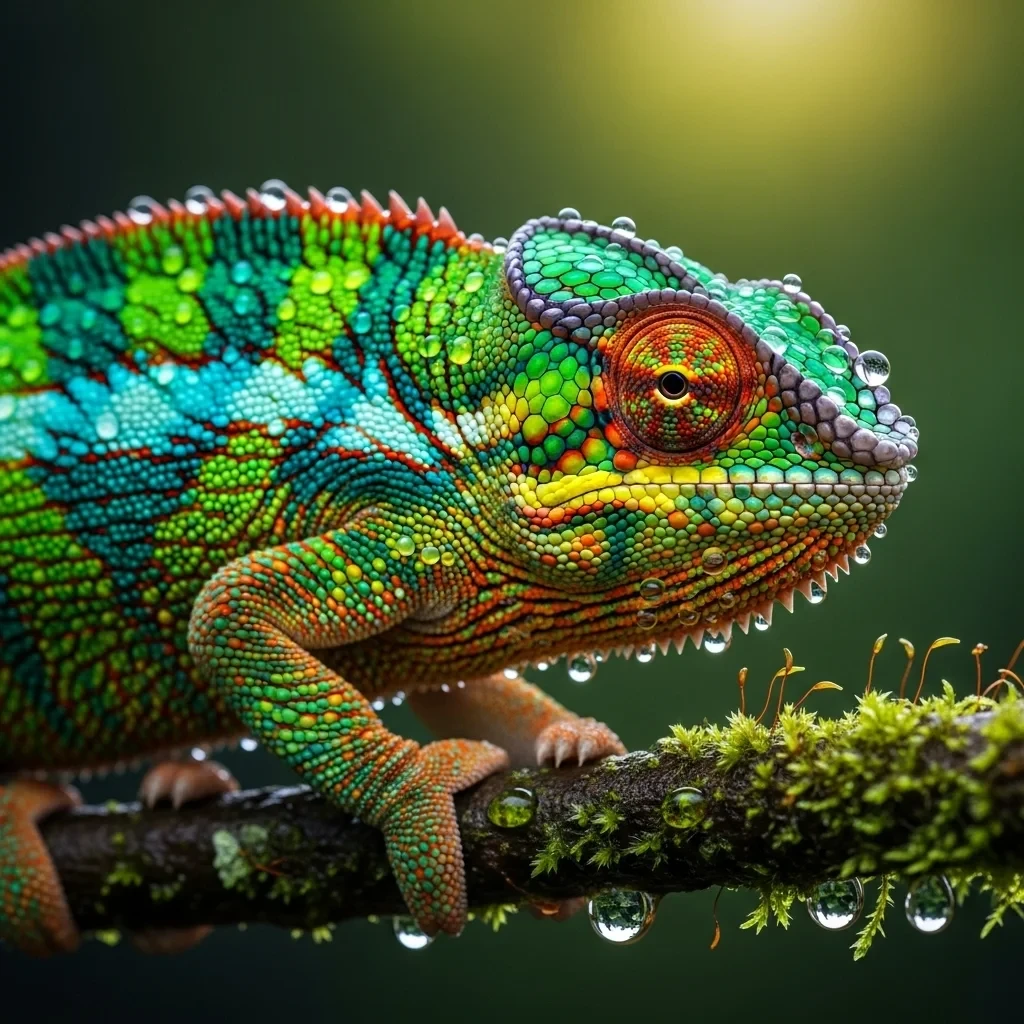
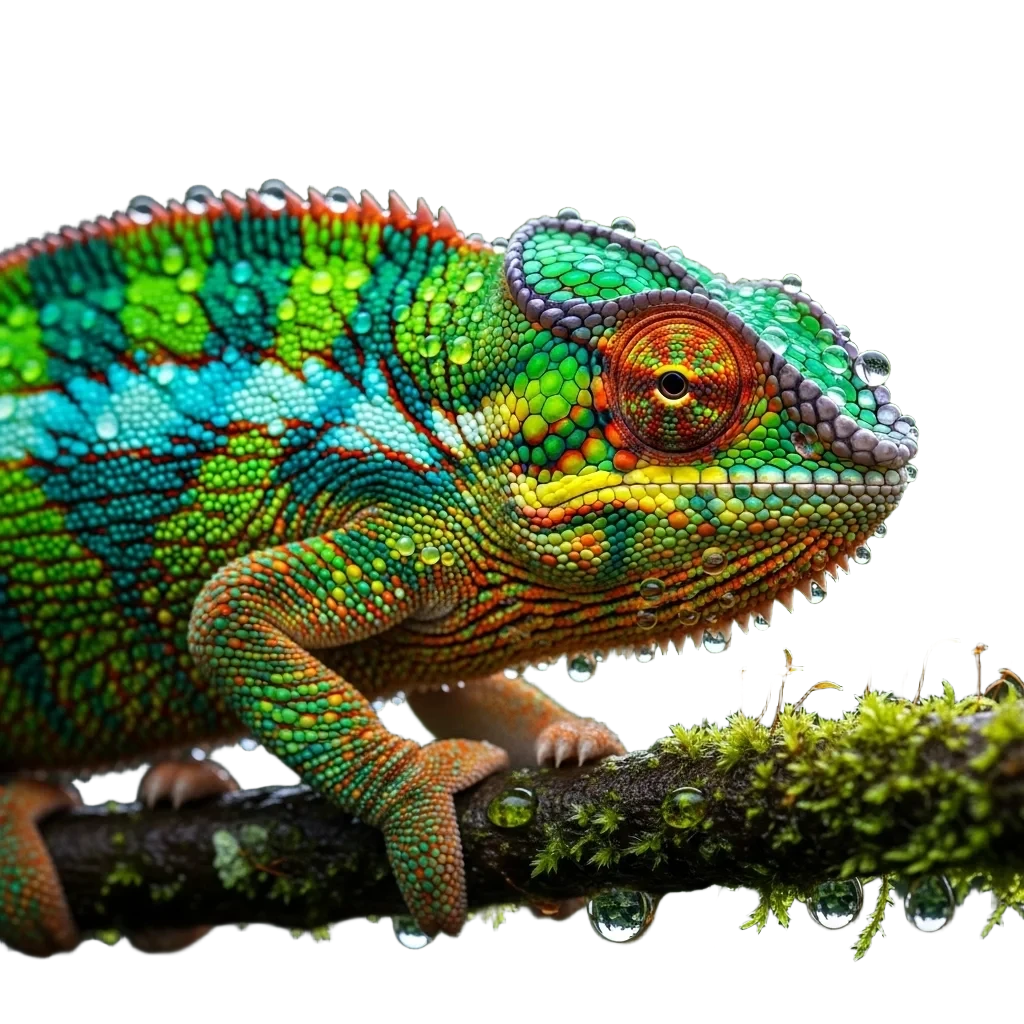
Guida dettagliata: Come rimuovere lo sfondo da una foto usando l’AI in 3 clic
L’uso dell’AI per la rimozione dello sfondo in GuideGlare è intuitivo e veloce. Dai un’occhiata ai semplici passaggi:
Passaggio 1: Carica la tua immagine su GuideGlare
Inizia caricando la foto da cui vuoi rimuovere lo sfondo. Nel menu, seleziona Galleria e poi clicca sul pulsante «Carica e modifica la tua immagine».

Per una rimozione perfetta dello sfondo
La qualità del ritaglio dipende dalla qualità della foto originale. Se l'immagine è leggermente sfocata o a bassa risoluzione, l'AI potrebbe avere difficoltà a rilevare i bordi. Ti consigliamo di elaborare la foto con la nostra funzione AI Upscaling prima di rimuovere lo sfondo. L'immagine sarà più nitida, i dettagli risalteranno e la successiva rimozione dello sfondo sarà ancora più precisa.
Passaggio 2: Seleziona lo strumento «Rimuovi sfondo»
Una volta caricata l’immagine, nel pannello destro dell’interfaccia di GuideGlare, individua la sezione «Modifiche di base» e clicca su «Rimuovi sfondo» (Rimuovi sfondo).

Passaggio 3: Conferma e lascia che l’AI lavori
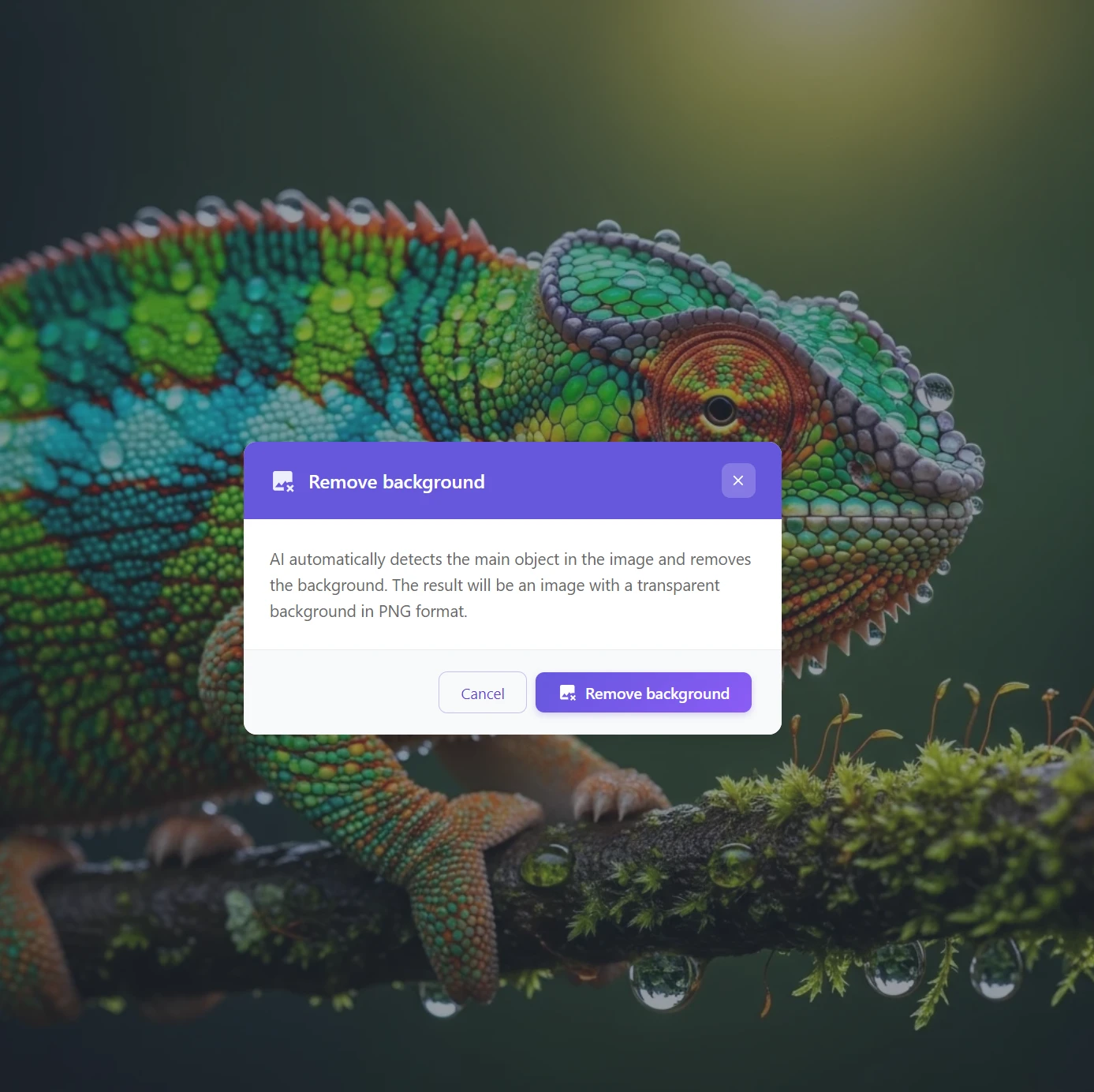
Dopo aver selezionato lo strumento, apparirà una finestra di dialogo con informazioni sulla funzione. Clicca sul pulsante Rimuovi sfondo per avviare il processo. L’AI di GuideGlare rileverà automaticamente l’oggetto principale, effettuerà la sua perfetta isolazione e in pochi istanti ti genererà un’immagine con sfondo trasparente (in formato PNG).
Provalo subito in GuideGlare
Crea un account nell'applicazione e scopri quanto è facile rimuovere lo sfondo da qualsiasi foto.
Perché l’AI nella rimozione dello sfondo batte gli strumenti comuni?
La funzione di rimozione dello sfondo nell’editor AI GuideGlare non è una semplice «cancellazione dei colori dietro l’oggetto». È un’analisi stratificata dell’immagine che risolve esattamente quei problemi che gli strumenti economici ignorano.
Rilevamento preciso dei bordi
Il nostro editor di foto AI online non lascia nulla al caso. L’AI analizza ogni pixel al confine tra l’oggetto e lo sfondo e valuta come eseguire un ritaglio pulito dell’immagine in modo che sia chiaro dove l’oggetto inizia e dove finisce esattamente. Questo vale anche per:
- Capelli fini e ciocche – i singoli fili vengono conservati, non tagliati come un’unica forma compatta
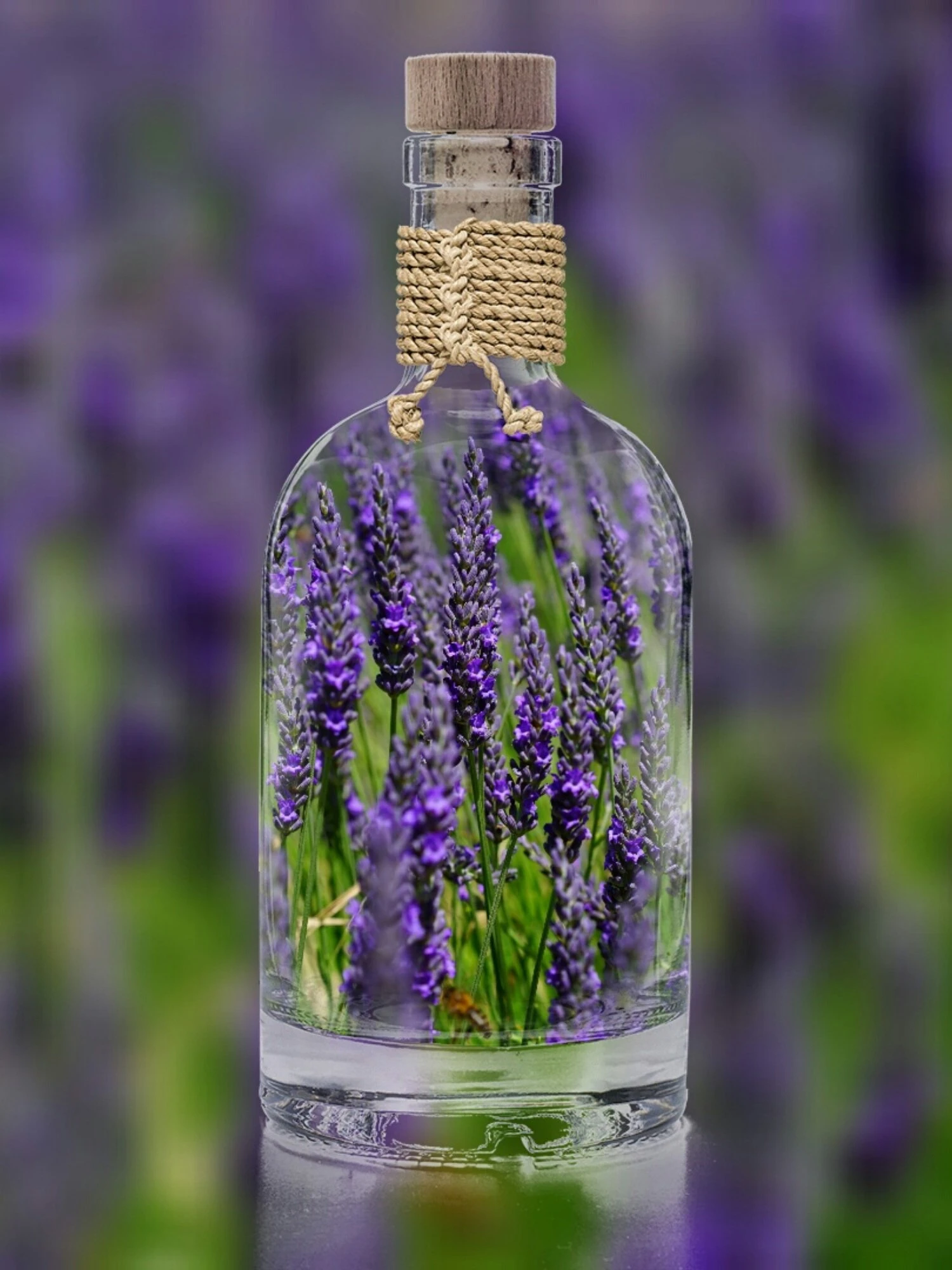
- Oggetti trasparenti e semitrasparenti – vetro, imballaggi in plastica, bottiglie o tessuti traslucidi mantengono la loro trasparenza naturale
- Texture complesse sui bordi – pelliccia di animali, pizzi, bordi sfrangiati di tessuti
Conservazione della trasparenza naturale
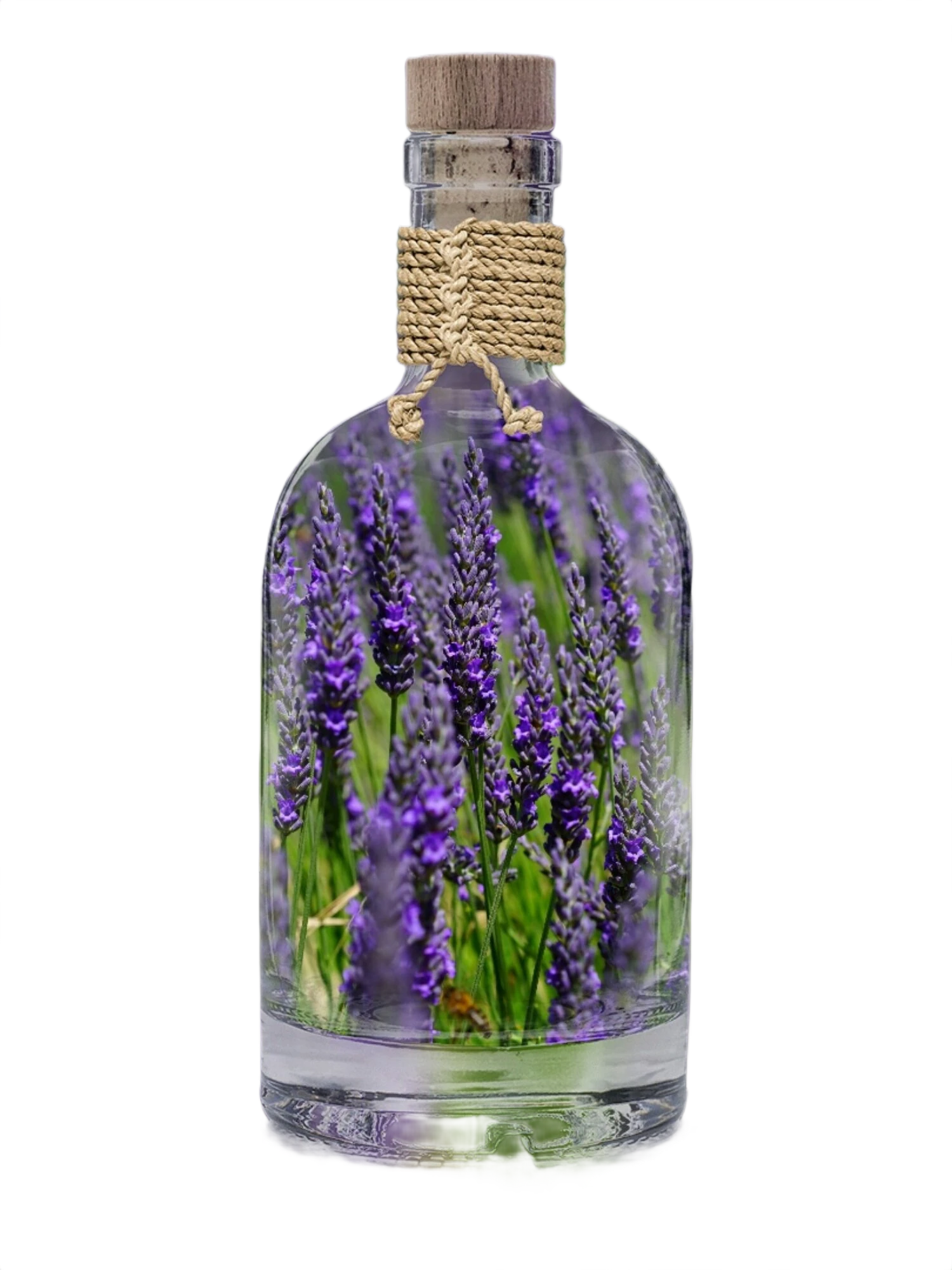
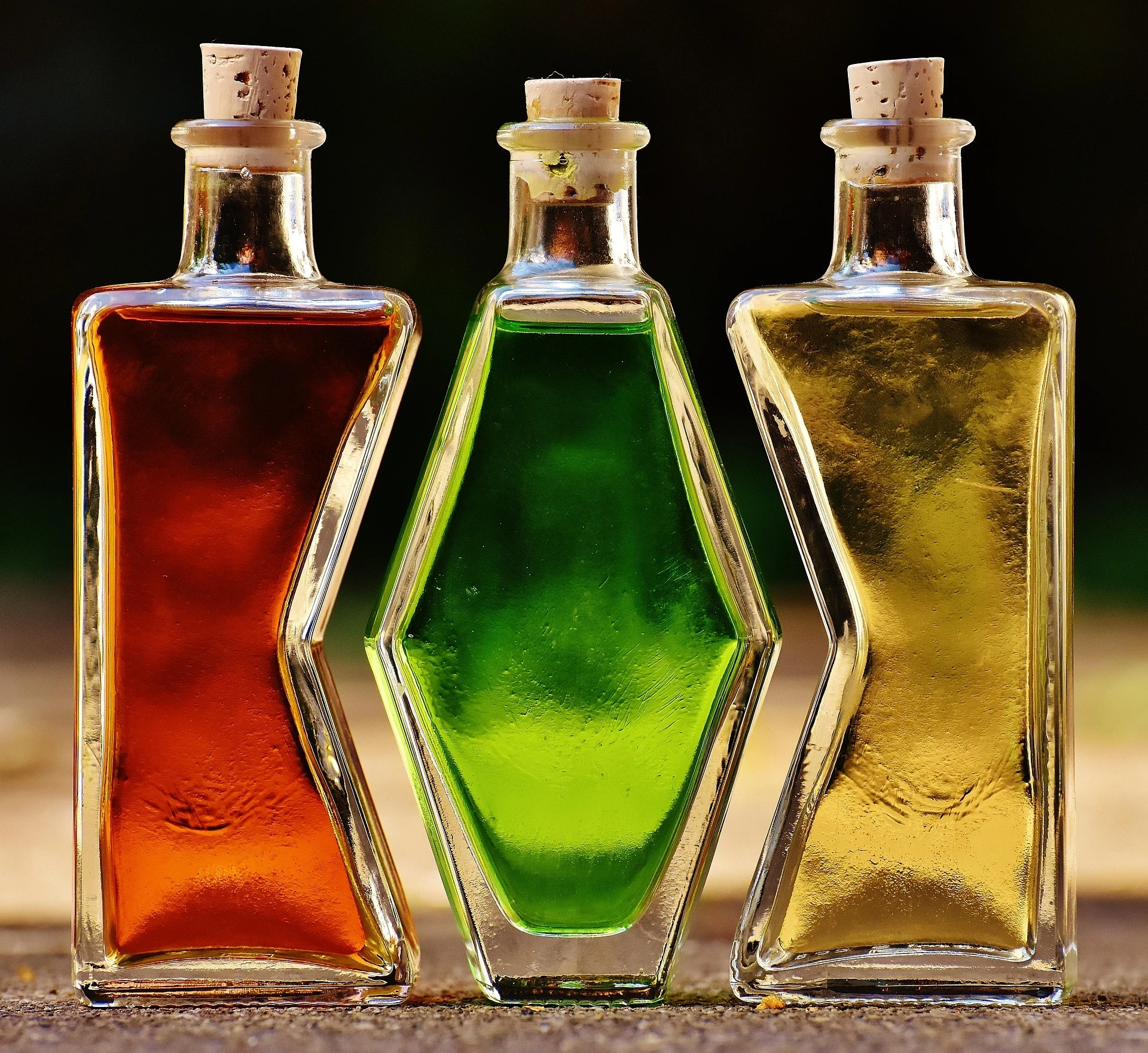
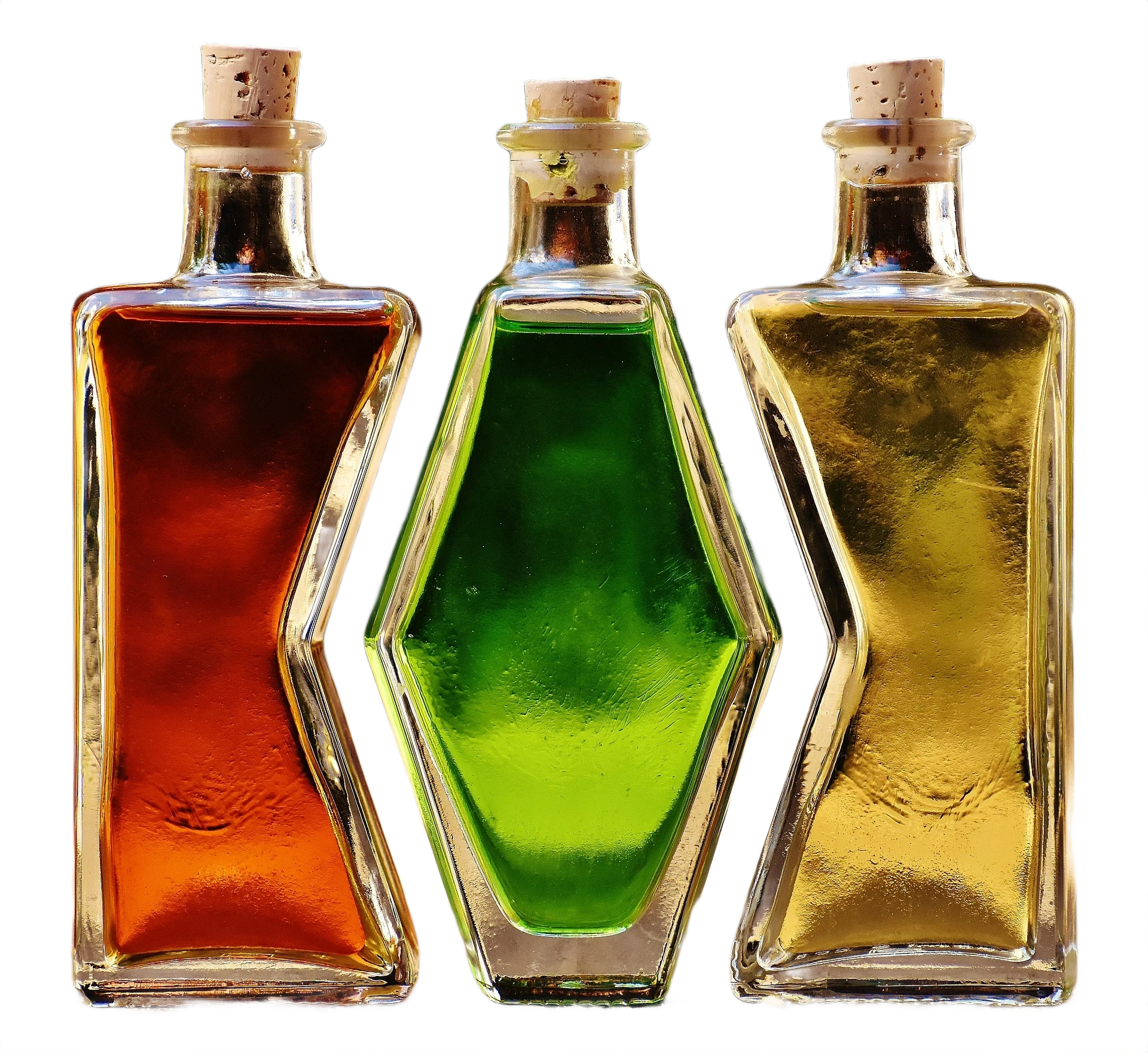
Vetro, imballaggi in plastica trasparente o bottiglie con liquido rappresentano un problema quasi irrisolvibile per gli strumenti comuni. O l’intero oggetto scompare, o le parti trasparenti rimangono come macchie di colore opache.
L’AI in GuideGlare riconosce i materiali trasparenti come una categoria separata e li elabora in modo indipendente – il risultato è un oggetto che appare naturale anche su un nuovo sfondo.
Per ulteriori lavori grafici
L'immagine risultante verrà scaricata in formato PNG con il cosiddetto canale alfa (trasparenza) conservato. Questo file può essere immediatamente utilizzato e trascinato nei tuoi editor preferiti come Canva, Figma o Photoshop. Se lavori con vetro o oggetti semitrasparenti, prova a ridurre l'opacità del ritaglio stesso del 5-10% sul nuovo sfondo. L'oggetto si fonderà così ancora meglio con il nuovo ambiente otticamente.
Elaborazione a piena risoluzione
L’immagine risultante mantiene la qualità e la risoluzione originali. Non c’è compressione né perdita di dettagli, che sono fondamentali soprattutto per le foto di prodotti o i ritratti professionali.
A cosa serve la rimozione dello sfondo con l’AI?
La precisione tecnica non è un fine in sé. Il suo vero valore si manifesta nel momento in cui l’immagine risultante viene utilizzata.
I prodotti appaiono come da uno studio fotografico professionale.
Quando i ritagli sono davvero puliti e senza artefatti, la foto risultante appare di alta qualità anche senza un ritocco complesso. Il cliente non percepisce i bordi «cancellati», i contorni frastagliati o le cornici grigie intorno al prodotto – vede solo il prodotto stesso come dovrebbe essere. Negli e-commerce, questo è sorprendentemente fondamentale: la qualità visiva supporta direttamente la credibilità del marchio, riduce i dubbi durante l’acquisto e in pratica si traduce in un tasso di conversione più elevato.
Gli oggetti possono essere liberamente inseriti in un nuovo ambiente.
Persone, prodotti e animali ritagliati con precisione al pixel possono essere semplicemente spostati in una nuova scena – su uno sfondo diverso, in una grafica, un banner, una presentazione o magari in un mockup, oppure uniti con un’altra fotografia. Grazie ai bordi precisi e ai dettagli correttamente risolti (capelli, pelliccia, materiali trasparenti, contorni delicati) non si creano cuciture visibili né un effetto «ritagliato». Il risultato è un’integrazione naturale che tiene insieme anche con un grande ingrandimento o la stampa.
Per e-commerce e marketing
Uno sfondo trasparente vuoto è un ottimo inizio, ma cosa dopo? Invece di cercare foto complicate nelle banche immagini, in GuideGlare puoi utilizzare direttamente la funzione AI Modifica immagine. Descrivi semplicemente la nuova scena con del testo (ad esempio «il prodotto giace su una lastra di marmo illuminata dal sole mattutino») e l'AI inserirà automaticamente il tuo ritaglio pulito in un ambiente fotorealistico – inclusi ombre e riflessi corretti!


Il risultato non richiede ritocchi manuali.
L’output è pronto all’uso immediatamente. Con strumenti meno precisi spesso finisci per dover «salvare» manualmente i dettagli – tipicamente i bordi dei capelli, i materiali trasparenti, le linee sottili o le piccole sporgenze. Ciò significa minuti o ore extra spesi per le correzioni nell’editor, la mascheratura e la pulizia dei bordi. Ma quando hai un ritaglio preciso già al primo tentativo, questo passaggio è completamente eliminato e l’intero processo è notevolmente accelerato.
Risultati coerenti su centinaia di foto.
Quando si elabora un volume maggiore (catalogo prodotti, e-shop, serie di ritratti), il fattore umano inizia a manifestarsi: ognuno modifica in modo leggermente diverso, la cura, il ritmo e l’attenzione ai dettagli cambiano – e i risultati non sono uniformi. L’AI, al contrario, mantiene lo stesso standard dalla prima alla millesima foto: precisione costante, stesso trattamento dei bordi e output ripetibili. Grazie a ciò, l’intero catalogo o serie appare visivamente pulito, professionale e unificato.
Cosa significa questo per il tuo tempo, denaro e immagine
Questo è il risultato che conta.
⏱️ Ore di lavoro → secondi
La rimozione manuale dello sfondo con un risultato di qualità richiede a un grafico esperto 15-45 minuti per foto in un editor comune. Per oggetti complessi (capelli, trasparenza, pelliccia) anche di più. L’AI in GuideGlare elabora una foto in 10-30 secondi.
🛍️ Foto prodotto professionali senza studio fotografico
Un ritaglio pulito del prodotto è lo standard per Amazon, i comparatori di prezzi o il proprio e-shop. Spesso ricevi dai fornitori foto per le quali è necessaria la rimozione dello sfondo bianco o della filigrana per poterle abbinare al tuo sito web. Prima significava assumere un grafico, oggi ti basta una foto in qualsiasi stato e l’AI creerà una foto prodotto senza sfondo in pochi secondi.

🎨 Flessibilità grafica senza dipendere da uno studio grafico
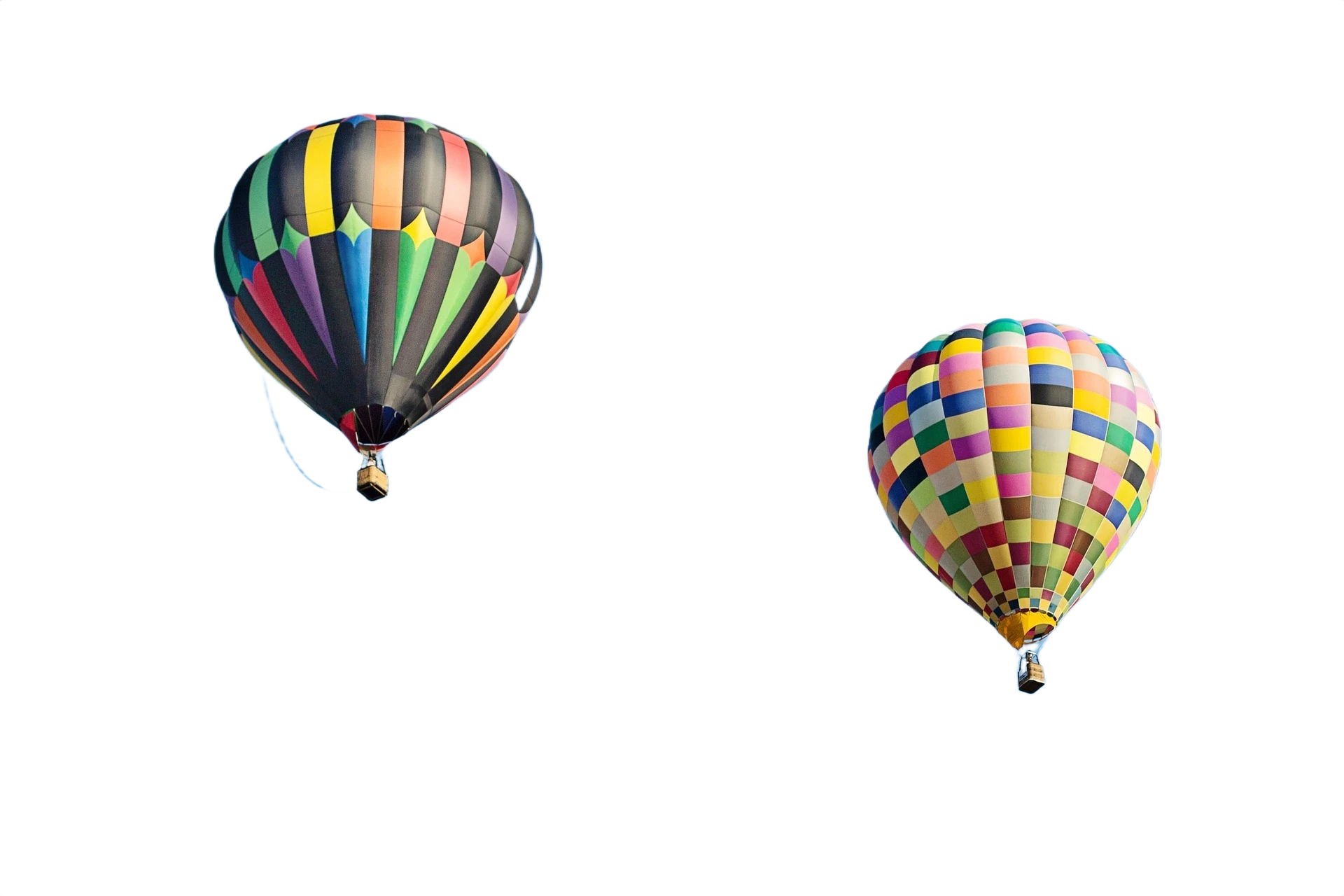
Hai bisogno di creare un’immagine PNG per il web, preparare un oggetto in più varianti di colore o per diversi formati pubblicitari? Con questo strumento per la rimozione dello sfondo, chiunque può farlo – senza conoscenze di fotoritocco, senza un grafico esterno, senza attese.
💼 Identità visiva coerente
Prodotti o ritratti sempre su uno sfondo pulito, con la stessa qualità dei bordi. Che tu elabori 5 o 500 foto.
A chi è destinata la funzione
E-commerce e gestione prodotti – Un ritaglio bianco pulito per marketplace, e-shop o catalogo. Senza studio fotografico.
Marketing e social media – Oggetti, personaggi o prodotti possono essere facilmente inseriti in una nuova scena o grafica.
Fotografi e grafici – Un ritaglio rapido e preciso come base per ulteriori modifiche. Risparmierai ore di mascheratura manuale.
Aziende in fase di rebranding – Foto di prodotti d’archivio su vecchio sfondo? L’AI le prepara rapidamente per il nuovo stile visivo.
Confronto: Rimozione dello sfondo AI vs. modifica manuale
| Criterio | Modifica manuale | AI in GuideGlare |
|---|---|---|
| ⏱️ Tempo per foto | 15–45 minuti | 10–30 secondi |
| 💇 Capelli e bordi fini | Molto difficile | Automaticamente precisa |
| 🔮 Oggetti trasparenti | Quasi impossibile | Gestita di default |
| 🔁 Coerenza in serie | Dipende dal grafico | Sempre la stessa qualità |
| 💰 Costo | Decine o centinaia di euro | GuideGlare da 15 €/mese |
Niente più rimozione manuale dello sfondo. Lascia fare all’AI.
Smetti di perdere tempo con complicate mascherature e ritocchi manuali. Ottieni un ritaglio PNG perfetto con sfondo trasparente in pochi secondi. Che si tratti di un ritratto con capelli mossi o di un vaso di vetro, GuideGlare fornisce un risultato di qualità professionale.
Risparmia ore di lavoro già con il piano Basic.
Provalo nell'applicazione AI GuideGlare
Rimuovi lo sfondo da foto, immagini e arte digitale con un clic. È semplice, provalo.
Domande frequenti
La rimozione dello sfondo dalla foto è gratuita?
Per utilizzare la tecnologia AI avanzata, che è in grado di gestire dettagli come capelli o trasparenze, in GuideGlare è necessario avere attivo almeno il piano Basic. A differenza dei comuni strumenti online gratuiti, che spesso lasciano antiestetici bordi bianchi o «mordicchiano» l’oggetto, la nostra AI esegue un’analisi approfondita di ogni pixel. Paghi per un risultato professionale che non devi riparare manualmente per un’ora in un editor grafico.
In quale formato scaricherò l’immagine risultante?
La tua immagine, dopo la rimozione dello sfondo, verrà automaticamente salvata in formato PNG con trasparenza conservata (il cosiddetto canale alfa). Questo è il formato ideale per ulteriori lavori grafici – il ritaglio può essere inserito direttamente in Canva, Photoshop o sul tuo e-shop. Lo sfondo trasparente assicura che l’oggetto si fonda in modo assolutamente naturale con qualsiasi nuovo sfondo.
Come gestisce l’AI i dettagli fini, come i capelli o la pelliccia degli animali?
Il rilevamento di bordi fini e irregolari è uno dei punti di forza del nostro algoritmo. Gli strumenti classici spesso creano una «cascata» intorno alla testa, ma l’AI in GuideGlare riconosce i singoli fili di capelli e le fibre sottili della pelliccia. Grazie a ciò, i ritratti di persone e le foto di prodotti di animali appaiono professionali e senza la necessità di complicate mascherature, che prima richiedevano decine di minuti di lavoro manuale.
La rimozione dello sfondo funziona davvero anche con oggetti in vetro e trasparenti?
Sì, ed è proprio in questo che GuideGlare eccelle. Bottiglie di vetro, occhiali o imballaggi trasparenti sono un incubo per i normali «rimuovi-sfondo». La nostra AI, però, comprende il concetto di trasparenza – può separare l’oggetto dallo sfondo in modo che il vetro rimanga limpido e mantenga i suoi riflessi e il suo carattere semitrasparente. Questo è fondamentale per la fotografia di prodotti, dove una bottiglia di vino o un profumo devono apparire credibili anche su un nuovo sfondo.
Posso inserire subito un nuovo sfondo dopo aver rimosso quello originale?
Assolutamente. Una volta ottenuto un ritaglio pulito in formato PNG, hai diverse opzioni. Puoi caricarlo nella tua applicazione grafica preferita, oppure utilizzare un’altra funzione in GuideGlare – «Cambia sfondo». Basta scrivere una descrizione testuale (ad esempio «prodotto su un tavolo di marmo sotto il sole del mattino») e l’AI genererà una scena completamente nuova, in cui il tuo oggetto verrà inserito naturalmente, inclusi ombre e riflessi.
Quanto tempo ci vuole per elaborare una singola fotografia?
L’intero processo, dal clic sul pulsante al ritaglio finito, richiede solitamente tra i 10 e i 30 secondi. Il tempo può variare leggermente a seconda della risoluzione e della complessità della foto. Anche così, è una differenza incredibile rispetto al ritaglio manuale con la penna in un editor classico, che per oggetti complessi può richiedere anche mezz’ora. Con GuideGlare, potrai preparare un intero catalogo prodotti in una frazione del tempo.
La qualità e la risoluzione della foto rimarranno le stesse?
Sì, GuideGlare lavora con la tua immagine in piena qualità. Non c’è alcuna drastica riduzione o compressione che rovinerebbe i dettagli. Se però carichi una foto che è già di base a bassa risoluzione, ti consigliamo, dopo la rimozione dello sfondo, di utilizzare la nostra funzione AI Upscaling, che renderà l’immagine più nitida e la preparerà anche per la stampa di grande formato.