

Rimuovere data da foto: 3 modi per salvare i ricordi
La data nell’angolo della foto. Un piccolo dettaglio, un grande difetto.
Ricordi il periodo intorno al 2005? Hai comprato la tua prima fotocamera digitale compatta e sei partito per le vacanze. Hai scattato una foto dopo l’altra, entusiasta della nuova tecnologia. Ma solo a casa, sullo schermo, hai scoperto una cosa spiacevole.
Nell’angolo in basso a destra di ogni fotografia, brillava una data aggressiva arancione, rossa o gialla.
Allora, questa funzione sembrava utile per l’archiviazione. Oggi è un difetto che svaluta la fotografia. Il dato numerico distoglie l’attenzione dal motivo principale, distorce la composizione e su ogni foto urla «questo è un documento tecnico», non un ricordo.

La data non importa finché non provi a usare la foto
Nascosta in un archivio digitale, la data non dà fastidio a nessuno. Il problema sorge quando vuoi davvero usare la foto.
Vuoi stamparla su tela o in un album di famiglia? La data sarà al centro della stampa. Vuoi condividerla sui social media come ricordo? I numeri rosso brillante riveleranno immediatamente che si tratta di una vecchia foto amatoriale. Vuoi incorniciarla come regalo? La data rovinerà l’intero intento.
Il ritaglio non risolve la situazione – nella maggior parte dei casi perderesti una parte importante dell’inquadratura, perché le date si trovano proprio dove la scena è più ricca. E il ritocco manuale nei programmi grafici lascia sbavature sfocate che sono assolutamente evidenti su sfondi complessi (erba, sabbia, motivi tessili).
Il risultato sembra ritoccato. E a volte è peggio del problema originale.
L’AI non cancella la data – la sostituisce con ciò che c’era
La moderna modifica delle immagini con l’AI non funziona solo come una gomma. Non rimuove un pixel e non lascia un buco o una macchia sfocata. Invece, analizza la texture circostante, la luce e il contesto della scena – e rigenera in modo credibile il punto mancante.
Il prato rimarrà prato. La sabbia rimarrà sabbia. Il viso rimarrà viso. Solo la data sparirà.
Nell’editor di foto AI GuideGlare hai a disposizione tre modi per rimuovere la data. Ognuno è adatto a una situazione leggermente diversa.
3 metodi per cancellare la data da una fotografia
Metodo 1: Rimozione automatica del testo – un clic
Il modo più veloce. Ideale per le date classiche con un colore e un contrasto chiari rispetto allo sfondo – tipicamente numeri rossi o arancioni su erba, cielo o facciate.
Come fare:
Passo 1: Carica la foto nell’editor di immagini GuideGlare

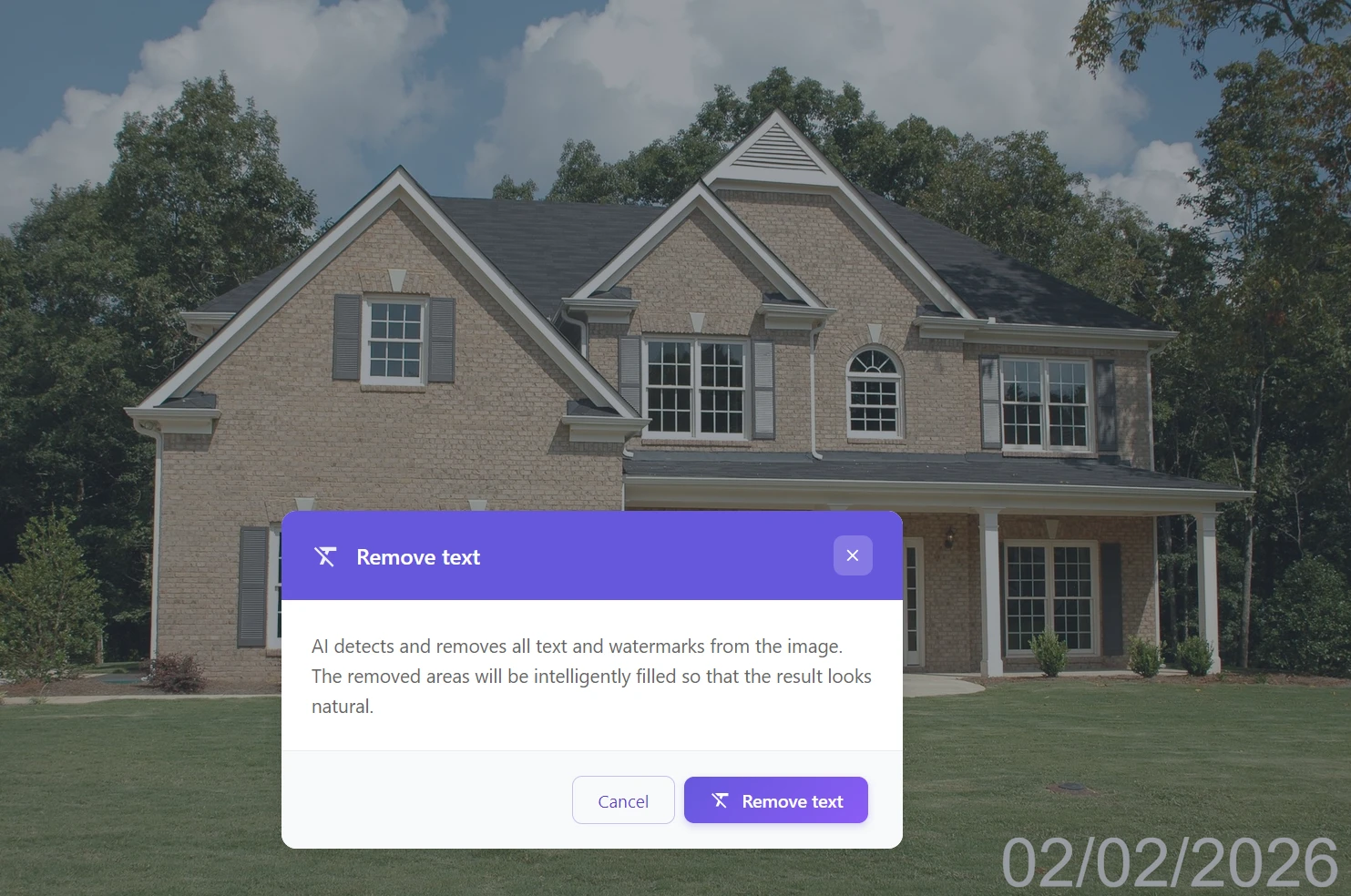
Passo 2: Nel menu degli strumenti AI, clicca su «Rimuovi testo»

Passo 3: L’AI rileva automaticamente la sequenza di numeri, la cancella e la completa con la texture circostante
Stai pulendo un intero album? Elabora le foto una per una automaticamente
Se hai decine di foto con la stessa data da una vacanza o un evento familiare, non devi risolverle manualmente una per una. Il rilevamento automatico del testo può pulire le immagini rapidamente in successione – senza selezioni, senza prompt, senza clic inutili. Apri la foto, clicca su «Rimuovi testo», scarica il risultato, passa alla successiva.
Metodo 2: Inpainting – controllo preciso con il pennello
Quando la data si fonde con lo sfondo, è sbiadita (nelle foto scansionate) o si trova su una texture molto complessa (ghiaia, foglie, tappeto fantasia, viso), il rilevamento automatico potrebbe mancare o superare l’obiettivo. Qui è meglio prendere il pennello in mano.
Come fare:
Passo 1: Carica l’immagine nell’AI GuideGlare
Passo 2: Scegli lo strumento «Disegna area» (Inpainting)
Passo 3: Imposta la dimensione del pennello e passa sopra la data. Non devi essere chirurgicamente preciso – basta colorare l’area.
Passo 4: Nel prompt scrivi un’istruzione, ad esempio «Blend with background» o «Remove date»
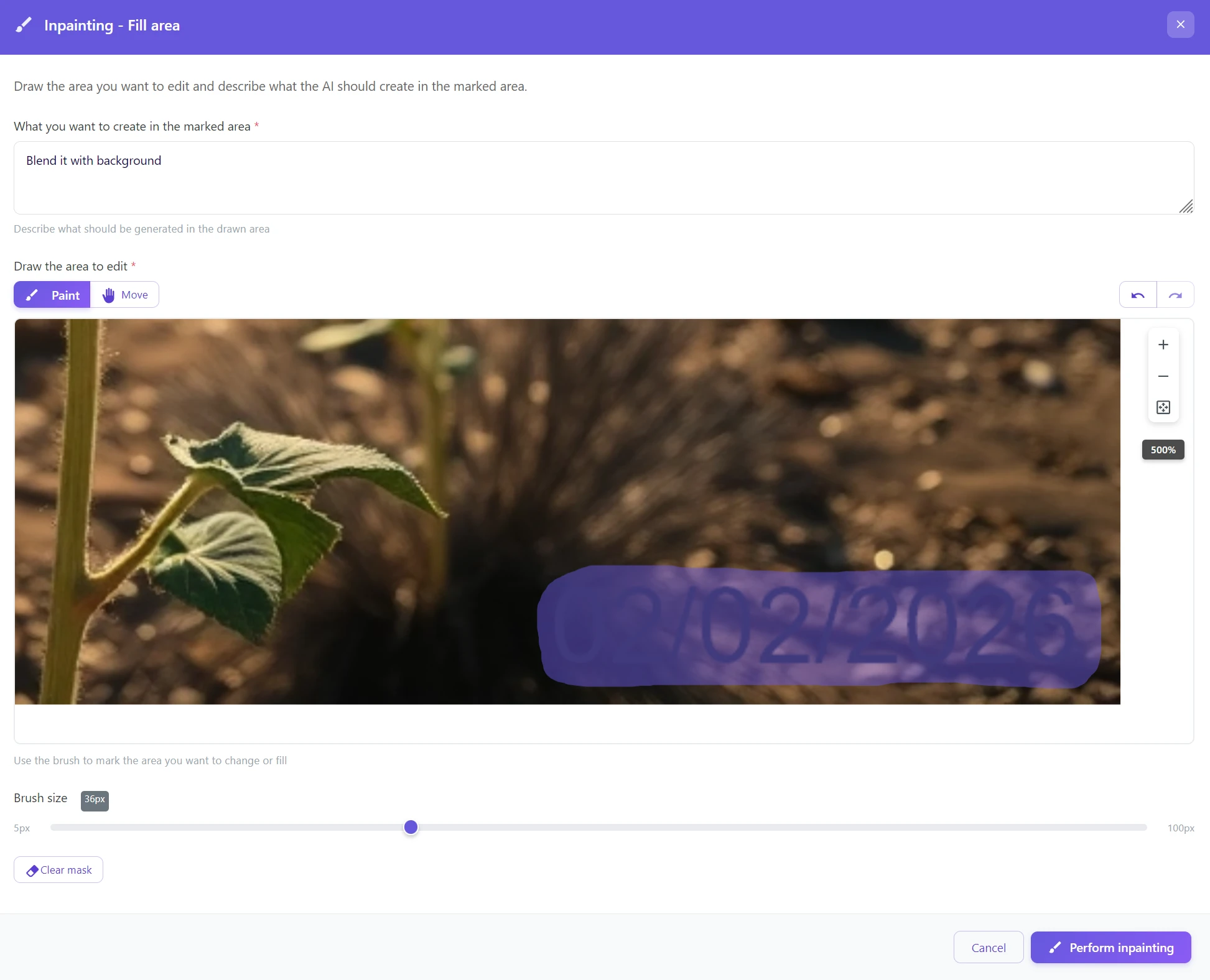
Passo 5: Clicca su «Esegui inpainting»
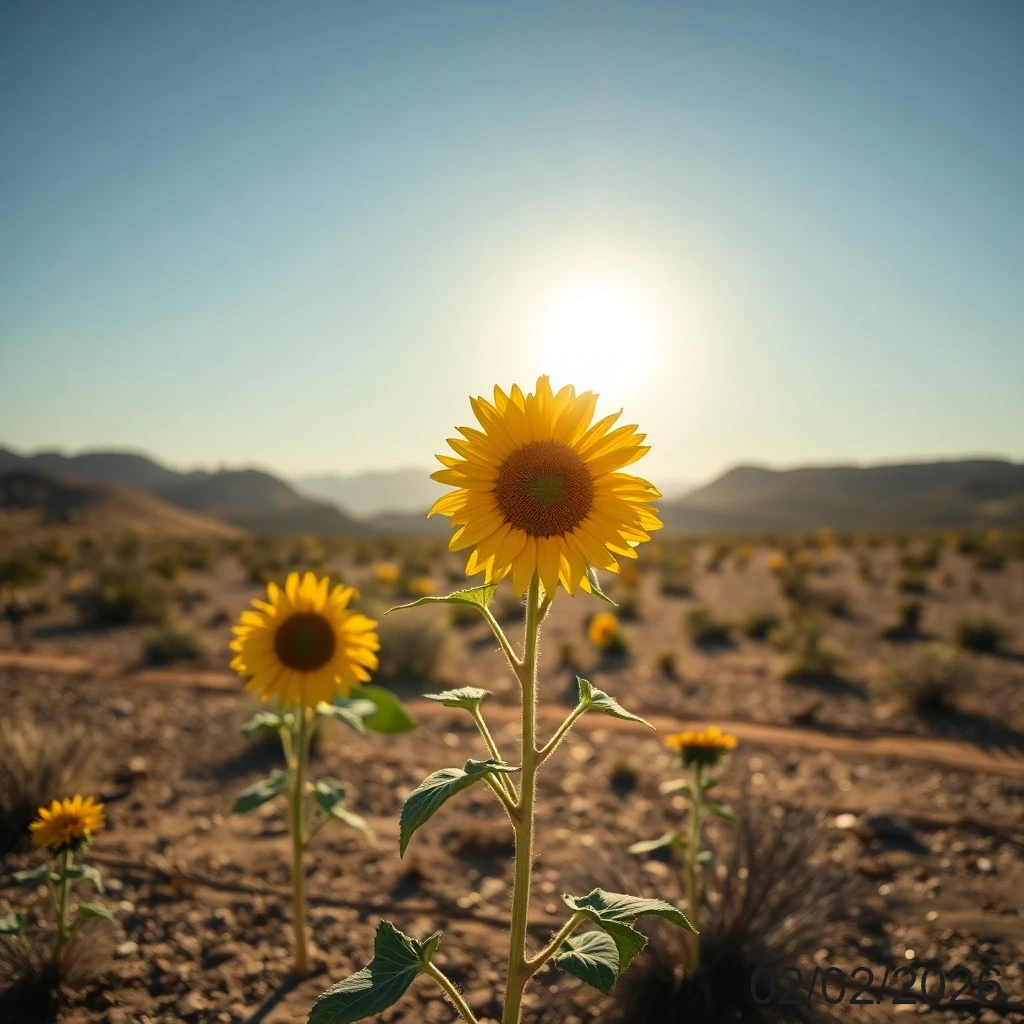
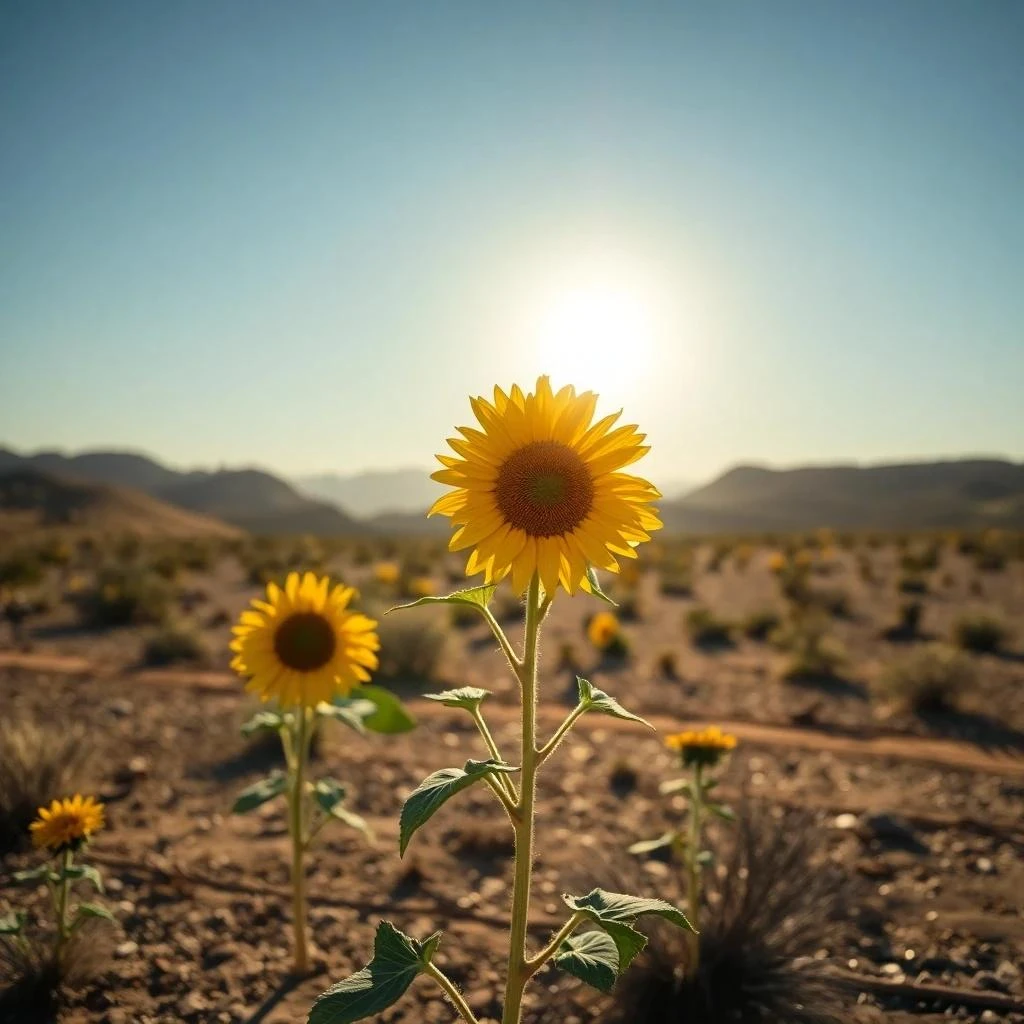
La data si trova sul viso o su un dettaglio importante? Contrassegna un po' di più, non di meno
Quando si lavora con il pennello, si tende istintivamente a contrassegnare solo la data esatta. Ma l'AI funziona meglio quando ha un po' di contesto in più. Contrassegna un'area leggermente più grande della data stessa – l'AI capirà meglio quale texture generare, e la transizione sarà più naturale. Soprattutto per pelle, capelli o motivi delicati, questo fa una differenza visibile.
Metodo 3: Comando testuale – dì all’AI cosa fare
L’approccio più intuitivo per chi non vuole selezionare nulla con il mouse. Scrivi un’istruzione, l’AI si occupa del resto – come se stessi assegnando un compito a un grafico.
Come fare:
Passo 1: Clicca sullo strumento «Modifica immagine»
Passo 2: Nel campo di testo scrivi un comando in linguaggio naturale: Rimuovi la data dalla fotografia
Passo 3: L’AI riconoscerà l’elemento di disturbo e modificherà la foto senza ulteriori interventi
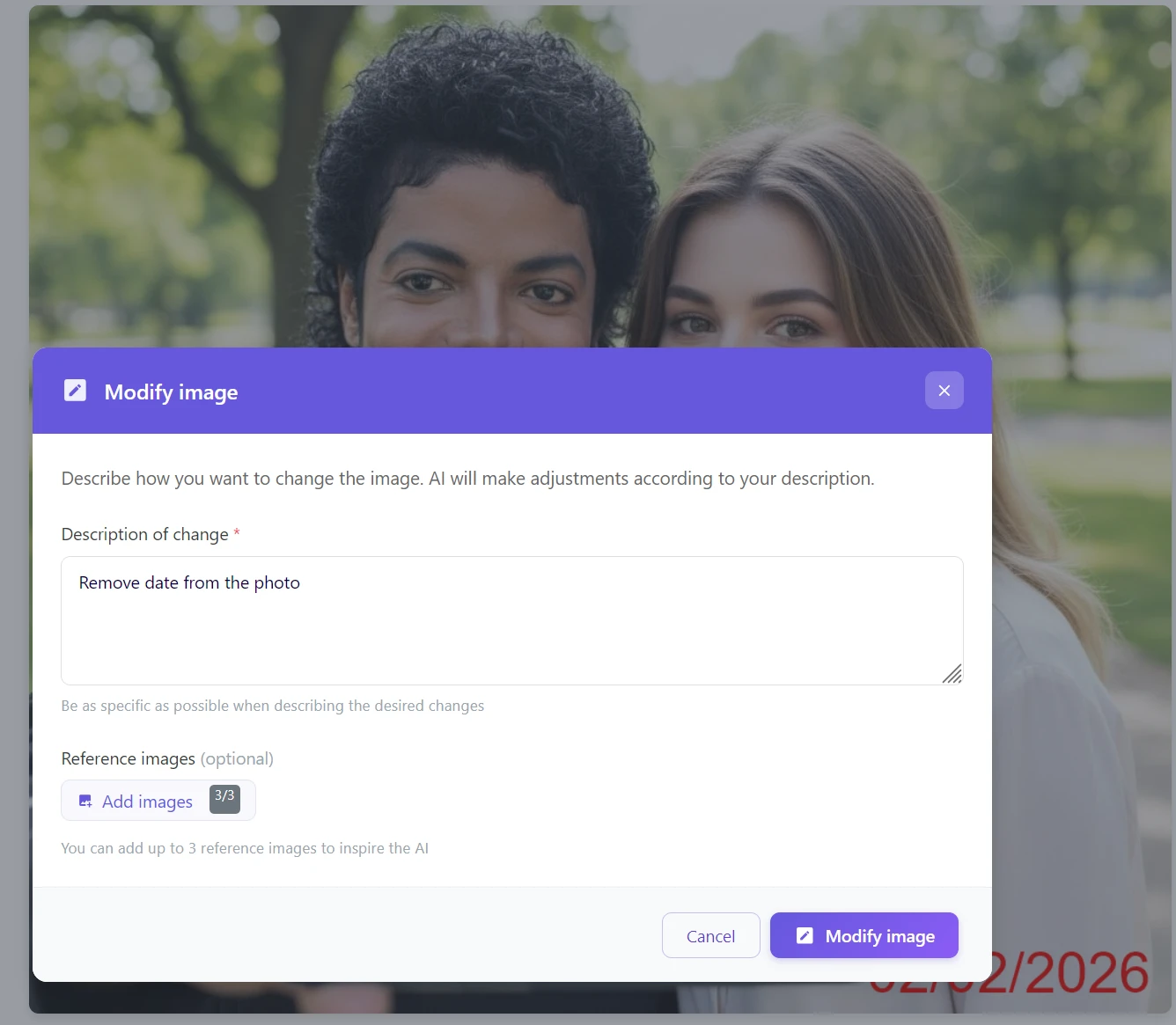
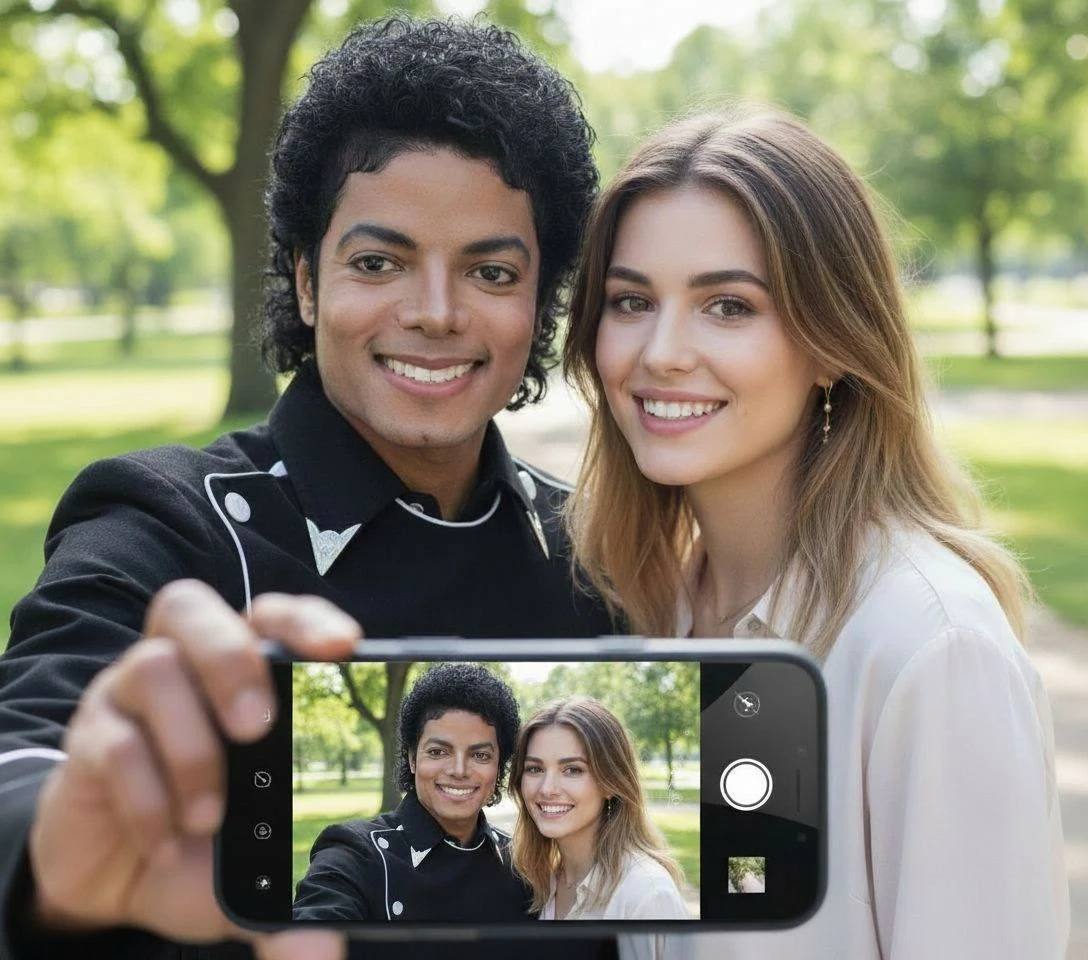
Scrivere in ceco o in inglese? Entrambi funzionano
L'AI di GuideGlare comprende il linguaggio naturale – sia che tu scriva «Rimuovi la data dalla foto» o «Remove date from the photo», il risultato sarà lo stesso. Se vuoi essere più specifico, aggiungi il colore o la posizione: «Rimuovi la data rossa nell'angolo in basso a destra.» Più precise sono le istruzioni, meno spazio c'è per interpretazioni errate.
Quale metodo è quello giusto per te?
| Metodo | Uso ideale | Difficoltà |
|---|---|---|
| Automatico (Rimuovi testo) | Pulizia rapida di interi album, data evidente e contrastante | ⭐ (1 clic) |
| Comando testuale (Modifica immagine) | Data chiaramente separata dall’oggetto principale | ⭐⭐ (scrivere una frase) |
| Inpainting (Disegna area) | Foto scansionate, timbri sbiaditi, sfondo complesso, volti | ⭐⭐⭐ (passare il pennello) |
Regola d’oro: La data è evidente e contrastante? → Automatico. Vuoi un controllo preciso o uno sfondo complesso? → Inpainting. Non vuoi selezionare nulla? → Comando testuale.
Salva i tuoi ricordi digitali
Quelle foto del 2005 meritano di apparire fantastiche. Non lasciare che il limite tecnico delle vecchie fotocamere digitali deturpi i tuoi momenti più preziosi.
Con GuideGlare, apri il tuo archivio digitale e in pochi minuti lo trasformerai in una galleria di immagini pulite adatte per la stampa, la condivisione e i regali. E se vuoi non solo pulire le vecchie foto, ma anche restaurare i colori o riparare i danni, GuideGlare può fare entrambe le cose.
Prova gratuitamente la rimozione della data dalle foto
Carica la tua vecchia foto e guarda come l'AI cancella la data e completa naturalmente lo sfondo. Funziona nel browser, senza installazione.
Domande frequenti
L’AI è in grado di completare anche sfondi complessi, come un viso o capelli?
Sì. L’AI generativa non esegue solo una sfocatura (blur), ma rigenera realmente i tratti mancanti del viso, della pelle o dei capelli in modo che il risultato appaia naturale. Per questi casi, raccomandiamo il metodo Inpainting – lì hai il pieno controllo su quale area l’AI rigenera, e il risultato sarà il più preciso.
Funziona anche su foto analogiche scansionate?
Sì. Molte vecchie fotocamere a pellicola avevano una funzione «Data back» che imprimeva la data direttamente nel negativo (tipicamente numeri gialli o rossi nell’angolo). L’AI se la cava altrettanto bene con questi come con i dati digitali – consigliamo però in questo caso il metodo Inpainting, perché i timbri sbiaditi o colorati su carta vecchia possono essere più difficili da rilevare per l’automazione.
E se l’AI rimuove anche una parte dell’immagine che voglio mantenere?
Se il rilevamento automatico rimuove più del desiderato, passa al metodo Inpainting. Lì hai il controllo al 100% su cosa esattamente contrassegni per la cancellazione – e l’AI modificherà solo la parte che hai contrassegnato con il pennello.
Dopo la rimozione della data, la risoluzione originale della foto viene mantenuta?
Sì, GuideGlare lavora alla risoluzione originale del file. Se dopo la modifica vuoi massimizzare la nitidezza per la stampa o l’uso in grande formato, ti consigliamo di elaborare ulteriormente il risultato con la funzione Aumenta risoluzione.
Quanto tempo richiede l’elaborazione?
La rimozione automatica del testo è la più veloce – di solito entro 10 secondi. L’inpainting e il comando testuale richiedono generalmente 10-30 secondi a seconda della dimensione del file e della complessità dello sfondo.
Posso modificare ulteriormente la foto dopo aver rimosso la data?
Sì, ed è la procedura consigliata. Dopo aver pulito la data, puoi ad esempio colorare o restaurare la foto, aumentarne la risoluzione o regolarne l’atmosfera. Gli strumenti GuideGlare funzionano come un flusso di lavoro – ogni passo si basa sul precedente.