

Salvare vecchie foto: Restauro e colorazione AI
Nella scatola in soffitta giace la vostra storia familiare
Avete trovato una vecchia scatola in soffitta. Al suo interno decine di fotografie dei vostri nonni, bisnonni, persone che non avete mai conosciuto, ma il cui DNA portate ancora.
Ma le foto sono danneggiate. Graffi, macchie, crepe nella carta. Alcune sono così sbiadite che i volti sono quasi irriconoscibili. Altre sono solo in bianco e nero, quindi non vedrete mai il colore degli occhi della vostra bisnonna.
E la cosa peggiore? Ogni anno peggiora. La carta si fragilizza, gli inchiostri sbiadiscono, i ricordi svaniscono.
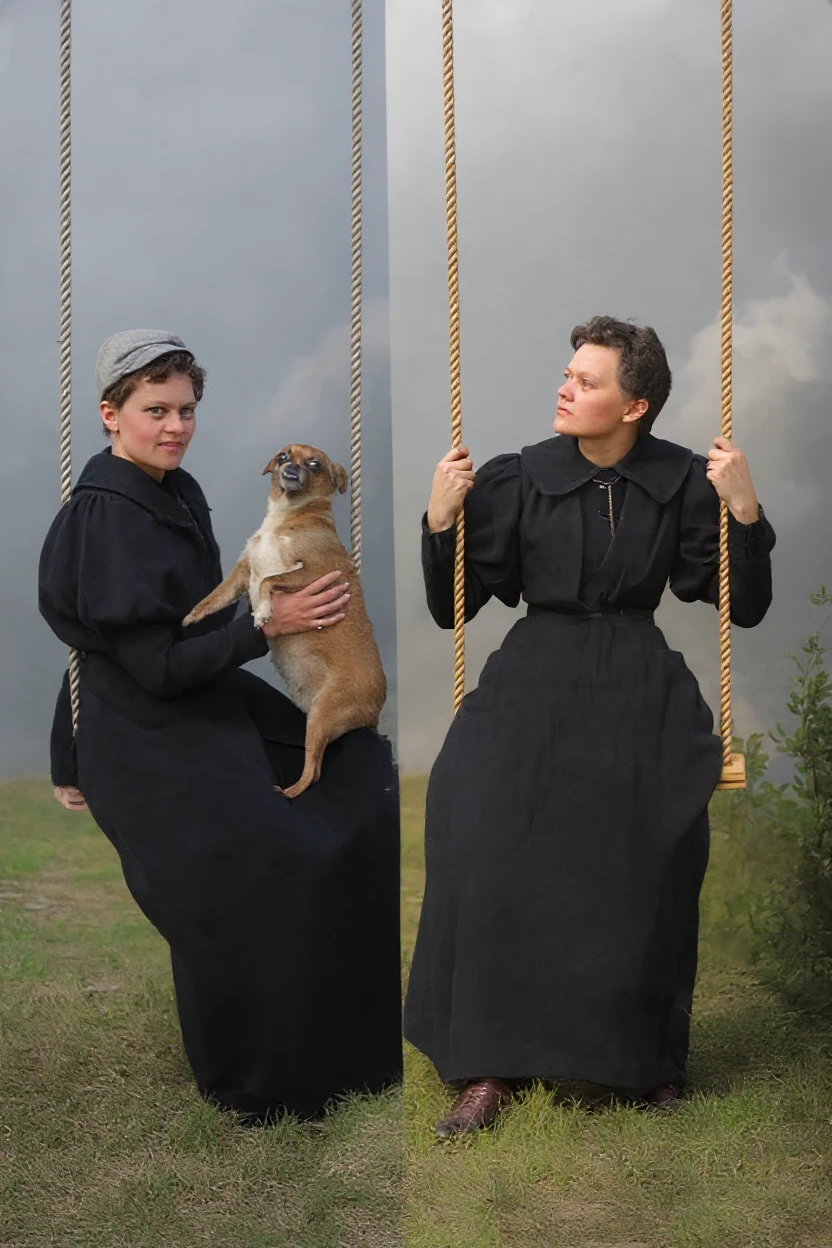
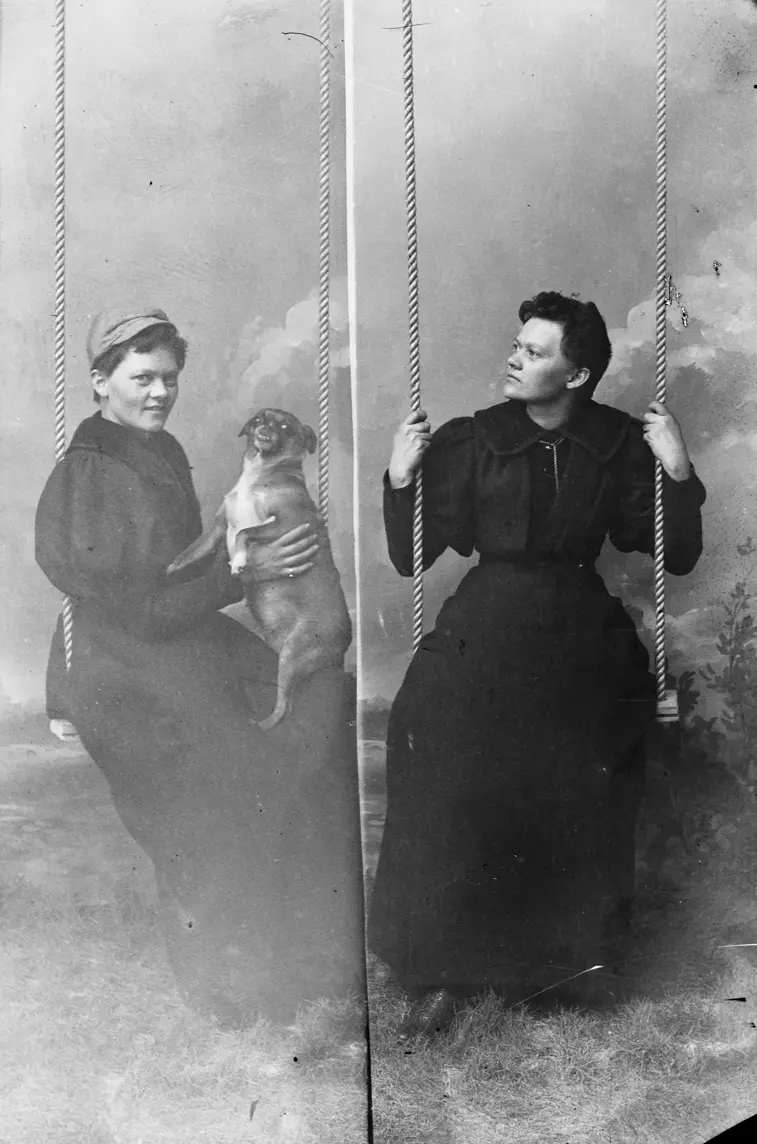
Perché le vecchie foto ci addolorano così tanto
Non si tratta solo di carta e inchiostri. Si tratta di persone.
Ogni graffio su una foto è un pezzo di storia che potreste perdere per sempre. Ogni volto sbiadito è una persona della vostra famiglia che i vostri figli potrebbero non vedere mai chiaramente.
E il tempo non aspetta. Queste foto hanno già 50, 80, forse 100 anni. Tra altri 20 anni potrebbero essere completamente illeggibili.
E se poteste tornare indietro nel tempo? E se quelle vecchie foto danneggiate potessero sembrare nuove? E se poteste vedere la vostra bisnonna nei colori che vedeva anche lei?
Come l’AI salva i ricordi di famiglia
Un tempo, il restauro di vecchie fotografie era questione di specialisti, ore di lavoro manuale e centinaia di euro per una singola foto.
Oggi, un editor di immagini AI può farlo in pochi secondi.
Cosa può fare il restauro fotografico AI?
Gli algoritmi moderni non sono solo «filtri». Sono sistemi intelligenti che:
- Riconoscono i danni – graffi, macchie, crepe
- Ricostruiscono le parti mancanti – ripristinano le texture sotto i danni
- Migliorano i dettagli – volti, occhi, capelli riacquistano chiarezza
- Aggiungono colori – analizzano il contesto e aggiungono tonalità di colore naturali
- Aumentano la risoluzione – trasformano la bassa qualità in HD
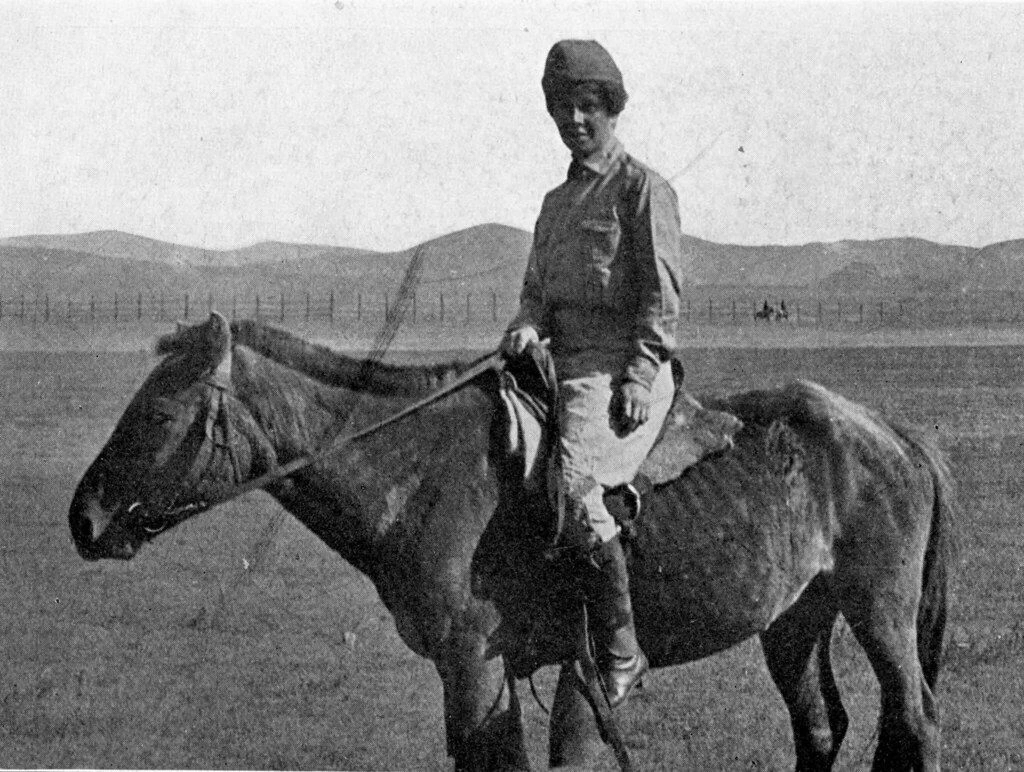
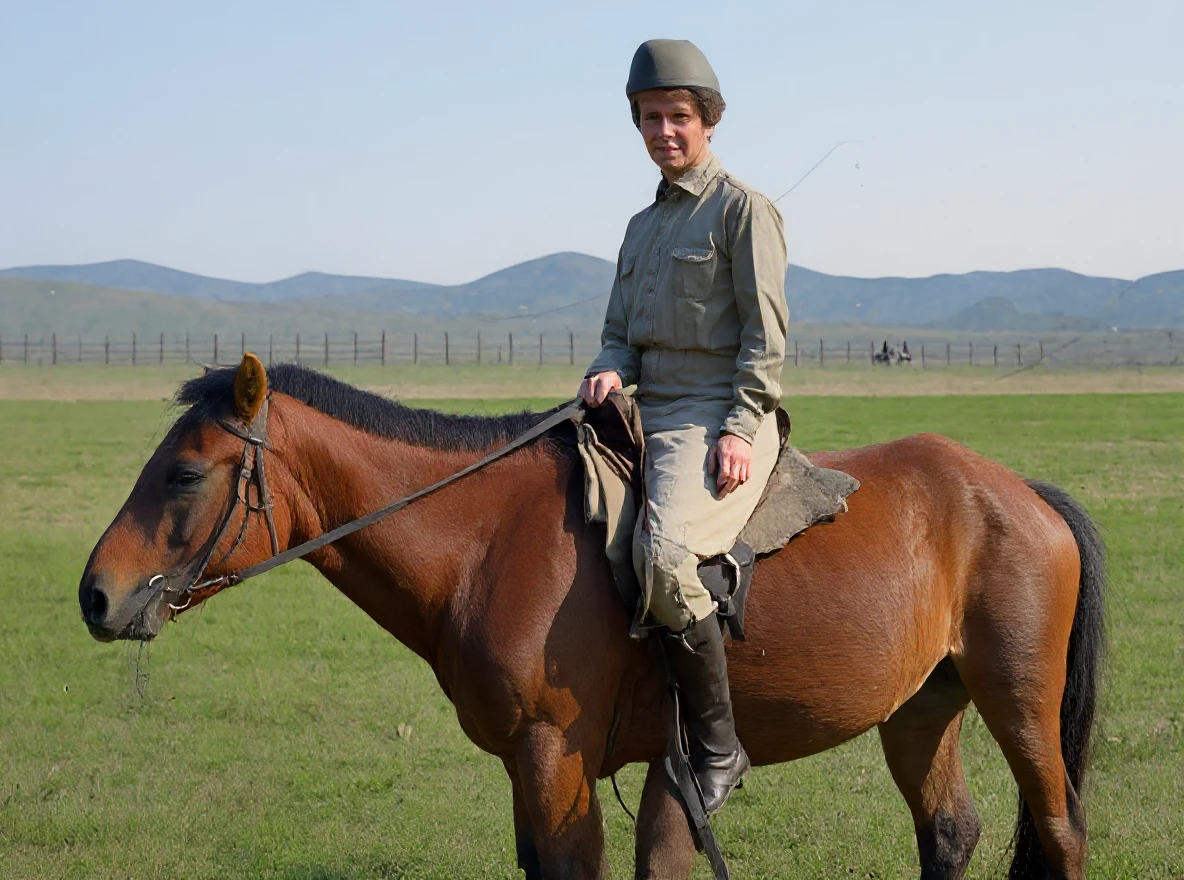
Il risultato? Una fotografia che potete incorniciare, stampare in grande formato o mostrare ai vostri figli su un tablet. Una fotografia che sembra scattata ieri.
Guida su come restaurare vecchie foto con l’AI
Fase 1: Preparazione della fotografia
Passo 1: Digitalizzate la vecchia fotografia
Avete due opzioni:
📱 Scattare con il cellulare:
- Soluzione rapida per i primi tentativi
- Posizionate la foto su una superficie piana
- Usate la luce naturale (vicino a una finestra)
- Evitate riflessi e ombre
- Scattate dall’alto perpendicolarmente
🖨️ Scansionare (raccomandato):
- Risultato di qualità superiore per la conservazione a lungo termine
- Risoluzione ideale: 300+ DPI
- Potete usare i servizi di un copisteria, una biblioteca o chiedere a un familiare che abbia uno scanner
- Lo scanner cattura più dettagli del cellulare
💡 Suggerimento: Anche se la fotografia sembra molto danneggiata, scansionatela. L’AI può estrarre un numero sorprendente di dettagli da una scansione di bassa qualità.
Passo 2: Caricate la foto su GuideGlare
- Trascinate il file nell’area di caricamento
- Oppure cliccate su «Sfoglia file»
- Formati supportati: JPG, PNG, JPEG (max 10MB)

Fase 2: Rimozione dei danni
Passo 3: Selezionate «Modifica con AI» → «Ripristina immagine danneggiata» Questo passo è opzionale e può essere saltato, specialmente se:
- Il vostro intento è colorizzare la foto finale.
- La foto non è troppo danneggiata.
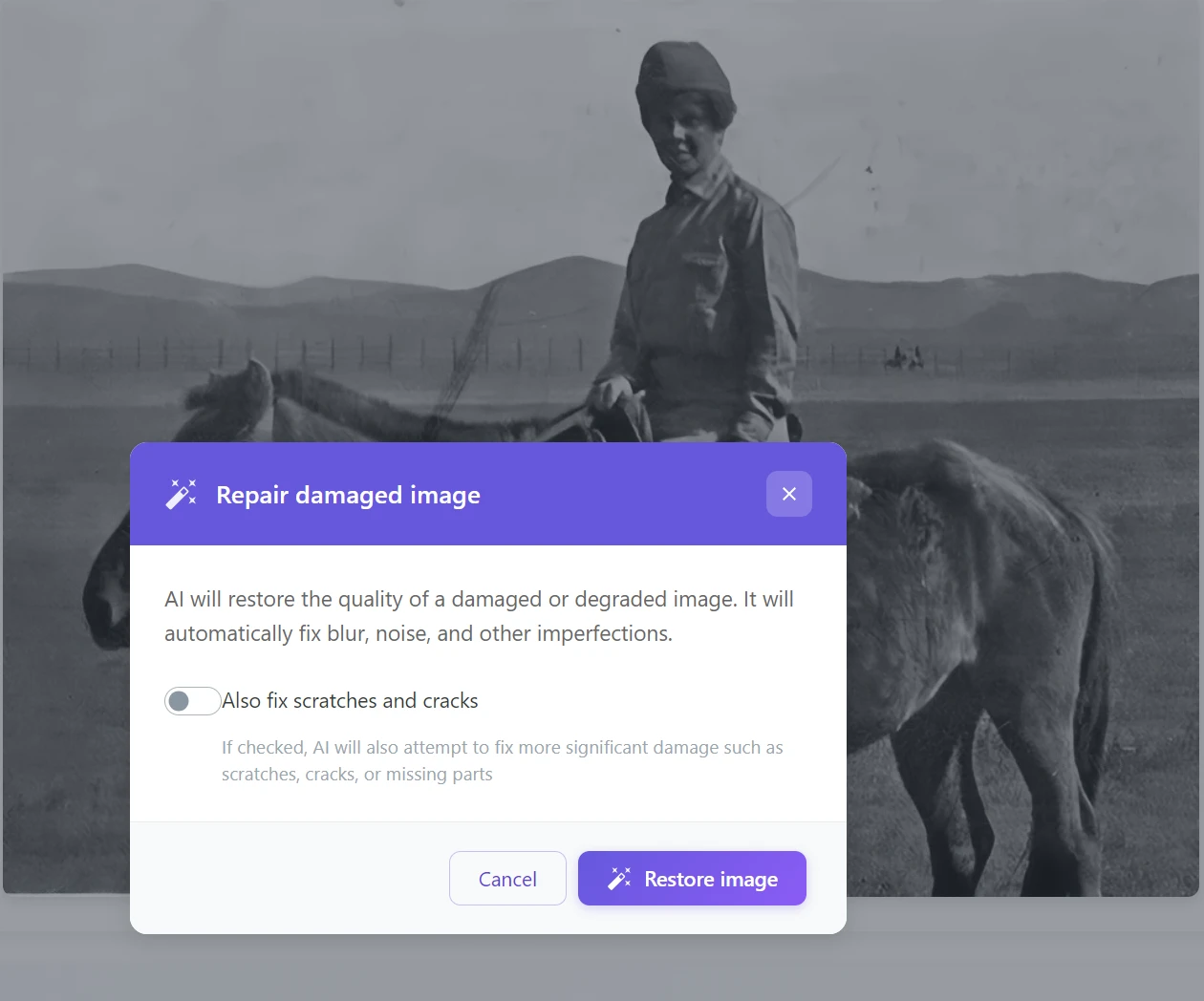
Questo strumento automaticamente:
- ✅ Rimuove graffi e crepe
- ✅ Riempie le parti mancanti
- ✅ Uniforma le texture
- ✅ Rimuove macchie e sporco
💡 Suggerimento: Se la foto presenta danni molto estesi (ad esempio, manca un intero pezzo), usate prima «Ridisegna area» – con un pennello selezionate la parte danneggiata e l’AI la ricostruirà.
Fase 3: Colorizzazione
Qui entra in gioco la magia.
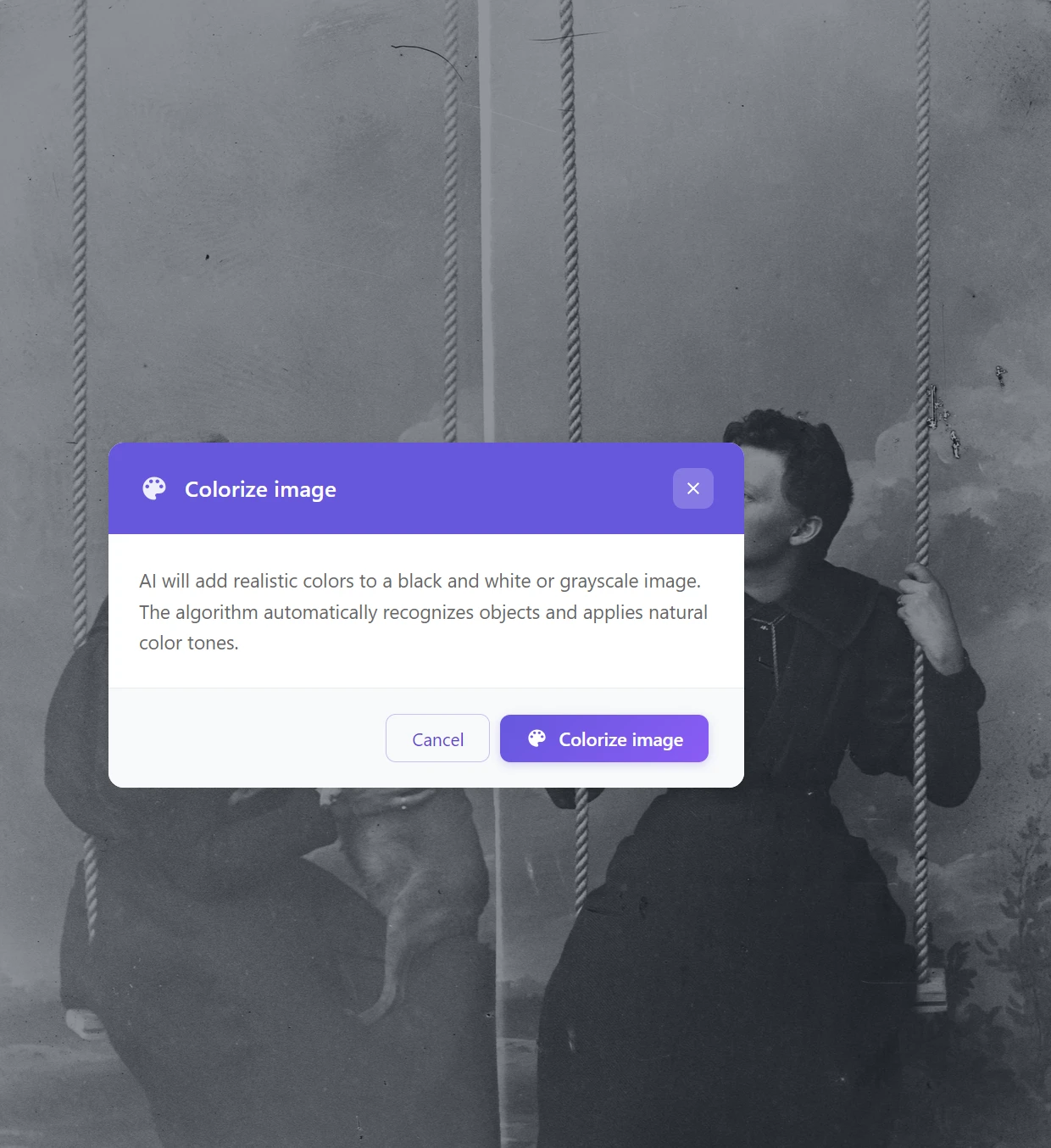
Passo 4: Cliccate su «Colora immagine»
L’algoritmo AI:
- 🎨 Analizza gli oggetti nella foto (volti, vestiti, natura)
- 🌈 Assegna loro tonalità di colore naturali
- 💡 Rispetta il contesto storico (ad esempio, abbigliamento d’epoca)
💡 Nota: I colori non sono precisi al 100% (l’AI non sa che colore avevano gli oggetti reali), ma sono molto naturali e realistici. Spesso sono sorprendentemente vicini alla realtà.
Fase 4: Aumento della qualità
Passo 3: Usate «Aumenta risoluzione»
Questo passo:
- 📈 Aumenta la risoluzione fino a 4x
- 🔍 Rende più nitidi i dettagli dei volti
- ✨ Migliora la leggibilità complessiva della foto
Ideale per: Foto che volete stampare in grande formato o incorniciare.
Non siete sicuri di come fare? Leggete il nostro articolo su come aumentare la risoluzione delle foto con l’AI.
💡 Nota: L’aumento della risoluzione è particolarmente importante se avete scattato la foto con il cellulare anziché scansionarla. L’editor di foto AI può trasformare una foto mobile in una qualità adatta alla stampa.
Fase 5: Ritocchi finali (opzionale)
Passo 6: Se volete perfezionare ulteriormente l’immagine, potete:
- Ridisegna area – per completare parti mancanti dello sfondo o per ritoccare manualmente parti dell’immagine
- Modifica immagine – per rimuovere difetti specifici (ad esempio, «rimuovi la grande macchia a sinistra»). La funzione di modifica immagine può essere usata anche come scorciatoia per il restauro fotografico, se non vi preoccupa troppo l’accuratezza del risultato.
Esempi pratici di restauro
Ritratti di famiglia dagli anni ‘20
Passi utilizzati:
- Ripristina immagine danneggiata (graffi)
- Aumenta risoluzione (dettagli dei volti)
- Colora immagine (aggiunta di colori)
Risultato: Foto pronta per la stampa o l’incorniciatura.
Fotografie documentaristiche storiche
Passi utilizzati:
- Ripristina immagine danneggiata
- Aumenta risoluzione (paesaggio e dettagli)
- Colora immagine
Bonus: Vedete il colore del paesaggio, del cavallo, dei vestiti – la foto prende vita.
Fotografie artistiche e creative
In questo caso, è stata utilizzata solo la colorizzazione AI della fotografia. Notate che i colori sono un po’ sbiaditi. Questo perché corrispondono in modo più credibile alla realtà. Se volete che la fotografia sia più bella, potete usare di nuovo la funzione modifica immagine.
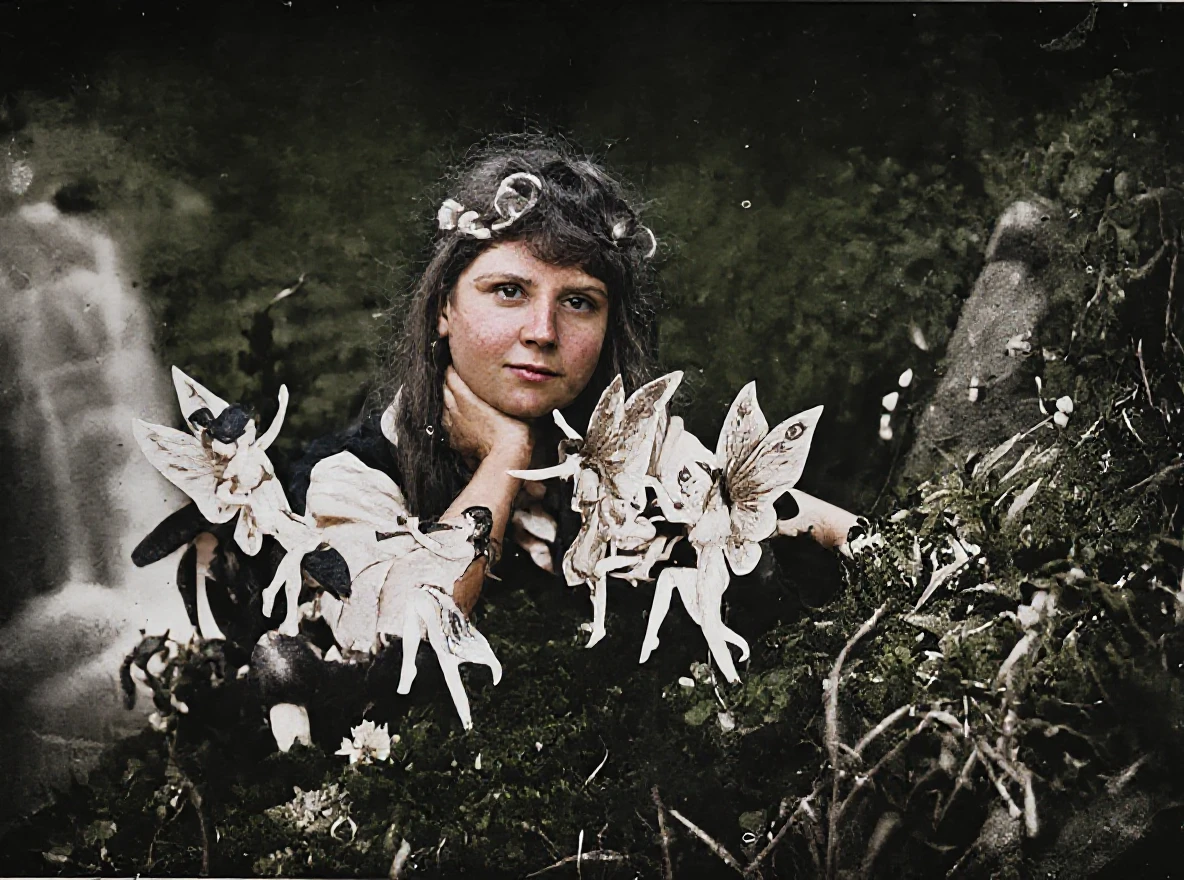
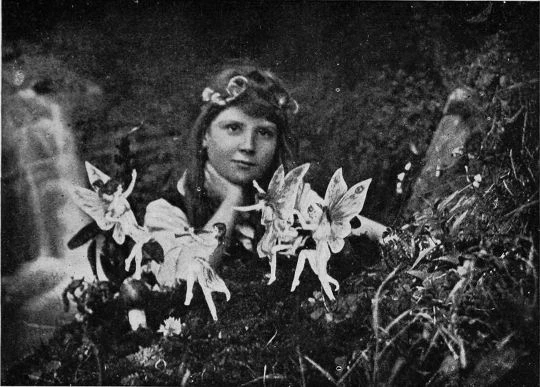
Riparazione senza colorizzazione: Quando si vuole mantenere il carattere originale in bianco e nero
A volte l’obiettivo non è aggiungere colori – si vuole solo salvare ciò che c’era. Una fotografia originale in bianco e nero ha il suo carattere e la sua atmosfera che non si vuole alterare. In questi casi, basta usare solo «Ripristina immagine danneggiata» e Aumenta risoluzione fotografia.
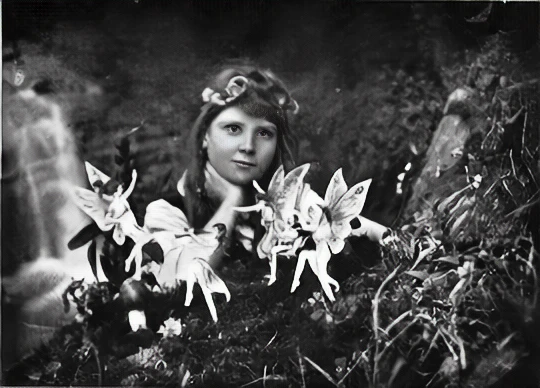
Passi utilizzati:
- Ripristina immagine danneggiata (graffi, macchie)
- Aumenta risoluzione (dettagli nitidi del volto e dello sfondo)
Quando scegliere questo approccio: Avete una foto con valore artistico o documentaristico, dove vi interessa l’autenticità. O semplicemente preferite l’aspetto classico in bianco e nero.
Riparazione senza colorizzazione: Salvare i dettagli da un paesaggio danneggiato
Lo stesso approccio funziona egregiamente anche con fotografie di paesaggi o scatti di gruppo, dove ampie aree dello sfondo sono danneggiate.
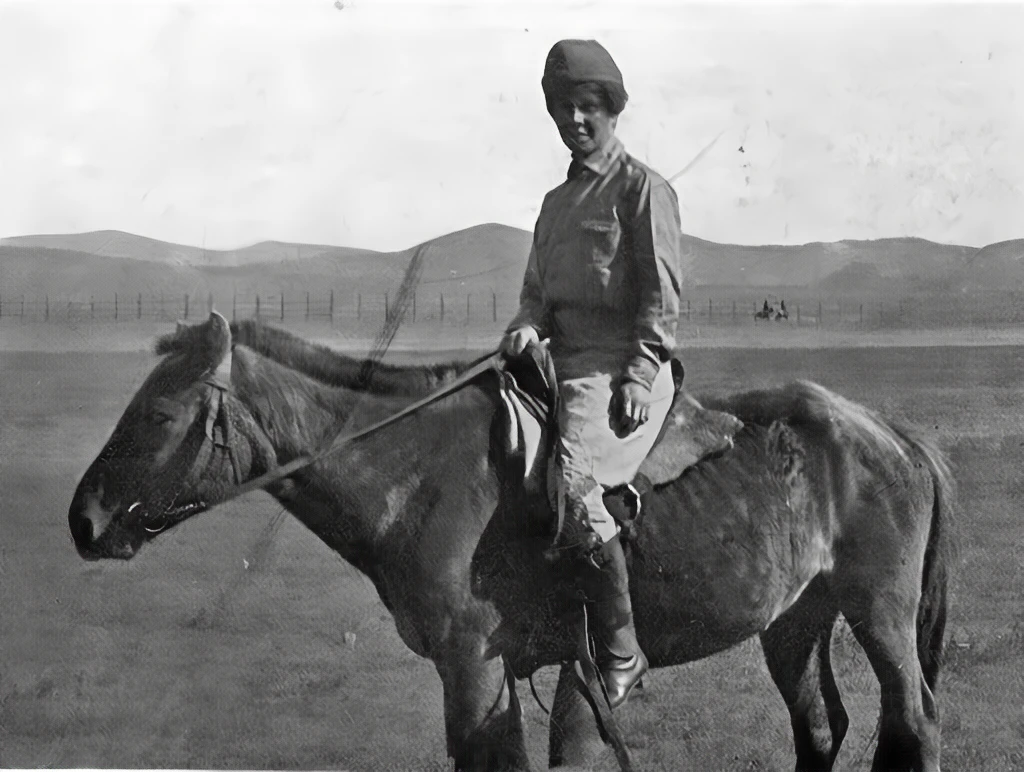
Passi utilizzati:
- Ripristina immagine danneggiata (graffi su paesaggio e figura)
- Aumenta risoluzione (montagne visibili sullo sfondo, dettagli dell’abbigliamento)
Risultato: La foto è pulita, leggibile e pronta per l’archiviazione digitale o la stampa – pur mantenendo la sua espressione d’epoca originale.
💡 Suggerimento: Il restauro senza colorizzazione è anche un ottimo passo intermedio – prima riparate e salvate la versione in bianco e nero, e solo dopo decidete se volete aggiungere i colori. Avrete sempre entrambe le varianti.
Suggerimenti per i migliori risultati di restauro
✅ Cosa funziona:
1. Iniziate con la migliore copia digitale possibile
- Lo scanner è meglio del cellulare – cattura più dettagli
- Maggiore è la qualità della scansione, migliore sarà il risultato
- 300 DPI o più è l’ideale
- La foto mobile va bene per tentativi rapidi, ma per la versione finale usate uno scanner
2. Procedete passo dopo passo
- Prima rimuovete i danni
- Poi aumentate la risoluzione
- Lasciate la colorizzazione per ultima
3. Salvate la scansione originale
- Conservate sempre un backup della foto digitale originale
- Potete provare diversi approcci
- Non gettate mai la foto fisica originale!
4. Provate i singoli passi più volte
- L’editing di immagini AI non è sempre perfetto al primo tentativo
- Potete provare diverse combinazioni di strumenti
- Se scattate con il cellulare, provate diverse luci e angolazioni
5. Non scansionate solo le foto «belle»
- Anche le foto molto danneggiate possono dare risultati sorprendenti
- Non sapete mai cosa l’AI può salvare
- Meglio scansionare tutto – una copia digitale non occupa spazio
Errori comuni:
- Aspettarsi miracoli da foto estremamente danneggiate (intere parti del volto mancanti)
- Saltare il passo «Aumenta risoluzione» prima della stampa
- Colorizzazione prima della rimozione dei graffi (i graffi verrebbero evidenziati a colori)
- Scattare foto con il cellulare in condizioni di scarsa illuminazione con riflessi
- Bassa risoluzione della scansione (sotto i 200 DPI)
Quando usare quali strumenti?
| Tipo di danno | Strumento |
|---|---|
| Graffi, macchie, crepe | Ripristina immagine danneggiata o Ridisegna area |
| Bassa qualità, sfocatura | Aumenta risoluzione |
| Bianco e nero → colori | Colora immagine |
| Grandi parti mancanti | Riempi area (pennello) |
| Colori sbiaditi in vecchie foto a colori | Modifica immagine + descrizione «intensifica colori» |
| Foto mobile a bassa risoluzione | Aumenta risoluzione (2x+) |
| Conservazione del carattere in bianco e nero | Ripristina immagine danneggiata + Aumenta risoluzione |
Perché è importante restaurare le vecchie foto adesso?
Il tempo non è amico delle vecchie foto
Ogni anno:
- La carta ingiallisce e si fragilizza
- I colori (nelle vecchie foto a colori) sbiadiscono
- I graffi si ingrandiscono
- Umidità e luce causano ulteriori danni
Tra 10-20 anni alcune foto potrebbero essere completamente illeggibili.
Digitalizzazione = backup per l’eternità
Foto scansionate e restaurate:
- Non possono essere distrutte da incendi o alluvioni
- Non si deteriorano nel tempo
- Potete condividerle con tutta la famiglia
- Fare il backup nel cloud
- Stampare ripetutamente senza perdita di qualità
Conservazione per le generazioni future
I vostri figli e nipoti non conosceranno mai i vostri nonni. Le fotografie sono l’unico collegamento.
Le foto restaurate e stampate possono essere:
- Incorniciate e appese in casa
- Usate per creare un album fotografico di famiglia
- Archiviate digitalmente e salvate
- Donate come regalo per la famiglia
Valore emotivo
Quando vedete la vostra bisnonna a colori per la prima volta nella vita, non è solo una foto. È un incontro.
Improvvisamente vedete che aveva gli occhi azzurri. Che indossava un vestito verde. Che sorrideva proprio come vostra figlia.
Iniziate a restaurare i vostri ricordi di famiglia
Quelle vecchie foto in soffitta non sono solo carta. Sono storie. Sono persone che hanno vissuto, riso, avuto sogni – proprio come voi.
E meritano più che impolverarsi in una scatola.
Con gli strumenti AI per l’editing fotografico potete in pochi minuti:
- ✨ Rimuovere graffi e danni
- 🔍 Aumentare la qualità per la stampa
- 🎨 Aggiungere colori a foto in bianco e nero
- 💾 Salvarle digitalmente per le generazioni future
Non dovete essere un fotografo o un esperto. Basta scansionare le foto (o scattarle con il cellulare), caricarle su GuideGlare e lasciare che l’AI faccia il resto.
🚀 Iniziate a restaurare le vecchie foto con AI GuideGlare
Avete a disposizione un set completo di strumenti per l'editor di immagini AI in un unico abbonamento:
colorizzazione e ripristino di fotografie
modifica di fotografie (incluso il ridisegno dell'area)
aumento della risoluzione
Domande frequenti
Quanto costa il restauro di una foto?
In GuideGlare non pagate per ogni singola fotografia, ma avete a disposizione un abbonamento mensile. Questo è un enorme vantaggio rispetto ai metodi tradizionali, dove il costo per il ritocco manuale di una singola foto può raggiungere centinaia o migliaia di corone. Nell’ambito dell’abbonamento, avrete accesso agli strumenti e un certo numero di crediti per elaborare qualsiasi quantità di foto.
Questo modello è ideale se volete salvare l’intero archivio di famiglia. Invece di dover scegliere solo lo scatto «migliore», potete gradualmente ridare vita a decine di fotografie – rimuovere graffi, riparare crepe, affinare i volti e aggiungere colori all’intera storia della vostra famiglia.
Consiglio pratico: Se avete un’intera scatola di foto a casa, iniziate con le dieci più importanti. Su queste, testerete l’intero processo dalla scansione ai ritocchi finali. Una volta che sarete sicuri della procedura, affronterete il resto dell’archivio in modo molto più efficiente.
Devo scansionare le foto, o basta una foto scattata con il cellulare?
Entrambe le opzioni sono possibili, ma ogni metodo è adatto a uno scopo diverso.
- Scattare con il cellulare è ottimo per test rapidi e risultati immediati. Volete vedere subito come l’intelligenza artificiale ripara una foto danneggiata o come apparirà la colorizzazione di una foto in bianco e nero? Il cellulare è perfetto. Per il miglior risultato, scattate dall’alto perpendicolarmente, con buona luce diurna e senza riflessi.
- La scansione è la scelta migliore per l’archiviazione finale e la stampa. Uno scanner cattura molti più dettagli e texture fini, il che fornisce all’AI una base di qualità superiore per il lavoro. Il risultato sarà un’immagine più nitida, ideale per l’aumento della risoluzione, l’affinamento dei volti e la successiva stampa in grande formato.
Raccomandazione: Per la condivisione rapida sui social media o in una chat familiare, spesso è sufficiente una foto di buona qualità scattata con il cellulare. Per gli scatti più preziosi che volete incorniciare o conservare per le generazioni future, l’investimento di tempo nella scansione a 300 DPI e oltre vale sicuramente la pena.
Dove posso far scansionare le foto?
Oggi ci sono diverse opzioni e non devono essere costose:
- Copisterie e studi di stampa: Sono veloci, professionali e gestiscono diversi formati. I file vi verranno solitamente inviati direttamente via email.
- Biblioteche pubbliche: Molte biblioteche offrono scanner accessibili al pubblico, spesso a un costo simbolico o addirittura gratuitamente.
- Studi fotografici e centri di sviluppo foto: Sono specialisti nel lavorare con le fotografie, quindi la qualità della scansione è solitamente eccellente.
- Famiglia e amici: Chiedete in giro. Molte persone hanno a casa una stampante multifunzione con scanner, che è perfettamente sufficiente per l’archiviazione digitale delle foto di famiglia.
A cosa prestare attenzione: Chiedete sempre una scansione con una risoluzione di almeno 300 DPI e il salvataggio in formato JPG o PNG. Per piccole fotografie di ritratto, dove volete catturare il massimo dei dettagli del volto, una risoluzione di 600 DPI è l’ideale.
Quanto deve essere di qualità la scansione?
La regola fondamentale è: più l’immagine di ingresso è di qualità, più impressionante sarà il risultato del restauro.
- 300 DPI è lo standard d’oro per la maggior parte delle fotografie di famiglia. Fornirà all’AI dati sufficienti per la ricostruzione dei dettagli, senza che il file sia troppo grande.
- 600 DPI è l’ideale per fotografie molto piccole (ad esempio 6x9 cm) o se prevedete di stampare in grande formato e volete «estrarre» ogni dettaglio dalla foto.
Chiarimento importante: Non è necessario scansionare a risoluzioni estreme che creano file enormi. L’intelligenza artificiale gestirà meglio una scansione di qualità di dimensioni ragionevoli piuttosto che una foto di bassa qualità ma enorme. Per le foto scattate con il cellulare, la cosa più importante è la nitidezza e una buona luce senza ombre e riflessi.
Funziona anche su foto molto danneggiate?
Sì, ma con certi limiti. È importante sapere dove l’AI eccelle e dove deve «indovinare».
L’AI di solito gestisce egregiamente:
- La rimozione di graffi, crepe e polvere.
- La riparazione di macchie d’acqua o altre impurità.
- La levigazione della carta stropicciata e l’uniformazione della texture.
- Il ripristino di colori leggermente sbiaditi e del contrasto.
Dove i risultati possono essere meno precisi:
- Se manca una grande parte della fotografia, ad esempio metà del volto. L’AI cercherà di ricostruire la parte mancante, ma il risultato potrebbe non corrispondere alla realtà.
- Per foto estremamente sfocate o non nitide, dove mancano informazioni di base sulle forme.
Per questi casi complessi è ideale combinare gli strumenti: prima usate «Ripristina immagine danneggiata» e poi, con lo strumento «Ridisegna area», segnate manualmente i punti mancanti che l’AI deve completare.
I colori dopo la colorizzazione sono precisi?
La colorizzazione tramite AI non è una macchina del tempo, ma piuttosto una ricostruzione intelligente. L’intelligenza artificiale non sa che colore avessero i vestiti della vostra bisnonna, ma può fare una stima molto qualificata.
Funziona in questo modo: l’algoritmo:
- Riconosce gli oggetti nella foto (volti, alberi, edifici, vestiti).
- Assegna loro tonalità di colore tipiche per tali oggetti e per il periodo storico.
- Tiene conto delle condizioni di luce e cerca un risultato naturale e credibile.
I colori risultanti sono quindi realistici e storicamente credibili, non necessariamente precisi al 100%. Spesso, però, il risultato è sorprendentemente vicino alla realtà e dona alla foto una vita completamente nuova.
Posso restaurare anche foto a colori degli anni ‘70, ‘80 o ‘90?
Sì, e proprio con queste foto i risultati sono fantastici. Le vecchie fotografie a colori spesso soffrono di problemi specifici, come:
- Sbiadimento e spostamento del colore: I colori perdono saturazione e spesso virano verso tonalità rosse o gialle.
- Perdita di contrasto: L’intera foto appare «ingrigita» e spenta.
- Piccoli graffi e polvere dovuti a decenni di conservazione.
Procedura consigliata per ravvivare le foto a colori:
- Prima usate «Ripristina immagine danneggiata» per pulire graffi e impurità.
- Poi usate «Modifica immagine» con un comando testuale come «ripristina i colori sbiaditi e aumenta il contrasto» o «ridai alla foto i suoi colori originali».
- Infine, potete usare «Aumenta risoluzione», se volete stampare l’immagine o visualizzarla con un alto livello di dettaglio.
La mia foto originale cambierà?
No, in nessun caso. La vostra fotografia fisica rimane assolutamente intatta. L’intero processo avviene con la copia digitale che caricate nell’applicazione. Questo è il significato principale della digitalizzazione: create un backup digitale sicuro dei ricordi di famiglia, che non si deteriora nel tempo e con cui potete sperimentare senza preoccupazioni.
Raccomandazioni per una corretta archiviazione:
- Salvate sempre la scansione originale, non modificata.
- Accanto ad essa, salvate la versione restaurata (o anche più versioni, ad esempio in bianco e nero e a colori).
- Per tranquillità, fate il backup dell’intero archivio su un disco esterno o su un’archiviazione cloud.
Quanto tempo ci vuole per restaurare una foto?
Il restauro è sorprendentemente veloce. Un singolo passo, come la rimozione dei graffi, l’aumento della risoluzione o la colorizzazione, di solito richiede solo da 10 a 30 secondi. La riparazione completa di una singola fotografia dall’inizio alla fine richiederà quindi circa da 1 a 2 minuti.
La velocità dipende naturalmente dalla dimensione del file e dalla complessità delle modifiche. Anche così, è vero che in una serata potrete comodamente restaurare e ravvivare una parte significativa del vostro album di famiglia.
Devo sempre aggiungere i colori?
Assolutamente no. Molte persone preferiscono mantenere l’atmosfera e l’autenticità originali di una fotografia in bianco e nero. Il restauro senza colorizzazione è un risultato assolutamente completo.
Questo approccio è ideale se:
- Volete preservare il valore storico e artistico dell’immagine.
- Preferite l’estetica classica in bianco e nero.
- L’obiettivo principale è pulire i graffi, riparare i danni e affinare i dettagli nei volti e nello sfondo.
Un bel trucco: Create entrambe le versioni. Prima effettuate la riparazione e l’aumento della risoluzione per ottenere una perfetta versione in bianco e nero. Salvatela. Poi, come passo successivo, provate la colorizzazione. Avrete così a disposizione sia l’autentico originale sia una variante a colori ravvivata.