

Ingrandire foto per stampa: Upscaling AI senza perdita di qualità
Foto perfetta, ma troppo piccola. E ingrandirla peggiora solo le cose
È successo probabilmente a tutti. Trovi l’immagine ideale per il tuo progetto, presentazione o per la parete, ma c’è un problema: la risoluzione è troppo bassa. Quando provi a ingrandire la foto in modo classico, invece di dettagli nitidi, ottieni solo un mosaico sfocato e «pixellato».
In passato, questo significava la fine del percorso e la necessità di cercare un’altra immagine. Oggi, però, esiste una soluzione chiamata AI upscaling. In questo articolo spiegheremo perché questo metodo è incomparabilmente migliore del normale ingrandimento e ti mostreremo passo dopo passo come salvare anche l’immagine più piccola.
Cosa fa realmente l’AI upscaling e perché non è solo un semplice ingrandimento
L’ingrandimento classico di un’immagine (interpolazione) funziona in modo semplice: il software espande i pixel esistenti su un’area più ampia e media lo spazio tra di essi. Il risultato, purtroppo, lo conosci: una foto sfocata che sembra scattata attraverso un vetro opaco. Mancano i dettagli, i bordi sono morbidi e il testo smette di essere leggibile.
L’AI upscaling affronta il problema in modo completamente diverso. Invece di una rozza espansione dei pixel, utilizza avanzate reti neurali, addestrate su milioni di coppie di immagini (a bassa e alta risoluzione). L’algoritmo analizza il contenuto dell’immagine e calcola attivamente nuovi dettagli che non erano affatto presenti nel file originale. Riconosce che «questa macchia» è in realtà una foglia d’albero o una ciglia, e la rigenera, nitida e in alta risoluzione.
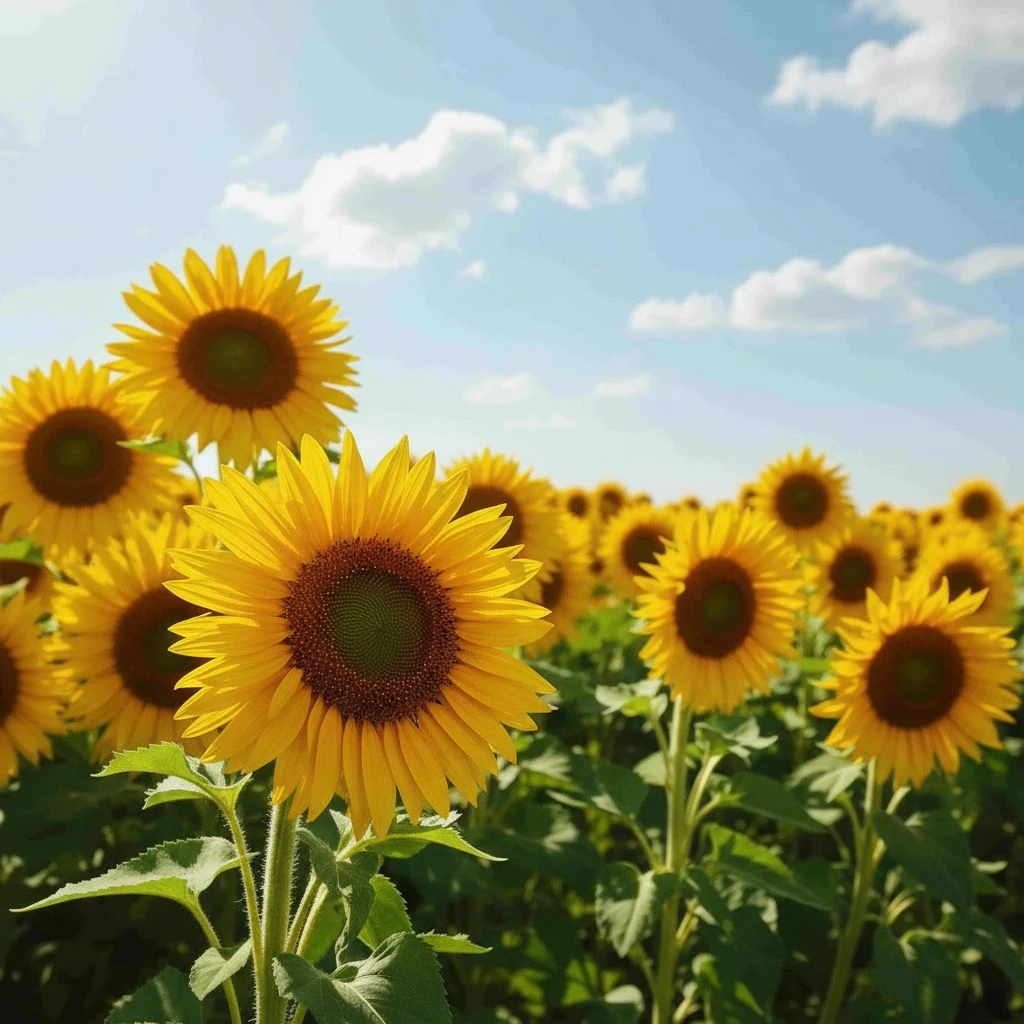
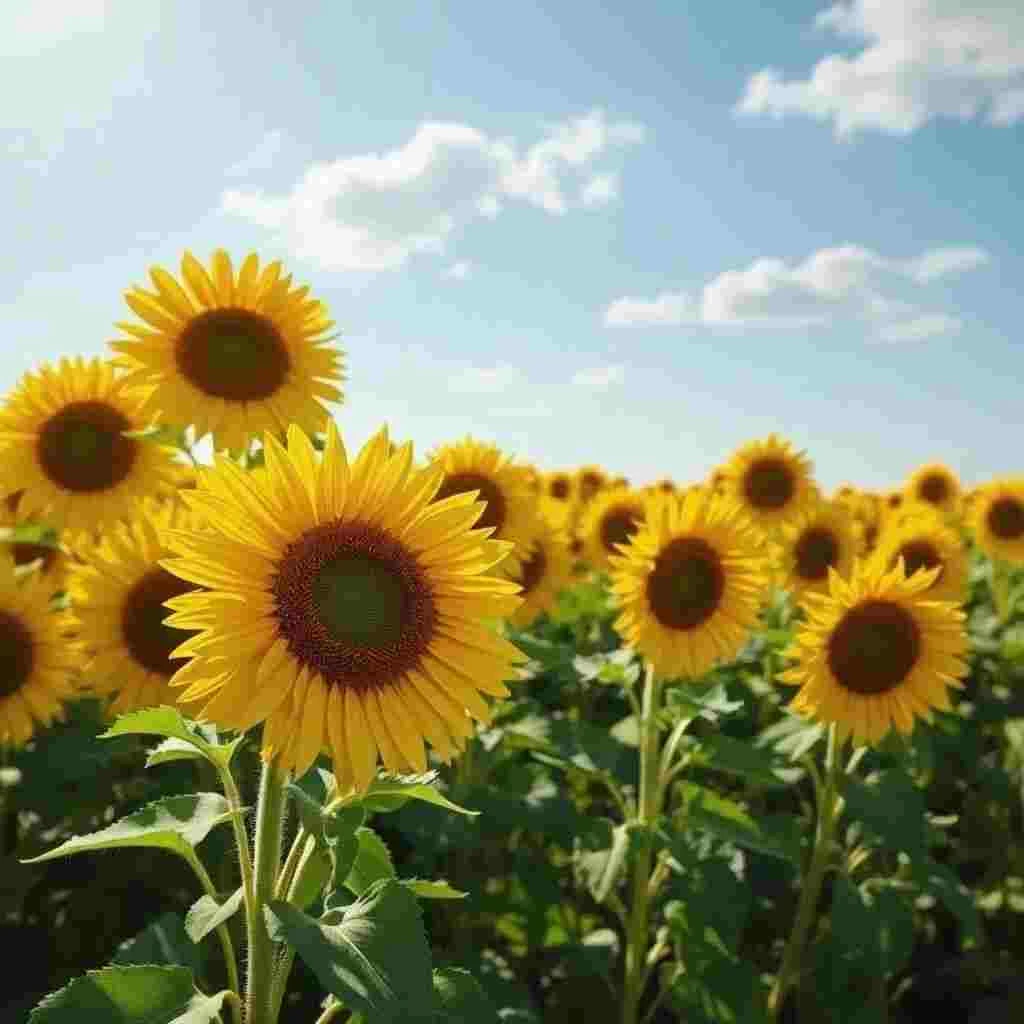
Cosa offre in particolare l’AI upscaling in GuideGlare
- Ingrandimento 2× (2K) – Raddoppio delle dimensioni dell’immagine. Scelta ideale per web, e-commerce, social network e stampe di piccole dimensioni (formati A5/A4).
- Ingrandimento 4× (4K) – Dimensioni quadruplicate. Assolutamente necessario per stampe di grande formato, cartelloni pubblicitari, poster o grafica professionale.
- Conservazione della composizione – Cambia la qualità e la densità dei pixel, ma l’inquadratura e le proporzioni rimangono assolutamente identiche.
- Ricostruzione delle texture – L’intelligenza artificiale è in grado di ricostruire naturalmente la struttura di tessuti, capelli o erba dove prima c’era solo una macchia di colore indistinta.
L'upscaling non ingrandisce l'«inquadratura»: se hai bisogno di più sfondo, è un altro compito
L'AI upscaling aumenta i dettagli e la densità dei pixel, ma non modifica la composizione – non aggiunge bordi o «più scena».
Se hai bisogno di espandere la tela (ad esempio, trasformare una foto in un banner), hai bisogno della funzione AI outpainting. Usa l'upscaling solo come passaggio finale per la nitidezza.
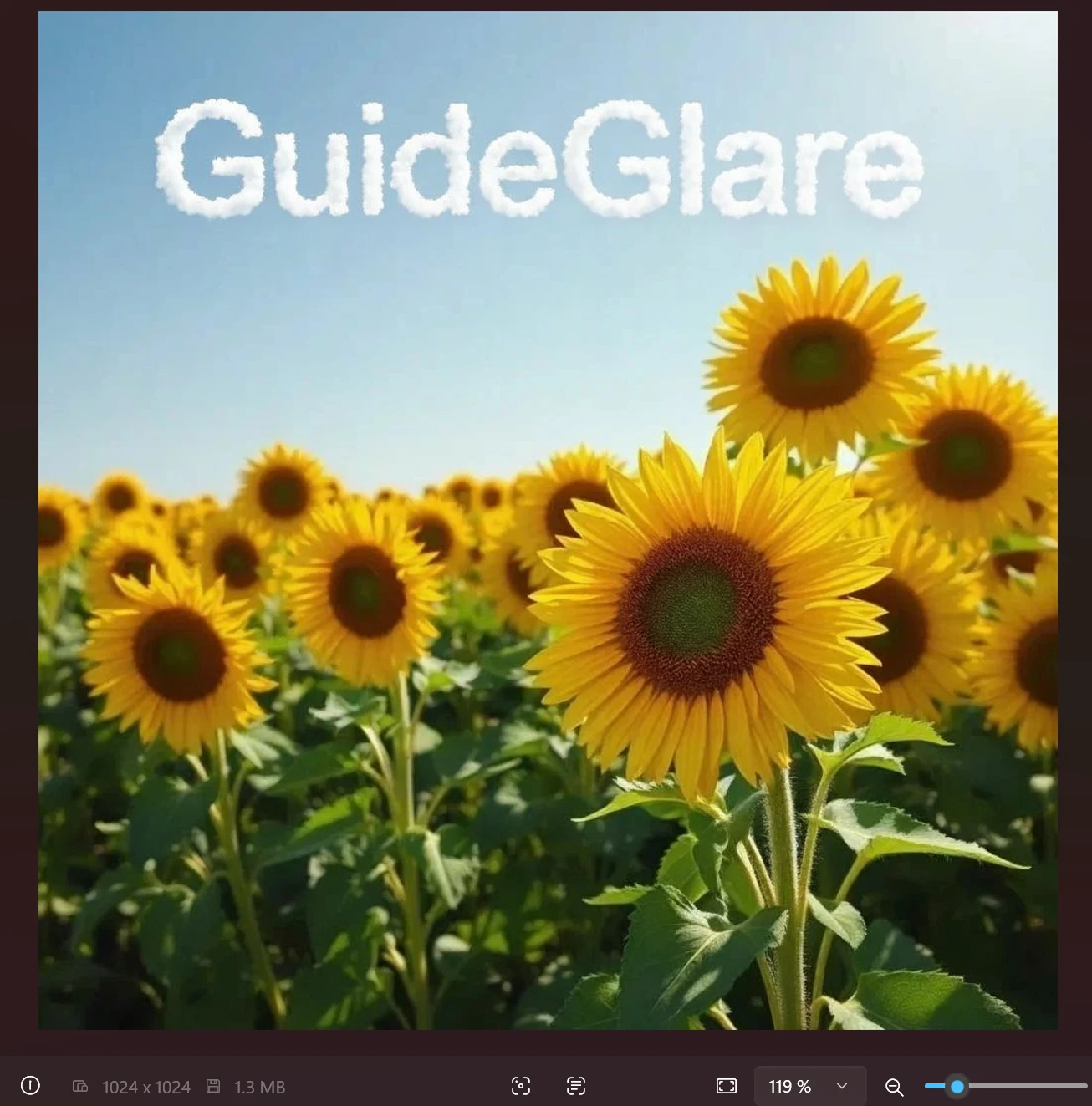
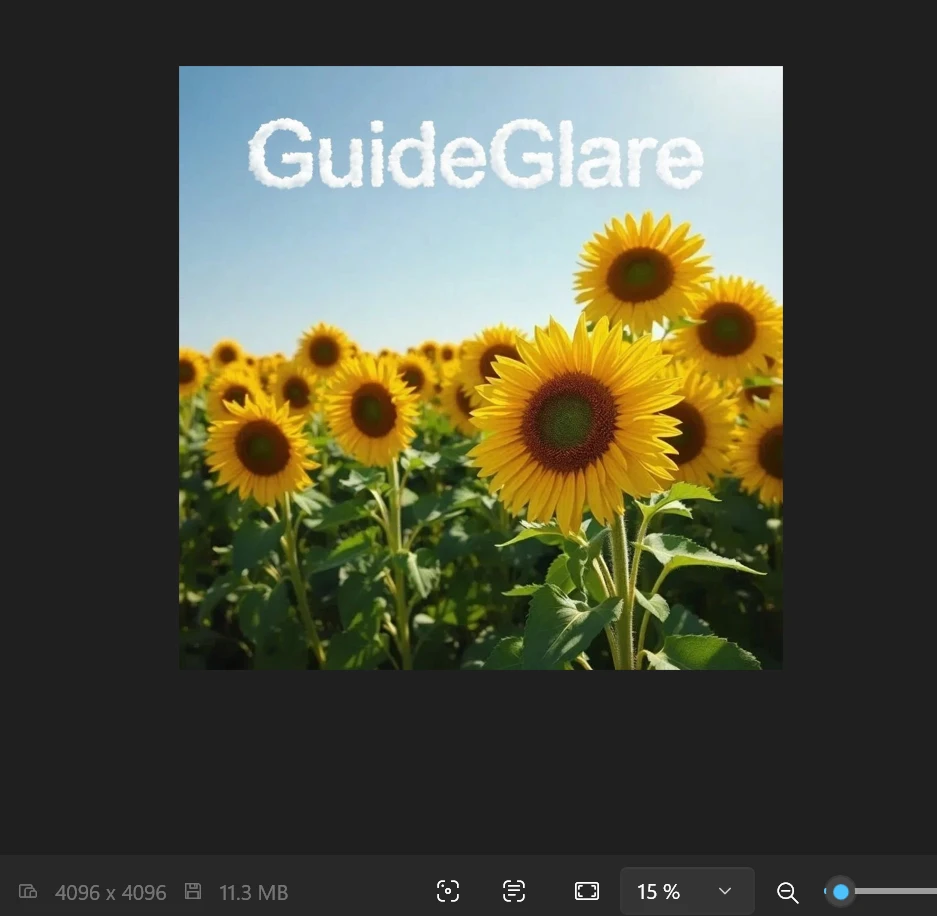
Quando hai veramente bisogno dell’ingrandimento AI di una fotografia
Stampa senza compromessi
Le stampanti sono impietose. Per una stampa di qualità hai bisogno di file con risoluzione di 300 DPI. Una foto scaricata dal web o dai social network, però, spesso ha solo 72 DPI e piccole dimensioni – stampata in formato A3 risulterebbe irrimediabilmente sfocata. L’AI upscaling prepara i dati in modo che siano perfettamente nitidi anche su carta di grandi dimensioni.
300 DPI non è magia: contano i pixel, il formato e la distanza
Per la stampa si parla spesso di 300 DPI, ma in pratica la decisione dipende dalla combinazione di numero di pixel e dimensione di stampa.
- Per fotolibri e stampe «da vicino» punta a 300 DPI.
- Per poster e grandi formati osservati da lontano spesso bastano 150–200 DPI.
Orientamento rapido (circa):
- A4 @ 300 DPI ≈ 2480 × 3508 px
- A3 @ 300 DPI ≈ 3508 × 4961 px
Immagine con testo: dopo l'upscaling, controlla sempre la leggibilità al 100%
L'AI è in grado di aggiungere dettagli in modo eccellente, ma nel caso del testo a volte compaiono piccole deformazioni (diacritici, tratti sottili).
Dopo l'upscaling, fai un rapido controllo:
- apri l'anteprima con uno zoom al 100%,
- controlla i punti problematici (diacritici, O/0, S/5),
- e, se necessario, correggi piccole imperfezioni localmente tramite il ritocco dell'area.
Immagini professionali per display Retina e 4K
I monitor e i telefoni di oggi hanno una risoluzione estremamente fine. Un’immagine a bassa risoluzione su di essi appare poco professionale, il che è un problema soprattutto negli e-commerce o in un portfolio di design. Un’immagine upscalata appare cristallina anche sugli schermi più esigenti.
E-commerce e display Retina: punta a un lato più lungo di almeno 2000–3000 px
Per il web spesso non conviene puntare «alla cieca» al massimo – è importante che l'immagine appaia nitida sui display moderni.
Un aiuto pratico:
- per le foto principali dei prodotti spesso basta un lato più lungo di 2000–3000 px,
- per i banner «hero» e le grandi immagini ha senso andare oltre.
Salvare l’archivio di famiglia
Hai foto preziose dalle prime fotocamere digitali o foto cartacee scansionate a bassa risoluzione? Questi ricordi meritano una qualità moderna. L’upscaling restituirà loro nitidezza, rimuoverà il rumore digitale e permetterà di stamparle in un grande album. Se le foto sono anche danneggiate o in bianco e nero, leggi la nostra guida al restauro e alla colorazione delle foto con AI.
Foto vecchie e molto compresse: prima pulire, poi upscalare
Nelle immagini d'archivio sono tipici i «quadretti» dovuti alla compressione (artefatti JPEG). Ingrandendoli direttamente, questi verrebbero solo accentuati.
La procedura più affidabile:
- pulire la compressione/rumore,
- correggere i difetti localmente,
- eseguire l'AI upscaling finale.
Al salvataggio completo delle foto si lega anche il restauro AI delle foto.
Qualità di produzione per opere generate dall’AI
La maggior parte dei generatori AI popolari produce output con risoluzione di circa 1024×1024 px. Per Instagram è sufficiente, ma per la stampa di una maglietta, la copertina di un libro o un grande poster è semplicemente troppo poco. L’upscaling è quindi un passaggio finale indispensabile in ogni flusso di lavoro AI professionale.
Guida: Come aumentare la risoluzione di una foto con l’AI passo dopo passo
In GuideGlare hai a disposizione due approcci. Scegli quello che meglio si adatta allo stato della tua immagine sorgente.
Metodo 1: Upscaling rapido (per foto in buone condizioni)
Se la tua immagine è tecnicamente a posto – cioè, non è rumorosa né sfocata, è semplicemente piccola – basta seguire questa semplice procedura.
Passo 1: Carica la fotografia nell’editor AI di GuideGlare. Supportiamo i formati JPG e PNG con una dimensione massima di 10 MB.

Passo 2: Nel menu a destra, clicca su «Modifica con AI» → «Aumenta risoluzione».

Passo 3: Scegli il coefficiente di ingrandimento – 2× per l’uso comune sul web, 4× per la massima qualità e stampa.
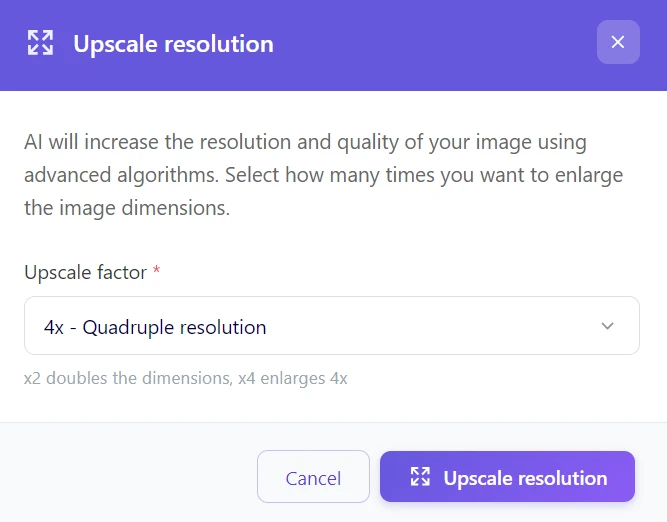
Passo 4: Attendi 15–30 secondi, controlla l’anteprima generata e scarica il risultato.
Attenzione alla compressione: per la stampa spesso vince PNG o JPG di alta qualità
Dopo l'upscaling, una compressione aggressiva può creare «mappe» e blocchi visibili, soprattutto nelle transizioni delicate.
- Per la grafica, i testi e i loghi, preferisci PNG (meno artefatti).
- Per le fotografie va bene JPG, ma mantieni una qualità elevata – la compressione può inutilmente uccidere i dettagli.
Metodo 2: Riparazione + upscaling (per foto danneggiate o di bassa qualità)
Se l’immagine di input è sfocata, molto rumorosa o scura, l’upscaling diretto ingrandirebbe e accentuerebbe solo questi difetti. In tal caso, consigliamo una procedura in due fasi.
Passo 1: Riparazione della qualità
Carica l’immagine e seleziona «Modifica con AI» → «Modifica immagine». Nel campo di testo, scrivi le istruzioni per l’intelligenza artificiale su cosa deve migliorare esattamente.
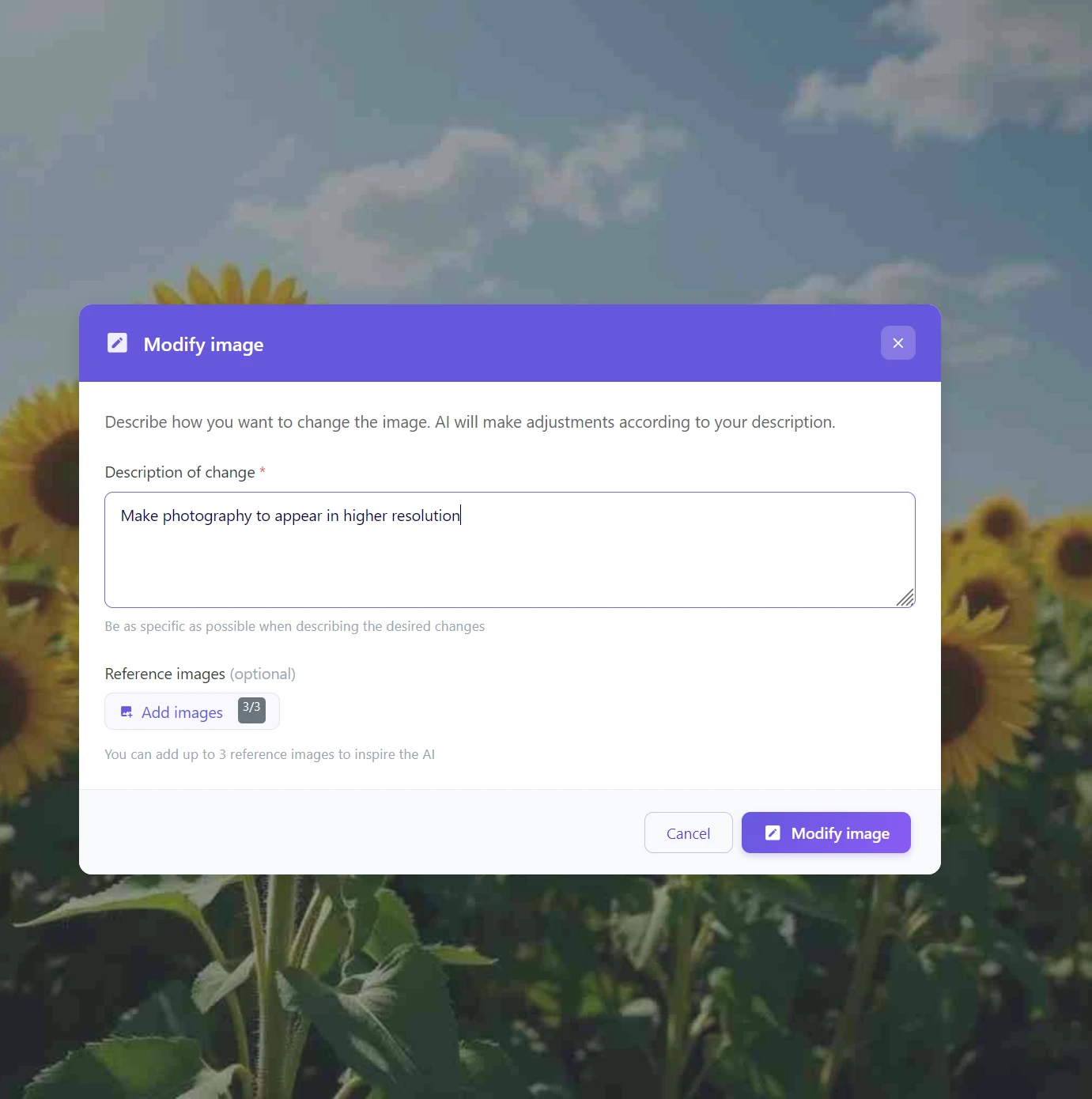
Esempi di prompt che funzionano egregiamente:
- «Migliora la nitidezza, rimuovi il rumore e bilancia i colori»
- «Correggi la sfocatura del viso e aggiungi dettagli alla pelle»
Ritratti e pelle: prima correggili, poi ingrandisci
Per i volti, l'upscaling è «spietato» – se l'input è sfocato o rumoroso, ingrandirà anche questi difetti e la pelle potrebbe apparire di plastica.
Raccomandazione:
- prima rimuovi il rumore e migliora la nitidezza (anche tramite «Modifica immagine»),
- poi esegui l'upscale 4×,
- e, se necessario, ritocca piccole imperfezioni localmente.
Passo 2: Modifiche locali (opzionale)
Vedi ancora qualche piccola imperfezione dopo la modifica? Usa la funzione «Ritocca area» (AI Inpainting). Seleziona con il pennello il punto problematico e descrivi come dovrebbe apparire – l’AI lo sostituirà o lo riparerà naturalmente.
Correggi i capelli e le texture delicate localmente prima dell'upscaling
Per capelli, barba e strutture fini (erba, tessuti a maglia), l'AI, durante l'ingrandimento, può creare ciocche «fuse» o motivi innaturali.
Quando correggi i punti critici tramite il ritocco dell'area prima dell'upscaling, otterrai un dettaglio più credibile e una texture più naturale.
Passo 3: Ingrandimento finale
Solo ora, quando l’immagine di base è pulita e priva di errori, applica la funzione «Aumenta risoluzione» (idealmente 4×).
Perché questa procedura funziona meglio? L’AI upscaling funziona come una lente d’ingrandimento molto potente. Più l’immagine che metti sotto questa lente è di qualità, più precisi e naturali saranno i dettagli che l’intelligenza artificiale calcolerà durante l’ingrandimento.
Il miglior workflow: correggere → upscalare → nitidezza (non il contrario)
La nitidezza prima dell'ingrandimento è un errore comune – l'AI ingrandirà anche gli effetti alone e i piccoli artefatti intorno ai bordi.
La procedura corretta:
- prima pulire (rumore, sfocatura, compressione),
- poi eseguire l'AI upscaling,
- e solo alla fine aggiungere una leggera nitidezza in base all'obiettivo (web vs stampa).
Confronto: AI upscaling vs. ingrandimento tradizionale
| Criterio | Ingrandimento classico (resampling) | AI upscaling in GuideGlare |
|---|---|---|
| Nitidezza risultante | Bordi sfocati, pixellatura | Dettagli ricostruiti, nitidi |
| Tempo richiesto | Immediato (ma di scarsa qualità) | 15–30 secondi |
| Dettagli texture | Persi, appiattiti | Attivamente ricalcolati e ripristinati |
| Idoneità per la stampa | Non adatto per formati oltre A4 | Perfettamente preparato per grandi formati |
| Costi | Gratuito (in ogni editor) | Parte del piano Basic |
Se sembra «troppo nitido», prova 2× invece di 4× o prima pulisci l'input
A volte l'AI crea microtexture innaturali (erba come setole, pelle come cera). Questo è un segnale che l'input è di qualità troppo bassa o l'upscaling è troppo aggressivo.
Cosa funziona:
- prova prima 2× e confronta il risultato,
- esegui una denoise / correzione della compressione pre-upscale,
- correggi i punti problematici localmente tramite AI inpainting.
L'obiettivo è un dettaglio naturale, non una texture «sovra-generata».
Salva le tue foto e preparale per la stampa oggi stesso
La bassa risoluzione non significa più che una foto debba finire nel cestino. Con l’editing fotografico AI in GuideGlare, ottieni il massimo da ogni immagine – che si tratti di una preziosa fotografia di famiglia, un fantastico visual di Midjourney o una foto di prodotto per il tuo e-commerce.
Dì addio alle immagini pixellate
La bassa risoluzione non è più la fine. Trasforma foto piccole e sfocate in immagini nitide come un rasoio, che brilleranno su qualsiasi display e in stampa.
In pochi secondi, senza complicate modifiche e senza conoscenze tecniche.
Domande frequenti sull’AI upscaling
L’AI upscaling è gratuito?
Per utilizzare gli strumenti AI avanzati in GuideGlare, come l’upscaling, è necessario avere un abbonamento attivo, ad esempio il piano Basic. A differenza delle semplici funzioni di «ridimensionamento» negli editor gratuiti, che si limitano a estendere meccanicamente i pixel, la nostra AI genera attivamente nuovi dettagli. Questo processo è estremamente intensivo dal punto di vista computazionale e richiede modelli AI all’avanguardia.
Non paghi quindi per un semplice ingrandimento, ma per una tecnologia che ricostruisce intelligentemente un’immagine perfettamente nitida e utilizzabile da una base sfocata.
Quali formati di immagine posso ingrandire?
Lo strumento supporta attualmente i formati più diffusi – JPG, JPEG e PNG. La dimensione massima del file caricato è di 10 MB. In questo modo puoi elaborare senza problemi fotografie da fotocamere digitali, cellulari, materiali scansionati e immagini scaricate da internet.
Quanto sarà grande il file dopo un ingrandimento 4×?
Considera che il file risultante sarà significativamente più voluminoso – ed è questo lo scopo. Un’immagine che originariamente aveva una dimensione di 1 MB, dopo un upscaling 4× può raggiungere una dimensione di 10–15 MB. L’AI, infatti, non aggiunge «spazio vuoto», ma genera milioni di nuovi pixel pieni di informazioni visive. È proprio questa densità di dati la chiave per ottenere una qualità di stampa professionale a 300 DPI.
Funziona anche con immagini generate dall’AI da Midjourney o DALL-E?
Sì, anzi, è uno dei passaggi più importanti nell’intero processo di creazione di arte AI. La maggior parte dei generatori produce immagini con risoluzione di circa 1024×1024 px, che è completamente insufficiente per la stampa o l’uso professionale. L’AI upscaling è quindi un passaggio finale indispensabile, che trasforma il concetto digitale in un’opera completa pronta per un poster, una copertina di libro o la stampa su tessuto.
Perché consigliate di riparare la foto prima e poi ingrandirla?
Immagina l’AI upscaling come una lente d’ingrandimento molto potente – ingrandisce tutto ciò che ci metti sotto, e purtroppo questo include anche gli errori. Se la foto originale è rumorosa, sfocata o troppo scura, l’upscaling accentuerà visivamente questi problemi. Quando prima «pulisci» la base usando la funzione Modifica immagine con AI, dai all’intelligenza artificiale un materiale di lavoro di qualità molto superiore. L’immagine ingrandita risultante sarà quindi drammaticamente più pulita e credibile.
Qual è la differenza pratica tra un ingrandimento 2× e 4×?
La scelta dipende puramente dal tuo obiettivo. L’ingrandimento 2× è perfetto per l’uso digitale – miglioramento di foto per siti web, e-commerce, social network o ottimizzazione per display Retina. L’ingrandimento 4× è destinato alla stampa e alla grafica professionale. Sceglilo sempre quando prevedi di stampare la foto in formato A4 e più grande, su un poster, un cartellone pubblicitario o quando hai bisogno della massima qualità possibile per il tuo portfolio grafico.
L’AI è in grado di salvare anche foto molto piccole o vecchie?
Sì, ma con certi limiti fisici. Per immagini molto piccole (ad esempio un’icona di 100×100 px) o per foto in cui i dettagli sono già irrimediabilmente persi (i volti sono solo macchie di colore), l’AI deve «indovinare» molto. Il risultato sarà più nitido, ma potrebbe non essere fedele al 100% alla realtà originale. Al contrario, per le foto delle prime fotocamere digitali (con una risoluzione di, ad esempio, 1600×1200 px), i risultati sono assolutamente affascinanti – l’AI è in grado di estrarre da queste immagini una nitidezza e dettagli di cui non sapevi nemmeno l’esistenza.