

Cambia atmosfera foto con AI: Meteo e ora giorno
E se potessi rifotografare il passato?
Conosci questa foto. Uno scatto perfetto di una casa, un paesaggio o un luogo – ma il cielo è grigio, la luce è piatta e l’impressione generale è fredda. La foto semplicemente non racconta la storia che vuoi raccontare.
Rifotografarla con la luce giusta? Tornare lì in un’altra stagione? Di solito non è possibile.
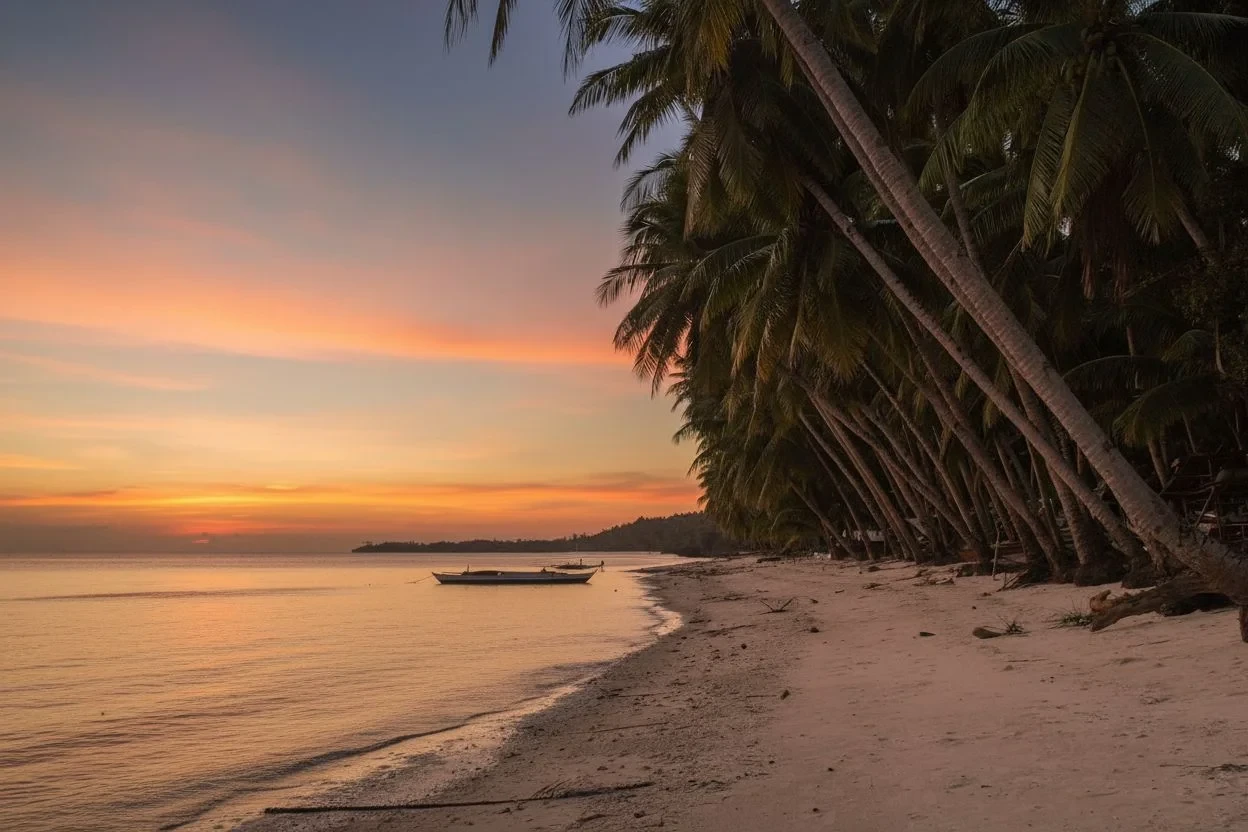
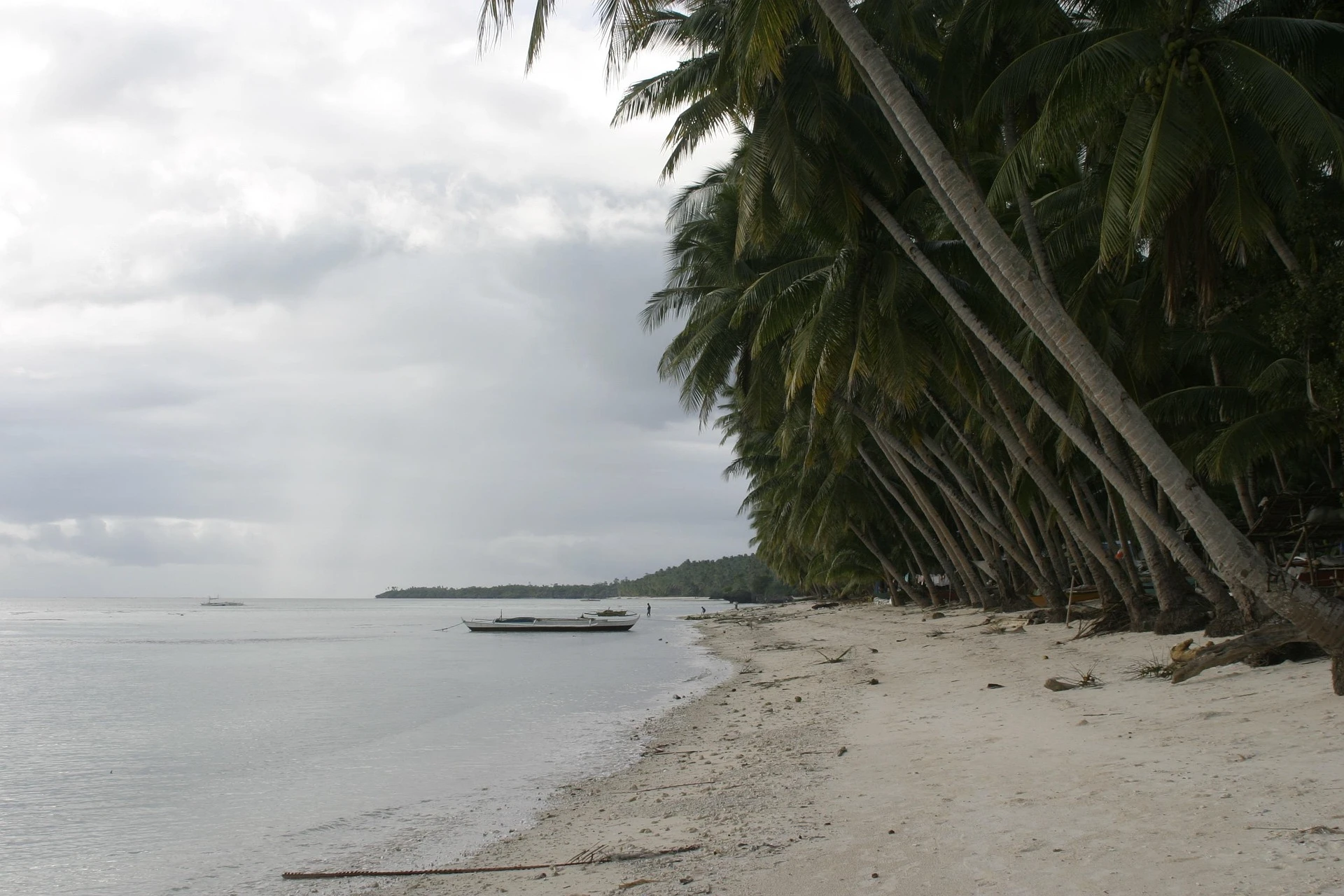
Ma se non fosse necessario?
La luce sbagliata non vende una casa, non evoca desiderio e non cattura l’attenzione
L’atmosfera in una foto non è un dettaglio – è la prima cosa che il cervello elabora prima che una persona legga una sola parola. Un cielo grigio dice «autunno, freddo, nella media». L’ora d’oro dice «ora o mai più».
Il problema è che la luce e il tempo giusti non possono essere pianificati. Arrivi sul posto – e il cielo non collabora. Oppure scatti in inverno, ma hai bisogno di una versione estiva. O semplicemente non hai tempo di aspettare le condizioni ideali e la scadenza incombe.
I filtri comuni non aiutano in questa situazione. Ricolorare il cielo senza regolare i riflessi sulla facciata o sull’acqua tradirà il risultato a prima vista. E un risultato che sembra falso è peggio di nessuna modifica.
Come l’IA cambia l’atmosfera di una foto – e perché non sembra un filtro
L’editor di immagini AI GuideGlare affronta il cambiamento dell’atmosfera in modo diverso rispetto alle app mobili economiche. Non applica uno strato su un altro – analizza l’intera immagine come una scena fisica.
Dove cadono le ombre. Come sono illuminate le superfici. Quali sono i riflessi sulle superfici. E in base a questo, ricalcola l’intera fotografia per le nuove condizioni di luce.
Per questo la versione invernale della casa ha la neve non solo a terra, ma anche sul tetto, sui rami degli alberi e sui davanzali. Per questo l’ora d’oro si riflette nelle finestre e sulla facciata. Per questo una scena notturna ha una morbida luce lunare, non solo uno sfondo scuro.
I risultati non sono filtri. Sono versioni ricalcolate dell’intera foto.
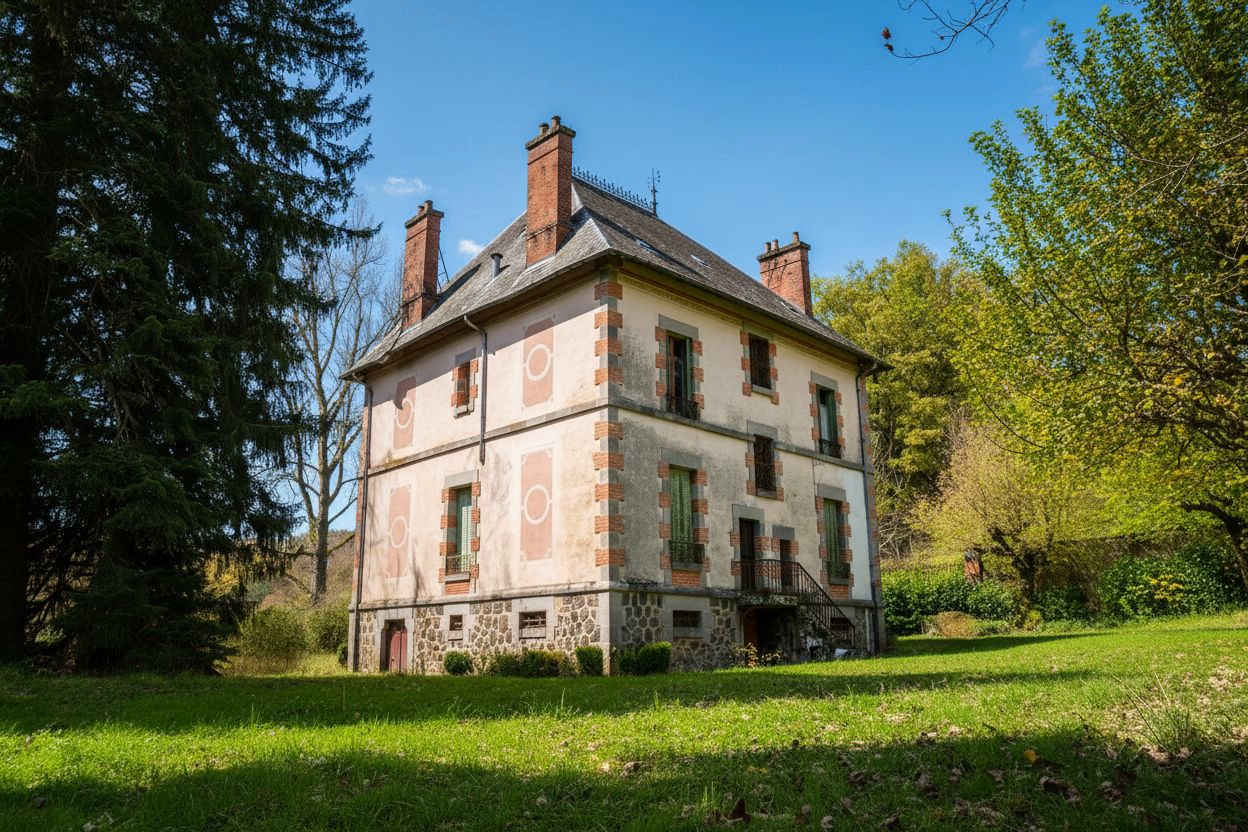
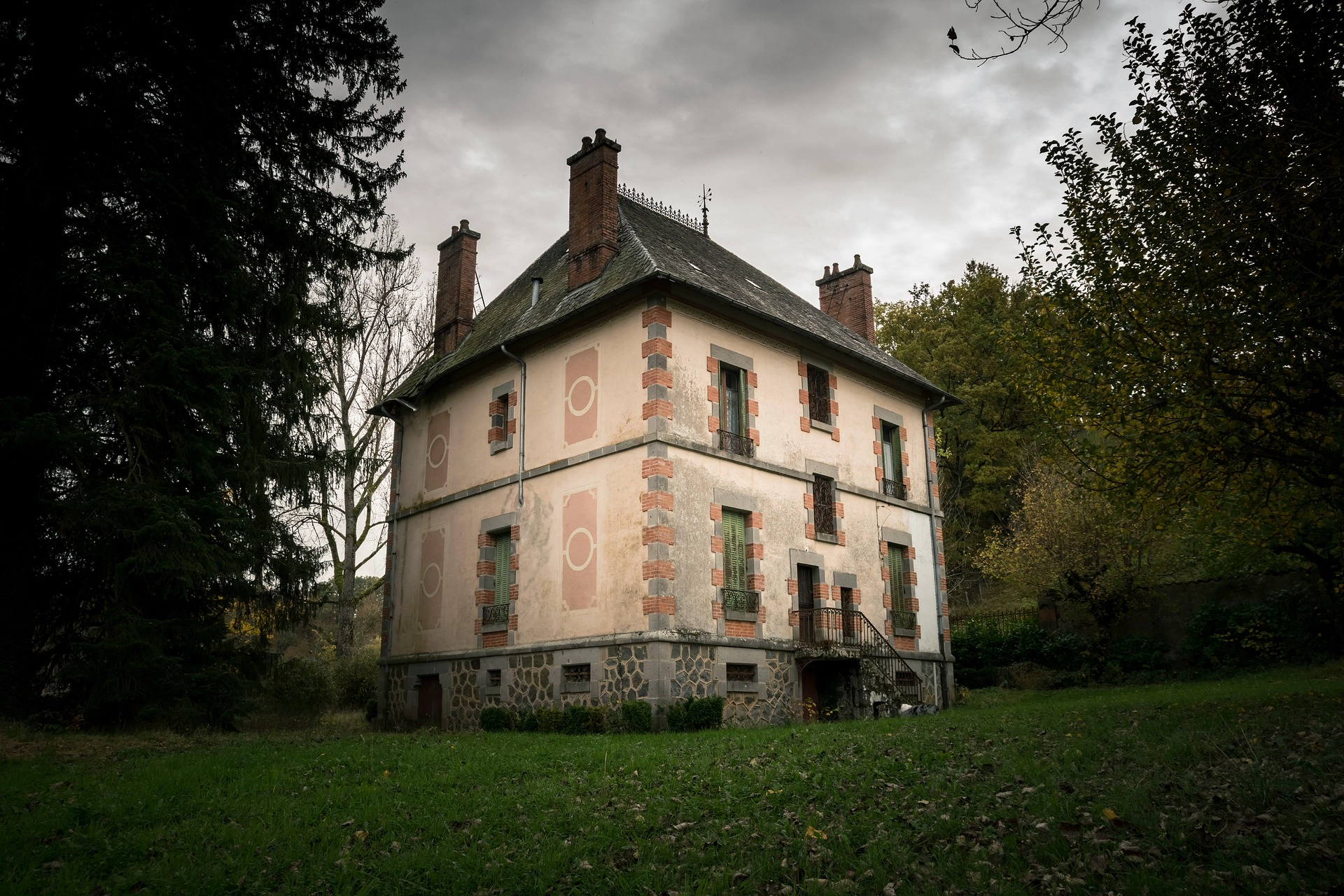
Cosa cambia esattamente l’IA?
Quando si cambia l’atmosfera, non si tratta solo di ricolorare il cielo. L’IA lavora con l’intera fotografia contemporaneamente:
- Cielo e nuvole – soleggiato, nuvoloso, ora d’oro, notte stellata, alba
- Illuminazione della scena – la luce calda del sole al tramonto si riflette anche sulla facciata, sull’erba o sull’acqua
- Ombre e contrasto – cambiano in base all’angolo e all’intensità del «nuovo» sole
- Cambiamenti stagionali – il verde estivo si trasforma in una coltre di neve, inclusi tutti i dettagli
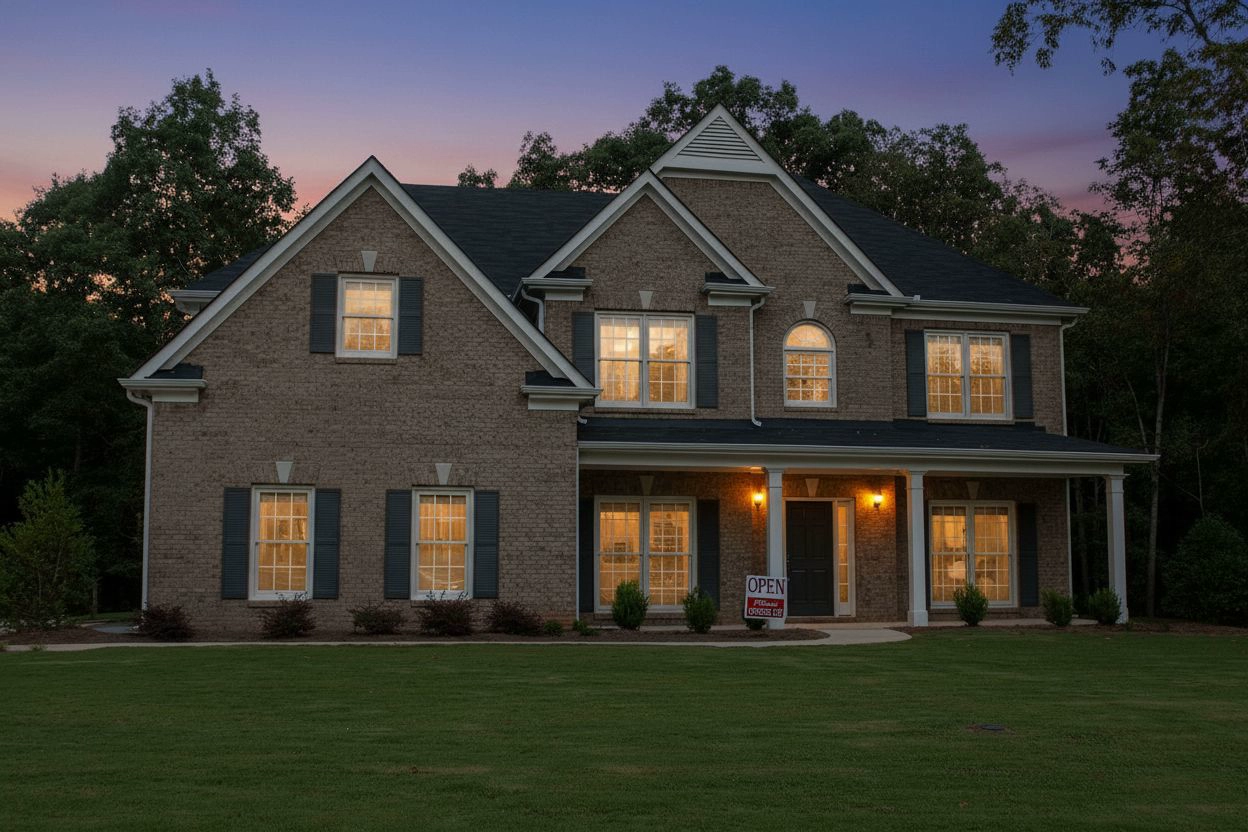
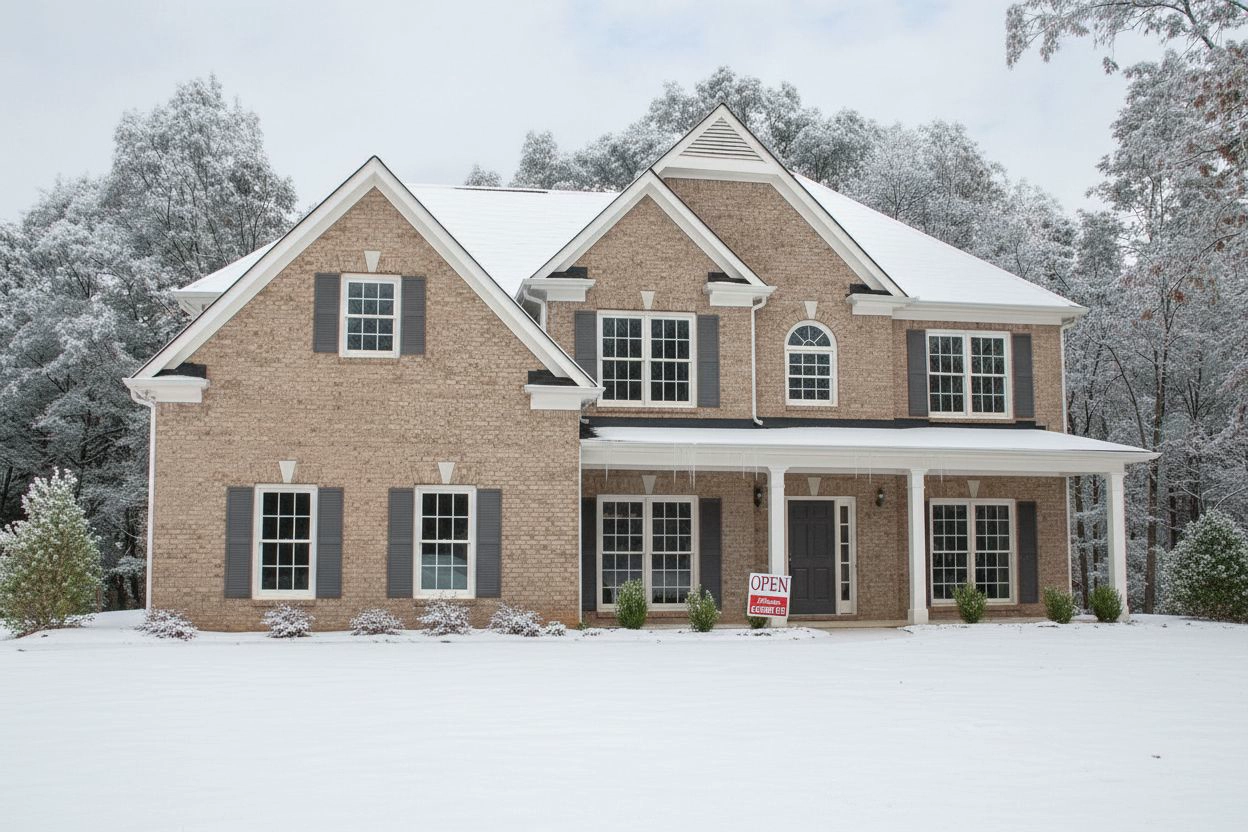
Dove il cambiamento dell’atmosfera cambia più di una semplice foto
Fotografia immobiliare e presentazione di proprietà
Hai fotografato una proprietà in inverno, ma vuoi mostrare come appare in estate? O hai bisogno di una versione primaverile di una casa che hai fotografato a novembre sotto la pioggia? L’IA creerà entrambe le versioni da una singola foto.
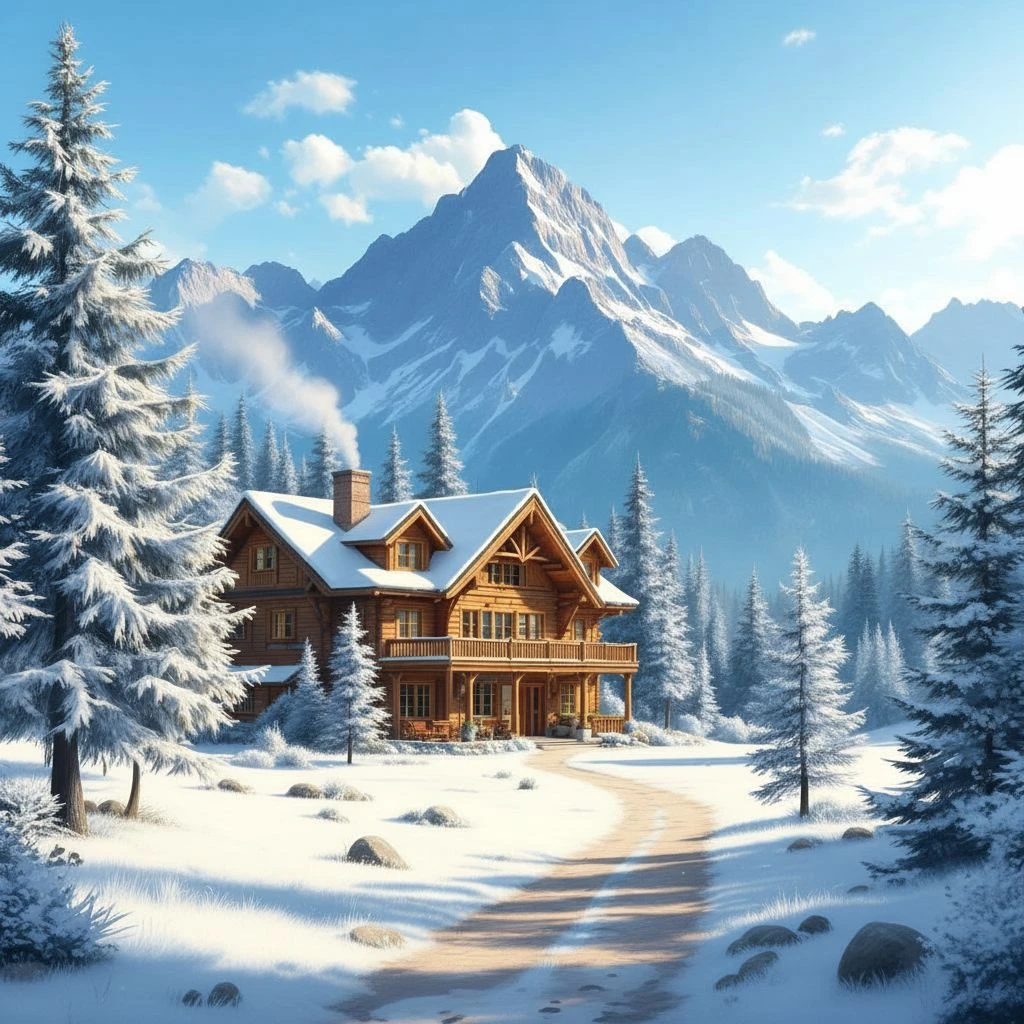
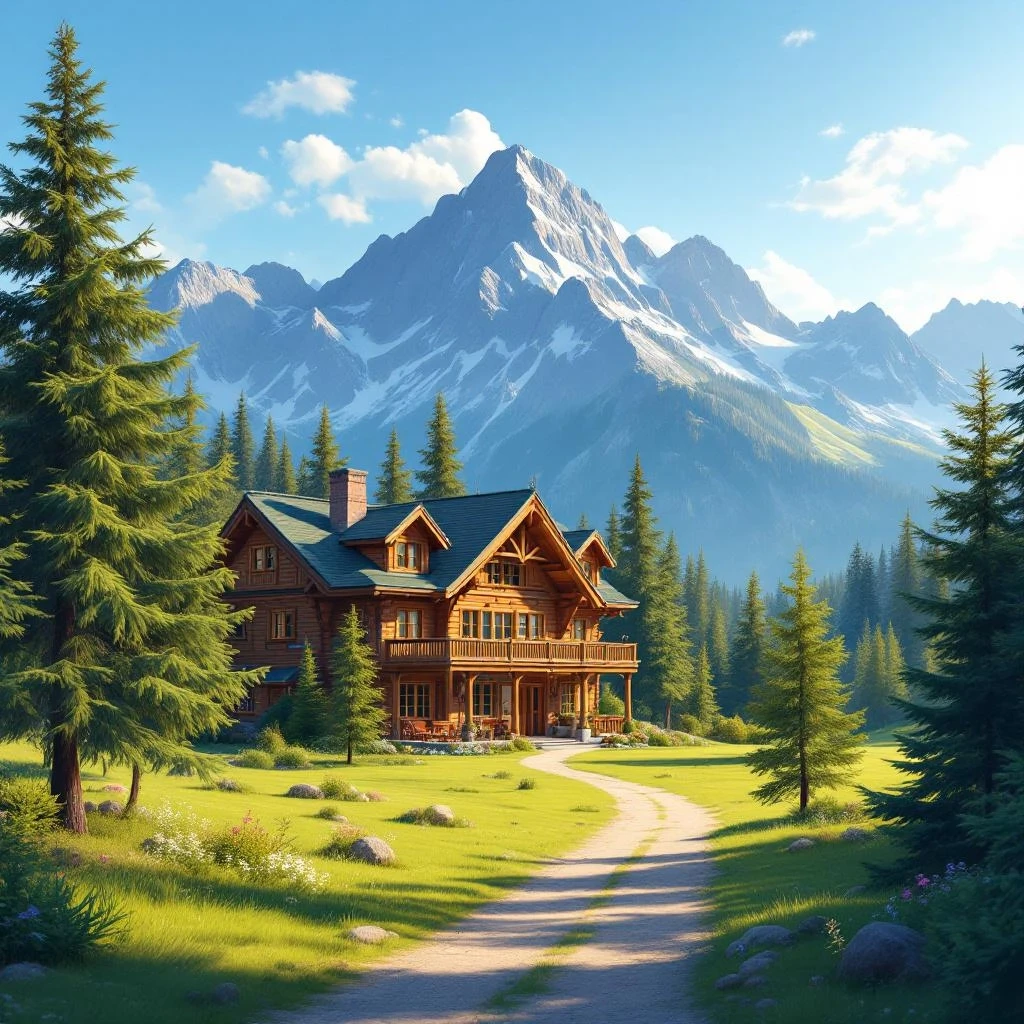
Vendi proprietà tutto l’anno – perché avere solo una stagione?
Suggerimento per gli agenti immobiliari: due foto al prezzo di uno scatto
Al prossimo servizio fotografico di una proprietà, scatta una foto di qualità in qualsiasi condizione atmosferica. Crea poi la versione di una giornata di sole, dell'ora d'oro e una cartolina invernale utilizzando l'IA. Mostrerai ai clienti la proprietà nella migliore luce possibile, indipendentemente da quando la fotografi – e risparmierai sui servizi fotografici ripetuti sul posto.
Fotografia creativa e progetti artistici
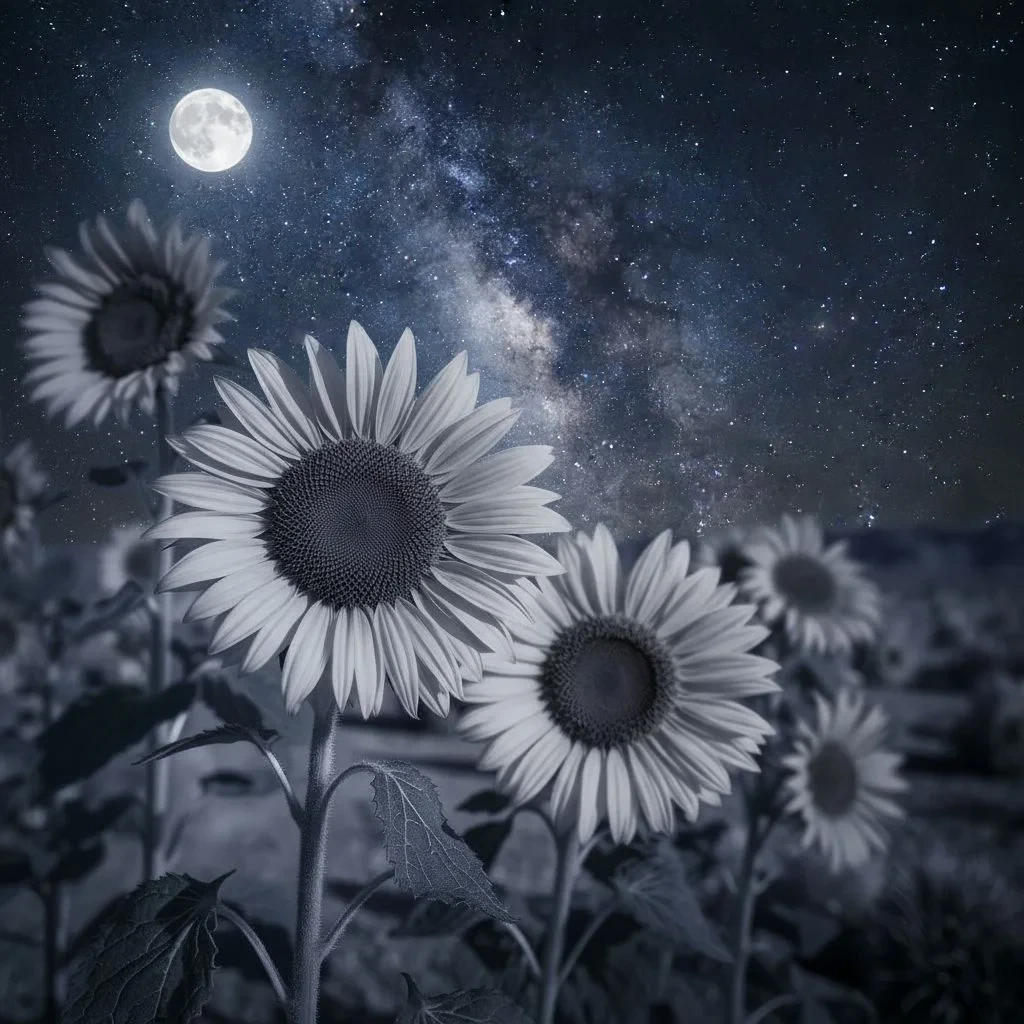
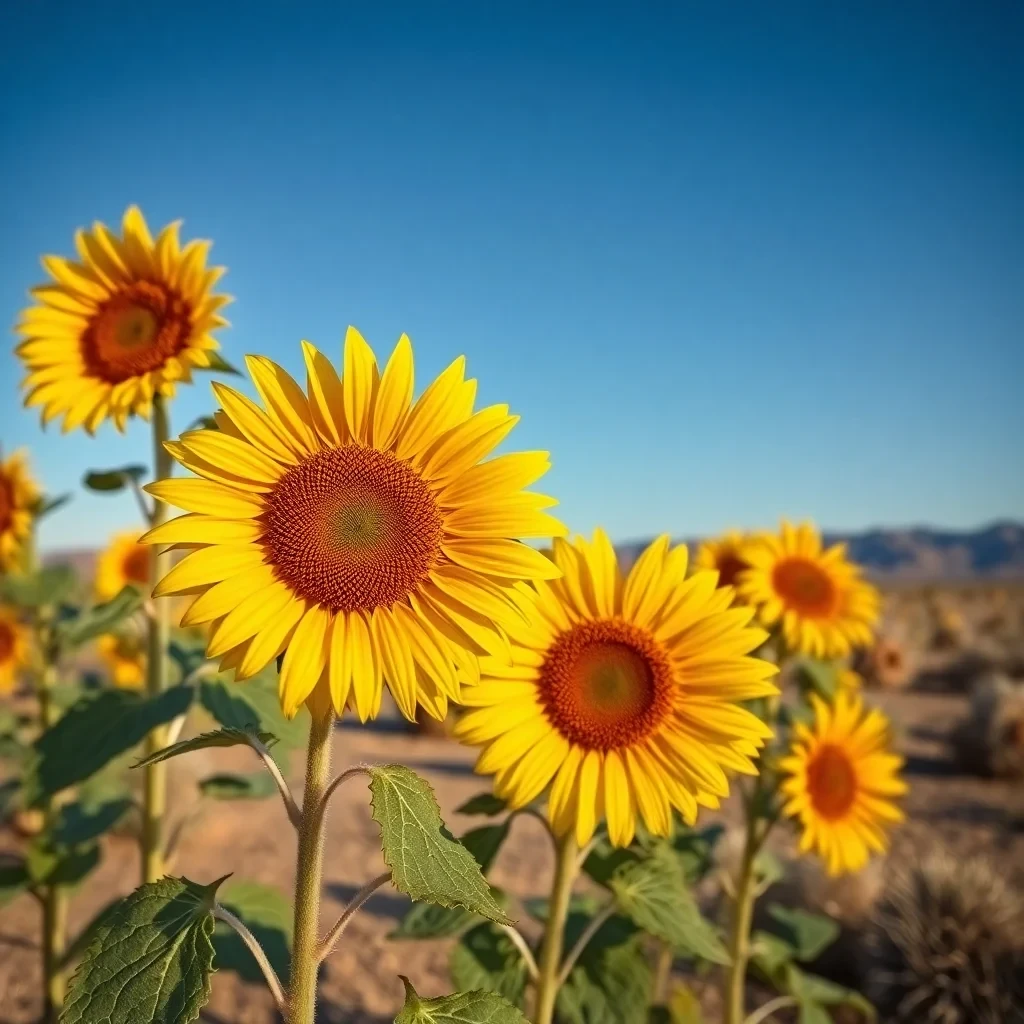
I girasoli in una giornata luminosa sono belli. I girasoli sotto un cielo stellato con la luna piena sono indimenticabili.
Crea una serie da un singolo scatto
Una potente serie fotografica non deve significare ore trascorse sul posto in diverse stagioni. Un singolo scatto, quattro atmosfere diverse – primavera, estate, autunno, inverno – e hai una serie visiva coerente per una mostra, un portfolio o i social media. Le atmosfere differiscono naturalmente, l'inquadratura e la composizione rimangono coerenti.
Marketing e comunicazione visiva
Campagne stagionali, diverse versioni di materiali per diversi mercati, o semplicemente vuoi mostrare lo stesso luogo in diverse atmosfere – senza la necessità di tornare sul posto. Per preparare la stessa foto in più formati per diverse piattaforme, usa l’AI Outpainting.
Come cambiare il tempo o l’ora del giorno in una foto passo dopo passo
Passo 1: Carica la fotografia nell’editor AI GuideGlare

Passo 2: Nel menu di destra, clicca su «Modifica con IA» → «Cambia immagine»

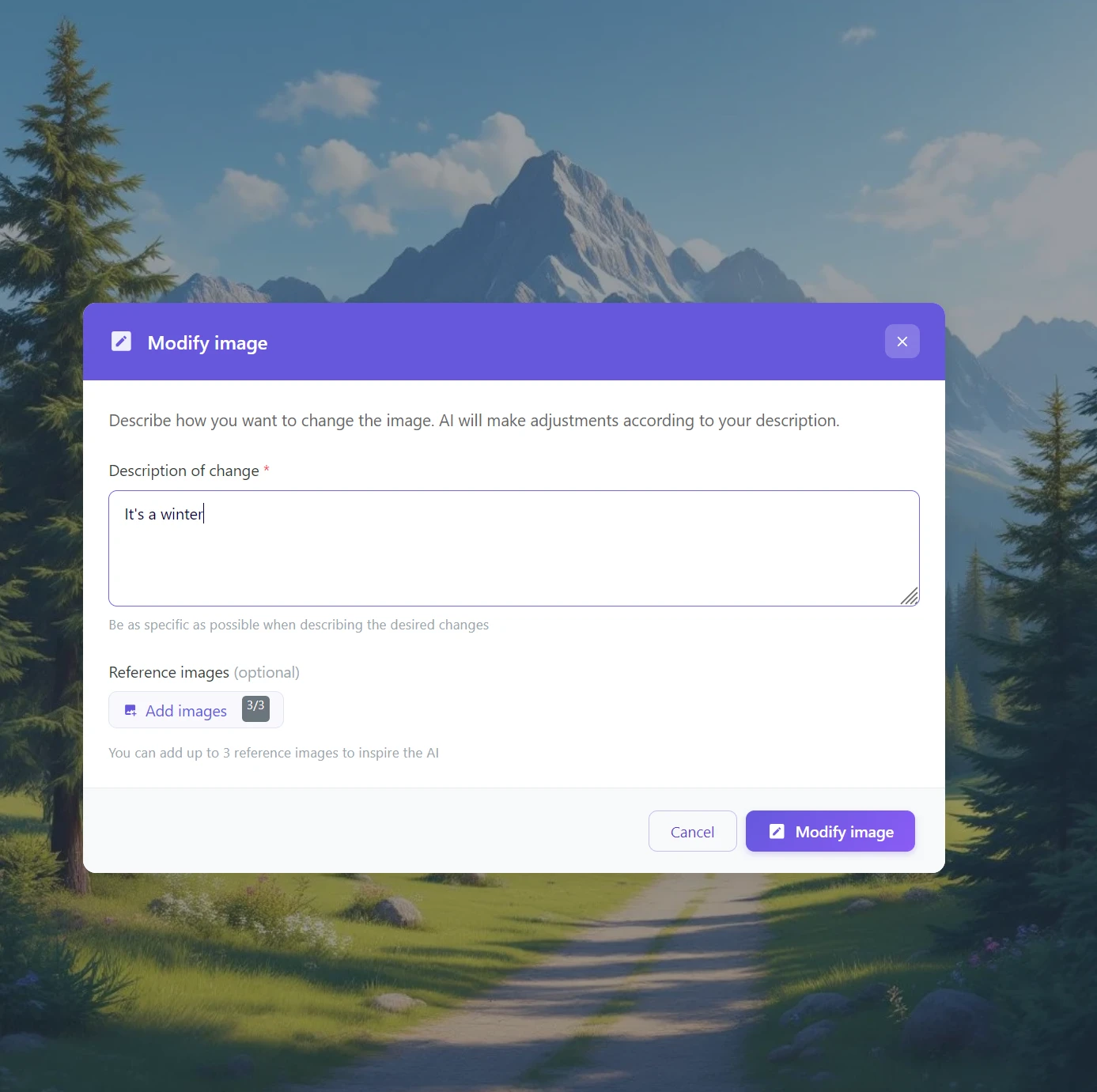
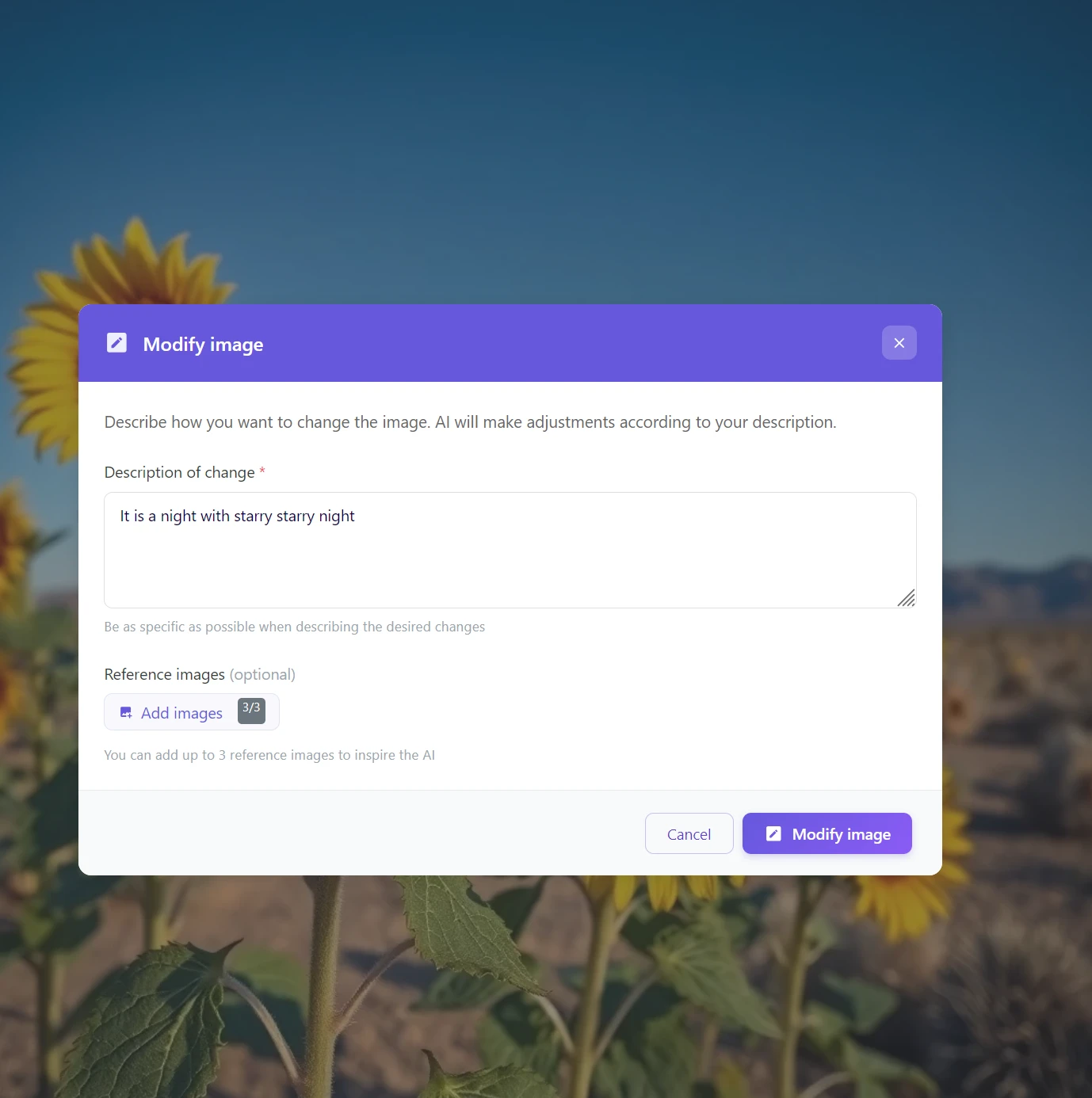
Passo 3: Nel campo «Descrizione del cambiamento», scrivi naturalmente cosa vuoi cambiare
Esempi di descrizioni che funzionano:
- «Cambia il giorno in tramonto»
- «Aggiungi neve e un’atmosfera invernale»
- «Scena notturna con cielo stellato e luna piena»
- «Cambia il cielo nuvoloso in una giornata di sole limpido»
- «Cambia l’estate in autunno con foglie colorate»
Passo 4: Clicca su «Modifica immagine» e attendi 10–30 secondi
Descrizione specifica = risultato migliore
Invece di un vago «cielo diverso», prova «tramonto dorato con nuvole arancioni che si riflettono nell'acqua». Più dettagli riceve l'IA, più precisamente potrà ricalcolare l'illuminazione dell'intera scena. Come aiuto opzionale, puoi aggiungere fino a 3 immagini di riferimento – esempi dell'atmosfera o dell'umore che desideri ottenere. L'IA si ispirerà a queste per generare il risultato. E non aver paura di scrivere in ceco o slovacco – l'IA capisce la tua lingua così come l'inglese.
Inizia a cambiare l’atmosfera delle tue foto oggi stesso
Una fotografia cattura un momento. L’IA può riscriverlo.
Un’inquadratura, infinite variazioni. Un’atmosfera diversa, una stagione diversa, un’ora del giorno diversa – tutto da un singolo scatto, in pochi secondi, senza un grafico e senza la necessità di scattare di nuovo.
Un'inquadratura, infinite atmosfere.
Cambia l'estate in inverno, il giorno in notte, una mattina piovosa in un'ora d'oro – naturalmente, con una sola frase. Senza modifiche manuali, senza strati, senza compromessi.
Domande frequenti
Il cambio di atmosfera di una foto è gratuito?
Per utilizzare gli strumenti IA in GuideGlare, incluso il cambio di atmosfera, è necessario almeno il piano Basic. Il motivo è che l’IA ricalcola realmente l’intera fisica dell’illuminazione dell’immagine – non si tratta di un semplice filtro, ma di un’operazione computazionalmente intensiva con modelli avanzati. Consulta il nostro listino prezzi per maggiori informazioni.
Su quali tipi di foto funziona meglio?
L’IA offre i migliori risultati su fotografie di esterni, paesaggi, edifici e natura – cioè ovunque il cielo e la luce naturale svolgano un ruolo importante. Su interni o scene molto complesse, il risultato potrebbe essere meno convincente, poiché l’IA ha meno spazio per modificare le condizioni di luce.
Posso combinare più modifiche contemporaneamente?
Sì. Nella descrizione puoi inserire più modifiche contemporaneamente – ad esempio «paesaggio invernale con neve, crepuscolo e finestre illuminate». L’IA cercherà di combinare tutte le condizioni. Per istruzioni complesse, è utile essere specifici: più precisa è la descrizione, più coerente sarà il risultato.
Quanto devo essere specifico nella descrizione del cambiamento?
Basta anche un’istruzione generica come «tramonto» o «giorno d’inverno» – l’IA dedurrà il resto dal contesto della foto. Tuttavia, più specifica è la descrizione che fornisci, più precisamente l’IA adatterà luce, ombre e colori. Per i migliori risultati, prova a descrivere non solo l’atmosfera desiderata, ma anche gli elementi chiave che vuoi enfatizzare.
La qualità originale della foto viene mantenuta?
Sì, GuideGlare lavora alla risoluzione originale del file. Se dopo la modifica desideri massimizzare la nitidezza – ad esempio per la stampa o la visualizzazione in grande formato – ti consigliamo di elaborare ulteriormente il risultato con la funzione Aumenta risoluzione.
Quanto tempo impiega l’elaborazione?
Di solito 10–30 secondi a seconda della dimensione del file e della complessità della modifica richiesta. Anche per trasformazioni impegnative come il passaggio dall’estate all’inverno o dal giorno alla notte, l’attesa non supererà significativamente questo tempo.
E se il risultato non sembra realistico?
Prova a rendere più precisa la descrizione – ad esempio, aggiungendo il tipo di luce («luce diffusa morbida di una giornata nuvolosa») o menzionando elementi specifici della scena («neve sul tetto e sui rami degli alberi»). Se il problema riguarda solo una parte della foto, usa lo strumento «Modifica immagine» e ritocca solo quel punto specifico. La combinazione di entrambi gli approcci offre i migliori risultati.