

AI-val több fotó egyesítése egy képpé
Két képet szeretne egybe olvasztani. És az eredménynek természetesnek kell lennie.
Van egy nagyszerű felvétele egy baráti társaságról a sziklákon, de egy barát hiányzik a képről – korábban elment. Vagy lefényképezett egy terméket, és az ügyfél látni szeretné, hogyan néz ki egy adott személyen, egy adott környezetben. Vagy egy portrét kell beillesztenie egy másik jelenetbe.
Több fénykép kombinálása az egyik legkeresettebb szerkesztési feladat. És egyben az egyik legnehezebb is, ha nincs megfelelő eszköze.
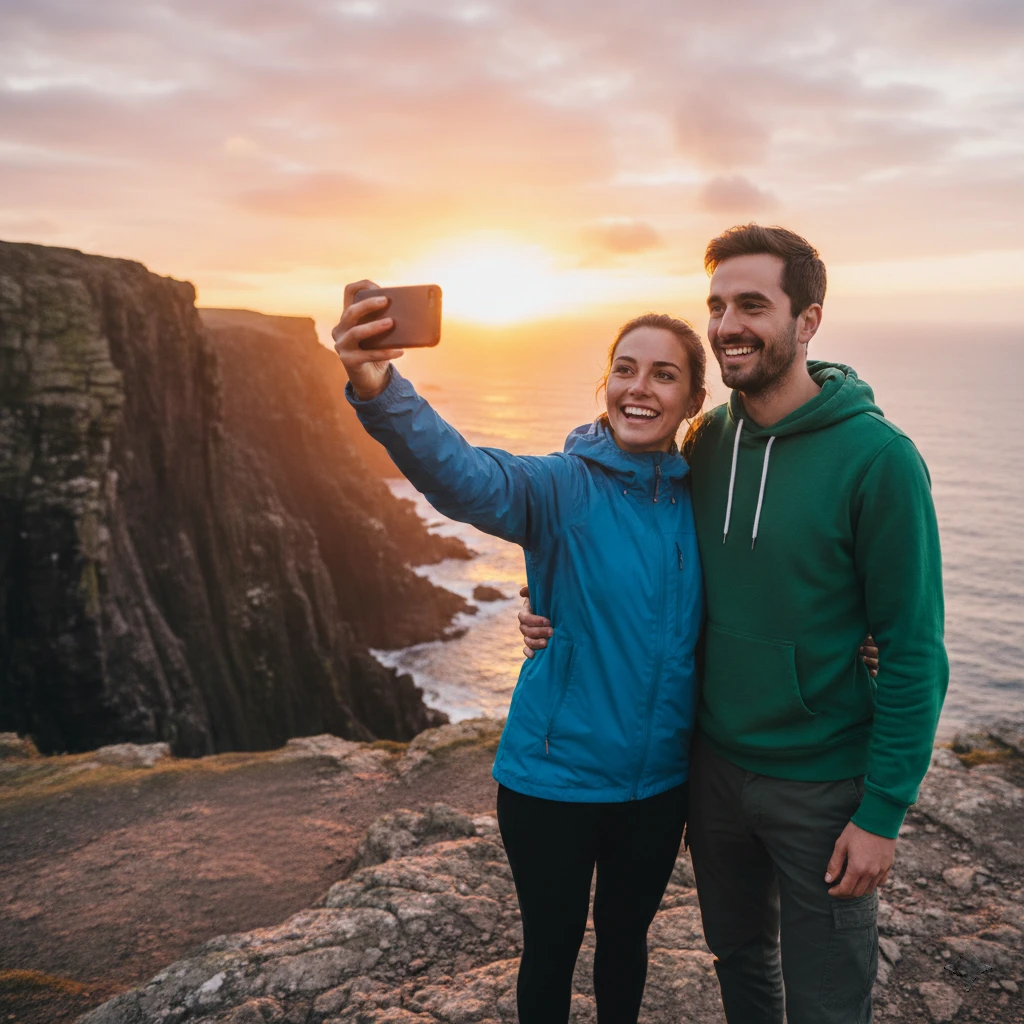
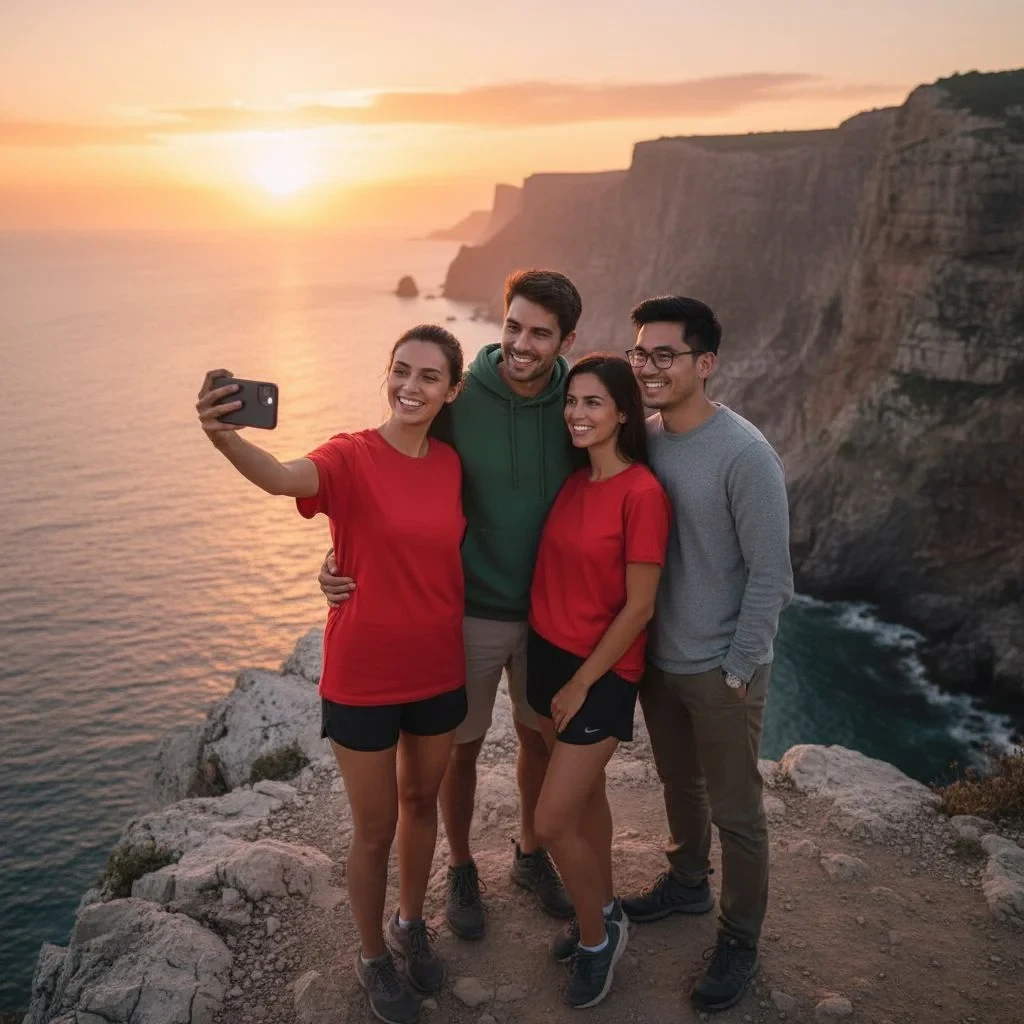
A klasszikus fotóösszevonás egy rémálom
Ha valaha is próbálta kézzel, tudja, miről beszélünk.
Megnyitja a grafikus szerkesztőt. Feltölti mindkét fotót. Megpróbálja kivágni a karaktert – és beleütközik a hajba, az átlátszó háttérbe vagy a ruha bonyolult szélébe. Áthelyezi egy új jelenetre, és rájön, hogy a fény nem stimmel, a színek nem tűnnek természetesnek, és a karakter úgy néz ki, mintha egy másik valóságból vágták volna ki.
És akkor még nem számoltuk a színek összeolvasztására, az árnyékok beállítására és a kép általános hangulatának egységesítésére fordított időt.
Az eredmény? Órákig tartó munka és egy olyan eredmény, amit mindenki montázsként ismer fel.
Pedig csak egy dologra van szükség: egy AI-ra, amely egyszerre érti mindkét fénykép tartalmát, és természetesen össze tudja őket kapcsolni.
Az AI egy kattintással összevonja a fotókat az Ön leírása alapján
Az AI fotószerkesztő lehetővé teszi, hogy legfeljebb 3 referencia képet adjon az alapfotóhoz, és szöveges leírással elmondja az AI-nak, mit szeretne kombinálni. Az AI elemzi az összes kép kontextusát, fényét és stílusát – és természetesen egyetlen eredménnyé egyesíti őket.
Nincsenek rétegek. Nincs maszkolás. Nincs klasszikus grafikus szerkesztő.
Hogyan lehet több fotót egybe olvasztani: Lépésről lépésre
1. lépés: Töltse fel az alapfotót a GuideGlare AI képszerkesztőbe – ez az a kép, amelyhez elemeket szeretne hozzáadni más fotókról.

2. lépés: Kattintson az „Szerkesztés AI-val” → „Kép módosítása” gombra.

3. lépés: A Kép módosítása párbeszédpanelen kattintson a „Képek hozzáadása” gombra, és töltse fel a referenciafotókat (legfeljebb 3 képet). Ne feledje, hogy a szerkesztett képet az AI már figyelembe veszi.
A referencia képek olyan fotók emberekről, termékekről vagy környezetekről, amelyeket az alapfotóba szeretne beilleszteni.
4. lépés: Írja be a „Változás leírása” mezőbe, hogyan kell összekapcsolni a képeket.
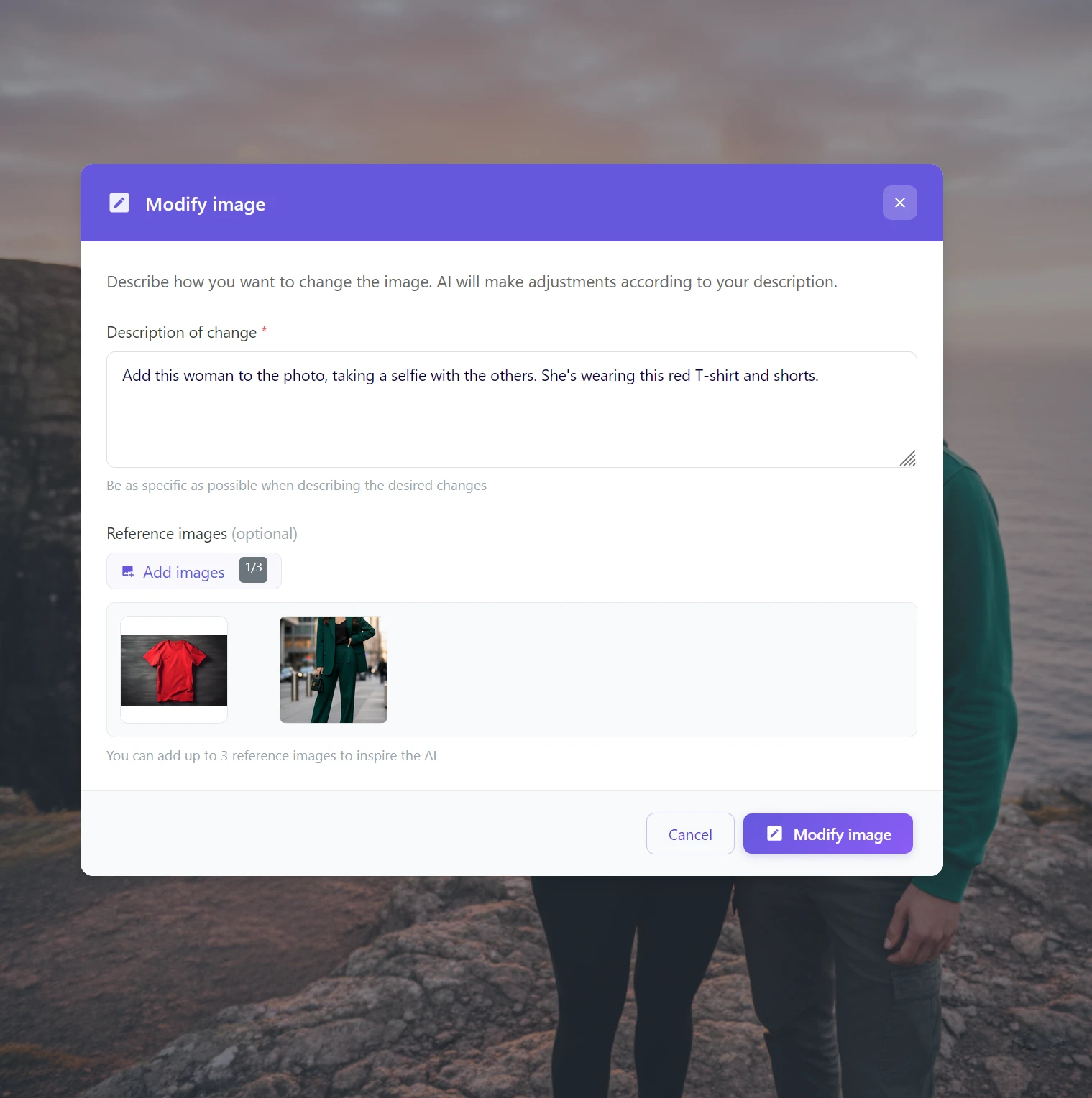
5. lépés: Kattintson a „Kép módosítása” gombra, és várjon 15–30 másodpercet.
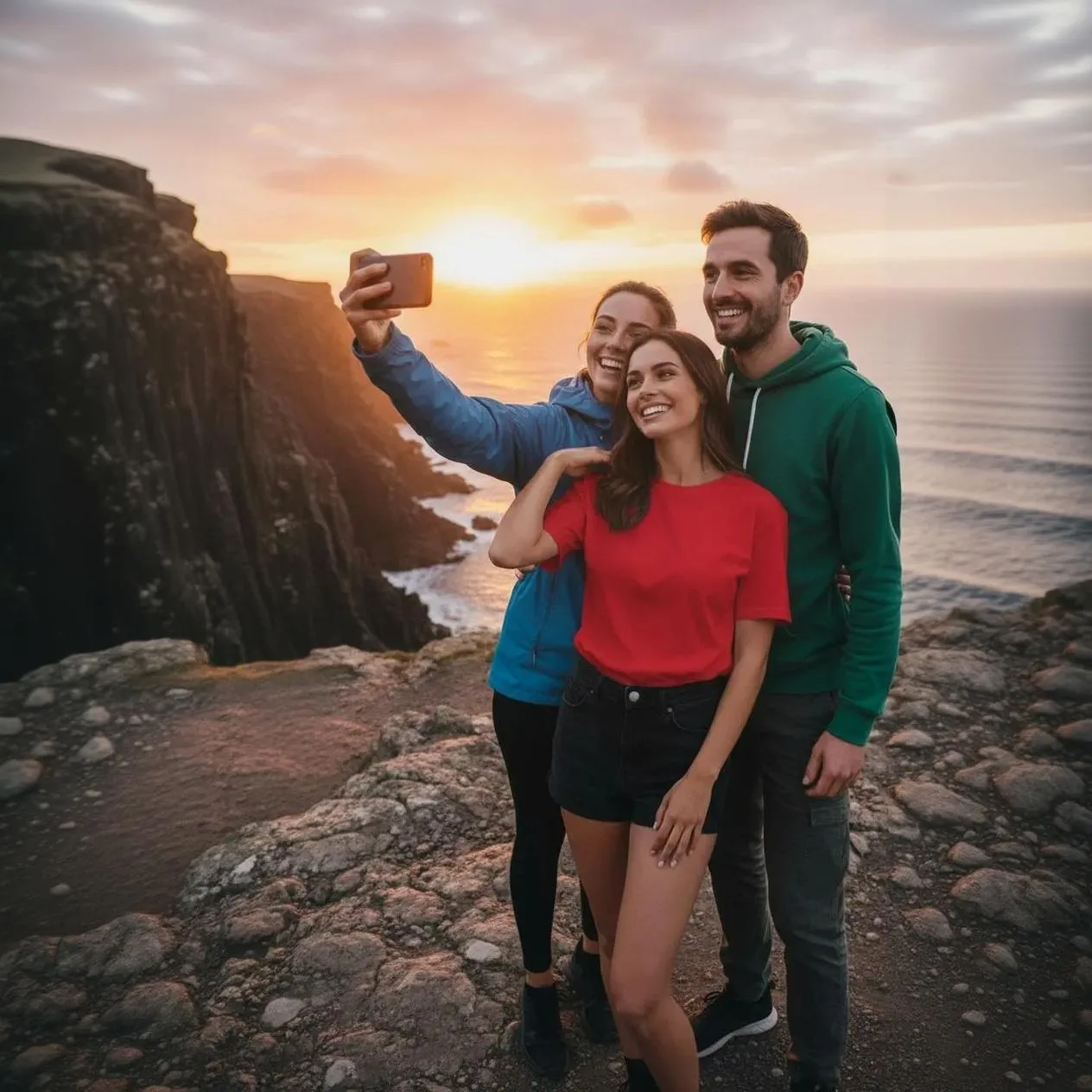
Hogyan írjunk leírást a legjobb eredményekért
A leírás kulcsfontosságú. Minél konkrétabb, annál természetesebb az eredmény.
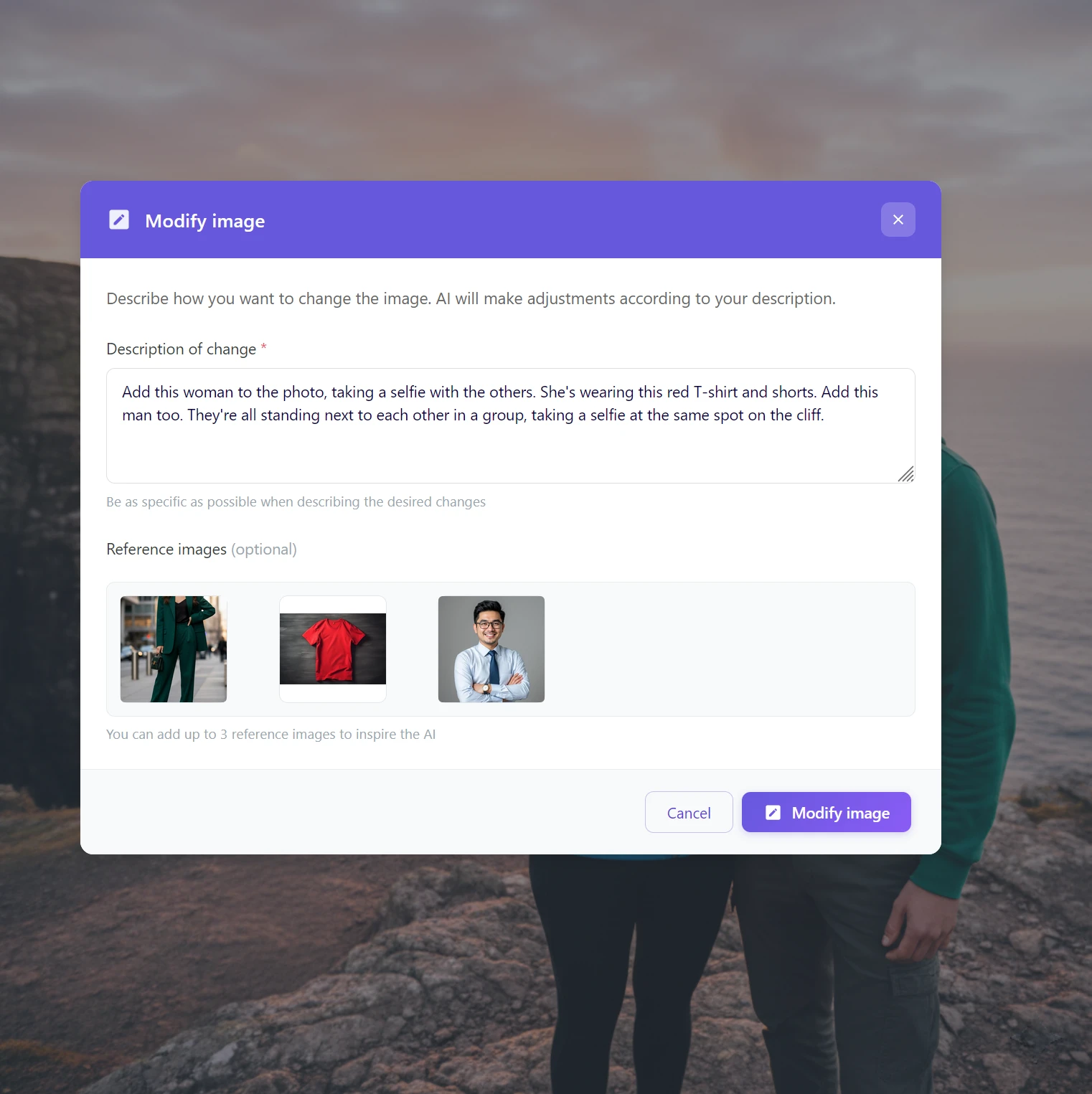
Tippek a leírás írásához:
Írja le, mit ábrázolnak a referencia képek:
- „Add this woman to the photo, she’s wearing the red t-shirt”
- „Adja hozzá ezt a nőt a képhez, piros pólót és rövidnadrágot visel”
Írja le a jelenet többi elemével való kapcsolatot:
- „They’re all standing next to each other, taking a selfie at the same spot on the cliff”
- „Egymás mellett állnak, és csoportos szelfit készítenek ugyanazon a sziklán”
Ha egyszerre több személyt ad hozzá, írja le mindegyiket külön-külön:
- „Add this woman too. Add this man too. They’re all standing in a group.”
💡 Tipp: Ha egy személyt egy konkrét környezettel szeretne összevonni (nem csak más emberek fotójával), írja le részletesebben a szobát vagy a jelenetet – az AI megérti, hova illessze be a karaktert.
Gyakorlati felhasználási példák
Nézzen meg néhány példát a több fénykép AI-val történő összevonásának gyakorlati alkalmazására.
Hiányzó személy hozzáadása csoportképhez
A barátja korábban elment, mielőtt elkészült volna a csoportkép. De van róla egy portréja egy másik alkalomról.
→ Töltse fel a csoportképet alapként, a barátja portréját referenciaként, és írja le: „Adja hozzá ezt a személyt a csoportba, a középen állva.”
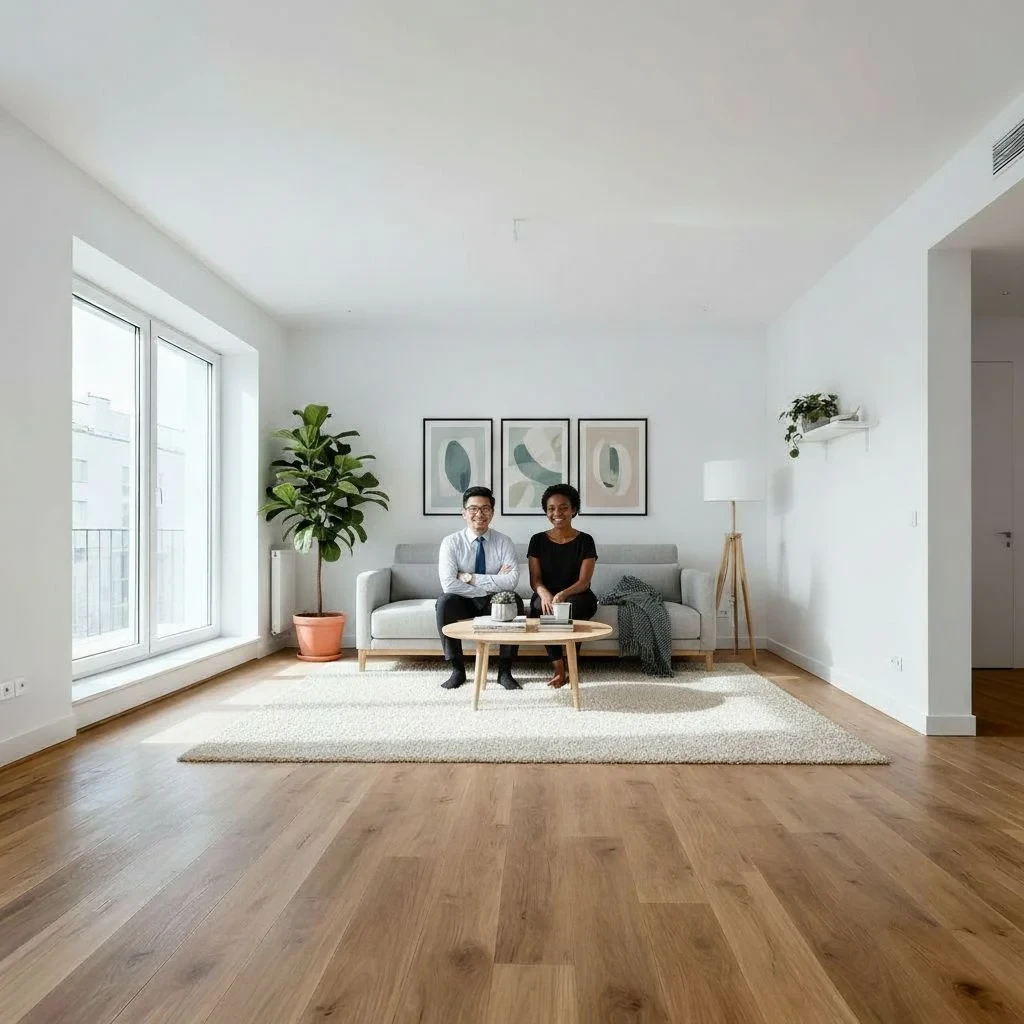
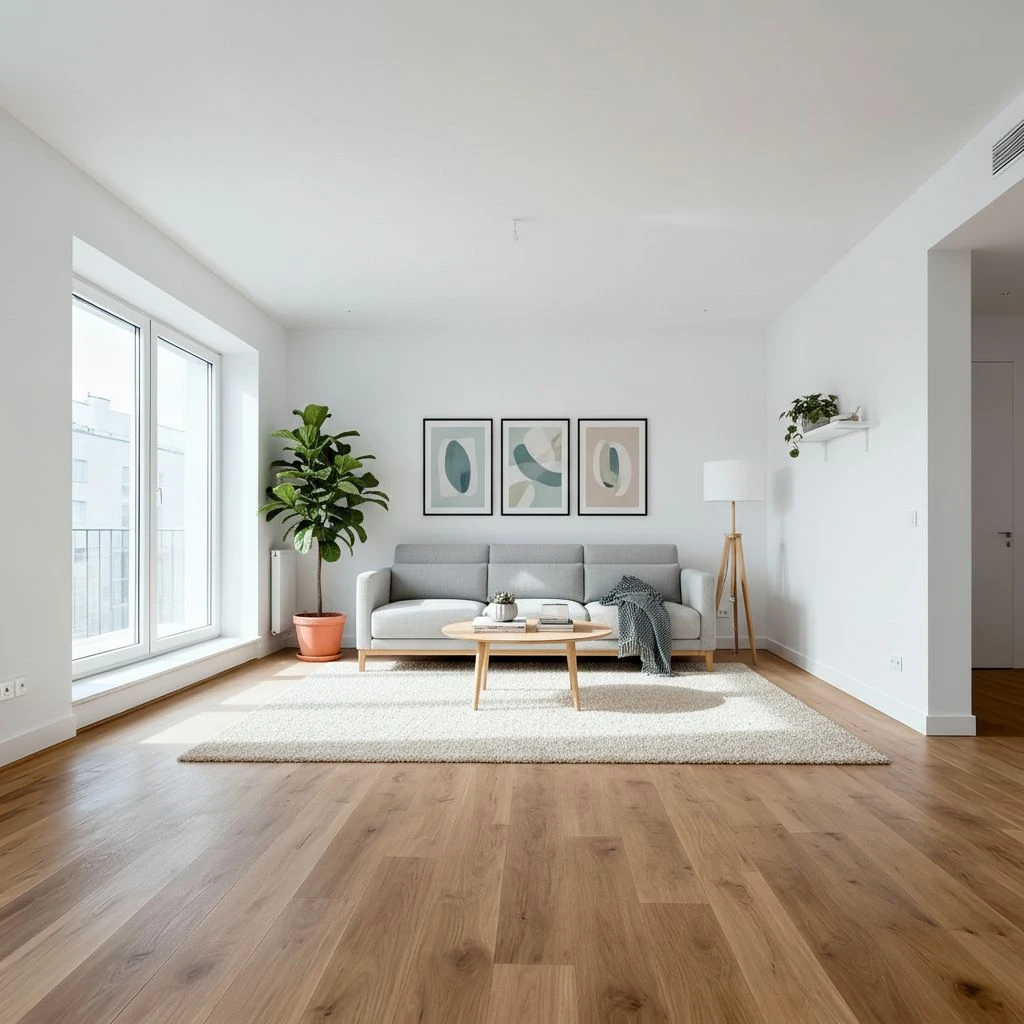
Személy elhelyezése környezetben
Van egy portréja egy ügyfélről vagy modellről és egy belső térről készült fotó. Meg szeretné mutatni, hogyan nézne ki az adott személy az adott térben.
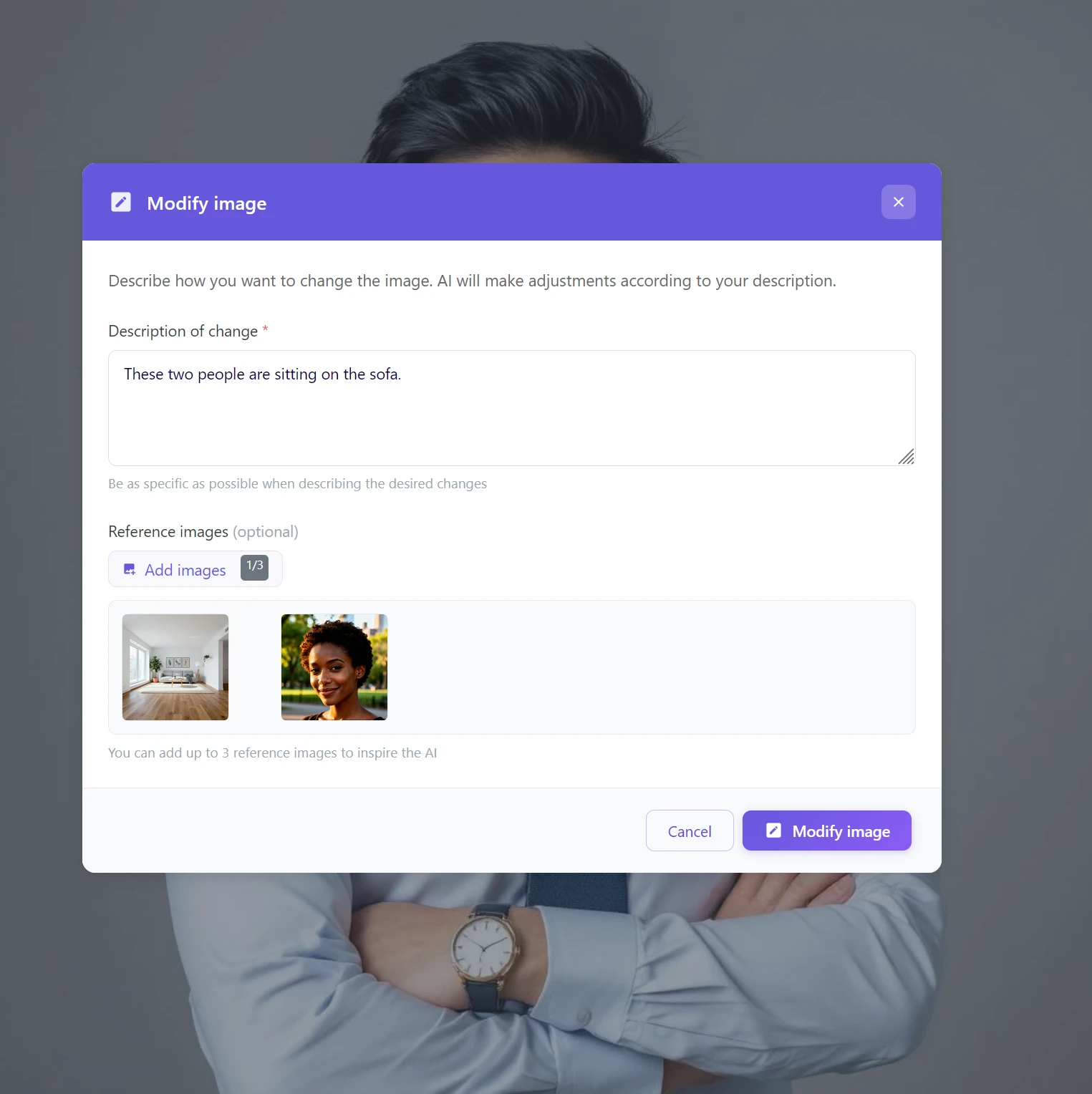
→ Az alap a szoba fotója, a referencia a személy portréja, leírás: „Ez a nő a kanapén ül a szobában.”
Termékfotózás modellen
Van egy termékfotója egy ruhadarabról, és az ügyfél látni szeretné, hogyan néz ki egy adott személyen. Különböző fotóvariációkat hozhat létre, csak a fantáziája szab határt.
→ Az alap egy portré vagy egy modell felvétele, a referencia a termékfotó a ruháról, leírás: „Ez a személy ezt a pólót viseli.”
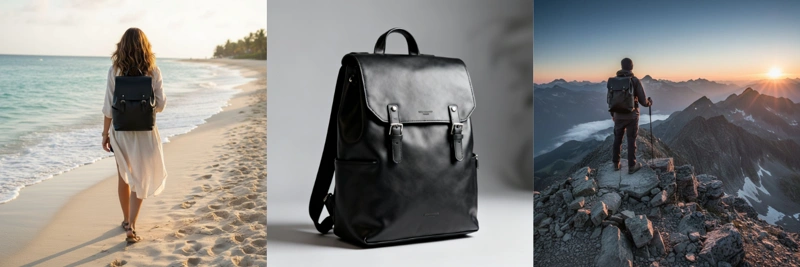
Marketing vizuálok készítése
Egy adott személyt (kollégát, ügyfelet) kell beillesztenie egy jelenetbe vállalati anyagokhoz vagy kampányhoz.
→ A referencia a vállalati portré, az alap a környezet vagy a kampány jelenete.
Mire érdemes gondolni a legjobb eredményekért
A fénynek és a hangulatnak hasonlónak kell lennie. Egy teljes napfényben készült fotót és egy sötét szobában készült portrét nehezebb lesz az AI-nak természetesen összekapcsolnia. Minél hasonlóbbak a képek körülményei, annál hitelesebb lesz az eredmény.
Írja le a kontextust, ne csak a cselekvést. A „személy hozzáadása” helyett próbálja meg: „adja hozzá ezt a személyt balra állva, a jelenet megvilágításával összhangban”.
A referencia képek legyenek kifejezőek. Egy egész alakos felvétel vagy egy jól látható arcú portré jobban működik, mint egy elmosódott vagy távoli fotó.
Ha az eredmény nem tökéletes, pontosítsa a leírást, vagy próbáljon más sorrendet a referencia képeknél. Az AI-nak néha második próbára van szüksége bonyolultabb kombinációk esetén.
Mikor érdemes a legtöbbet használni az AI fotóösszevonást?
| Helyzet | Megoldás |
|---|---|
| Hiányzó személy a csoportképen | Portré referenciaként + pozíció leírása |
| Modell termékfotóhoz | Termékfelvétel + modell portréja |
| Személy új környezetben | Portré + környezet fotója |
| Jelenet két, különböző fotókról származó személlyel | Alap jelenet + portrék referenciaként |
Kezdje el még ma az AI-val a fotók összekapcsolását
Több fénykép összevonása egyetlen természetesnek tűnő jelenetté még nemrég a professzionális grafikai stúdiók feladata volt. Ma ezt percek alatt megteheti a GuideGlare AI szerkesztőben – grafikus nélkül, rétegek nélkül, kompromisszumok nélkül az eredmény minőségében.
Ne álmodjon többé a tökéletes képekről. Kezdje el létrehozni őket az AI-val.
A GuideGlare AI szerkesztővel másodpercek alatt végezhet el fejlett szerkesztéseket. Készítsen professzionális kompozíciókat, egészítse ki a hiányzó személyeket, vagy helyezzen termékeket új környezetekbe – egyszerűen és hatékonyan.
Gyakran Ismételt Kérdések
Ingyenes a fotóösszevonás?
Nem, az AI eszközök GuideGlare-ben való használatához legalább Basic tervre van szüksége. Ez feloldja az összes fejlett AI funkcióhoz való hozzáférést, beleértve a fotóösszevonást is.
Hány referencia képet adhatok hozzá?
Egy szerkesztéshez legfeljebb 3 referencia kép adható hozzá. Ha több személyt vagy elemet ad hozzá egyszerre, javasoljuk, hogy mindegyiket írja le az utasításban, hogy az AI megértse, mit kell tennie minden képpel.
Azonos fényviszonyokkal kell rendelkezniük a fotóknak?
Nem szükséges, az AI képes alkalmazkodni a megvilágításhoz és az árnyékokhoz, hogy az eredmény természetesnek tűnjön. Azonban minél hasonlóbbak a forrásképek fényviszonyai és általános hangulata, annál természetesebb és hihetőbb lesz az eredményül kapott kompozíció.
Az összevonás működik háttérre vagy környezetre is, nem csak emberekre vagy tárgyakra?
Igen, a GuideGlare AI szerkesztő nagyon rugalmas. Referenciaként bármilyen kép használható – egy személy portréja, termékfotó, környezet fotója, textúra vagy akár csak egy absztrakt kép. Az AI beépíti azt az alapjelenetbe az Ön részletes leírása szerint.
Mi van, ha az eredmény nem tűnik természetesnek, vagy nem pontosan az elképzeléseimnek megfelelő?
Ha az első eredmény nem tökéletes, ne essen kétségbe. Próbálja meg pontosítani a leírást, adjon hozzá több részletet a pozícióról, a megvilágításról vagy az elemek kölcsönhatásáról. Megváltoztathatja a referencia képek sorrendjét is, vagy kipróbálhat más referencia fotókat hasonlóbb megvilágítással vagy stílussal. Az AI többször is futtatható, és minden iterációval és pontosítással jelentősen javulhatnak az eredmények.
Mennyi ideig tart a feldolgozás?
A feldolgozás általában 15–30 másodpercet vesz igénybe. Több referencia kép kombinálása vagy nagyon komplex igények esetén a feldolgozás kissé hosszabb lehet, de ritkán haladja meg az egy percet.
Megadhatom a pontos pozíciót, ahová a referencia elemet el kell helyezni?
Igen, a pontos pozíciót részletes szöveges leírással befolyásolhatja. Például: „Adja hozzá ezt a személyt balra állva a jelenet közepén, zsebben tartott kézzel,” vagy „Helyezze a hátizsákot a kék pólós karakter hátára.” Minél specifikusabb az utasítás, annál jobban megérti az AI az Ön szándékát.
Milyen minőségű az eredményül kapott fotó? Megőrzi az eredeti fotó felbontását?
Az eredményül kapott fotó általában megőrzi a magas minőséget és az eredeti képhez hasonló felbontást. Az AI arra törekszik, hogy éles és részletes képet generáljon, amely zökkenőmentesen alkalmas nyomtatásra vagy online használatra. A pontos felbontás kissé ingadozhat a bemeneti adatoktól és a szerkesztés bonyolultságától függően.
Mi van, ha az AI megpróbál hozzáadni valamit a képhez, amit nem akartam?
Az AI néha úgy értelmezheti a leírást vagy a referencia képeket, hogy akaratlanul is nem kívánt elemeket ad hozzá. Ebben az esetben próbálja meg módosítani a leírását, hogy explicitabban megfogalmazza, mit szeretne és mit nem. Például tegye hozzá: „győződjön meg róla, hogy nincsenek más tárgyak” vagy „tartsa tisztán a hátteret.” Próbálkozhat újra generálással is, kissé eltérő leírással.