

AI fotó háttér eltávolítás: haj, átlátszóság
A fotó hátterének eltávolítása első pillantásra egyszerűnek tűnik
Kijelöli az objektumot, rákattint a „Háttér törlése” gombra, és kész. Azonban az eredmény ritkán néz ki úgy, ahogy kellene.
A szélek fogazottak. A haj egy sötét tömbbé vált. Az üvegpalack elvesztette átlátszóságát. A fehér gallér pedig beleolvadt a fehér háttérbe, így az AI egyáltalán nem ismerte fel.
A háttér eltávolítása az egyik leggyakrabban használt képszerkesztési művelet. Akár pontos objektumkivágásra van szüksége egy fotóból, akár gyors háttértörlésre grafikák készítéséhez, megfelelő technológia nélkül az eredmény inkább csalódást keltő.
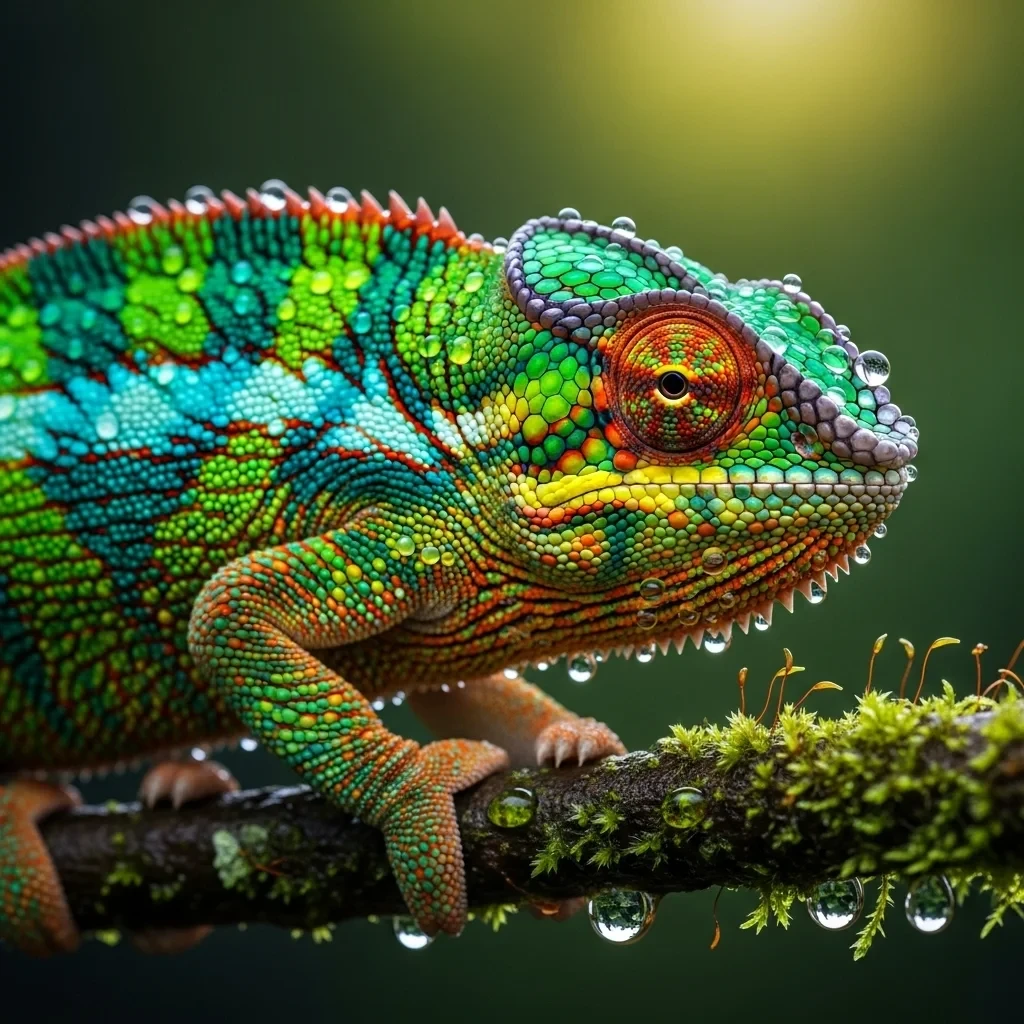
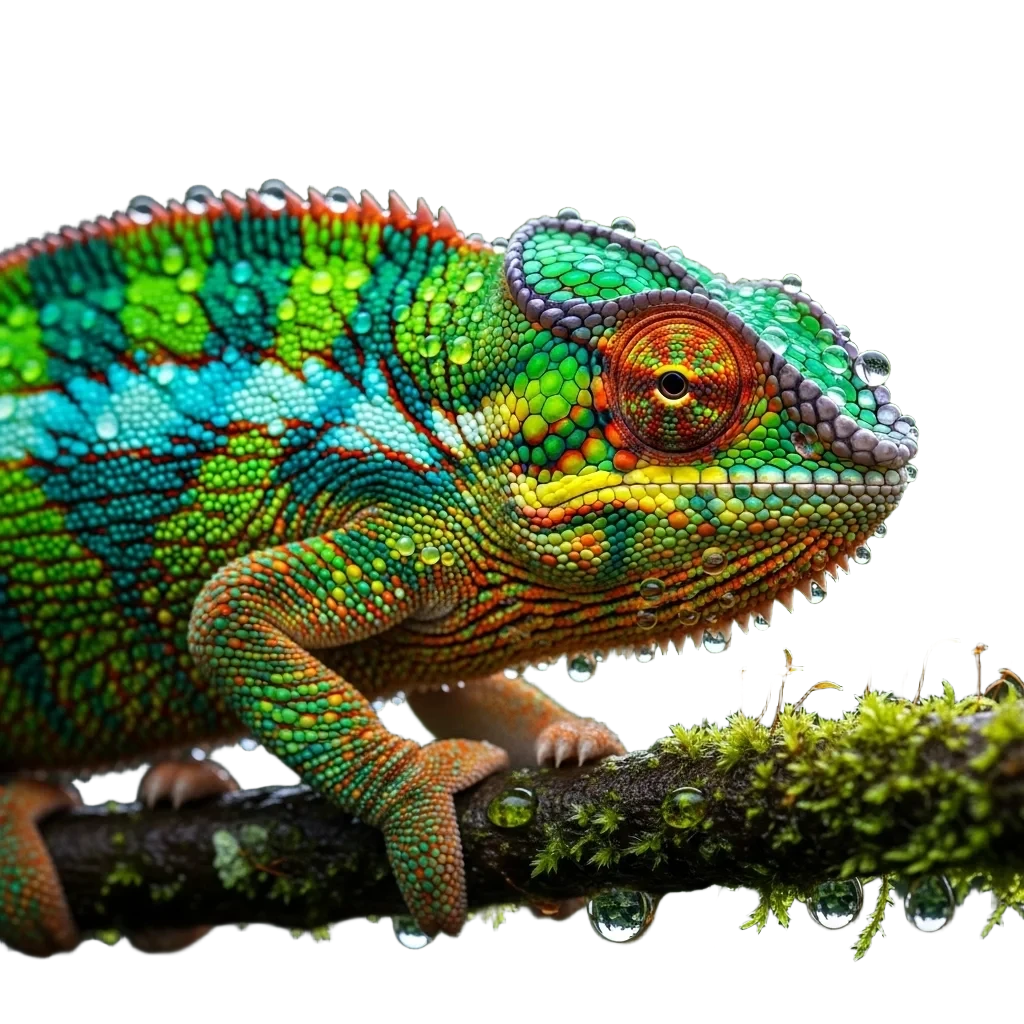
Részletes útmutató: Hogyan távolítsa el a hátteret egy fotóról AI segítségével 3 kattintással
Az AI használata a háttér eltávolítására a GuideGlare-ben intuitív és gyors. Tekintse meg az egyszerű lépéseket:
1. lépés: Töltse fel képét a GuideGlare-be
Kezdje a háttér eltávolítására szánt fénykép feltöltésével. A menüben válassza ki a Galériát, majd kattintson a „Saját kép feltöltése és szerkesztése” gombra.

A tökéletes háttér eltávolításához
A kivágás minősége a forrásfotó minőségétől függ. Ha a kép enyhén homályos vagy alacsony felbontású, az AI-nak nehezebb dolga lehet az élek felismerésével. Javasoljuk, hogy a háttér eltávolítása előtt először futtassa át a fotót az AI Upscaling funkciónkkal. Ezáltal a kép élesebb lesz, a részletek kiemelkednek, és a háttér eltávolítása még pontosabbá válik.
2. lépés: Válassza ki a „Háttér eltávolítása” eszközt
Amint a kép feltöltésre került, a GuideGlare felületének jobb oldali paneljén keresse meg az „Alapvető szerkesztések” szekciót, és kattintson a „Háttér eltávolítása” gombra.

3. lépés: Erősítse meg és hagyja, hogy az AI dolgozzon
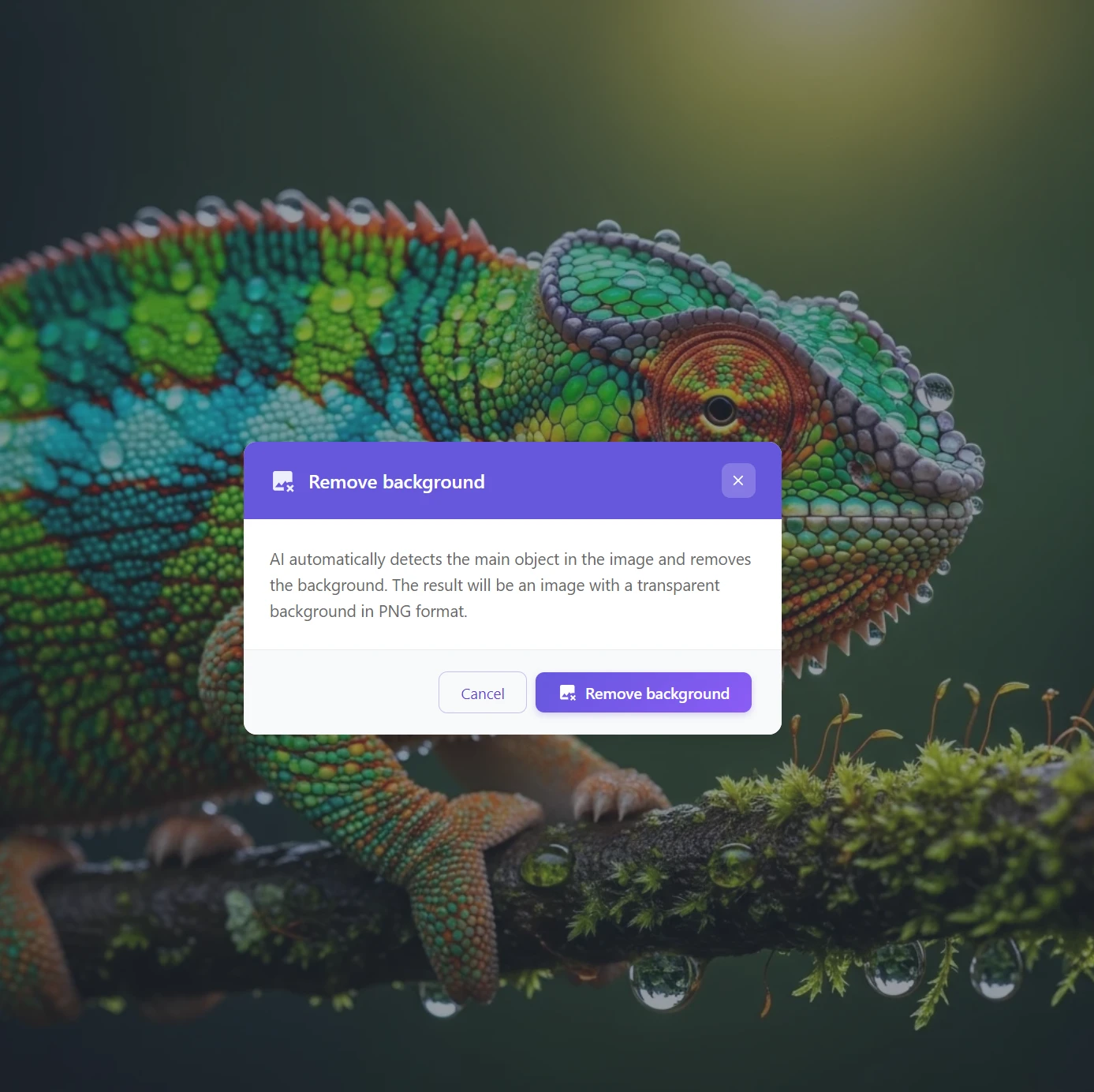
Az eszköz kiválasztása után megjelenik egy párbeszédpanel a funkcióval kapcsolatos információkkal. Kattintson a Háttér eltávolítása gombra a folyamat elindításához. A GuideGlare AI automatikusan felismeri a fő objektumot, perfektül izolálja azt, és pillanatok alatt generál egy képet átlátszó háttérrel (PNG formátumban).
Próbálja ki azonnal a GuideGlare-ben
Hozzon létre egy fiókot az alkalmazásban, és próbálja ki, milyen egyszerű a háttér eltávolítása bármelyik fotóról.
Miért veri az AI a háttér eltávolításában a hagyományos eszközöket?
A háttér eltávolításának funkciója a GuideGlare AI szerkesztőjében nem egyszerű „színek törlése az objektum mögül”. Ez egy rétegzett képelemzés, amely pontosan azokat a problémákat oldja meg, amelyeket az olcsó eszközök figyelmen kívül hagynak.
Precíz éldetektálás
Online AI fotószerkesztőnk semmit sem bíz a véletlenre. Az AI minden pixelt elemez az objektum és a háttér határán, és értékeli, hogyan lehet tiszta kivágást készíteni a képről, hogy világos legyen, hol kezdődik és hol ér véget pontosan az objektum. Ez vonatkozik a következőkre is:
- Finom haj és frizura – az egyes hajszálak megmaradnak, nem egy egységes formaként vágódnak le
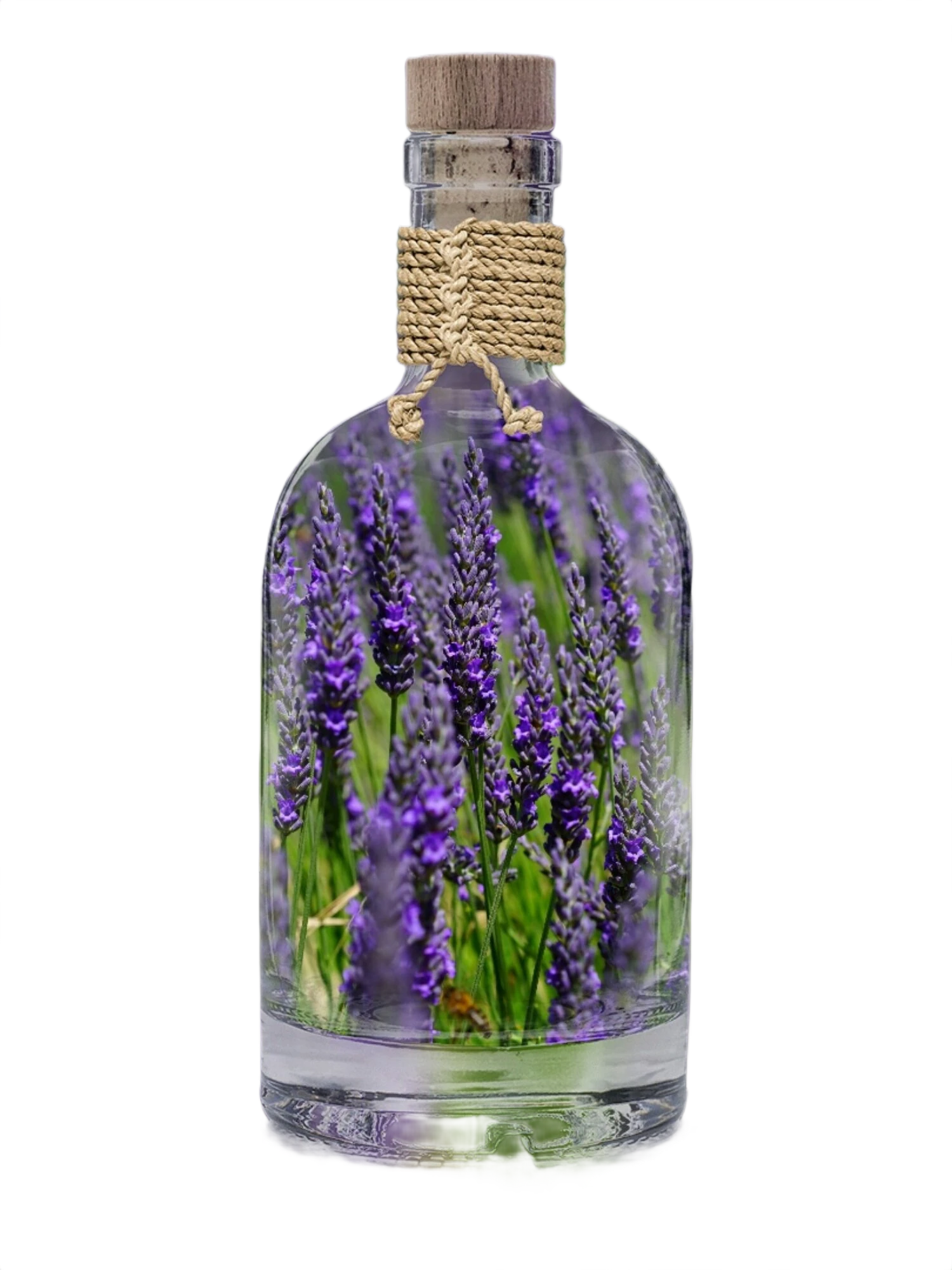
- Átlátszó és félig átlátszó tárgyak – üveg, műanyag csomagolások, palackok vagy áttetsző textíliák megőrzik természetes átlátszóságukat
- Komplex textúrák a széleken – állati szőr, csipke, rojtos szövetek szélei
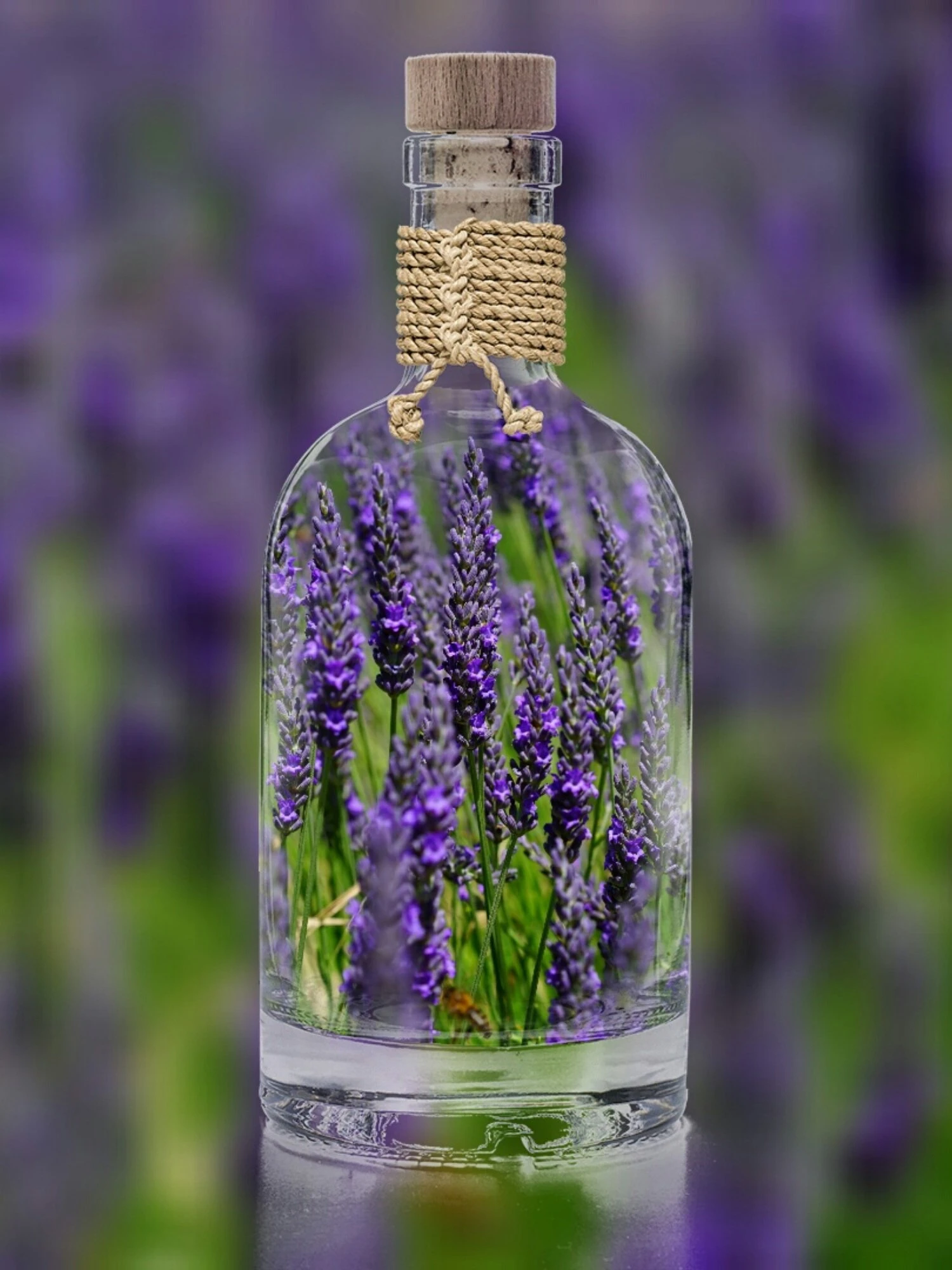
A természetes átlátszóság megőrzése
Az üveg, az átlátszó műanyag csomagolások vagy a folyadékot tartalmazó palackok szinte megoldhatatlan problémát jelentenek a hagyományos eszközök számára. Vagy eltűnik az egész objektum, vagy az átlátszó részek átlátszatlan színes foltokként maradnak meg.
Az AI a GuideGlare-ben külön kategóriaként ismeri fel az átlátszó anyagokat, és külön kezeli őket – az eredmény egy olyan objektum, amely még új háttéren is természetesen néz ki.
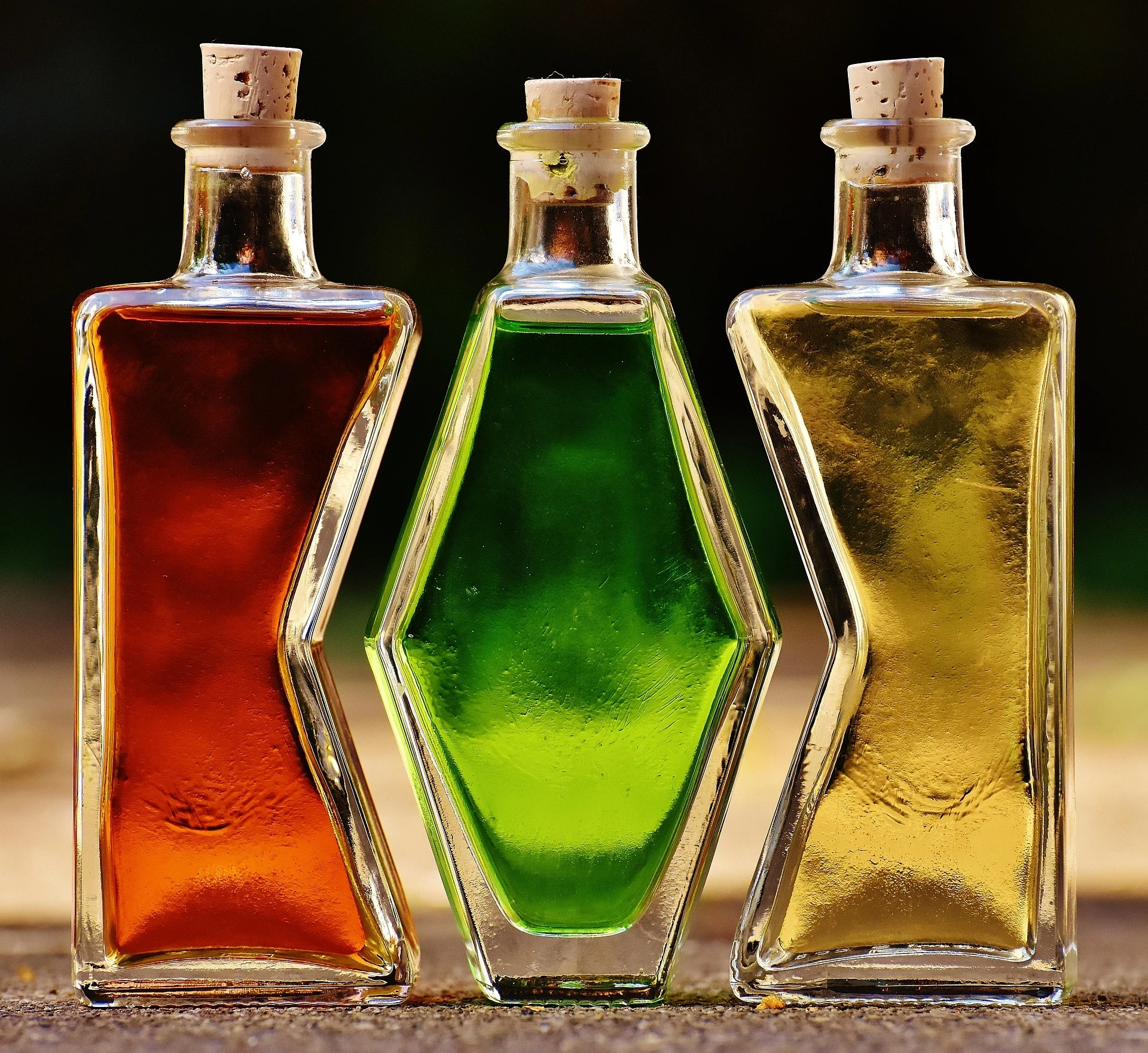
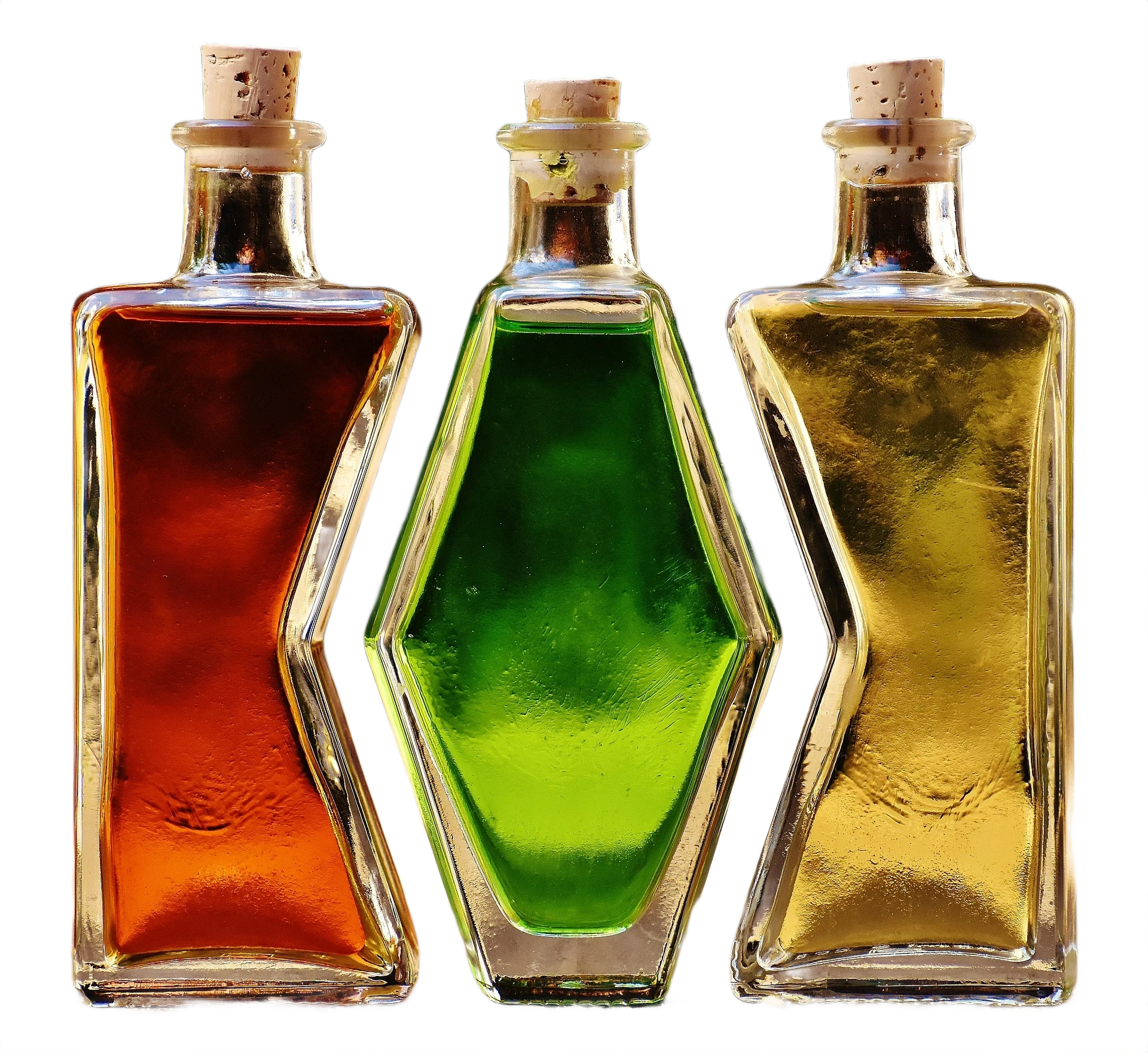
A további grafikai munkákhoz
Az elkészült kép PNG formátumban töltődik le, az úgynevezett alfa csatorna (átlátszóság) megőrzésével. Ezt a fájlt közvetlenül áthúzhatja kedvenc szerkesztőibe, mint például a Canva, a Figma vagy a Photoshop. Ha üveggel vagy félig átlátszó tárgyakkal dolgozik, próbálja meg az új háttéren az kivágás átlátszóságát (opacity) 5-10%-kal csökkenteni. Így az objektum optikailag még jobban beleolvad az új környezetbe.
Feldolgozás teljes felbontásban
Az elkészült kép megőrzi eredeti minőségét és felbontását. Nem történik tömörítés vagy részletvesztés, ami különösen fontos a termékfotók vagy professzionális portrék esetében.
Mire jó az AI háttér eltávolítás?
A technikai pontosság önmagában nem cél. Valódi értéke abban a pillanatban mutatkozik meg, amikor az elkészült képet felhasználja.
A termékek úgy néznek ki, mintha professzionális fotóstúdióból származnának.
Ha a kivágások valóban tiszták és hibátlanok, az elkészült fotó bonyolult retusálás nélkül is prémium minőségűnek tűnik. Az ügyfél ekkor nem érzékeli a „kitörölt” széleket, a fogazott kontúrokat vagy a termék körüli szürke szegélyeket – csak magát a terméket látja úgy, ahogy kell. Az e-boltok esetében ez meglepően alapvető: a vizuális minőség közvetlenül támogatja a márka hitelességét, csökkenti a vásárlási kétségeket, és a gyakorlatban magasabb konverziós arányt eredményez.
Az objektumok szabadon elhelyezhetők új környezetben.
Az emberek, termékek és állatok pixelpontosan kivágva egyszerűen áthelyezhetők egy új jelenetbe – más háttérre, grafikába, bannerbe, prezentációba vagy akár egy mockupba, vagy összevonhatók egy másik fényképpel. A pontos éleknek és a helyesen kezelt részleteknek (haj, szőr, áttetsző anyagok, finom kontúrok) köszönhetően nem keletkeznek látható varratok vagy „kivágott” hatás. Az eredmény egy természetes beágyazás, amely nagy nagyítás vagy nyomtatás esetén is egységes marad.
E-boltok és marketing számára
Az üres, átlátszó háttér nagyszerű kiindulópont, de mi a következő lépés? Ahelyett, hogy bonyolult módon keresne fotókat a fotóbankokban, a GuideGlare-ben azonnal használhatja az AI Kép módosítása funkcióját. Egyszerűen írja le szöveggel az új jelenetet (pl. „a termék egy márványlapon fekszik, amit a reggeli napfény önt körül”), és az AI automatikusan beilleszti a tiszta kivágást egy fotorealisztikus környezetbe – beleértve a helyes árnyékokat és tükröződéseket is!

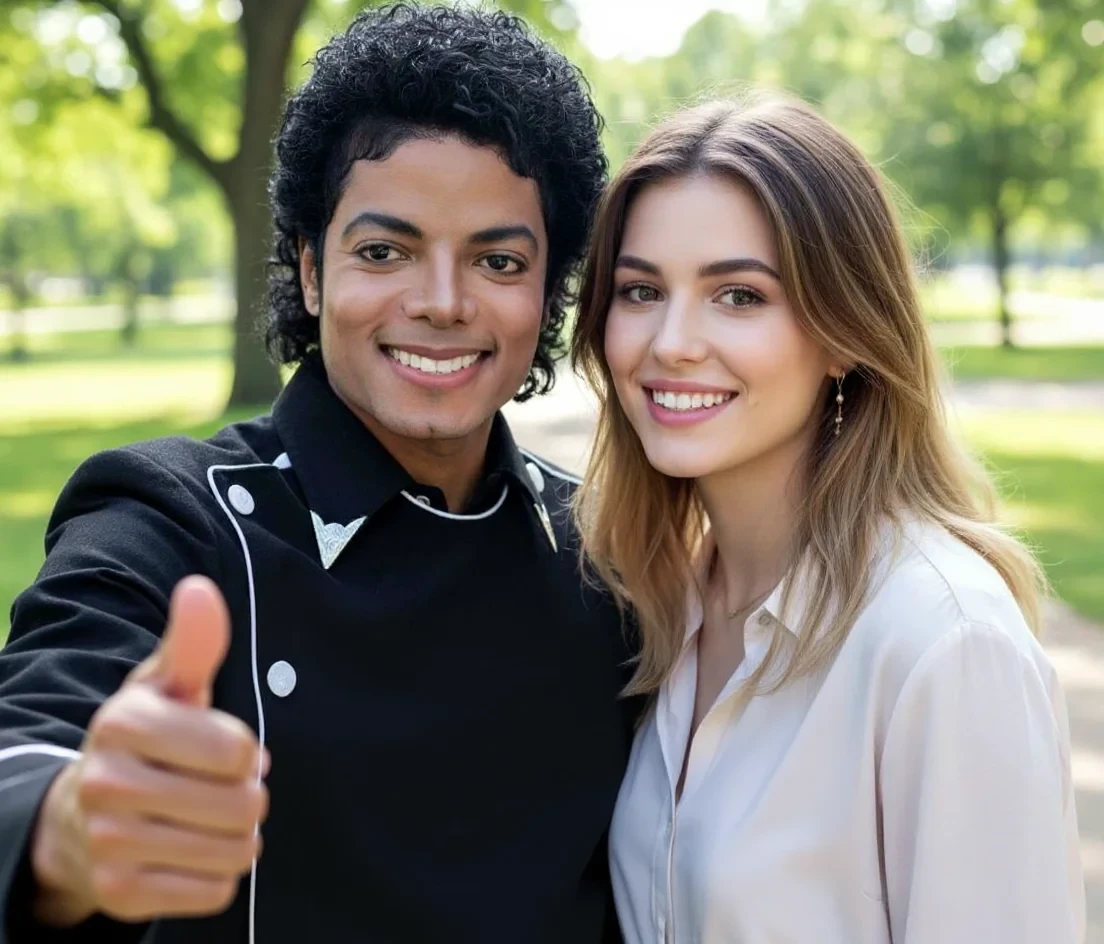
Az eredmény nem igényel kézi finomhangolást.
A kimenet azonnal felhasználásra kész. A kevésbé pontos eszközökkel gyakran előfordul, hogy kézzel kell „megmenteni” a részleteket – jellemzően a hajszéleket, az áttetsző anyagokat, a vékony vonalakat vagy az apró kiálló részeket. Ez percekig, sőt órákig tartó extra munkát jelent a szerkesztőben, maszkolással és éltisztítással. Ha azonban már az első próbálkozásra pontos kivágást kap, ez a lépés teljesen elmarad, és az egész folyamat jelentősen felgyorsul.
Konzisztens eredmények több száz fotón keresztül.
Amint nagyobb mennyiséget dolgoz fel (termékkatalógus, e-shop, portrésorozat), az emberi tényező elkezd megnyilvánulni: mindenki kicsit másképp szerkeszt, változik a gondosság, a tempó és a részletekre való figyelem – és az eredmények ekkor nem egységesek. Az AI ezzel szemben ugyanazt a standardot tartja az elsőtől az ezredik fotóig: konzisztens pontosság, az élek azonos kezelése és megismételhető kimenetek. Ennek köszönhetően az egész katalógus vagy sorozat vizuálisan tiszta, professzionális és egységes benyomást kelt.
Mit jelent ez az Ön ideje, pénze és benyomása szempontjából?
Ez az az eredmény, ami számít.
⏱️ Munkaórák → másodpercek
A manuális háttér eltávolítása minőségi eredménnyel egy tapasztalt grafikusnak 15-45 percet vesz igénybe fotónként egy hagyományos szerkesztőben. Bonyolult objektumok (haj, átlátszóság, szőr) esetében még tovább. A GuideGlare AI-ja 10-30 másodperc alatt feldolgozza a fotót.
🛍️ Professzionális termékfotók fotóstúdió nélkül
A termék tiszta kivágása standard az Amazon, az áruösszehasonlító oldalak vagy a saját e-bolt számára. Gyakran kap olyan fotókat a beszállítótól, amelyeknél szükséges a fehér háttér vagy a vízjel eltávolítása, hogy összehangolhassa azokat webhelyével. Korábban ez egy grafikus felbérlését jelentette, ma már elegendő egy fotó bármilyen állapotban, és az AI másodpercek alatt létrehoz egy termékfotót háttér nélkül.
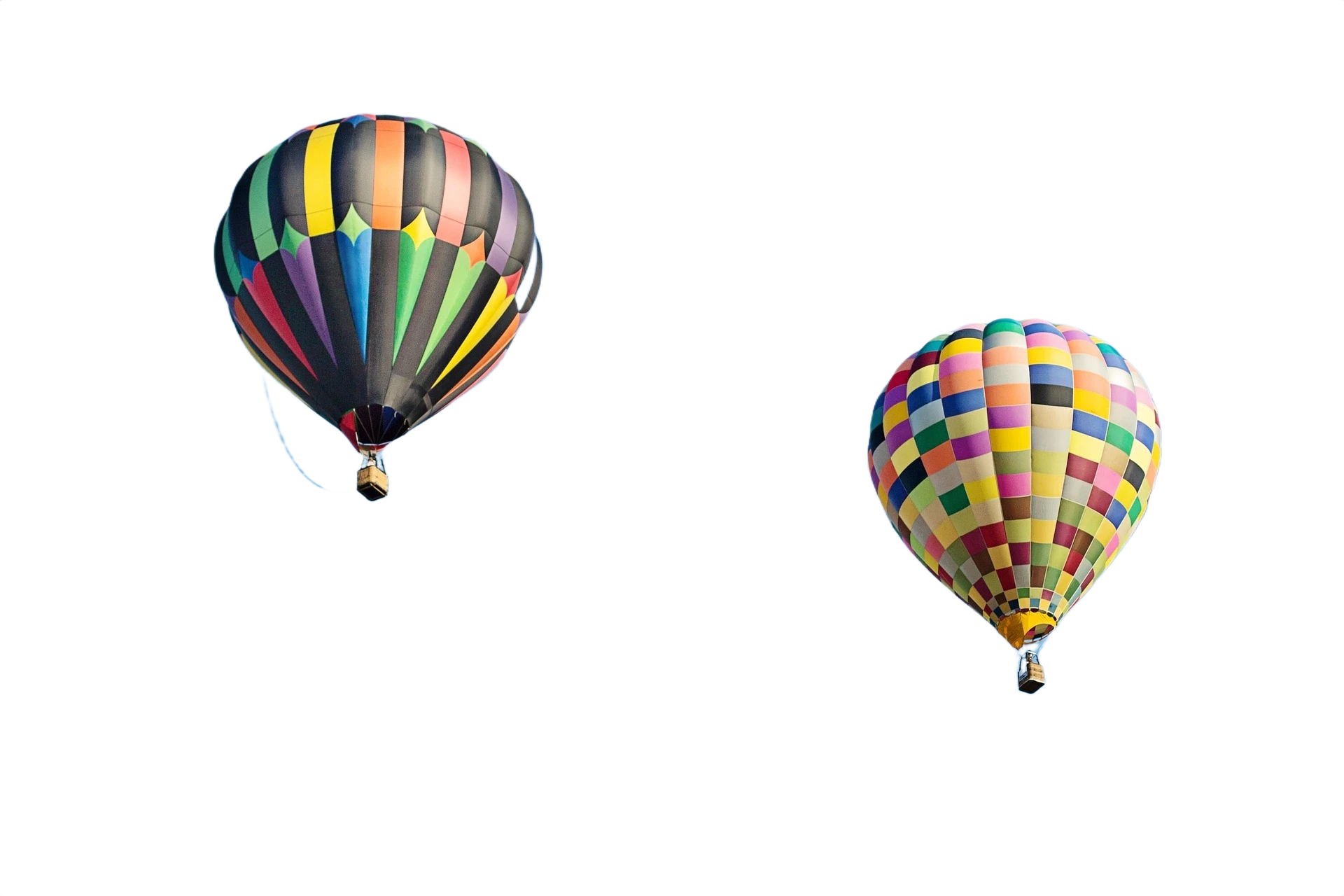
🎨 Grafikai rugalmasság grafikai stúdió nélkül
PNG képet kell készítenie webhelyére, több színváltozatban vagy különböző hirdetési formátumokban kell előkészítenie egy objektumot? Ezzel az eszközzel a háttér eltávolítására bárki megteheti – fotószerkesztési ismeretek nélkül, külső grafikus nélkül, várakozás nélkül.
💼 Konziszens vizuális identitás
Termékek vagy portrék mindig ugyanazon a tiszta háttéren, ugyanolyan élminőséggel. Akár 5, akár 500 fotót dolgoz fel.
Összehasonlítás: AI háttér eltávolítás vs. kézi szerkesztés
| Kritérium | Kézi szerkesztés | AI a GuideGlare-ben |
|---|---|---|
| ⏱️ Idő fotónként | 15–45 perc | 10–30 másodperc |
| 💇 Haj és finom élek | Nagyon nehéz | Automatikusan precíz |
| 🔮 Átlátszó objektumok | Szinte lehetetlen | Alapértelmezetten kezelhető |
| 🔁 Konzisztencia sorozatban | Grafikustól függ | Mindig ugyanaz a minőség |
| 💰 Ár | Több tíz-száz euró | GuideGlare havi 15 €-tól |
Nincs többé kézi háttér eltávolítás. Bízza az AI-ra.
Ne pazarolja többé az idejét bonyolult maszkolással és kézi retusálással. Szerezzen tökéletes PNG kivágást átlátszó háttérrel másodpercek alatt. Legyen szó egy lobogó hajú portréról vagy egy üvegvázáról, a GuideGlare professzionális minőségű eredményt biztosít.
Órákat takaríthat meg már a Basic csomaggal.
Próbálja ki az AI alkalmazást a GuideGlare-ben
Távolítsa el a fotók, képek és digitális műalkotások hátterét egyetlen kattintással. Egyszerű, próbálja ki.
Gyakran Ismételt Kérdések
Ingyenes a háttér eltávolítása a fotóról?
A GuideGlare-ben a fejlett AI technológia használatához, amely képes kezelni az olyan részleteket, mint a haj vagy az átlátszóság, legalább egy Basic csomaggal kell rendelkeznie. Ellentétben a szokásos ingyenes online eszközökkel, amelyek gyakran csúnya fehér széleket hagynak, vagy csúnyán „megharapják” az objektumot, az AI-nk minden pixel mélyreható elemzését végzi. Professzionális eredményért fizet, amelyet nem kell órákig manuálisan javítania egy grafikus szerkesztőben.
Milyen formátumban tölthetem le az elkészült képet?
A háttér eltávolítása után a képe automatikusan PNG formátumban, megőrzött átlátszósággal (ún. alfa csatornával) lesz elmentve. Ez ideális formátum a további grafikai munkához – a kivágást azonnal beillesztheti a Canvába, Photoshopba vagy közvetlenül az e-boltjába. Az átlátszó háttér biztosítja, hogy az objektum teljesen természetesen illeszkedjen bármilyen új alaphoz.
Hogyan kezeli az AI az olyan finom részleteket, mint a haj vagy az állati szőr?
A finom és szabálytalan élek felismerése algoritmusunk egyik legerősebb pontja. A klasszikus eszközök gyakran „sisakot” hoznak létre a fej körül, de a GuideGlare AI-ja felismeri az egyes hajszálakat és a szőr finom szálait. Ennek köszönhetően az emberek portréi és az állatok termékfotói is professzionálisnak tűnnek, és nincs szükség bonyolult maszkolásra, amely korábban több tíz perc kézi munkát vett igénybe.
Valóban működik a háttér eltávolítása üveg és átlátszó tárgyak esetén is?
Igen, és éppen ebben tűnik ki a GuideGlare. Az üvegpalackok, szemüvegek vagy átlátszó csomagolások rémálmot jelentenek a hagyományos „háttér eltávolítóknak”. Az AI-nk azonban megérti az átlátszóság fogalmát – képes úgy elválasztani az objektumot a háttértől, hogy az üveg tiszta maradjon, és megőrizze tükröződéseit és félig átlátszó jellegét. Ez kulcsfontosságú a termékfotózásban, ahol egy borosüvegnek vagy parfümnek hitelesnek kell lennie az új alapon is.
Az eredeti háttér eltávolítása után azonnal beilleszthetek újat?
Határozottan. Amint megkapja a tiszta kivágást PNG formátumban, több lehetősége is van. Feltöltheti kedvenc grafikai alkalmazásába, vagy használhatja a GuideGlare másik funkcióját – a „Háttér módosítása”-t. Elég egy szöveges leírást írnia (pl. „termék márványasztalon, reggeli napsütésben”), és az AI egy teljesen új jelenetet generál, amelybe természetesen beilleszti az objektumot, beleértve az árnyékokat és tükröződéseket is.
Mennyi ideig tart egy fotó feldolgozása?
Az egész folyamat a gombra kattintástól a kész kivágásig általában 10 és 30 másodperc között tart. Az idő kissé eltérhet a fotó felbontásától és bonyolultságától függően. Még így is hihetetlen különbség a klasszikus szerkesztőben történő kézi kivágáshoz képest, amely bonyolult objektumok esetén akár fél órát is igénybe vehet. A GuideGlare segítségével az egész termékkatalógust az idő töredéke alatt elkészítheti.
Megmarad a fotó minősége és felbontása?
Igen, a GuideGlare teljes minőségben dolgozza fel a képét. Nem történik drasztikus kicsinyítés vagy tömörítés, amely tönkretenné a részleteket. Ha azonban olyan fotót tölt fel, amely alapvetően alacsony felbontású, javasoljuk, hogy a háttér eltávolítása után használja az AI Upscaling funkciónkat, amely élesíti a képet, és előkészíti nagyformátumú nyomtatásra is.