


Dátum eltávolítása fotóról: 3 tipp régi emlékek megmentésére
Dátum bélyeg a fotó sarkán. Apró részlet, nagy kár.
Emlékszik még 2005 környékére? Megvette első digitális kompakt fényképezőgépét, és elutazott nyaralni. Egyik fotót a másik után készítette, elragadtatva az új technológiától. Csakhogy otthon, a monitoron kellemetlen dologra jött rá.
Minden fénykép jobb alsó sarkában agresszív narancssárga, piros vagy sárga dátum virított.
Akkoriban ez a funkció hasznosnak tűnt az archiváláshoz. Ma már hiba, amely rontja a fénykép értékét. A számszerű adat elvonja a figyelmet a fő motívumról, zavarja a kompozíciót, és minden fotón azt kiabálja, hogy “ez egy technikai felvétel”, nem pedig emlék.
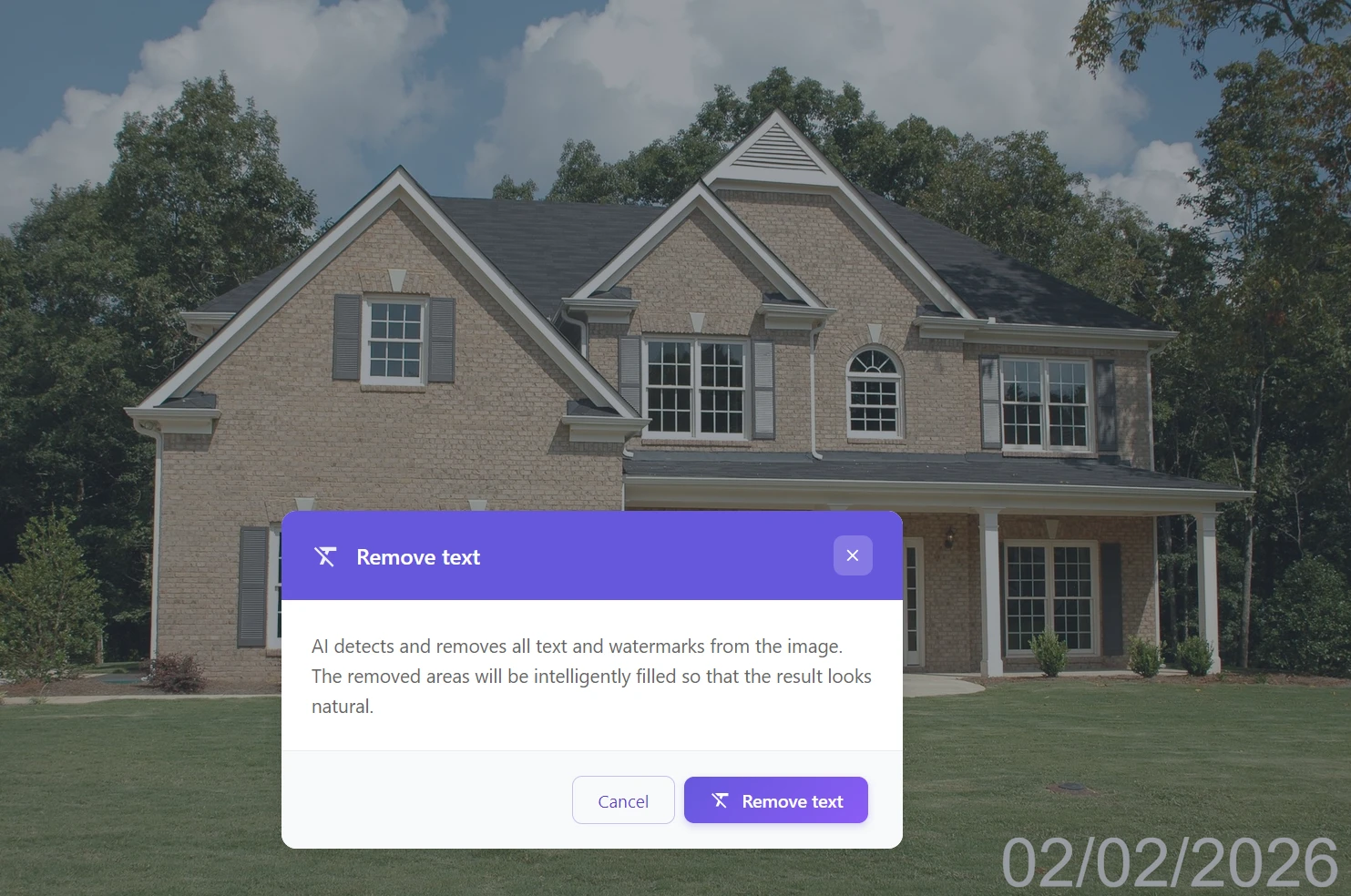

A dátum bélyeg nem zavar, amíg nem próbálja meg használni a fotót
A digitális archívumban elrejtett dátum bélyeg senkit sem zavar. A probléma akkor jön, amikor valóban használni szeretné a fotót.
Szeretné vászonra vagy családi albumba nyomtatni? A dátum a nyomat közepén lesz. Szeretné megosztani a közösségi médiában emlékként? A világító piros számok azonnal elárulják, hogy régi amatőr fotóról van szó. Szeretné bekeretezni ajándékként? A dátum tönkreteszi az egész szándékot.
A kivágás nem oldja meg a helyzetet – a legtöbb esetben elveszítené a felvétel fontos részét, mert a dátum bélyegek éppen ott szoktak lenni, ahol a jelenet a leggazdagabb. A grafikai programokban végzett kézi retusálás pedig elmosódott foltokat hagy, amelyek a bonyolult háttéren (fű, homok, textilminták) teljesen észrevehetők.
Az eredmény javítottnak tűnik. És ez néha rosszabb, mint az eredeti probléma.
Az AI nem törli a dátumot – lecseréli arra, ami ott volt
A modern AI kép szerkesztés nem csak radírként működik. Nem távolít el pixelt, és nem hagy lyukat vagy elmosódott foltot. Ehelyett elemzi a környező textúrát, a fényt és a jelenet kontextusát – és hitelesen kiegészíti a hiányzó részt.
A gyep gyep marad. A homok homok marad. Az arc arc marad. Csak a dátum tűnik el.
A GuideGlare AI fotószerkesztőben három módszer áll rendelkezésére a dátum eltávolítására. Mindegyik más-más helyzethez alkalmas.
3 módszer a dátum eltávolítására a fényképről
1. módszer: Automatikus szövegtörlés – egy kattintás
A leggyorsabb módszer. Ideális a klasszikus dátum bélyegekhez, amelyek élénk színűek és kontrasztosak a háttérhez képest – jellemzően piros vagy narancssárga számok a füvön, az égen vagy a homlokzaton.
Hogyan kell csinálni:
1. lépés: Töltse fel a fotót a GuideGlare képszerkesztőbe

2. lépés: Az AI eszközök menüjében kattintson a “Szöveg eltávolítása” gombra

3. lépés: Az AI automatikusan érzékeli a számsorozatot, törli azt, és kiegészíti a környező textúrával
Egész albumot tisztít? Dolgozza fel a fotókat egyenként, automatikusan
Ha nyaralásról vagy családi eseményről több tucat fotója van ugyanazzal a dátum bélyeggel, nem kell mindegyiket kézzel kezelnie. Az automatikus szövegfelismerés gyorsan, egymás után megtisztítja a képeket – jelölés, promptok és felesleges kattintások nélkül. Nyissa meg a fotót, kattintson a "Szöveg eltávolítása" gombra, töltse le az eredményt, majd lépjen a következőre.
2. módszer: Inpainting – precíz irányítás ecsettel
Amikor a dátum beleolvad a háttérbe, elhalványult (szkennelt fotók esetén) vagy nagyon bonyolult textúrán (kavics, levelek, mintás szőnyeg, arc) helyezkedik el, az automatikus felismerés tévedhet vagy túlmehet a célon. Itt jobb, ha saját kezébe veszi az ecsetet.
Hogyan kell csinálni:
1. lépés: Töltse fel a képet a GuideGlare AI-ba
2. lépés: Válassza ki a “Terület újrarajzolása” (Inpainting) eszközt
3. lépés: Állítsa be az ecset méretét, és húzza át a dátumon. Nem kell sebészi pontosságúnak lennie – elegendő a területet befestenie.
4. lépés: Írjon be egy utasítást a promptba, például “Blend with background” vagy “Remove date”
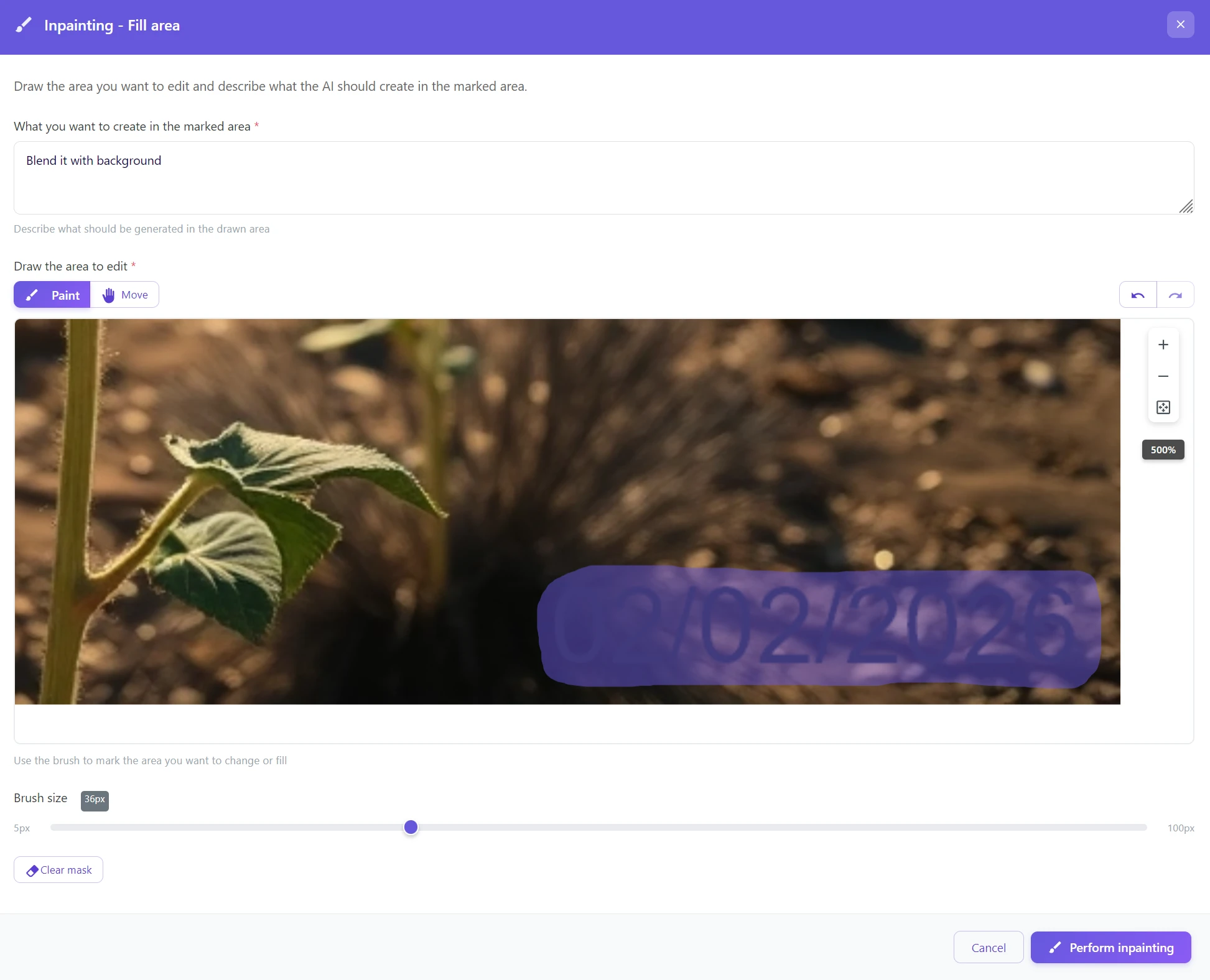
5. lépés: Kattintson a “Inpainting végrehajtása” gombra


A dátum egy arcra vagy fontos részletre esik? Jelöljön meg egy kicsit többet, ne kevesebbet
Az ecsettel dolgozva ösztönösen csak a dátumot jelöljük meg pontosan. Az AI azonban jobban működik, ha egy kis extra kontextussal rendelkezik. Jelöljön meg egy olyan területet, amely kissé nagyobb, mint maga a dátum – így az AI jobban megérti, milyen textúrát kell generálnia, és az átmenet természetesebb lesz. Különösen a bőr, a haj vagy a finom minták esetében ez észrevehető különbséget eredményez.
3. módszer: Szöveges parancs – mondja meg az AI-nak, mit tegyen
A legintuitívabb megközelítés azok számára, akik nem akarnak semmit egérrel jelölni. Beírja az utasítást, az AI pedig elvégzi a többit – mintha egy grafikusnak adna feladatot.
Hogyan kell csinálni:
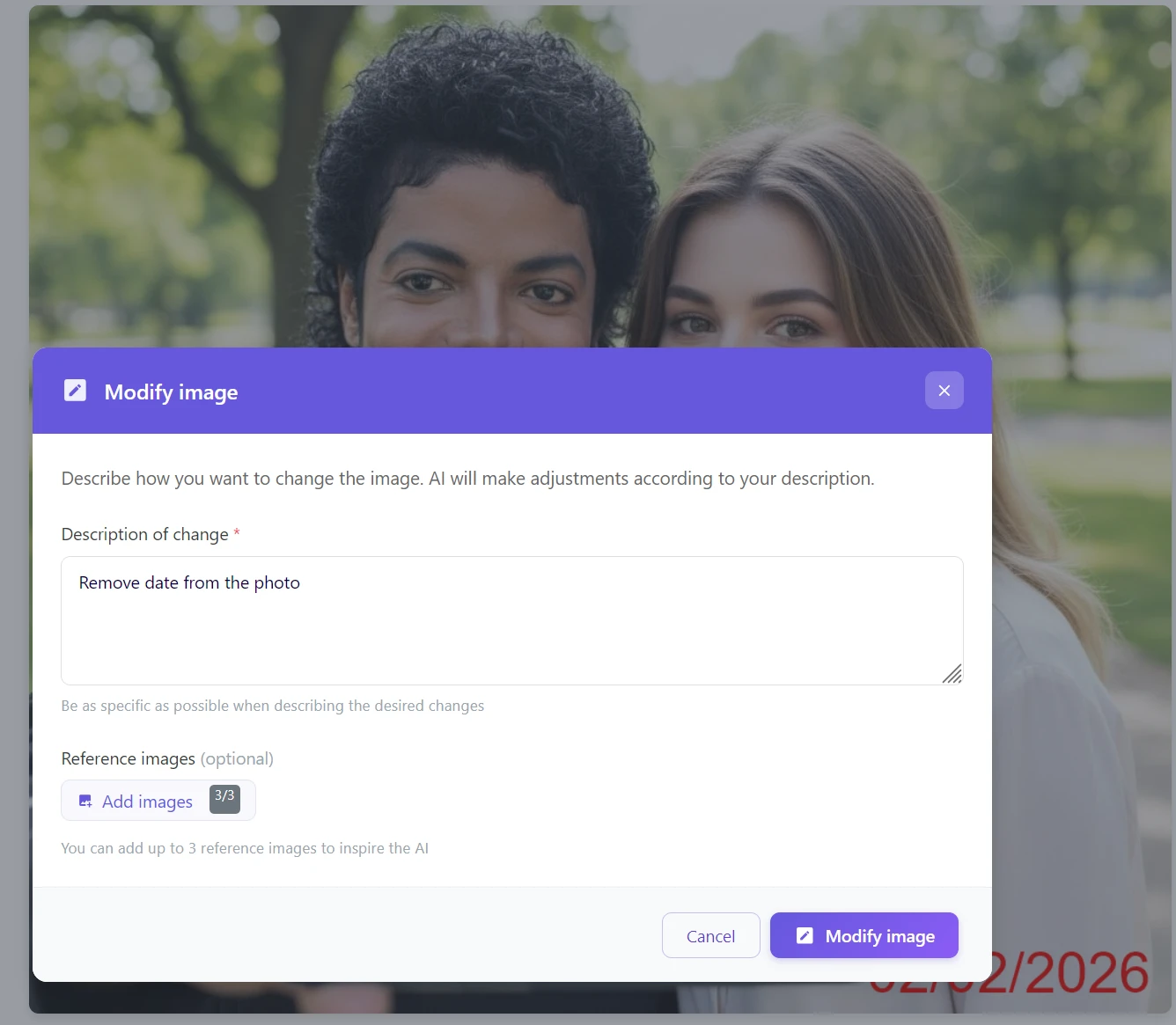
1. lépés: Kattintson a “Kép módosítása” eszközre
2. lépés: Írjon be egy parancsot a szövegmezőbe természetes nyelven: Távolítsa el a dátumot a fényképről
3. lépés: Az AI felismeri a zavaró elemet, és további beavatkozás nélkül módosítja a fotót
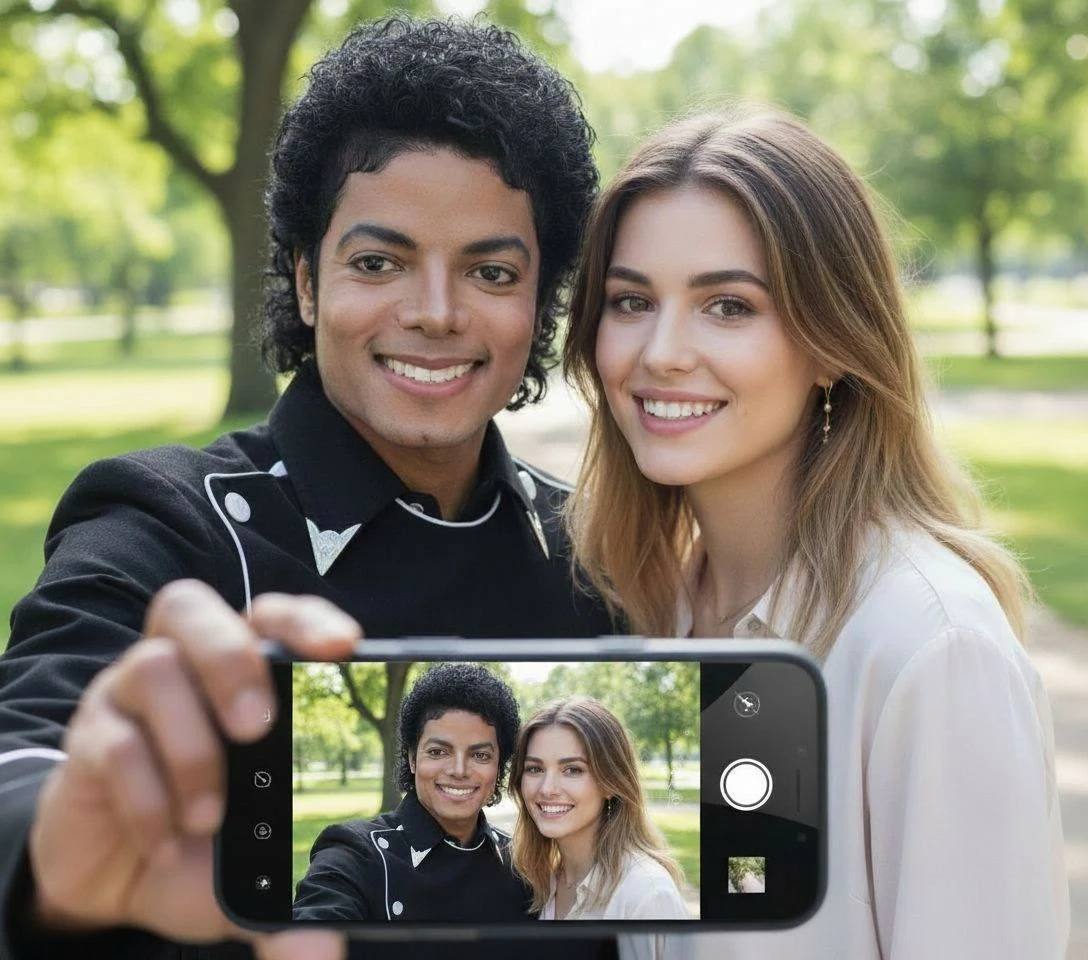
Csehül vagy angolul írjon? Mindkettő működik
A GuideGlare AI érti a természetes nyelvet – akár azt írja, hogy "Távolítsa el a dátumot a fotóról", akár azt, hogy "Remove date from the photo", az eredmény ugyanaz lesz. Ha konkrétabb szeretne lenni, adja hozzá a színt vagy a pozíciót: "Távolítsa el a piros dátumot a jobb alsó sarokban." Minél pontosabb az utasítás, annál kevesebb a hibás értelmezés lehetősége.
Melyik módszer a megfelelő az Ön számára?
| Módszer | Ideális felhasználás | Nehézség |
|---|---|---|
| Automatikus (Szöveg eltávolítása) | Teljes albumok gyors tisztítása, feltűnő kontrasztos dátum | ⭐ (1 kattintás) |
| Szöveges parancs (Kép módosítása) | A dátum egyértelműen elkülönül a fő objektumtól | ⭐⭐ (egy mondat beírása) |
| Inpainting (Terület újrarajzolása) | Szkennelt fotók, elhalványult bélyegek, bonyolult háttér, arcok | ⭐⭐⭐ (ecsettel való átfestés) |
Aranyszabály: A dátum feltűnő és kontrasztos? → Automatikus. Pontos irányítást vagy bonyolult hátteret szeretne? → Inpainting. Nem szeretne semmit megjelölni? → Szöveges parancs.
Mentse meg digitális emlékeit
A 2005-ös fotók megérdemlik, hogy jól nézzenek ki. Ne hagyja, hogy a régi digitális fényképezőgépek technikai korlátai elrontsák legértékesebb pillanatait.
A GuideGlare segítségével megnyithatja digitális archívumát, és percek alatt tiszta képek galériáját hozhatja létre, amelyek alkalmasak nyomtatásra, megosztásra és ajándékozásra. Ha pedig nem csak tisztítani szeretné a régi fotókat, hanem helyreállítani a színeket vagy javítani a sérüléseket is, a GuideGlare mindkettőt elvégzi.
Próbálja ki ingyen a dátum eltávolítását a fotóról
Töltse fel régi fotóját, és nézze meg, hogyan törli az AI a dátum bélyeget, és hogyan egészíti ki természetesen a hátteret. Böngészőben működik, telepítés nélkül.
Gyakran Ismételt Kérdések
Az AI képes bonyolult hátteret is kiegészíteni, például arcot vagy hajat?
Igen. A generatív AI nem csak elmosást (blur) végez, hanem valóban kiegészíti a hiányzó arcvonásokat, bőrt vagy hajat úgy, hogy az eredmény természetesnek tűnjön. Ezekben az esetekben az Inpainting módszert javasoljuk – ott teljes kontrollja van felette, hogy az AI melyik területet generálja újra, és az eredmény a legpontosabb lesz.
Analóg, szkennelt fotókon is működik?
Igen. Sok régi filmes fényképezőgép rendelkezett “Data back” funkcióval, amely közvetlenül a negatívra égette a dátumot (jellemzően sárga vagy piros számjegyek a sarokban). Az AI ugyanúgy megbirkózik ezzel, mint a digitális adatokkal – de ebben az esetben az Inpainting módszert javasoljuk, mivel a régi papíron lévő elhalványult vagy elszíneződött bélyegek nehezebben észlelhetők az automatika számára.
Mi van, ha az AI a kép egy részét is eltávolítja, amit meg szeretnék tartani?
Ha az automatikus felismerés többet távolít el, mint amennyit szeretne, váltson az Inpainting módszerre. Ott 100%-os kontrollja van felette, hogy pontosan mit jelöl meg törlésre – és az AI csak azt a részt módosítja, amelyet ecsettel kijelölt.
Megmarad a fotó eredeti felbontása a dátum eltávolítása után?
Igen, a GuideGlare az eredeti fájlfelbontásban dolgozik. Ha a szerkesztés után maximalizálni szeretné az élességet nyomtatáshoz vagy nagy formátumú használathoz, javasoljuk, hogy az eredményt még a Felbontás növelése funkcióval is dolgozza fel.
Mennyi ideig tart a feldolgozás?
Az automatikus szövegtörlés a leggyorsabb – általában 10 másodpercen belül. Az inpainting és a szöveges parancs általában 10–30 másodpercet vesz igénybe, a fájl méretétől és a háttér bonyolultságától függően.
A dátum eltávolítása után tovább szerkeszthetem a fotót?
Igen, és ez az ajánlott eljárás. A dátum bélyeg eltávolítása után például színezheti vagy restaurálhatja a fotót, növelheti a felbontását vagy módosíthatja a hangulatát. A GuideGlare eszközei munkafolyamatként működnek – minden lépés az előzőre épül.