

Régi fotók mentése AI-val: Restaurálás és színezés
A padláson egy dobozban fekszik a családi történelem
Talált egy régi dobozt a padláson. Benne több tucat fénykép a nagyszüleiről, dédszüleiről, olyan emberekről, akiket sosem ismert, de akiknek a DNS-ét mégis hordozza.
De a fényképek sérültek. Karcolások, foltok, repedések a papíron. Némelyik annyira elhalványult, hogy az arcok szinte felismerhetetlenek. Mások csak fekete-fehérek, így sosem fogja látni, milyen színű volt a dédnagyanyja szeme.
És mi a legrosszabb? Minden évvel rosszabbodik. A papír törékennyé válik, a tinták fakulnak, az emlékek eltűnnek.
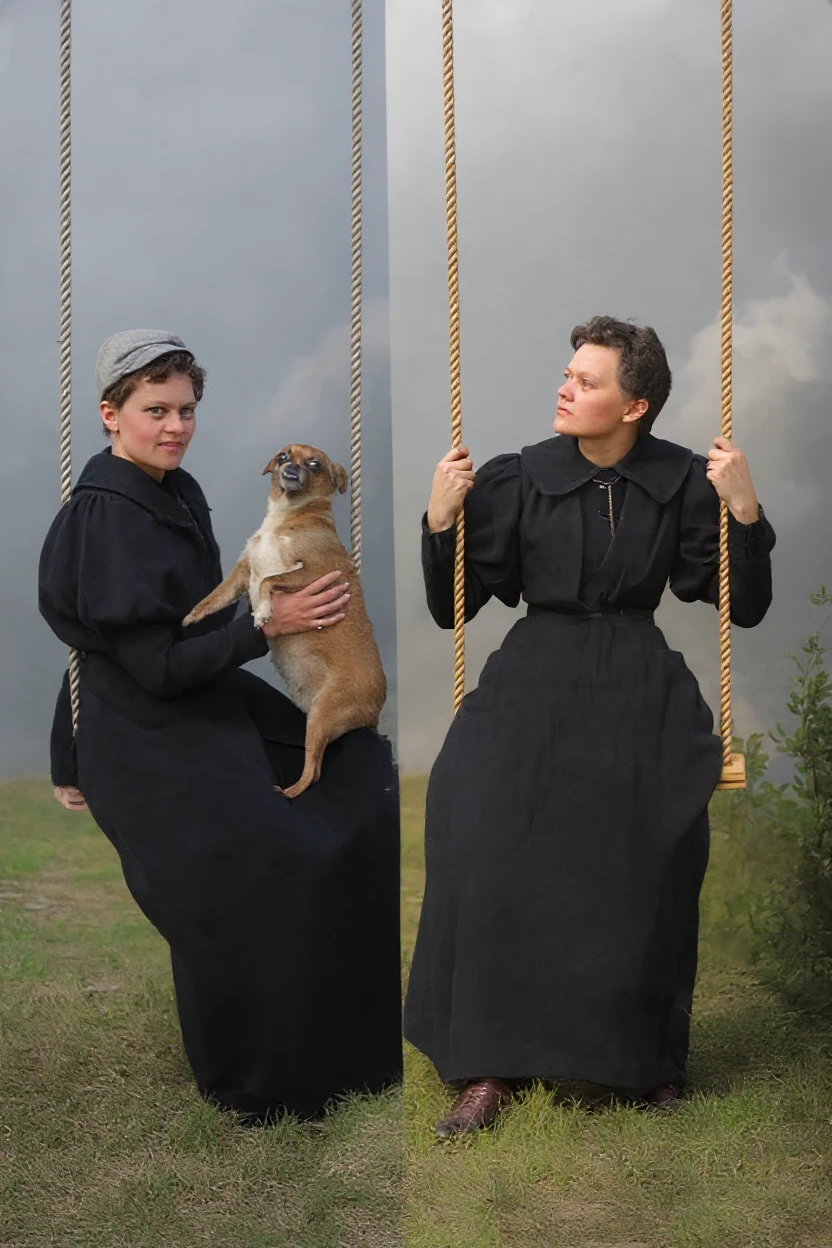
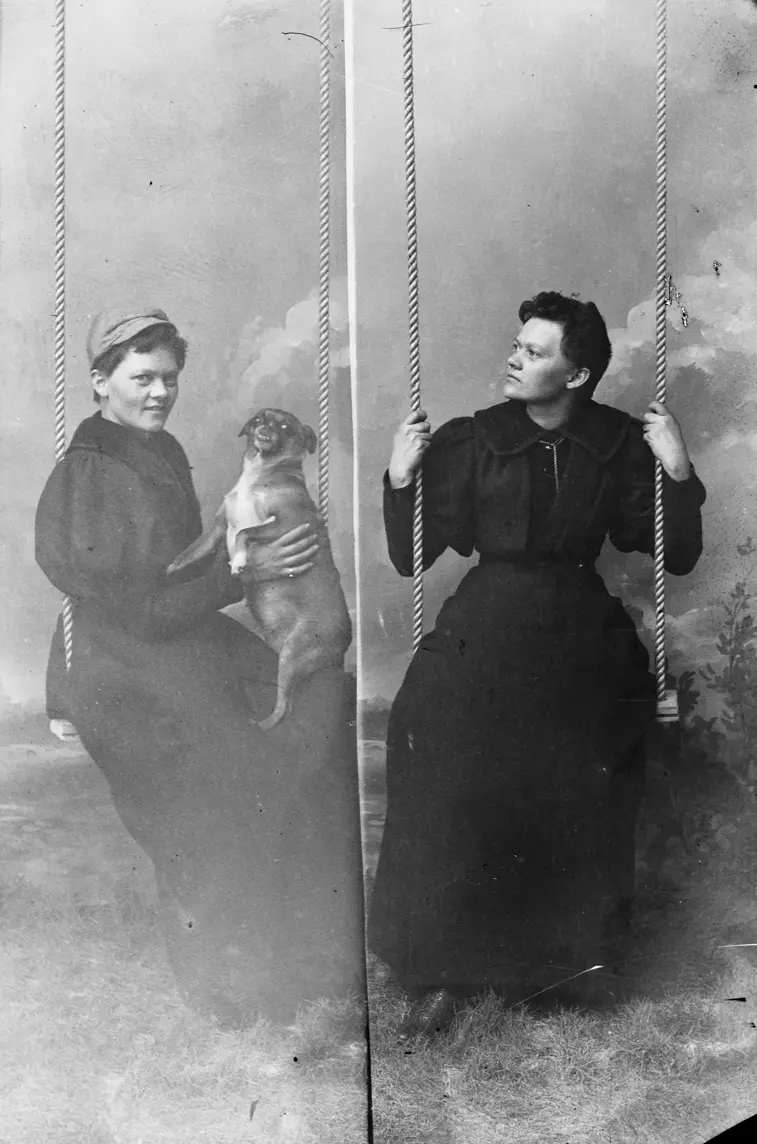
Miért fájnak annyira a régi fotók?
Nem csak a papírról és a tintákról van szó. Hanem az emberekről.
Minden karcolás a fotón egy darab történelem, amit örökre elveszíthet. Minden elhalványult arc egy ember a családjából, akit a gyermekei talán sosem látnak majd tisztán.
És az idő nem vár. Ezek a fotók már 50, 80, talán 100 évesek. További 20 év múlva már teljesen olvashatatlanná válhatnak.
Mi lenne, ha visszafordíthatná az időt? Mi lenne, ha azok a régi, sérült fotók újszerűnek tűnhetnének? Mi lenne, ha láthatná a dédnagyanyját olyan színekben, ahogy ő maga is látta?
Hogyan menti meg az AI a családi emlékeket?
Régebben a régi fényképek restaurálása szakemberek feladata volt, órákig tartó kézi munkát és több száz eurót igényelt egyetlen képért.
Ma az AI képszerkesztő másodpercek alatt elvégzi.
Mit tud az AI fotórestaurálás?
A modern algoritmusok nem csupán „szűrők”. Intelligens rendszerek, amelyek:
- Felismerik a sérüléseket – karcolásokat, foltokat, repedéseket
- Kiegészítik a hiányzó részeket – rekonstruálják a textúrákat a sérülések alatt
- Élesítik a részleteket – az arcok, szemek, haj visszanyerik tisztaságukat
- Színeket adnak hozzá – elemzik a kontextust és természetes színárnyalatokat adnak hozzá
- Növelik a felbontást – az alacsony minőséget HD-vá alakítják
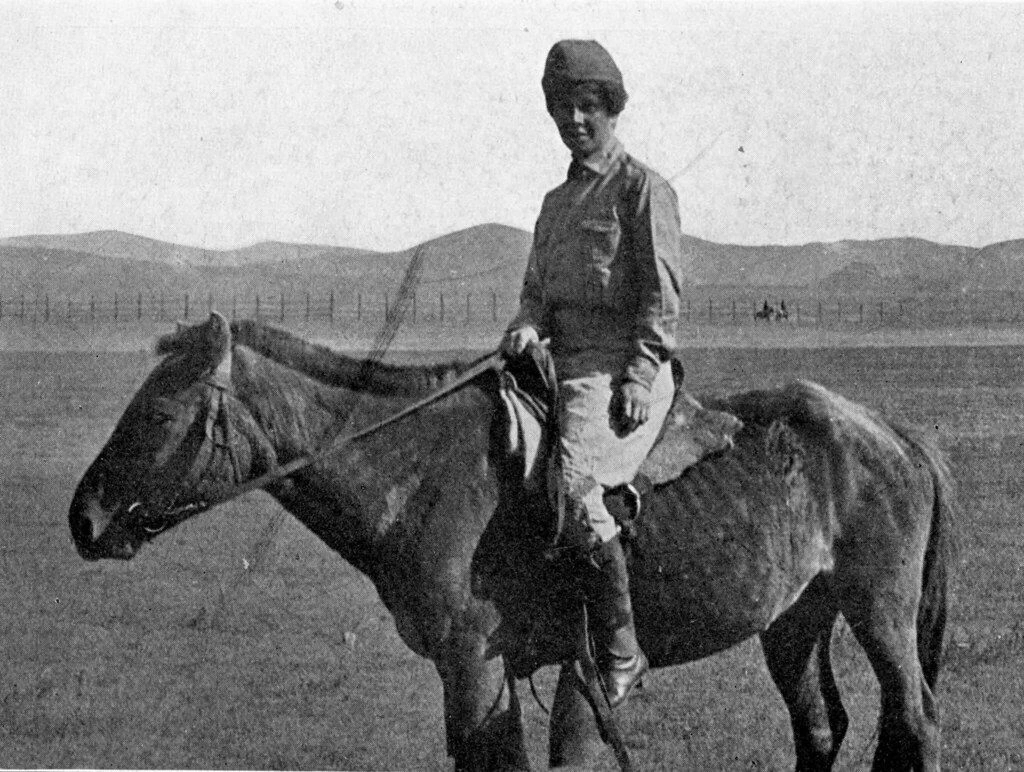
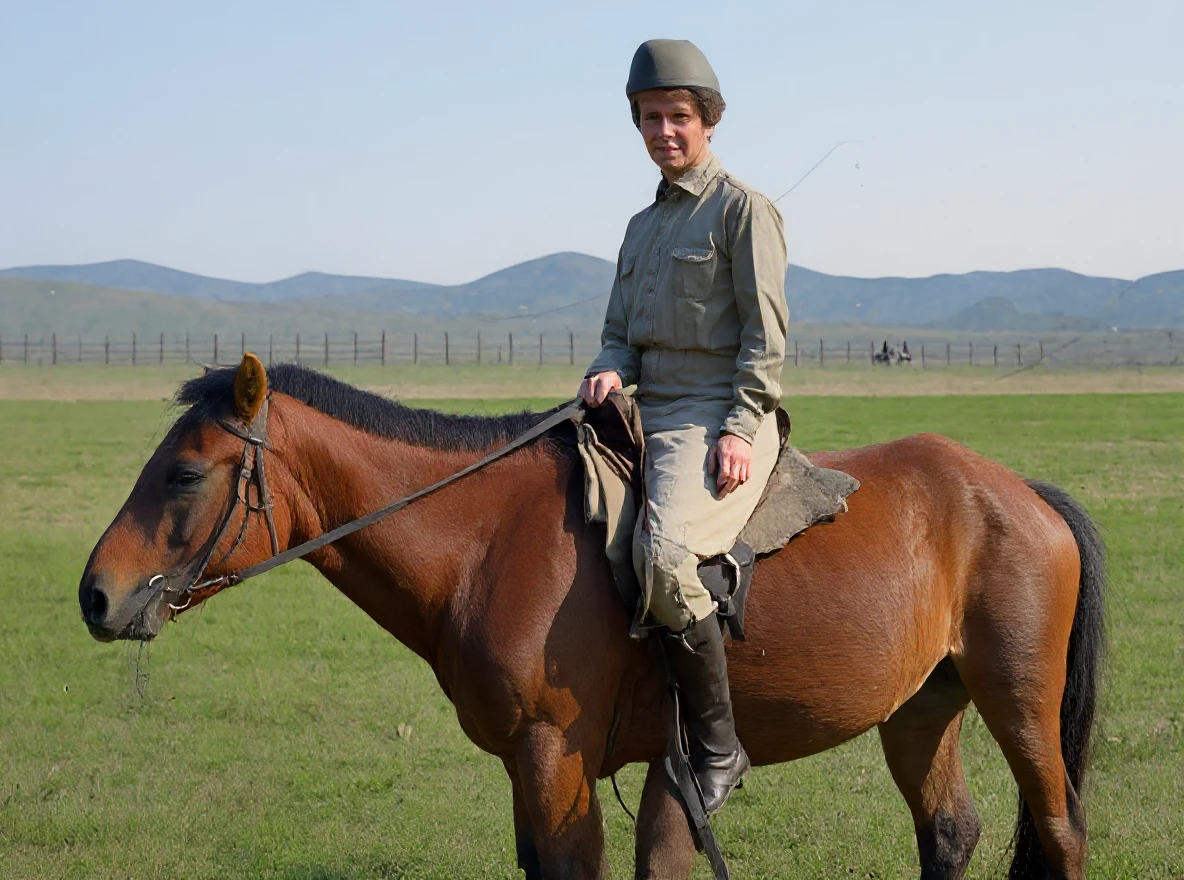
Az eredmény? Egy fotó, amelyet bekeretezhet, nagy formátumban kinyomtathat, vagy megmutathat gyermekeinek egy tableten. Egy fotó, amely úgy néz ki, mintha tegnap készült volna.
Útmutató a régi fotók AI-val történő restaurálásához
1. fázis: A fénykép előkészítése
1. lépés: Digitalizálja a régi fényképet
Két lehetősége van:
📱 Fényképezze le mobiltelefonnal:
- Gyors megoldás az első próbálkozásokhoz
- Helyezze a fotót egy sík felületre
- Használjon természetes fényt (ablak mellett)
- Kerülje a tükröződéseket és az árnyékokat
- Fényképezzen merőlegesen felülről
🖨️ Szkennelje be (ajánlott):
- Jobb minőségű eredmény a tartós megőrzéshez
- Ideális felbontás: 300+ DPI
- Használhatja egy fénymásoló, könyvtár szolgáltatásait, vagy valaki a családban rendelkezik szkennerrel
- A szkenner több részletet rögzít, mint a mobiltelefon
💡 Tipp: Még ha a fotó nagyon rosszul is néz ki, szkennelje be. Az AI meglepően sok részletet képes kinyerni egy alacsony minőségű szkennelésből.
2. lépés: Töltse fel a fotót a GuideGlare alkalmazásba
- Húzza a fájlt a feltöltési területre
- Vagy kattintson a „Fájlok tallózása” gombra
- Támogatott formátumok: JPG, PNG, JPEG (max. 10 MB)

2. fázis: A sérülések eltávolítása
3. lépés: Válassza az „Szerkesztés AI-val” → „Sérült kép helyreállítása” lehetőséget Ezt a lépést kihagyhatja, opcionális, különösen, ha:
- Az a célja, hogy a végső fényképet színezze.
- A fénykép nem túlságosan sérült.
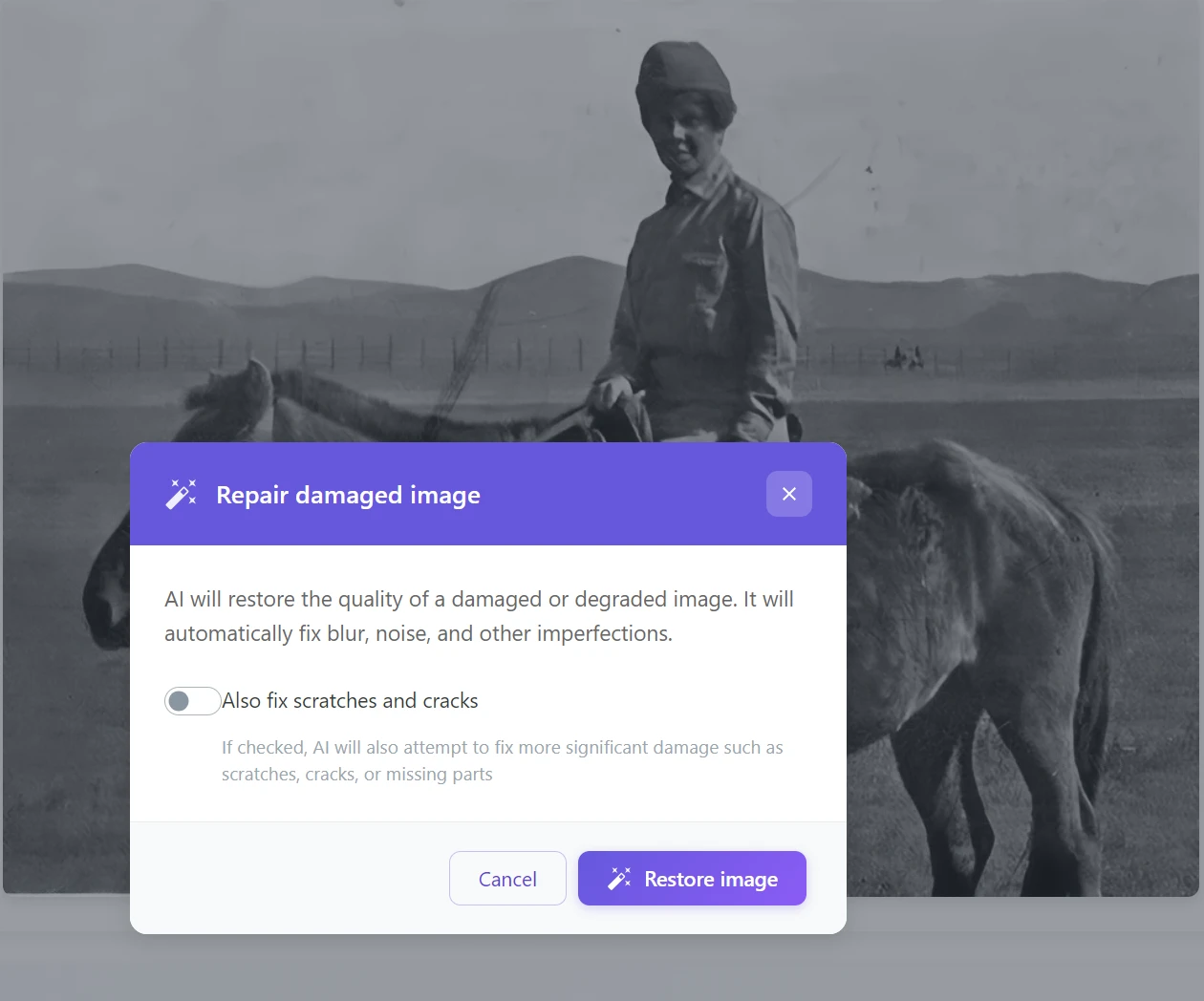
Ez az eszköz automatikusan:
- ✅ Eltávolítja a karcolásokat és repedéseket
- ✅ Kitölti a hiányzó részeket
- ✅ Egységesíti a textúrákat
- ✅ Eltávolítja a foltokat és szennyeződéseket
💡 Tipp: Ha a fotó nagyon nagy sérüléssel rendelkezik (pl. hiányzik egy egész darab), először használja a „Terület kitöltése” funkciót – ecsettel jelölje meg a sérült részt, és az AI kiegészíti azt.
3. fázis: Színezés
Itt jön a varázslat.
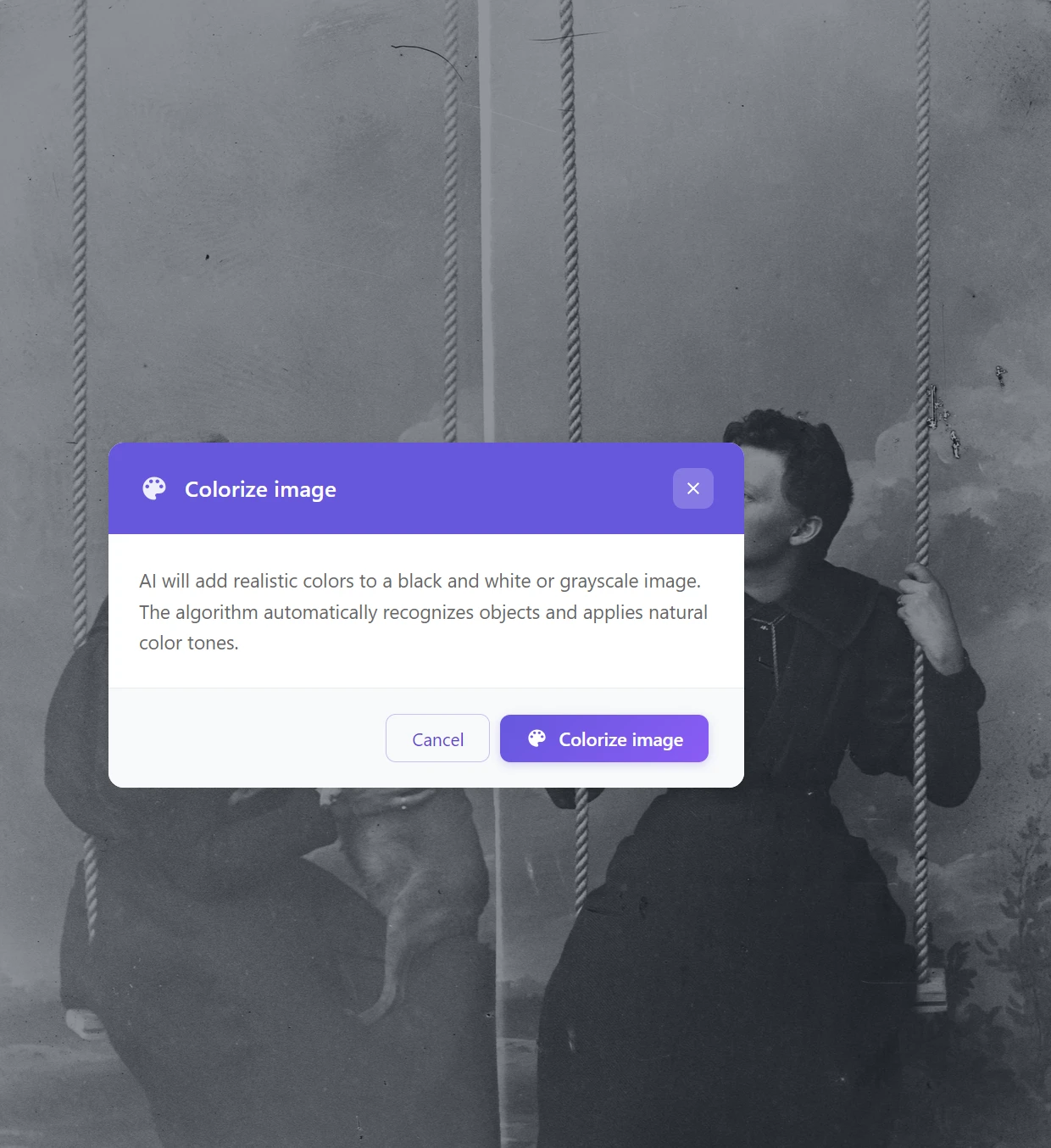
4. lépés: Kattintson a „Kép színezése” gombra
Az AI algoritmus:
- 🎨 Elemzi a fotón lévő objektumokat (arcok, ruhák, természet)
- 🌈 Természetes színárnyalatokat rendel hozzájuk
- 💡 Figyelembe veszi a történelmi kontextust (pl. korabeli ruházatot)
💡 Megjegyzés: A színek nem 100%-osan pontosak (az AI nem tudja, milyen színűek voltak a valós tárgyak), de nagyon természetesek és realisztikusak. Gyakran meglepően közel állnak a valósághoz.
4. fázis: Minőség javítása
3. lépés: Használja a „Felbontás növelése” funkciót
Ez a lépés:
- 📈 Akár 4x-es felbontásnövelést eredményez
- 🔍 Élesíti az arc részleteit
- ✨ Javítja a fotó általános olvashatóságát
Ideális: Nagy formátumban nyomtatni vagy bekeretezni kívánt fotókhoz.
Nem biztos benne, hogyan kell csinálni? Olvassa el cikkünket arról, hogyan növelheti a fényképek felbontását AI segítségével.
💡 Megjegyzés: A felbontás növelése különösen fontos, ha a fotót mobiltelefonnal készítette szkennelés helyett. Az AI fotószerkesztő képes egy mobilfotóból nyomtatásra alkalmas minőséget előállítani.
5. fázis: Végső simítások (opcionális)
6. lépés: Ha még tökéletesíteni szeretné a képet, akkor:
- Terület kitöltése – hiányzó háttérrészek kiegészítésére vagy a kép részeinek kézi retusálására
- Kép módosítása – specifikus hibák eltávolítására (pl. „távolítsa el a nagy foltot balra”). A kép módosítása funkciót használhatja a fotó helyreállításának gyorsbillentyűjeként is, ha nem annyira fontos a végeredmény hitelessége.
Gyakorlati restaurálási példák
Családi portrék az 1920-as évekből
Alkalmazott lépések:
- Sérült kép helyreállítása (karcolások)
- Felbontás növelése (arc részletei)
- Kép színezése (színek hozzáadása)
Eredmény: Nyomtatásra vagy keretezésre kész fotó.
Történelmi dokumentumfotók
Alkalmazott lépések:
- Sérült kép helyreállítása
- Felbontás növelése (táj és részletek)
- Kép színezése
Bónusz: Látja a táj, a ló, a ruha színét – a fotó életre kel.
Művészi és kreatív fotók
Ebben az esetben csak az AI fotószínezést használtuk. Figyelje meg, hogy a színek kissé fakók. Ez azért van, hogy hitelesebben feleljenek meg a valóságnak. Ha szebb fotót szeretne, ismét használhatja a kép módosítása funkciót.
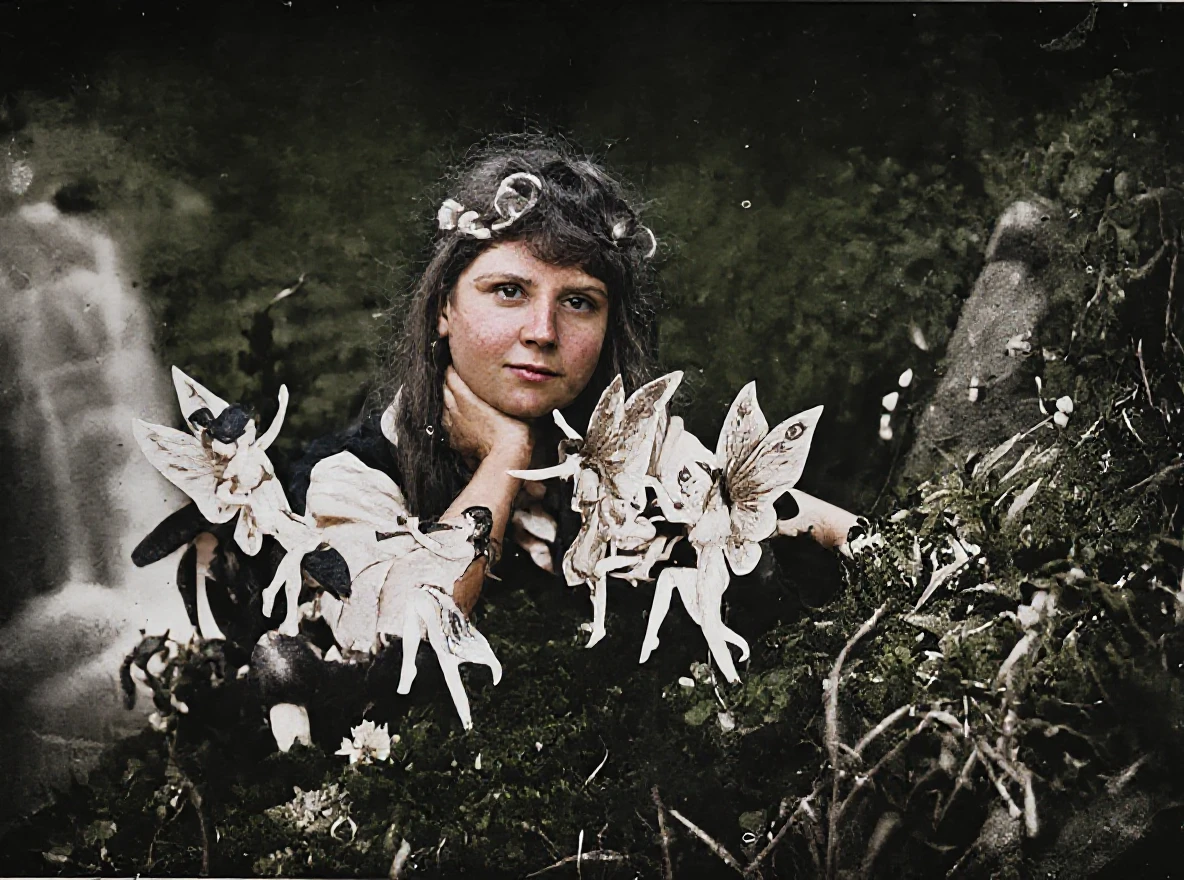
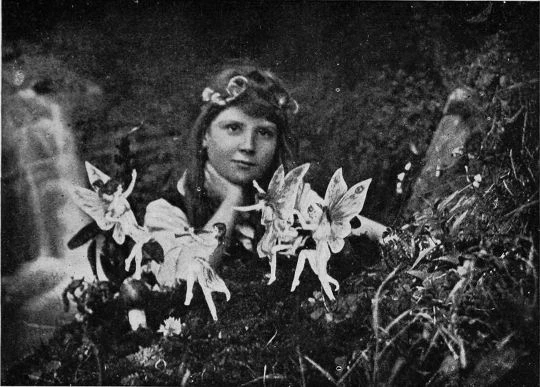
Javítás színezés nélkül: Ha meg szeretné őrizni az eredeti fekete-fehér jelleget
Néha nem az a cél, hogy színeket adjunk hozzá – csak azt akarjuk megmenteni, ami ott volt. Az eredeti fekete-fehér fotónak megvan a saját karaktere és hangulata, amit nem szeretnénk megzavarni. Ezekben az esetekben elegendő csak a „Sérült kép helyreállítása” és a Felbontás növelése funkciókat használni.
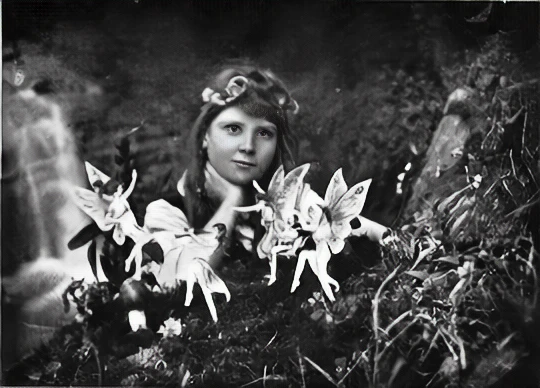
Alkalmazott lépések:
- Sérült kép helyreállítása (karcolások, foltok)
- Felbontás növelése (éles arc- és háttérrészletek)
Mikor válassza ezt a megközelítést: Van egy művészi vagy dokumentális értékű fotója, ahol az autenticitás a fontos. Vagy egyszerűen csak a klasszikus fekete-fehér megjelenést részesíti előnyben.
Javítás színezés nélkül: Részletek mentése egy sérült tájképről
Ugyanez a megközelítés kiválóan működik tájképek vagy csoportképek esetében is, ahol a háttér nagy területei sérültek.
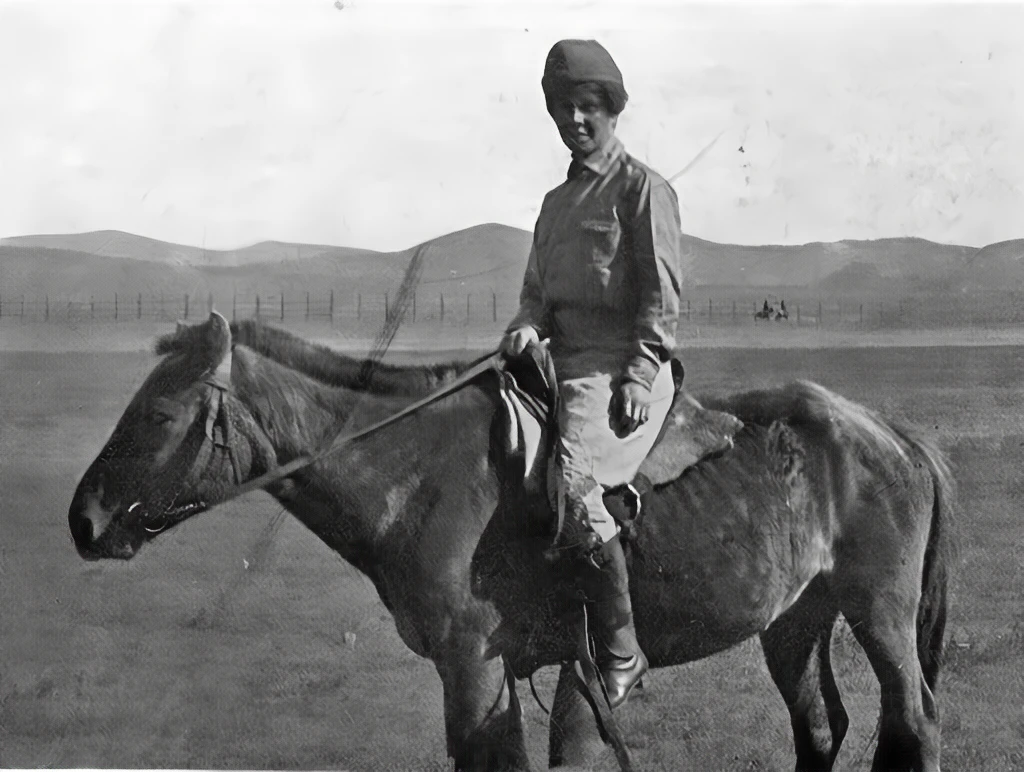
Alkalmazott lépések:
- Sérült kép helyreállítása (karcolások a tájon és a figurán keresztül)
- Felbontás növelése (látható hegyek a háttérben, ruházat részletei)
Eredmény: A fotó tiszta, olvasható és készen áll a digitális tárolásra vagy nyomtatásra – miközben megőrzi eredeti, korabeli kifejezését.
💡 Tipp: A színezés nélküli restaurálás nagyszerű köztes lépés is – először javítsa ki és mentse el a fekete-fehér változatot, és csak ezután döntse el, hogy szeretne-e színeket hozzáadni. Így mindig mindkét változat rendelkezésére áll majd.
Tippek a legjobb restaurálási eredményekhez
✅ Mi működik:
1. Kezdje a lehető legjobb digitális másolattal
- A szkenner jobb, mint a mobil – több részletet rögzít
- Minél jobb a szkennelés minősége, annál jobb az eredmény
- 300 DPI vagy több az ideális
- A mobilfotó rendben van a gyors próbálkozásokhoz, de a végső verzióhoz használjon szkennert
2. Lépésről lépésre haladjon
- Először távolítsa el a sérüléseket
- Aztán növelje a felbontást
- A színezést hagyja a végére
3. Mentse el az eredeti szkennelést
- Mindig őrizze meg az eredeti digitális fotó biztonsági másolatát
- Különböző megközelítéseket próbálhat ki
- Az eredeti fizikai fotót soha ne dobja ki!
4. Próbálja meg többször az egyes lépéseket
- Az AI képszerkesztés nem mindig tökéletes elsőre
- Különböző eszközök kombinációit próbálhatja ki
- Ha mobillal fotóz, próbáljon ki különböző fényeket és szögeket
5. Ne csak a „szép” fotókat szkennelje be
- Még a nagyon sérült fotók is meglepő eredményeket hozhatnak
- Soha nem tudhatja, mit tud megmenteni az AI
- Inkább szkenneljen be mindent – a digitális másolat nem foglal helyet
Gyakori hibák:
- Csodák várása rendkívül sérült fotóknál (hiányzó egész arc részek)
- A „Felbontás növelése” lépés kihagyása nyomtatás előtt
- Színezés a karcolások eltávolítása előtt (a karcolások ekkor színesen kiemelkednek)
- Mobiltelefonnal fotózás rossz megvilágításban, tükröződésekkel
- Alacsony szkennelési felbontás (200 DPI alatt)
Mikor melyik eszközt érdemes használni?
| Sérülés típusa | Eszköz |
|---|---|
| Karcolások, foltok, repedések | Sérült kép helyreállítása vagy Terület kitöltése |
| Alacsony minőség, elmosódás | Felbontás növelése |
| Fekete-fehér → színek | Kép színezése |
| Nagy hiányzó részek | Terület kitöltése (ecset) |
| Fakó színek régi színes fotókon | Kép szerkesztése + leírás „színek kiemelése” |
| Mobilfotó alacsony felbontással | Felbontás növelése (2x+) |
| Fekete-fehér jelleg megőrzése | Sérült kép helyreállítása + Felbontás növelése |
Miért fontos a régi fotók restaurálása most?
Az idő nem kedvez a régi fotóknak
Minden évvel:
- A papír sárgul és törékennyé válik
- A színek (régi színes fotókon) fakulnak
- A karcolások nagyobbak lesznek
- A páratartalom és a fény további károkat okoz
10-20 év múlva egyes fotók teljesen olvashatatlanná válhatnak.
Digitalizálás = biztonsági mentés az örökkévalóságnak
Szkennelt és restaurált fotók:
- Nem pusztulhatnak el tűzben vagy árvízben
- Nem romlanak az idő múlásával
- Megoszthatók az egész családdal
- Menthetők felhőbe
- Ismételten nyomtathatók minőségromlás nélkül
Megőrzés a következő generációk számára
A gyermekei és unokái sosem fogják ismerni a nagyszüleit. A fényképek az egyetlen kapocs.
Restaurált és kinyomtatott fotókat:
- Bekeretezhet és felakaszthat otthon
- Családi fotóalbumot készíthet
- Digitálisan tárolhat és biztonsági másolatot készíthet
- Ajándékként adhat a családnak
Érzelmi érték
Amikor életében először látja dédnagyanyját színesben, az nem csak egy fotó. Az egy találkozás.
Hirtelen látja, hogy kék szeme volt. Hogy zöld ruhát viselt. Hogy ugyanúgy mosolygott, mint a lánya.
Kezdje el restaurálni családi emlékeit
Azok a régi fotók a padláson nem csak papírok. Ezek történetek. Ezek emberek, akik éltek, nevettek, álmodtak – ugyanúgy, mint Ön.
És többet érdemelnek, mint porosodni egy dobozban.
Az AI képszerkesztő eszközökkel percek alatt:
- ✨ Eltávolíthatja a karcolásokat és sérüléseket
- 🔍 Javíthatja a minőséget nyomtatáshoz
- 🎨 Színeket adhat a fekete-fehér fotókhoz
- 💾 Digitálisan mentheti a következő generációk számára
Nem kell fotósnak vagy szakértőnek lennie. Elég beszkennelni a fotókat (vagy lefényképezni mobiltelefonnal), feltölteni a GuideGlare-be, és hagyni, hogy az AI elvégezze a többit.
🚀 Kezdje el restaurálni régi fotóit a GuideGlare AI segítségével
Az AI képszerkesztő eszközök teljes készlete egy előfizetésben érhető el:
fotók színezése és helyreállítása
fotószerkesztés (beleértve a terület kiegészítését is)
felbontás növelése
Gyakran Ismételt Kérdések
Mennyibe kerül egy fotó restaurálása?
A GuideGlare-nél nem fizet minden egyes fényképért külön, hanem havi előfizetés áll rendelkezésére. Ez óriási előny a hagyományos módszerekkel szemben, ahol egy fotó kézi retusálásának ára több tízezer forintot is elérhet. Az előfizetés keretében hozzáférést kap az eszközökhöz és bizonyos számú kreditet bármennyi fénykép feldolgozásához.
Ez a modell ideális, ha egy egész családi archívumot szeretne megmenteni. Ahelyett, hogy csak a „legjobb” képet kellene kiválasztania, fokozatosan életet lehelhet több tucat fényképbe – eltávolíthatja a karcolásokat, kijavíthatja a repedéseket, élesítheti az arcokat és színeket adhat családja egész történetéhez.
Gyakorlati tipp: Ha van otthon egy egész doboznyi fotója, kezdje a tíz legfontosabbal. Ezeken kipróbálhatja a teljes folyamatot a szkenneléstől a végső szerkesztésig. Amint biztos lesz a folyamatban, sokkal hatékonyabban fogja kezelni az archívum többi részét.
Be kell szkennelnem a fotókat, vagy elég a mobilfotó?
Mindkettő lehetséges, de mindkét módszer más célra alkalmas.
- A mobiltelefonnal történő fényképezés kiválóan alkalmas a gyors tesztelésre és azonnali eredményekre. Azonnal látni szeretné, hogyan javítja ki a mesterséges intelligencia a sérült fotót, vagy hogyan fog kinézni egy fekete-fehér fénykép színezése? A mobiltelefon tökéletes. A legjobb eredmény érdekében fényképezzen merőlegesen felülről, jó nappali fénynél, tükröződések nélkül.
- A szkennelés a legjobb választás a végső archiváláshoz és nyomtatáshoz. A szkenner sokkal több részletet és finom textúrát rögzít, ami jobb alapot biztosít az AI-nak a munkához. Az eredmény élesebb kép lesz, ideális a felbontás növeléséhez, az arcok élesítéséhez és a későbbi nagy formátumú nyomtatáshoz.
Ajánlás: A közösségi médiában vagy családi csevegésben történő gyors megosztáshoz gyakran elegendő egy jó minőségű mobilfotó. A legértékesebb képekhez, amelyeket be szeretne keretezni vagy meg szeretne őrizni a következő generációk számára, a szkennelésbe fektetett idő 300 DPI vagy nagyobb felbontásban mindenképpen megéri.
Hol tudom beszkennelni a fotókat?
Ma már több lehetőség is van, és nem is kell drágának lennie:
- Fénymásoló központok és nyomdák: Gyorsak, professzionálisak és kezelik a különböző formátumokat. A fájlokat általában közvetlenül e-mailben küldik el Önnek.
- Nyilvános könyvtárak: Sok könyvtár kínál nyilvánosan hozzáférhető szkennereket, gyakran jelképes díj ellenében vagy akár ingyenesen.
- Fotóstúdiók és fotóboltok: Szakemberek a fényképekkel való munkában, így a szkennelés minősége kiváló szokott lenni.
- Család és barátok: Kérdezze meg a környezetében élőket. Sok embernek van otthon multifunkcionális nyomtatója szkennerrel, ami tökéletesen elegendő a családi fotók digitális archiválásához.
Mire figyeljen: Mindig kérjen legalább 300 DPI felbontású szkennelést és JPG vagy PNG formátumba történő mentést. Kis portréfotókhoz, ahol az arcon a lehető legtöbb részletet szeretné rögzíteni, az ideális felbontás 600 DPI.
Milyen minőségűnek kell lennie a szkennelésnek?
Az alapszabály: minél jobb a bemeneti kép, annál lenyűgözőbb lesz a restaurálás eredménye.
- A 300 DPI az arany standard a legtöbb családi fényképhez. Elegendő adatot biztosít az AI-nak a részletek rekonstruálásához anélkül, hogy a fájl túl nagy lenne.
- A 600 DPI ideális nagyon kis fényképekhez (pl. 6x9 cm), vagy ha nagy formátumban szeretne nyomtatni, és minden részletet ki akar „húzni” a fotóból.
Fontos pontosítás: Nem szükséges extrém felbontásokban szkennelni, amelyek hatalmas fájlokat hoznak létre. A mesterséges intelligencia jobban boldogul egy jó minőségű, ésszerű méretű szkenneléssel, mint egy rossz minőségű, de óriási fotóval. Mobiltelefonnal történő fényképezésnél a legfontosabb az élesség és a jó fény árnyékok és tükröződések nélkül.
Működik nagyon sérült fotókra is?
Igen, de bizonyos korlátokkal. Fontos tudni, hol jeleskedik az AI, és hol kell már „tippelnie”.
Az AI általában kiválóan boldogul a következőkkel:
- Karcolások, repedések és por eltávolítása.
- Vízfoltok vagy egyéb szennyeződések javítása.
- Gyűrött papír simítása és a textúra egységesítése.
- Enyhén elhalványult színek és kontraszt helyreállítása.
Ahol az eredmények kevésbé pontosak lehetnek:
- Ha a fénykép nagy része hiányzik, például az arc fele. Az AI megpróbálja kitalálni a hiányzó részt, de az eredmény nem feltétlenül felel meg a valóságnak.
- Rendkívül elmosódott vagy életlen fotók esetén, ahol hiányzik az alapvető információ a formákról.
Ezekben a bonyolult esetekben ideális az eszközök kombinálása: először használja a „Sérült kép helyreállítása” funkciót, majd a „Terület kitöltése” eszközzel manuálisan jelölje meg a hiányzó részeket, amelyeket az AI-nak ki kell egészítenie.
Pontosak a színek a színezés után?
Az AI-val történő színezés nem időgép, hanem inkább egy intelligens rekonstrukció. A mesterséges intelligencia nem tudja, milyen színű volt a dédnagyanyja ruhája, de nagyon megalapozott becslést tud adni.
Ez úgy működik, hogy az algoritmus:
- Felismeri a fotón lévő objektumokat (arcok, fák, épületek, ruhák).
- Olyan színárnyalatokat rendel hozzájuk, amelyek az adott objektumokra és a történelmi időszakra jellemzőek.
- Figyelembe veszi a fényviszonyokat, és törekszik a természetes és hiteles eredményre.
Az eredményül kapott színek tehát realisztikusak és történelmileg hitelesek, nem feltétlenül 100%-osan pontosak. Gyakran azonban meglepően közel állnak a valósághoz, és teljesen új életet adnak a fotónak.
Restaurálhatok színes fotókat is a 70-es, 80-as vagy 90-es évekből?
Igen, és éppen ezeknél a fotóknál szoktak fantasztikus eredmények születni. A régebbi színes fényképek gyakran szenvednek specifikus problémáktól, mint például:
- Elhalványulás és színeltolódás: A színek elveszítik telítettségüket, és gyakran vöröses vagy sárgás árnyalatokba tolódnak el.
- Kontrasztvesztés: Az egész fotó „szürkésnek” és fakónak tűnik.
- Apró karcolások és por több évtizedes tárolásból.
Ajánlott eljárás színes fotók felújításához:
- Először használja a „Sérült kép helyreállítása” funkciót a karcolások és szennyeződések eltávolítására.
- Ezután használja a „Kép szerkesztése” funkciót olyan szöveges paranccsal, mint „állítsa helyre a fakó színeket és emelje ki a kontrasztot”, vagy „adja vissza a fotónak eredeti színeit”.
- Végül használhatja a „Felbontás növelése” funkciót, ha a képet nyomtatni szeretné, vagy nagy részletességgel szeretné megtekinteni.
Megváltozik az eredeti fotóm?
Nem, semmiképpen sem. Az Ön fizikai fényképe teljesen érintetlen marad. Az egész folyamat a digitális másolattal történik, amelyet feltölt az alkalmazásba. Ez a digitalizálás fő értelme – biztonságos digitális biztonsági másolatot készít a családi emlékekről, amely idővel nem romlik, és amellyel bátran kísérletezhet.
Ajánlások a helyes archiváláshoz:
- Mindig mentse el az eredeti, módosítatlan szkennelést.
- Mellette mentse el a restaurált változatot (vagy akár több változatot is, pl. fekete-fehér és színes).
- A nyugalom érdekében az egész archívumot mentse külső merevlemezre vagy felhőalapú tárhelyre.
Mennyi ideig tart egy fotó restaurálása?
A restaurálás meglepően gyors. Egy lépés, mint például a karcolások eltávolítása, a felbontás növelése vagy a színezés, általában csak 10-30 másodpercet vesz igénybe. Egy teljes fénykép javítása elejétől a végéig így körülbelül 1-2 percet vesz igénybe.
A sebesség természetesen a fájl méretétől és a szerkesztések bonyolultságától függ. Ennek ellenére egy este alatt kényelmesen restaurálhatja és felújíthatja családi fotóalbumának jelentős részét.
Mindig hozzá kell adnom színeket?
Egyáltalán nem. Sokan inkább megőrzik a fekete-fehér fénykép eredeti hangulatát és hitelességét. A színezés nélküli restaurálás teljesen teljes értékű eredmény.
Ez a megközelítés ideális, ha:
- Meg szeretné őrizni a kép történelmi és művészi értékét.
- Inkább a klasszikus fekete-fehér esztétikát részesíti előnyben.
- A cél elsősorban a karcolások tisztítása, a sérülések javítása és az arcokon és a háttéren lévő részletek élesítése.
Jó trükk: Készítse el mindkét változatot. Először végezze el a javítást és a felbontás növelését, hogy tökéletes fekete-fehér változatot kapjon. Mentse el ezt. Ezután, mint további lépést, próbálja ki a színezést. Így rendelkezésére áll majd mind az autentikus eredeti, mind a felújított színes változat.