

AI fotó: Időjárás és napszak változtatás
Mi lenne, ha újra fotózhatná a múltat?
Ismeri ezt a fényképet. Egy ház, táj vagy hely tökéletes felvétele – de az ég szürke, a fény lapos, és az összkép hideg. A fotó egyszerűen nem meséli el azt a történetet, amit Ön szeretne.
Újrafotózni megfelelő fényben? Visszamenni oda egy másik évszakban? Ez általában nem lehetséges.
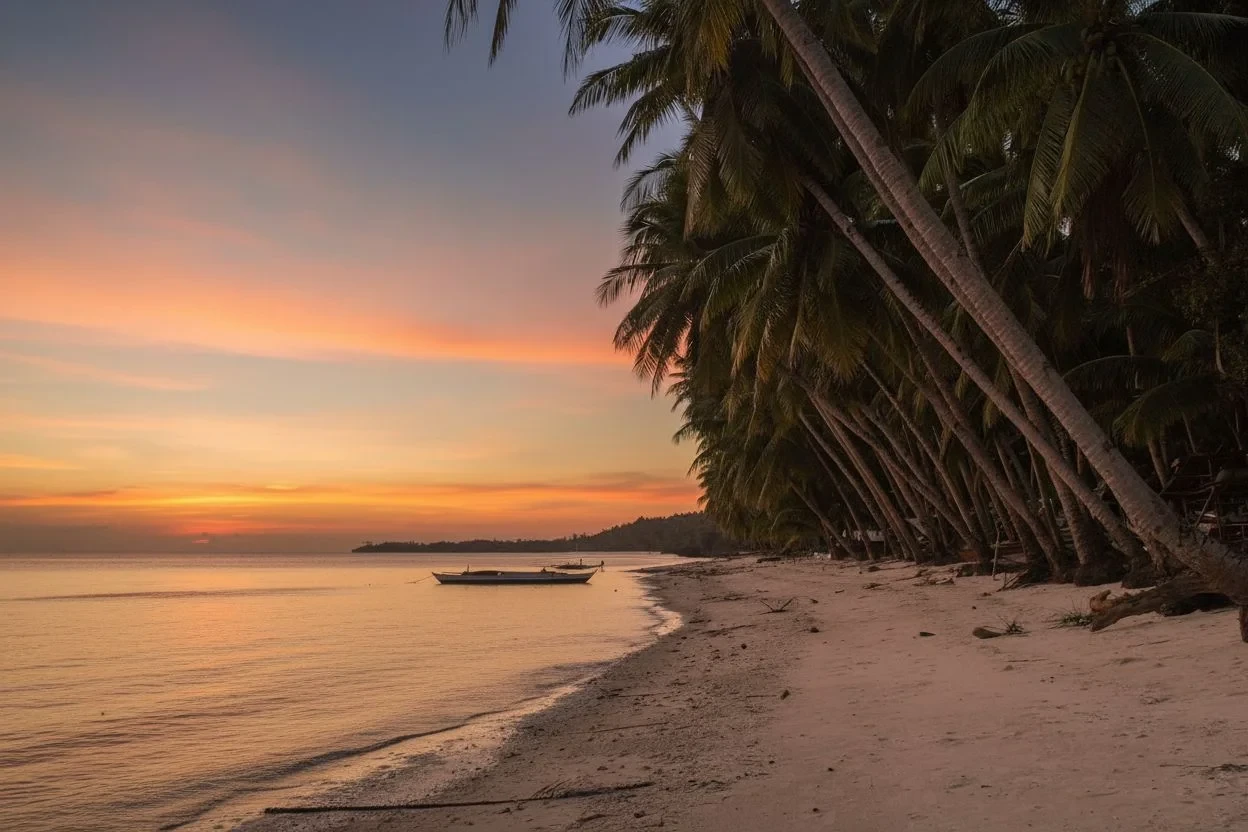
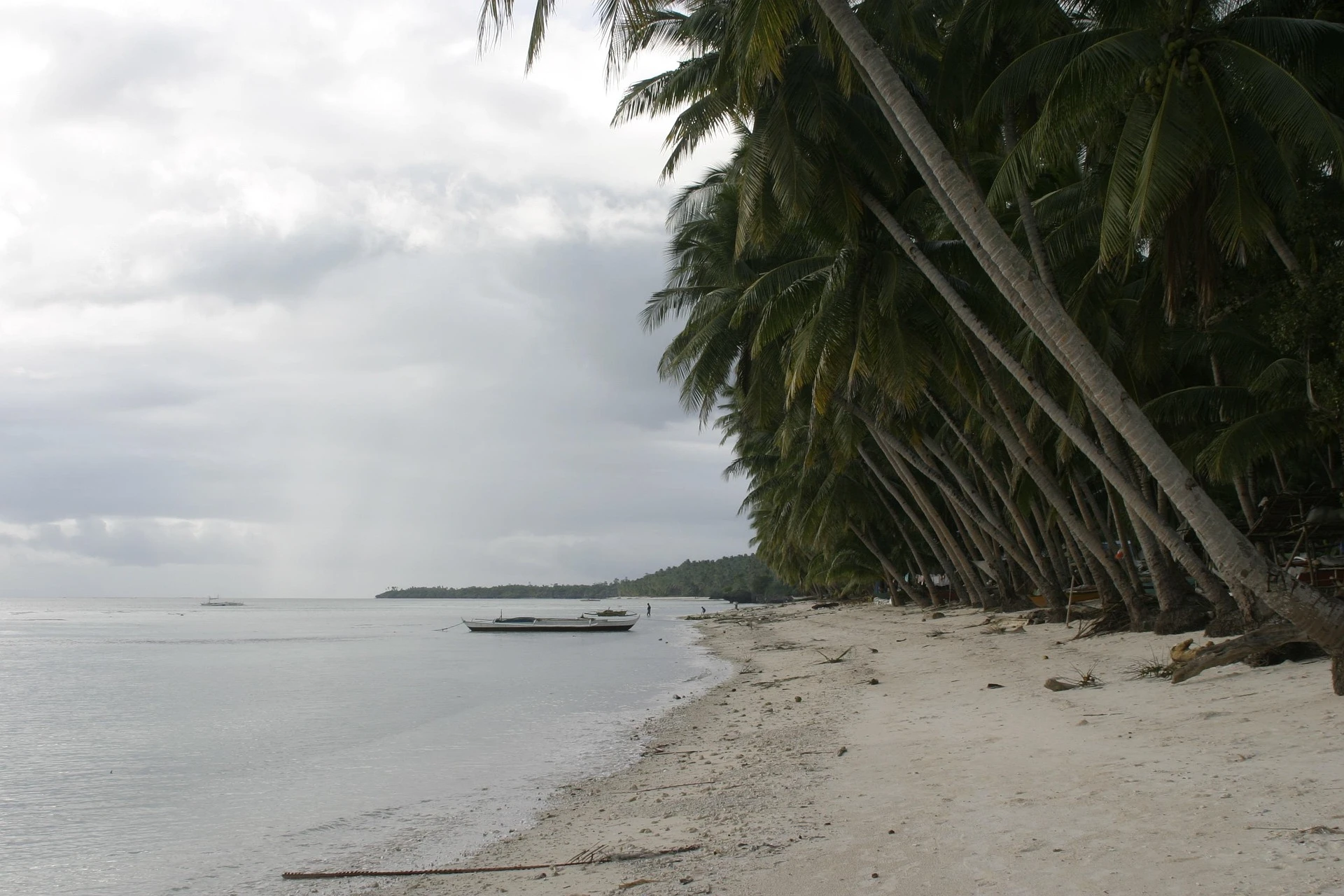
De mi lenne, ha nem is kellene?
A rossz fény nem adja el a házat, nem kelt vágyat és nem vonzza a figyelmet
A fotó hangulata nem részlet – ez az első dolog, amit az agy feldolgoz, mielőtt az ember elolvasna egyetlen szót is. A szürke ég azt mondja: „ősz, hideg, átlagos”. Az aranyóra azt mondja: „most vagy soha”.
A probléma az, hogy a megfelelő fényt és a megfelelő időjárást nem lehet megtervezni. Megérkezik a helyszínre – és az ég nem működik együtt. Vagy télen fotóz, de nyári verzióra van szüksége. Vagy egyszerűen nincs ideje várni az ideális körülményekre, és sürgeti a határidő.
A hagyományos szűrők ebben a helyzetben nem segítenek. Az égbolt átszínezése a homlokzaton vagy a vízen lévő tükröződések módosítása nélkül első pillantásra elárulja az eredményt. Egy hamisnak tűnő eredmény pedig rosszabb, mint a semmilyen módosítás.
Hogyan változtatja meg az AI a fotó hangulatát – és miért nem tűnik szűrőnek
Az GuideGlare AI képszerkesztője másképp közelíti meg a hangulat megváltoztatását, mint az olcsó mobilalkalmazások. Nem alkalmaz réteget rétegre – az egész képet fizikai jelenetként elemzi.
Hol esnek az árnyékok. Hogyan vannak megvilágítva a felületek. Milyen visszaverődések vannak a felületeken. És ennek megfelelően újraszámolja az egész fényképet az új fényviszonyokhoz.
Ezért van a ház téli változatán hó nemcsak a földön, hanem a tetőn, a fák ágain és az ablakpárkányokon is. Ezért tükröződik az aranyóra az ablakokban és a homlokzaton is. Ezért van a éjszakai jelenetnek lágy holdfénye, nem csak sötét háttere.
Az eredmények nem szűrők. Ezek a teljes fotó újraszámolt verziói.
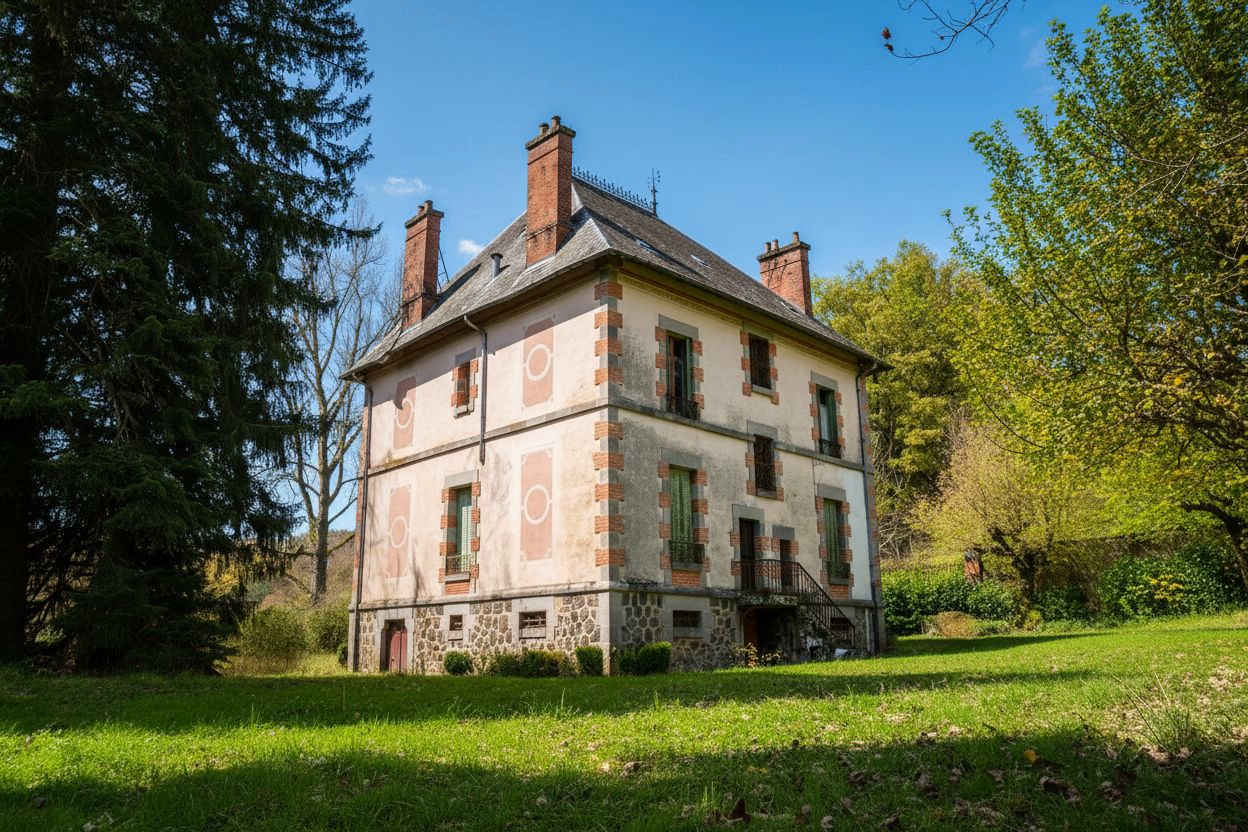
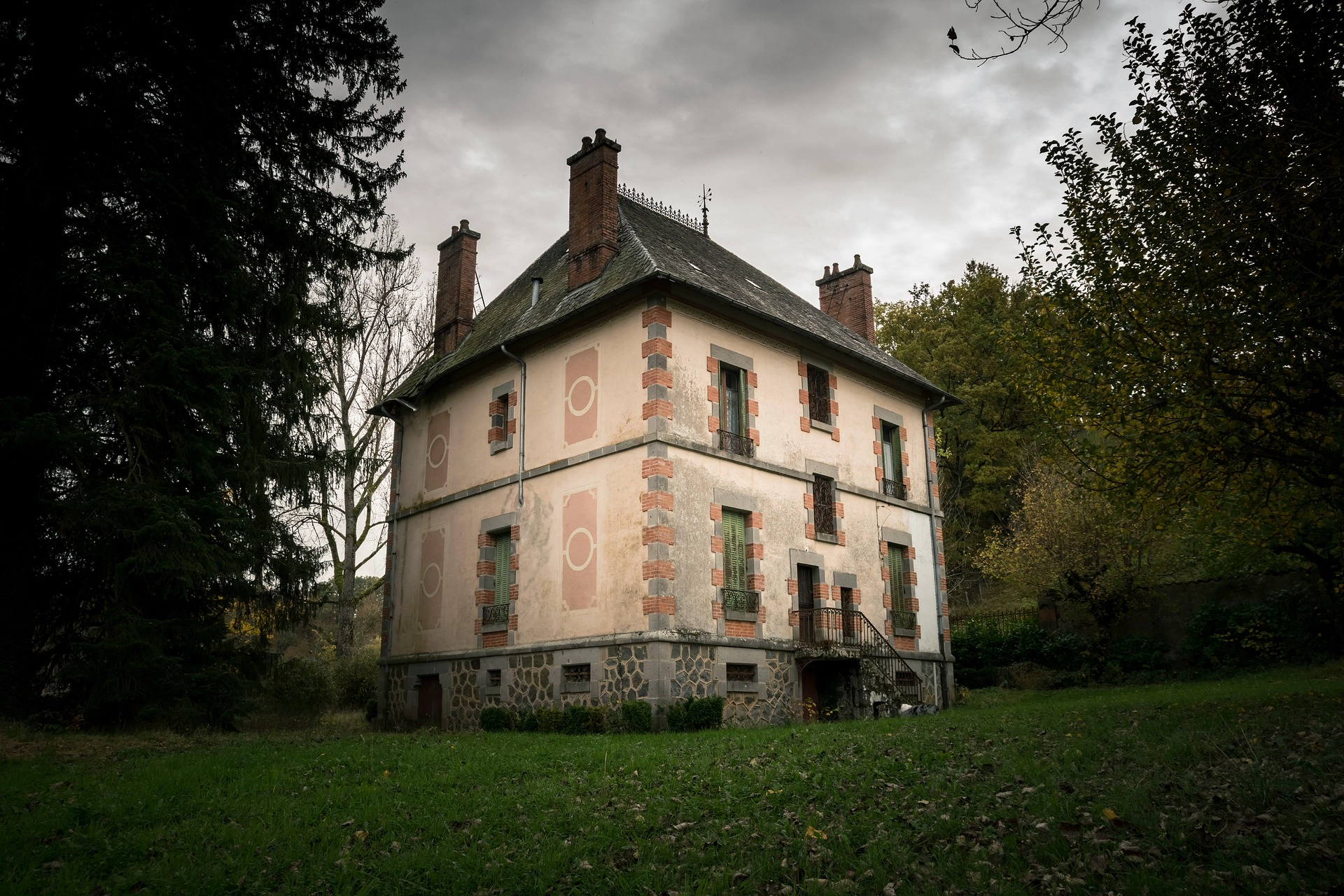
Pontosan mit változtat meg az AI?
A hangulat megváltoztatásakor nem csak az égbolt átszínezéséről van szó. Az AI az egész fényképpel egyszerre dolgozik:
- Ég és felhők – napsütéses, borús, aranyóra, csillagos éjszaka, hajnal
- Jelenet megvilágítása – a lenyugvó nap meleg fénye a homlokzaton, a füvön vagy a vízen is tükröződik
- Árnyékok és kontraszt – az „új” nap szögétől és intenzitásától függően változnak
- Évszaki átalakulások – a nyári zöld hótakaróvá alakul, beleértve az összes részletet
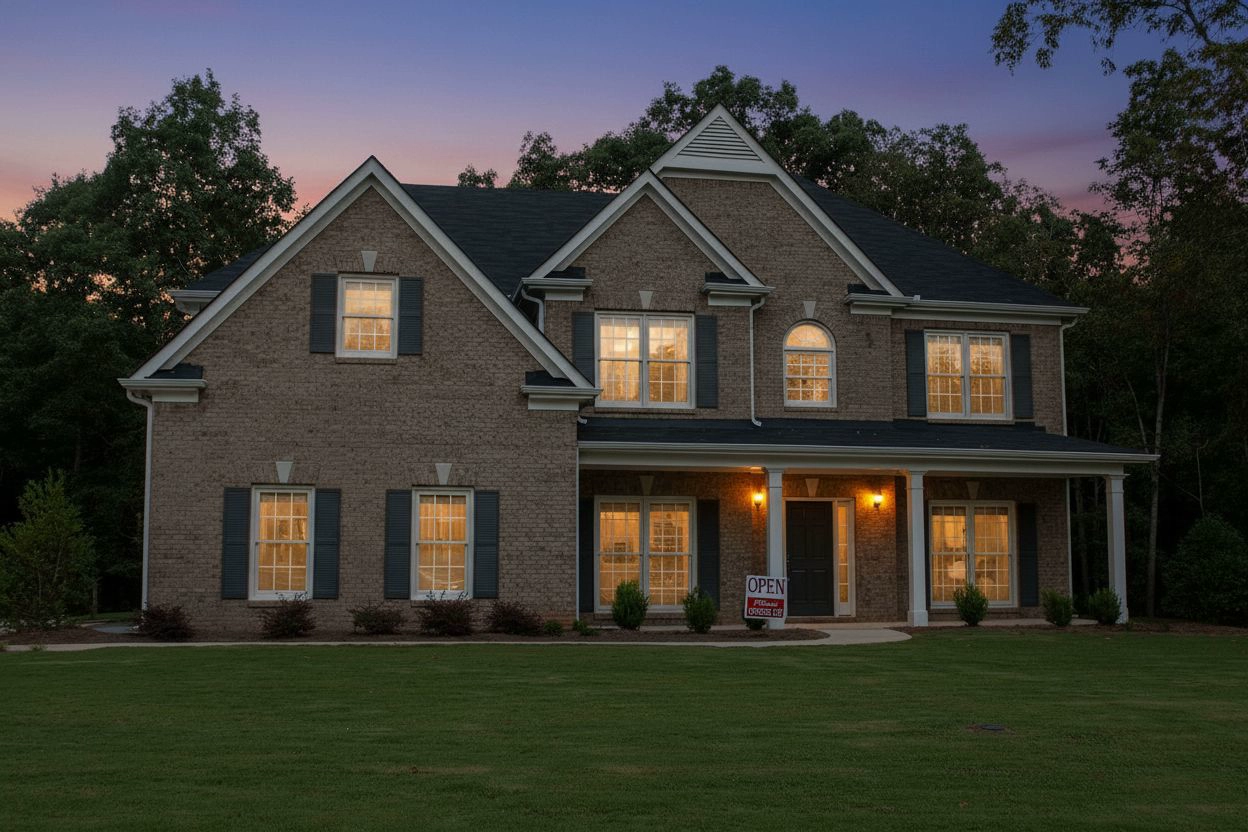
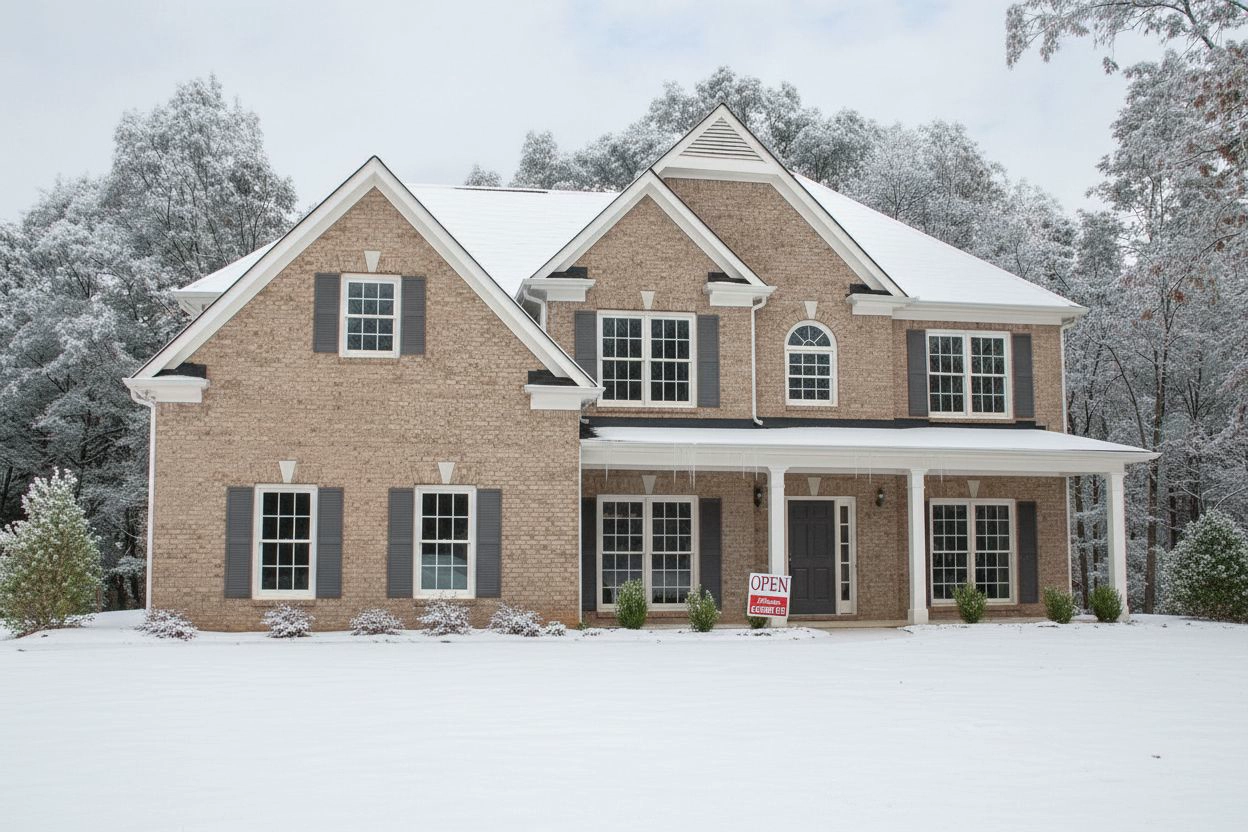
Hol változtat meg a hangulat több mindent, mint csak egy fotót
Ingatlanfotózás és ingatlanbemutatás
Lefotózta az ingatlant télen, de meg akarja mutatni, hogyan néz ki nyáron? Vagy szüksége van a ház tavaszi változatára, amit novemberben, esőben fotózott? Az AI mindkét verziót elkészíti egyetlen fotóból.
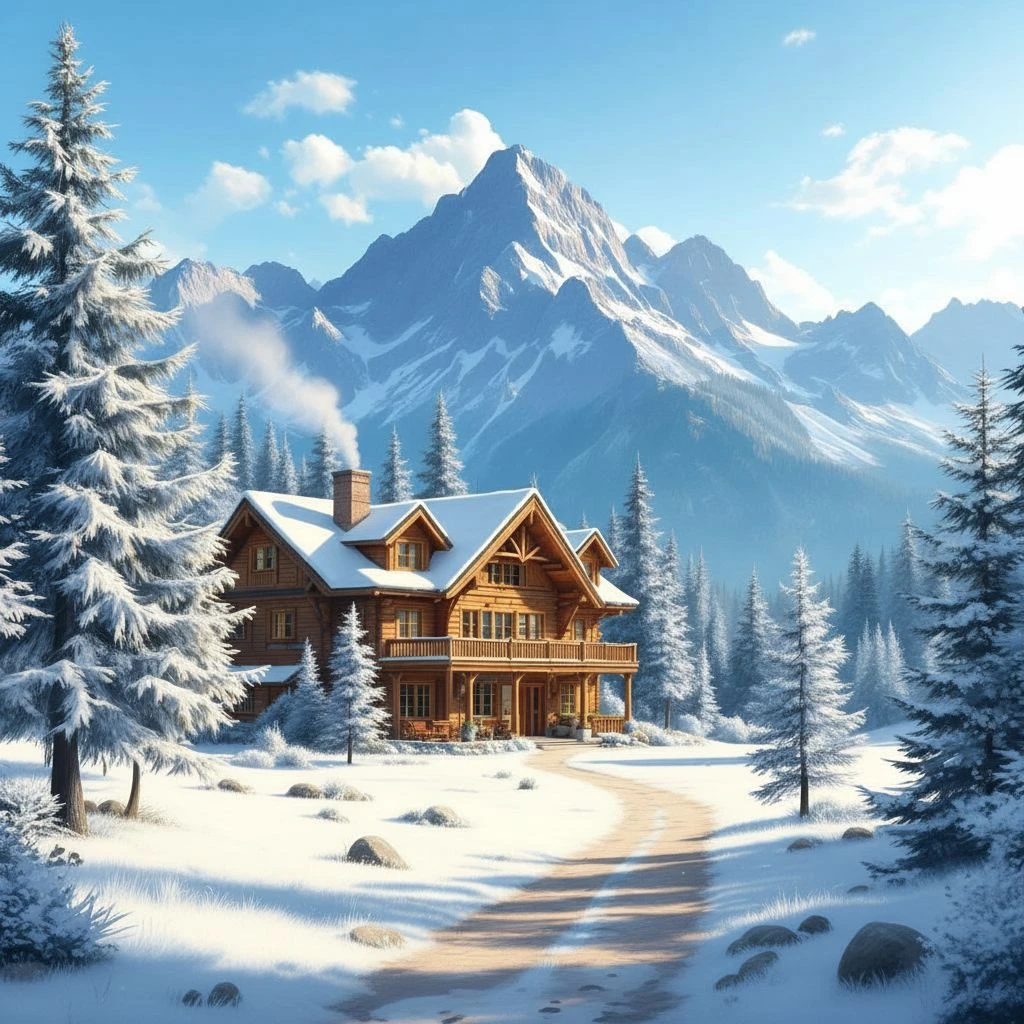
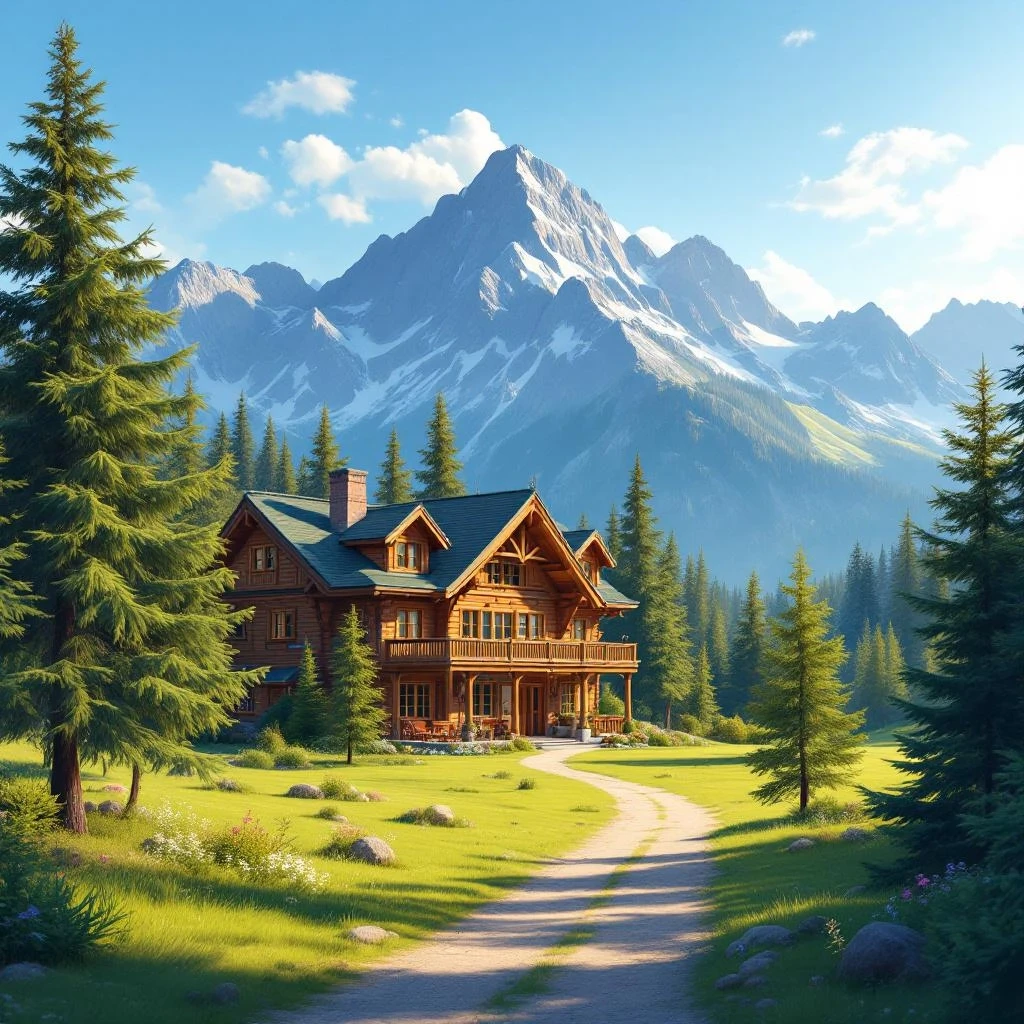
Ingatlant ad el egész évben – miért csak egy évszakot mutasson be?
Tipp ingatlanügynököknek: két fotó egy fotózás áráért
A következő ingatlanfotózáskor készítsen egyetlen minőségi felvételt bármilyen időjárásban. A napsütéses napról, az aranyóráról és a téli képeslapról szóló verziókat ezután AI segítségével hozhatja létre. Ügyfeleinek a legjobb fényben mutathatja be az ingatlant, függetlenül attól, hogy mikor fotózza – és spórolhat a helyszíni ismételt fotózáson.
Kreatív fotózás és művészeti projektek
A napraforgók tiszta napon szépek. A csillagos ég alatt, teliholddal álló napraforgók felejthetetlenek.
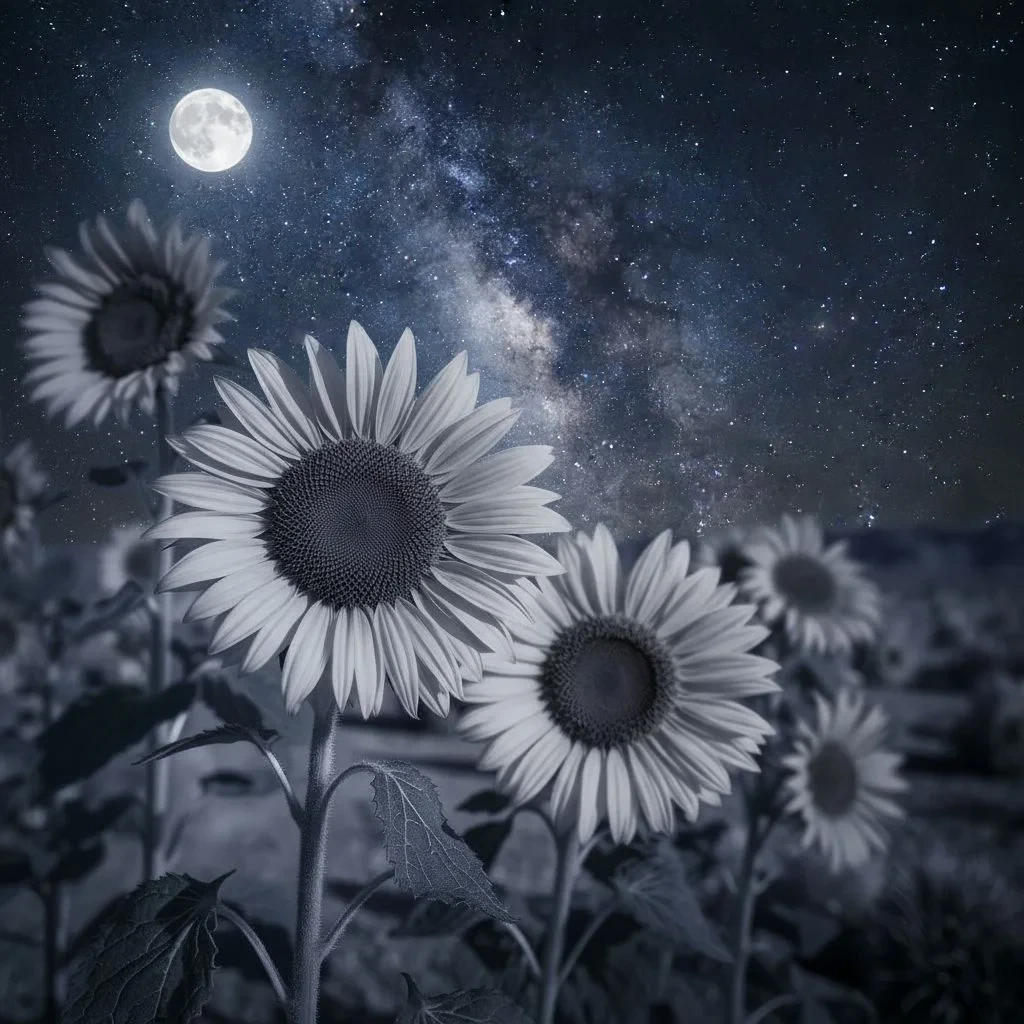
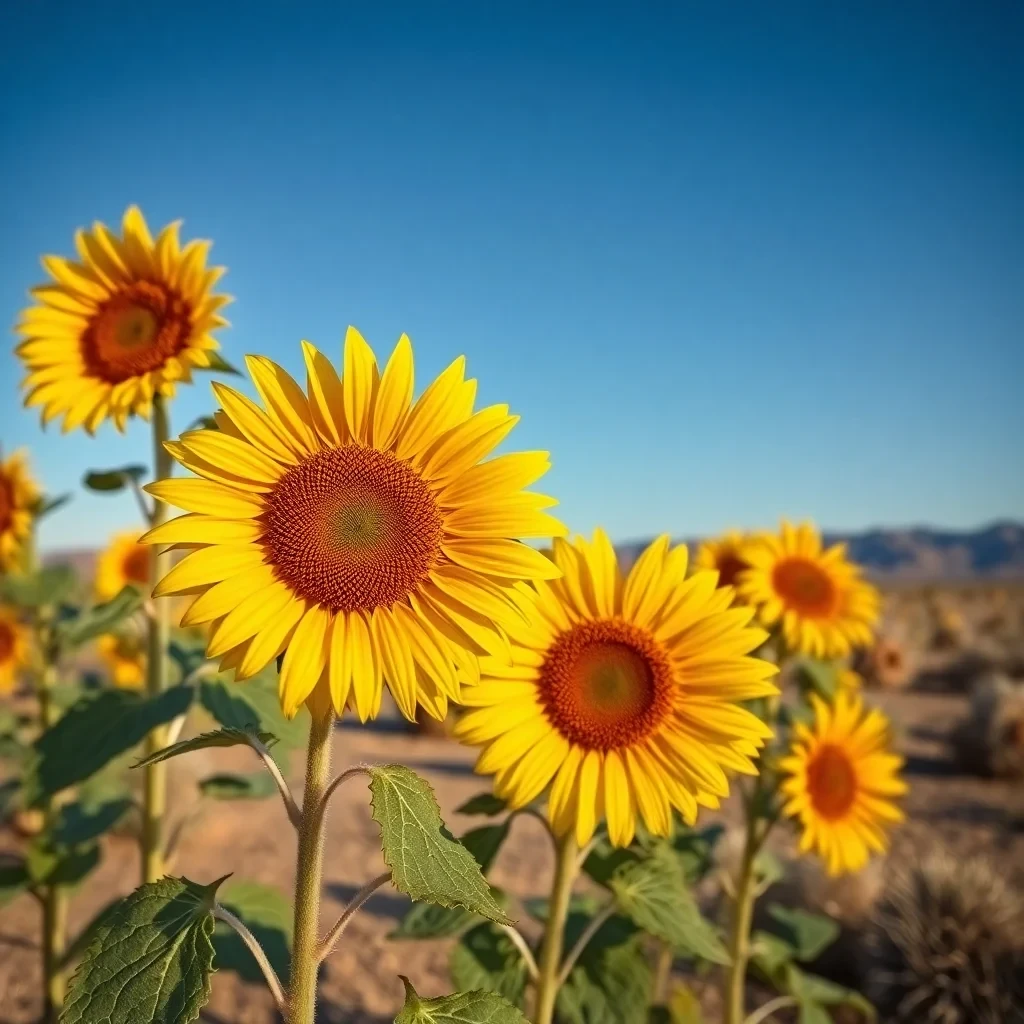
Készítsen sorozatot egyetlen felvételből
Egy erős fotósorozatnak nem kell azt jelentenie, hogy órákat tölt a helyszínen különböző évszakokban. Egyetlen felvétel, négy különböző hangulat – tavasz, nyár, ősz, tél – és máris van egy koherens vizuális sorozata kiállításra, portfólióba vagy közösségi médiára. A hangulatok természetesen eltérőek, a felvétel és a kompozíció konzisztensek maradnak.
Marketing és vizuális kommunikáció
Szezonális kampányok, anyagok különböző verziói különböző piacokra, vagy egyszerűen csak meg szeretné mutatni ugyanazt a helyet különböző hangulatokban – anélkül, hogy újra vissza kellene térnie a helyszínre. Ugyanazon fotó több formátumban, különböző platformokra való előkészítéséhez használja az AI Outpainting funkciót.
Hogyan változtassuk meg az időjárást vagy a napszakot egy fotón lépésről lépésre
1. lépés: Töltse fel a fényképet a GuideGlare AI szerkesztőjébe

2. lépés: A jobb oldali menüben kattintson az „AI szerkesztés” → „Kép módosítása” lehetőségre.

3. lépés: A „Módosítás leírása” mezőbe írja be természetesen, mit szeretne megváltoztatni.
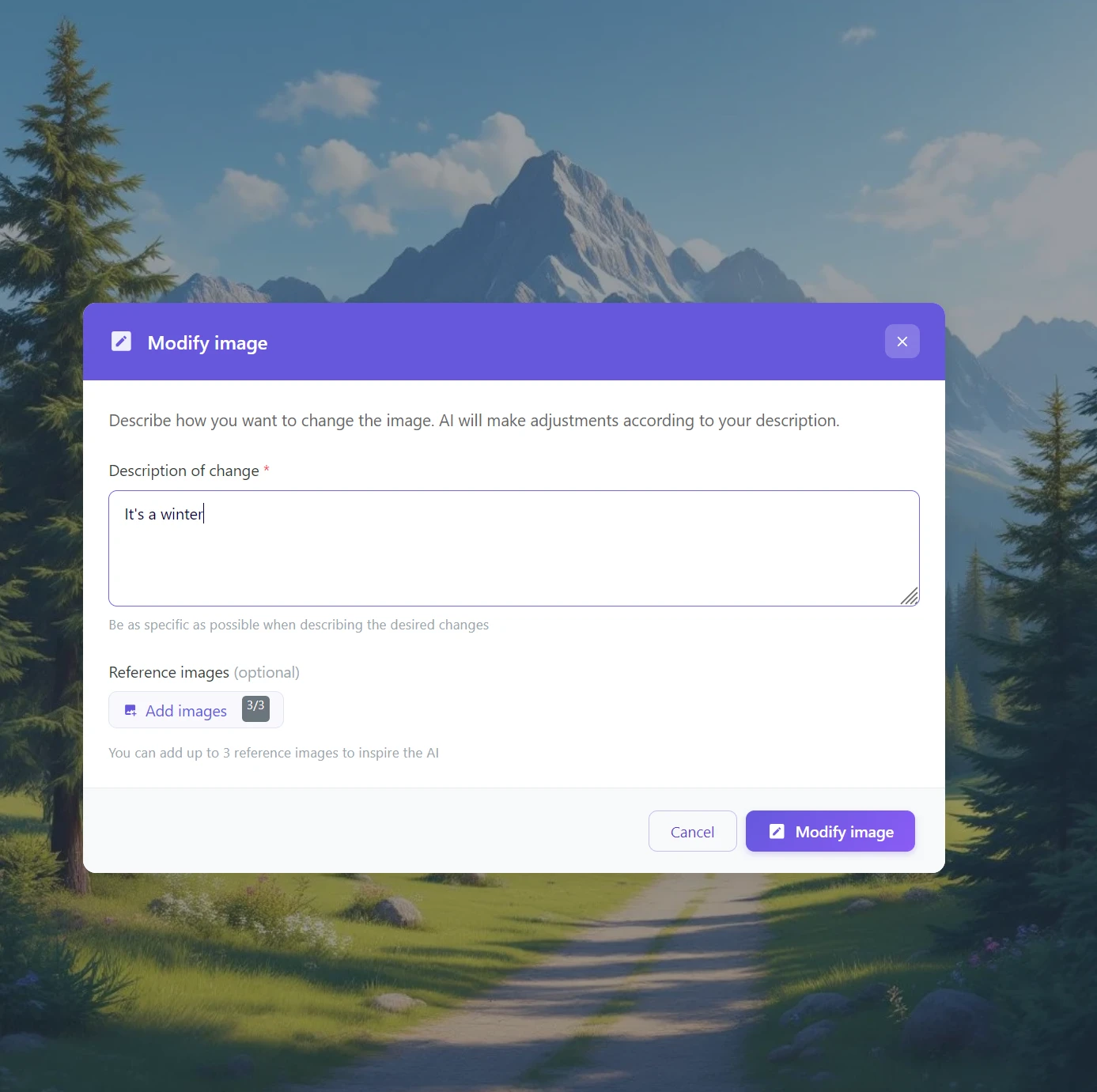
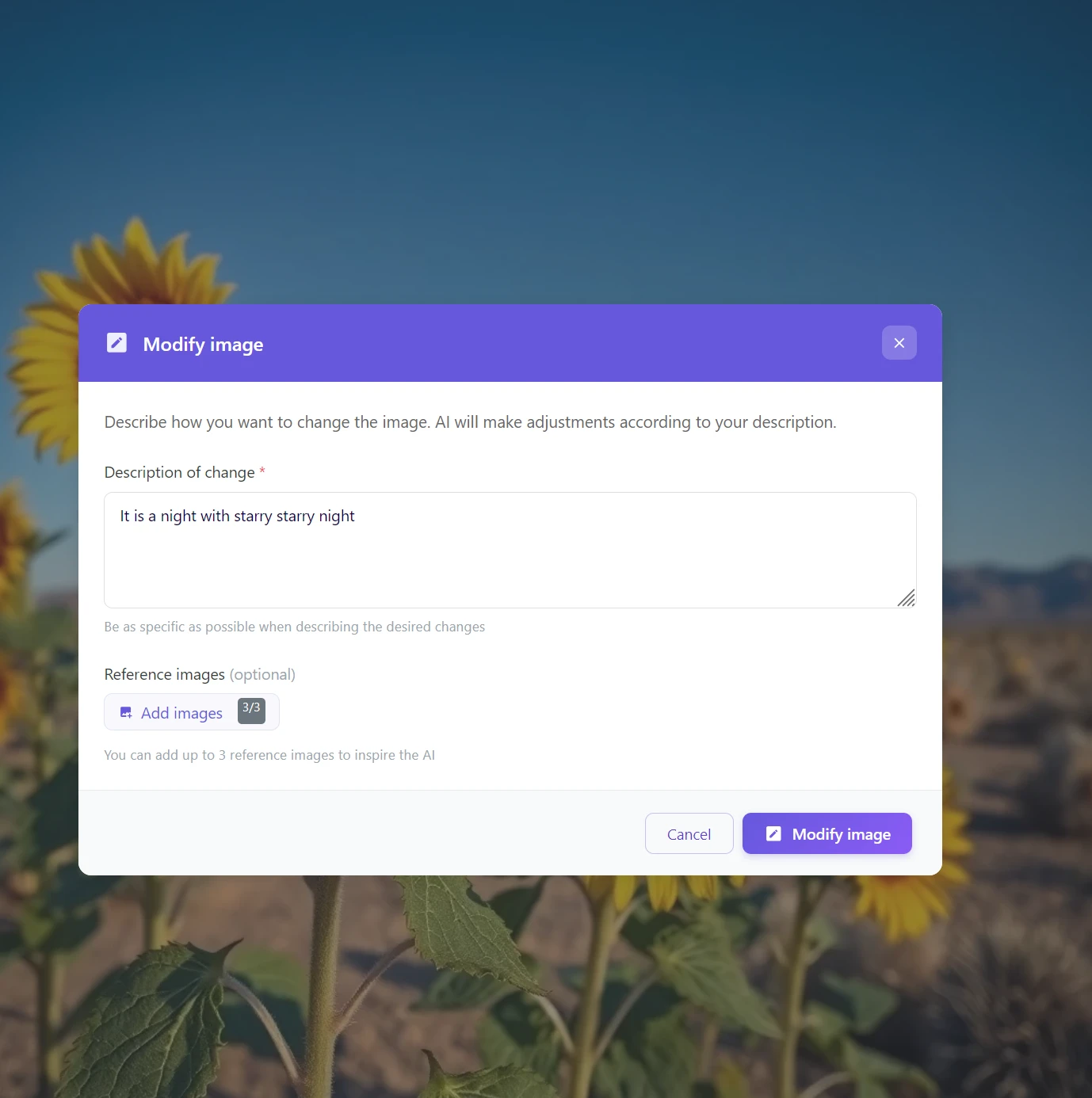
Példák működő leírásokra:
- „A napot naplementére változtatni”
- „Hó és téli hangulat hozzáadása”
- „Éjszakai jelenet csillagos égbolttal és teliholddal”
- „A borús eget tiszta, napsütéses napra változtatni”
- „A nyarat őszre változtatni színes levelekkel”
4. lépés: Kattintson a „Kép módosítása” gombra, és várjon 10–30 másodpercet.
Konkrét leírás = jobb eredmény
A homályos „más égbolt” helyett próbálja meg: „arany naplemente narancssárga felhőkkel, melyek a vízben tükröződnek”. Minél több részletet kap az AI, annál pontosabban tudja újraszámolni a teljes jelenet megvilágítását. Opcionális segítségként akár 3 referencia képet is hozzáadhat – az elérni kívánt atmoszféra vagy hangulat példáit. Az AI ezekből inspirálódik az eredmény generálásakor. És ne féljen csehül vagy szlovákul írni – az AI ugyanúgy érti az Ön nyelvét, mint az angolt.
Kezdje el megváltoztatni fényképei hangulatát még ma
A fénykép megörökít egy pillanatot. Az AI újraírhatja azt.
Egyetlen felvétel, végtelen variációk. Más hangulat, más évszak, más napszak – mindez egyetlen képről, másodpercek alatt, grafikus nélkül és anélkül, hogy újra kellene fotózni.
Egyetlen felvétel, végtelen hangulatok.
Változtassa a nyarat télre, a nappalt éjszakára, az esős reggelt aranyórára – természetesen, egyetlen mondattal. Kézi szerkesztés, rétegek, kompromisszumok nélkül.
Gyakran Ismételt Kérdések
Ingyenes a fotó hangulatának megváltoztatása?
Az AI eszközök GuideGlare-ben való használatához, beleértve a hangulat megváltoztatását is, legalább Basic előfizetésre van szükség. Ennek oka, hogy az AI valójában újraszámolja a kép megvilágításának teljes fizikáját – ez nem egy egyszerű szűrő, hanem egy számításigényes művelet fejlett modellekkel. További információkért tekintse meg árlistánkat.
Milyen típusú fényképeken működik a legjobban?
Az AI a legjobb eredményeket külső terek, tájak, épületek és természetfotók esetében adja – azaz mindenütt, ahol az égbolt és a természetes fény nagy szerepet játszik. Belső terekben vagy nagyon összetett jeleneteknél az eredmény kevésbé lehet meggyőző, mivel az AI-nak kevesebb tere van a fényviszonyok megváltoztatására.
Kombinálhatok több változtatást egyszerre?
Igen. A leírásba több változtatást is beírhat egyszerre – például „téli táj hóval, szürkület és kivilágított ablakok”. Az AI megpróbálja az összes feltételt összehangolni. Összetett utasításoknál érdemes konkrétnak lenni: minél pontosabb a leírás, annál koherensebb az eredmény.
Mennyire kell konkrétnak lennem a változás leírásában?
Elég egy általános utasítás is, mint például „naplemente” vagy „téli nap” – az AI a fotó kontextusából következtet a többire. Azonban minél konkrétabb leírást ad meg, annál pontosabban fogja az AI a fényt, az árnyékokat és a színeket is. A legjobb eredmények eléréséhez próbálja meg leírni nemcsak a kívánt hangulatot, hanem a kiemelni kívánt kulcselemeket is.
Megmarad a fotó eredeti minősége?
Igen, a GuideGlare az eredeti fájlfelbontásban dolgozik. Ha a szerkesztés után maximalizálni szeretné az élességet – például nyomtatáshoz vagy nagy formátumú megjelenítéshez – javasoljuk, hogy az eredményt dolgozza fel a Felbontás növelése funkcióval is.
Mennyi ideig tart a feldolgozás?
Általában 10–30 másodperc, a fájl méretétől és a kívánt módosítás összetettségétől függően. Még az olyan igényes átalakításoknál sem haladja meg jelentősen ezt az időt a várakozás, mint a nyárból télbe vagy a nappalból éjszakába való átmenet.
Mi van, ha az eredmény nem tűnik realisztikusnak?
Próbálja meg pontosítani a leírást – például adjon hozzá fényszínezetet („lágy diffúz fény egy felhős napon”) vagy említsen konkrét elemeket a jelenetből („hó a tetőn és a fák ágain”). Ha a probléma csak a fotó egy részével van, használja a „Kép módosítása” eszközt, és csak a konkrét helyet retusálja. A két megközelítés kombinációja adja a legjobb eredményt.