

AI fotó nagyítás nyomtatáshoz: Minőségromlás nélkül
Tökéletes fotó, de túl kicsi. És a nagyítás csak ront a helyzeten
Valószínűleg mindenkivel előfordult már. Megtalálja a tökéletes képet a projektjéhez, prezentációjához vagy a falra, de van egy bökkenő: a felbontás túl kicsi. Ha klasszikusan megpróbálja felnagyítani a fotót, éles részletek helyett csak egy elmosódott, „kockás” mozaikot kap.
Korábban ez az út végét jelentette, és új képet kellett keresni. Ma azonban létezik egy megoldás, az úgynevezett AI upscaling. Ebben a cikkben elmagyarázzuk, miért összehasonlíthatatlanul jobb ez a módszer, mint a hagyományos nagyítás, és lépésről lépésre megmutatjuk, hogyan mentheti meg még a legkisebb képet is.
Amit az AI upscaling valójában csinál, és miért nem csak egy egyszerű nagyítás
A klasszikus képnagyítás (interpoláció) egyszerűen működik – a szoftver kiterjeszti a meglévő képpontokat egy nagyobb területre, és átlagolja a köztük lévő teret. Az eredményt sajnos Ön is ismeri: egy elmosódott fotó, amely úgy néz ki, mintha valaki matt üvegen keresztül fényképezte volna. Hiányoznak a részletek, az élek lágyak, és a szöveg olvashatatlanná válik.
Az AI upscaling teljesen más megközelítést alkalmaz. A képpontok buta kiterjesztése helyett fejlett neurális hálózatokat használ, amelyeket képpárok (alacsony és magas felbontású) millióin képeztek ki. Az algoritmus elemzi a kép tartalmát, és aktívan új részleteket számol ki, amelyek egyáltalán nem voltak jelen az eredeti fájlban. Felismeri, hogy „ez a folt” valójában egy falevél vagy egy szempilla – és élesen, nagy felbontásban újra generálja.
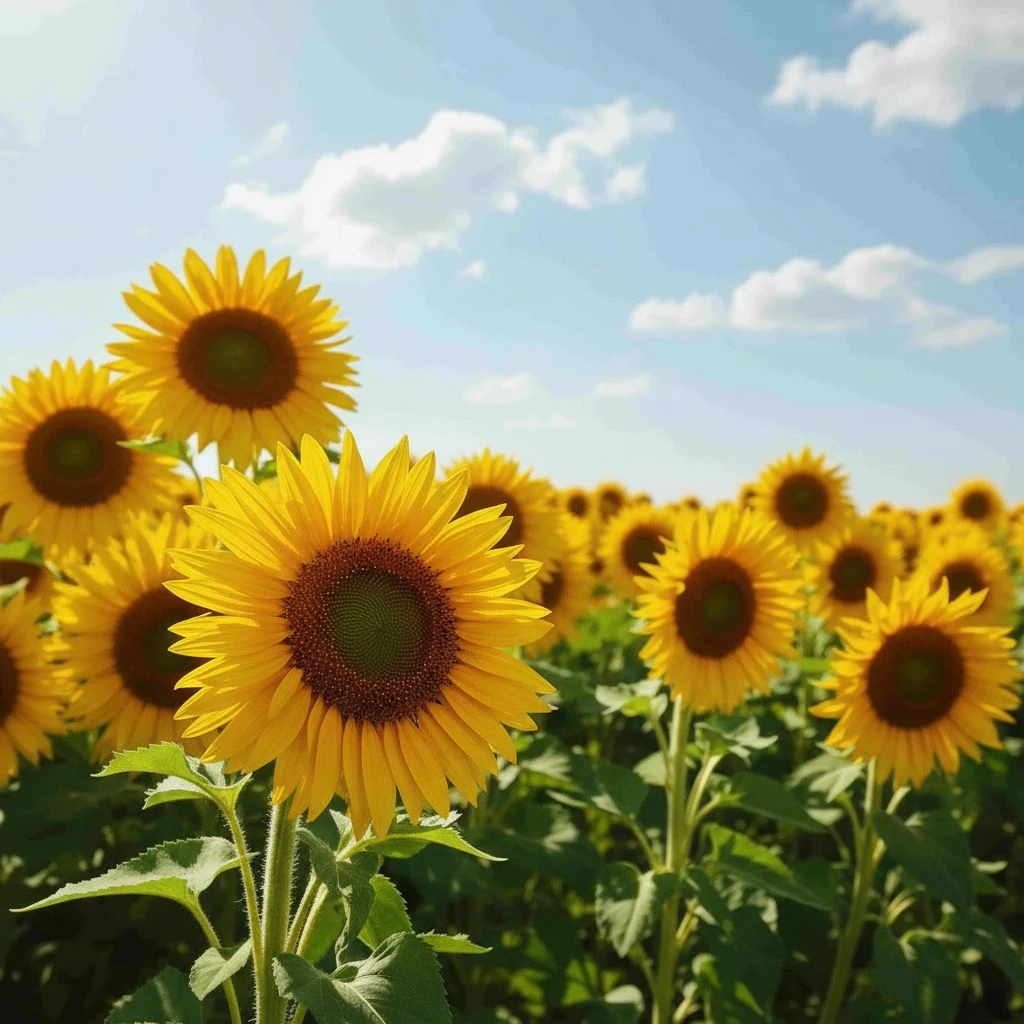
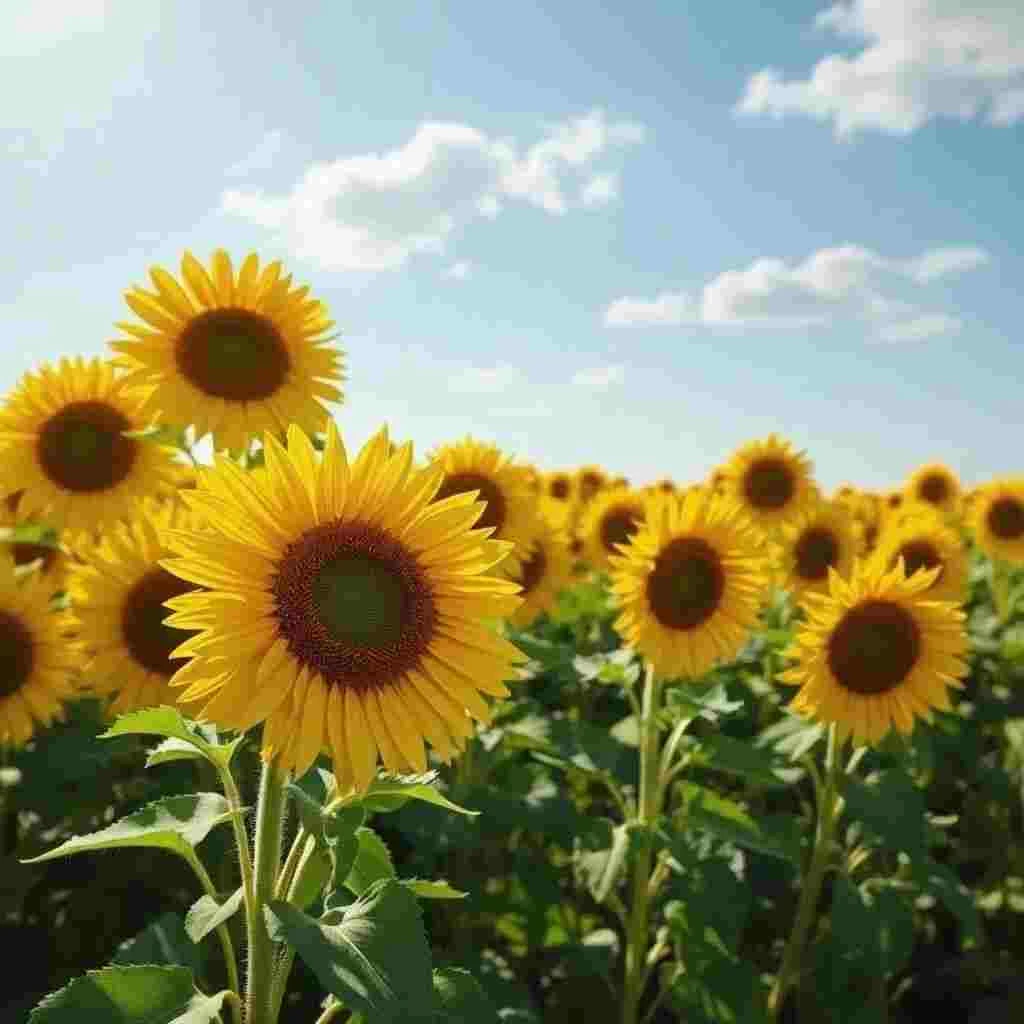
Amit az AI upscaling konkrétan kínál a GuideGlare-ben
- 2× (2K) nagyítás – A kép méretének megduplázása. Ideális választás weboldalakhoz, e-boltokhoz, közösségi hálózatokhoz és kisebb nyomtatásokhoz (A5/A4 formátumok).
- 4× (4K) nagyítás – Négyszeres méret. Abszolút elengedhetetlen nagyméretű nyomtatáshoz, óriásplakátokhoz, poszterekhez vagy professzionális grafikához.
- Kompozíció megőrzése – A pixelek minősége és sűrűsége változik, de a képkivágás és az arányok teljesen azonosak maradnak.
- Textúra rekonstrukció – A mesterséges intelligencia képes természetesen rekonstruálni a szövet, a haj vagy a fű szerkezetét ott, ahol korábban csak egy összefüggő színfolt volt.
Az upscaling nem növeli a „látóteret”: ha több háttérre van szüksége, az egy másik feladat
Az AI upscaling növeli a részletességet és a pixelsűrűséget, de nem változtatja meg a kompozíciót – nem ad hozzá széleket vagy „több jelenetet”.
Ha ki kell bővítenie a vásznat (pl. bannert szeretne készíteni egy fotóból), akkor az AI outpainting funkcióra van szüksége. Az upscalinget ezután csak utolsó lépésként használja az élesség érdekében.
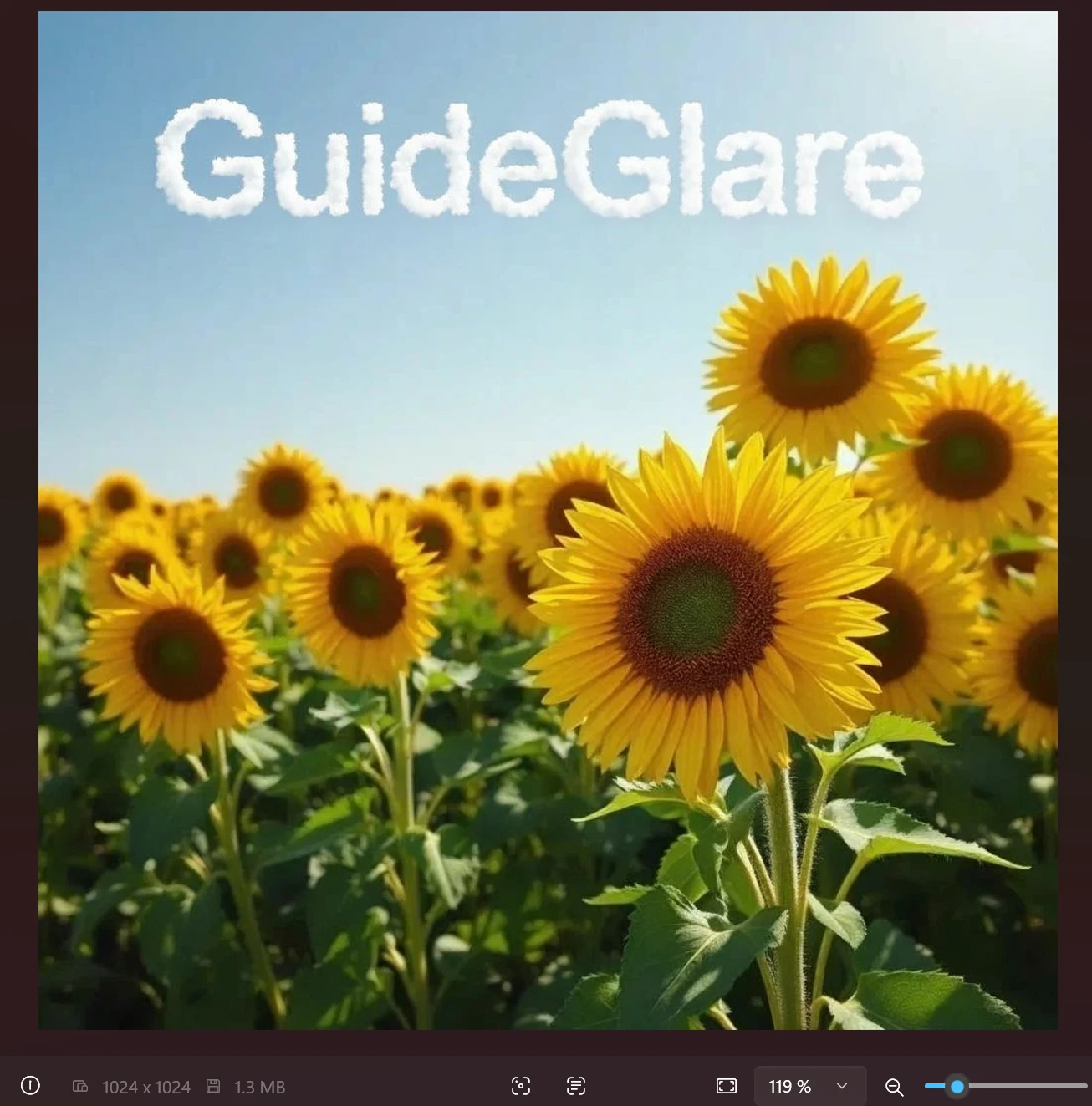
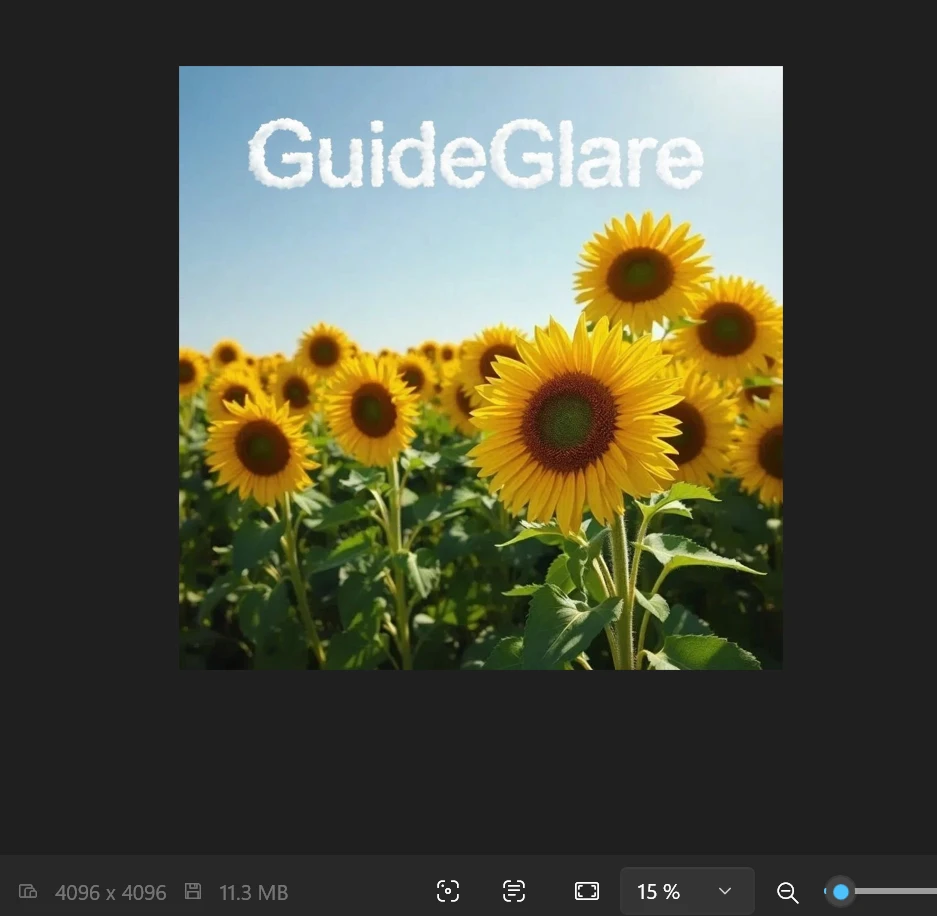
Mikor van valóban szüksége a fénykép AI felbontásnövelésére
Kompromisszumok nélküli nyomtatás
A nyomtatók könyörtelenek. A minőségi nyomtatáshoz 300 DPI felbontású anyagokra van szüksége. A weboldalról vagy közösségi hálózatokról letöltött fotók azonban gyakran csak 72 DPI-sek és kis méretűek – A3-as formátumra nyomtatva reménytelenül elmosódottak lennének. Az AI upscaling úgy készíti elő az adatokat, hogy azok tökéletesen élesek legyenek még nagy papíron is.
A 300 DPI nem varázslat: a pixelek, a formátum és a távolság a döntő
Nyomtatáshoz gyakran 300 DPI-t adnak meg, de a gyakorlatban a képpontok száma és a nyomtatási méret kombinációja a döntő.
- Fotókönyvhöz és „közeli” nyomtatáshoz célozzon 300 DPI-t.
- Poszterekhez és távolról nézett nagyméretű formátumokhoz gyakran elegendő a 150–200 DPI.
Gyors tájékozódás (kb.):
- A4 @ 300 DPI ≈ 2480 × 3508 px
- A3 @ 300 DPI ≈ 3508 × 4961 px
Kép szöveggel: upscaling után mindig ellenőrizze az olvashatóságot 100%-os nagyítással
Az AI nagyszerűen kiegészíti a részleteket, de a betűknél néha kisebb deformációk (diakritikus jelek, vékony vonások) jelenhetnek meg.
Az upscaling után végezzen gyors ellenőrzést:
- nyissa meg az előnézetet 100%-os nagyítással,
- ellenőrizze a problémás helyeket (diakritikus jelek, O/0, S/5),
- és ha szükséges, javítsa ki a kisebb hibákat lokálisan a terület újrarajzolása funkcióval.
Professzionális látványelemek Retina és 4K kijelzőkhöz
A mai monitorok és telefonok rendkívül finom felbontással rendelkeznek. Az alacsony felbontású kép professzionálatlannak tűnik rajtuk, ami különösen problémás az e-boltokban vagy egy design portfólióban. Az upscalingelt kép kristálytiszta még a legigényesebb képernyőkön is.
E-bolt és Retina kijelzők: célozzon legalább 2000–3000 px hosszabb oldalra
Weboldalak esetében gyakran nem érdemes „fejjel” a maximumra törekedni – fontos, hogy a kép élesen nézzen ki a modern kijelzőkön.
Gyakorlati segédlet:
- a fő termékfotókhoz gyakran elegendő a 2000–3000 px hosszabb oldal,
- a „hero” bannerek és nagy látványelemek esetében érdemes magasabbra menni.
Családi archívum megmentése
Van értékes fotója az első digitális fényképezőgépekből vagy alacsony felbontású, beolvasott papírképei? Ezek az emlékek megérdemlik a modern minőséget. Az upscaling visszaadja az élességüket, eltávolítja a digitális zajt, és lehetővé teszi, hogy nagy albumba nyomtassa őket. Ha a fotók ráadásul sérültek vagy fekete-fehérek, olvassa el útmutatónkat az AI fotójavításról és színezésről.
Régi és erősen tömörített fotók: először tisztítsa meg, majd upscalingelje
Az archív képeknél tipikusak a tömörítésből adódó „kockák” (JPEG-artefaktok). Ha egyből felnagyítja őket, csak kiemeli ezeket.
A legmegbízhatóbb eljárás:
- tisztítsa meg a tömörítést/zajt,
- javítsa ki a hibákat lokálisan,
- végezze el a végső AI upscalinget.
A fotók teljes megmentését az AI fotórestaurálás is követi.
Produkciós minőség AI által generált művekhez
A legtöbb népszerű AI generátor 1024×1024 px körüli felbontású kimeneteket készít. Instagramra ez elegendő, de pólónyomtatáshoz, könyvborítóhoz vagy nagy poszterhez egyszerűen kevés. Az upscaling tehát minden professzionális AI munkafolyamat elengedhetetlen utolsó lépése.
Útmutató: Hogyan növelheti a fénykép felbontását AI segítségével, lépésről lépésre
A GuideGlare-ben két megközelítés áll rendelkezésére. Válassza azt, amelyik a legjobban megfelel a forráskép állapotának.
1. módszer: Gyors upscaling (jó állapotú fotókhoz)
Ha a képe technikailag rendben van – azaz nem zajos és nem elmosódott, egyszerűen csak kicsi –, akkor ez az egyszerű eljárás elegendő.
1. lépés: Töltse fel a fényképet a GuideGlare AI szerkesztőjébe. Támogatjuk a JPG és PNG formátumokat, legfeljebb 10 MB méretig.

2. lépés: A jobb oldali menüben kattintson az „AI-val szerkesztés” → „Felbontás növelése” menüpontra.

3. lépés: Válassza ki a nagyítási együtthatót – 2× a szokásos webes használathoz, 4× a maximális minőséghez és nyomtatáshoz.
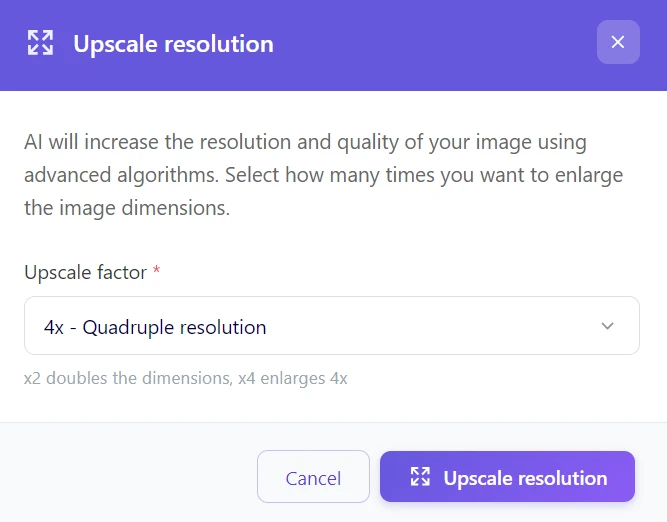
4. lépés: Várjon 15–30 másodpercet, ellenőrizze a generált előnézetet, és töltse le az eredményt.
Figyelem a tömörítésre: nyomtatáshoz gyakran a PNG vagy a jó minőségű JPG a nyerő
Az upscaling után az agresszív tömörítés látható „blokkokat” és „térképeket” hozhat létre, főleg a finom átmeneteknél.
- Grafikákhoz, szövegekhez és logókhoz inkább a PNG-t válassza (kevesebb artefakt).
- Fényképekhez rendben van a JPG, de tartsa a magas minőséget – a tömörítés feleslegesen elpusztíthatja a részleteket.
2. módszer: Javítás + upscaling (sérült vagy rossz minőségű fotókhoz)
Ha a bemeneti kép elmosódott, erősen zajos vagy sötét, a közvetlen upscaling csak felnagyítaná és kiemelné ezeket a hibákat. Ilyen esetben kétfázisú eljárást javasolunk.
1. lépés: Minőségjavítás
Töltse fel a képet, majd válassza az „AI-val szerkesztés” → „Kép módosítása” menüpontot. A szövegmezőbe írja be az utasítást a mesterséges intelligencia számára, hogy pontosan mit javítson.
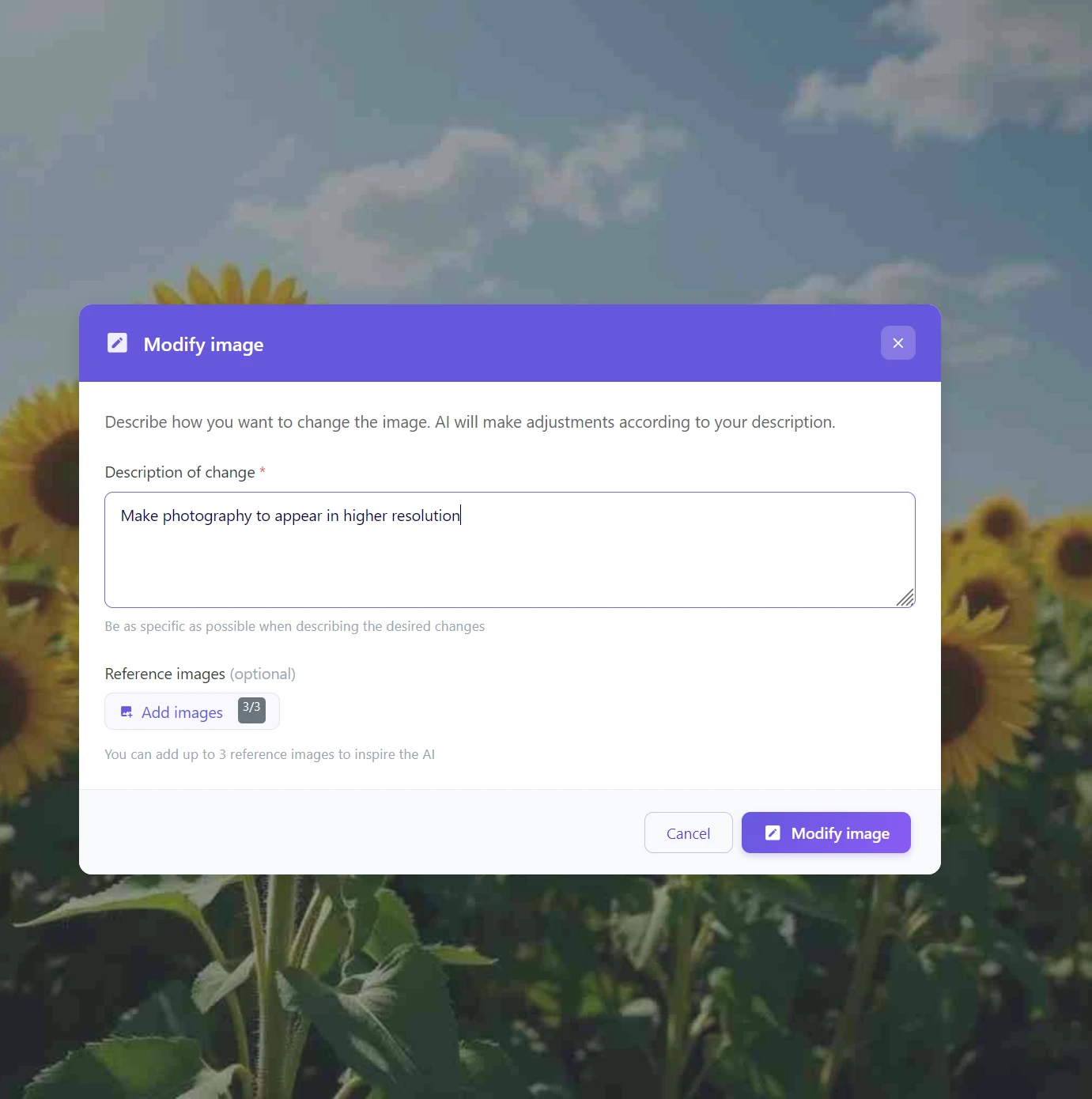
Példák hatékony promptokra:
- „Javítsa az élességet, távolítsa el a zajt és egyensúlyozza a színeket”
- „Javítsa az arc elmosódottságát és adjon hozzá bőrrészleteket”
Portrék és bőr: először javítsa, majd nagyítsa
Arcok esetében az upscaling „könyörtelen” – ha a bemenet elmosódott vagy zajos, ezeket a hibákat is felnagyítja, és a bőr műanyag hatásúvá válhat.
Ajánlás:
- először távolítsa el a zajt és javítsa az élességet (akár a „Kép módosítása” funkcióval),
- majd ezután végezze el a 4×-es upscalinget,
- és az esetleges apróságokat finomítsa lokálisan.
2. lépés: Helyi beállítások (opcionális)
Lát még valamilyen apró hibát a szerkesztés után? Használja a „Terület újrarajzolása” (AI Inpainting) funkciót. Jelölje ki ecsettel a problémás helyet, és írja le, hogyan nézzen ki – az AI természetesen kicseréli vagy kijavítja.
Hajat és finom textúrákat javítsa lokálisan még az upscaling előtt
Haj, szakáll és finom struktúrák (fű, kötött anyag) esetében az AI a nagyítás során „összefolyt” szálakat vagy természetellenes mintákat hozhat létre.
Ha az upscaling előtt kijavítja a kritikus helyeket a terület újrarajzolása funkcióval, hitelesebb részleteket és természetesebb textúrát kap.
3. lépés: Végső nagyítás
Csak most, amikor az alap kép tiszta és hibátlan, alkalmazza a „Felbontás növelése” funkciót (ideális esetben 4×).
Miért működik jobban ez az eljárás? Az AI upscaling egy nagyon erős nagyítóként működik. Minél jobb minőségű képet helyez alá, annál pontosabbak és természetesebbek lesznek azok a részletek, amelyeket a mesterséges intelligencia a nagyítás során kiszámol.
A legjobb munkafolyamat: javítás → upscaling → élesítés (nem fordítva)
Az élesítés nagyítás előtt gyakori hiba – az AI ekkor a halo effektusokat és a szélek körüli apró artefaktokat is felnagyítja.
Helyes eljárás:
- először tisztítás (zaj, elmosódás, tömörítés),
- majd AI upscaling,
- és csak a végén adjon hozzá finom élesítést a cél (web vs nyomtatás) szerint.
Összehasonlítás: AI upscaling vs. hagyományos nagyítás
| Kritérium | Hagyományos nagyítás (resampling) | AI upscaling a GuideGlare-ben |
|---|---|---|
| Eredmény élessége | Elmosódott élek, pixelizáció | Rekonstruált, éles részletek |
| Időigény | Azonnal (de rossz minőségben) | 15–30 másodperc |
| Textúra részletek | Elvesztek, elsimultak | Aktívan kiszámítva és helyreállítva |
| Nyomtatásra alkalmasság | Nem alkalmas A4-nél nagyobb formátumokhoz | Tökéletesen előkészítve nagyméretű nyomtatáshoz |
| Költségek | Ingyenes (minden szerkesztőben) | A Basic csomag része |
Ha „túl élesnek” tűnik, próbálja meg a 2×-es nagyítást a 4× helyett, vagy először tisztítsa meg a bemenetet
Néha az AI természetellenes mikrotextúrákat hoz létre (fű, mint sörték, bőr, mint viasz). Ez annak a jele, hogy a bemenet túl rossz minőségű, vagy az upscaling túl agresszív.
Ami működik:
- próbálja meg először a 2×-es nagyítást és hasonlítsa össze az eredményt,
- végezzen előzetes upscaling zajszűrést / tömörítésjavítást,
- a problémás helyeket javítsa lokálisan az AI inpainting funkcióval.
A cél a természetes részlet, nem a „túlgenerált” textúra.
Mentse meg fotóit, és készítse elő őket nyomtatásra még ma
Az alacsony felbontás már régóta nem jelenti azt, hogy a fotónak a kukában kell landolnia. A GuideGlare AI fotószerkesztésével minden képből a maximumot hozhatja ki – legyen szó egy értékes családi fényképről, egy fantasztikus Midjourney vizuálról vagy egy termékfotóról az e-boltjához.
Mondjon búcsút a pixeles képeknek
Az alacsony felbontás már nem a végállomás. Alakítsa át a kicsi és életlen fotókat borotvaéles látványelemekké, amelyek bármilyen kijelzőn és nyomtatásban is ragyognak.
Pár másodperc alatt, bonyolult szerkesztések és technikai ismeretek nélkül.
Gyakran Ismételt Kérdések az AI upscalingről
Ingyenes az AI upscaling?
A GuideGlare fejlett AI eszközeinek, például az upscaling használatához aktív előfizetésre van szükség, például a Basic csomagra. Ellentétben az ingyenes szerkesztők egyszerű „átméretezés” funkcióival, amelyek csak mechanikusan kiterjesztik a pixeleket, a mi AI-nk aktívan új részleteket generál. Ez a folyamat rendkívül számításigényes, és csúcsminőségű AI modelleket igényel.
Tehát nem csupán a nagyításért fizet, hanem egy olyan technológiáért, amely egy életlen alapból intelligensen rekonstruál egy tökéletesen éles és használható képet.
Milyen képformátumokat tudok felnagyítani?
Az eszköz jelenleg a legelterjedtebb formátumokat támogatja – JPG, JPEG és PNG. A feltöltött fájl maximális mérete 10 MB. Így problémamentesen feldolgozhatja a digitális fényképezőgépekből, mobiltelefonokból származó fényképeket, beolvasott anyagokat és az internetről letöltött képeket is.
Mekkora lesz a fájl mérete 4×-es nagyítás után?
Számoljon azzal, hogy az eredményül kapott fájl jelentősen nagyobb lesz – és ez a cél. Egy eredetileg 1 MB méretű kép 4×-es upscaling után elérheti a 10–15 MB méretet. Az AI ugyanis nem „üres helyet” ad hozzá, hanem több millió új pixelt generál, tele képi információval. Pontosan ez az adatsűrűség a kulcs a professzionális 300 DPI nyomtatási minőség eléréséhez.
Működik AI által generált képeken is, például a Midjourney vagy DALL-E képein?
Igen, sőt, ez az egyik legfontosabb lépés az AI művészet létrehozásának teljes folyamatában. A legtöbb generátor 1024×1024 px körüli felbontású képeket készít, ami nyomtatáshoz vagy professzionális használathoz teljesen elégtelen. Az AI upscaling tehát egy elengedhetetlen utolsó lépés, amely a digitális koncepciót teljes értékű művé alakítja, készen poszterre, könyvborítóra vagy textilnyomtatásra.
Miért javasolja, hogy először javítsa meg a fotót, és csak utána nagyítsa?
Képzelje el az AI upscalinget egy nagyon erős nagyítóként – mindent felnagyít, amit alá tesz, sajnos a hibákat is beleértve. Ha az eredeti fotó zajos, elmosódott vagy túl sötét, az upscaling vizuálisan kiemeli ezeket a problémákat. Ha először „megtisztítja” az alapot az AI-val kép módosítása funkcióval, sokkal jobb minőségű anyagot ad a mesterséges intelligencia számára a munkához. Az eredményül kapott felnagyított kép drámaian tisztább és hitelesebb lesz.
Mi a gyakorlati különbség a 2×-es és a 4×-es nagyítás között?
A választás tisztán a céljától függ. A 2×-es nagyítás tökéletes digitális használatra – weboldalak, e-boltok, közösségi hálózatok fotóinak javítására vagy Retina kijelzőkre való optimalizálásra. A 4×-es nagyítás nyomtatásra és professzionális grafikára készült. Mindig ezt válassza, ha a fotót A4-es vagy nagyobb formátumra, poszterre, óriásplakátra szeretné nyomtatni, vagy ha a lehető legmagasabb minőségre van szüksége grafikai portfóliójához.
Meg tudja menteni az AI a nagyon kicsi vagy régi fotókat is?
Igen, de bizonyos fizikai korlátokkal. Nagyon kis képek (például egy 100×100 px-es ikon) vagy olyan fotók esetében, ahol a részletek már visszafordíthatatlanul elvesztek (az arcok csak egyszínű foltok), az AI-nak sokat kell „tippelnie”. Az eredmény élesebb lesz ugyan, de nem biztos, hogy száz százalékosan hű lesz az eredeti valósághoz. Ezzel szemben az első digitális fényképezőgépekből származó fotók (például 1600×1200 px felbontásúak) esetében az eredmények abszolút lenyűgözőek – az AI képes kihozni ezekből a képekből olyan élességet és részleteket, amelyekről nem is tudta, hogy ott vannak.