

Kako ukloniti datum s fotke? Spasite uspomene
Datum u ugla fotografije. Mali detalj, velika šteta.
Sjećate se razdoblja oko 2005. godine? Kupili ste svoj prvi digitalni kompaktni fotoaparat i otišli na odmor. Slikali ste fotografiju za fotografijom, oduševljeni novom tehnologijom. Ali tek kod kuće na monitoru otkrili ste neugodnu stvar.
U donjem desnom kutu svake fotografije svijetli agresivan narančasti, crveni ili žuti datum.
Tada se ova funkcija činila korisnom za arhiviranje. Danas je to mana koja obezvrjeđuje fotografiju. Brojčani podatak odvlači pažnju od glavnog motiva, narušava kompoziciju i na svakoj fotografiji vrišti „ovo je tehnički zapis“, a ne uspomena.

Datum ne smeta, dok god ne pokušate koristiti fotografiju
Skriven u digitalnoj arhivi, datum nikome ne smeta. Problem nastaje kada fotografiju zaista želite koristiti.
Želite li je ispisati na platno ili u obiteljski album? Datum će biti usred ispisa. Želite li je podijeliti na društvenim mrežama kao uspomenu? Svijetlo crveni brojevi odmah će otkriti da je riječ o staroj amaterskoj fotografiji. Želite li je uokviriti kao poklon? Datum će pokvariti cijelu namjeru.
Obrezivanje neće riješiti situaciju – u većini slučajeva izgubili biste važan dio kadra, jer se datumi obično nalaze tamo gdje je scena najbogatija. A ručno retuširanje u grafičkim programima ostavlja mutne mrlje koje su na složenoj pozadini (trava, pijesak, tekstilni uzorci) potpuno vidljive.
Rezultat izgleda popravljeno. A to je ponekad gore od izvornog problema.
AI ne briše datum – zamjenjuje ga onim što je tamo bilo
Moderno uređivanje slika pomoću AI ne radi samo kao gumica. Ne uklanja piksel i ne ostavlja rupu ni zamućenu mrlju. Umjesto toga, analizira okolnu teksturu, svjetlo i kontekst scene – i vjerodostojno generira nedostajući dio.
Travnjak će ostati travnjak. Pijesak će ostati pijesak. Lice će ostati lice. Samo će datum nestati.
U AI uređivaču fotografija GuideGlare imate na raspolaganju tri načina za uklanjanje datuma. Svaki je prikladan za malo drugačiju situaciju.
3 metode za brisanje datuma s fotografije
Metoda 1: Automatsko uklanjanje teksta – jedan klik
Najbrži način. Idealno za klasične datume s jasnom bojom i kontrastom prema pozadini – tipično crveni ili narančasti brojevi na travi, nebu ili fasadi.
Kako to učiniti:
Korak 1: Učitajte fotografiju u uređivač slika GuideGlare

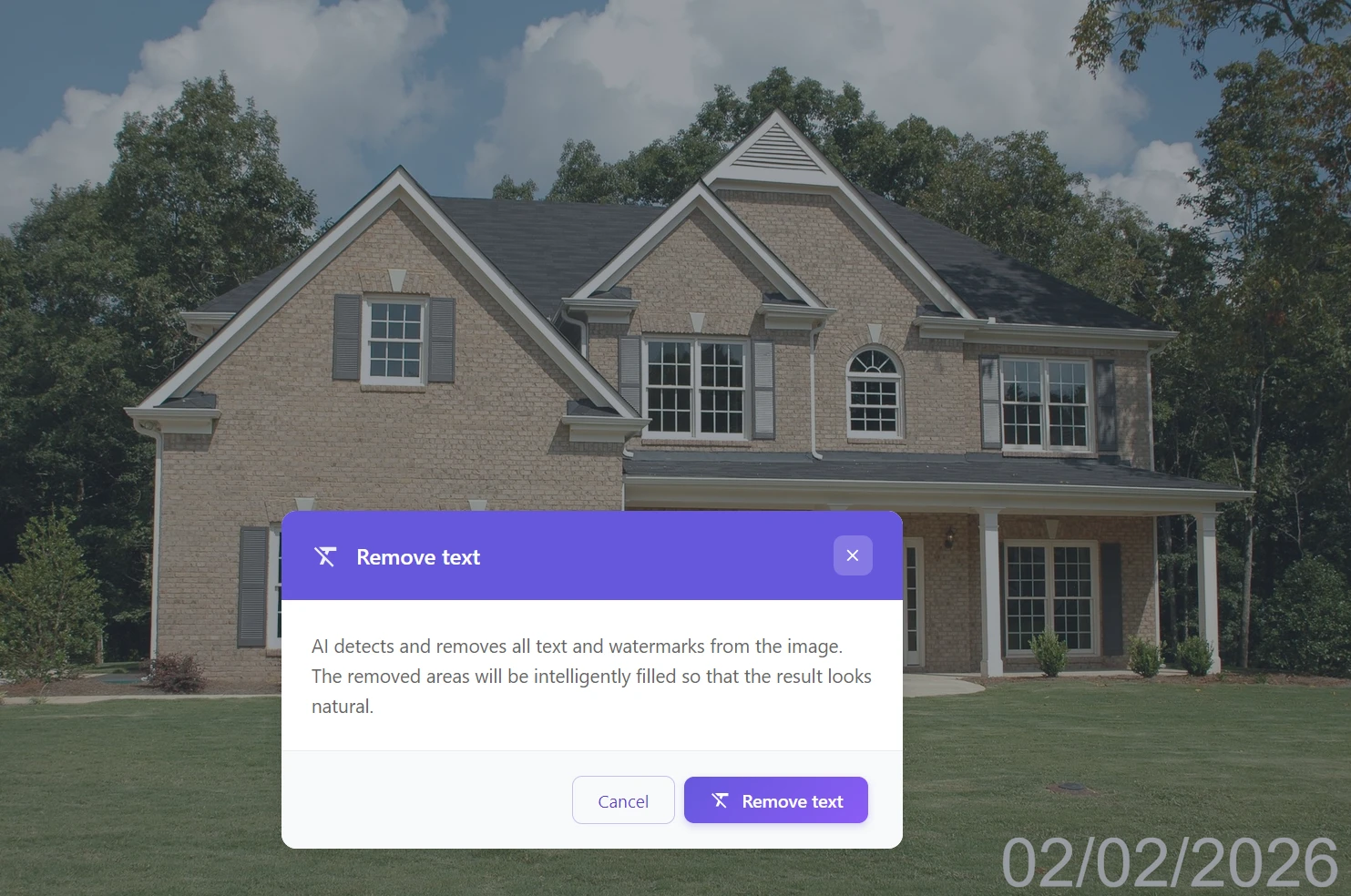
Korak 2: U izborniku AI alata kliknite na „Ukloni tekst“

Korak 3: AI automatski detektira niz brojeva, briše ga i dopunjuje teksturom okoline
Čistite cijeli album? Obradite fotografije jednu po jednu automatski
Ako imate desetke fotografija s odmora ili obiteljskog događaja s istim datumom, ne morate svaku rješavati ručno. Automatska detekcija teksta može brzo očistiti snimke jednu za drugom – bez označavanja, bez promptova, bez nepotrebnih klikova. Otvorite fotografiju, kliknite na „Ukloni tekst“, preuzmite rezultat, prijeđite na sljedeću.
Metoda 2: Inpainting – precizna kontrola kistom
Kada se datum stapa s pozadinom, izblijedio je (na skeniranim fotografijama) ili se nalazi na vrlo složenoj teksturi (šljunak, lišće, uzorkovani tepih, lice), automatska detekcija može promašiti ili prekoračiti cilj. Ovdje je bolje uzeti kist u vlastite ruke.
Kako to učiniti:
Korak 1: Učitajte sliku u AI GuideGlare
Korak 2: Odaberite alat „Dopuni područje“ (Inpainting)
Korak 3: Postavite veličinu kista i prijeđite preko datuma. Ne morate biti kirurški precizni – dovoljno je obojiti područje.
Korak 4: U prompt napišite uputu, na primjer „Uklopi s pozadinom“ ili „Ukloni datum“
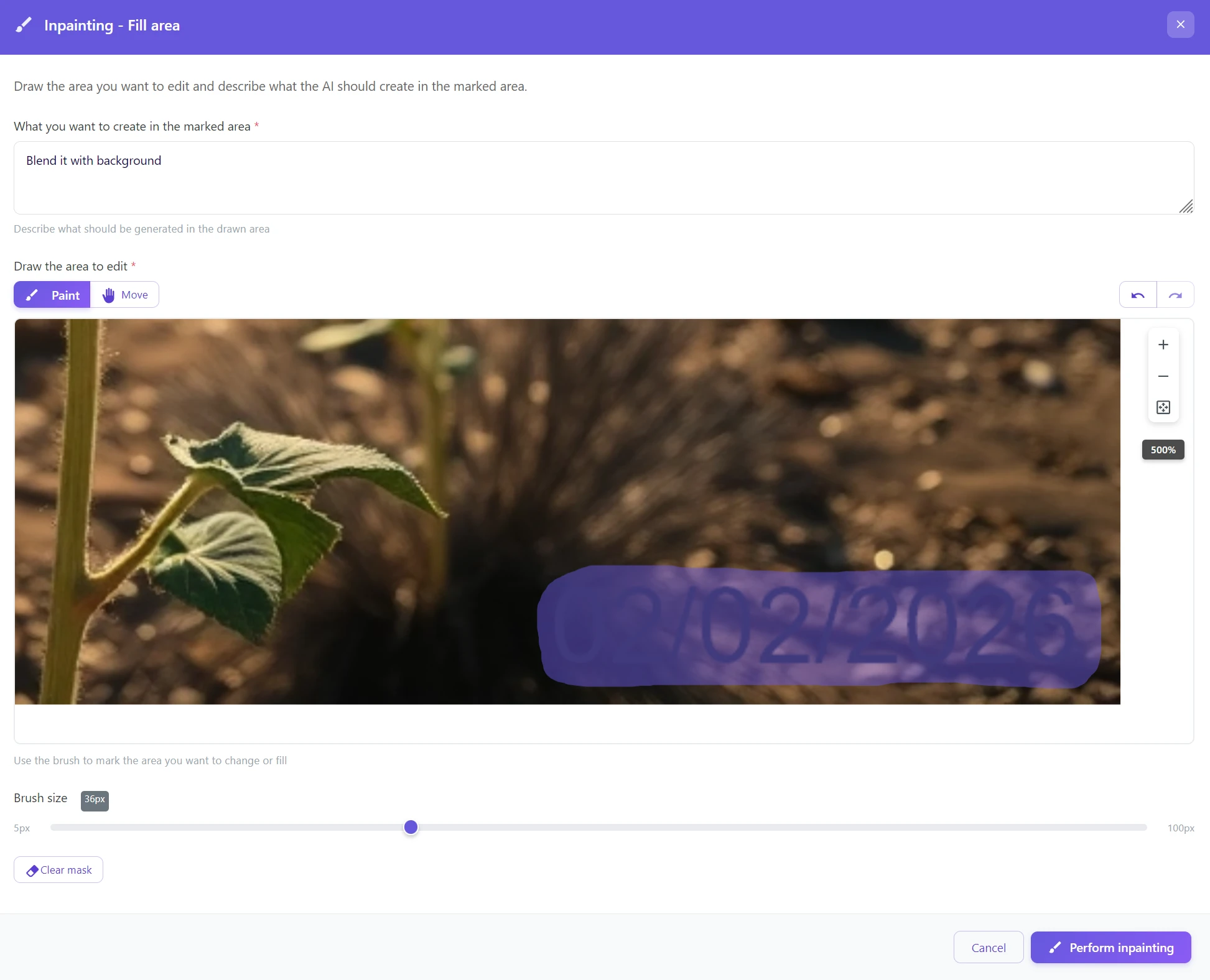
Korak 5: Kliknite na „Izvrši inpainting“
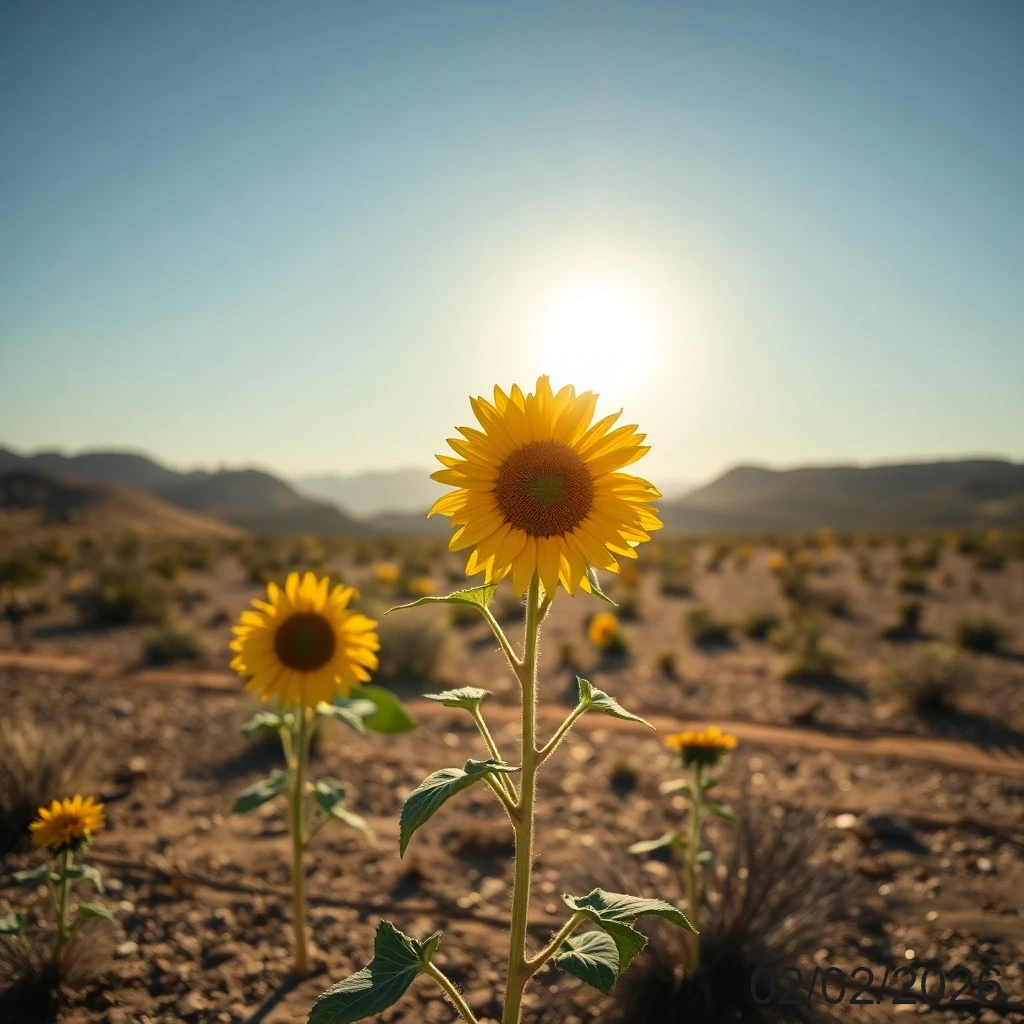
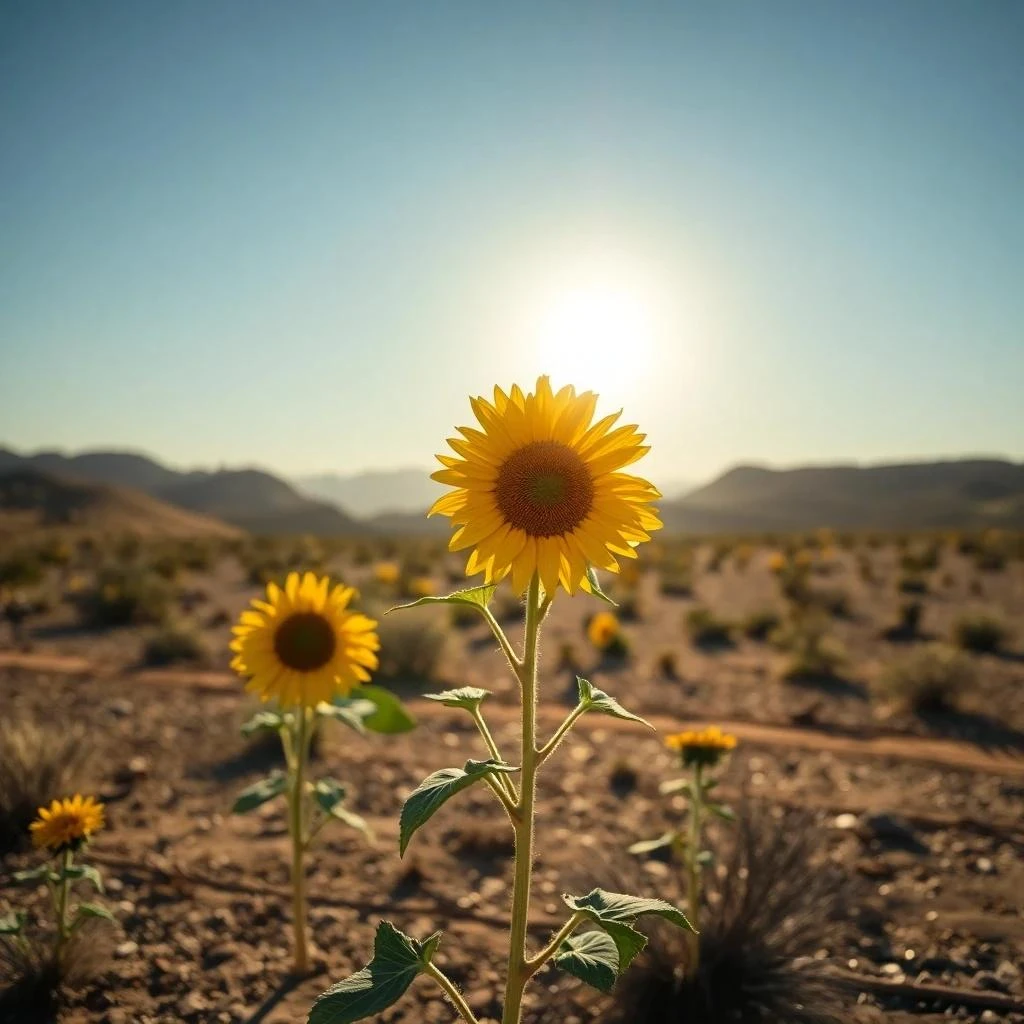
Datum se nalazi preko lica ili važnog detalja? Označite malo više, ne manje
Pri radu s kistom instinktivno označavamo samo točno datum. Ali AI funkcionira bolje kada ima malo više konteksta. Označite područje malo veće od samog datuma – AI će tada bolje razumjeti koju teksturu treba generirati, a prijelaz će biti prirodniji. Posebno kod kože, kose ili nježnih uzoraka to čini vidljivu razliku.
Metoda 3: Tekstualna naredba – recite AI što treba učiniti
Najnapredniji pristup za one koji ne žele ništa označavati mišem. Napišete uputu, AI će se pobrinuti za ostalo – kao da ste zadali zadatak grafičaru.
Kako to učiniti:
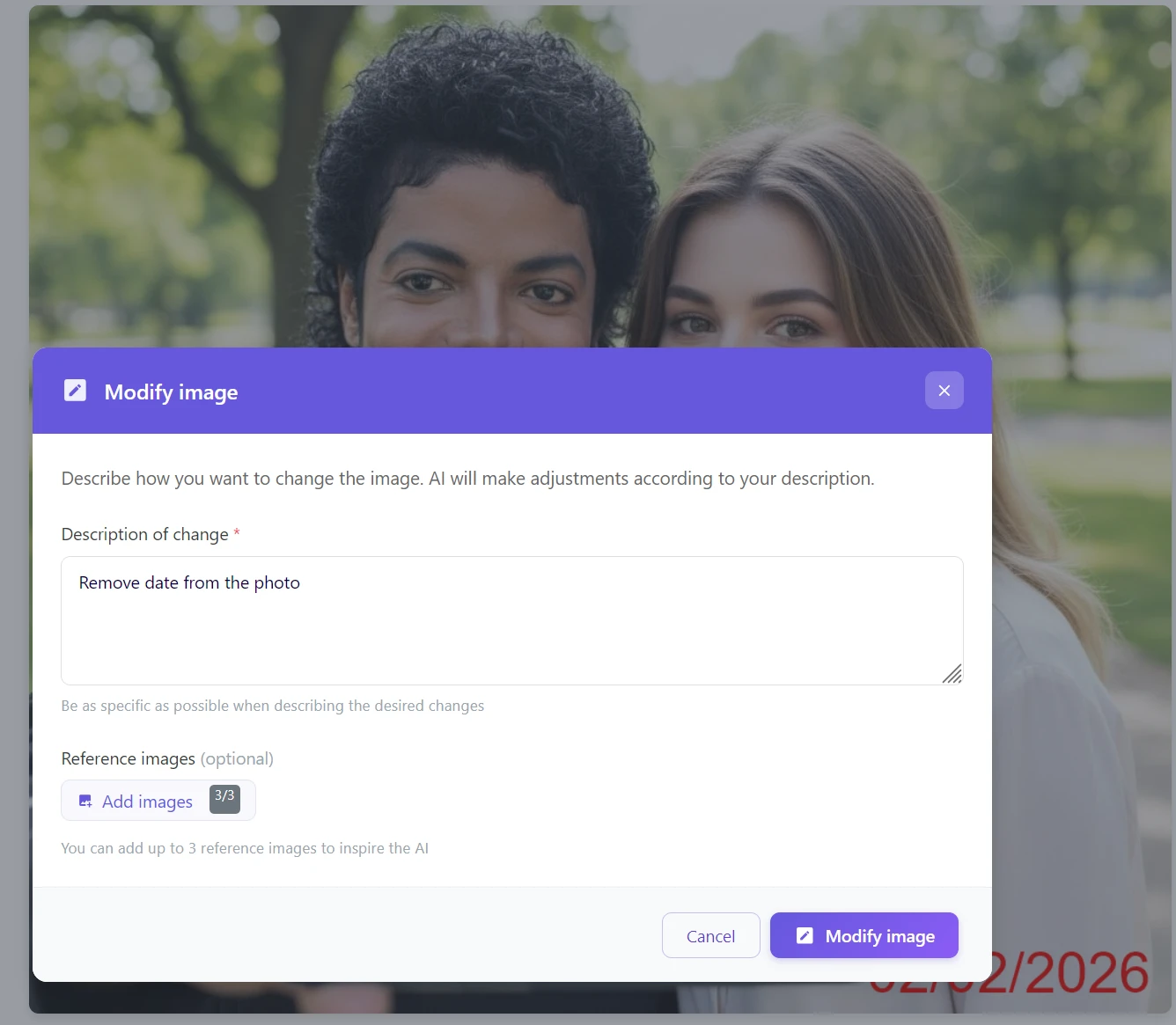
Korak 1: Kliknite na alat „Izmijeni sliku“
Korak 2: U tekstualno polje napišite naredbu prirodnim jezikom: Ukloni datum s fotografije
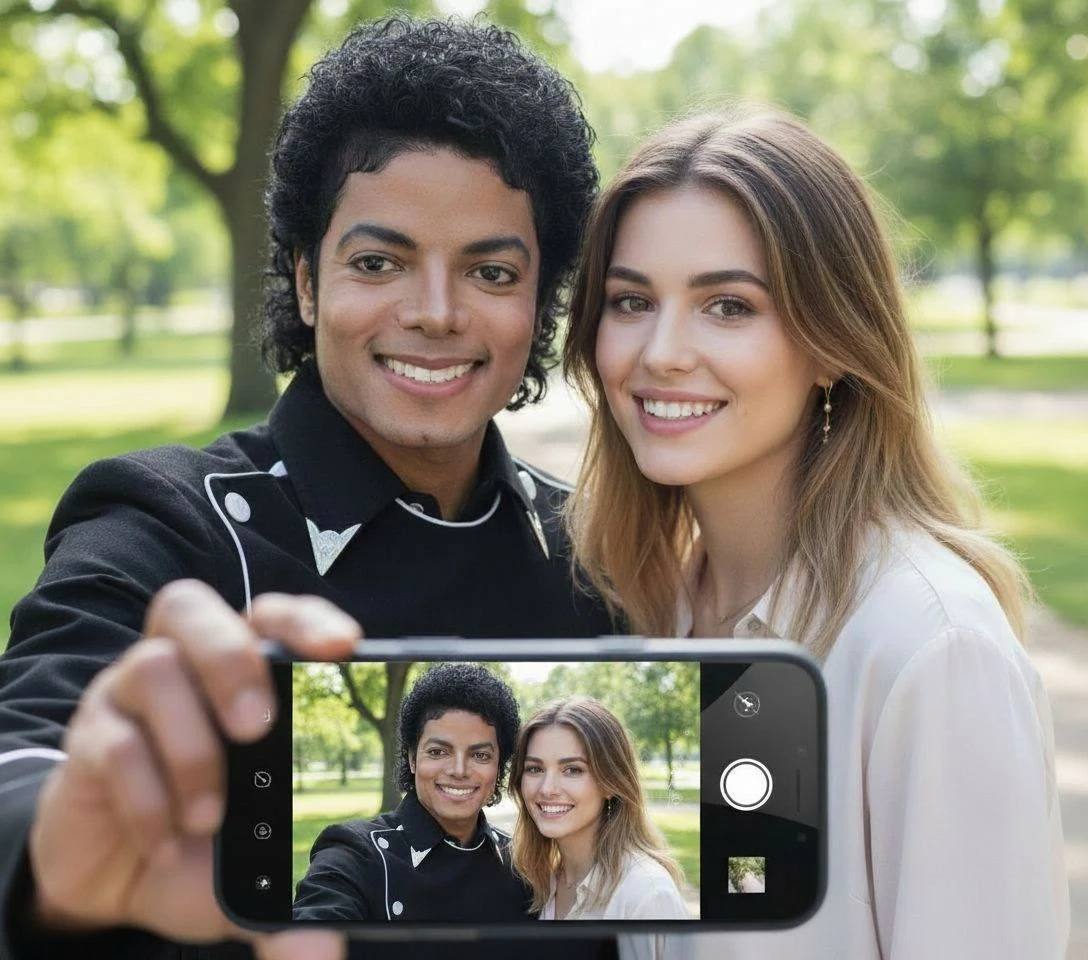
Korak 3: AI prepoznaje ometajući element i uređuje fotografiju bez daljnje intervencije
Pisati na češkom ili engleskom? Oboje funkcionira
AI u GuideGlareu razumije prirodni jezik – bez obzira pišete li „Odstrani datum z fotky“ (Ukloni datum s fotografije) ili „Remove date from the photo“, rezultat će biti isti. Ako želite biti konkretniji, dodajte boju ili položaj: „Ukloni crveni datum u donjem desnom kutu.“ Što su upute preciznije, to je manje prostora za pogrešno tumačenje.
Koja je metoda prava za vas?
| Metoda | Idealna upotreba | Zahtjevnost |
|---|---|---|
| Automatski (Ukloni tekst) | Brzo čišćenje cijelih albuma, izražajan kontrastni datum | ⭐ (1 klik) |
| Tekstualna naredba (Uredi sliku) | Datum jasno odvojen od glavnog objekta | ⭐⭐ (pisanje rečenice) |
| Inpainting (Dopuni područje) | Skenirane fotografije, izblijedjeli pečati, složena pozadina, lica | ⭐⭐⭐ (prelazak kistom) |
Zlatno pravilo: Datum je izražen i kontrastan? → Automatski. Želite preciznu kontrolu ili složenu pozadinu? → Inpainting. Ne želite ništa označavati? → Tekstualna naredba.
Spasite svoje digitalne uspomene
Te fotografije iz 2005. zaslužuju izgledati sjajno. Ne dopustite da tehničko ograničenje starih digitalnih fotoaparata unakazi vaše najdragocjenije trenutke.
S GuideGlareom otvorite svoju digitalnu arhivu i za nekoliko minuta od nje napravite galeriju čistih snimaka pogodnih za ispis, dijeljenje i darivanje. A ako želite stare fotografije ne samo očistiti, već i obnoviti boje ili popraviti oštećenja, GuideGlare može oboje.
Isprobajte uklanjanje datuma s fotografije besplatno
Učitajte svoju staru fotografiju i pogledajte kako AI briše datum i prirodno nadopunjuje pozadinu. Radi u pregledniku, bez instalacije.
Često postavljana pitanja
Može li AI nadopuniti i složenu pozadinu, poput lica ili kose?
Da. Generativni AI ne vrši samo zamućivanje (blur), već zaista dogenerira nedostajuće crte lica, kožu ili kosu tako da rezultat djeluje prirodno. Za ove slučajeve preporučujemo metodu Inpaintinga – tamo imate potpunu kontrolu nad tim koje područje AI pregenerira, a rezultat će biti najprecizniji.
Radi li to i na analognim skeniranim fotografijama?
Da. Mnogi stari filmski fotoaparati imali su funkciju „Data back“, koja je datum ispisivala izravno na negativ (tipično žute ili crvene brojke u kutu). AI se s tim nosi jednako dobro kao i s digitalnim podacima – ali u ovom slučaju preporučujemo metodu Inpaintinga, jer izblijedjeli ili obojeni pečati na starom papiru mogu biti teže detektirani za automatiku.
Što ako AI ukloni i dio slike koji želim zadržati?
Ako automatska detekcija ukloni više nego što želite, prijeđite na metodu Inpaintinga. Tamo imate 100% kontrolu nad tim što točno označite za brisanje – a AI će urediti samo onaj dio koji ste označili kistom.
Hoće li se nakon uklanjanja datuma zadržati izvorna rezolucija fotografije?
Da, GuideGlare radi u izvornoj rezoluciji datoteke. Ako želite nakon uređivanja maksimizirati oštrinu za ispis ili veliku formatnu upotrebu, preporučujemo rezultat obraditi još funkcijom Povećaj rezoluciju.
Koliko dugo traje obrada?
Automatsko uklanjanje teksta je najbrže – obično do 10 sekundi. Inpainting i tekstualna naredba traju u pravilu 10–30 sekundi, ovisno o veličini datoteke i složenosti pozadine.
Mogu li nakon uklanjanja datuma dalje uređivati fotografiju?
Da, i to je preporučeni postupak. Nakon čišćenja datuma možete, na primjer, fotografiju kolorizirati ili restaurirati, povećati rezoluciju ili prilagoditi atmosferu. GuideGlare alati funkcioniraju kao radni tijek – svaki korak nadovezuje se na prethodni.