

Kako spojiti više fotografija u jednu: AI vodič
Želite spojiti dvije fotografije u jednu. A rezultat bi trebao izgledati prirodno.
Imate sjajan snimak grupe prijatelja na liticama, ali jedan prijatelj nedostaje na fotografiji – otišao je ranije. Ili ste fotografirali proizvod i kupac želi vidjeti kako izgleda na određenoj osobi u određenom okruženju. Ili trebate smjestiti portret u drugu scenu.
Kombiniranje više fotografija u jednu jedan je od najtraženijih zadataka uređivanja. A istovremeno i jedan od najtežih, ako nemate pravi alat.
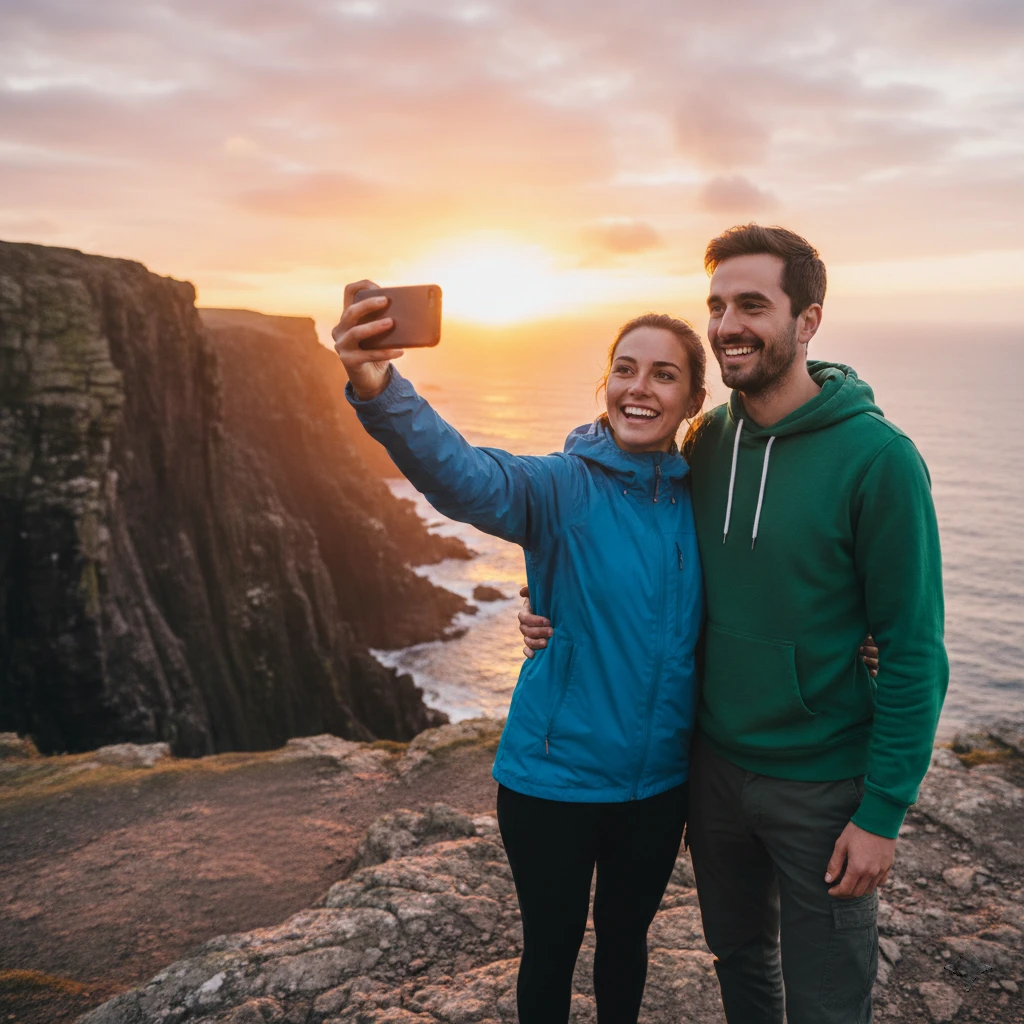
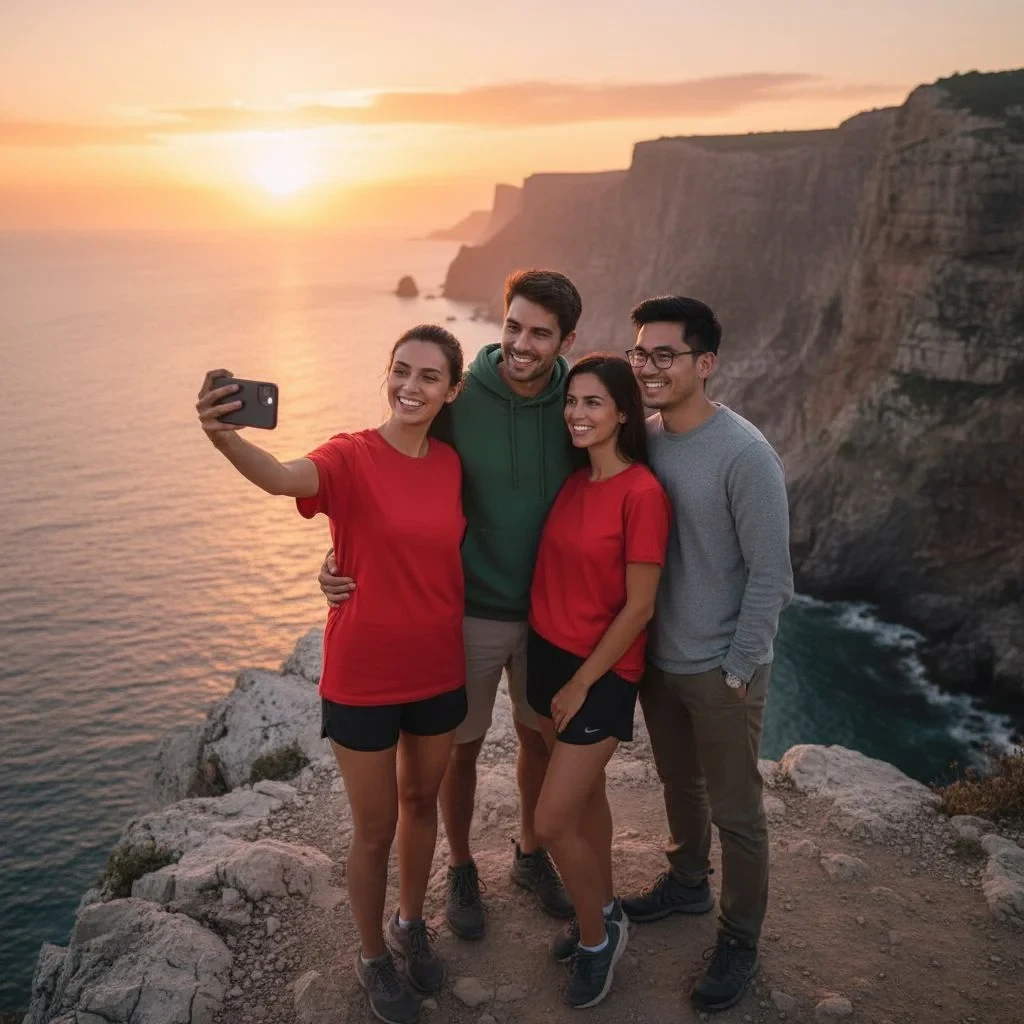
Klasično spajanje fotografija je noćna mora
Ako ste to ikada pokušali ručno, znate o čemu govorimo.
Otvorite grafički uređivač. Učitajte obje fotografije. Pokušajte izrezati lik – i naići ćete na kosu, prozirnu pozadinu ili složen rub odjeće. Premjestite ga na novu scenu i shvatit ćete da osvjetljenje ne odgovara, boje ne izgledaju prirodno, a lik izgleda kao izrezan iz druge stvarnosti.
I to još ne računamo vrijeme za stapanje boja, prilagodbu sjena i ujednačavanje ukupnog raspoloženja snimke.
Rezultat? Sati rada i rezultat koji će svi prepoznati kao montažu.
Ipak, dovoljno je jedno: AI koja razumije sadržaj obje fotografije istovremeno i može ih prirodno povezati.
AI spaja fotografije prema vašem opisu jednim klikom
AI uređivač fotografija omogućuje dodavanje do 3 referentne slike osnovnoj fotografiji i tekstualnim opisom reći AI što želite kombinirati. AI analizira kontekst, svjetlo i stil svih slika – i prirodno ih spaja u jedan rezultat.
Nema slojeva. Nema maskiranja. Nema klasičnog grafičkog uređivača.
Kako spojiti više fotografija u jednu: Korak po korak
Korak 1: Učitajte osnovnu fotografiju u AI uređivač slika GuideGlare – to je slika u koju želite dodati elemente s drugih fotografija

Korak 2: Kliknite na „Uredi pomoću AI“ → „Uredi sliku“

Korak 3: U dijaloškom okviru Promijeni sliku kliknite na „Dodaj slike“ i učitajte referentne fotografije (do 3 slike). Imajte na umu da AI već uzima u obzir sliku koju uređujete.
Referentne slike su fotografije ljudi, proizvoda ili okruženja koje želite uključiti u osnovnu fotografiju.
Korak 4: U polje „Opis promjene“ unesite kako bi slike trebale biti povezane
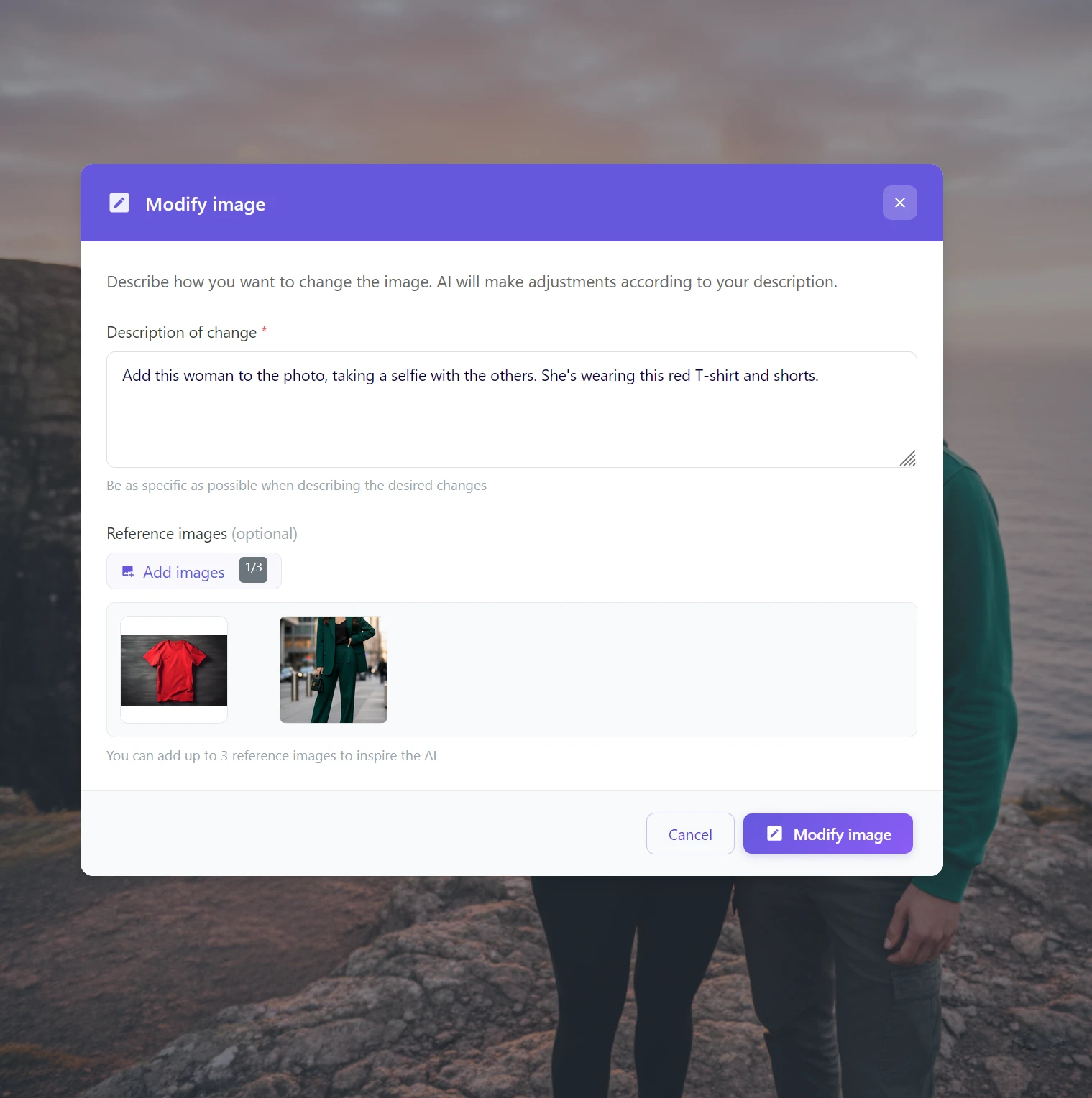
Korak 5: Kliknite na „Modify image“ i pričekajte 15–30 sekundi
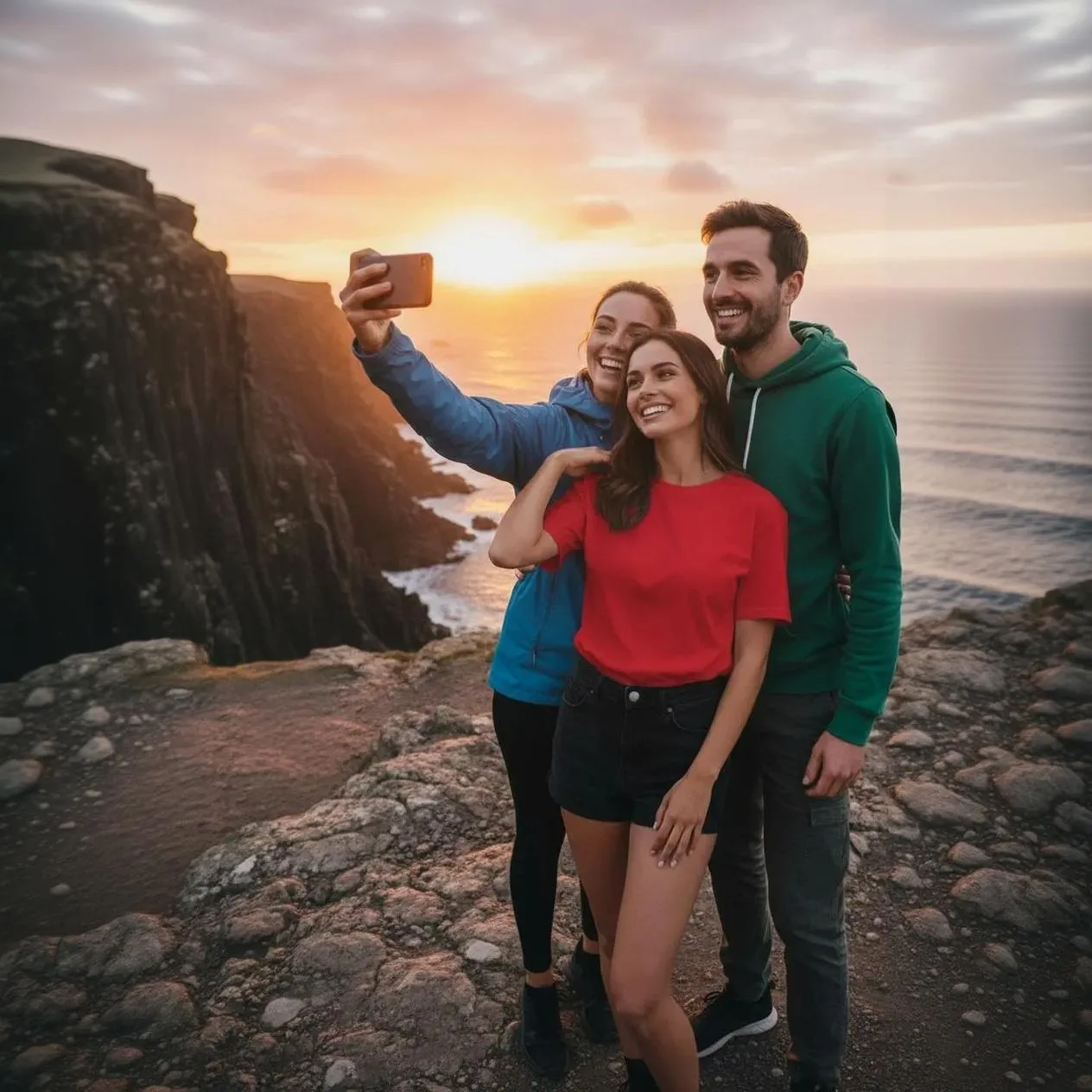
Kako napisati opis za najbolje rezultate
Opis je ključan. Što je konkretniji, to je prirodniji rezultat.
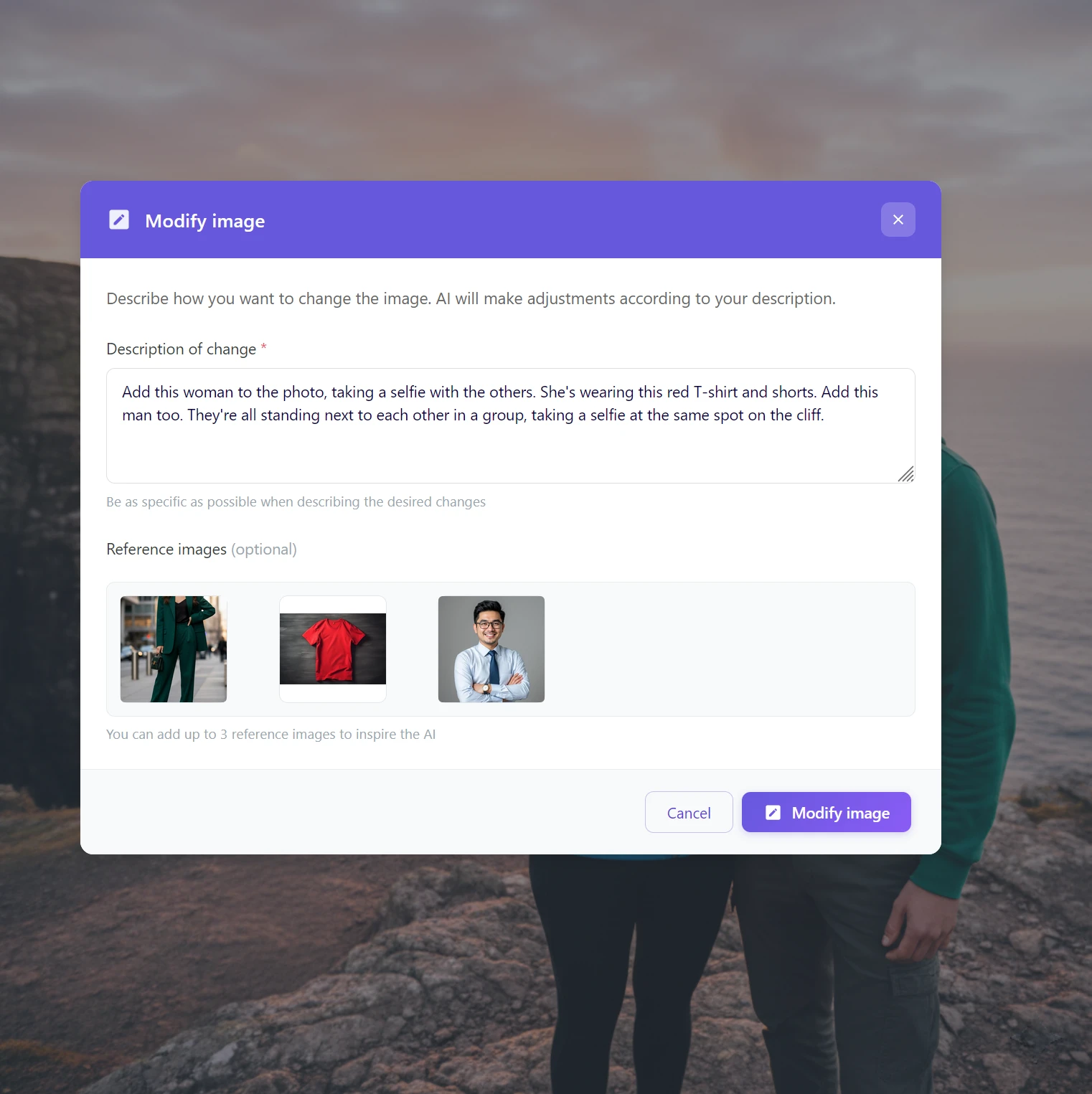
Savjeti za pisanje opisa:
Opišite što referentne slike prikazuju:
- „Add this woman to the photo, she’s wearing the red t-shirt“
- „Dodajte ovu ženu na fotografiju u crvenoj majici i kratkim hlačama“
Opišite odnos prema ostalim elementima scene:
- „They’re all standing next to each other, taking a selfie at the same spot on the cliff“
- „Stoje jedno pored drugog i snimaju grupni selfi na istom mjestu“
Pri dodavanju više osoba odjednom opišite svaku zasebno:
- „Add this woman too. Add this man too. They’re all standing in a group.“
💡 Savjet: Ako želite spojiti osobu s određenim okruženjem (ne samo drugom fotografijom ljudi), detaljnije opišite sobu ili scenu – AI će razumjeti gdje smjestiti lik.
Praktični primjeri upotrebe
Pogledajte nekoliko primjera praktične upotrebe spajanja više fotografija pomoću AI.
Dopunjavanje osobe koja nedostaje na grupnoj fotografiji
Prijatelj je otišao prije nego što ste stigli snimiti grupnu fotografiju. Ali imate njegov portret iz druge prilike.
→ Učitajte grupnu fotografiju kao osnovu, portret prijatelja kao referencu i opišite: „Dodajte ovu osobu u grupu koja stoji u sredini.“
Smještanje osobe u okruženje
Imate portret kupca ili modela i fotografiju interijera. Želite pokazati kako bi ta osoba izgledala u danom prostoru.
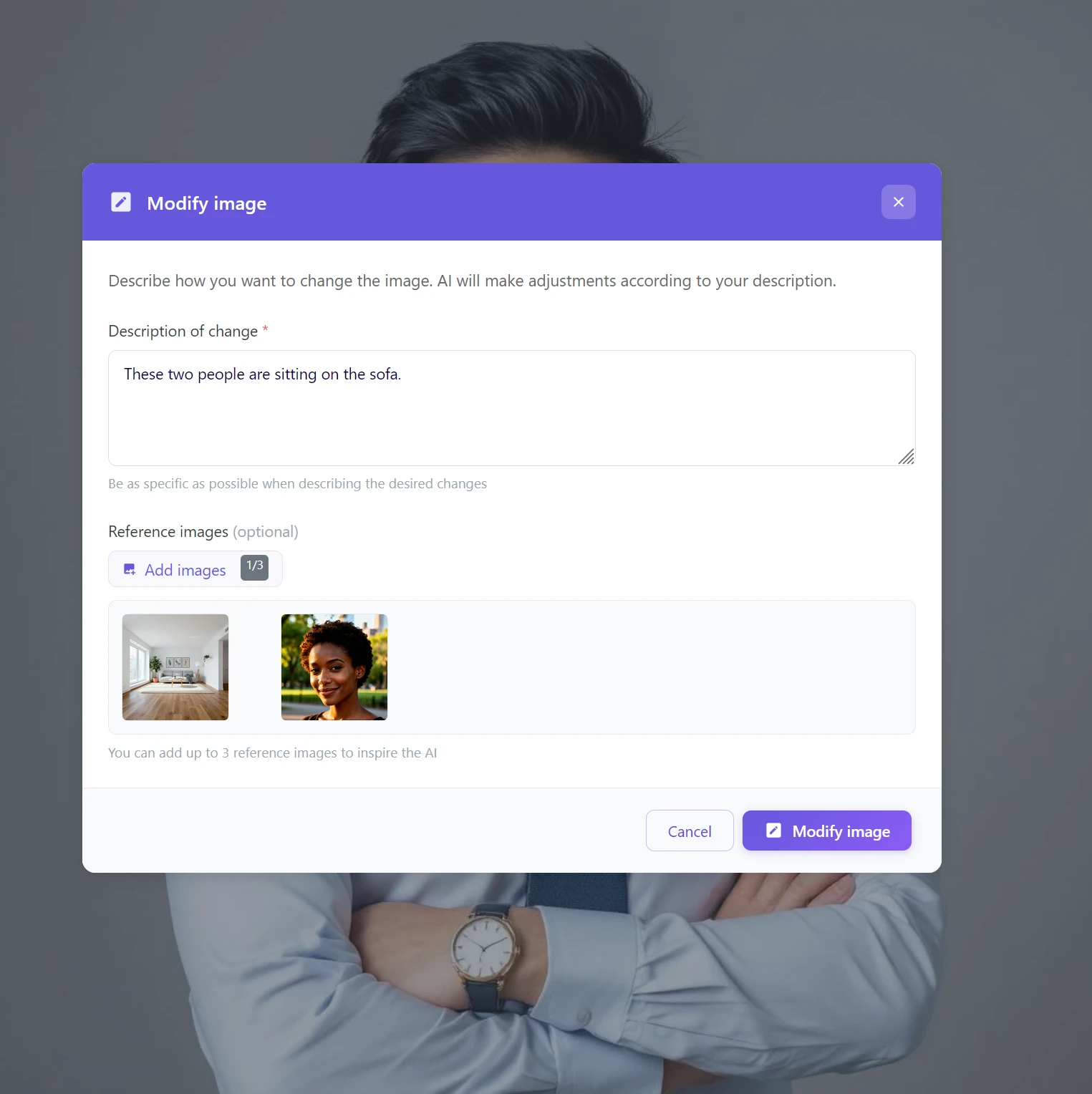
→ Osnova je fotografija sobe, referenca je portret osobe, opis: „Ova žena sjedi na kauču u sobi.“
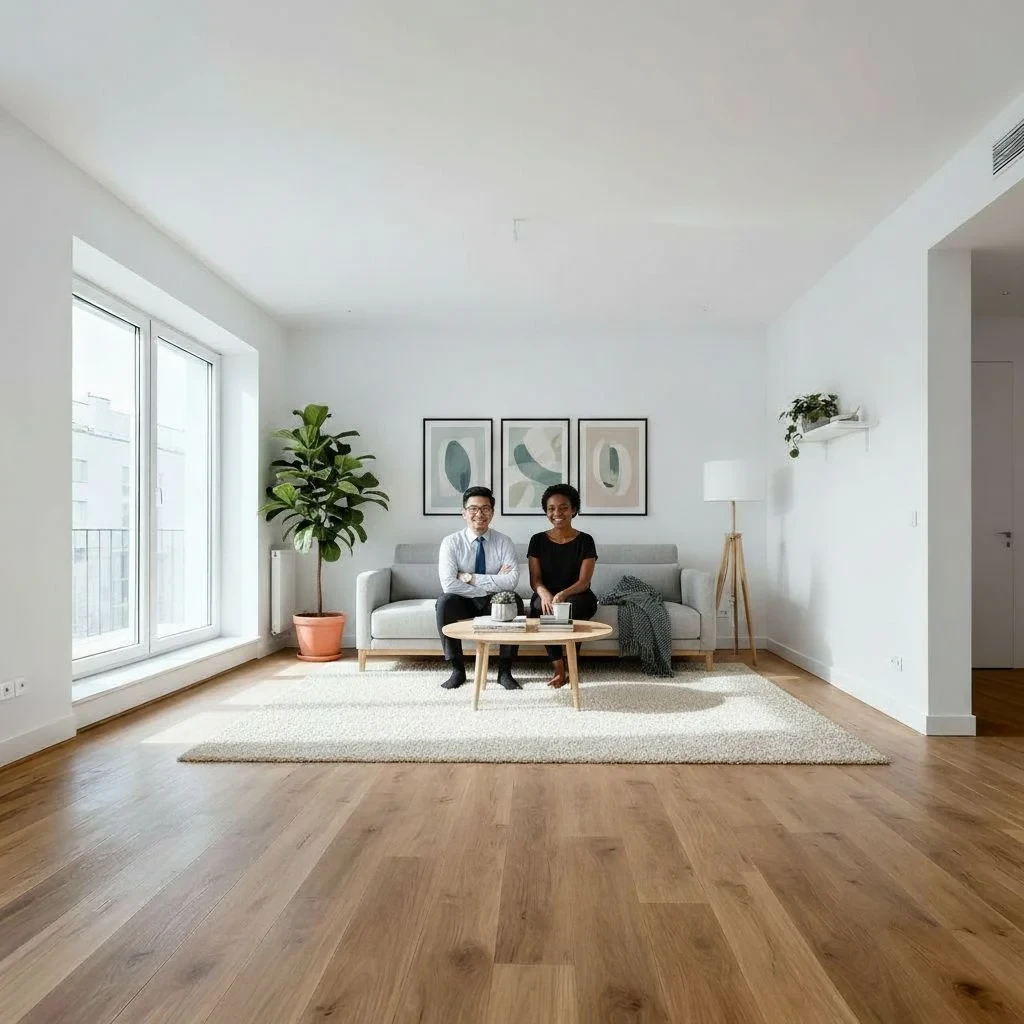
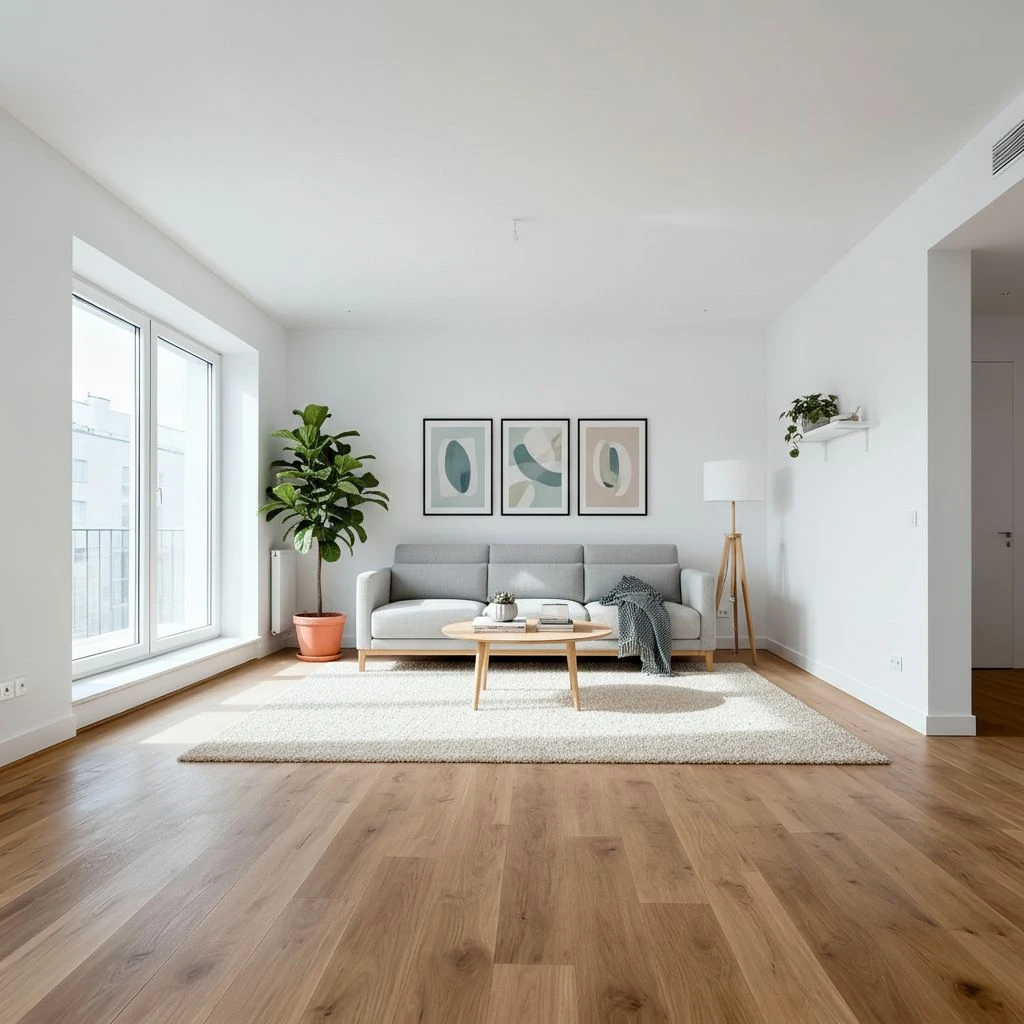
Proizvodna fotografija na modelu
Imate proizvodnu fotografiju odjeće i kupac želi vidjeti kako izgleda na određenoj osobi. Možete stvarati razne varijacije fotografija, ovisi samo o vašoj mašti.
→ Osnova je portret ili snimka modela, referenca je proizvodna fotografija odjeće, opis: „Ova osoba nosi ovu majicu.“
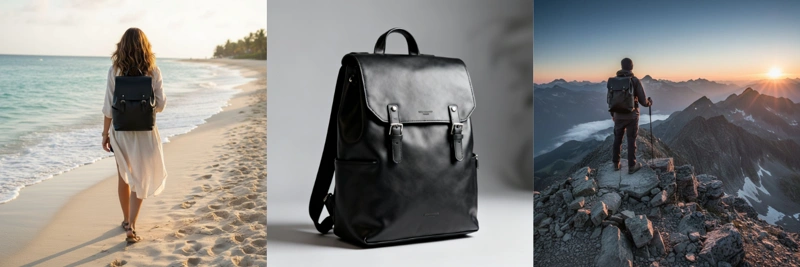
Stvaranje marketinških vizuala
Trebate smjestiti određenu osobu (kolegu, klijenta) u scenu za korporativne materijale ili kampanju.
→ Referenca je korporativni portret, osnova je okruženje ili scena kampanje.
Što uzeti u obzir za najbolje rezultate
Svjetlo i atmosfera trebali bi biti slični. Fotografija na punom suncu i portret u tamnoj sobi bit će teže prirodno povezati za AI. Što su uvjeti snimaka sličniji, to će rezultat biti vjerodostojniji.
Opišite kontekst, ne samo radnju. Umjesto „dodaj osobu“ pokušajte „dodaj ovu osobu koja stoji lijevo, u skladu s osvjetljenjem scene“.
Referentne slike birajte prigodno. Cjelovita snimka tijela ili portret s jasno vidljivim licem funkcionira bolje od mutne ili udaljene fotografije.
Ako rezultat nije savršen, precizirajte opis ili pokušajte s drugim redoslijedom referentnih slika. AI ponekad treba drugi pokušaj kod složenijih kombinacija.
Kada će spajanje fotografija pomoću AI biti najcjenjenije
| Situacija | Rješenje |
|---|---|
| Osoba koja nedostaje na grupnoj fotografiji | Portret kao referenca + opis pozicije |
| Model za proizvodnu fotografiju | Snimka proizvoda + portret modela |
| Osoba u novom okruženju | Portret + fotografija okruženja |
| Scena s dvije osobe s različitih fotografija | Osnovna scena + portreti kao referenca |
Počnite spajati fotografije pomoću AI već danas
Spajanje više fotografija u jednu prirodno izgledajuću scenu donedavno je bila stvar profesionalnih grafičkih studija. Danas to možete učiniti u AI uređivaču GuideGlare za nekoliko minuta – bez grafičara, bez slojeva, bez kompromisa u kvaliteti rezultata.
Prestanite sanjati o savršenim fotografijama. Počnite ih stvarati s AI.
S GuideGlare AI uređivačem možete izvršiti napredne izmjene u sekundama. Stvarajte profesionalne kompozicije, dodajte osobe koje nedostaju ili smjestite proizvode u nova okruženja – jednostavno i učinkovito.
Često postavljana pitanja
Je li spajanje fotografija besplatno?
Ne, za korištenje AI alata u GuideGlare-u potreban vam je barem Basic plan. On vam otključava pristup svim naprednim AI funkcijama, uključujući spajanje fotografija.
Koliko referentnih slika mogu dodati?
U jedno uređivanje može se dodati do 3 referentne slike. Pri dodavanju više osoba ili elemenata odjednom preporučujemo da svaki od njih opišete u uputama kako bi AI razumjela što treba učiniti sa svakom slikom.
Moraju li fotografije imati iste svjetlosne uvjete?
Ne moraju, AI je sposobna prilagoditi osvjetljenje i sjene kako bi rezultat izgledao prirodno. Međutim, što su svjetlosni uvjeti i ukupna atmosfera izvornih slika sličniji, to će konačna kompozicija biti prirodnija i vjerodostojnija.
Funkcionira li spajanje i na pozadine ili okoline, ne samo na ljude ili objekte?
Da, GuideGlare AI uređivač je vrlo fleksibilan. Kao referenca se može koristiti bilo koja slika – portret osobe, proizvodna fotografija, fotografija okruženja, tekstura ili čak samo apstraktna slika. AI će je integrirati u osnovnu scenu prema vašem detaljnom opisu.
Što ako rezultat ne izgleda prirodno ili točno prema mojim zamislima?
Ako prvi rezultat nije savršen, ne očajavajte. Pokušajte precizirati opis, dodati više detalja o položaju, osvjetljenju ili interakciji elemenata. Također možete promijeniti redoslijed referentnih slika ili pokušati s drugim referentnim fotografijama sličnijeg osvjetljenja ili stila. AI se može pokrenuti više puta, a sa svakom iteracijom i preciziranjem rezultati se mogu značajno poboljšati.
Koliko dugo traje obrada?
Obično obrada traje 15–30 sekundi. Pri kombiniranju više referentnih slika ili kod vrlo složenih zahtjeva obrada može biti nešto dulja, ali rijetko prelazi minutu.
Mogu li odrediti točnu poziciju gdje se referentni element treba postaviti?
Da, točnu poziciju možete utjecati detaljnim tekstualnim opisom. Na primjer: „Dodajte ovu osobu koja stoji lijevo u sredini scene, s rukama u džepovima,“ ili „Postavite ruksak na leđa lika u plavoj majici.“ Što su upute specifičnije, to će AI bolje razumjeti vašu namjeru.
Koje je kvalitete rezultirajuća fotografija? Hoće li se zadržati razlučivost originalne fotografije?
Rezultirajuća fotografija obično zadržava visoku kvalitetu i razlučivost blisku originalnoj slici. AI nastoji generirati sliku koja je oštra i detaljna kako bi se bez problema mogla koristiti za ispis ili online. Točna razlučivost može se neznatno razlikovati ovisno o ulaznim podacima i složenosti uređivanja.
Što ako AI pokuša dodati nešto na fotografiju što nisam želio(la)?
AI ponekad može interpretirati opis ili referentne slike na način koji nenamjerno dodaje neželjene elemente. U tom slučaju pokušajte prilagoditi svoj opis tako da bude eksplicitniji u onome što želite, a što ne želite. Na primjer, dodajte „pobrinite se da nema drugih objekata“ ili „održavajte pozadinu čistom.“ Možete također pokušati generirati ponovno s malo drugačijim opisom.