

Kako povećati fotografiju za ispis AI upscalingom
Savršena fotografija, ali premala. A povećanje samo pogoršava situaciju
To se vjerojatno dogodilo svakome. Pronađete idealnu sliku za svoj projekt, prezentaciju ili zid, ali postoji kvaka: rezolucija je preniska. Kada pokušate klasično povećati fotografiju, umjesto oštrih detalja dobit ćete samo mutnu, „pikseliziranu“ mozaiku.
Prije je to značilo kraj puta i potrebu za traženjem druge slike. Danas, međutim, postoji rješenje zvano AI upscaling. U ovom ćemo članku objasniti zašto je ova metoda neusporedivo bolja od uobičajenog povećanja i pokazati vam korak po korak kako spasiti čak i najmanju sliku.
Što AI upscaling zapravo radi i zašto to nije samo obično povećanje
Klasično povećanje slike (interpolacija) funkcionira jednostavno – softver rasteže postojeće piksele na veću površinu i prosječi prostor između njih. Rezultat je, nažalost, poznat: mutna fotografija koja izgleda kao da ju je netko ponovno fotografirao kroz mutno staklo. Nedostaju detalji, rubovi su meki, a tekst prestaje biti čitljiv.
AI upscaling pristupa tome potpuno drugačije. Umjesto doslovnog rastezanja piksela, koristi napredne neuronske mreže koje su trenirane na milijunima parova slika (u niskoj i visokoj rezoluciji). Algoritam analizira sadržaj slike i aktivno izračunava nove detalje koji uopće nisu bili prisutni u izvornom fajlu. Prepoznaje da je „ova mrlja“ zapravo list stabla ili trepavica oka – i ponovno je generira, oštro i u visokoj rezoluciji.
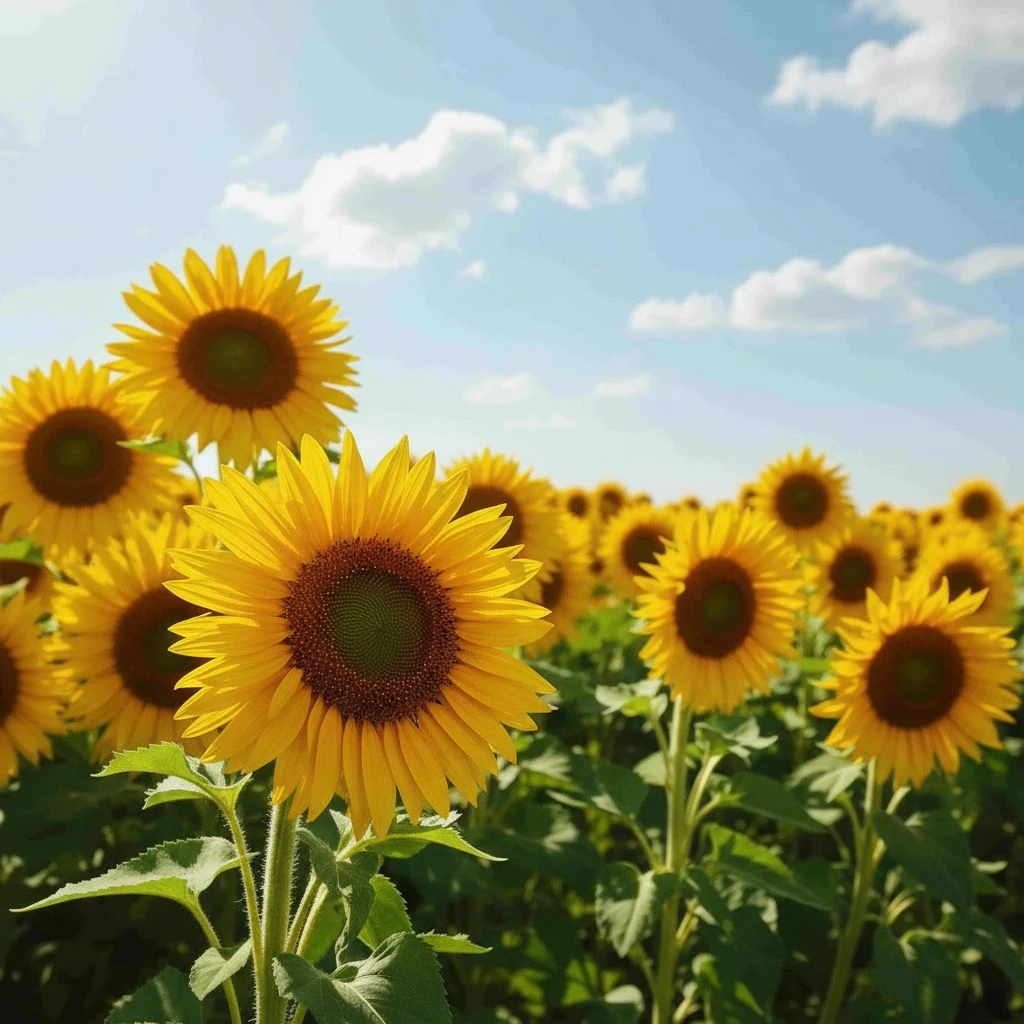
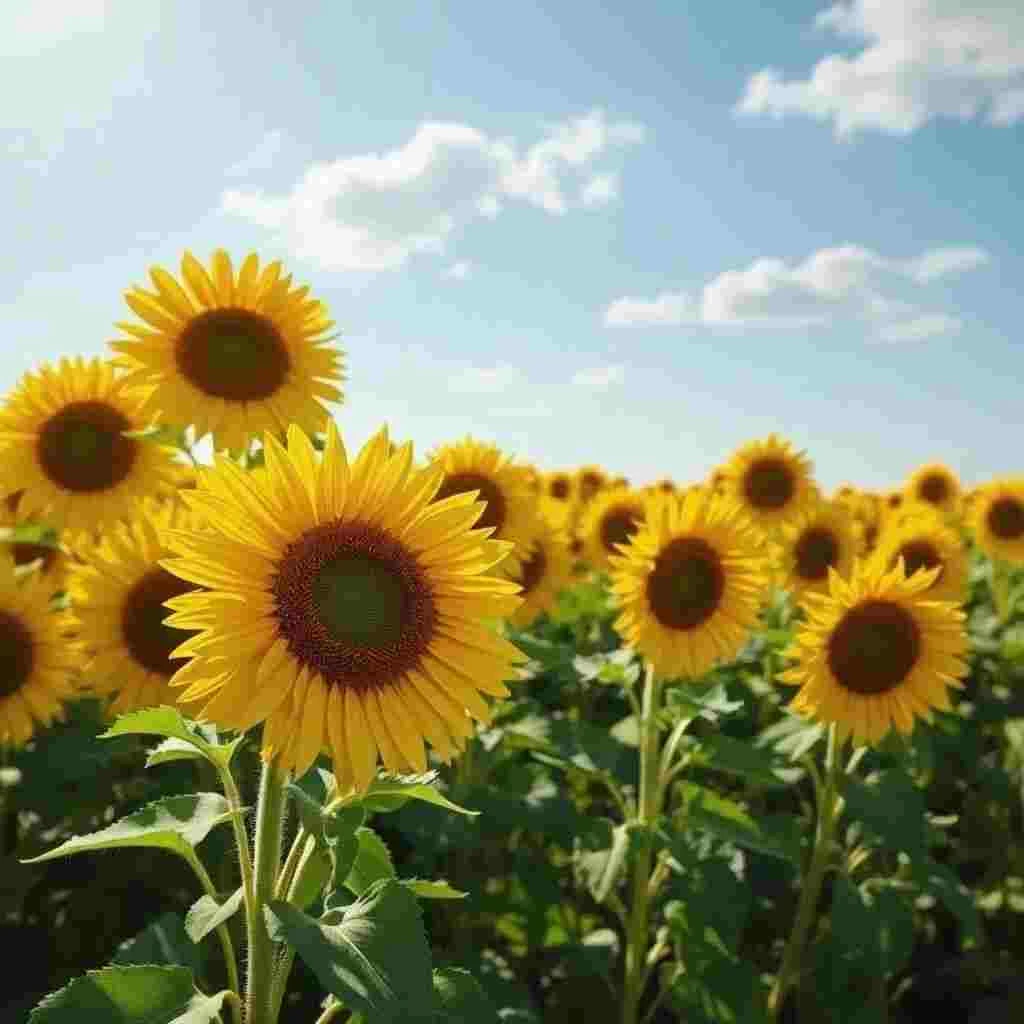
Što AI upscaling u GuideGlare konkretno nudi
- Povećanje 2× (2K) – Dvostruko povećanje dimenzija slike. Idealan izbor za web, e-trgovine, društvene mreže i manje ispise (formati A5/A4).
- Povećanje 4× (4K) – Četverostruke dimenzije. Apsolutna nužnost za tisak velikog formata, jumbo plakate, plakate ili profesionalnu grafiku.
- Očuvanje kompozicije – Kvaliteta i gustoća piksela se mijenjaju, ali kadar i proporcije ostaju potpuno identični.
- Rekonstrukcija tekstura – Umjetna inteligencija može prirodno rekonstruirati strukturu tkanine, kose ili trave tamo gdje je prije bila samo stopljena mrlja boje.
Upscaling ne povećava „kadar“: kada trebate više pozadine, to je drugačiji zadatak
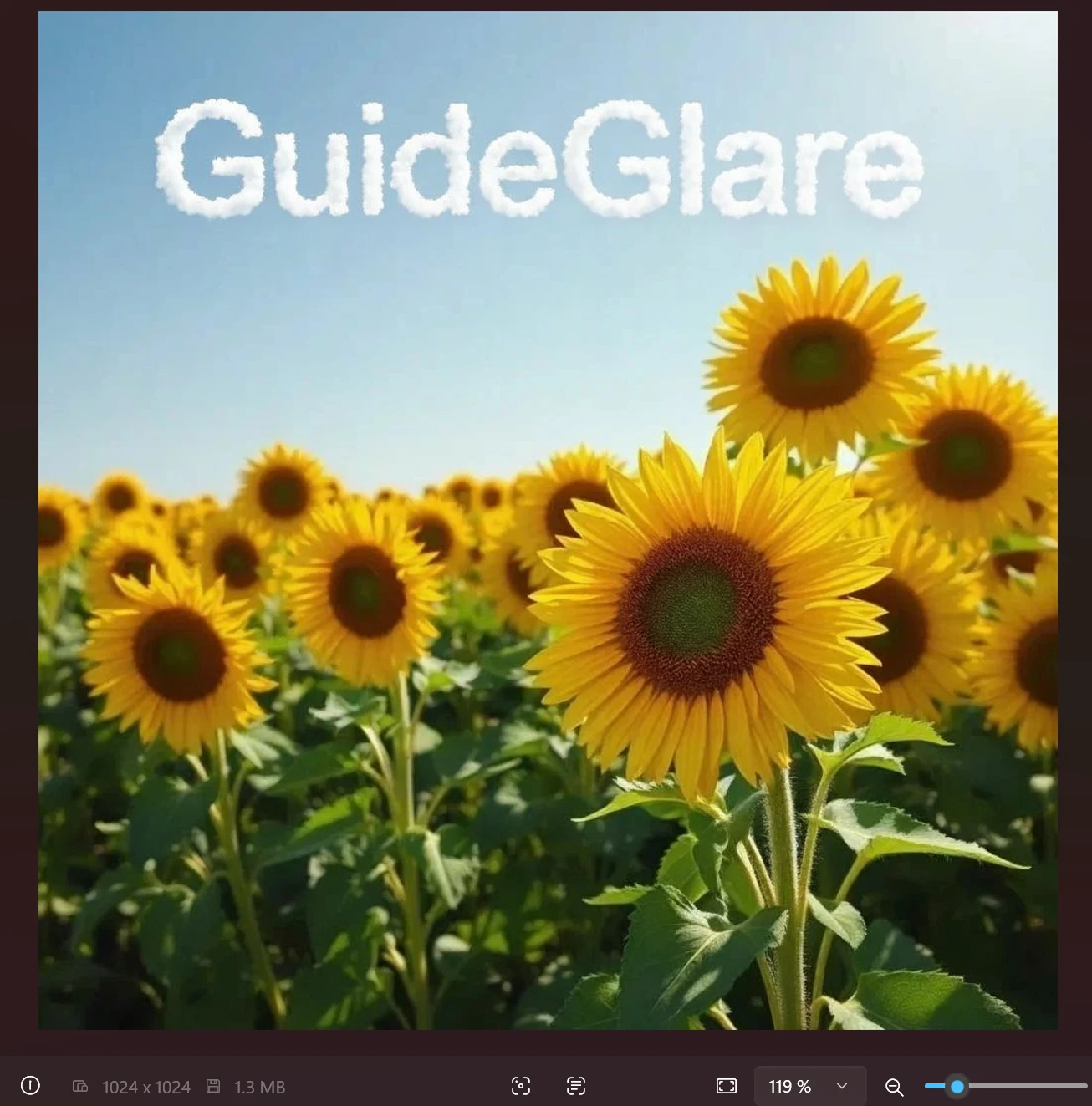
AI upscaling povećava detalje i gustoću piksela, ali ne mijenja kompoziciju – ne dodaje rubove niti „više scene“.
Ako trebate proširiti platno (npr. napraviti banner od fotografije), potrebna vam je funkcija AI outpainting. Upscaling zatim koristite kao završni korak za oštrinu.
Kada vam je AI povećanje rezolucije fotografije zaista potrebno
Ispis bez kompromisa
Pisači su neumoljivi. Za kvalitetan ispis potrebne su vam podloge u rezoluciji od 300 DPI. Međutim, fotografija preuzeta s weba ili društvenih mreža često ima samo 72 DPI i male dimenzije – pri ispisu na format A3 bila bi beznadno mutna. AI upscaling priprema podatke tako da budu savršeno oštri čak i na velikom papiru.
300 DPI nije magija: odlučuju pikseli, format i udaljenost
Za ispis se često navodi 300 DPI, ali u praksi odlučuje kombinacija broja piksela i veličine ispisa.
- Za foto-knjige i ispis „izbliza“ ciljajte na 300 DPI.
- Za plakate i velike formate promatrane iz daljine često je dovoljno 150–200 DPI.
Brza orijentacija (cca):
- A4 @ 300 DPI ≈ 2480 × 3508 px
- A3 @ 300 DPI ≈ 3508 × 4961 px
Slika s tekstom: nakon upscalinga uvijek provjerite čitljivost na 100 %
AI izvrsno može dodati detalje, ali kod teksta se ponekad pojave sitne deformacije (diakritika, tanki potezi).
Nakon upscalinga napravite brzu provjeru:
- otvorite pregled na 100% zoom,
- provjerite problematična mjesta (diakritiku, O/0, S/5),
- i po potrebi, lokalno ispravite sitnice putem dokreslení oblasti.
Profesionalni vizuali za Retina i 4K zaslone
Današnji monitori i telefoni imaju izuzetno finu rezoluciju. Slika niske rezolucije na njima djeluje neprofesionalno, što je problem posebno za e-trgovine ili u dizajnerskom portfelju. Povećana slika izgleda kristalno čisto čak i na najzahtjevnijim zaslonima.
E-trgovina i Retina zasloni: ciljajte na dulju stranu od najmanje 2000–3000 px
Za web se često ne isplati „bezglavo“ ciljati na maksimum – važno je da slika izgleda oštro na modernim zaslonima.
Praktična pomoć:
- za glavne fotografije proizvoda često je dovoljna dulja strana 2000–3000 px,
- za „hero“ bannere i velike vizuale ima smisla ići više.
Spašavanje obiteljske arhive
Imate li dragocjene fotografije s prvih digitalnih fotoaparata ili skenirane papirnate fotografije niske rezolucije? Te uspomene zaslužuju modernu kvalitetu. Upscaling će im vratiti oštrinu, ukloniti digitalni šum i omogućiti ispis u veliki album. Ako su fotografije dodatno oštećene ili crno-bijele, pročitajte naš vodič za AI popravak i kolorizaciju fotografija.
Stare i jako komprimirane fotografije: prvo očistite, pa tek onda povećajte
Kod arhivskih slika često se pojavljuju tipični „kvadratići“ od kompresije (JPEG artefakti). Ako ih odmah povećate, samo će se istaknuti.
Najpouzdaniji postupak:
- očistiti kompresiju/šum,
- lokalno popraviti nedostatke,
- napraviti završni AI upscaling.
Na kompletno spašavanje fotografija nadovezuje se i AI restauracija fotografija.
Produktivna kvaliteta za AI generirana djela
Većina popularnih AI generatora stvara izlaze u rezoluciji oko 1024×1024 px. Za Instagram je to dovoljno, ali za tisak majice, naslovnicu knjige ili veliki plakat to je jednostavno premalo. Upscaling je stoga neophodan posljednji korak svakog profesionalnog AI workflowa.
Upute: Kako povećati rezoluciju fotografije pomoću AI-a korak po korak
U GuideGlareu imate na raspolaganju dva pristupa. Odaberite onaj koji najbolje odgovara stanju vaše izvorne slike.
Metoda 1: Brzi upscaling (za fotografije u dobrom stanju)
Ako je vaša slika tehnički u redu – to znači da nije šumna niti mutna, jednostavno je mala – dovoljan je ovaj jednostavan postupak.
Korak 1: Učitajte fotografiju u AI editor GuideGlare. Podržavamo formate JPG i PNG veličine do 10 MB.

Korak 2: U desnom izborniku kliknite na „Uredi pomoću AI“ → „Povećaj rezoluciju“.

Korak 3: Odaberite koeficijent povećanja – 2× za uobičajenu upotrebu na webu, 4× za maksimalnu kvalitetu i ispis.
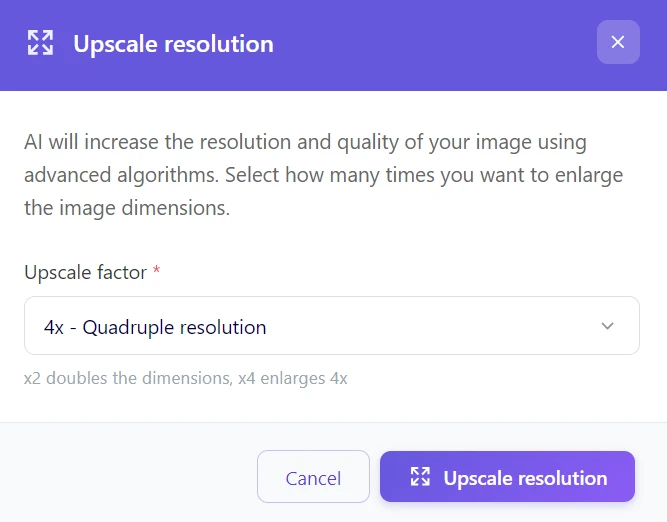
Korak 4: Pričekajte 15–30 sekundi, provjerite generirani pregled i preuzmite rezultat.
Pazite na kompresiju: za ispis često pobjeđuje PNG ili JPG visoke kvalitete
Nakon upscalinga, agresivna kompresija može stvoriti vidljive „mape“ i blokove, pogotovo u finim prijelazima.
- Za grafiku, tekstove i logotipe radije odaberite PNG (manje artefakata).
- Za fotografije je JPG u redu, ali zadržite visoku kvalitetu – kompresija može nepotrebno uništiti detalje.
Metoda 2: Popravak + upscaling (za oštećene ili nekvalitetne fotografije)
Ako je ulazna slika mutna, jako šumna ili tamna, izravni upscaling bi samo povećao i istaknuo te nedostatke. U tom slučaju preporučujemo dvofazni postupak.
Korak 1: Popravak kvalitete
Učitajte sliku i odaberite „Uredi pomoću AI“ → „Promijeni sliku“. U tekstualno polje napišite upute za umjetnu inteligenciju što točno treba poboljšati.
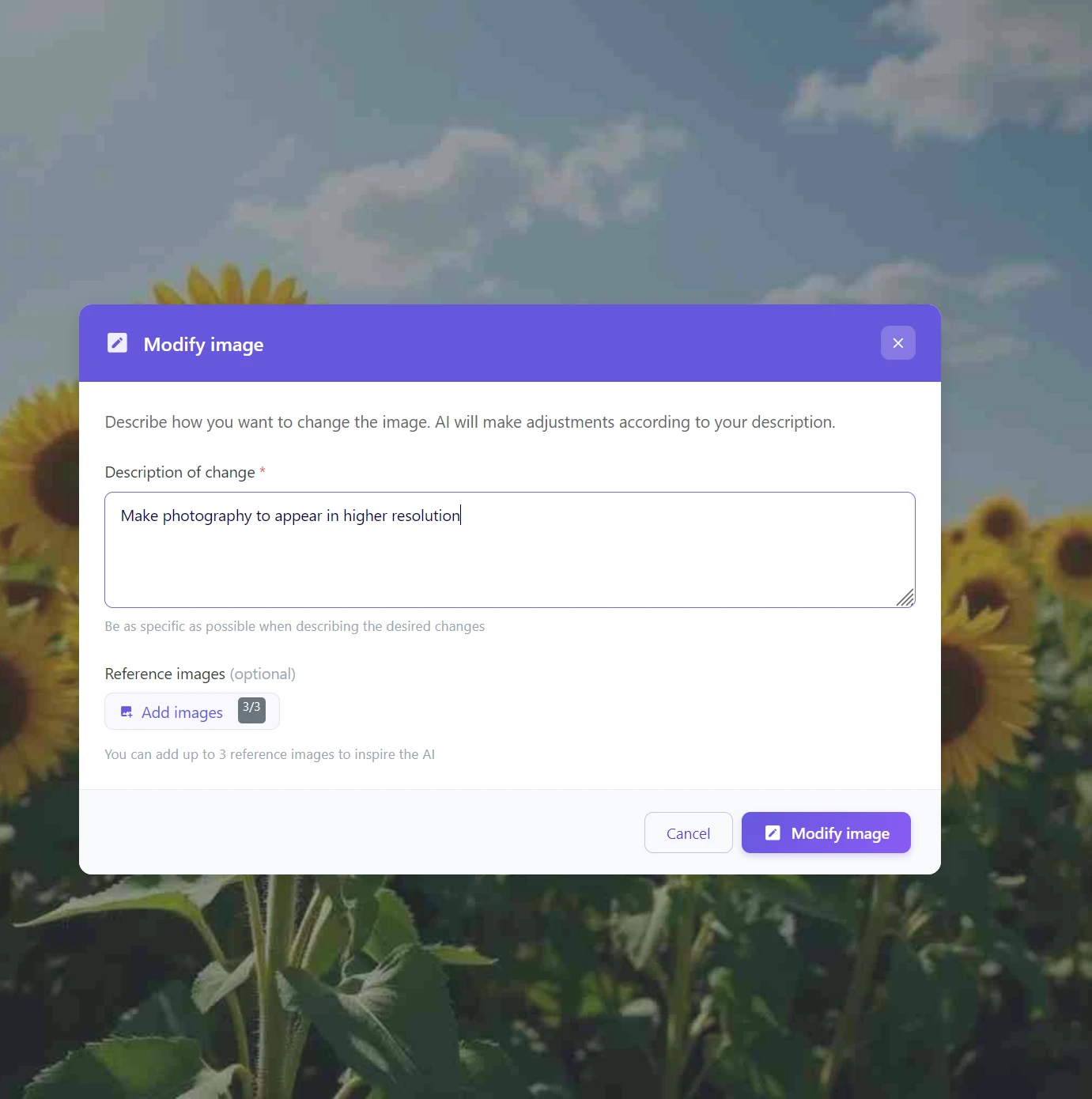
Primjeri upita koji izvrsno funkcioniraju:
- „Poboljšaj oštrinu, ukloni šum i uravnoteži boje“
- „Popravi zamućenje lica i dodaj detalje kože“
Portreti i koža: prvo ih popravite, pa tek onda povećajte
Kod lica je upscaling „nemilosrdan“ – kada je ulaz zamućen ili šuman, povećat će i te nedostatke, a koža može djelovati plastično.
Preporuka:
- prvo uklonite šum i poboljšajte oštrinu (može i putem „Promijeni sliku“),
- zatim tek napravite 4× upscale,
- a eventualne sitnice doradite lokalno.
Korak 2: Lokalne prilagodbe (opcionalno)
Vidite li nakon uređivanja još neku sitnu grešku? Upotrijebite funkciju „Dokresli područje“ (AI Inpainting). Označite kistom problematično mjesto i opišite kako bi trebalo izgledati – AI će ga prirodno zamijeniti ili popraviti.
Kosu i fine teksture popravite lokalno još prije upscalinga
Kod kose, brade i finih struktura (trava, pletenina) AI kod povećanja može stvoriti „stopljene“ pramenove ili neprirodne uzorke.
Kada prije upscalinga popravite kritična mjesta putem dokreslení oblasti, dobit ćete vjerodostojniji detalj i prirodniju teksturu.
Korak 3: Završno povećanje
Tek sada, kada je osnovna slika čista i bez grešaka, primijenite funkciju „Povećaj rezoluciju“ (idealno 4×).
Zašto ovaj postupak funkcionira bolje? AI upscaling funkcionira kao vrlo snažna lupa. Što kvalitetniju sliku stavite pod tu lupu, to će precizniji i prirodniji biti detalji koje umjetna inteligencija izračuna prilikom povećavanja.
Najbolji tijek rada: popraviti → upscale → izoštriti (ne obrnuto)
Izoštravanje prije povećanja česta je pogreška – AI će tada povećati i halo efekte te sitne artefakte oko rubova.
Pravilan postupak:
- prvo očistiti (šum, zamućenje, kompresiju),
- zatim napraviti AI upscaling,
- i tek na kraju dodati nježno izoštravanje prema cilju (web vs ispis).
Usporedba: AI upscaling vs. tradicionalno povećanje
| Kriterij | Klasično povećanje (resampling) | AI upscaling u GuideGlareu |
|---|---|---|
| Rezultirajuća oštrina | Zamućeni rubovi, pikselizacija | Rekonstruirani, oštri detalji |
| Vremenska zahtjevnost | Odmah (ali nekvalitetno) | 15–30 sekundi |
| Detalji tekstura | Izgubljeni, spljošteni | Aktivno izračunati i obnovljeni |
| Prikladnost za ispis | Neprikladno za formate veće od A4 | Savršeno pripremljeno za veliki format |
| Troškovi | Besplatno (u svakom editoru) | Dio Basic plana |
Kada izgleda „previše oštro“, pokušajte 2× umjesto 4× ili prvo očistite ulaz
Ponekad AI stvara neprirodne mikro-teksture (trava kao čekinje, koža kao vosak). To je znak da je ulaz previše nekvalitetan ili je upscaling previše agresivan.
Što funkcionira:
- pokušajte prvo 2× i usporedite rezultat,
- napravite prije-upscale uklanjanje šuma / popravak kompresije,
- problematična mjesta popravite lokalno putem AI inpainting.
Cilj je prirodan detalj, a ne „pregenerirana“ tekstura.
Spasite svoje fotografije i pripremite ih za ispis još danas
Niska rezolucija odavno više ne znači da fotografija mora letjeti u smeće. S AI uređivanjem fotografija u GuideGlareu dobit ćete apsolutni maksimum iz svake slike – bilo da se radi o dragocjenoj obiteljskoj fotografiji, fantastičnom vizualu s Midjourneyja ili fotografiji proizvoda za vašu e-trgovinu.
Recite zbogom pikseliziranim slikama
Niska rezolucija više nije kraj. Pretvorite male i nejasne fotografije u vizuale oštre kao britva, koji će zablistati na bilo kojem zaslonu i u ispisu.
U nekoliko sekundi, bez složenih prilagodbi i tehničkog znanja.
Često postavljana pitanja o AI upscalingu
Je li AI upscaling besplatan?
Za korištenje naprednih AI alata u GuideGlareu, poput upscalinga, potrebno je imati aktivnu pretplatu, na primjer Basic plan. Za razliku od jednostavnih funkcija „promijeni veličinu“ u besplatnim editorima, koje samo mehanički rastežu piksele, naš AI aktivno generira nove detalje. Ovaj proces je računalno izuzetno zahtjevan i zahtijeva vrhunske AI modele.
Dakle, ne plaćate samo za povećanje, već za tehnologiju koja inteligentno rekonstruira savršeno oštru i upotrebljivu sliku iz nejasne osnove.
Koje formate slika mogu povećati?
Alat trenutno podržava najraširenije formate – JPG, JPEG i PNG. Maksimalna veličina datoteke za upload je 10 MB. Bez problema ćete tako obraditi fotografije s digitalnih fotoaparata, mobitela, skenirane materijale i slike preuzete s interneta.
Koliko će velika biti datoteka nakon 4× povećanja?
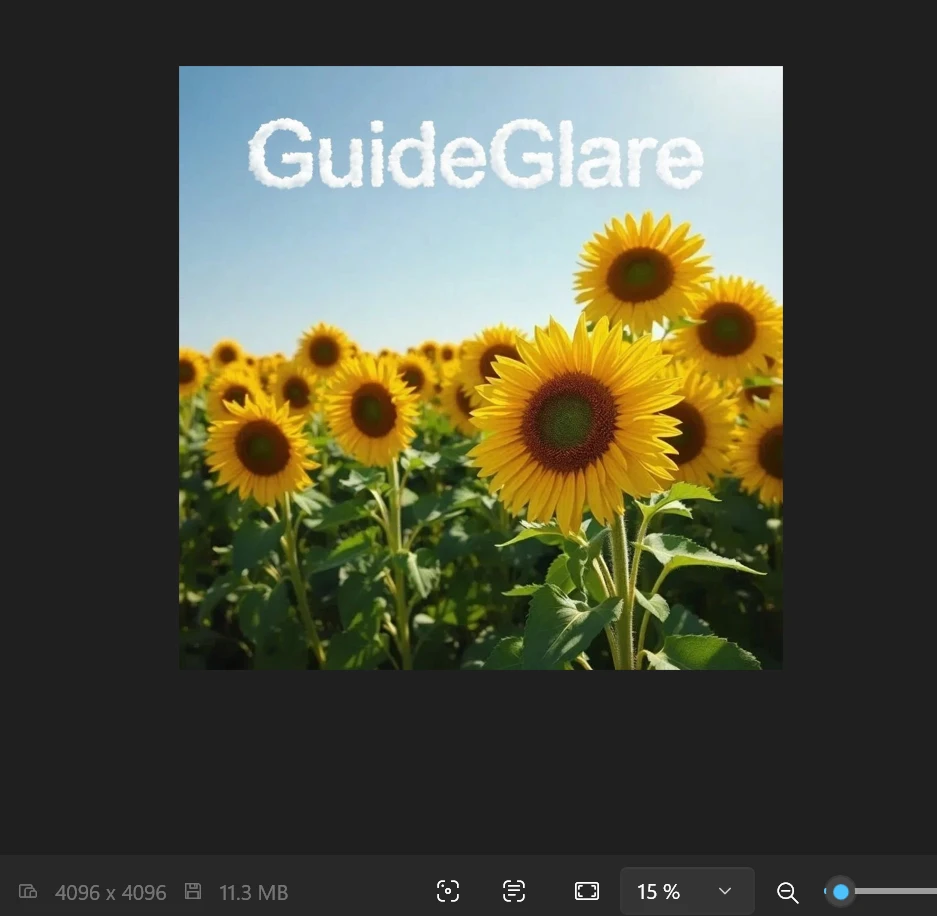
Računajte da će rezultirajuća datoteka biti znatno veća – i to je svrha. Slika koja je izvorno imala veličinu od 1 MB, nakon 4× upscalinga može doseći veličinu od 10–15 MB. AI, naime, ne dodaje „prazan prostor“, već generira milijune novih piksela punih slikovnih informacija. Upravo je ta gustoća podataka ključna za postizanje profesionalne kvalitete ispisa od 300 DPI.
Radi li to i na AI-generiranim slikama iz Midjourneyja ili DALL-E-a?
Da, štoviše, to je jedan od najvažnijih koraka u cijelom procesu stvaranja AI umjetnosti. Većina generatora proizvodi slike u rezoluciji oko 1024×1024 px, što je potpuno nedovoljno za ispis ili profesionalnu primjenu. AI upscaling je stoga neophodan završni korak koji digitalni koncept pretvara u punopravno djelo spremno za plakat, naslovnicu knjige ili tisak na tekstil.
Zašto preporučujete da se fotografija prvo popravi, a tek onda poveća?
Zamislite AI upscaling kao vrlo snažnu lupu – povećat će sve što stavite pod nju, a to, nažalost, uključuje i greške. Ako je izvorna fotografija šumna, mutna ili previše tamna, upscaling će te probleme vizualno naglasiti. Kada prvo „očistite“ osnovu pomoću funkcije Promijeni sliku pomoću AI, umjetnoj inteligenciji dajete mnogo kvalitetniji materijal za rad. Rezultirajuća povećana slika tada će biti dramatično čišća i vjerodostojnija.
Koja je praktična razlika između povećanja 2× i 4×?
Izbor ovisi isključivo o vašem cilju. Povećanje 2× je savršeno za digitalnu upotrebu – poboljšanje fotografija za web stranice, e-trgovine, društvene mreže ili optimizaciju za Retina zaslone. Povećanje 4× namijenjeno je za ispis i profesionalnu grafiku. Odaberite ga uvijek kada planirate ispisati fotografiju na format A4 i veći, na plakat, jumbo plakat ili kada vam je potrebna maksimalna moguća kvaliteta za vaš grafički portfelj.
Može li AI spasiti i vrlo male ili stare fotografije?
Da, ali s određenim fizičkim ograničenjima. Kod vrlo malih slika (na primjer, ikona 100×100 px) ili kod fotografija gdje su detalji već nepovratno izgubljeni (lica su samo jednobojne mrlje), AI mora puno „pogađati“. Rezultat će biti oštriji, ali možda neće biti stopostotno vjeran izvornoj stvarnosti. S druge strane, kod fotografija s prvih digitalnih fotoaparata (s rezolucijom npr. 1600×1200 px) rezultati su apsolutno fascinantni – AI može iz tih snimaka izvući oštrinu i detalje za koje niste ni znali da su tamo.