

Kako spasiti stare fotografije: AI restauracija i kolorizacija
U kutiji na tavanu leži vaša obiteljska povijest
Našli ste na tavanu staru kutiju. Unutra desetine fotografija vaših praroditelja, pradjedova, ljudi koje nikada niste upoznali, ali čiji DNK još uvijek nosite.
No, fotografije su oštećene. Ogrebotine, mrlje, pukotine na papiru. Neke su toliko izblijedjele da se lica gotovo ne mogu prepoznati. Druge su samo u crno-bijeloj tehnici, pa nikada nećete vidjeti kakve su boje bile oči vaše prabake.
A što je najgore? Svake se godine pogoršava. Papir postaje krt, tinte blijede, uspomene nestaju.
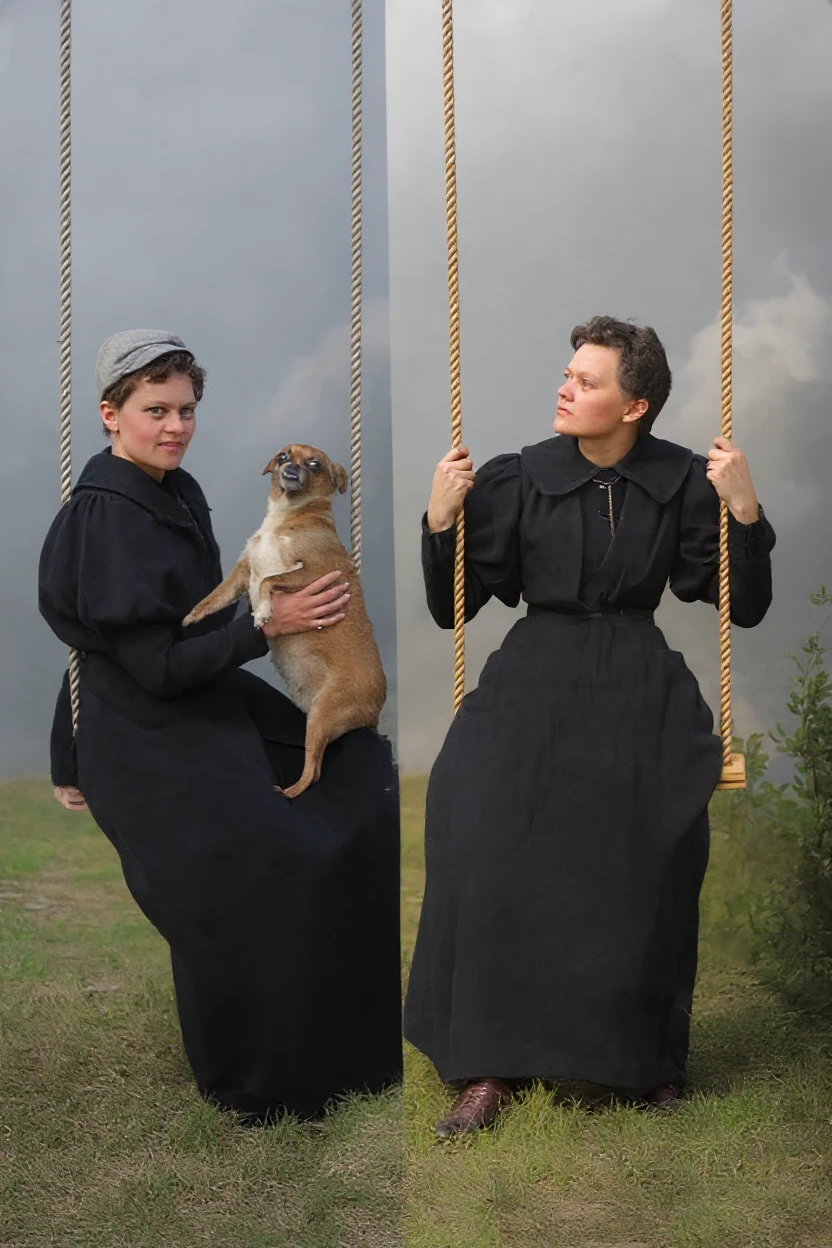
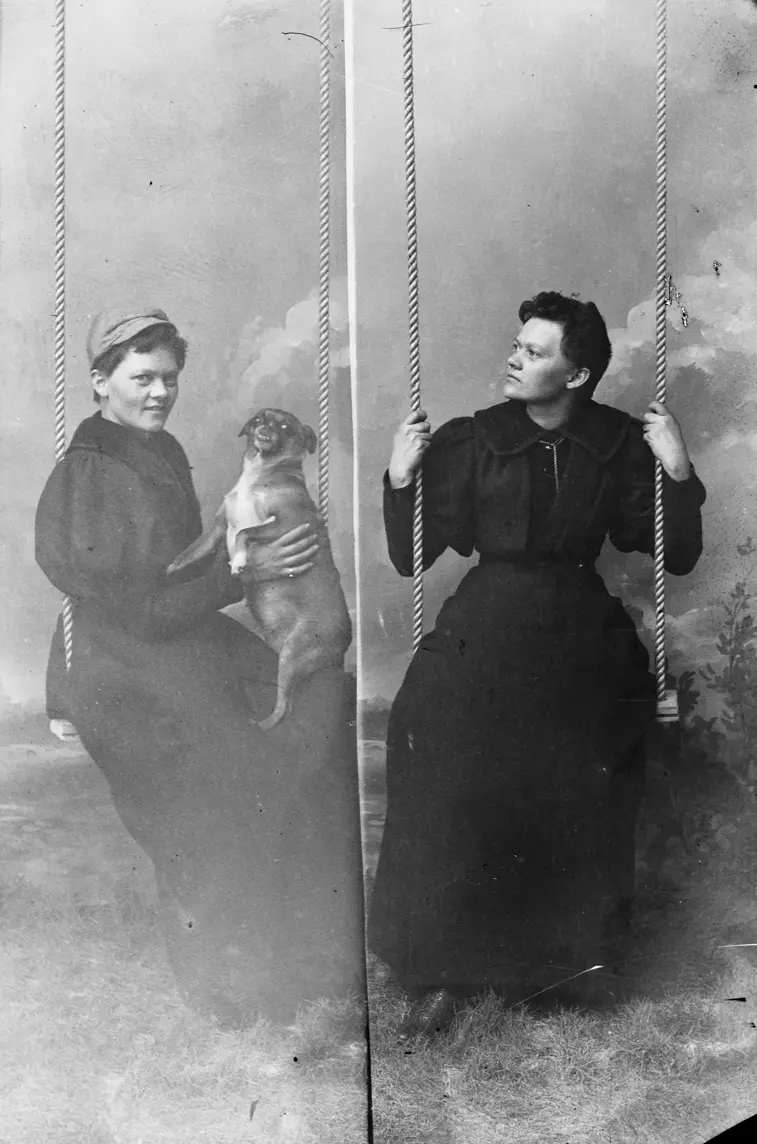
Zašto nas stare fotografije toliko bole
Ne radi se samo o papiru i tintama. Radi se o ljudima.
Svaka ogrebotina na fotografiji je djelić povijesti koji možete zauvijek izgubiti. Svako izblijedjelo lice je osoba iz vaše obitelji koju vaša djeca možda nikada neće jasno vidjeti.
A vrijeme ne čeka. Ove fotografije već imaju 50, 80, možda 100 godina. Za još 20 godina već mogu biti potpuno nečitljive.
Što ako biste mogli vratiti vrijeme? Što ako bi te stare, oštećene fotografije mogle izgledati kao nove? Što ako biste mogli vidjeti prabaku u bojama koje je vidjela i ona sama?
Kako AI spašava obiteljske uspomene
Prije je restauracija starih fotografija bila posao za stručnjake, sate ručnog rada i stotine eura po fotografiji.
Danas to AI uređivač slika može učiniti u nekoliko sekundi.
Što AI restauracija fotografija može učiniti?
Moderni algoritmi nisu samo „filteri“. To su inteligentni sustavi koji:
- Prepoznaju oštećenja – ogrebotine, mrlje, pukotine
- Dopunjuju dijelove koji nedostaju – rekonstruiraju teksture ispod oštećenja
- Izoštravaju detalje – lica, oči, kosa ponovno dobivaju jasnoću
- Dodaju boje – analiziraju kontekst i dodaju prirodne tonove boja
- Povećavaju rezoluciju – nisku kvalitetu pretvaraju u HD
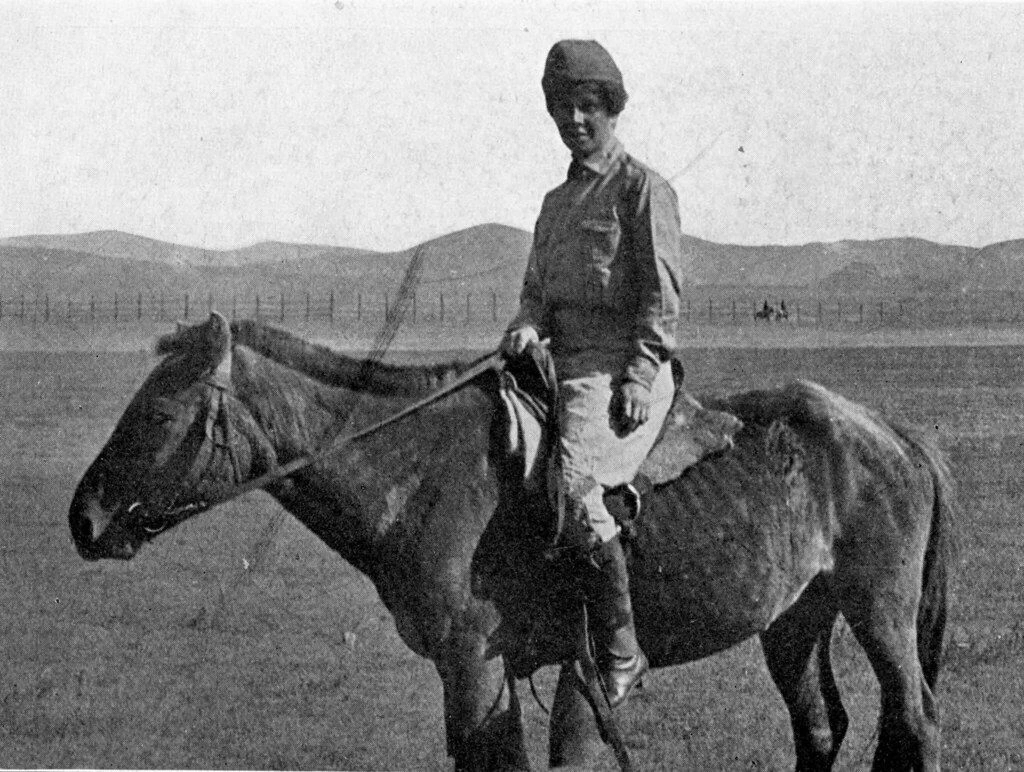
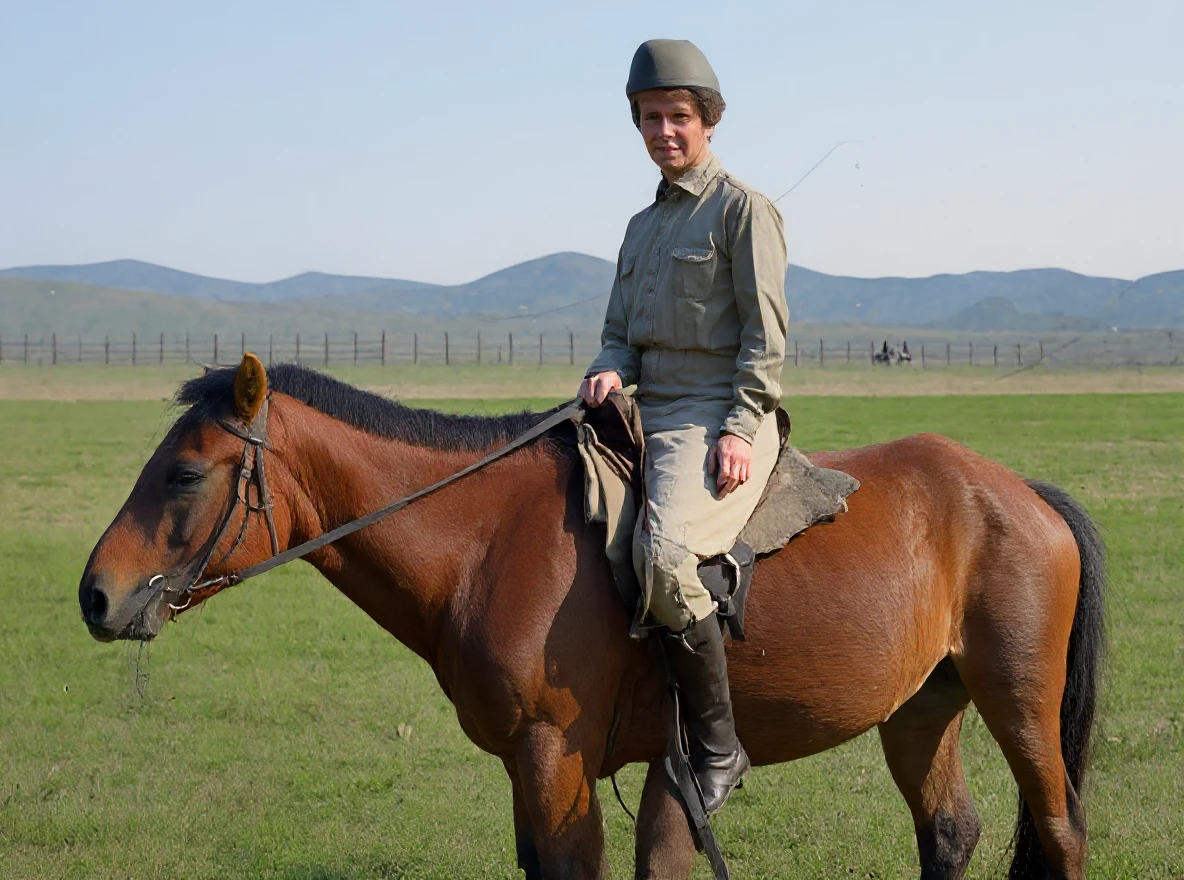
Rezultat? Fotografija koju možete uokviriti, ispisati u velikom formatu ili pokazati svojoj djeci na tabletu. Fotografija koja izgleda kao da je snimljena jučer.
Upute kako restaurirati stare fotografije pomoću AI-ja
Faza 1: Priprema fotografije
Korak 1: Digitalizirajte staru fotografiju
Imate dvije mogućnosti:
📱 Fotografirati mobitelom:
- Brzo rješenje za prve pokušaje
- Položite fotografiju na ravnu površinu
- Koristite prirodno svjetlo (pored prozora)
- Izbjegavajte odsjaje i sjene
- Fotografirajte okomito odozgo
🖨️ Skenirati (preporučeno):
- Kvalitetniji rezultat za trajno očuvanje
- Idealna rezolucija: 300+ DPI
- Možete koristiti usluge copycentra, knjižnice ili netko iz obitelji ima skener
- Skener bilježi više detalja od mobitela
💡 Savjet: Iako fotografija izgleda vrlo loše, skenirajte je. AI može izvući iznenađujuće mnogo detalja iz nekvalitetnog skena.
Korak 2: Učitajte fotografiju u GuideGlare
- Povucite i ispustite datoteku u područje za prijenos
- Ili kliknite na „Pregledaj datoteke“
- Podržani formati: JPG, PNG, JPEG (max 10MB)

Faza 2: Uklanjanje oštećenja
Korak 3: Odaberite „Uredi pomoću AI-ja“ → „Obnovi oštećenu sliku“ Ovaj korak možete preskočiti, on je opcionalan, pogotovo ako:
- Vaša namjera je kolorizirati konačnu fotografiju.
- Fotografija nije previše oštećena.
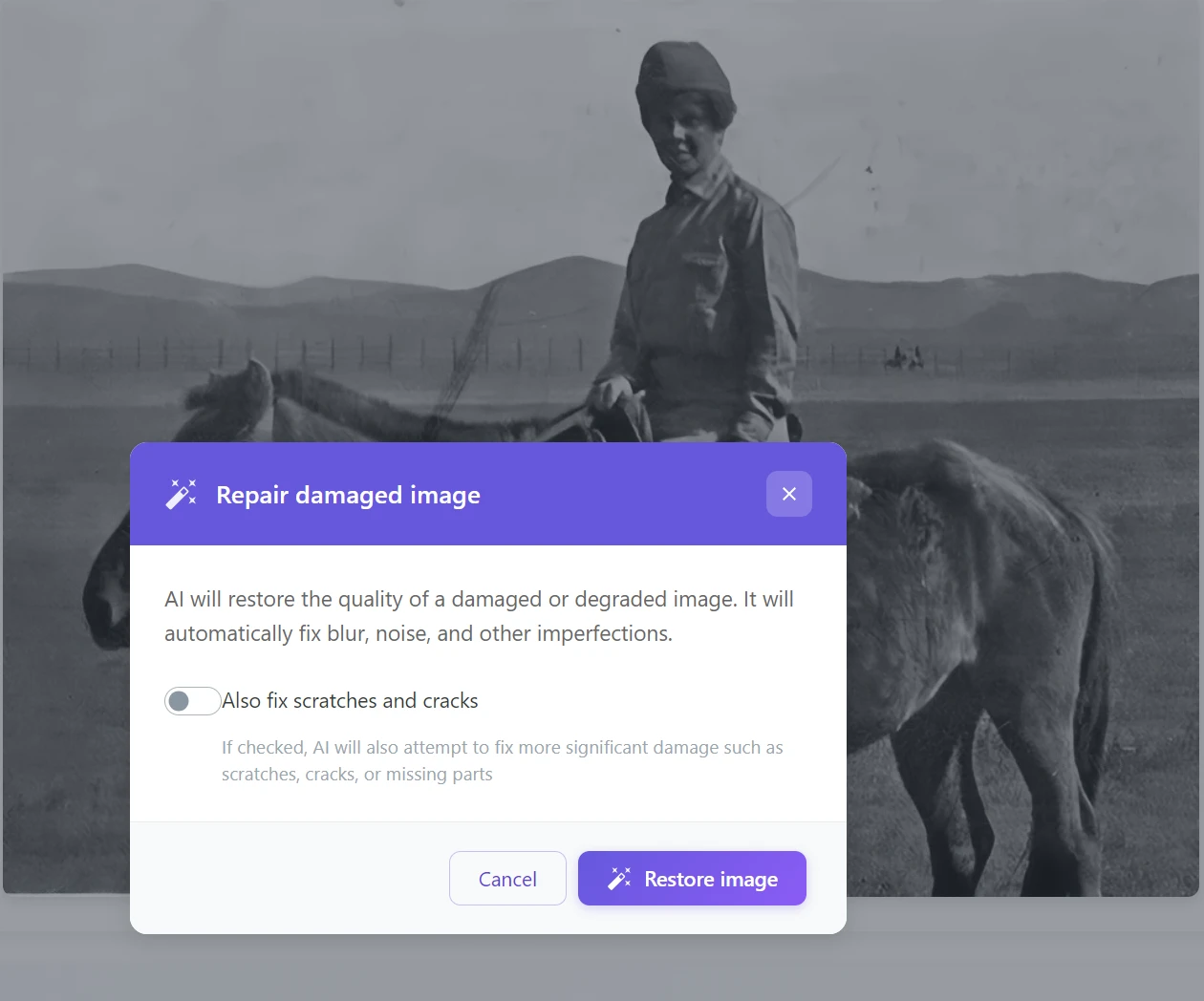
Ovaj alat automatski:
- ✅ Uklanja ogrebotine i pukotine
- ✅ Popunjava dijelove koji nedostaju
- ✅ Ujednačava teksture
- ✅ Uklanja mrlje i prljavštinu
💡 Savjet: Ako fotografija ima vrlo velika oštećenja (npr. nedostaje cijeli komad), prvo upotrijebite „Dopuni područje“ – kistom označite oštećeni dio i AI će ga dopuniti.
Faza 3: Kolorizacija
Ovdje dolazi magija.
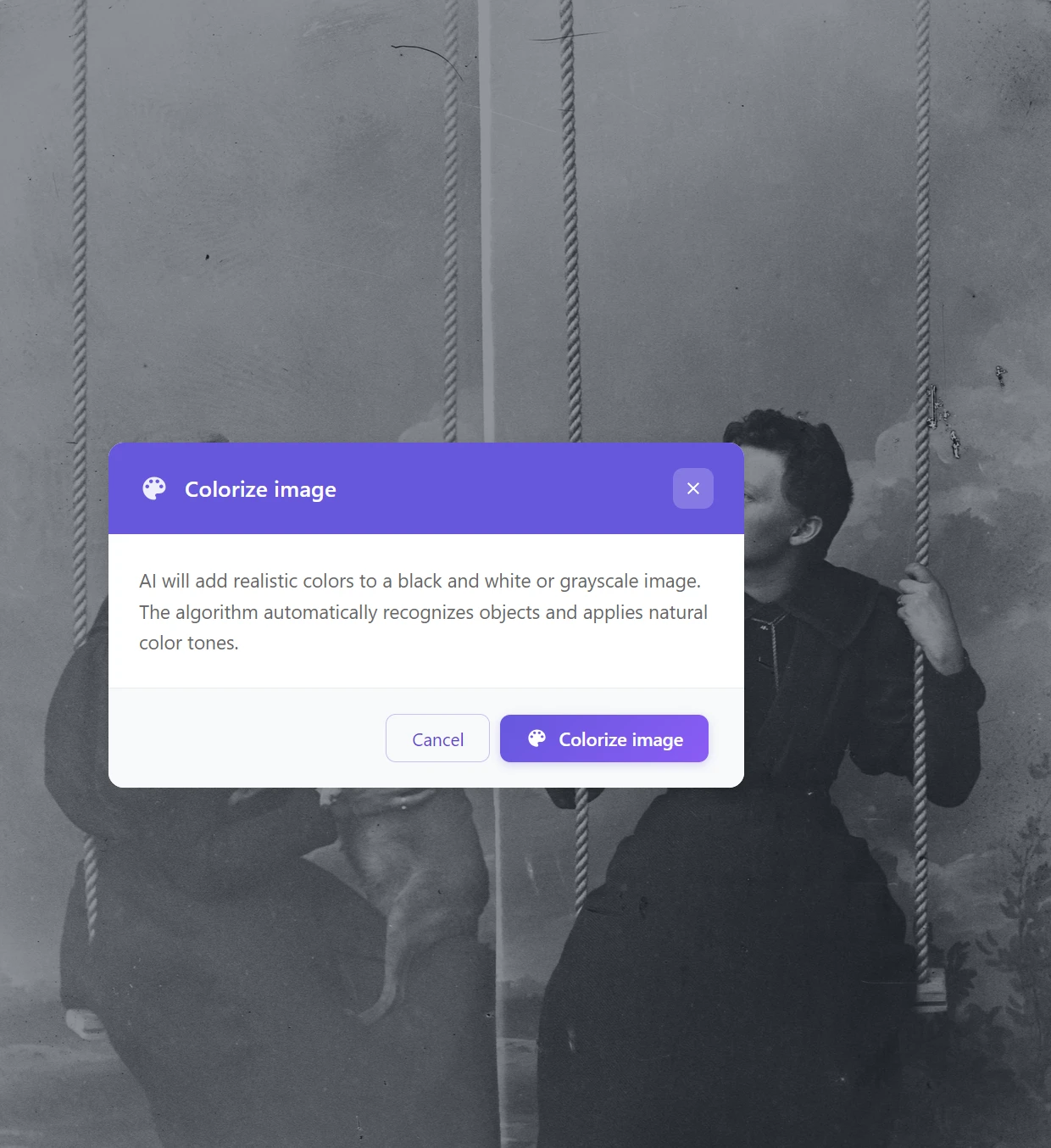
Korak 4: Kliknite na „Oboji sliku“
AI algoritam:
- 🎨 Analizira objekte na fotografiji (lica, odjeću, prirodu)
- 🌈 Dodjeljuje im prirodne tonove boja
- 💡 Poštuje povijesni kontekst (npr. odjeću iz tog razdoblja)
💡 Napomena: Boje nisu 100% točne (AI ne zna koje su boje imali stvarni objekti), ali su vrlo prirodne i realistične. Često su iznenađujuće blizu stvarnosti.
Faza 4: Povećanje kvalitete
Korak 3: Koristite „Povećaj rezoluciju“
Ovaj korak:
- 📈 Povećava rezoluciju do 4x
- 🔍 Izoštrava detalje lica
- ✨ Poboljšava ukupnu čitljivost fotografije
Idealno za: Fotografije koje želite ispisati u velikom formatu ili uokviriti.
Niste sigurni kako to učiniti? Pročitajte naš članak o tome kako povećati rezoluciju fotografija pomoću AI-ja.
💡 Napomena: Povećanje rezolucije je posebno važno ako ste fotografiju snimili mobitelom umjesto skeniranja. AI uređivač fotografija može mobilnu fotografiju pretvoriti u kvalitetu prikladnu za ispis.
Faza 5: Završne prilagodbe (opcionalno)
Korak 6: Ako želite dodatno dotjerati sliku do savršenstva, možete:
- Dopuni područje – za dopunjavanje dijelova pozadine koji nedostaju ili ručno retuširanje dijelova slike
- Promijeni sliku – za uklanjanje specifičnih nedostataka (npr. „ukloni veliku mrlju lijevo“). Funkciju promjene slike možete koristiti i kao prečac za restauraciju fotografije, ako vam nije toliko stalo do vjerodostojnosti rezultata.
Praktični primjeri restauracije
Obiteljski portreti iz 1920-ih
Korišteni koraci:
- Obnoviti oštećenu sliku (ogrebotine)
- Povećati rezoluciju (detalji lica)
- Obojati sliku (dodavanje boja)
Rezultat: Fotografija spremna za ispis ili uokvirivanje.
Povijesne dokumentarne fotografije
Korišteni koraci:
- Obnoviti oštećenu sliku
- Povećati rezoluciju (krajolik i detalji)
- Obojati sliku
Bonus: Vidite boju krajolika, konja, odjeće – fotografija oživljava.
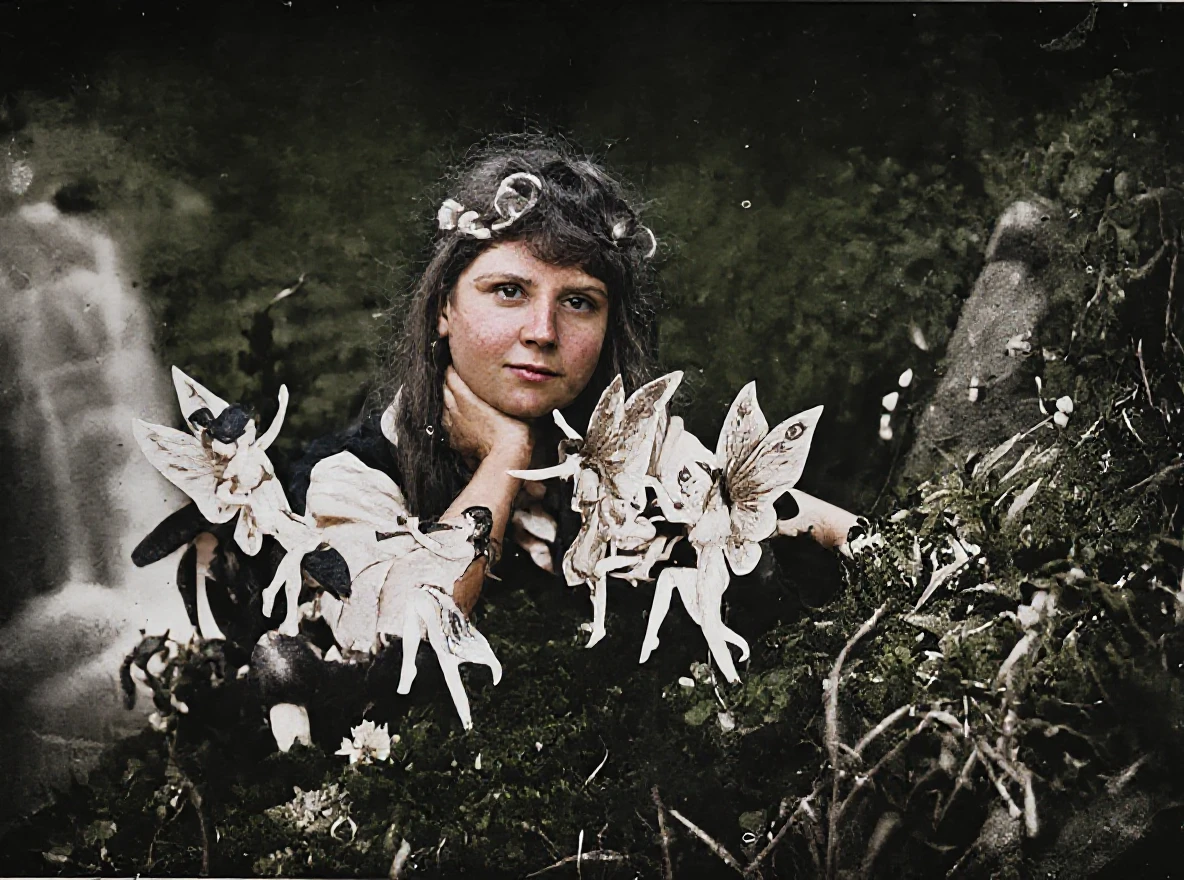
Umjetničke i kreativne fotografije
U ovom slučaju korištena je samo AI kolorizacija fotografije. Primijetite da su boje pomalo izblijedjele. To je zato da bi vjerodostojnije odgovarale stvarnosti. Ako želite ljepšu fotografiju, opet možete koristiti funkciju promijeni sliku.
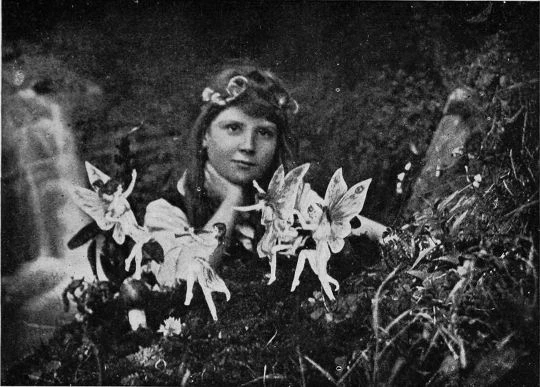
Popravak bez kolorizacije: Kada želite zadržati izvorni crno-bijeli karakter
Ponekad cilj nije dodavanje boja – želite samo spasiti ono što je bilo tamo. Originalna crno-bijela fotografija ima svoj vlastiti karakter i atmosferu koju ne želite narušiti. U tim slučajevima dovoljno je koristiti samo „Obnovi oštećenu sliku“ i Povećaj rezoluciju fotografije.
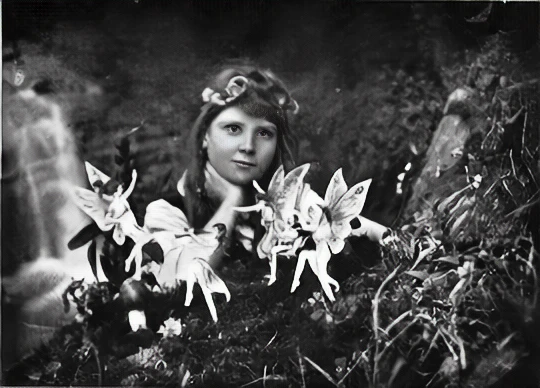
Korišteni koraci:
- Obnoviti oštećenu sliku (ogrebotine, mrlje)
- Povećati rezoluciju (oštri detalji lica i pozadine)
Kada odabrati ovaj pristup: Imate fotografiju s umjetničkom ili dokumentarnom vrijednošću, gdje vam je stalo do autentičnosti. Ili jednostavno preferirate klasičan crno-bijeli izgled.
Popravak bez kolorizacije: Spašavanje detalja iz oštećenog krajolika
Isti pristup izvrsno funkcionira i kod fotografija s krajolikom ili grupnih snimaka, gdje su oštećene velike površine pozadine.
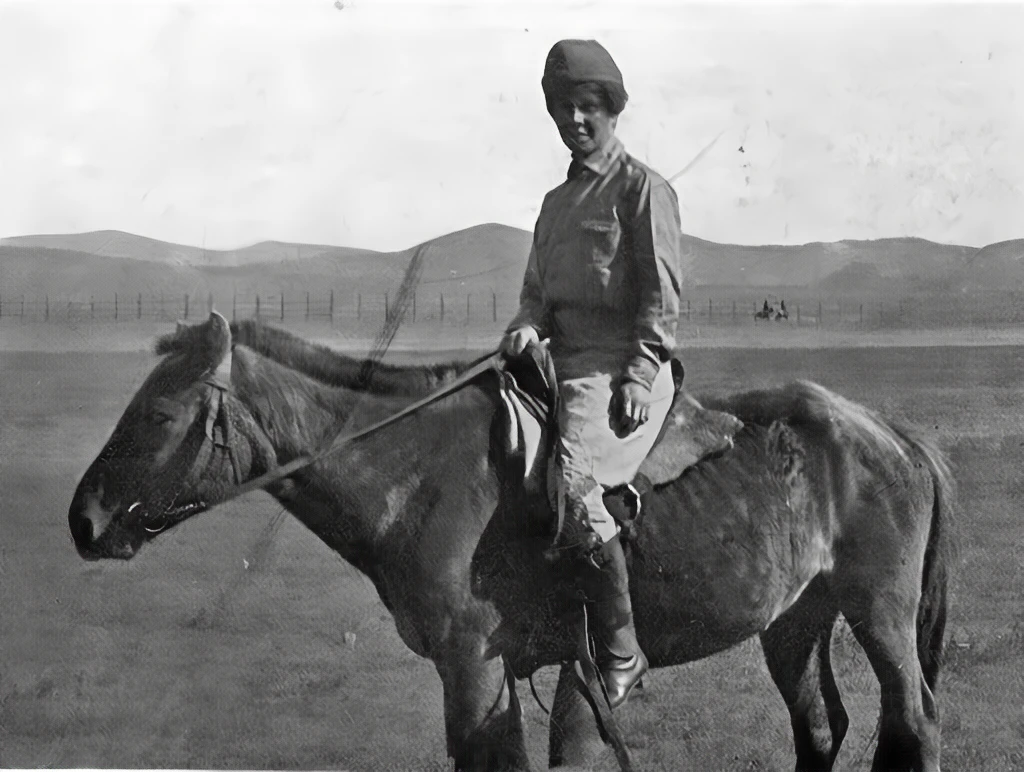
Korišteni koraci:
- Obnoviti oštećenu sliku (ogrebotine preko krajolika i figure)
- Povećati rezoluciju (vidljive planine u pozadini, detalji odjeće)
Rezultat: Fotografija je čista, čitljiva i spremna za digitalno spremanje ili ispis – a pritom zadržava svoj izvorni dobni izraz.
💡 Savjet: Restauracija bez kolorizacije također je izvrstan međukorak – prvo popravite i spremite crno-bijelu verziju, a tek onda odlučite želite li dodati boje. Uvijek ćete imati obje varijante.
Savjeti za najbolje rezultate restauracije
✅ Što funkcionira:
1. Započnite s najboljom mogućom digitalnom kopijom
- Skener je bolji od mobitela – bilježi više detalja
- Što je veća kvaliteta skena, to je bolji rezultat
- 300 DPI ili više je idealno
- Mobilna fotografija je OK za brze pokušaje, ali za konačnu verziju koristite skener
2. Napredujte korak po korak
- Prvo uklonite oštećenja
- Zatim povećajte rezoluciju
- Kolorizaciju ostavite za kraj
3. Spremite originalni sken
- Uvijek zadržite sigurnosnu kopiju izvorne digitalne fotografije
- Možete isprobati različite pristupe
- Originalnu fizičku fotografiju nikada ne bacajte!
4. Ponovite pojedine korake nekoliko puta
- AI uređivanje slika nije uvijek savršeno iz prve
- Možete isprobati različite kombinacije alata
- Ako fotografirate mobitelom, isprobajte različita svjetla i kutove
5. Nemojte skenirati samo one „lijepe“ fotografije
- Čak i vrlo oštećene fotografije mogu dati iznenađujuće rezultate
- Nikad ne znate što AI može spasiti
- Radije skenirajte sve – digitalna kopija ne zauzima prostor
Česte pogreške:
- Očekivanje čuda kod ekstremno oštećenih fotografija (nedostaju cijeli dijelovi lica)
- Preskakanje koraka „Povećaj rezoluciju“ prije ispisa
- Kolorizacija prije uklanjanja ogrebotina (ogrebotine će se tada naglasiti bojom)
- Fotografiranje mobitelom pri lošem osvjetljenju s odsjajima
- Niska rezolucija skena (ispod 200 DPI)
Kada koristiti koje alate?
| Vrsta oštećenja | Alat |
|---|---|
| Ogrebotine, mrlje, pukotine | Obnovi oštećenu sliku ili Dopuni područje |
| Niska kvaliteta, zamućenost | Povećaj rezoluciju |
| Crno-bijelo → boje | Oboji sliku |
| Veliki nedostajući dijelovi | Popuni područje (kist) |
| Izblijedjele boje kod starih obojenih fotografija | Uredi sliku + opis „istakni boje“ |
| Mobilna fotografija niske rezolucije | Povećaj rezoluciju (2x+) |
| Zadržavanje crno-bijelog karaktera | Obnovi oštećenu sliku + Povećaj rezoluciju |
Zašto je važno restaurirati stare fotografije sada?
Vrijeme ne ide u prilog starim fotografijama
Svake godine:
- Papir žuti i postaje krhak
- Boje (kod starih obojenih fotografija) blijede
- Ogrebotine se povećavaju
- Vlaga i svjetlo uzrokuju dodatna oštećenja
Za 10-20 godina neke fotografije mogu postati potpuno nečitljive.
Digitalizacija = sigurnosna kopija za vječnost
Skenirane i restaurirane fotografije:
- Ne mogu biti uništene požarom ili poplavom
- Ne propadaju s vremenom
- Možete ih dijeliti s cijelom obitelji
- Sigurnosno kopirati u oblak
- Ispisivati više puta bez gubitka kvalitete
Očuvanje za buduće generacije
Vaša djeca i unuci nikada neće upoznati vaše praroditelje. Fotografije su jedina veza.
Restaurirane i ispisane fotografije možete:
- Uokviriti i objesiti kod kuće
- Stvoriti obiteljski fotoalbum
- Pohraniti digitalno i sigurnosno kopirati
- Pokloniti obitelji
Emocionalna vrijednost
Kada prvi put u životu vidite svoju prabaku u bojama, to nije samo fotografija. To je susret.
Odjednom vidite da je imala plave oči. Da je nosila zelenu haljinu. Da se smiješila isto kao vaša kći.
Započnite restaurirati svoje obiteljske uspomene
Te stare fotografije na tavanu nisu samo papir. To su priče. To su ljudi koji su živjeli, smijali se, imali snove – baš kao i vi.
I zaslužuju više od samo skupljanja prašine u kutiji.
S AI alatima za uređivanje fotografija možete u nekoliko minuta:
- ✨ Ukloniti ogrebotine i oštećenja
- 🔍 Povećati kvalitetu za ispis
- 🎨 Dodati boje crno-bijelim fotografijama
- 💾 Pohraniti ih digitalno za buduće generacije
Ne morate biti fotograf niti stručnjak. Dovoljno je skenirati fotografije (ili ih slikati mobitelom), učitati ih u GuideGlare i prepustiti AI-ju da učini ostalo.
🚀 Započnite restaurirati stare fotografije pomoću AI GuideGlare
Dostupan vam je kompletan set alata AI uređivača slika u jednoj pretplati:
kolorizacija i obnova fotografija
uređivanje fotografija (uključujući dopunjavanje područja)
povećanje rezolucije
Često postavljana pitanja
Koliko košta restauracija jedne fotografije?
U GuideGlareu ne plaćate za svaku pojedinačnu fotografiju, već imate mjesečnu pretplatu. To je ogromna prednost u odnosu na tradicionalne metode, gdje se cijena ručnog retuširanja jedne fotografije može popeti na stotine do tisuće eura. U sklopu pretplate dobivate pristup alatima i određeni broj kredita za obradu bilo kojeg broja fotografija.
Ovaj model je idealan ako želite spasiti cijelu obiteljsku arhivu. Umjesto da morate birati samo „najbolju“ snimku, možete postupno oživjeti desetke fotografija – ukloniti ogrebotine, popraviti pukotine, izoštriti lica i dodati boje cijeloj priči vaše obitelji.
Praktičan savjet: Ako imate cijelu kutiju fotografija kod kuće, počnite s deset najvažnijih. Na njima ćete isprobati cijeli proces od skeniranja do završnih prilagodbi. Jednom kada budete sigurni u postupak, ostatak arhive ćete obraditi mnogo učinkovitije.
Moram li skenirati fotografije ili je dovoljna mobilna fotografija?
Obje su mogućnosti, ali svaka metoda služi za drugu svrhu.
- Fotografiranje mobitelom je izvrsno za brzo testiranje i trenutne rezultate. Želite li odmah vidjeti kako umjetna inteligencija popravlja oštećenu fotografiju ili kako će izgledati kolorizacija crno-bijele fotografije? Mobitel je savršen. Za najbolji rezultat fotografirajte okomito odozgo, pri dobrom dnevnom svjetlu i bez odsjaja.
- Skeniranje je najbolji izbor za konačnu arhivaciju i ispis. Skener bilježi mnogo više detalja i finih tekstura, što AI-ju daje kvalitetniju podlogu za rad. Rezultat će biti oštrija slika, idealna za povećanje rezolucije, izoštravanje lica i naknadni ispis u velikom formatu.
Preporuka: Za brzo dijeljenje na društvenim mrežama ili u obiteljskom chatu često je dovoljna kvalitetna fotografija s mobitela. Za one najvrjednije snimke koje želite uokviriti ili pohraniti za buduće generacije, ulaganje vremena u skeniranje u rezoluciji 300 DPI i više svakako se isplati.
Gdje mogu dati skenirati fotografije?
Danas postoji nekoliko opcija i ne moraju biti skupe:
- Copycentri i tiskare: Brzi su, profesionalni i mogu se nositi s različitim formatima. Datoteke vam obično šalju izravno e-poštom.
- Javne knjižnice: Mnoge knjižnice nude javno dostupne skenere, često uz simboličnu naknadu ili čak besplatno.
- Foto studiji i foto prijemnice: Specijalizirani su za rad s fotografijama, tako da je kvaliteta skena obično izvrsna.
- Obitelj i prijatelji: Pitajte u svom okruženju. Mnogi ljudi kod kuće imaju multifunkcionalni pisač sa skenerom, što je potpuno dovoljno za digitalnu arhivaciju obiteljskih fotografija.
Na što obratiti pozornost: Uvijek tražite sken u rezoluciji od najmanje 300 DPI i spremanje u JPG ili PNG formatu. Za male portretne fotografije, gdje želite uhvatiti maksimalno detalja na licu, idealna je rezolucija 600 DPI.
Koliko kvalitetan mora biti sken?
Osnovno pravilo glasi: što je kvalitetnija ulazna slika, to će rezultat restauracije biti impresivniji.
- 300 DPI je zlatni standard za većinu obiteljskih fotografija. Pružit će AI-ju dovoljno podataka za rekonstrukciju detalja, a da datoteka ne bude prevelika.
- 600 DPI je idealno za vrlo male fotografije (npr. 6x9 cm) ili ako planirate ispisati na veliki format i želite „izvući“ svaki detalj iz fotografije.
Važno pojašnjenje: Nije potrebno skenirati u ekstremnim rezolucijama koje stvaraju ogromne datoteke. Umjetna inteligencija će se bolje nositi s kvalitetnim skenom razumne veličine nego s nekvalitetnom, ali ogromnom fotografijom. Kod fotografiranja mobitelom najvažnija je oštrina i dobro svjetlo bez sjena i odsjaja.
Funkcionira li to i na jako oštećenim fotografijama?
Da, ali s određenim ograničenjima. Važno je znati gdje AI briljira, a gdje mora „nagađati“.
AI se obično izvrsno nosi s:
- Uklanjanjem ogrebotina, pukotina i prašine.
- Popravkom mrlja od vode ili drugih nečistoća.
- Zaglađivanjem zgužvanog papira i ujednačavanjem teksture.
- Obnovom blago izblijedjelih boja i kontrasta.
Gdje rezultati mogu biti manje precizni:
- Ako nedostaje veliki dio fotografije, na primjer, polovica lica. AI će pokušati predvidjeti dio koji nedostaje, ali rezultat možda neće odgovarati stvarnosti.
- Kod ekstremno zamućenih ili neoštrih fotografija, gdje nedostaju osnovne informacije o oblicima.
Za ove složene slučajeve idealno je kombinirati alate: prvo upotrijebite „Obnovi oštećenu sliku“, a zatim pomoću alata „Dopuni područje“ ručno označite mjesta koja nedostaju, a koje AI treba dopuniti.
Jesu li boje nakon kolorizacije točne?
Kolorizacija pomoću AI-ja nije vremenski stroj, već inteligentna rekonstrukcija. Umjetna inteligencija ne zna koje su boje bile haljine vaše prabake, ali može napraviti vrlo kvalificiranu procjenu.
To funkcionira tako da algoritam:
- Prepoznaje objekte na fotografiji (lica, drveće, zgrade, odjeću).
- Dodjeljuje im tonove boja koji su tipični za te objekte i povijesno razdoblje.
- Uzima u obzir svjetlosne uvjete i nastoji postići prirodan i vjerodostojan rezultat.
Dobivene boje su, dakle, realistične i povijesno uvjerljive, ali ne nužno 100% točne. Često se, međutim, događa da je rezultat iznenađujuće blizu stvarnosti i daje fotografiji potpuno novi život.
Mogu li restaurirati i obojene fotografije iz 70-ih, 80-ih ili 90-ih?
Da, i upravo kod tih fotografija rezultati su fantastični. Starije obojene fotografije često pate od specifičnih problema, kao što su:
- Izblijedjelost i pomak boja: Boje gube zasićenost i često se pomiču prema crvenim ili žutim nijansama.
- Gubitak kontrasta: Cijela fotografija izgleda „sivo“ i beživotno.
- Sitne ogrebotine i prašina od desetljeća skladištenja.
Preporučeni postupak za oživljavanje obojenih fotografija:
- Prvo upotrijebite „Obnovi oštećenu sliku“ za čišćenje ogrebotina i nečistoća.
- Zatim upotrijebite „Uredi sliku“ s tekstualnom naredbom kao što je „obnovi izblijedjele boje i istakni kontrast“ ili „vrati fotografiji njezine izvorne boje“.
- Na kraju možete koristiti „Povećaj rezoluciju“, ako želite ispisati snimku ili je pregledavati u visokim detaljima.
Hoće li se moja originalna fotografija promijeniti?
Ne, ni u kojem slučaju. Vaša fizička fotografija ostaje potpuno netaknuta. Cijeli proces odvija se s digitalnom kopijom koju učitate u aplikaciju. To je glavni smisao digitalizacije – stvarate sigurnu digitalnu sigurnosnu kopiju obiteljskih uspomena koja se s vremenom ne pogoršava i s kojom možete bez straha eksperimentirati.
Preporuka za pravilno arhiviranje:
- Uvijek spremite izvorni, neuređeni sken.
- Pored njega spremite restauriranu verziju (ili više verzija, npr. crno-bijelu i obojenu).
- Za mir duše, cijelu arhivu sigurnosno kopirajte na vanjski disk ili u pohranu u oblaku.
Koliko dugo traje restauracija jedne fotografije?
Restauracija je iznenađujuće brza. Jedan korak, poput uklanjanja ogrebotina, povećanja rezolucije ili kolorizacije, obično traje samo 10 do 30 sekundi. Potpuni popravak jedne fotografije od početka do kraja tako traje otprilike 1 do 2 minute.
Brzina naravno ovisi o veličini datoteke i složenosti prilagodbi. Ipak, vrijedi da za jednu večer udobno možete restaurirati i oživjeti značajan dio vašeg obiteljskog fotoalbuma.
Moram li uvijek dodavati boje?
Uopće ne. Mnogi ljudi preferiraju zadržavanje izvorne atmosfere i autentičnosti crno-bijele fotografije. Restauracija bez kolorizacije je potpuno punopravni rezultat.
Ovaj pristup je idealan ako:
- Želite zadržati povijesnu i umjetničku vrijednost snimke.
- Preferirate klasičnu crno-bijelu estetiku.
- Cilj je prvenstveno očistiti ogrebotine, popraviti oštećenja i izoštriti detalje na licima i pozadini.
Dobar trik: Napravite obje verzije. Prvo izvršite popravak i povećanje rezolucije kako biste dobili savršenu crno-bijelu verziju. Nju spremite. Zatim, kao sljedeći korak, isprobajte kolorizaciju. Tako ćete imati na raspolaganju i autentični original i oživljenu obojenu varijantu.