


Supprimer date photo: 3 méthodes pour vos souvenirs
La date incrustée dans le coin de la photo. Petit détail, grand dommage.
Vous souvenez-vous de cette période autour de 2005 ? Vous avez acheté votre premier appareil photo numérique compact et êtes parti en vacances. Vous avez pris photo après photo, enthousiasmé par la nouvelle technologie. Mais ce n’est qu’une fois rentré chez vous, sur l’écran, que vous avez découvert une chose désagréable.
Dans le coin inférieur droit de chaque photo brillait une date agressive, orange, rouge ou jaune.
À l’époque, cette fonction semblait utile pour l’archivage. Aujourd’hui, c’est un défaut qui dévalorise la photographie. Le chiffre détourne l’attention du sujet principal, perturbe la composition et crie sur chaque photo “ceci est un enregistrement technique”, pas un souvenir.


La date incrustée ne pose pas de problème tant que vous n’essayez pas d’utiliser la photo
Cachée dans une archive numérique, la date ne dérange personne. Le problème survient lorsque vous voulez vraiment utiliser la photo.
Vous voulez la faire imprimer sur toile ou dans un album de famille ? La date sera au milieu de l’impression. Vous voulez la partager sur les réseaux sociaux comme un souvenir ? Les chiffres rouge vif révéleront immédiatement qu’il s’agit d’une vieille photo amateur. Vous voulez l’encadrer comme cadeau ? La date gâchera toute l’intention.
Le recadrage ne résoudra pas la situation – dans la plupart des cas, vous perdriez une partie importante de l’image, car les dates sont souvent situées là où la scène est la plus riche. Et la retouche manuelle dans les logiciels graphiques laisse des taches floues qui sont parfaitement visibles sur des arrière-plans complexes (herbe, sable, motifs textiles).
Le résultat semble retouché. Et c’est parfois pire que le problème initial.
L’IA ne supprime pas la date – elle la remplace par ce qui était là
L’édition d’images par IA moderne ne fonctionne pas comme une simple gomme. Elle ne supprime pas un pixel pour laisser un trou ou une tache floue. Au lieu de cela, elle analyse la texture environnante, la lumière et le contexte de la scène – et régénère de manière crédible la zone manquante.
La pelouse restera une pelouse. Le sable restera du sable. Le visage restera un visage. Seule la date disparaîtra.
Dans l’éditeur de photos IA GuideGlare, vous disposez de trois méthodes pour supprimer la date. Chacune est adaptée à une situation légèrement différente.
3 méthodes pour supprimer la date d’une photo
Méthode 1 : Suppression automatique de texte – un seul clic
La méthode la plus rapide. Idéale pour les dates classiques avec une couleur et un contraste clairs par rapport à l’arrière-plan – typiquement des chiffres rouges ou oranges sur l’herbe, le ciel ou une façade.
Comment faire :
Étape 1 : Téléchargez la photo dans l’éditeur d’images GuideGlare

Étape 2 : Dans le menu des outils IA, cliquez sur “Supprimer le texte”

Étape 3 : L’IA détecte automatiquement la séquence de chiffres, l’efface et la remplit avec la texture environnante
Vous nettoyez un album entier ? Traitez les photos une par une automatiquement
Si vous avez des dizaines de photos avec la même date incrustée de vacances ou d'un événement familial, vous n'avez pas besoin de les traiter manuellement. La détection automatique de texte peut nettoyer les images rapidement l'une après l'autre – sans sélection, sans invites, sans clics inutiles. Ouvrez la photo, cliquez sur "Supprimer le texte", téléchargez le résultat, passez à la suivante.
Méthode 2 : Inpainting – contrôle précis au pinceau
Lorsque la date se fond dans l’arrière-plan, qu’elle est estompée (sur les photos numérisées) ou qu’elle se trouve sur une texture très complexe (gravier, feuilles, tapis à motifs, visage), la détection automatique peut rater ou dépasser la cible. Il est alors préférable de prendre le pinceau en main.
Comment faire :
Étape 1 : Téléchargez l’image dans l’IA GuideGlare
Étape 2 : Choisissez l’outil “Dessiner la zone” (Inpainting)
Étape 3 : Ajustez la taille du pinceau et passez-le sur la date. Vous n’avez pas besoin d’être chirurgicalement précis – il suffit de peindre la zone.
Étape 4 : Dans l’invite, écrivez une instruction, par exemple “Blend with background” ou “Remove date”

Étape 5 : Cliquez sur “Effectuer l’inpainting”
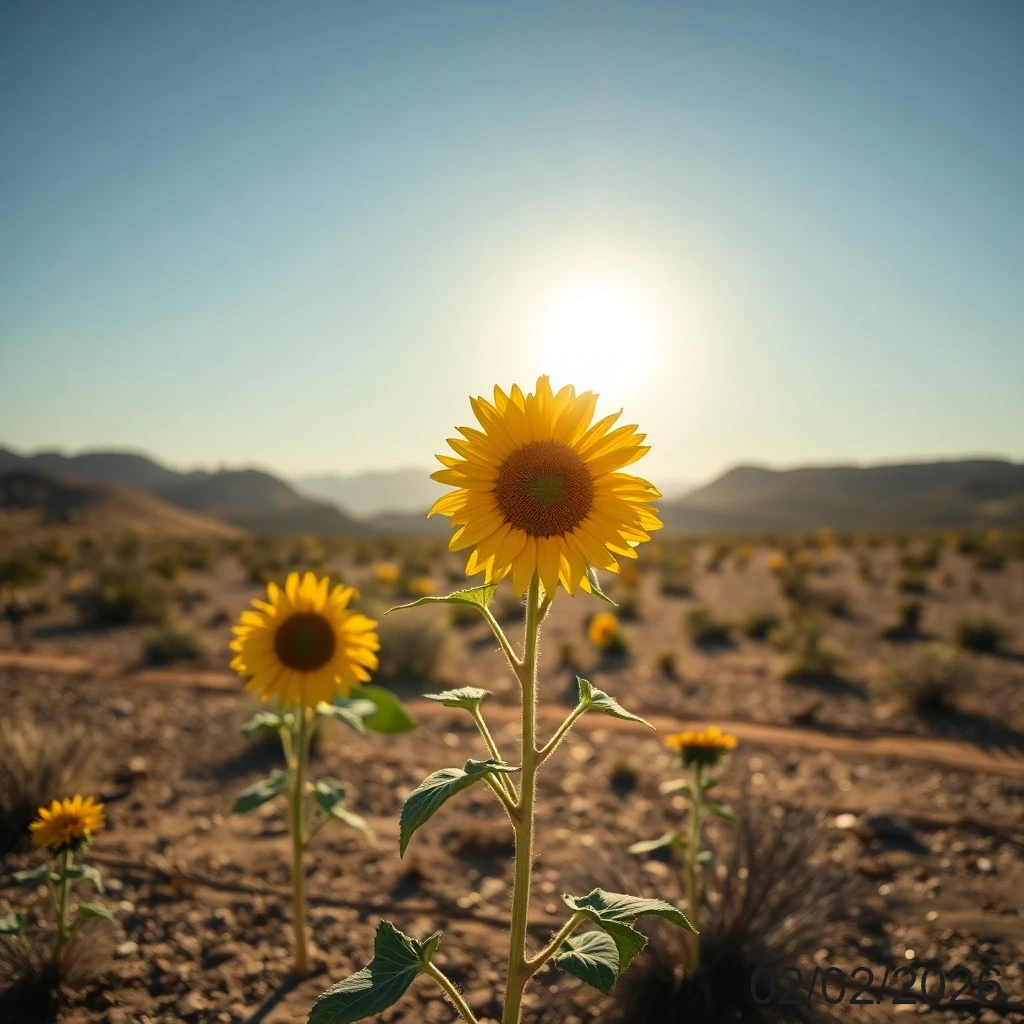
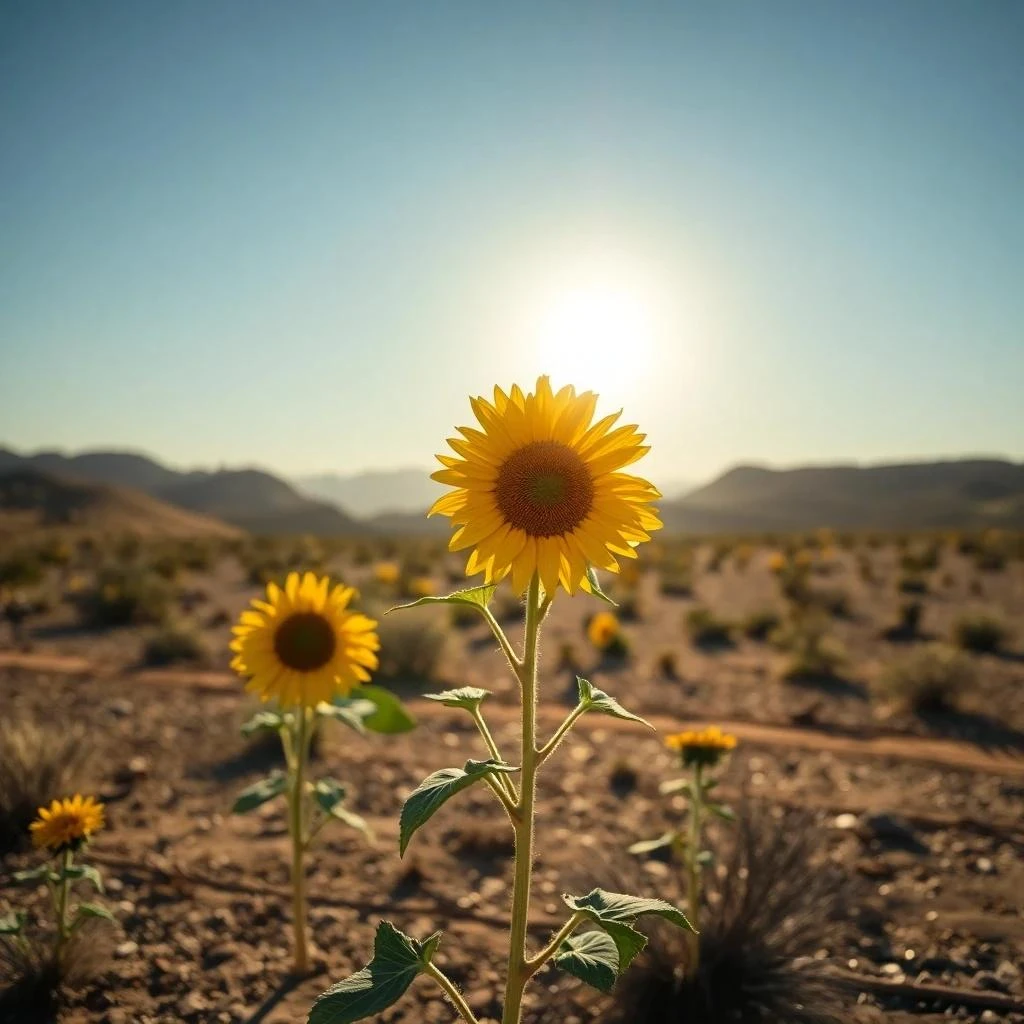
La date se trouve sur un visage ou un détail important ? Marquez un peu plus, pas moins
Lorsque vous travaillez avec le pinceau, nous marquons instinctivement la date avec précision. Mais l'IA fonctionne mieux lorsqu'elle a un peu plus de contexte. Marquez une zone légèrement plus grande que la date elle-même – l'IA comprendra alors mieux la texture à générer, et la transition sera plus naturelle. Cela fait une différence visible, surtout pour la peau, les cheveux ou les motifs délicats.
Méthode 3 : Commande textuelle – dites à l’IA ce qu’elle doit faire
L’approche la plus intuitive pour ceux qui ne veulent rien marquer avec la souris. Vous écrivez une instruction, l’IA s’occupe du reste – comme si vous donniez une tâche à un graphiste.
Comment faire :
Étape 1 : Cliquez sur l’outil “Modifier l’image”
Étape 2 : Dans le champ de texte, écrivez une commande en langage naturel : Supprime la date de la photo
Étape 3 : L’IA reconnaîtra l’élément perturbateur et ajustera la photo sans autre intervention
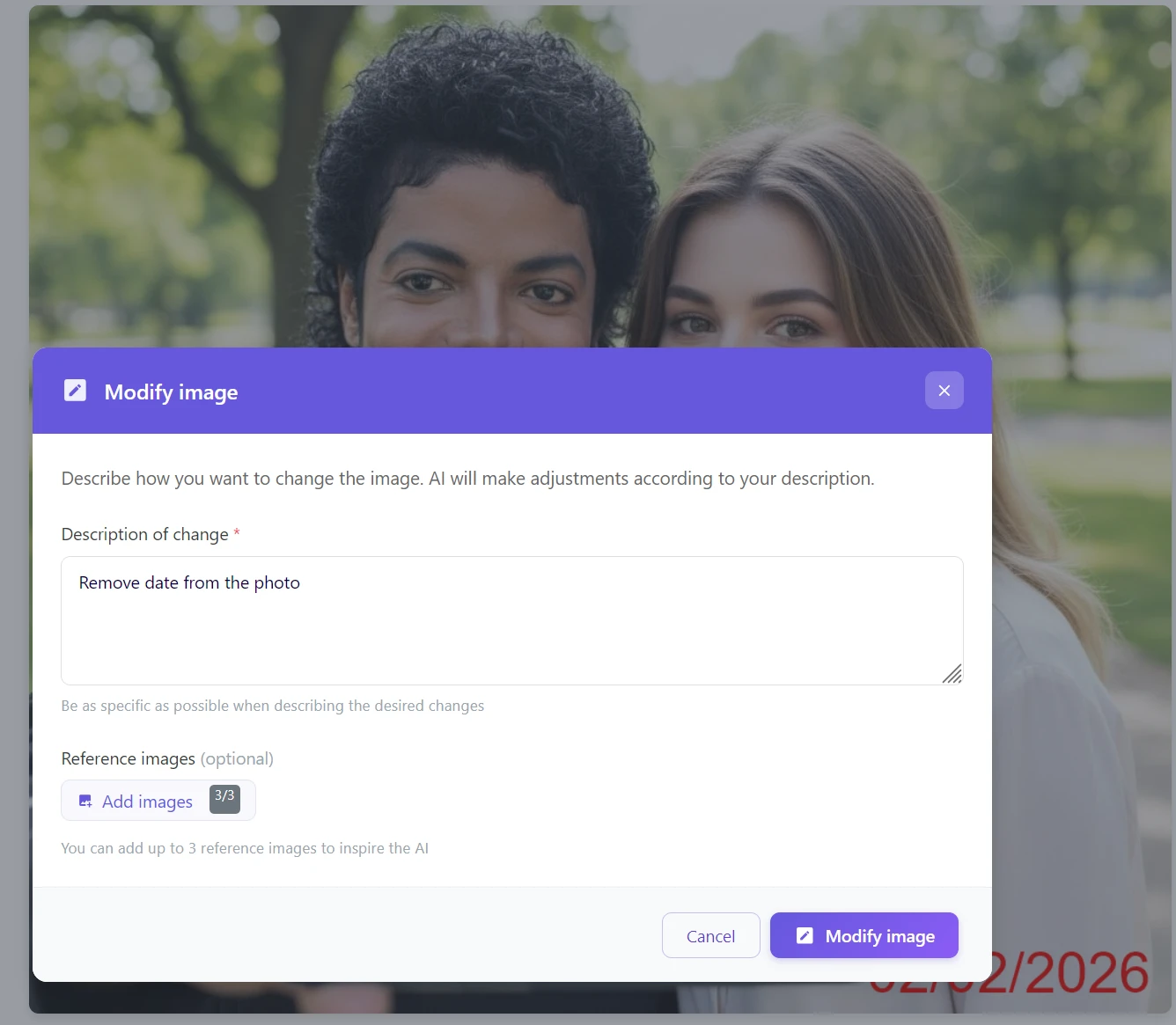
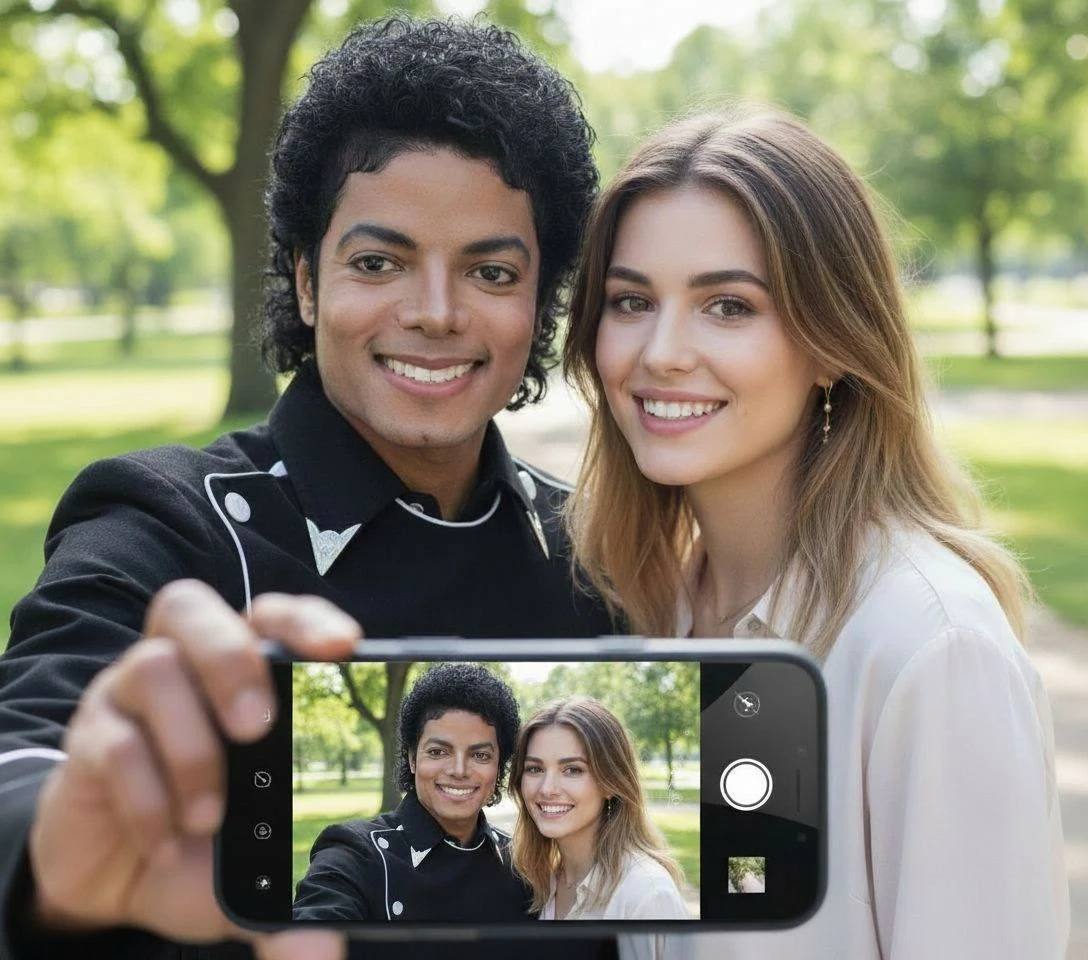
Écrire en tchèque ou en anglais ? Les deux fonctionnent
L'IA dans GuideGlare comprend le langage naturel – que vous écriviez "Supprime la date de la photo" ou "Remove date from the photo", le résultat sera le même. Si vous voulez être plus spécifique, ajoutez la couleur ou la position : "Supprime la date rouge dans le coin inférieur droit." Plus l'instruction est précise, moins il y a de place pour une mauvaise interprétation.
Quelle méthode vous convient le mieux ?
| Méthode | Usage idéal | Difficulté |
|---|---|---|
| Automatique (Supprimer le texte) | Nettoyage rapide d’albums entiers, date contrastée et visible | ⭐ (1 clic) |
| Commande textuelle (Modifier l’image) | Date clairement séparée de l’objet principal | ⭐⭐ (écrire une phrase) |
| Inpainting (Dessiner la zone) | Photos numérisées, tampons estompés, arrière-plans complexes, visages | ⭐⭐⭐ (passer le pinceau) |
Règle d’or : La date est visible et contrastée ? → Automatiquement. Vous voulez un contrôle précis ou un arrière-plan complexe ? → Inpainting. Vous ne voulez rien marquer ? → Commande textuelle.
Sauvez vos souvenirs numériques
Ces photos de 2005 méritent d’être superbes. Ne laissez pas la limite technique des anciens appareils photo numériques gâcher vos moments les plus précieux.
Avec GuideGlare, ouvrez vos archives numériques et, en quelques minutes, transformez-les en une galerie de clichés nets, parfaits pour l’impression, le partage et les cadeaux. Et si vous souhaitez non seulement nettoyer vos anciennes photos, mais aussi restaurer les couleurs ou réparer les dommages, GuideGlare peut faire les deux.
Essayez gratuitement la suppression de date sur vos photos
Téléchargez votre ancienne photo et découvrez comment l'IA efface la date et complète naturellement l'arrière-plan. Cela fonctionne dans le navigateur, sans installation.
Questions fréquemment posées
L’IA peut-elle compléter des arrière-plans complexes, comme un visage ou des cheveux ?
Oui. L’IA générative ne se contente pas de flouter (blur), elle régénère réellement les traits manquants du visage, la peau ou les cheveux de manière à ce que le résultat soit naturel. Pour ces cas, nous recommandons la méthode d’Inpainting – vous avez alors un contrôle total sur la zone que l’IA régénère, et le résultat sera le plus précis.
Cela fonctionne-t-il aussi sur des photos analogiques numérisées ?
Oui. De nombreux anciens appareils photo argentiques avaient une fonction “Data back” qui imprimait la date directement sur le négatif (typiquement des chiffres jaunes ou rouges dans le coin). L’IA gère cela aussi bien que les dates numériques – nous recommandons cependant dans ce cas la méthode d’Inpainting, car les tampons estompés ou décolorés sur du vieux papier sont souvent plus difficiles à détecter pour l’automatisation.
Que se passe-t-il si l’IA supprime une partie de l’image que je souhaite conserver ?
Si la détection automatique supprime plus que ce que vous souhaitez, passez à la méthode d’Inpainting. Vous avez alors un contrôle à 100 % sur ce que vous marquez précisément pour la suppression – et l’IA ne modifiera que la partie que vous avez marquée avec le pinceau.
La résolution originale de la photo est-elle conservée après la suppression de la date ?
Oui, GuideGlare travaille avec la résolution originale du fichier. Si vous souhaitez maximiser la netteté pour l’impression ou une utilisation grand format après l’édition, nous vous recommandons de traiter le résultat avec la fonction Augmenter la résolution.
Combien de temps dure le traitement ?
La suppression automatique de texte est la plus rapide – généralement moins de 10 secondes. L’inpainting et la commande textuelle prennent généralement 10 à 30 secondes, en fonction de la taille du fichier et de la complexité de l’arrière-plan.
Puis-je continuer à modifier la photo après avoir supprimé la date ?
Oui, et c’est la procédure recommandée. Après avoir nettoyé la date incrustée, vous pouvez par exemple coloriser ou restaurer la photo, augmenter la résolution ou ajuster l’atmosphère. Les outils GuideGlare fonctionnent comme un flux de travail – chaque étape s’appuie sur la précédente.