

Restauration photos anciennes: IA et couleur
Votre histoire familiale repose dans une boîte au grenier
Vous avez trouvé une vieille boîte au grenier. À l’intérieur, des dizaines de photos de vos grands-parents, arrière-grands-parents, des gens que vous n’avez jamais connus, mais dont vous portez toujours l’ADN.
Mais les photos sont abîmées. Rayures, taches, fissures dans le papier. Certaines sont si décolorées que les visages sont à peine reconnaissables. D’autres sont uniquement en noir et blanc, vous ne saurez donc jamais la couleur des yeux de votre arrière-grand-mère.
Et le pire ? Chaque année, ça empire. Le papier devient fragile, les encres s’estompent, les souvenirs disparaissent.
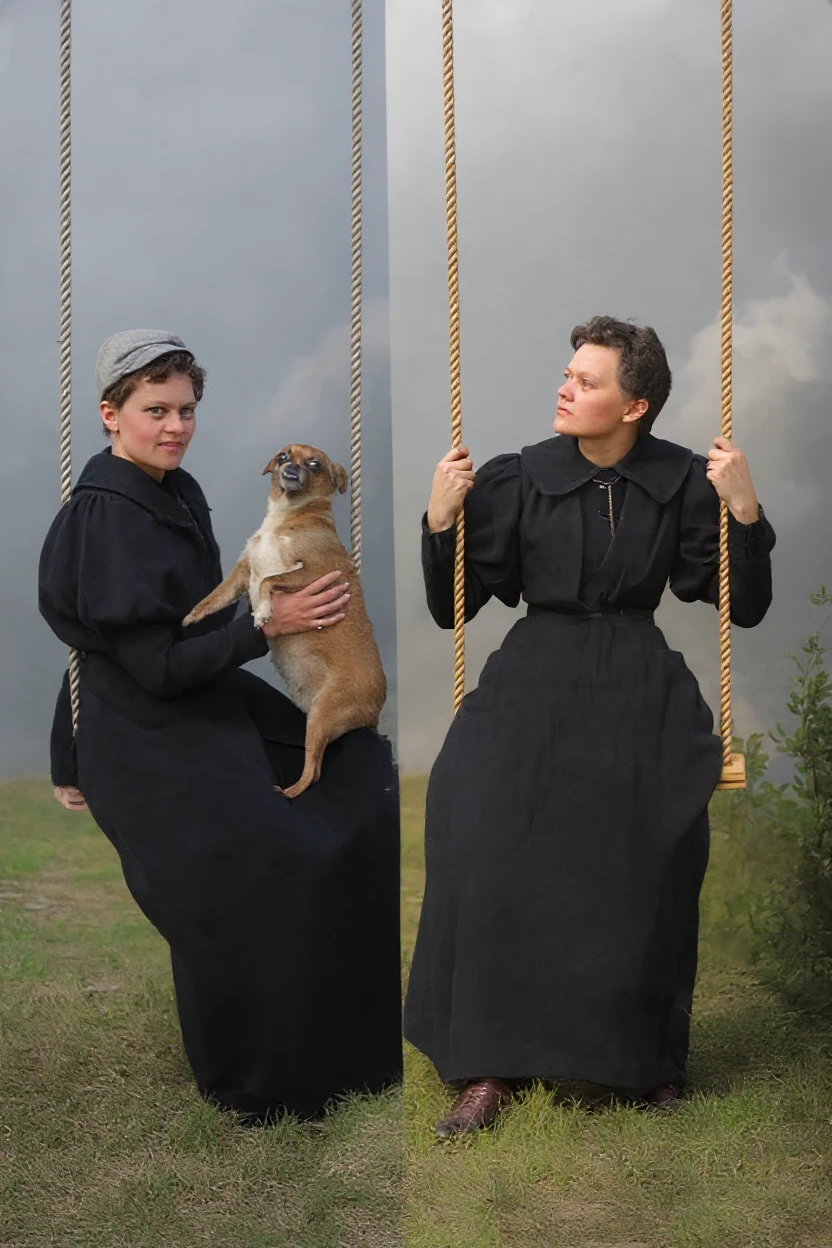
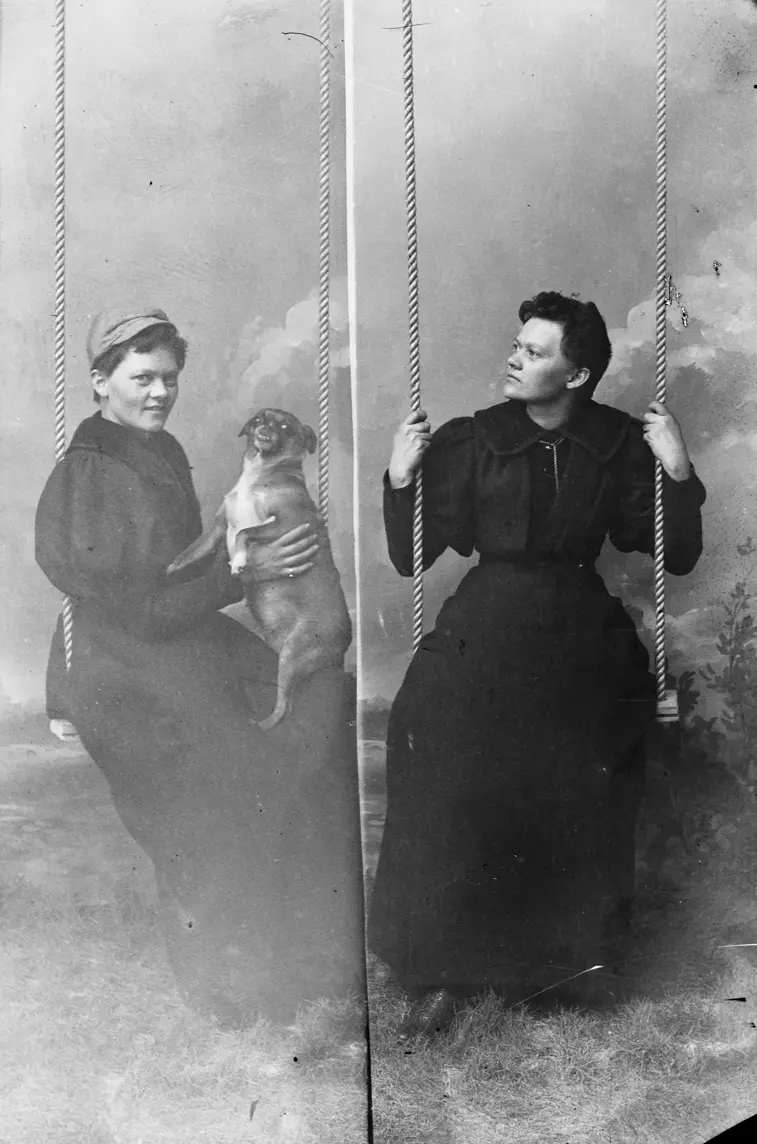
Pourquoi les vieilles photos nous touchent tant
Il ne s’agit pas seulement de papier et d’encres. Il s’agit de personnes.
Chaque rayure sur une photo est un morceau d’histoire que vous pourriez perdre à jamais. Chaque visage estompé est une personne de votre famille que vos enfants ne verront peut-être jamais clairement.
Et le temps n’attend pas. Ces photos ont déjà 50, 80, peut-être 100 ans. Dans 20 ans, elles pourraient être totalement illisibles.
Et si vous pouviez remonter le temps ? Et si ces vieilles photos abîmées pouvaient paraître comme neuves ? Et si vous pouviez voir votre arrière-grand-mère dans les couleurs qu’elle voyait elle-même ?
Comment l’IA sauve les souvenirs de famille
Autrefois, la restauration de vieilles photos était l’affaire de spécialistes, demandait des heures de travail manuel et coûtait des centaines d’euros par photo.
Aujourd’hui, un éditeur d’images IA peut le faire en quelques secondes.
Que peut faire la restauration de photos par IA ?
Les algorithmes modernes ne sont pas de simples « filtres ». Ce sont des systèmes intelligents qui :
- Identifient les dommages – rayures, taches, fissures
- Reconstituent les parties manquantes – reconstruisent les textures sous les dommages
- Accentuent les détails – les visages, les yeux, les cheveux retrouvent leur clarté
- Ajoutent des couleurs – analysent le contexte et ajoutent des tons de couleur naturels
- Augmentent la résolution – transforment une basse qualité en HD
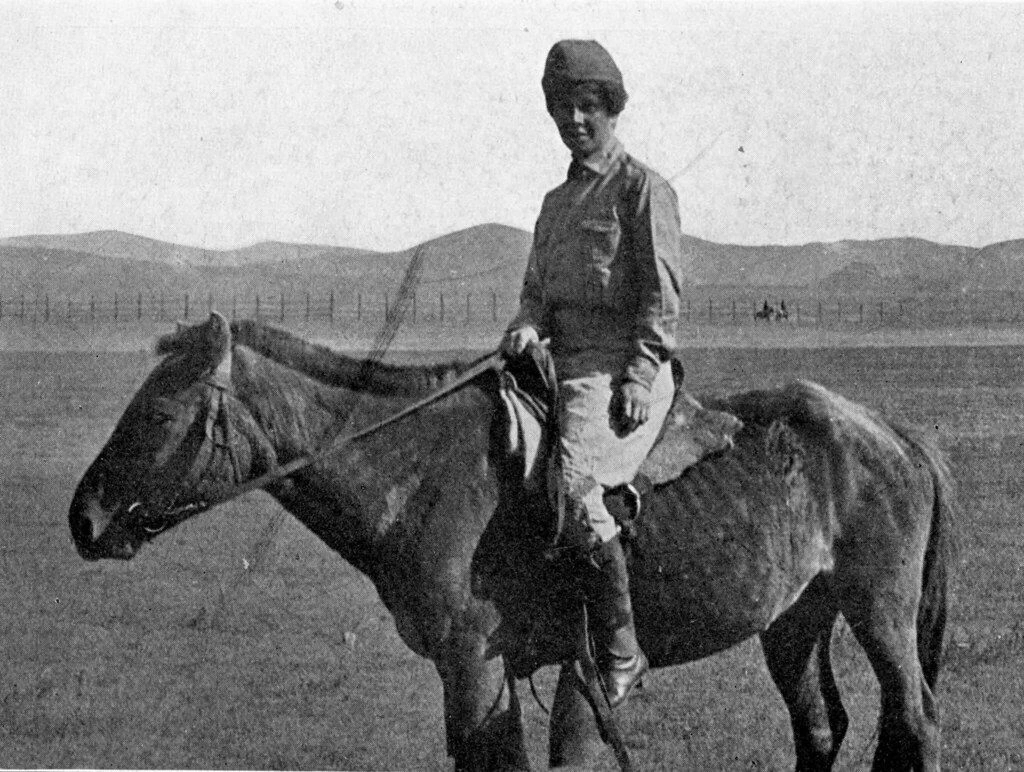
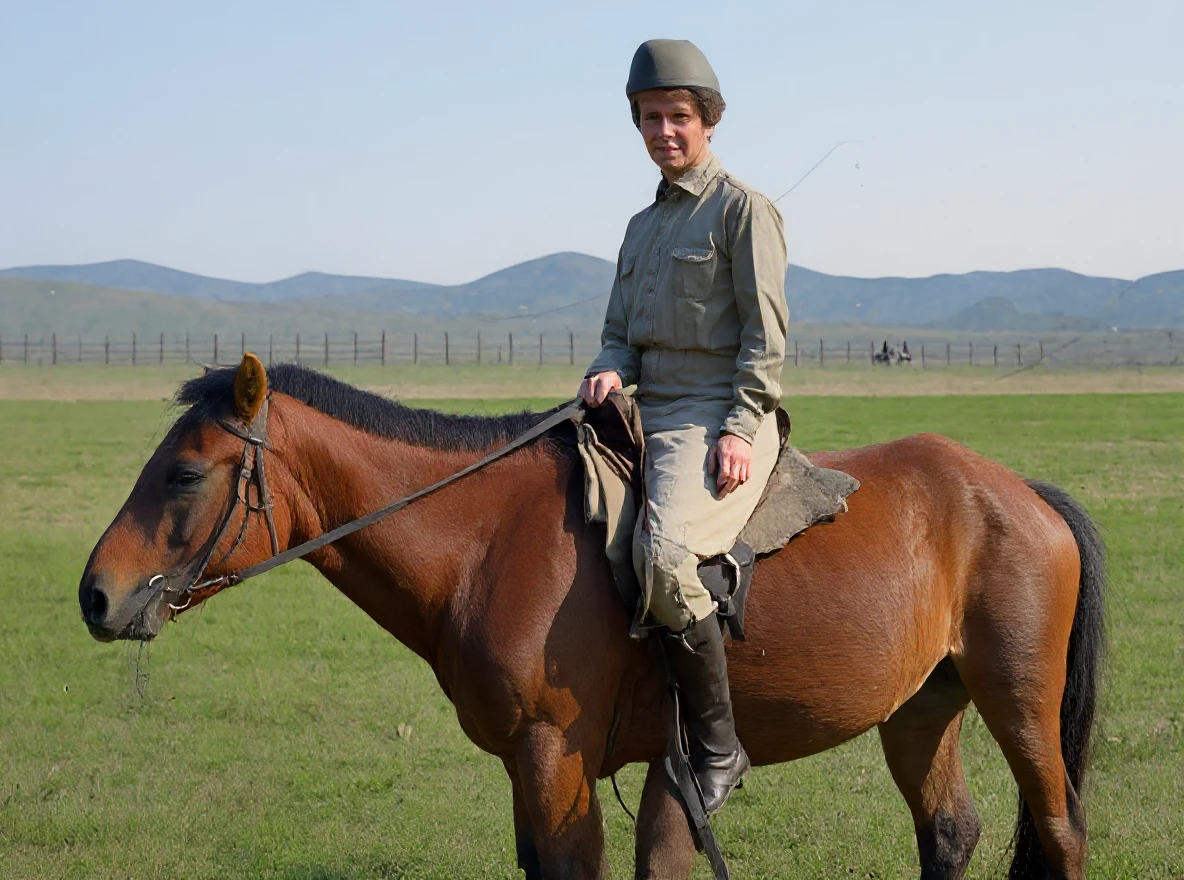
Le résultat ? Une photo que vous pouvez encadrer, imprimer en grand format ou montrer à vos enfants sur une tablette. Une photo qui semble avoir été prise hier.
Guide pour restaurer de vieilles photos avec l’IA
Phase 1 : Préparation de la photo
Étape 1 : Numérisez la vieille photo
Vous avez deux options :
📱 Photographier avec un mobile :
- Solution rapide pour les premiers essais
- Placez la photo sur une surface plane
- Utilisez la lumière naturelle (près d’une fenêtre)
- Évitez les reflets et les ombres
- Prenez la photo perpendiculairement par le haut
🖨️ Scanner (recommandé) :
- Résultat de meilleure qualité pour une conservation durable
- Résolution idéale : 300+ DPI
- Vous pouvez utiliser les services d’un copy center, d’une bibliothèque ou demander à un membre de votre famille qui possède un scanner
- Un scanner capture plus de détails qu’un mobile
💡 Astuce : Même si la photo semble très abîmée, scannez-la. L’IA peut extraire étonnamment beaucoup de détails d’un scan de basse qualité.
Étape 2 : Téléchargez la photo sur GuideGlare
- Faites glisser le fichier dans la zone de téléchargement
- Ou cliquez sur « Parcourir les fichiers »
- Formats pris en charge : JPG, PNG, JPEG (max 10 Mo)

Phase 2 : Suppression des dommages
Étape 3 : Sélectionnez « Modifier avec l’IA » → « Restaurer l’image endommagée » Cette étape est facultative et peut être ignorée, surtout si :
- Votre intention est de coloriser la photo finale.
- La photo n’est pas trop abîmée.
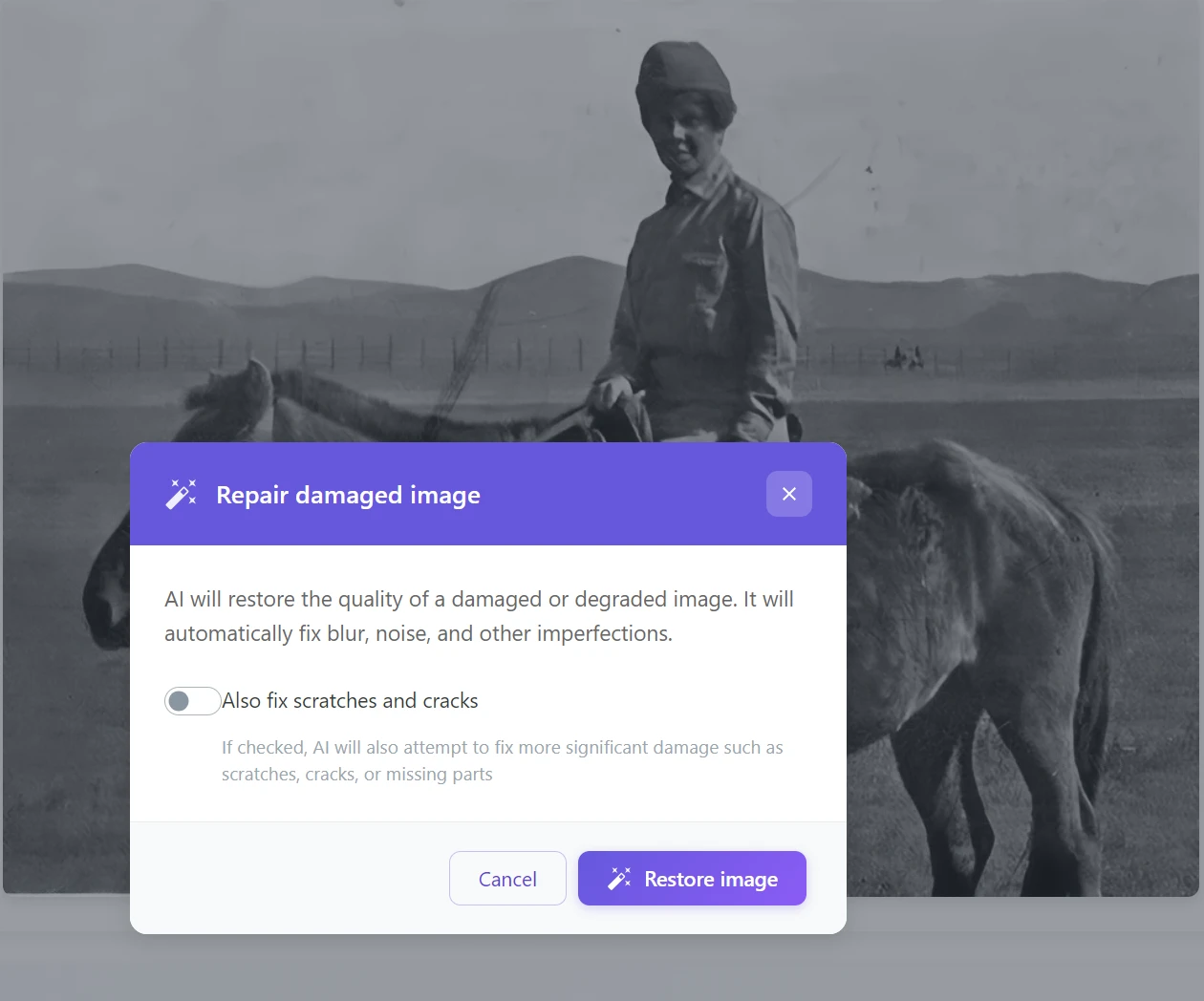
Cet outil automatiquement :
- ✅ Supprime les rayures et les fissures
- ✅ Remplit les parties manquantes
- ✅ Unifie les textures
- ✅ Supprime les taches et la saleté
💡 Astuce : Si la photo présente des dommages très importants (par exemple, il manque un morceau entier), utilisez d’abord « Remplir la zone » – marquez la partie endommagée avec le pinceau et l’IA la reconstituera.
Phase 3 : Colorisation
C’est là que la magie opère.
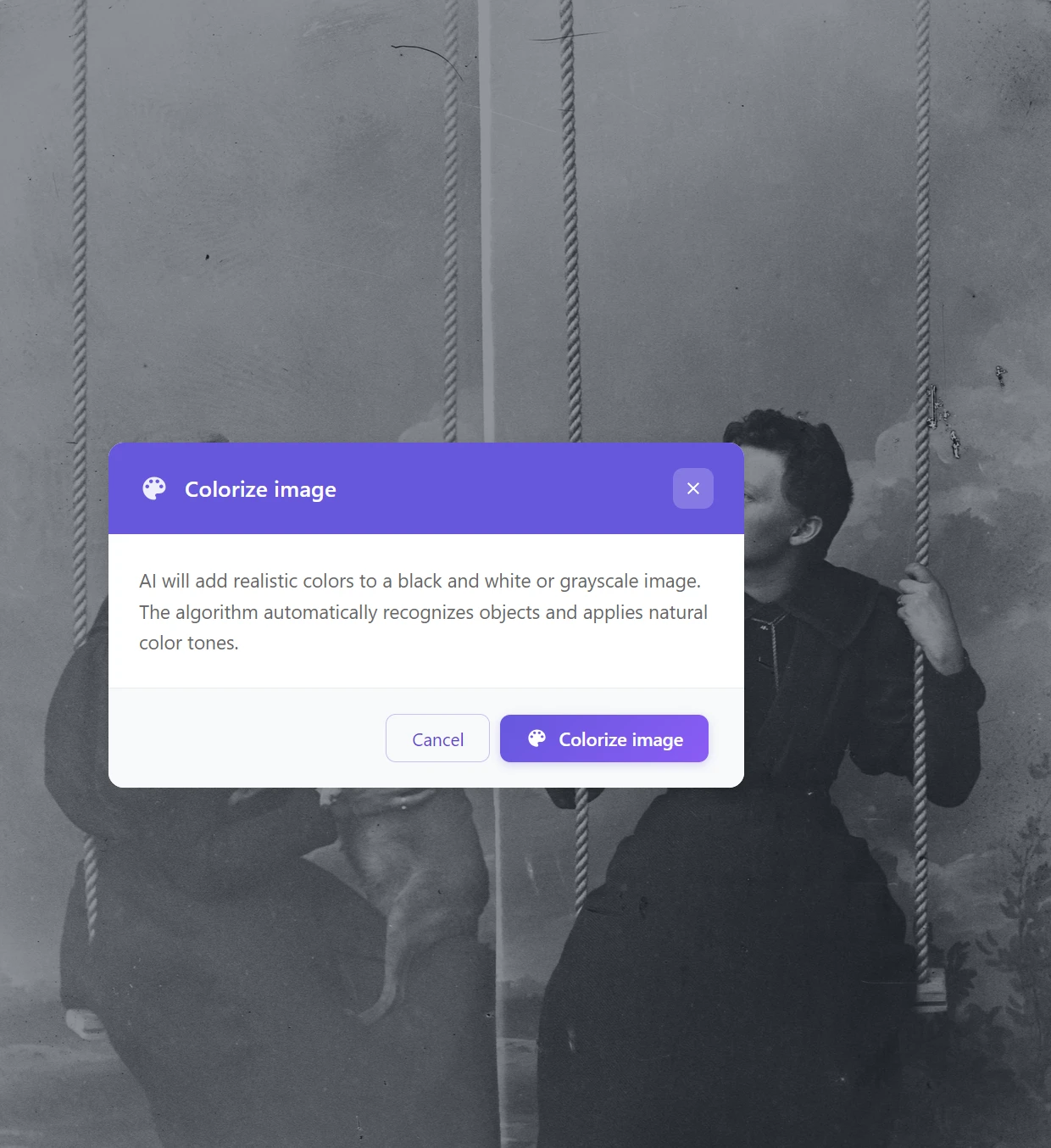
Étape 4 : Cliquez sur « Coloriser l’image »
L’algorithme d’IA :
- 🎨 Analyse les objets sur la photo (visages, vêtements, nature)
- 🌈 Leur attribue des tons de couleur naturels
- 💡 Respecte le contexte historique (par exemple, les vêtements d’époque)
💡 Remarque : Les couleurs ne sont pas précises à 100 % (l’IA ne sait pas quelles couleurs avaient les objets réels), mais elles sont très naturelles et réalistes. Souvent, elles sont étonnamment proches de la réalité.
Phase 4 : Amélioration de la qualité
Étape 3 : Utilisez « Augmenter la résolution »
Cette étape :
- 📈 Augmente la résolution jusqu’à 4x
- 🔍 Accentue les détails des visages
- ✨ Améliore la lisibilité globale de la photo
Idéal pour : Les photos que vous souhaitez imprimer en grand format ou encadrer.
Vous ne savez pas comment faire ? Lisez notre article sur la façon d’augmenter la résolution des photos avec l’IA.
💡 Remarque : L’augmentation de la résolution est particulièrement importante si vous avez pris la photo avec votre téléphone au lieu de la scanner. L’éditeur de photos IA peut transformer une photo mobile en une qualité adaptée à l’impression.
Phase 5 : Retouches finales (facultatif)
Étape 6 : Si vous souhaitez perfectionner davantage l’image, vous pouvez :
- Remplir la zone – pour compléter des parties manquantes de l’arrière-plan ou retoucher manuellement des parties de l’image
- Modifier l’image – pour supprimer des défauts spécifiques (par exemple, « supprimer la grande tache à gauche »). Vous pouvez également utiliser la fonction de modification d’image comme raccourci pour restaurer une photo, si la fidélité du résultat n’est pas votre principale préoccupation.
Exemples pratiques de restauration
Portraits de famille des années 1920
Étapes utilisées :
- Restaurer l’image endommagée (rayures)
- Augmenter la résolution (détails des visages)
- Coloriser l’image (ajout de couleurs)
Résultat : Photo prête à être imprimée ou encadrée.
Photographies documentaires historiques
Étapes utilisées :
- Restaurer l’image endommagée
- Augmenter la résolution (paysage et détails)
- Coloriser l’image
Bonus : Vous voyez la couleur du paysage, du cheval, des vêtements – la photo prend vie.
Photographies artistiques et créatives
Dans ce cas, seule la colorisation IA de la photo a été utilisée. Notez que les couleurs sont quelque peu estompées. C’est pour qu’elles correspondent plus fidèlement à la réalité. Si vous voulez une photo plus belle, vous pouvez à nouveau utiliser la fonction modifier l’image.
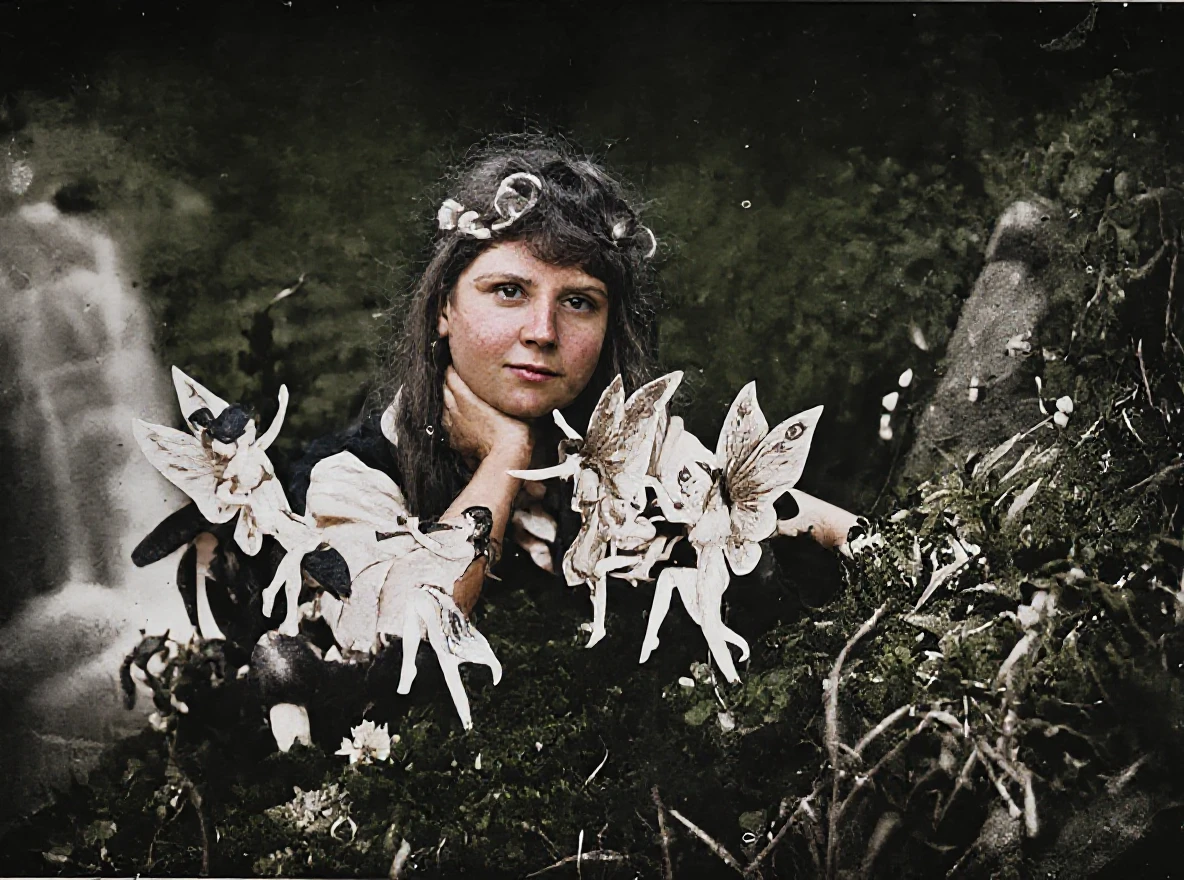
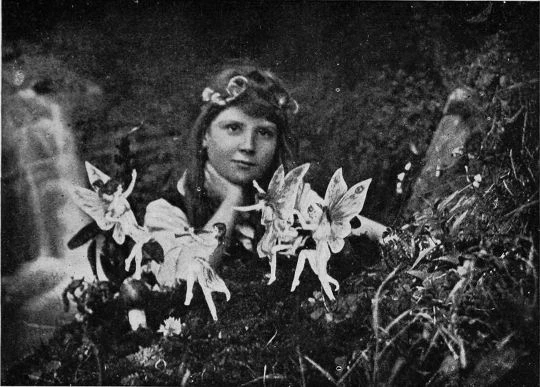
Restauration sans colorisation : Lorsque vous souhaitez conserver le caractère noir et blanc original
Parfois, l’objectif n’est pas d’ajouter des couleurs – vous voulez juste sauver ce qui était là. Une photo originale en noir et blanc a son propre caractère et son atmosphère que vous ne voulez pas perturber. Dans ces cas, il suffit d’utiliser uniquement « Restaurer l’image endommagée » et Augmenter la résolution de la photo.
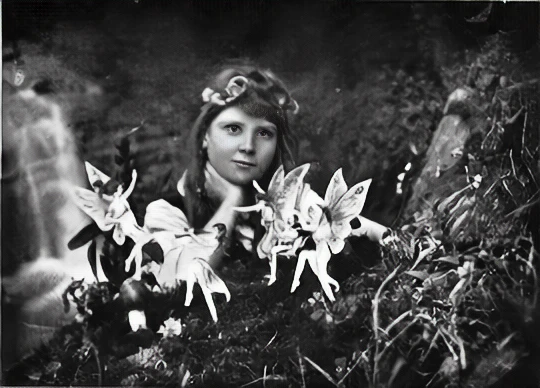
Étapes utilisées :
- Restaurer l’image endommagée (rayures, taches)
- Augmenter la résolution (détails nets du visage et de l’arrière-plan)
Quand choisir cette approche : Vous avez une photo avec une valeur artistique ou documentaire où l’authenticité est importante pour vous. Ou vous préférez simplement l’aspect classique en noir et blanc.
Restauration sans colorisation : Sauver les détails d’un paysage endommagé
La même approche fonctionne parfaitement aussi pour les photos de paysages ou les photos de groupe où de grandes surfaces de l’arrière-plan sont endommagées.
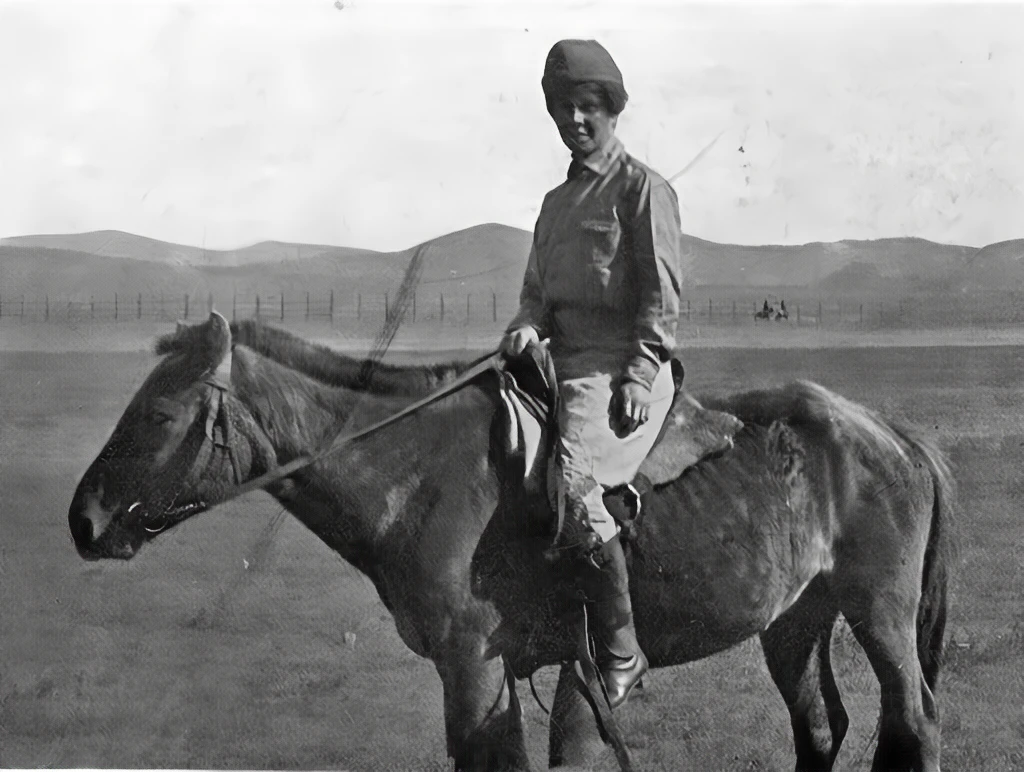
Étapes utilisées :
- Restaurer l’image endommagée (rayures sur le paysage et le personnage)
- Augmenter la résolution (montagnes visibles en arrière-plan, détails des vêtements)
Résultat : La photo est propre, lisible et prête pour un stockage numérique ou une impression – tout en conservant son expression d’époque originale.
💡 Astuce : La restauration sans colorisation est aussi une excellente étape intermédiaire – d’abord, réparez et enregistrez la version en noir et blanc, et seulement ensuite décidez si vous voulez ajouter des couleurs. Vous aurez toujours les deux variantes.
Conseils pour les meilleurs résultats de restauration
✅ Ce qui fonctionne :
1. Commencez avec la meilleure copie numérique possible
- Un scanner est meilleur qu’un mobile – il capture plus de détails
- Plus la qualité du scan est élevée, meilleur sera le résultat
- 300 DPI ou plus est idéal
- Une photo mobile est acceptable pour des essais rapides, mais pour la version finale, utilisez un scanner
2. Procédez étape par étape
- D’abord, supprimez les dommages
- Ensuite, augmentez la résolution
- Laissez la colorisation pour la fin
3. Enregistrez le scan original
- Gardez toujours une sauvegarde de la photo numérique originale
- Vous pouvez essayer différentes approches
- Ne jetez jamais la photo physique originale !
4. Essayez chaque étape plusieurs fois
- L’édition d’images par IA n’est pas toujours parfaite du premier coup
- Vous pouvez essayer différentes combinaisons d’outils
- Si vous prenez des photos avec un mobile, essayez différentes lumières et angles
5. Ne scannez pas seulement les « belles » photos
- Même les photos très endommagées peuvent donner des résultats surprenants
- Vous ne savez jamais ce que l’IA peut sauver
- Il est préférable de tout scanner – une copie numérique ne prend pas de place
Erreurs courantes :
- Attendre des miracles pour des photos extrêmement endommagées (parties entières du visage manquantes)
- Ignorer l’étape « Augmenter la résolution » avant l’impression
- Coloriser avant de supprimer les rayures (les rayures seront alors accentuées en couleur)
- Photographier avec un mobile sous un mauvais éclairage avec des reflets
- Basse résolution de scan (moins de 200 DPI)
Quand utiliser quels outils ?
| Type de dommage | Outil |
|---|---|
| Rayures, taches, fissures | Restaurer l’image endommagée ou Remplir la zone |
| Basse qualité, flou | Augmenter la résolution |
| Noir et blanc → couleurs | Coloriser l’image |
| Grandes parties manquantes | Remplir la zone (pinceau) |
| Couleurs délavées sur d’anciennes photos couleur | Modifier l’image + description « accentuer les couleurs » |
| Photo mobile à basse résolution | Augmenter la résolution (2x+) |
| Conservation du caractère noir et blanc | Restaurer l’image endommagée + Augmenter la résolution |
Pourquoi est-il important de restaurer les vieilles photos maintenant ?
Le temps n’est pas favorable aux vieilles photos
Chaque année :
- Le papier jaunit et devient fragile
- Les couleurs (des vieilles photos couleur) s’estompent
- Les rayures s’agrandissent
- L’humidité et la lumière causent des dommages supplémentaires
Dans 10 à 20 ans, certaines photos pourraient être totalement illisibles.
Numérisation = sauvegarde pour l’éternité
Les photos numérisées et restaurées :
- Ne peuvent pas être détruites par un incendie ou une inondation
- Ne se détériorent pas avec le temps
- Vous pouvez les partager avec toute la famille
- Les sauvegarder sur le cloud
- Les imprimer à plusieurs reprises sans perte de qualité
Conservation pour les générations futures
Vos enfants et petits-enfants ne connaîtront jamais vos grands-parents. Les photographies sont le seul lien.
Les photos restaurées et imprimées peuvent :
- Être encadrées et accrochées à la maison
- Créer un album photo de famille
- Être stockées numériquement et sauvegardées
- Être offertes en cadeau à la famille
Valeur émotionnelle
Lorsque vous voyez votre arrière-grand-mère en couleurs pour la première fois de votre vie, ce n’est pas juste une photo. C’est une rencontre.
Soudain, vous voyez qu’elle avait les yeux bleus. Qu’elle portait une robe verte. Qu’elle souriait comme votre fille.
Commencez à restaurer vos souvenirs de famille
Ces vieilles photos au grenier ne sont pas juste du papier. Ce sont des histoires. Ce sont des gens qui ont vécu, ri, eu des rêves – tout comme vous.
Et elles méritent plus que de prendre la poussière dans une boîte.
Avec les outils d’édition de photos IA, vous pouvez en quelques minutes :
- ✨ Supprimer les rayures et les dommages
- 🔍 Améliorer la qualité pour l’impression
- 🎨 Ajouter des couleurs aux photos en noir et blanc
- 💾 Les enregistrer numériquement pour les générations futures
Vous n’avez pas besoin d’être un photographe ou un expert. Il suffit de scanner les photos (ou de les prendre avec votre téléphone), de les télécharger sur GuideGlare et de laisser l’IA faire le reste.
🚀 Commencez à restaurer vos vieilles photos avec l'IA GuideGlare
Une suite complète d'outils d'édition d'images IA est disponible dans un seul abonnement :
colorisation et restauration de photos
édition de photos (y compris le remplissage de zones)
augmentation de la résolution
Questions fréquemment posées
Combien coûte la restauration d’une photo ?
Chez GuideGlare, vous ne payez pas pour chaque photo individuelle, mais vous avez un abonnement mensuel. C’est un énorme avantage par rapport aux méthodes traditionnelles, où le coût de la retouche manuelle d’une seule photo peut atteindre des centaines, voire des milliers de couronnes. Dans le cadre de l’abonnement, vous avez accès aux outils et à un certain nombre de crédits pour traiter autant de photos que vous le souhaitez.
Ce modèle est idéal si vous souhaitez sauver l’intégralité de vos archives familiales. Au lieu de devoir choisir uniquement le « meilleur » cliché, vous pouvez progressivement redonner vie à des dizaines de photos – supprimer les rayures, réparer les fissures, accentuer les visages et ajouter des couleurs à toute l’histoire de votre famille.
Conseil pratique : Si vous avez une boîte entière de photos à la maison, commencez par les dix plus importantes. Vous y testerez l’ensemble du processus, du scan aux retouches finales. Une fois que vous maîtrisez la procédure, vous pourrez vous attaquer au reste des archives beaucoup plus efficacement.
Dois-je scanner les photos, ou une photo prise avec un mobile suffit-elle ?
Les deux sont possibles, mais chaque méthode est adaptée à un usage différent.
- Prendre une photo avec un mobile est excellent pour des tests rapides et des résultats immédiats. Vous voulez voir tout de suite comment l’intelligence artificielle répare une photo endommagée ou à quoi ressemblera la colorisation d’une photo en noir et blanc ? Le mobile est parfait. Pour un meilleur résultat, prenez la photo perpendiculairement par le haut, sous une bonne lumière du jour et sans reflets.
- Le scan est le meilleur choix pour l’archivage final et l’impression. Un scanner capture beaucoup plus de détails et de textures fines, ce qui donne à l’IA une base de travail de meilleure qualité. Le résultat sera une image plus nette, idéale pour l’augmentation de résolution, l’accentuation des visages et l’impression ultérieure en grand format.
Recommandation : Pour un partage rapide sur les réseaux sociaux ou dans un chat familial, une photo de qualité prise avec un mobile suffit souvent. Pour les clichés les plus précieux que vous souhaitez encadrer ou sauvegarder pour les générations futures, l’investissement en temps pour numériser à 300 DPI et plus en vaut vraiment la peine.
Où puis-je faire scanner mes photos ?
Il existe aujourd’hui plusieurs options, et elles ne sont pas forcément coûteuses :
- Centres de copie et studios d’impression : Ils sont rapides, professionnels et peuvent gérer différents formats. Les fichiers vous sont généralement envoyés directement par e-mail.
- Bibliothèques publiques : De nombreuses bibliothèques proposent des scanners accessibles au public, souvent pour une somme modique, voire gratuitement.
- Studios photo et services de développement photo : Ce sont des spécialistes du travail photographique, la qualité du scan est donc généralement excellente.
- Famille et amis : Demandez autour de vous. Beaucoup de gens ont une imprimante multifonction avec scanner à la maison, ce qui est tout à fait suffisant pour l’archivage numérique des photos de famille.
À quoi faire attention : Demandez toujours un scan à une résolution d’au moins 300 DPI et un enregistrement au format JPG ou PNG. Pour les petits portraits où vous souhaitez capturer un maximum de détails du visage, une résolution de 600 DPI est idéale.
Quelle doit être la qualité du scan ?
La règle de base est la suivante : plus l’image d’entrée est de qualité, plus le résultat de la restauration sera impressionnant.
- 300 DPI est la norme d’or pour la plupart des photos de famille. Elle fournit à l’IA suffisamment de données pour reconstruire les détails, sans que le fichier soit trop volumineux.
- 600 DPI est idéal pour les très petites photos (par exemple, 6x9 cm) ou si vous prévoyez d’imprimer en grand format et que vous souhaitez « extraire » chaque détail de la photo.
Précision importante : Il n’est pas nécessaire de scanner à des résolutions extrêmes qui créent des fichiers énormes. L’intelligence artificielle gérera mieux un scan de qualité de taille raisonnable qu’une photo de mauvaise qualité mais gigantesque. Lors de la prise de vue avec un mobile, le plus important est la netteté et une bonne lumière sans ombres ni reflets.
Cela fonctionne-t-il aussi sur des photos très endommagées ?
Oui, mais avec certaines limites. Il est important de savoir où l’IA excelle et où elle doit « deviner ».
L’IA gère généralement très bien :
- La suppression des rayures, fissures et poussières.
- La réparation des taches d’eau ou d’autres saletés.
- Le lissage du papier froissé et l’unification de la texture.
- La restauration de couleurs et de contrastes légèrement estompés.
Là où les résultats peuvent être moins précis :
- S’il manque une grande partie de la photo, par exemple la moitié du visage. L’IA essaiera de deviner la partie manquante, mais le résultat peut ne pas correspondre à la réalité.
- Pour les photos extrêmement floues ou imprécises, où manquent des informations de base sur les formes.
Pour ces cas complexes, il est idéal de combiner les outils : utilisez d’abord « Restaurer l’image endommagée », puis, à l’aide de l’outil « Remplir la zone », marquez manuellement les endroits manquants que l’IA doit compléter.
Les couleurs après colorisation sont-elles précises ?
La colorisation par IA n’est pas une machine à remonter le temps, mais plutôt une reconstruction intelligente. L’intelligence artificielle ne sait pas quelle couleur avaient les vêtements de votre arrière-grand-mère, mais elle peut faire une estimation très qualifiée.
Cela fonctionne de la manière suivante : l’algorithme :
- Reconnaît les objets sur la photo (visages, arbres, bâtiments, vêtements).
- Leur attribue des tons de couleur typiques pour ces objets et cette période historique.
- Prend en compte les conditions d’éclairage et s’efforce d’obtenir un résultat naturel et crédible.
Les couleurs résultantes sont donc réalistes et historiquement crédibles, pas nécessairement précises à 100 %. Cependant, il arrive souvent que le résultat soit étonnamment proche de la réalité et donne une toute nouvelle vie à la photo.
Puis-je aussi restaurer des photos couleur des années 70, 80 ou 90 ?
Oui, et c’est précisément avec ces photos que les résultats sont fantastiques. Les photos couleur plus anciennes souffrent souvent de problèmes spécifiques, tels que :
- Décoloration et dérive chromatique : Les couleurs perdent de leur saturation et virent souvent aux tons rouges ou jaunes.
- Perte de contraste : L’ensemble de la photo semble « grisonnant » et terne.
- Petites rayures et poussière dues à des décennies de stockage.
Procédure recommandée pour raviver les photos couleur :
- Utilisez d’abord « Restaurer l’image endommagée » pour nettoyer les rayures et les impuretés.
- Ensuite, utilisez « Modifier l’image » avec une commande textuelle comme « restaurer les couleurs fanées et accentuer le contraste » ou « rendre à la photo ses couleurs d’origine ».
- Enfin, vous pouvez utiliser « Augmenter la résolution », si vous souhaitez imprimer l’image ou la visualiser avec un haut niveau de détail.
Ma photo originale sera-t-elle modifiée ?
Non, en aucun cas. Votre photo physique reste absolument intacte. L’ensemble du processus se déroule avec la copie numérique que vous téléchargez dans l’application. C’est le sens principal de la numérisation – vous créez une sauvegarde numérique sécurisée de vos souvenirs de famille, qui ne se détériore pas avec le temps et avec laquelle vous pouvez expérimenter sans crainte.
Recommandations pour un archivage correct :
- Conservez toujours le scan original, non modifié.
- À côté, enregistrez la version restaurée (ou même plusieurs versions, par exemple noir et blanc et couleur).
- Pour votre tranquillité d’esprit, sauvegardez l’intégralité de vos archives sur un disque externe ou un stockage cloud.
Combien de temps prend la restauration d’une photo ?
La restauration est étonnamment rapide. Une étape, comme la suppression des rayures, l’augmentation de la résolution ou la colorisation, ne prend généralement que 10 à 30 secondes. La réparation complète d’une photo du début à la fin prend donc environ 1 à 2 minutes.
La vitesse dépend bien sûr de la taille du fichier et de la complexité des modifications. Mais même ainsi, il est vrai qu’en une seule soirée, vous pouvez facilement restaurer et raviver une partie significative de votre album photo de famille.
Dois-je toujours ajouter des couleurs ?
Absolument pas. Beaucoup de gens préfèrent conserver l’atmosphère et l’authenticité originales d’une photo en noir et blanc. La restauration sans colorisation est un résultat absolument complet.
Cette approche est idéale si :
- Vous souhaitez préserver la valeur historique et artistique du cliché.
- Vous préférez l’esthétique classique en noir et blanc.
- L’objectif principal est de nettoyer les rayures, de réparer les dommages et d’accentuer les détails des visages et de l’arrière-plan.
Bonne astuce : Créez les deux versions. Effectuez d’abord la réparation et l’augmentation de résolution pour obtenir une version noir et blanc parfaite. Enregistrez-la. Ensuite, comme étape supplémentaire, essayez la colorisation. Vous aurez ainsi à disposition à la fois l’original authentique et une variante couleur ravivée.