

Fusionner plusieurs photos en une : guide IA simple
Vous voulez fusionner deux photos en une. Et que le résultat paraisse naturel.
Vous avez une superbe photo d’un groupe d’amis sur les falaises, mais un ami manque à l’appel – il est parti plus tôt. Ou vous avez photographié un produit et le client veut voir à quoi il ressemble sur une personne spécifique dans un environnement spécifique. Ou encore, vous avez besoin d’intégrer un portrait dans une autre scène.
Combiner plusieurs photos en une seule est l’une des tâches d’édition les plus demandées. Et en même temps l’une des plus difficiles si vous n’avez pas le bon outil.
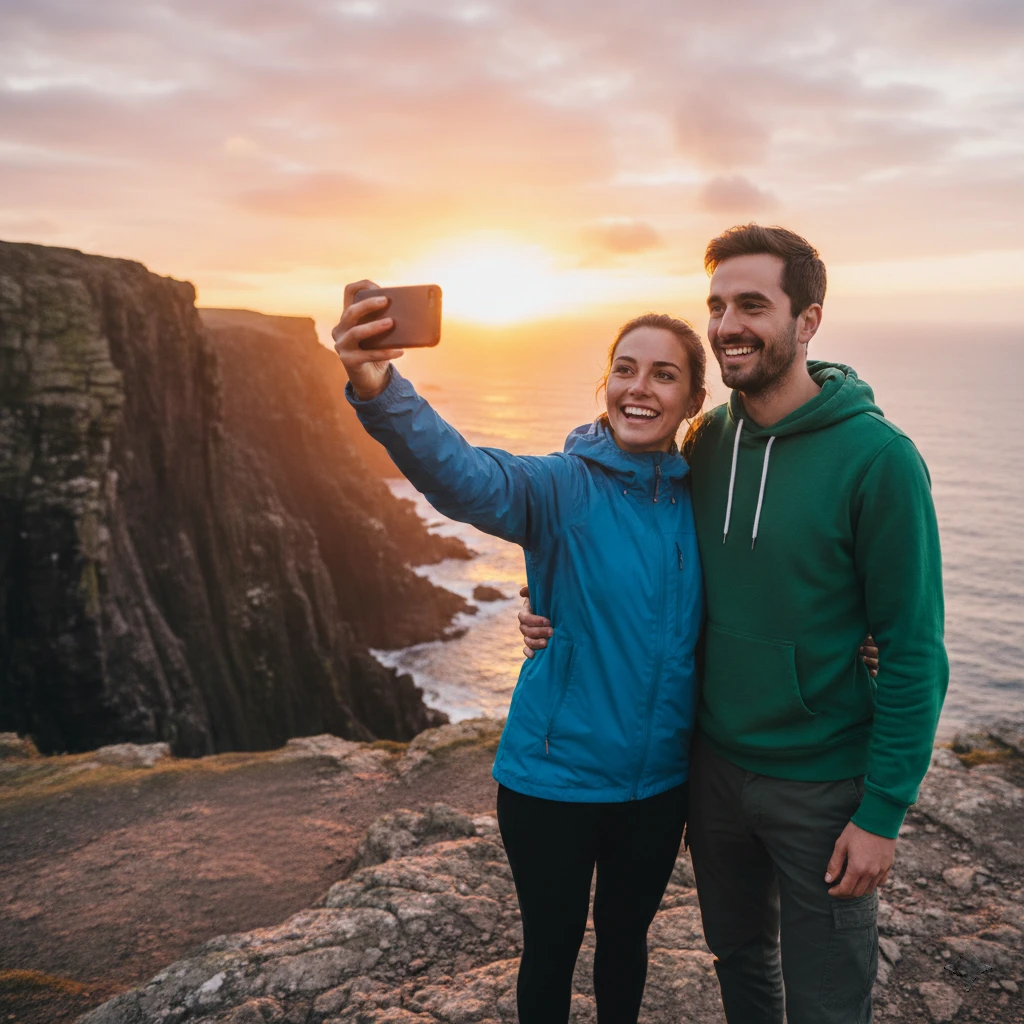
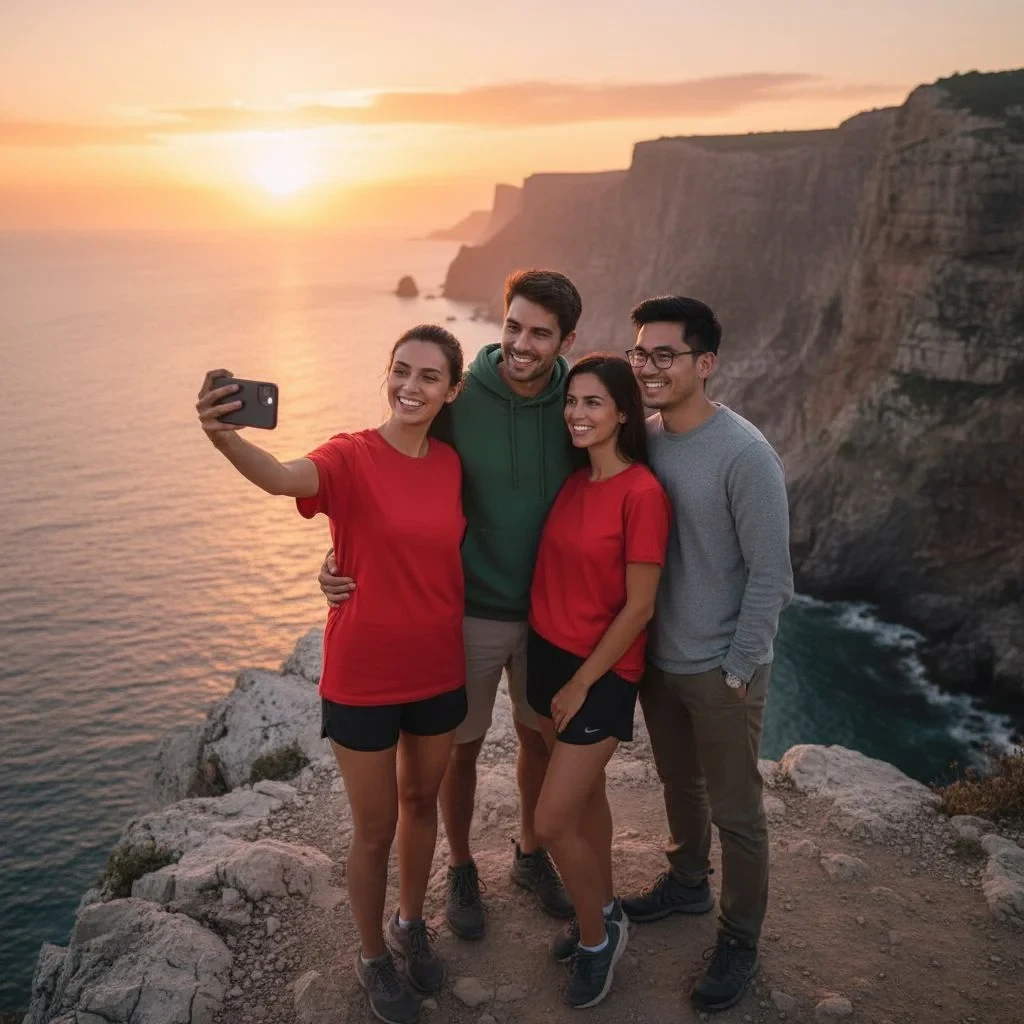
La fusion de photos classique est un cauchemar
Si vous avez déjà essayé de le faire manuellement, vous savez de quoi nous parlons.
Vous ouvrez un éditeur graphique. Vous téléchargez les deux photos. Vous essayez de détourer une personne – et vous vous heurtez aux cheveux, à un arrière-plan transparent ou au contour complexe d’un vêtement. Vous la déplacez vers une nouvelle scène et constatez que la lumière ne correspond pas, que les couleurs ne semblent pas naturelles et que la personne semble tout droit sortie d’une autre réalité.
Et cela sans compter le temps nécessaire pour estomper les couleurs, ajuster les ombres et unifier l’ambiance générale de l’image.
Le résultat ? Des heures de travail et un rendu que tout le monde identifiera comme un montage.
Pourtant, il suffit d’une chose : une IA qui comprend le contenu des deux photos simultanément et peut les connecter naturellement.
L’IA fusionne les photos selon votre description en un seul clic
L’éditeur de photos IA vous permet d’ajouter jusqu’à 3 images de référence à une photo de base et de dire à l’IA ce que vous voulez combiner par une description textuelle. L’IA analyse le contexte, la lumière et le style de toutes les images – et les fusionne naturellement en un seul résultat.
Pas de calques. Pas de masquage. Pas d’éditeur graphique classique.
Comment fusionner plusieurs photos en une seule : Étape par étape
Étape 1 : Téléchargez la photo de base dans l’éditeur d’images IA GuideGlare – c’est l’image à laquelle vous souhaitez ajouter des éléments d’autres photos.

Étape 2 : Cliquez sur « Modifier avec l’IA » → « Modifier l’image »

Étape 3 : Dans la boîte de dialogue Modifier l’image, cliquez sur « Ajouter des images » et téléchargez les photos de référence (jusqu’à 3 images). N’oubliez pas que l’image que vous éditez est déjà prise en compte par l’intelligence artificielle.
Les images de référence sont des photos de personnes, de produits ou d’environnements que vous souhaitez intégrer à la photo de base.
Étape 4 : Dans le champ « Description de la modification », décrivez comment les images doivent être combinées.
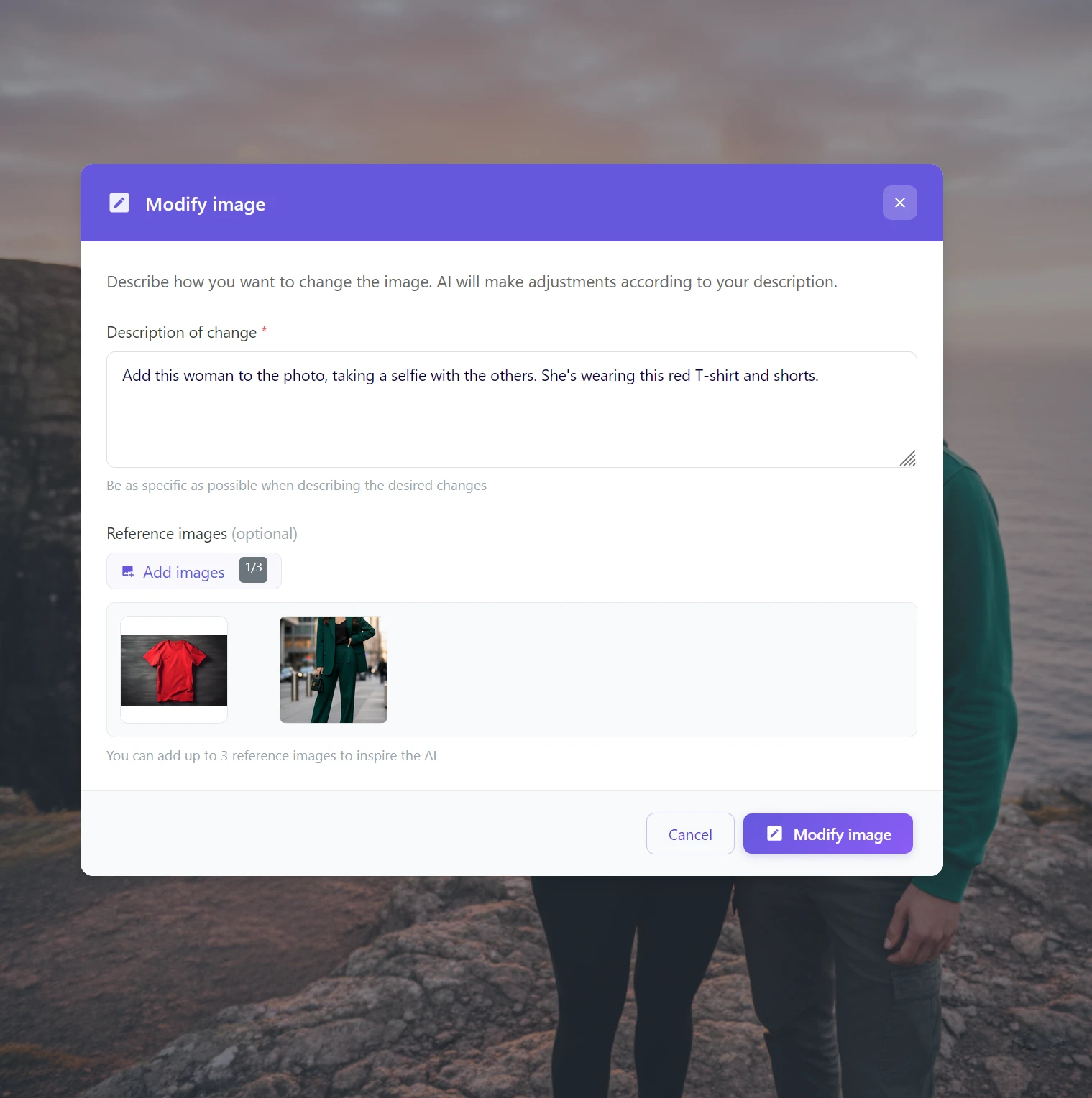
Étape 5 : Cliquez sur « Modifier l’image » et attendez 15 à 30 secondes.
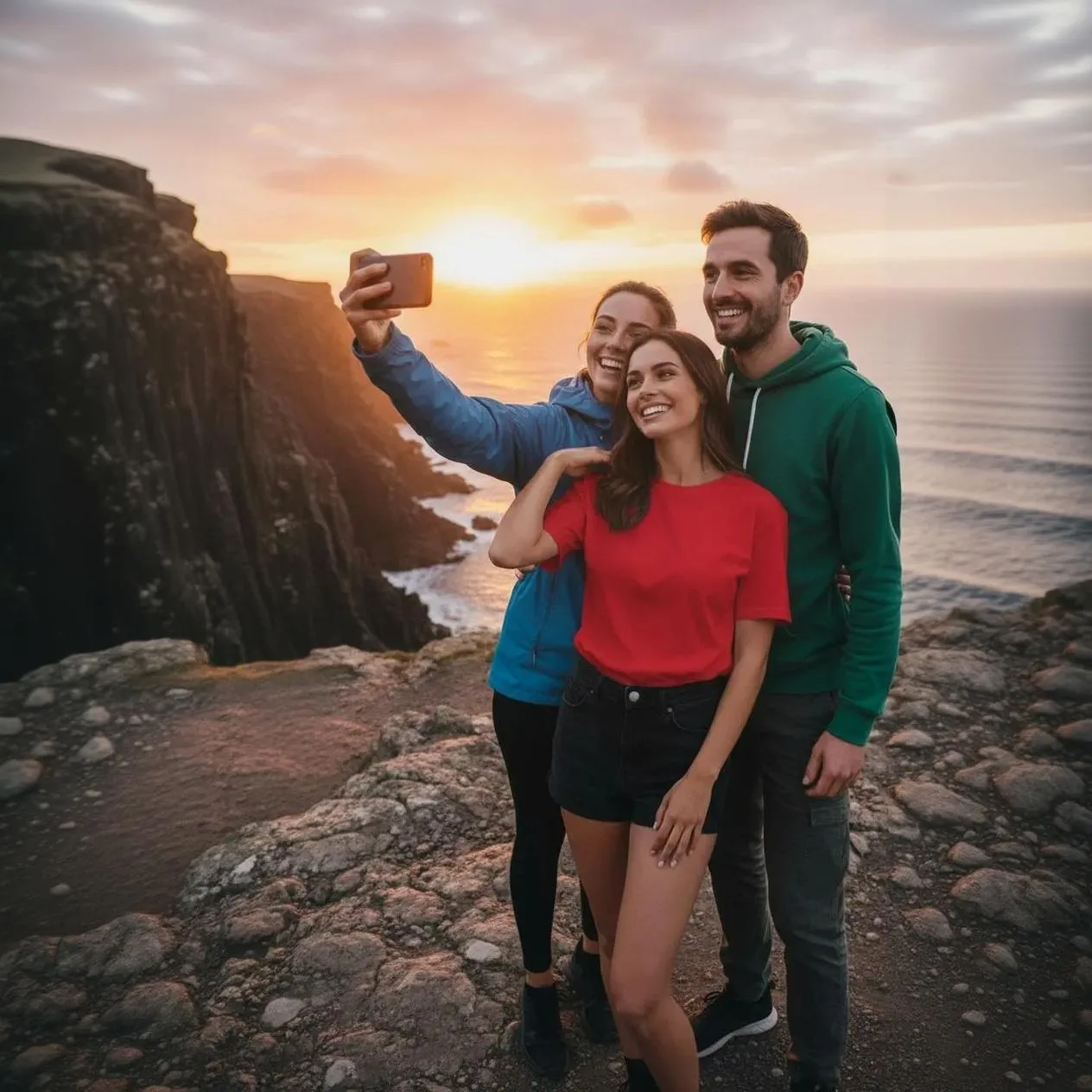
Comment rédiger une description pour les meilleurs résultats
La description est essentielle. Plus elle est spécifique, plus le résultat sera naturel.
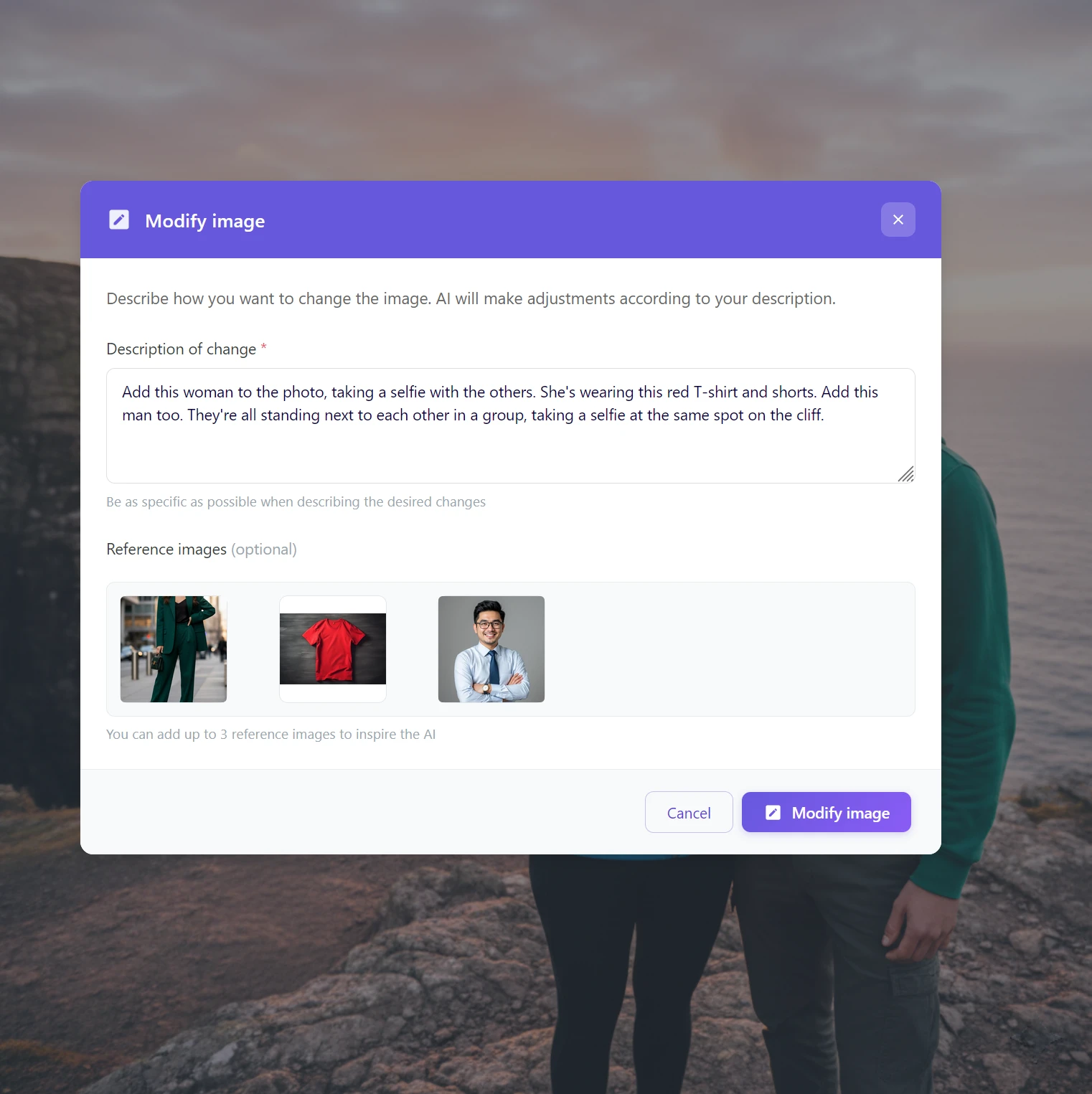
Conseils pour rédiger une description :
Décrivez ce que les images de référence montrent :
- « Ajoutez cette femme à la photo, elle porte le t-shirt rouge »
- « Ajoutez cette femme à la photo en t-shirt rouge et short »
Décrivez la relation avec les autres éléments de la scène :
- « Ils sont tous debout côte à côte, prenant un selfie au même endroit sur la falaise »
- « Ils sont debout côte à côte et prennent un selfie de groupe au même endroit »
Lorsque vous ajoutez plusieurs personnes à la fois, décrivez chacune séparément :
- « Ajoutez cette femme aussi. Ajoutez cet homme aussi. Ils sont tous debout en groupe. »
💡 Astuce : Si vous souhaitez fusionner une personne avec un environnement spécifique (et pas seulement une autre photo de personnes), décrivez la pièce ou la scène plus en détail – l’IA comprendra où placer le personnage.
Exemples pratiques d’utilisation
Découvrez quelques exemples d’utilisation pratique de la fusion de plusieurs photos à l’aide de l’IA.
Ajouter une personne manquante à une photo de groupe
Un ami est parti avant que vous n’ayez eu le temps de prendre la photo de groupe. Mais vous avez son portrait d’une autre occasion.
→ Téléchargez la photo de groupe comme base, le portrait de l’ami comme référence et décrivez : « Ajoutez cette personne au groupe, debout au milieu. »
Intégrer une personne dans un environnement
Vous avez le portrait d’un client ou d’un modèle et une photo d’intérieur. Vous voulez montrer à quoi cette personne ressemblerait dans cet espace.
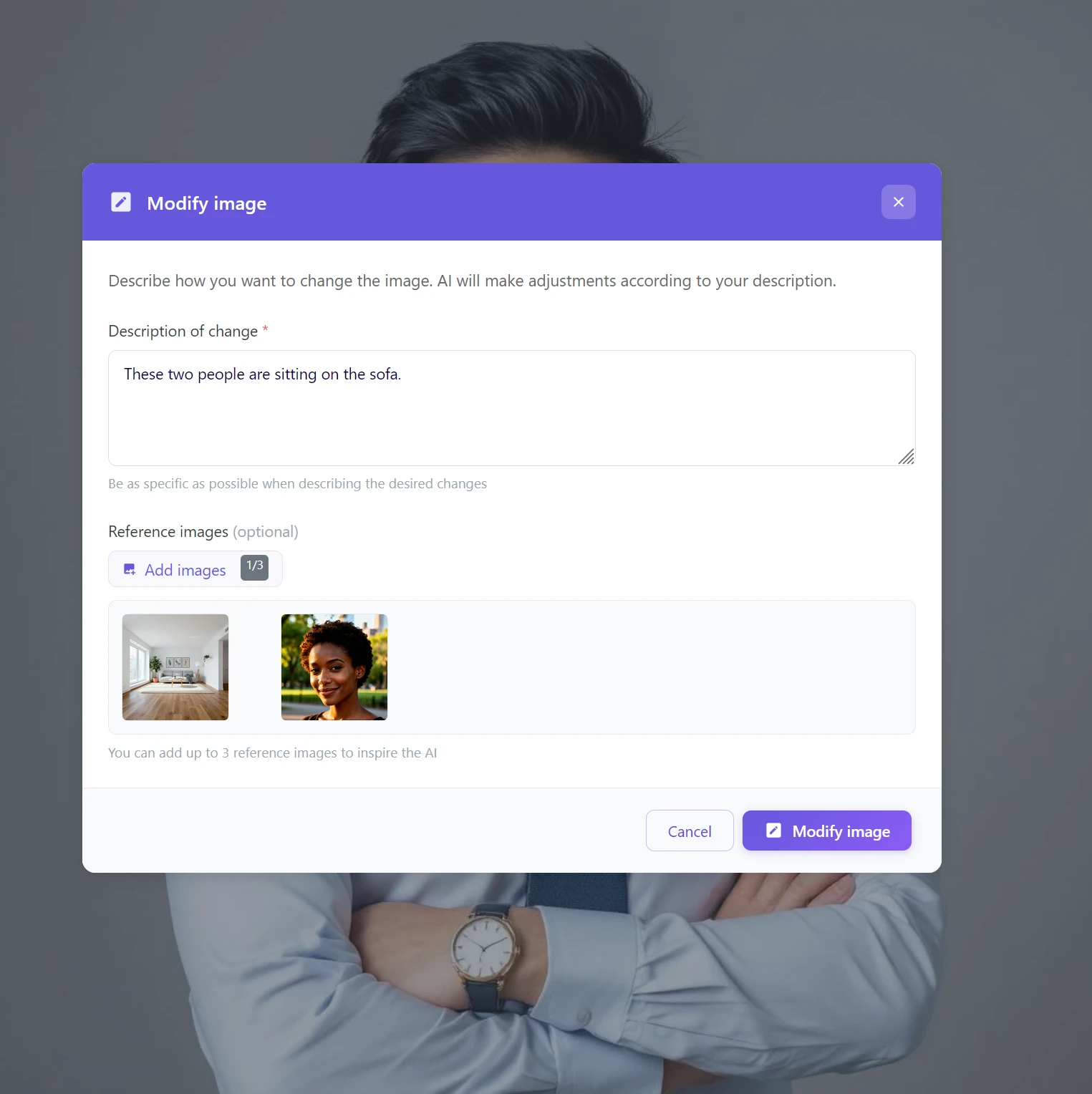
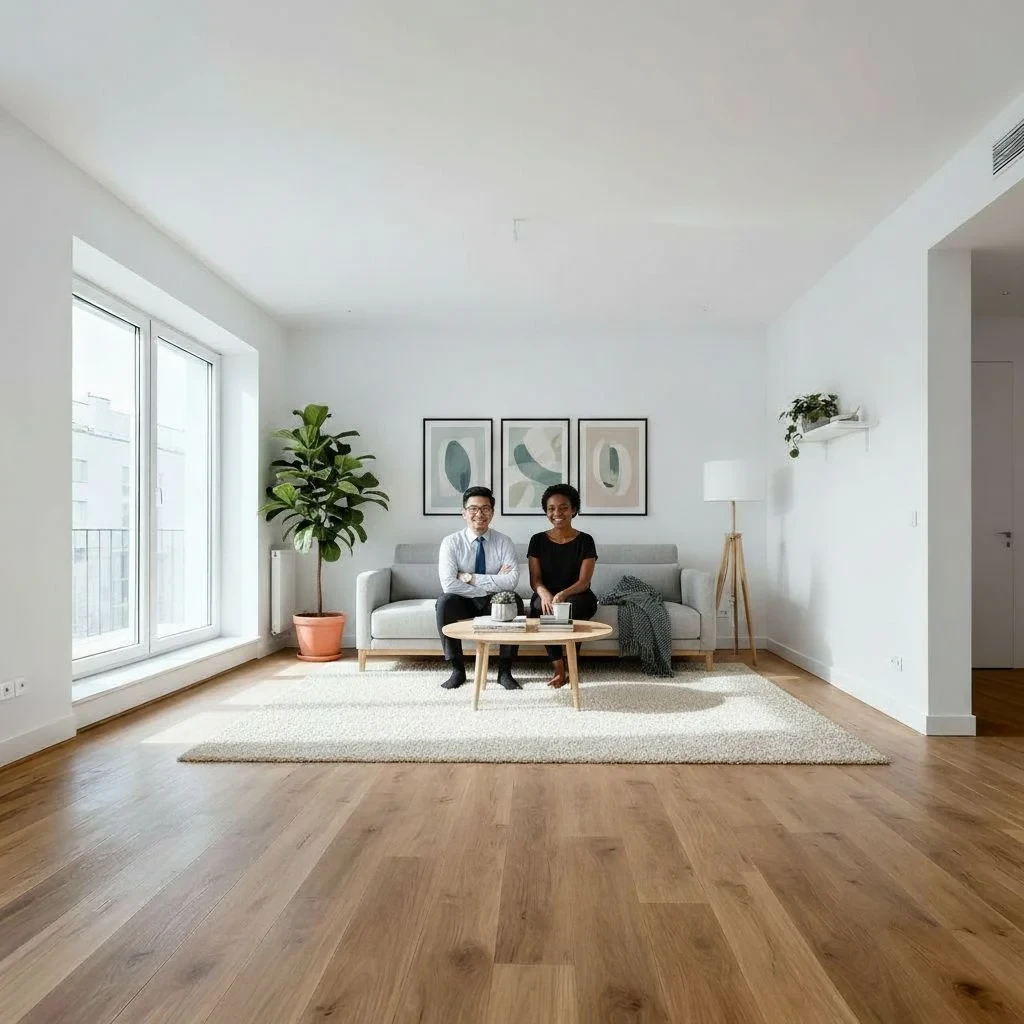
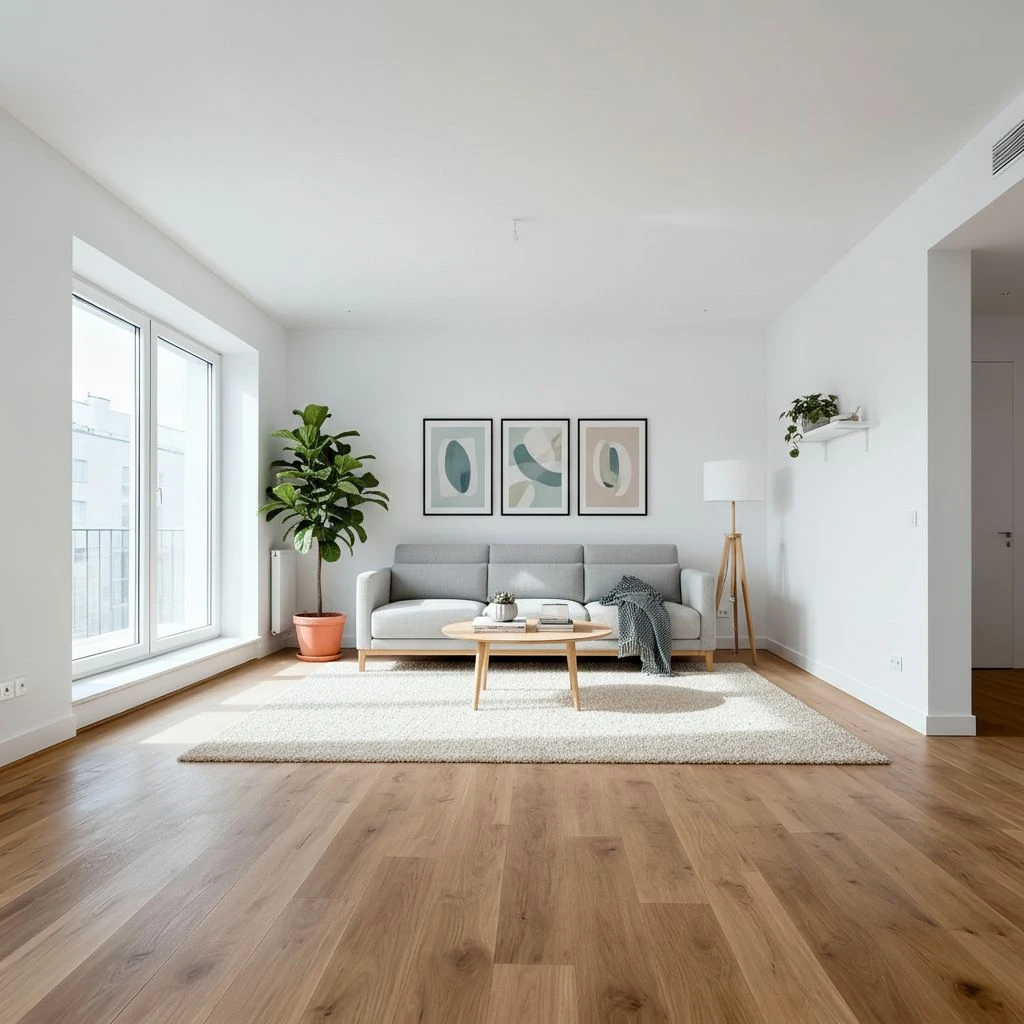
→ La base est une photo de la pièce, la référence est le portrait de la personne, la description : « Cette femme est assise sur le canapé dans la pièce. »
Photographie de produit sur modèle
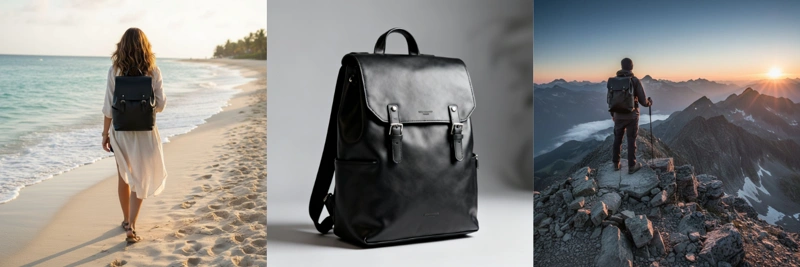
Vous avez une photo de produit d’un vêtement et le client veut voir à quoi il ressemble sur une personne spécifique. Vous pouvez créer différentes variations de photos, cela ne dépend que de votre imagination.
→ La base est un portrait ou un plan du modèle, la référence est une photo de produit du vêtement, la description : « Cette personne porte ce t-shirt. »
Création de visuels marketing
Vous avez besoin d’intégrer une personne spécifique (collègue, client) dans une scène pour des supports d’entreprise ou une campagne.
→ La référence est un portrait d’entreprise, la base est l’environnement ou la scène de la campagne.
À quoi penser pour les meilleurs résultats
La lumière et l’ambiance doivent être similaires. Une photo en plein soleil et un portrait dans une pièce sombre seront plus difficiles à combiner naturellement pour l’IA. Plus les conditions des images sont proches, plus le résultat sera crédible.
Décrivez le contexte, pas seulement l’action. Au lieu de « ajouter une personne », essayez « ajouter cette personne debout à gauche, en accord avec l’éclairage de la scène ».
Choisissez des images de référence pertinentes. Un plan complet du corps ou un portrait avec un visage clairement visible fonctionne mieux qu’une photo floue ou éloignée.
Si le résultat n’est pas parfait, affinez la description ou essayez un autre ordre d’images de référence. L’IA a parfois besoin d’un deuxième essai pour des combinaisons plus complexes.
Quand la fusion de photos par l’IA est la plus appréciée
| Situation | Solution |
|---|---|
| Personne manquante sur une photo de groupe | Portrait comme référence + description de la position |
| Modèle pour une photo de produit | Prise de vue du produit + portrait du modèle |
| Personne dans un nouvel environnement | Portrait + photo de l’environnement |
| Scène avec deux personnes de différentes photos | Scène de base + portraits comme références |
Commencez à fusionner des photos avec l’IA dès aujourd’hui
La fusion de plusieurs photos en une seule scène d’apparence naturelle était, il y a peu encore, l’affaire de studios graphiques professionnels. Aujourd’hui, vous pouvez le faire en quelques minutes dans l’éditeur IA GuideGlare – sans graphiste, sans calques, sans compromis sur la qualité du résultat.
Cessez de rêver de photos parfaites. Commencez à les créer avec l'IA.
Avec l'éditeur IA GuideGlare, réalisez des retouches avancées en quelques secondes. Créez des compositions professionnelles, ajoutez des personnes manquantes ou intégrez des produits dans de nouveaux environnements – simplement et efficacement.
Foire aux questions
La fusion de photos est-elle gratuite ?
Non, pour utiliser les outils IA de GuideGlare, vous avez besoin d’au moins un plan Basic. Celui-ci vous donnera accès à toutes les fonctionnalités IA avancées, y compris la fusion de photos.
Combien d’images de référence puis-je ajouter ?
Vous pouvez ajouter jusqu’à 3 images de référence à une seule modification. Lorsque vous ajoutez plusieurs personnes ou éléments à la fois, nous vous recommandons de décrire chacun d’eux dans l’instruction afin que l’IA comprenne ce qu’elle doit faire avec chaque image.
Les photos doivent-elles avoir les mêmes conditions d’éclairage ?
Non, l’IA est capable d’ajuster l’éclairage et les ombres pour que le résultat semble naturel. Cependant, plus les conditions d’éclairage et l’ambiance générale des images sources sont similaires, plus la composition finale sera naturelle et crédible.
La fusion fonctionne-t-elle aussi pour les arrière-plans ou les environnements, et pas seulement pour les personnes ou les objets ?
Oui, l’éditeur IA GuideGlare est très flexible. N’importe quelle image peut être utilisée comme référence – un portrait de personne, une photo de produit, une photo d’environnement, une texture ou même juste une image abstraite. L’IA l’intégrera dans la scène de base selon votre description détaillée.
Que faire si le résultat ne semble pas naturel ou ne correspond pas exactement à mes attentes ?
Si le premier résultat n’est pas parfait, ne vous inquiétez pas. Essayez d’affiner la description, d’ajouter plus de détails sur la position, l’éclairage ou l’interaction des éléments. Vous pouvez également modifier l’ordre des images de référence ou essayer d’autres photos de référence avec un éclairage ou un style plus similaire. L’IA peut être relancée plusieurs fois, et à chaque itération et affinement, les résultats peuvent s’améliorer considérablement.
Combien de temps le traitement prend-il ?
Le traitement prend généralement 15 à 30 secondes. Lors de la combinaison de plusieurs images de référence ou pour des demandes très complexes, le traitement peut être légèrement plus long, mais il dépasse rarement une minute.
Puis-je spécifier la position exacte où l’élément de référence doit être placé ?
Oui, vous pouvez influencer la position exacte à l’aide d’une description textuelle détaillée. Par exemple : « Ajoutez cette personne debout à gauche au centre de la scène, les mains dans les poches, » ou « Placez le sac à dos sur le dos du personnage en t-shirt bleu. » Plus les instructions sont spécifiques, mieux l’IA comprendra votre intention.
Quelle est la qualité de la photo résultante ? La résolution de la photo originale est-elle conservée ?
La photo résultante conserve généralement une haute qualité et une résolution proche de l’image originale. L’IA s’efforce de générer une image nette et détaillée, adaptée sans problème à l’impression ou à l’utilisation en ligne. La résolution exacte peut varier légèrement en fonction des données d’entrée et de la complexité de l’édition.
Que faire si l’IA tente d’ajouter à la photo quelque chose que je ne voulais pas ?
L’IA peut parfois interpréter la description ou les images de référence d’une manière qui ajoute involontairement des éléments indésirables. Dans ce cas, essayez de modifier votre description pour être plus explicite sur ce que vous voulez et ce que vous ne voulez pas. Par exemple, ajoutez « assurez-vous qu’il n’y a pas d’autres objets » ou « gardez l’arrière-plan propre ». Vous pouvez également essayer de générer à nouveau avec une description légèrement différente.