

Changer l'ambiance photo avec l'IA : Météo et heure
Et si vous pouviez refaire le passé en photo ?
Vous connaissez cette photo. Une prise de vue parfaite d’une maison, d’un paysage ou d’un lieu – mais le ciel est gris, la lumière est plate et l’impression générale est froide. La photo ne raconte tout simplement pas l’histoire que vous voulez raconter.
La refaire sous la bonne lumière ? Y retourner à une autre période de l’année ? Ce n’est généralement pas possible.
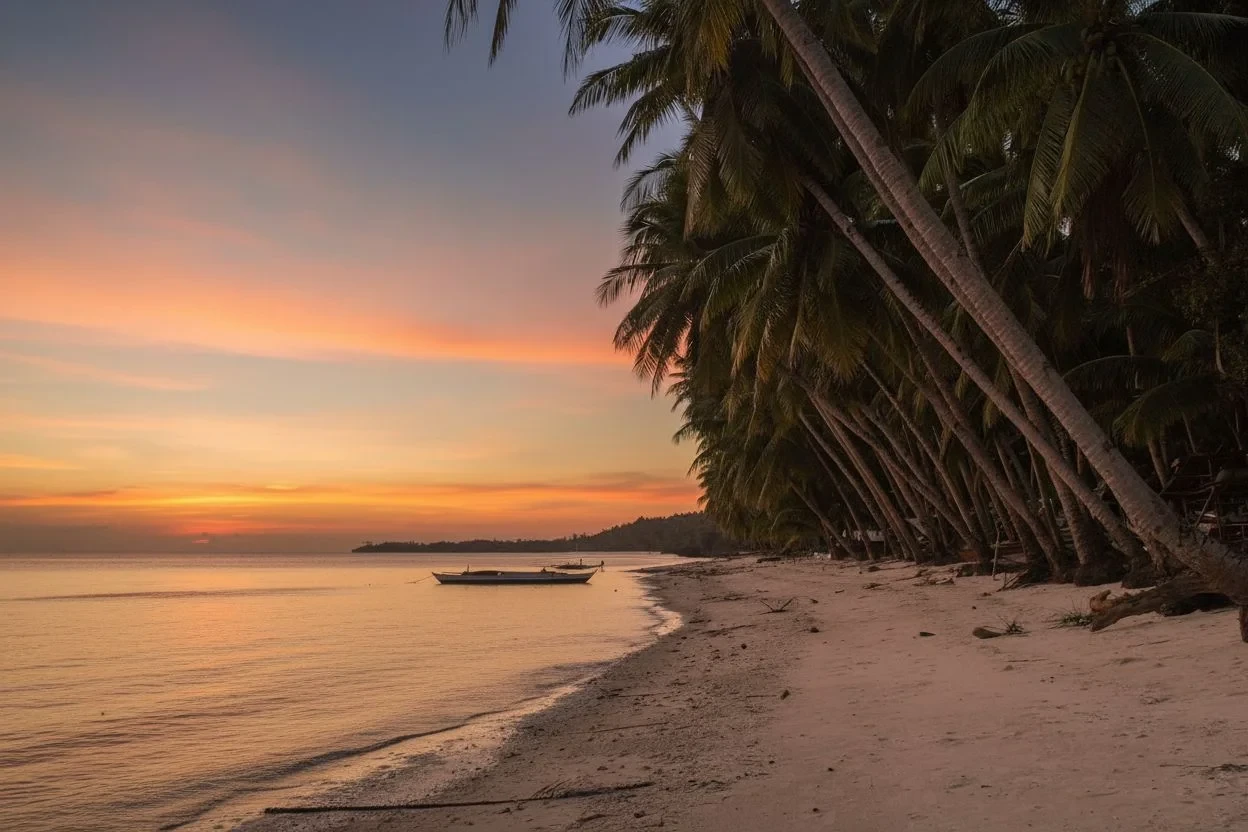
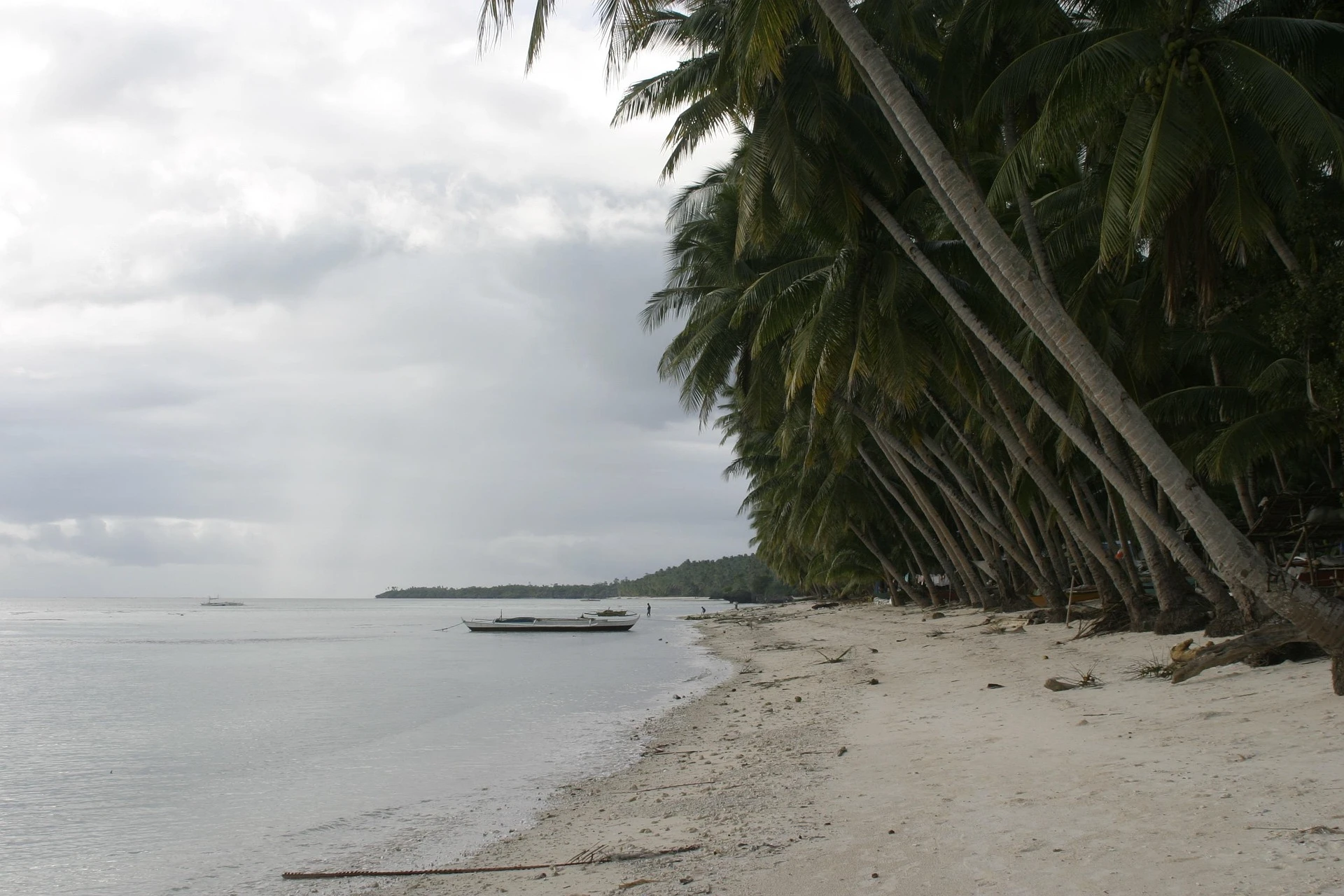
Mais et si vous n’aviez pas à le faire ?
Une mauvaise lumière ne vendra pas une maison, ne créera pas d’envie et n’attirera pas l’attention
L’atmosphère d’une photo n’est pas un détail – c’est la première chose que le cerveau traite avant même qu’une personne ne lise un seul mot. Un ciel gris dit « automne, froid, moyen ». L’heure dorée dit « maintenant ou jamais ».
Le problème est que la bonne lumière et le bon temps ne peuvent pas être planifiés. Vous arrivez sur place – et le ciel ne coopère pas. Ou vous photographiez en hiver, mais vous avez besoin d’une version estivale. Ou tout simplement, vous n’avez pas le temps d’attendre les conditions idéales et la date limite approche.
Les filtres courants ne vous aideront pas dans cette situation. Recolorier le ciel sans ajuster les reflets sur la façade ou l’eau trahira le résultat au premier coup d’œil. Et un résultat qui semble faux est pire que pas de retouche du tout.
Comment l’IA change l’atmosphère d’une photo – et pourquoi cela ne ressemble pas à un filtre
L’éditeur d’images IA GuideGlare aborde le changement d’atmosphère différemment des applications mobiles bon marché. Il n’applique pas couche sur couche – il analyse l’image entière comme une scène physique.
Où tombent les ombres. Comment les surfaces sont éclairées. Quels sont les reflets sur les surfaces. Et en fonction de cela, il recalcule toute la photo pour les nouvelles conditions d’éclairage.
C’est pourquoi la version hivernale d’une maison a de la neige non seulement au sol, mais aussi sur le toit, les branches des arbres et les rebords des fenêtres. C’est pourquoi l’heure dorée se reflète dans les fenêtres et sur la façade. C’est pourquoi une scène de nuit a une lumière lunaire douce, pas seulement un arrière-plan sombre.
Les résultats ne sont pas des filtres. Ce sont des versions recalculées de la photo entière.
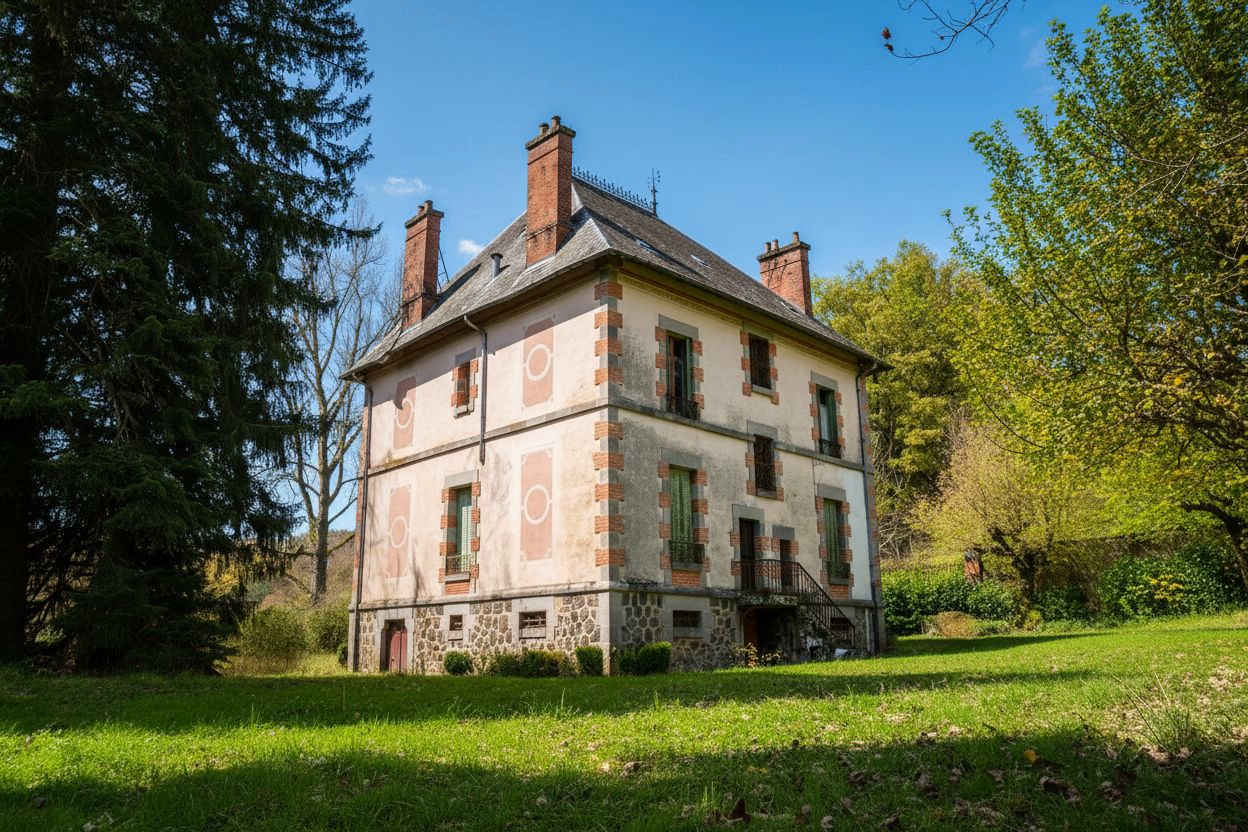
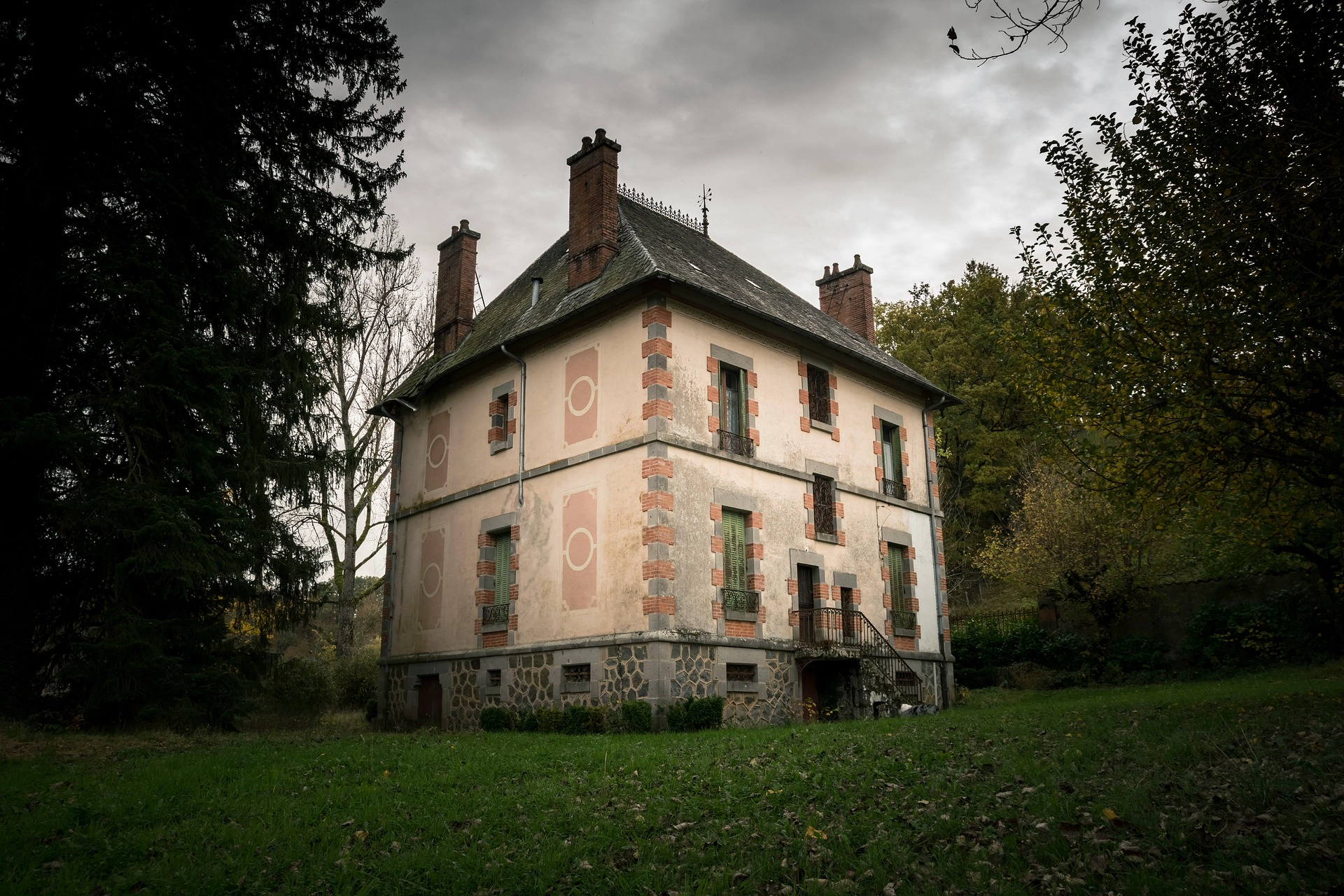
Que change exactement l’IA ?
Lorsque l’on change l’atmosphère, il ne s’agit pas seulement de recolorier le ciel. L’IA travaille sur toute la photo à la fois :
- Ciel et nuages – ensoleillé, nuageux, heure dorée, nuit étoilée, aube
- Éclairage de la scène – la lumière chaude du soleil couchant se reflétera également sur la façade, l’herbe ou l’eau
- Ombres et contraste – changent en fonction de l’angle et de l’intensité du « nouveau » soleil
- Transformations saisonnières – la verdure estivale se transforme en manteau neigeux, y compris tous les détails
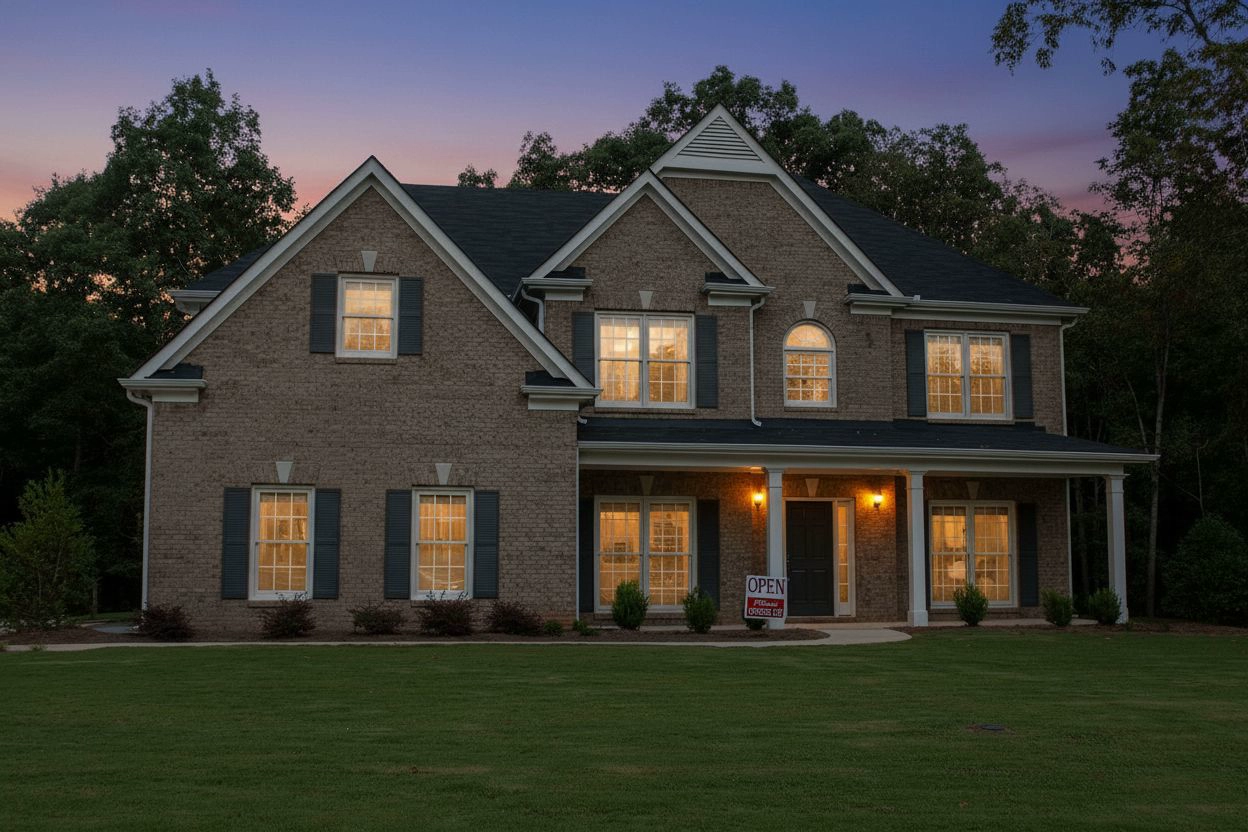
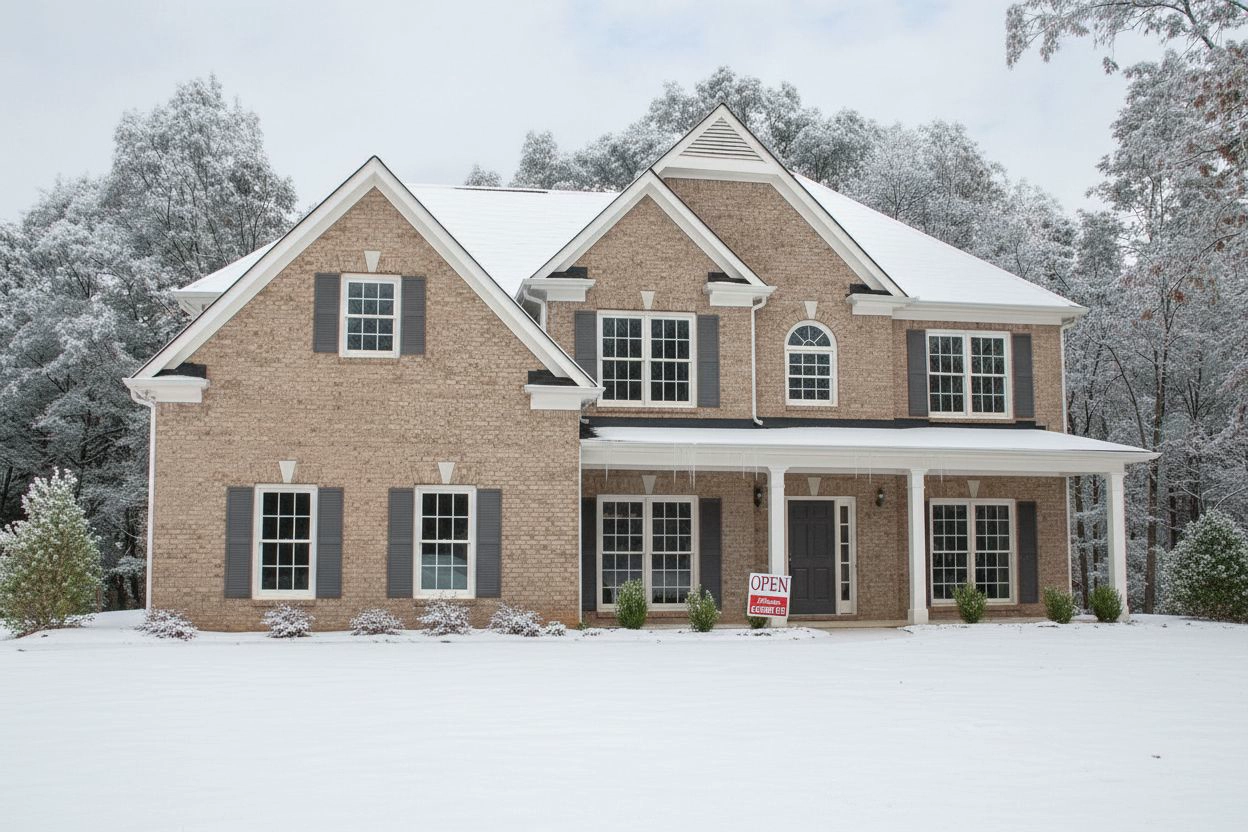
Là où un changement d’atmosphère change plus qu’une simple photo
Photographie immobilière et présentation de biens
Vous avez photographié un bien immobilier en hiver, mais vous voulez montrer à quoi il ressemble en été ? Ou vous avez besoin d’une version printanière d’une maison que vous avez photographiée en novembre sous la pluie ? L’IA créera les deux versions à partir d’une seule photo.
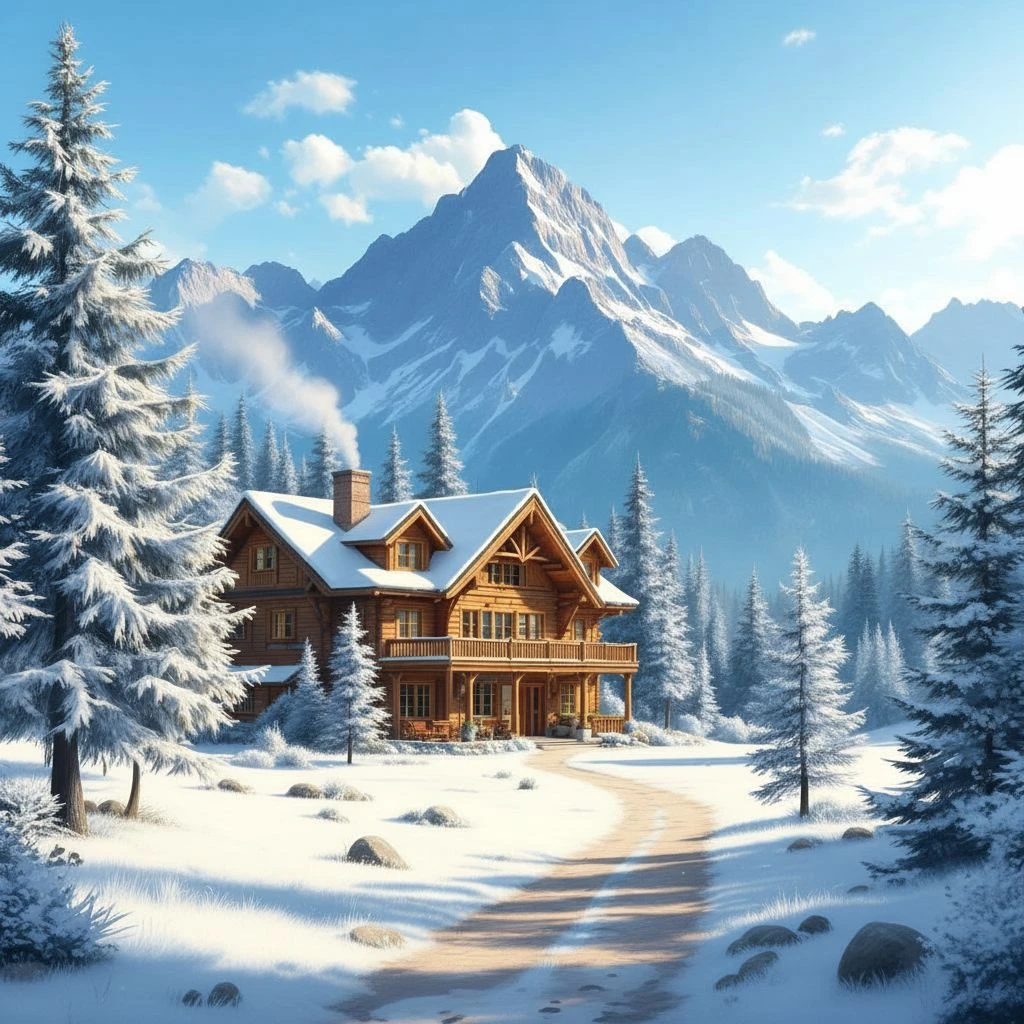
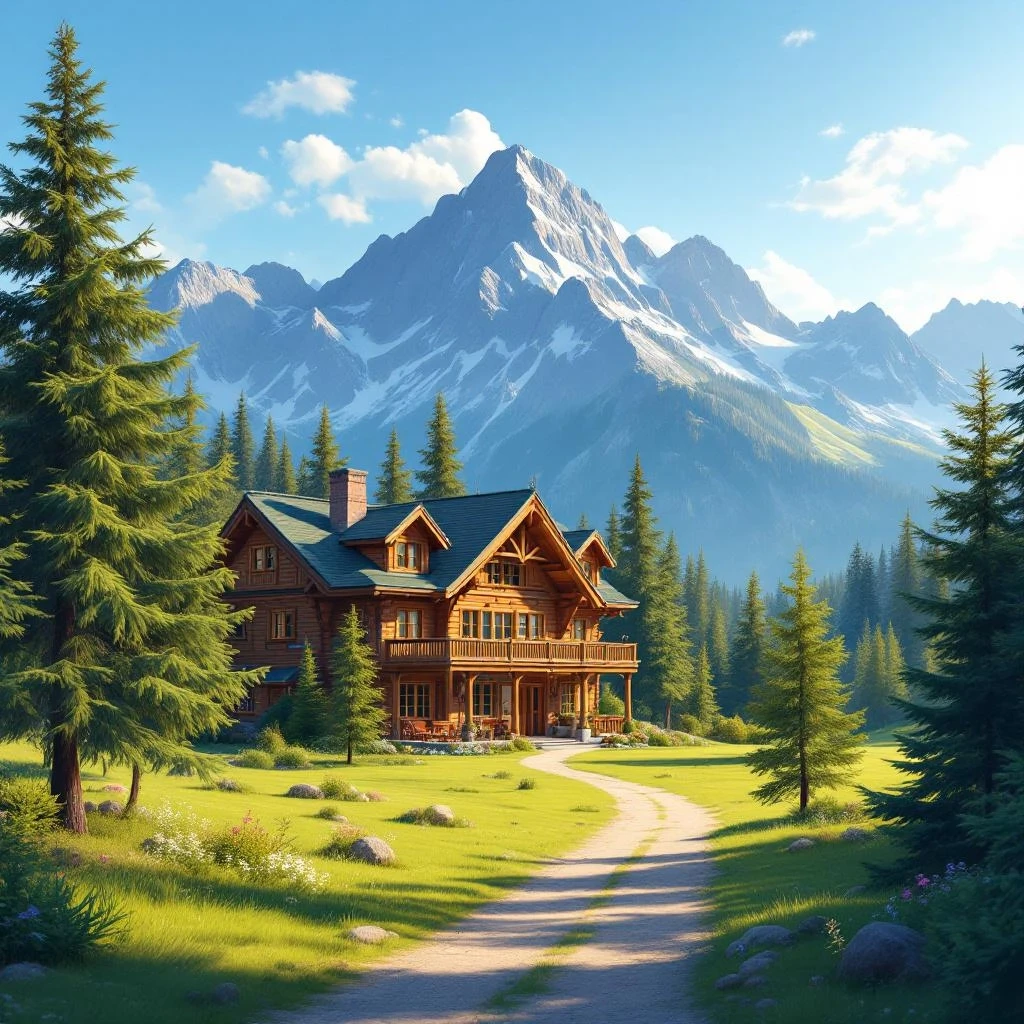
Vous vendez un bien immobilier toute l’année – pourquoi n’avoir qu’une seule saison ?
Conseil pour les agents immobiliers : deux photos pour le prix d'une séance
Lors de votre prochaine séance photo immobilière, prenez une seule photo de qualité, quel que soit le temps. Créez ensuite la version ensoleillée, l'heure dorée et la carte postale hivernale à l'aide de l'IA. Vous montrerez aux clients le bien sous son meilleur jour, peu importe quand vous le photographiez – et vous économiserez sur les séances photo répétées sur place.
Photographie créative et projets artistiques
Les tournesols par une journée claire sont jolis. Les tournesols sous un ciel étoilé avec une pleine lune sont inoubliables.
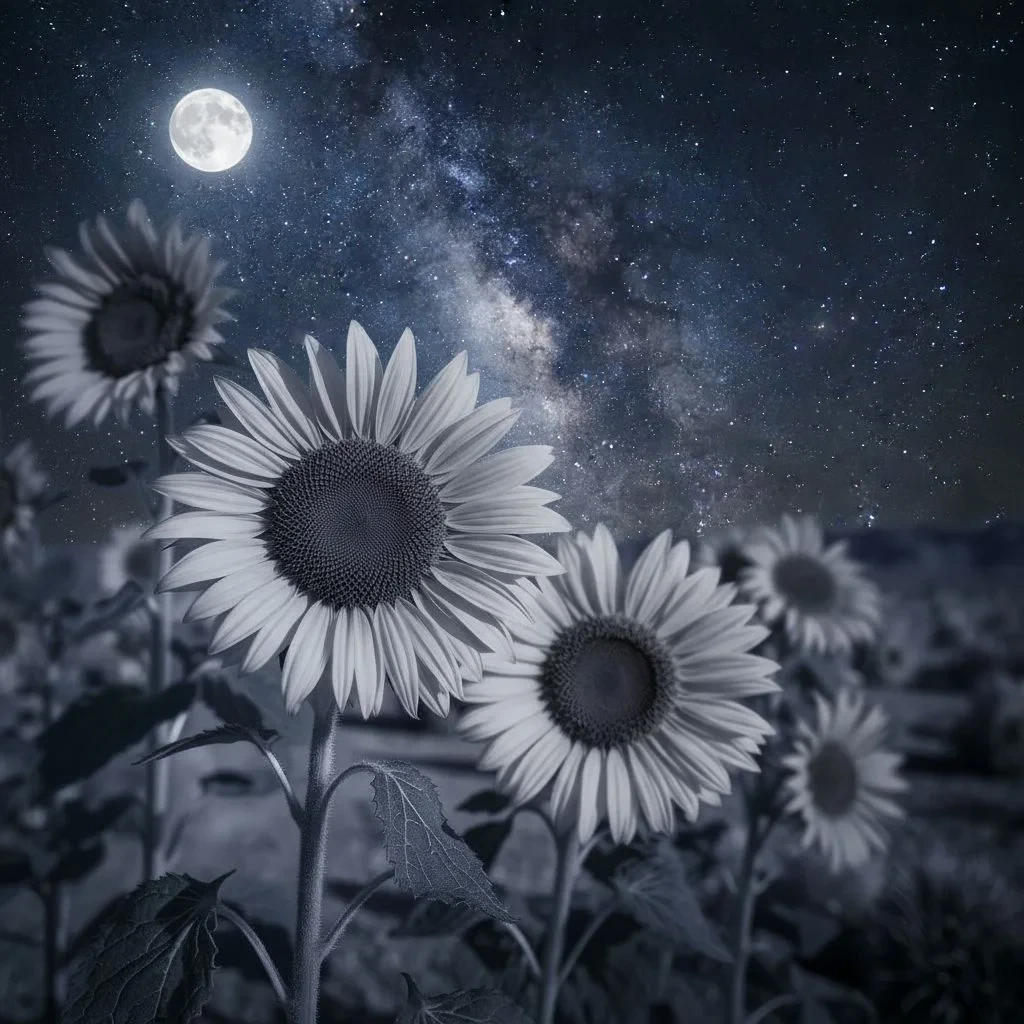
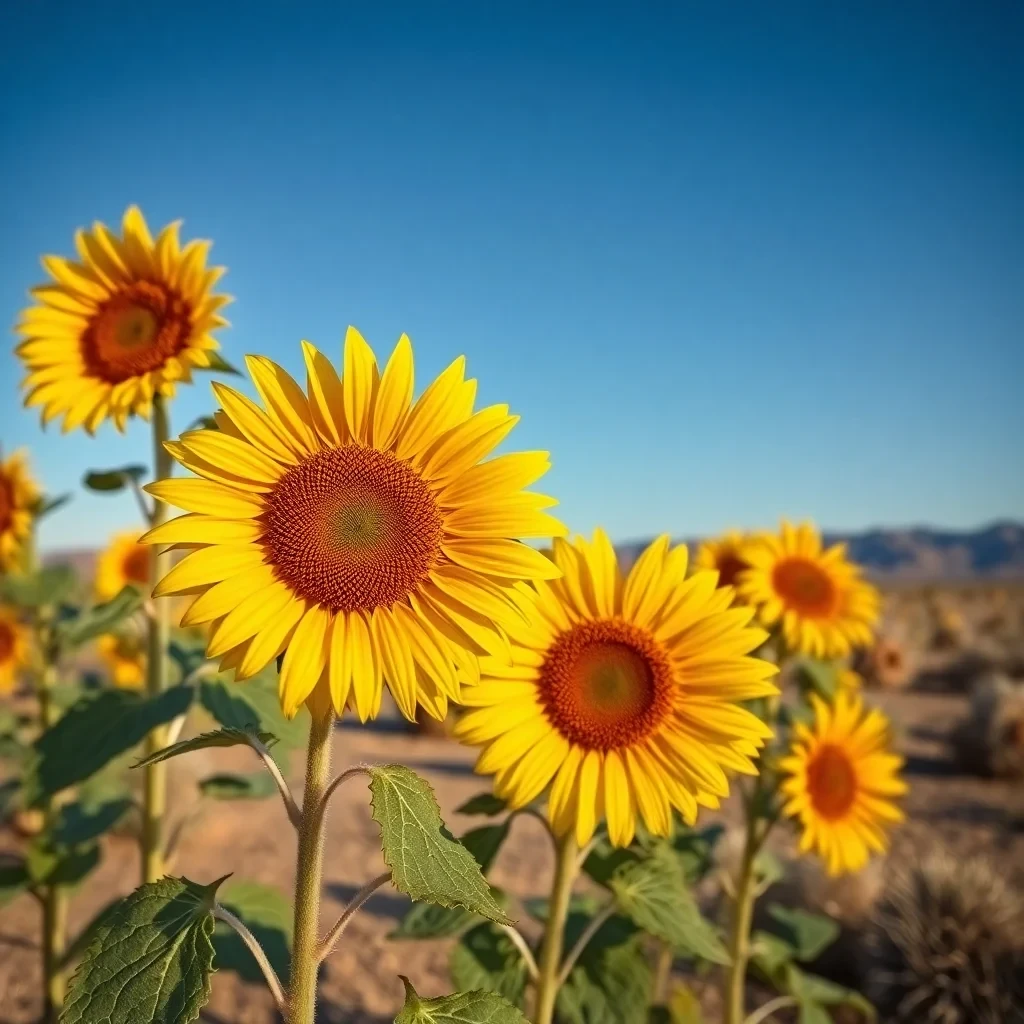
Créez une série à partir d'une seule prise de vue
Une série photographique forte ne signifie pas nécessairement des heures passées sur place à différentes saisons. Une seule prise de vue, quatre atmosphères différentes – printemps, été, automne, hiver – et vous avez une série visuelle cohérente pour une exposition, un portfolio ou les réseaux sociaux. Les ambiances diffèrent naturellement, la prise de vue et la composition restent cohérentes.
Marketing et communication visuelle
Campagnes saisonnières, différentes versions de supports pour différents marchés, ou vous voulez simplement montrer le même lieu sous différentes ambiances – sans avoir besoin de retourner sur place. Pour préparer la même photo dans plusieurs formats pour différentes plateformes, utilisez l’IA Outpainting.
Comment changer le temps ou l’heure de la journée sur une photo, étape par étape
Étape 1 : Téléchargez la photo dans l’éditeur IA GuideGlare

Étape 2 : Dans le menu de droite, cliquez sur « Modifier avec l’IA » → « Modifier l’image »

Étape 3 : Dans le champ « Description du changement », décrivez naturellement ce que vous souhaitez modifier
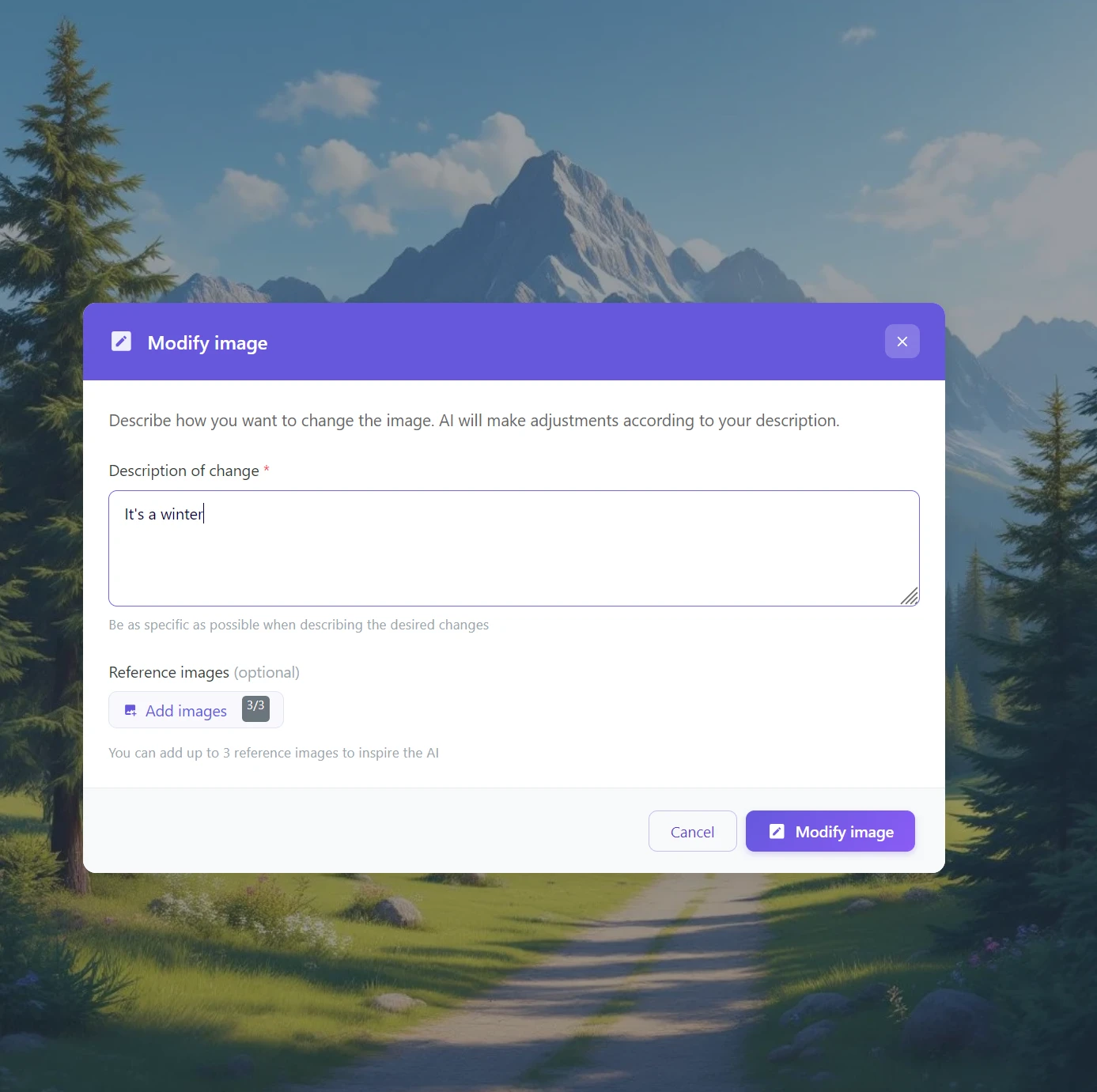
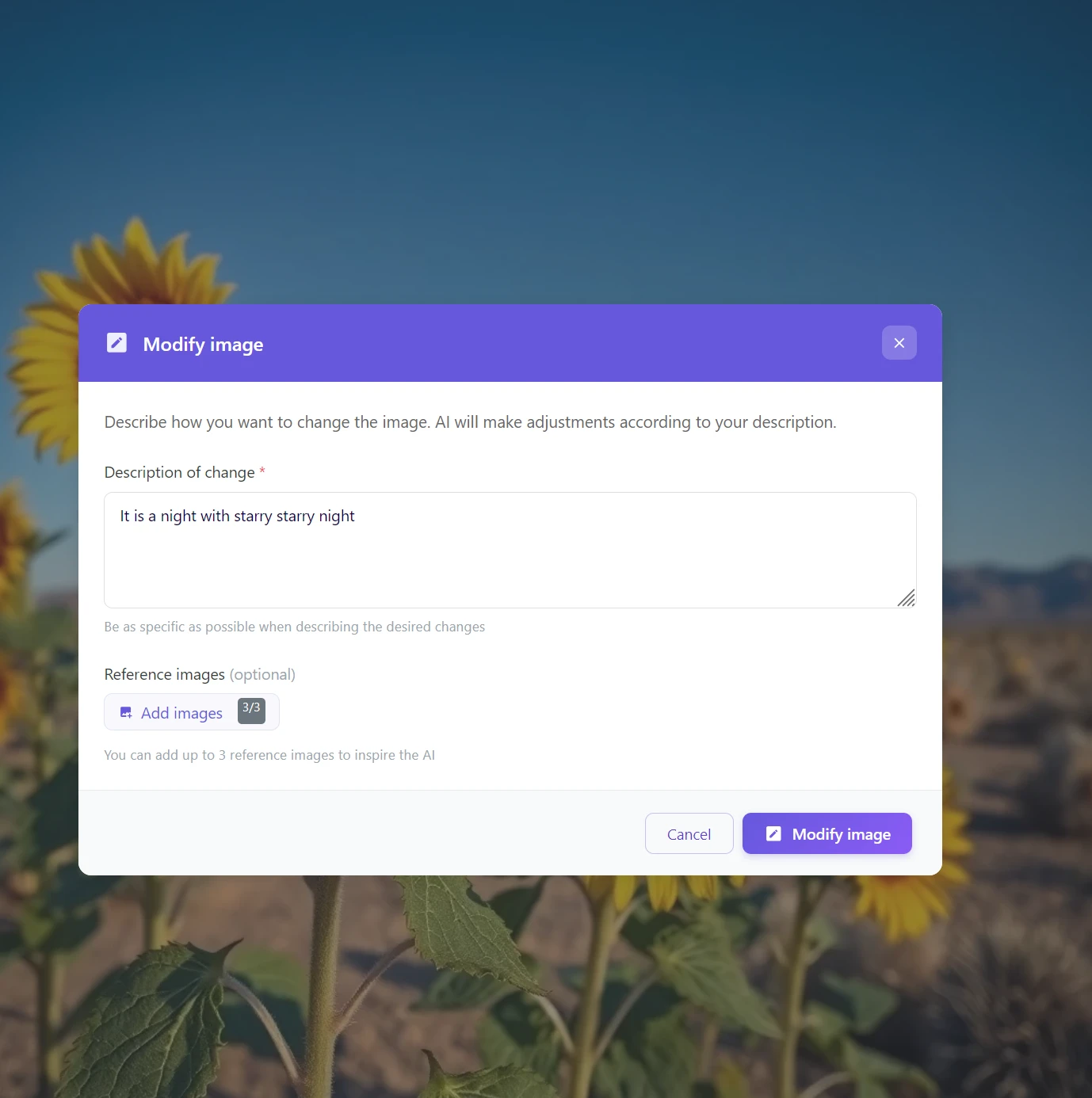
Exemples de descriptions qui fonctionnent :
- « Changer le jour en coucher de soleil »
- « Ajouter de la neige et une atmosphère hivernale »
- « Scène de nuit avec un ciel étoilé et une pleine lune »
- « Changer le ciel nuageux en une journée ensoleillée et claire »
- « Changer l’été en automne avec des feuilles colorées »
Étape 4 : Cliquez sur « Modifier l’image » et attendez 10 à 30 secondes
Description spécifique = meilleur résultat
Au lieu d'un vague « autre ciel », essayez « coucher de soleil doré avec des nuages orange se reflétant dans l'eau ». Plus l'IA reçoit de détails, plus elle pourra recalculer précisément l'éclairage de toute la scène. En tant qu'aide facultative, vous pouvez ajouter jusqu'à 3 images de référence – des exemples d'atmosphère ou d'ambiance que vous souhaitez obtenir. L'IA s'en inspirera lors de la génération du résultat. Et n'hésitez pas à écrire en français – l'IA comprend votre langue aussi bien que l'anglais.
Commencez à changer l’atmosphère de vos photos dès aujourd’hui
Une photo capture un moment. L’IA peut le réécrire.
Une prise de vue, des variations infinies. Une ambiance différente, une saison différente, une heure de la journée différente – tout à partir d’une seule image, en quelques secondes, sans graphiste et sans avoir besoin de refaire la photo.
Une seule prise de vue, des ambiances infinies.
Transformez l'été en hiver, le jour en nuit, une matinée pluvieuse en heure dorée – naturellement, en une seule phrase. Sans retouches manuelles, sans calques, sans compromis.
Questions fréquemment posées
Le changement d’atmosphère d’une photo est-il gratuit ?
Pour utiliser les outils IA de GuideGlare, y compris le changement d’atmosphère, un plan Basic est au minimum requis. La raison en est que l’IA recalcule réellement toute la physique de l’éclairage de l’image – il ne s’agit pas d’un simple filtre, mais d’une opération gourmande en calculs avec des modèles avancés. Consultez notre tarifs pour plus d’informations.
Sur quels types de photos cela fonctionne-t-il le mieux ?
L’IA donne les meilleurs résultats sur les photos d’extérieurs, de paysages, de bâtiments et de nature – c’est-à-dire partout où le ciel et la lumière naturelle jouent un rôle important. Sur les intérieurs ou les scènes très complexes, le résultat peut être moins convaincant, car l’IA a moins de marge de manœuvre pour modifier les conditions d’éclairage.
Puis-je combiner plusieurs changements à la fois ?
Oui. Vous pouvez saisir plusieurs changements à la fois dans la description – par exemple, « paysage hivernal avec neige, crépuscule et fenêtres allumées ». L’IA tentera de combiner toutes les conditions. Pour les instructions composées, il est utile d’être spécifique : plus la description est précise, plus le résultat est cohérent.
À quel point dois-je être précis dans la description du changement ?
Une instruction générale comme « coucher de soleil » ou « jour d’hiver » suffit – l’IA déduira le reste du contexte de la photo. Cependant, plus la description que vous fournissez est spécifique, plus l’IA ajustera précisément la lumière, les ombres et les couleurs. Pour les meilleurs résultats, essayez de décrire non seulement l’atmosphère souhaitée, mais aussi les éléments clés que vous souhaitez mettre en valeur.
La qualité d’origine de la photo est-elle conservée ?
Oui, GuideGlare travaille avec la résolution originale du fichier. Si vous souhaitez maximiser la netteté après la modification – par exemple pour l’impression ou l’affichage grand format – nous vous recommandons de traiter le résultat avec la fonction Améliorer la résolution.
Combien de temps prend le traitement ?
Généralement 10 à 30 secondes, selon la taille du fichier et la complexité du changement demandé. Même pour des transformations exigeantes comme le passage de l’été à l’hiver ou du jour à la nuit, l’attente ne dépassera pas significativement ce délai.
Que faire si le résultat ne semble pas réaliste ?
Essayez de préciser la description – par exemple, ajoutez le type de lumière (« lumière diffuse et douce d’une journée nuageuse ») ou mentionnez des éléments spécifiques de la scène (« neige sur le toit et les branches des arbres »). Si le problème ne concerne qu’une partie de la photo, utilisez l’outil « Modifier l’image » et retouchez uniquement l’endroit spécifique. La combinaison des deux approches donne les meilleurs résultats.