

Agrandir photo pour impression: Upscaling IA sans perte
Une photo parfaite, mais trop petite. Et l’agrandissement ne fait qu’empirer les choses
C’est probablement arrivé à tout le monde. Vous trouvez l’image idéale pour votre projet, votre présentation ou pour accrocher au mur, mais il y a un hic : la résolution est trop faible. Si vous essayez d’agrandir la photo de manière classique, au lieu de détails nets, vous obtiendrez juste une mosaïque floue et « pixélisée ».
Avant, cela signifiait la fin du chemin et la nécessité de trouver une autre image. Mais aujourd’hui, il existe une solution appelée AI upscaling. Dans cet article, nous allons expliquer pourquoi cette méthode est incomparablement meilleure que l’agrandissement classique, et nous vous montrerons étape par étape comment sauver même la plus petite image.
Ce que l’AI upscaling fait réellement et pourquoi ce n’est pas un simple agrandissement
L’agrandissement classique d’une image (interpolation) fonctionne simplement : le logiciel étire les pixels existants sur une plus grande surface et fait la moyenne de l’espace entre eux. Le résultat, malheureusement, vous le connaissez : une photo floue qui semble avoir été prise à travers un verre dépoli. Les détails manquent, les bords sont doux et le texte devient illisible.
L’AI upscaling aborde cela d’une manière complètement différente. Au lieu d’étirer bêtement les pixels, il utilise des réseaux neuronaux avancés qui ont été entraînés sur des millions de paires d’images (en basse et haute résolution). L’algorithme analyse le contenu de l’image et calcule activement de nouveaux détails qui n’étaient pas du tout présents dans le fichier original. Il reconnaît qu’« cette tache » est en fait une feuille d’arbre ou un cil – et la régénère, nette et en haute résolution.
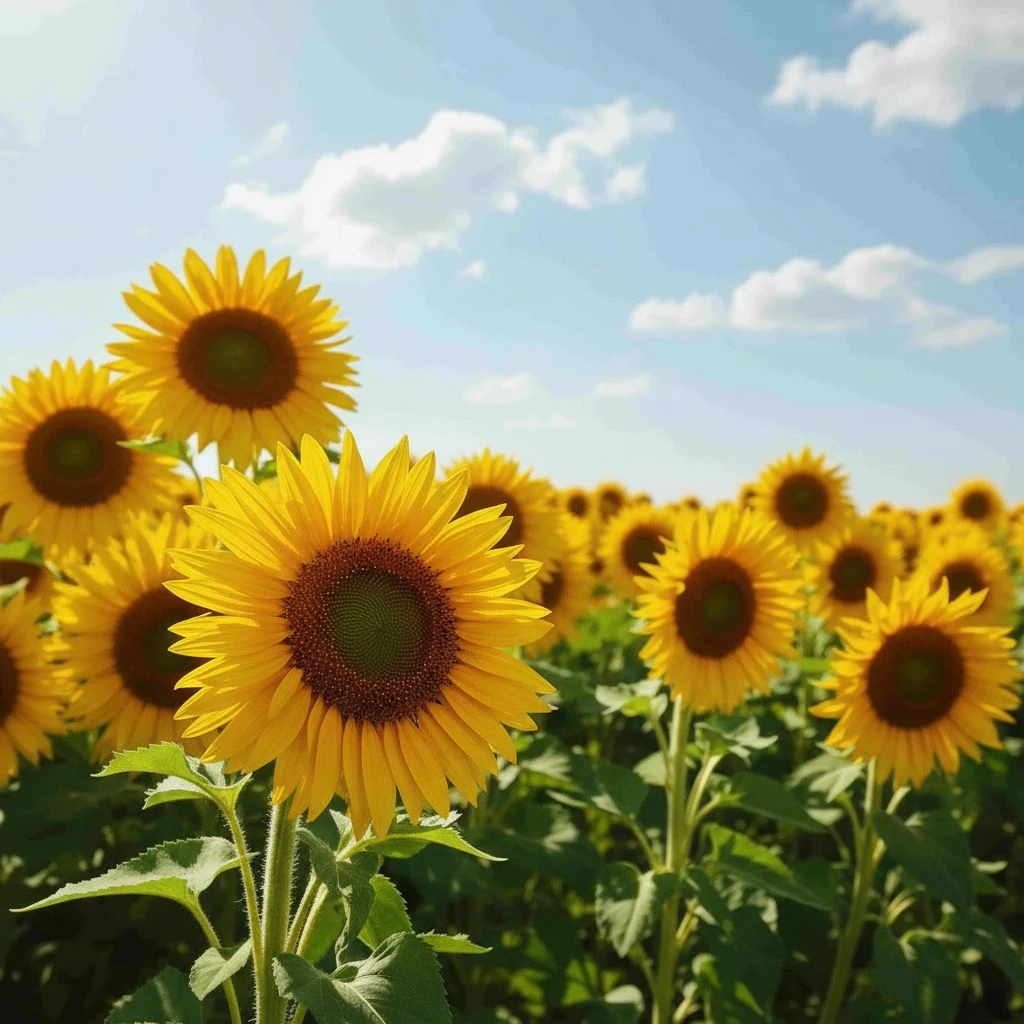
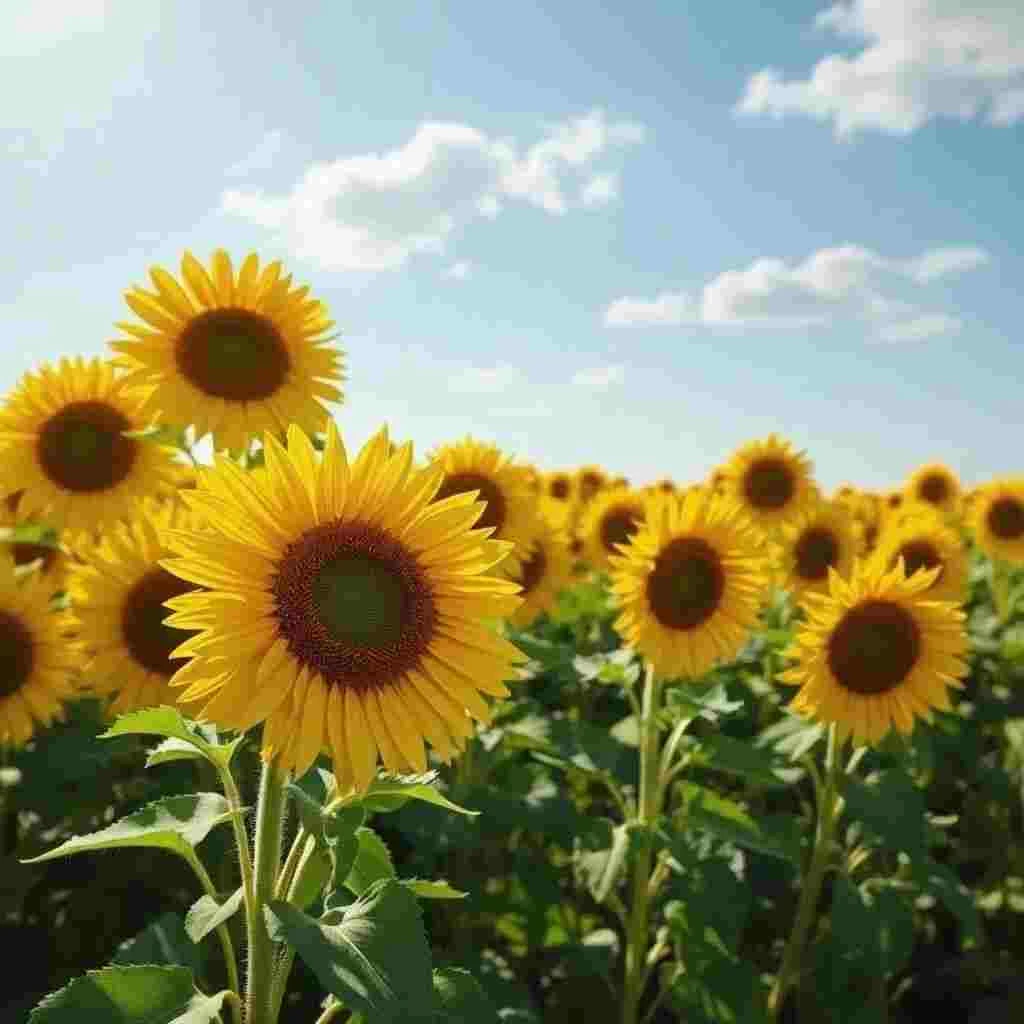
Ce que l’AI upscaling de GuideGlare offre concrètement
- Agrandissement 2× (2K) – Doublement des dimensions de l’image. Choix idéal pour le web, les boutiques en ligne, les réseaux sociaux et les petites impressions (formats A5/A4).
- Agrandissement 4× (4K) – Dimensions quadruplées. Une nécessité absolue pour l’impression grand format, les panneaux d’affichage, les affiches ou les graphiques professionnels.
- Préservation de la composition – La qualité et la densité des pixels changent, mais le cadrage et les proportions restent absolument identiques.
- Reconstruction des textures – L’intelligence artificielle peut naturellement reconstruire la texture d’un tissu, de cheveux ou d’herbe là où il n’y avait auparavant qu’une tache de couleur fondue.
L'upscaling n'agrandit pas le « cadrage » : si vous avez besoin de plus d'arrière-plan, c'est une autre tâche
L'AI upscaling augmente le détail et la densité des pixels, mais ne modifie pas la composition – il n'ajoute ni marges ni « plus de scène ».
Si vous avez besoin d'étendre la toile (par exemple, pour transformer une photo en bannière), vous avez besoin de la fonction AI outpainting. Utilisez l'upscaling comme étape finale pour la netteté.
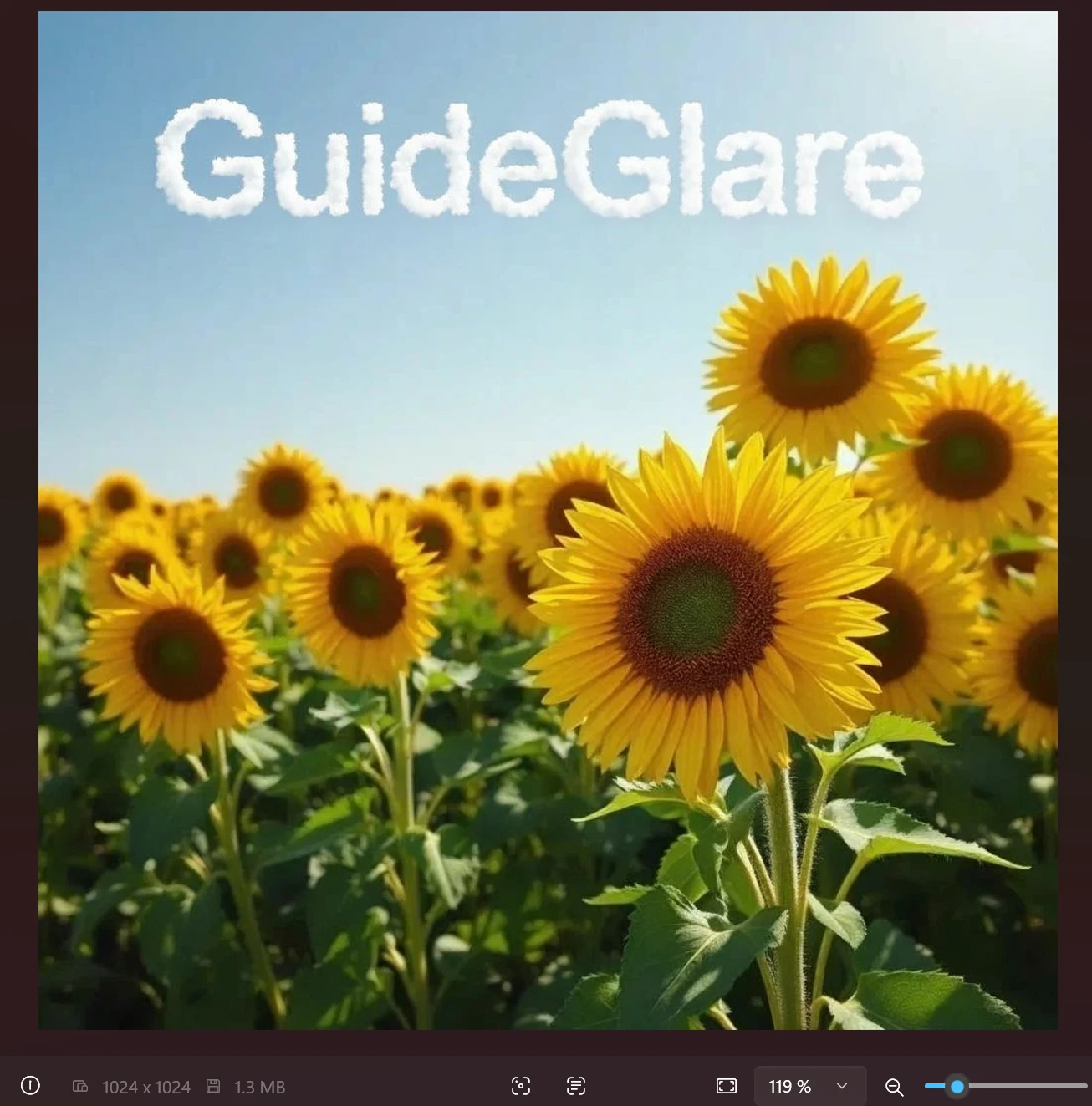
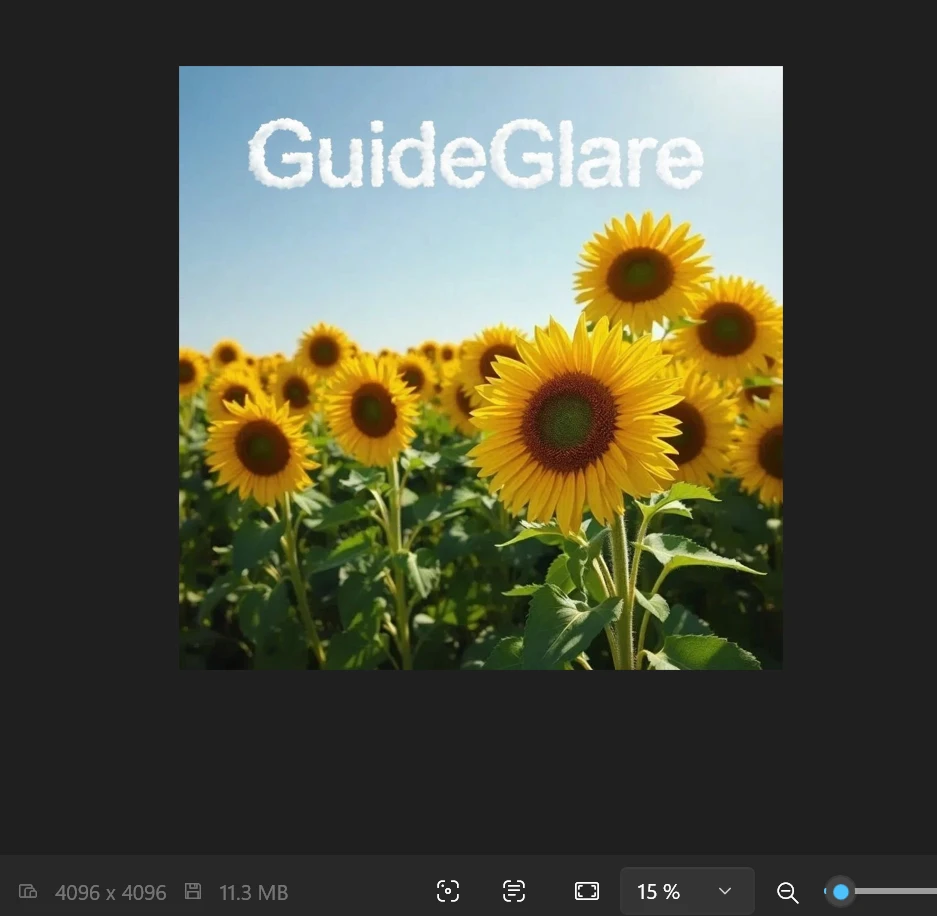
Quand avez-vous réellement besoin de l’agrandissement de résolution par IA pour vos photos
Impression sans compromis
Les imprimantes sont impitoyables. Pour une impression de qualité, vous avez besoin de documents en 300 DPI. Cependant, une photo téléchargée depuis le web ou les réseaux sociaux n’a souvent que 72 DPI et de petites dimensions – lors de l’impression sur un format A3, elle serait désespérément floue. L’AI upscaling prépare les données pour qu’elles soient parfaitement nettes même sur un grand papier.
300 DPI n'est pas magique : les pixels, le format et la distance sont décisifs
Pour l'impression, on mentionne souvent 300 DPI, mais en pratique, c'est la combinaison du nombre de pixels et de la taille de l'impression qui est déterminante.
- Pour un livre photo et une impression « de près », visez 300 DPI.
- Pour les affiches et les grands formats vus de loin, 150–200 DPI suffisent souvent.
Orientation rapide (environ) :
- A4 @ 300 DPI ≈ 2480 × 3508 px
- A3 @ 300 DPI ≈ 3508 × 4961 px
Image avec texte : vérifiez toujours la lisibilité à 100 % après l'upscaling
L'IA peut parfaitement compléter les détails, mais des petites déformations peuvent parfois apparaître sur les caractères (diacritiques, traits fins).
Après l'upscaling, effectuez une vérification rapide :
- ouvrez l'aperçu à 100 % de zoom,
- vérifiez les zones problématiques (diacritiques, O/0, S/5),
- et si nécessaire, corrigez les petits défauts localement via le dessin de zone.
Visuels professionnels pour écrans Retina et 4K
Les moniteurs et téléphones actuels ont une résolution extrêmement fine. Une image à basse résolution y semble non professionnelle, ce qui est particulièrement problématique pour les boutiques en ligne ou un portfolio de design. Une image upscalée apparaît d’une clarté cristalline même sur les écrans les plus exigeants.
Boutique en ligne et écrans Retina : visez au moins 2000–3000 px pour le côté le plus long
Pour le web, il n'est souvent pas « judicieux » de viser le maximum – l'important est que l'image apparaisse nette sur les écrans modernes.
Conseil pratique :
- pour les photos de produits principales, un côté plus long de 2000–3000 px suffit souvent,
- pour les bannières « hero » et les grands visuels, il est logique d'aller plus haut.
Sauvegarde des archives familiales
Vous avez des photos précieuses des premiers appareils photo numériques ou des photos papier numérisées à basse résolution ? Ces souvenirs méritent une qualité moderne. L’upscaling leur redonnera de la netteté, éliminera le bruit numérique et permettra leur impression dans un grand album. Si les photos sont également endommagées ou en noir et blanc, consultez notre guide de réparation et de colorisation de photos par IA.
Photos anciennes et très compressées : nettoyez d'abord, puis upscalez
Pour les images d'archives, les « carrés » de compression (artefacts JPEG) sont typiques. Si vous les agrandissez directement, ils ne feront que s'accentuer.
La procédure la plus fiable :
- nettoyer la compression/le bruit,
- corriger localement les défauts,
- effectuer l'AI upscaling final.
La restauration de photos par IA fait suite à la sauvegarde complète des photos.
Qualité de production pour les œuvres générées par IA
La plupart des générateurs d’IA populaires produisent des sorties d’une résolution d’environ 1024×1024 px. C’est suffisant pour Instagram, mais c’est tout simplement trop peu pour l’impression sur t-shirt, la couverture de livre ou une grande affiche. L’upscaling est donc une étape finale indispensable de tout workflow professionnel d’IA.
Guide : Comment augmenter la résolution d’une photo avec l’IA étape par étape
Dans GuideGlare, vous avez accès à deux approches. Choisissez celle qui correspond le mieux à l’état de votre image source.
Méthode 1 : Upscaling rapide (pour les photos en bon état)
Si votre image est techniquement en bon état – c’est-à-dire qu’elle n’est ni bruitée ni floue, elle est simplement petite – cette procédure simple suffit.
Étape 1 : Téléchargez la photo dans l’éditeur IA de GuideGlare. Nous prenons en charge les formats JPG et PNG d’une taille allant jusqu’à 10 Mo.

Étape 2 : Dans le menu de droite, cliquez sur « Modifier avec l’IA » → « Augmenter la résolution ».

Étape 3 : Choisissez le coefficient d’agrandissement – 2× pour une utilisation courante sur le web, 4× pour une qualité maximale et l’impression.
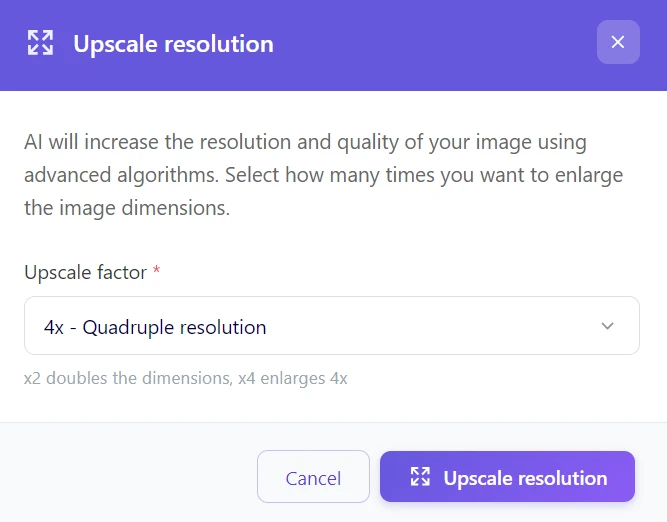
Étape 4 : Attendez 15 à 30 secondes, vérifiez l’aperçu généré et téléchargez le résultat.
Attention à la compression : pour l'impression, le PNG ou le JPG de haute qualité l'emporte souvent
Après l'upscaling, une compression agressive peut créer des « cartes » et des blocs visibles, surtout dans les transitions fines.
- Pour les graphiques, les textes et les logos, préférez le PNG (moins d'artefacts).
- Pour les photos, le JPG est acceptable, mais maintenez une haute qualité – la compression peut inutilement tuer les détails.
Méthode 2 : Réparation + upscaling (pour les photos endommagées ou de mauvaise qualité)
Si l’image d’entrée est floue, très bruitée ou sombre, un upscaling direct ne ferait qu’agrandir et accentuer ces défauts. Dans ce cas, nous recommandons une procédure en deux phases.
Étape 1 : Réparation de la qualité
Téléchargez l’image et sélectionnez « Modifier avec l’IA » → « Modifier l’image ». Dans le champ de texte, écrivez l’instruction pour l’intelligence artificielle, ce qu’elle doit améliorer précisément.
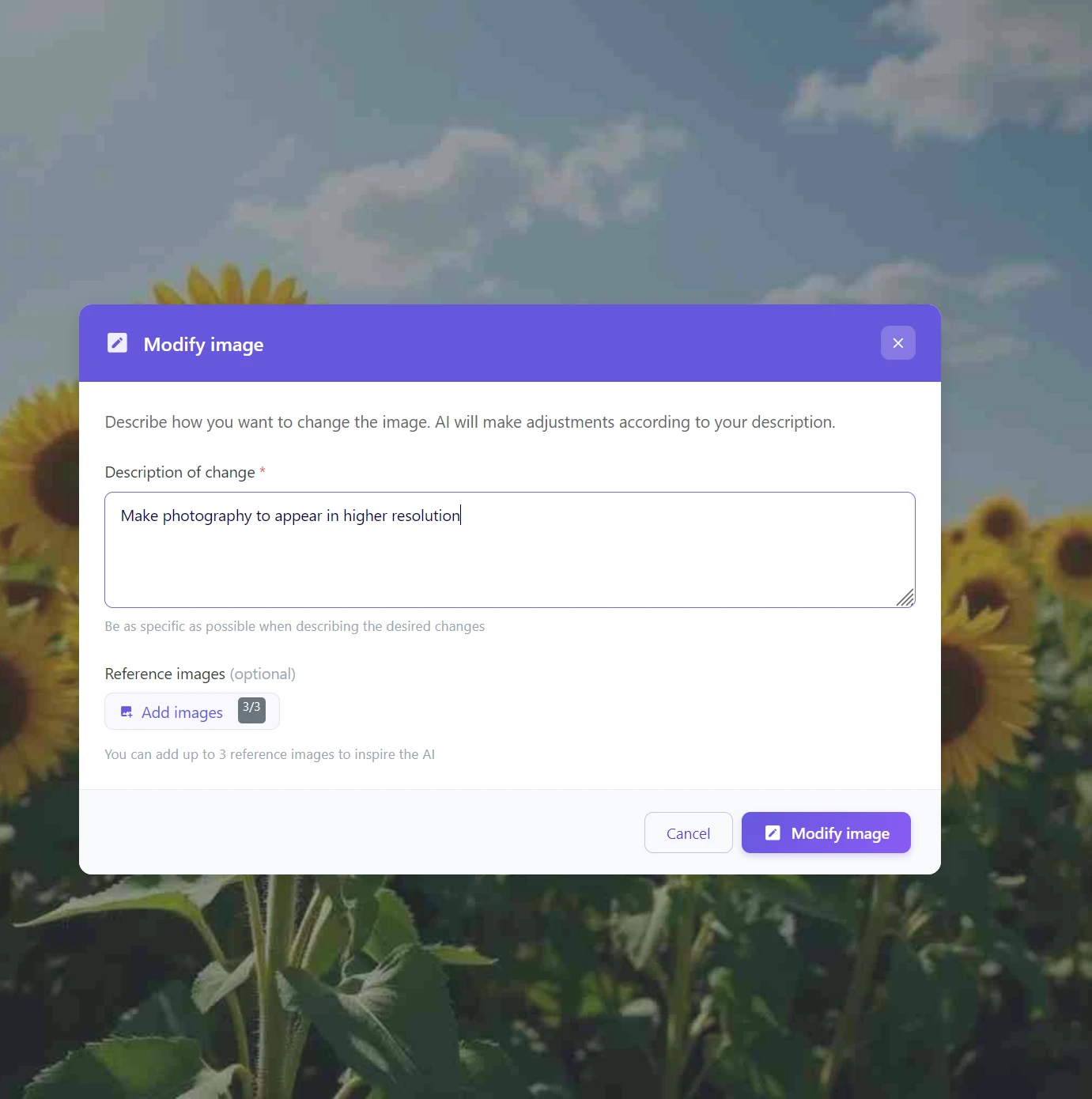
Exemples de prompts qui fonctionnent parfaitement :
- « Améliorer la netteté, supprimer le bruit et équilibrer les couleurs »
- « Corriger le flou du visage et ajouter des détails de peau »
Portraits et peau : réparez-les d'abord, puis agrandissez-les
Pour les visages, l'upscaling est « impitoyable » – si l'entrée est floue ou bruitée, il agrandira également ces défauts et la peau pourra paraître plastique.
Recommandation :
- supprimez d'abord le bruit et améliorez la netteté (même via « Modifier l'image »),
- ensuite seulement, effectuez l'upscaling 4×,
- et ajustez les petits détails localement si nécessaire.
Étape 2 : Ajustements locaux (facultatif)
Voyez-vous encore une petite erreur après la modification ? Utilisez la fonction « Dessiner une zone » (AI Inpainting). Marquez la zone problématique avec le pinceau et décrivez à quoi elle doit ressembler – l’IA la remplacera ou la corrigera naturellement.
Réparez localement les cheveux et les textures fines avant l'upscaling
Pour les cheveux, les barbes et les structures fines (herbe, tricot), l'IA peut créer des mèches « fusionnées » ou des motifs artificiels lors de l'agrandissement.
Si vous corrigez les zones critiques via le dessin de zone avant l'upscaling, vous obtiendrez des détails plus crédibles et une texture plus naturelle.
Étape 3 : Agrandissement final
Ce n’est qu’à présent, lorsque l’image de base est propre et sans défaut, que vous appliquez la fonction « Augmenter la résolution » (idéalement 4×).
Pourquoi cette procédure fonctionne-t-elle mieux ? L’AI upscaling fonctionne comme une loupe très puissante. Plus l’image que vous placez sous cette loupe est de bonne qualité, plus les détails que l’intelligence artificielle calcule lors de l’agrandissement seront précis et naturels.
Meilleur workflow : réparer → upscaler → affûter (pas l'inverse)
L'affûtage avant l'agrandissement est une erreur courante – l'IA agrandira alors également les effets de halo et les petits artefacts autour des bords.
La procédure correcte :
- d'abord nettoyer (bruit, flou, compression),
- puis effectuer l'AI upscaling,
- et seulement à la fin ajouter un léger affûtage selon l'objectif (web vs impression).
Comparaison : AI upscaling vs. agrandissement traditionnel
| Critère | Agrandissement classique (rééchantillonnage) | AI upscaling dans GuideGlare |
|---|---|---|
| Netteté résultante | Bords flous, pixellisation | Détails reconstruits et nets |
| Temps requis | Immédiat (mais mauvaise qualité) | 15–30 secondes |
| Détails des textures | Perdus, aplatis | Activement calculés et restaurés |
| Adapté à l’impression | Non adapté aux formats supérieurs à A4 | Parfaitement préparé pour le grand format |
| Coût | Gratuit (dans chaque éditeur) | Fait partie du plan Basic |
Si cela semble « trop net », essayez 2× au lieu de 4× ou nettoyez d'abord l'entrée
Parfois, l'IA crée des microtextures artificielles (herbe comme des poils, peau comme de la cire). C'est un signe que l'entrée est de trop mauvaise qualité ou que l'upscale est trop agressif.
Ce qui fonctionne :
- essayez d'abord 2× et comparez le résultat,
- effectuez un débruitage / une correction de la compression avant l'upscale,
- corrigez les zones problématiques localement via l'AI inpainting.
L'objectif est un détail naturel, pas une texture « sur-générée ».
Sauvez vos photos et préparez-les pour l’impression dès aujourd’hui
La basse résolution ne signifie plus que la photo doit être jetée. Avec l’édition de photos par IA dans GuideGlare, vous tirerez le maximum de chaque image – qu’il s’agisse d’une précieuse photo de famille, d’un visuel fantastique de Midjourney ou d’une photo de produit pour votre boutique en ligne.
Dites adieu aux images pixélisées
La basse résolution n'est plus une fatalité. Transformez vos petites photos floues en visuels d'une netteté impeccable qui brilleront sur n'importe quel écran et à l'impression.
En quelques secondes, sans modifications complexes ni connaissances techniques.
Questions fréquemment posées sur l’AI upscaling
L’AI upscaling est-il gratuit ?
Pour utiliser les outils IA avancés de GuideGlare, tels que l’upscaling, il est nécessaire d’avoir un abonnement actif, par exemple le plan Basic. Contrairement aux fonctions simples de « redimensionnement » des éditeurs gratuits, qui étirent simplement les pixels mécaniquement, notre IA génère activement de nouveaux détails. Ce processus est extrêmement exigeant en termes de calcul et nécessite des modèles d’IA de pointe.
Vous ne payez donc pas pour un simple agrandissement, mais pour une technologie qui reconstruit intelligemment une image parfaitement nette et utilisable à partir d’une base floue.
Quels formats d’images puis-je agrandir ?
L’outil prend actuellement en charge les formats les plus courants – JPG, JPEG et PNG. La taille maximale du fichier téléchargeable est de 10 Mo. Vous pouvez ainsi traiter sans problème des photos d’appareils photo numériques, de téléphones portables, des documents numérisés et des images téléchargées d’Internet.
Quelle sera la taille du fichier après un agrandissement 4× ?
Attendez-vous à ce que le fichier résultant soit considérablement plus volumineux – c’est le but. Une image qui avait initialement une taille de 1 Mo peut atteindre 10–15 Mo après un upscaling 4×. En effet, l’IA n’ajoute pas d’« espace vide », mais génère des millions de nouveaux pixels remplis d’informations visuelles. C’est précisément cette densité de données qui est cruciale pour obtenir une qualité d’impression professionnelle de 300 DPI.
Cela fonctionne-t-il aussi sur les images générées par IA de Midjourney ou DALL-E ?
Oui, c’est même l’une des étapes les plus importantes dans tout le processus de création d’art par IA. La plupart des générateurs produisent des images d’une résolution d’environ 1024×1024 px, ce qui est totalement insuffisant pour l’impression ou un usage professionnel. L’AI upscaling est donc une étape finale essentielle qui transforme un concept numérique en une œuvre à part entière prête pour une affiche, une couverture de livre ou l’impression textile.
Pourquoi recommandez-vous de réparer la photo d’abord, puis de l’agrandir ?
Imaginez l’AI upscaling comme une loupe très puissante – elle agrandit tout ce que vous mettez en dessous, y compris malheureusement les défauts. Si la photo originale est bruitée, floue ou trop sombre, l’upscaling accentuera visuellement ces problèmes. En « nettoyant » d’abord la base à l’aide de la fonction Modifier l’image avec l’IA, vous donnez à l’intelligence artificielle un matériau de bien meilleure qualité pour travailler. L’image agrandie résultante sera alors considérablement plus nette et plus crédible.
Quelle est la différence pratique entre un agrandissement 2× et 4× ?
Le choix dépend purement de votre objectif. L’agrandissement 2× est parfait pour une utilisation numérique – amélioration des photos pour les sites web, les boutiques en ligne, les réseaux sociaux ou l’optimisation pour les écrans Retina. L’agrandissement 4× est destiné à l’impression et aux graphiques professionnels. Choisissez-le toujours lorsque vous prévoyez d’imprimer une photo au format A4 ou plus grand, sur une affiche, un panneau d’affichage ou lorsque vous avez besoin de la meilleure qualité possible pour votre portfolio graphique.
L’IA peut-elle sauver des photos très petites ou anciennes ?
Oui, mais avec certaines limites physiques. Pour les très petites images (par exemple, une icône de 100×100 px) ou les photos où les détails sont déjà irrécupérablement perdus (les visages ne sont que des taches de couleur unie), l’IA doit beaucoup « deviner ». Le résultat sera plus net, mais il pourrait ne pas être fidèle à 100 % à la réalité originale. En revanche, pour les photos des premiers appareils photo numériques (avec une résolution de, disons, 1600×1200 px), les résultats sont absolument fascinants – l’IA peut extraire de ces images une netteté et des détails dont vous ne saviez même pas qu’ils étaient là.