

Yhdistä kuvat tekoälyllä: Helppo opas
Haluat yhdistää kaksi kuvaa yhdeksi. Ja lopputuloksen on näytettävä luonnolliselta.
Sinulla on hieno kuva ystäväporukasta kallioilla, mutta yksi ystävä puuttuu kuvasta – hän lähti aiemmin. Tai olet kuvannut tuotteen ja asiakas haluaa nähdä, miltä se näyttää tietyllä henkilöllä tietyssä ympäristössä. Tai sinun täytyy sijoittaa muotokuva toiseen maisemaan.
Useamman kuvan yhdistäminen yhdeksi on yksi halutuimmista muokkaustehtävistä. Ja samalla yksi vaikeimmista, jos sinulla ei ole oikeaa työkalua.
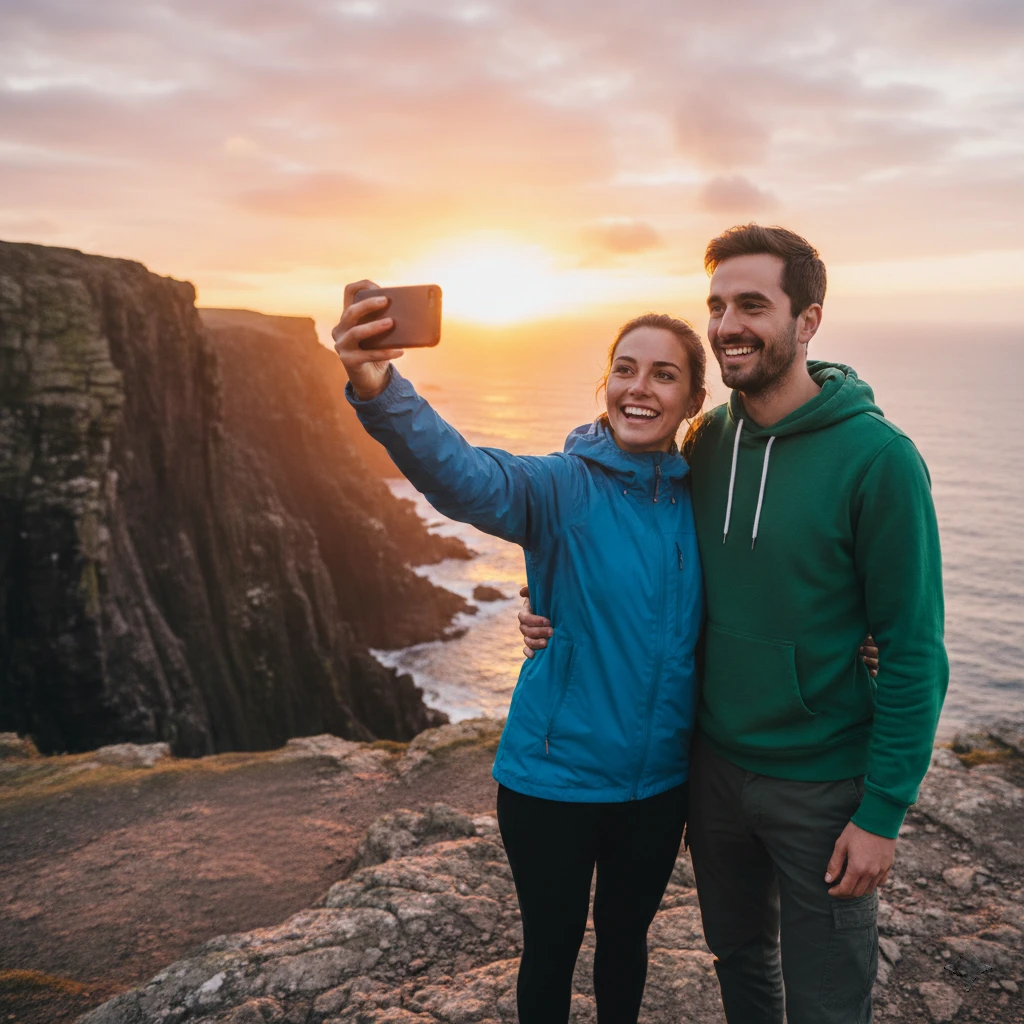
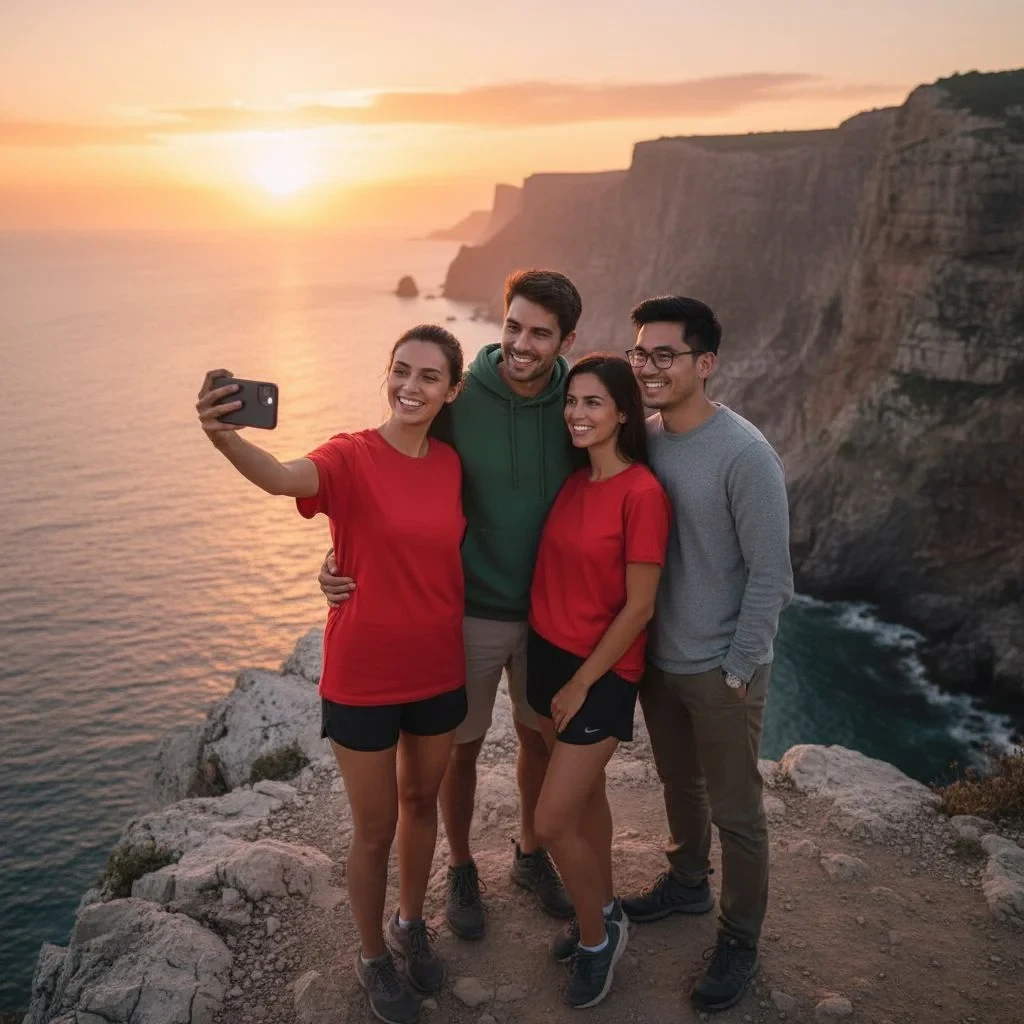
Klassinen kuvien yhdistäminen on painajainen
Jos olet joskus kokeillut sitä käsin, tiedät mistä puhumme.
Avaat kuvankäsittelyohjelman. Lataat molemmat kuvat. Yrität leikata henkilön – ja törmäät hiuksiin, läpinäkyvään taustaan tai vaatteiden monimutkaiseen reunaan. Siirrät sen uuteen kohtaukseen ja huomaat, että valaistus ei sovi, värit eivät näytä luonnollisilta ja henkilö näyttää siltä kuin se olisi leikattu toisesta todellisuudesta.
Ja siinä ei ole vielä laskettu aikaa värien sekoittamiseen, varjojen säätämiseen ja kuvan yleisen tunnelman yhtenäistämiseen.
Tulos? Tuntien työ ja lopputulos, jonka kaikki tunnistavat montaasi.
Silti tarvitaan vain yksi asia: tekoäly, joka ymmärtää molempien valokuvien sisällön samanaikaisesti ja osaa yhdistää ne luonnollisesti.
Tekoäly yhdistää kuvat kuvauksesi mukaan yhdellä napsautuksella
Tekoälykuvankäsittelyohjelma mahdollistaa jopa 3 viitekuvan lisäämisen peruskuvaan ja tekstikuvauksella voit kertoa tekoälylle, mitä haluat yhdistää. Tekoäly analysoi kaikkien kuvien kontekstin, valon ja tyylin – ja yhdistää ne luonnollisesti yhdeksi tulokseksi.
Ei tasoja. Ei maskausta. Ei klassista kuvankäsittelyohjelmaa.
Kuinka yhdistää useita kuvia yhdeksi: Vaihe vaiheelta
Vaihe 1: Lataa peruskuva GuideGlare AI -kuvankäsittelyohjelmaan – tämä on kuva, johon haluat lisätä elementtejä muista kuvista

Vaihe 2: Napsauta ”Muokkaa tekoälyllä” → ”Muokkaa kuvaa”

Vaihe 3: Napsauta ”Muokkaa kuvaa” -valintaikkunassa ”Lisää kuvia” ja lataa viitekuvat (enintään 3 kuvaa). Muista, että muokattava kuva otetaan jo huomioon tekoälyllä.
Viitekuvat ovat kuvia ihmisistä, tuotteista tai ympäristöistä, jotka haluat sisällyttää peruskuvaan.
Vaihe 4: Kirjoita ”Muutoksen kuvaus” -kenttään, kuinka kuvien tulee olla yhdistettynä
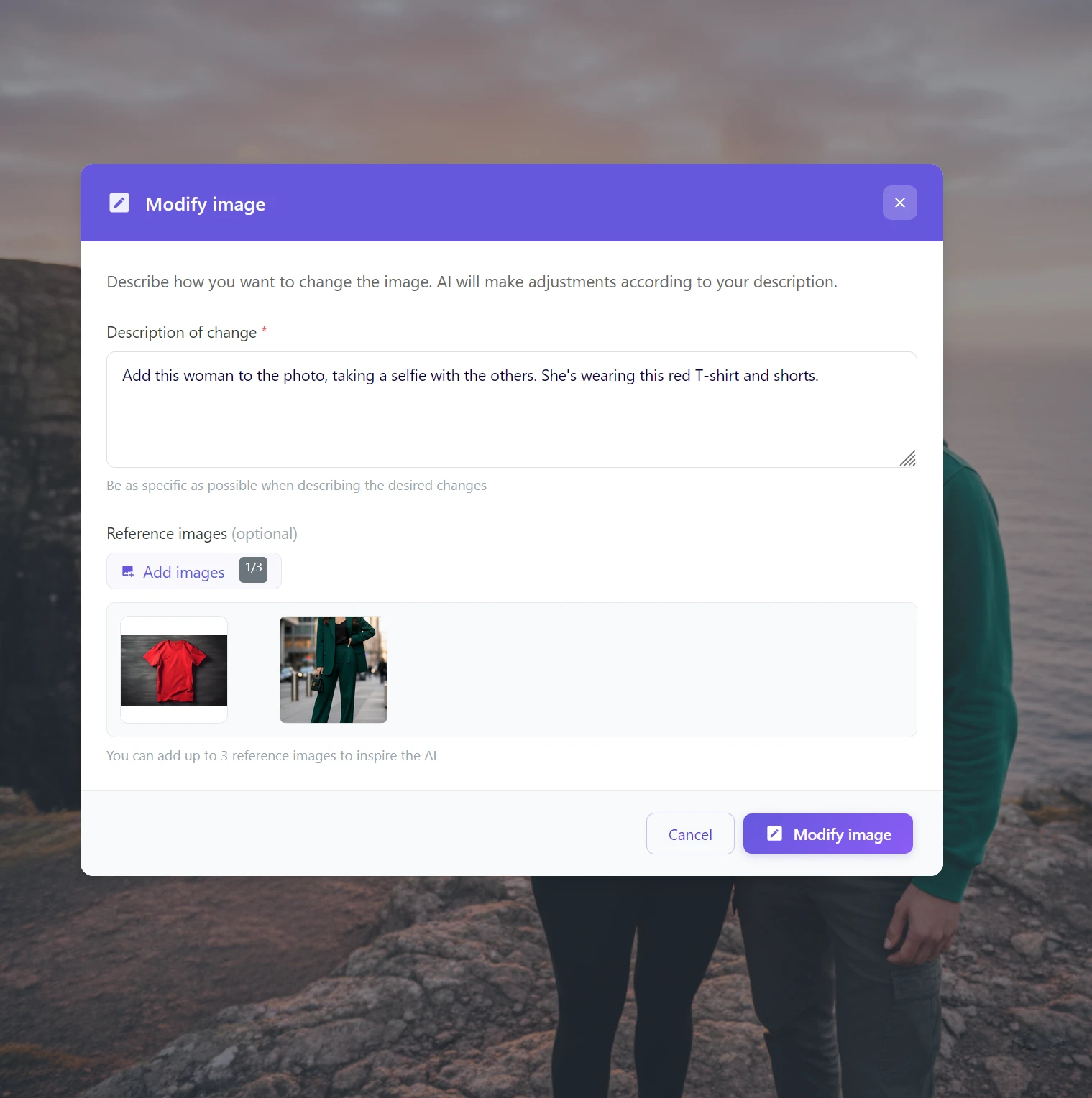
Vaihe 5: Napsauta ”Modify image” ja odota 15–30 sekuntia
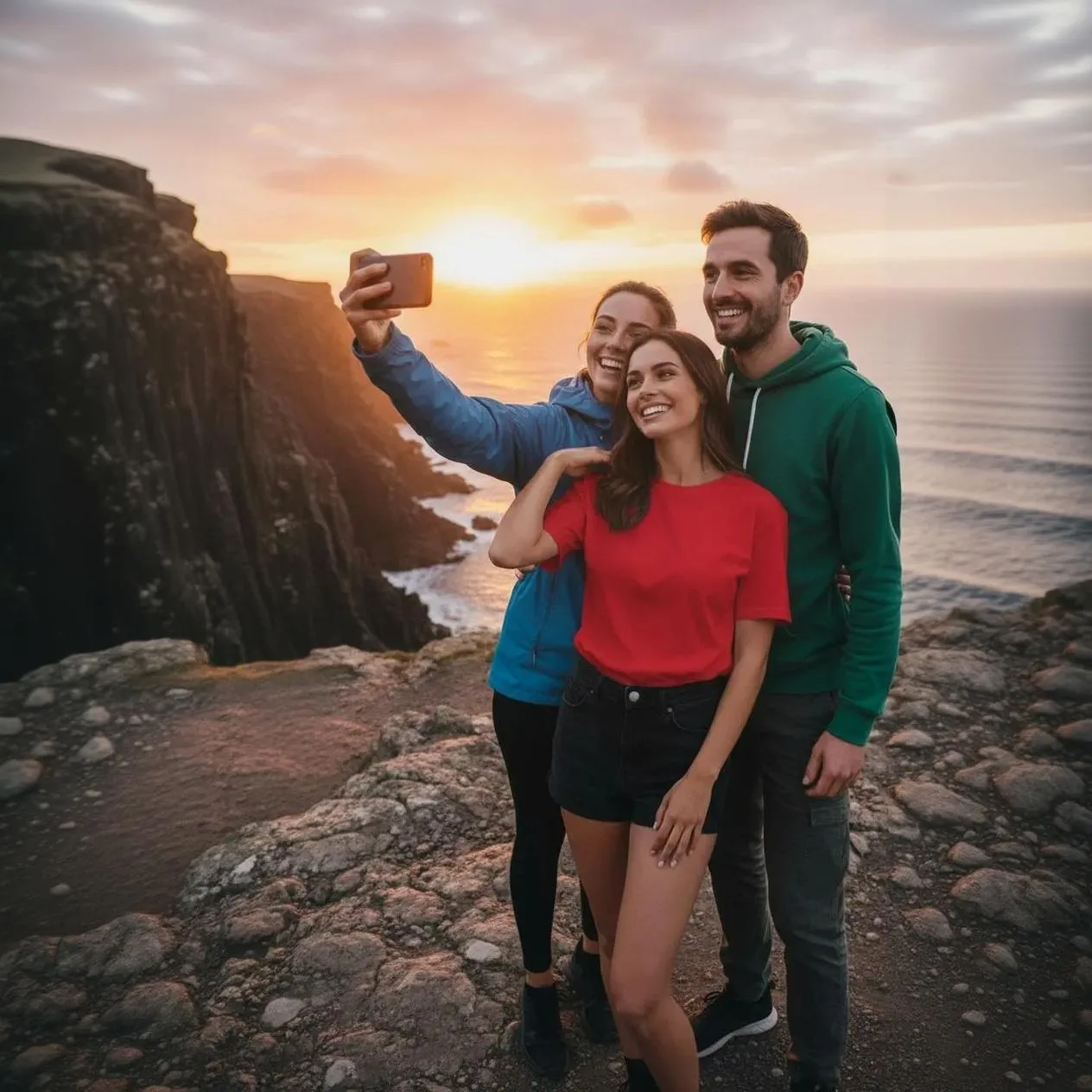
Kuinka kirjoittaa kuvaus parhaiden tulosten saavuttamiseksi
Kuvaus on avainasemassa. Mitä yksityiskohtaisempi, sitä luonnollisempi lopputulos.
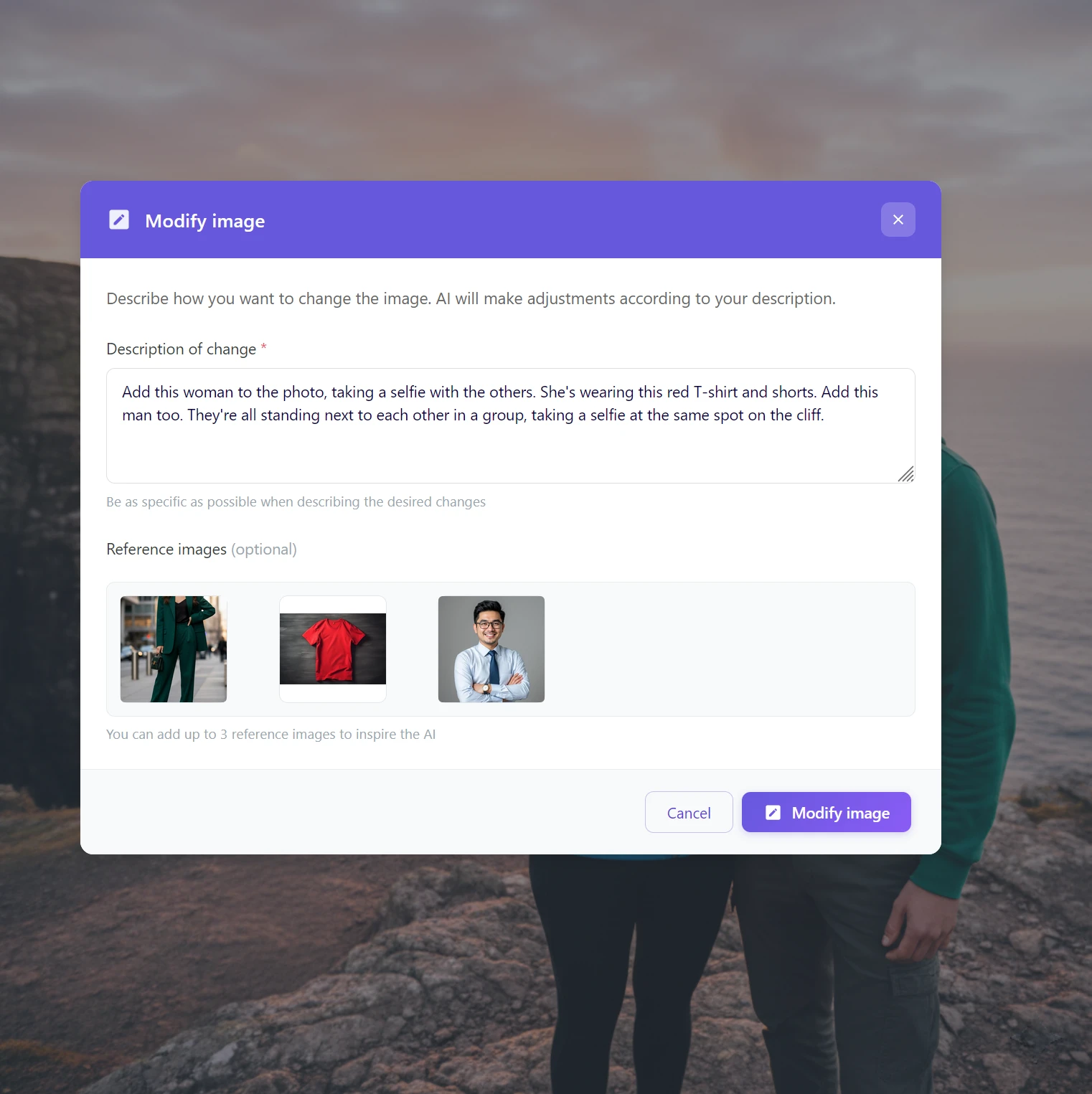
Vinkkejä kuvauksen kirjoittamiseen:
Kuvaile, mitä viitekuvat esittävät:
- ”Lisää tämä nainen kuvaan, hänellä on punainen t-paita”
- ”Lisää tämä nainen kuvaan punaisessa t-paidassa ja shortseissa”
Kuvaile suhdetta muihin kohtauksen elementteihin:
- ”He kaikki seisovat vierekkäin, ottaen selfietä samassa paikassa kalliolla”
- ”He seisovat vierekkäin ja ottavat ryhmäselfietä samassa paikassa”
Kun lisäät useampia henkilöitä kerralla, kuvaile kutakin erikseen:
- ”Lisää tämä nainen myös. Lisää tämä mies myös. He kaikki seisovat ryhmässä.”
💡 Vinkki: Jos haluat yhdistää henkilön tiettyyn ympäristöön (ei vain toiseen kuvaan ihmisistä), kuvaile huonetta tai kohtausta tarkemmin – tekoäly ymmärtää, mihin hahmo sijoitetaan.
Käytännön esimerkkejä käytöstä
Katso muutama esimerkki useamman kuvan yhdistämisen käytännön sovelluksista tekoälyn avulla.
Puuttuvan henkilön lisääminen ryhmäkuvaan
Ystävä lähti ennen kuin ehditte ottaa ryhmäkuvan. Mutta sinulla on hänen muotokuvansa toisesta tilaisuudesta.
→ Lataa ryhmäkuva pohjaksi, ystävän muotokuva viitteeksi ja kuvaile: ”Lisää tämä henkilö ryhmään seisomaan keskelle.”
Henkilön sijoittaminen ympäristöön
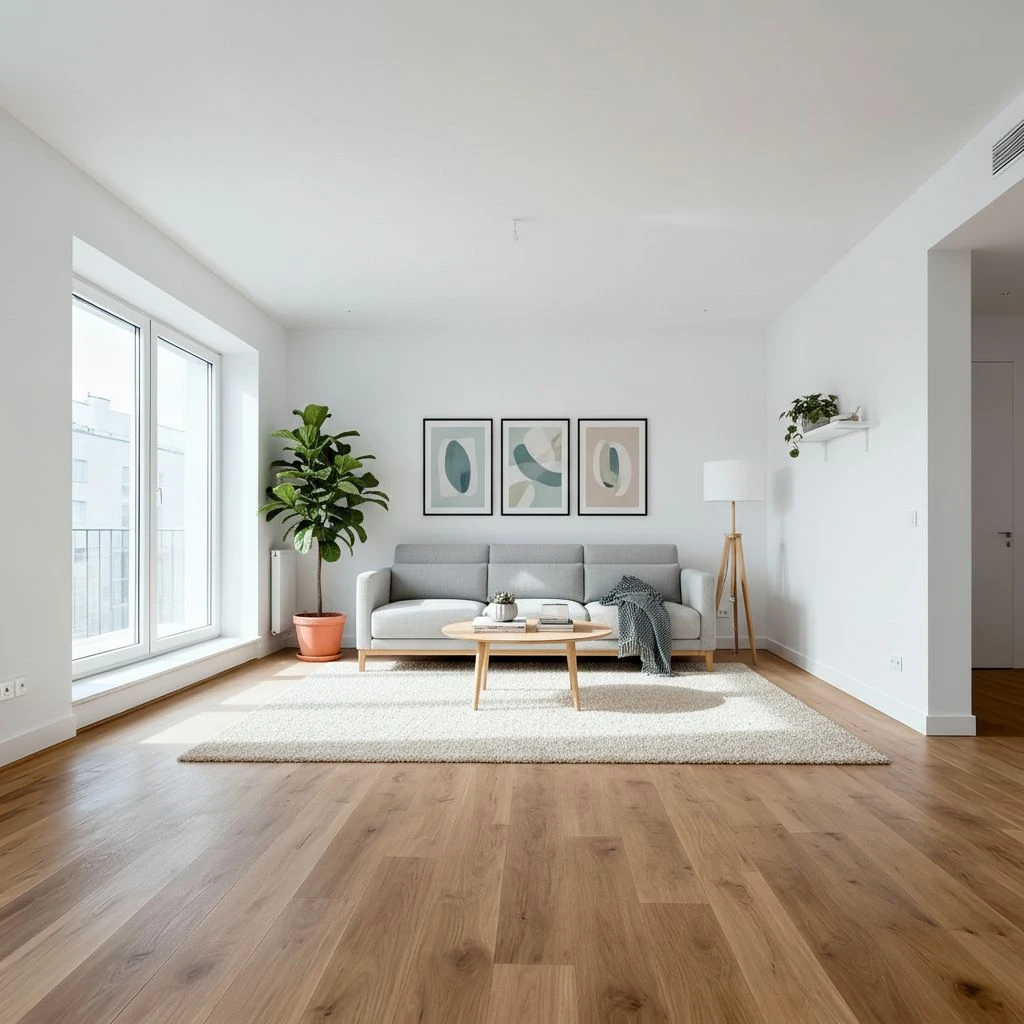
Sinulla on asiakkaan tai mallin muotokuva ja kuva sisätiloista. Haluat näyttää, miltä henkilö näyttäisi kyseisessä tilassa.
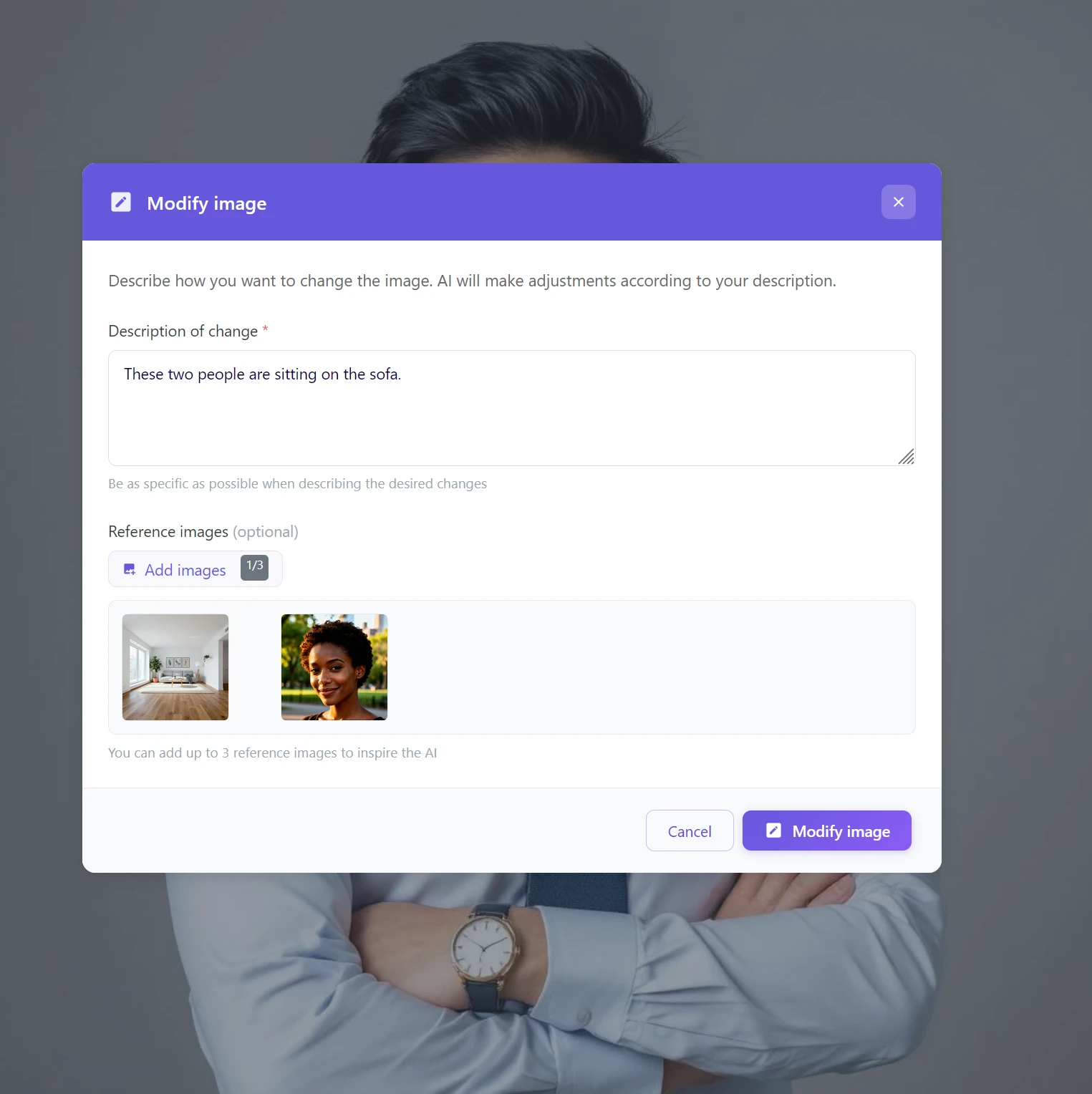
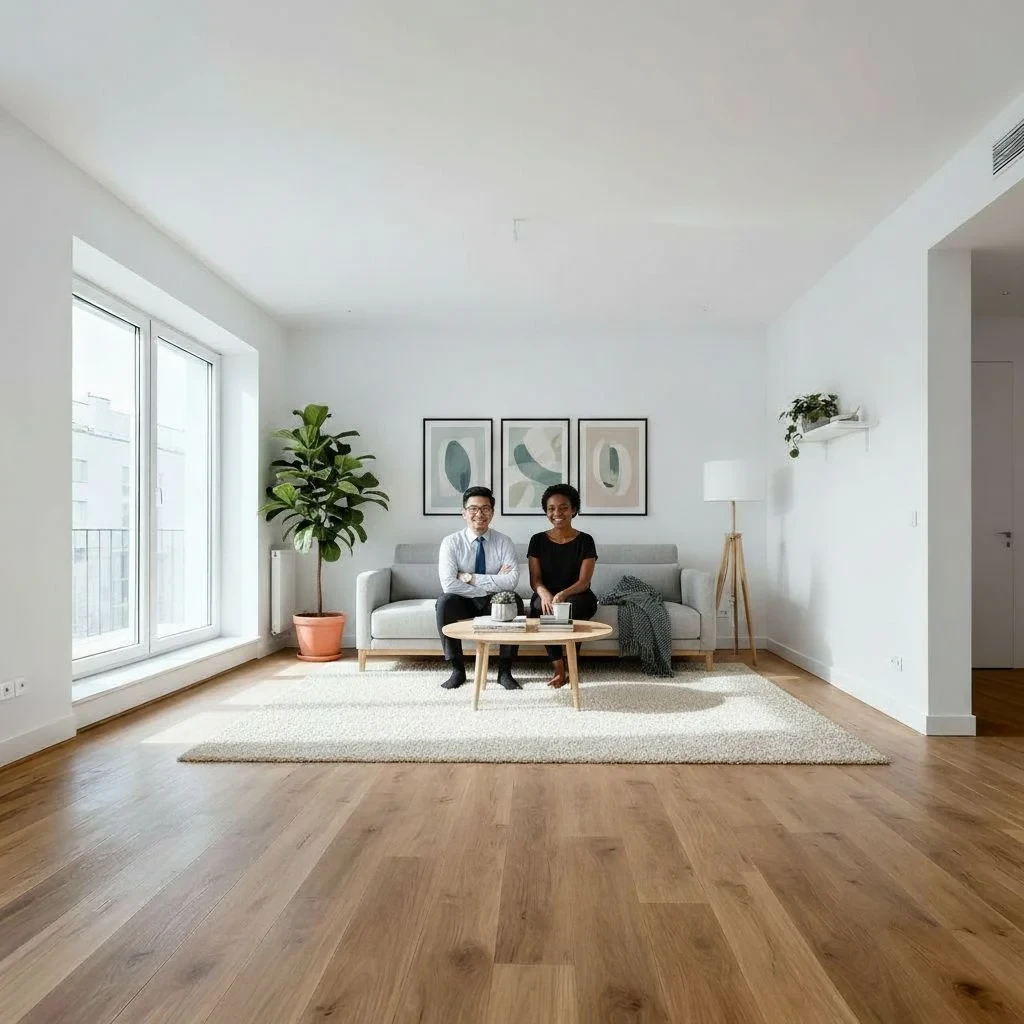
→ Pohjana on kuva huoneesta, viitekuvana henkilön muotokuva, kuvaus: ”Tämä nainen istuu sohvan päällä huoneessa.”
Tuotekuva mallin päällä
Sinulla on tuotekuva vaatteista ja asiakas haluaa nähdä, miltä se näyttää tietyllä henkilöllä. Voit luoda erilaisia kuvavariaatioita, se riippuu vain mielikuvituksestasi.
→ Pohjana on muotokuva tai mallin kuva, viitekuvana on tuotekuva vaatteista, kuvaus: ”Tämä henkilö käyttää tätä t-paitaa.”
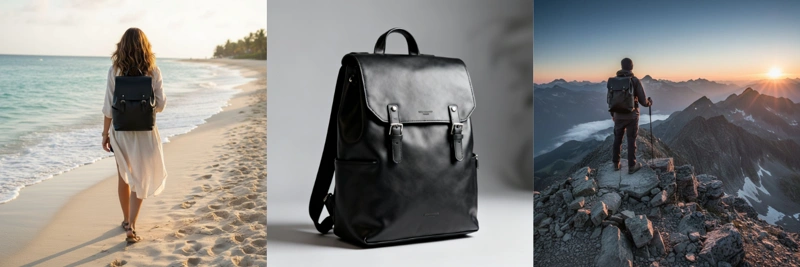
Markkinointikuvien luominen
Sinun täytyy sijoittaa tietty henkilö (kollega, asiakas) kohtaukseen yritysmateriaaleja tai kampanjaa varten.
→ Viitekuvana on yritysmuotokuva, pohjana on ympäristö tai kampanjan kohtaus.
Mitä tulee ottaa huomioon parhaiden tulosten saavuttamiseksi
Valaistuksen ja tunnelman tulisi olla samankaltaisia. Kuva täydessä auringonpaisteessa ja muotokuva pimeässä huoneessa on tekoälylle vaikeampi yhdistää luonnollisesti. Mitä samankaltaisemmat kuvien olosuhteet ovat, sitä uskottavampi lopputulos.
Kuvaile kontekstia, älä vain toimintaa. Sen sijaan, että sanoisit ”lisää henkilö”, kokeile ”lisää tämä henkilö seisomaan vasemmalle, kohtauksen valaistuksen mukaisesti”.
Valitse osuvat viitekuvat. Kokovartalokuva tai muotokuva selkeästi näkyvillä kasvoilla toimii paremmin kuin epäselvä tai kaukainen kuva.
Jos lopputulos ei ole täydellinen, tarkenna kuvausta tai kokeile viitekuvien eri järjestystä. Tekoäly tarvitsee joskus toisen yrityksen monimutkaisemmissa yhdistelmissä.
Milloin tekoälyn avulla yhdistettyjä kuvia arvostetaan eniten
| Tilanne | Ratkaisu |
|---|---|
| Puuttuva henkilö ryhmäkuvassa | Muotokuva viitteeksi + sijainnin kuvaus |
| Malli tuotekuvassa | Tuotekuva + mallin muotokuva |
| Henkilö uudessa ympäristössä | Muotokuva + kuva ympäristöstä |
| Kohtaus kahdella ihmisellä eri kuvista | Peruskohtaus + muotokuvat viitteeksi |
Aloita kuvien yhdistäminen tekoälyllä jo tänään
Useamman valokuvan yhdistäminen yhdeksi luonnollisen näköiseksi kohtaukseksi oli vielä äskettäin ammattimaisten graafisten studioiden tehtävä. Tänään voit tehdä sen GuideGlare AI -editorissa muutamassa minuutissa – ilman graafikkoa, ilman tasoja, tinkimättä lopputuloksen laadusta.
Lakkaa unelmoimasta täydellisistä kuvista. Aloita niiden luominen tekoälyllä.
GuideGlare AI -editorin avulla hallitset edistyneet muokkaukset sekunneissa. Luo ammattimaisia sommitelmia, lisää puuttuvia henkilöitä tai sijoita tuotteita uusiin ympäristöihin – helposti ja tehokkaasti.
Usein kysytyt kysymykset
Onko kuvien yhdistäminen ilmaista?
Ei, GuideGlaren tekoälytyökalujen käyttöön tarvitset vähintään Basic-suunnitelman. Se avaa pääsyn kaikkiin edistyneisiin tekoälytoimintoihin, mukaan lukien kuvien yhdistämiseen.
Kuinka monta viitekuvaa voin lisätä?
Yhteen muokkaukseen voi lisätä enintään 3 viitekuvaa. Kun lisäät useampia henkilöitä tai elementtejä samanaikaisesti, suosittelemme kuvailemaan jokaisen erikseen ohjeessa, jotta tekoäly ymmärtää, mitä kunkin kuvan kanssa tulee tehdä.
Täytyykö kuvilla olla samat valaistusolosuhteet?
Ei tarvitse, tekoäly pystyy mukauttamaan valaistusta ja varjoja, jotta lopputulos näyttää luonnolliselta. Kuitenkin, mitä samankaltaisemmat valaistusolosuhteet ja yleinen tunnelma lähdekuvissa ovat, sitä luonnollisempi ja uskottavampi lopputulos on.
Toimiiko yhdistäminen myös taustoihin tai ympäristöihin, ei vain ihmisiin tai objekteihin?
Kyllä, GuideGlare AI -editori on erittäin joustava. Viitekuvana voi käyttää mitä tahansa kuvaa – henkilön muotokuvaa, tuotekuvaa, ympäristökuvaa, tekstuuria tai jopa vain abstraktia kuvaa. Tekoäly sisällyttää sen peruskohtaukseen yksityiskohtaisen kuvauksesi mukaisesti.
Entä jos lopputulos ei näytä luonnolliselta tai täysin odotusteni mukaiselta?
Jos ensimmäinen tulos ei ole täydellinen, älä masennu. Yritä tarkentaa kuvausta, lisätä yksityiskohtia sijainnista, valaistuksesta tai elementtien vuorovaikutuksesta. Voit myös muuttaa viitekuvien järjestystä tai kokeilla muita viitekuvia, joilla on samankaltaisempi valaistus tai tyyli. Tekoälyä voi käyttää toistuvasti, ja jokaisella iteraatiolla ja tarkennuksella tulokset voivat parantua merkittävästi.
Kuinka kauan käsittely kestää?
Yleensä käsittely kestää 15–30 sekuntia. Useamman viitekuvan yhdistämisessä tai erittäin monimutkaisissa vaatimuksissa käsittely voi olla hieman pidempi, mutta harvoin ylittää minuutin.
Voinko määrittää tarkan sijainnin, johon viite-elementti tulee sijoittaa?
Kyllä, tarkan sijainnin voi vaikuttaa yksityiskohtaisella tekstikuvauksella. Esimerkiksi: ”Lisää tämä henkilö seisomaan vasemmalle keskelle kohtausta, kädet taskuissa,” tai ”Aseta reppu sinipaitaisen hahmon selkään.” Mitä tarkemmat ohjeet, sitä paremmin tekoäly ymmärtää tarkoituksesi.
Millä laadulla lopputuloskuva on? Säilyykö alkuperäisen kuvan resoluutio?
Lopputuloskuva säilyttää yleensä korkean laadun ja resoluution, joka on lähellä alkuperäistä kuvaa. Tekoäly pyrkii luomaan terävän ja yksityiskohtaisen kuvan, joka sopii ongelmitta tulostukseen tai verkkokäyttöön. Tarkka resoluutio voi hieman vaihdella syöttötietojen ja muokkauksen monimutkaisuuden mukaan.
Mitä jos tekoäly yrittää lisätä kuvaan jotain, mitä en halunnut?
Tekoäly voi joskus tulkita kuvauksen tai viitekuvat tavalla, joka tahattomasti lisää ei-toivottuja elementtejä. Tällöin yritä muokata kuvaustasi niin, että se on selkeämpi siitä, mitä haluat ja mitä et. Esimerkiksi lisää ”varmista, ettei siinä ole muita objekteja” tai ”pidä tausta puhtaana.” Voit myös yrittää luoda uudelleen hieman erilaisella kuvauksella.