

Poista päivämäärä kuvasta: 3 tapaa pelastaa muistot
Kuvaan painettu päivämäärä kulmassa. Pieni yksityiskohta, suuri vahinko.
Muistatko vuodet 2005 tienoilla? Ostit ensimmäisen digitaalikamerasi ja lähdit lomalle. Napsit kuvia toisensa jälkeen, innoissasi uudesta teknologiasta. Mutta vasta kotona näytöllä huomasit ikävän asian.
Jokaisen valokuvan oikeassa alakulmassa loistaa aggressiivinen oranssi, punainen tai keltainen päivämäärä.
Tuolloin tämä ominaisuus tuntui hyödylliseltä arkistoinnissa. Nykyään se on virhe, joka heikentää valokuvan arvoa. Numerotieto vie huomion pääkohteesta, häiritsee sommittelua ja huutaa jokaisessa kuvassa ”tämä on tekninen tallenne”, ei muisto.

Päivämäärä ei haittaa, ennen kuin yrität käyttää kuvaa
Digitaaliseen arkistoon piilotettu päivämäärä ei haittaa ketään. Ongelma syntyy, kun haluat todella käyttää kuvaa.
Haluatko painattaa sen kankaalle tai perhealbumiin? Päivämäärä on keskellä painatusta. Haluatko jakaa sen sosiaalisessa mediassa muistona? Kirkkaanpunaiset numerot paljastavat heti, että kyseessä on vanha amatöörikuva. Haluatko kehystää sen lahjaksi? Päivämäärä pilaa koko tarkoituksen.
Rajaus ei ratkaise tilannetta – useimmissa tapauksissa menettäisit tärkeän osan kuvasta, koska päivämäärät ovat yleensä juuri siellä, missä kohtaus on rikkain. Ja manuaalinen retusointi graafisissa ohjelmissa jättää epäselviä tahroja, jotka ovat täysin näkyvissä monimutkaisilla taustoilla (ruoho, hiekka, tekstiilikuvioita).
Tulos näyttää korjatulta. Ja se on joskus pahempaa kuin alkuperäinen ongelma.
Tekoäly ei poista päivämäärää – se korvaa sen sillä, mitä siellä oli
Moderni kuvien tekoälyeditointi ei toimi pelkästään pyyhekumena. Se ei poista pikseliä eikä jätä reikää tai epäselvää tahraa. Sen sijaan se analysoi ympäröivän tekstuurin, valon ja kohtauksen kontekstin – ja generoi puuttuvan kohdan uskottavasti uudelleen.
Nurmikko pysyy nurmikkona. Hiekka pysyy hiekkana. Kasvot pysyvät kasvoina. Vain päivämäärä katoaa.
GuideGlaren tekoälykuvaeditorissa sinulla on käytettävissäsi kolme tapaa poistaa päivämäärä. Jokainen sopii hieman erilaiseen tilanteeseen.
3 tapaa poistaa päivämäärä valokuvasta
Menetelmä 1: Automaattinen tekstin poisto – yksi napsautus
Nopein tapa. Ihanteellinen klassisille päivämääräleimoille, joissa on kirkas väri ja kontrasti taustaan nähden – tyypillisesti punaiset tai oranssit numerot nurmikolla, taivaalla tai julkisivussa.
Näin se tehdään:
Vaihe 1: Lataa kuva GuideGlaren kuvaeditoriin

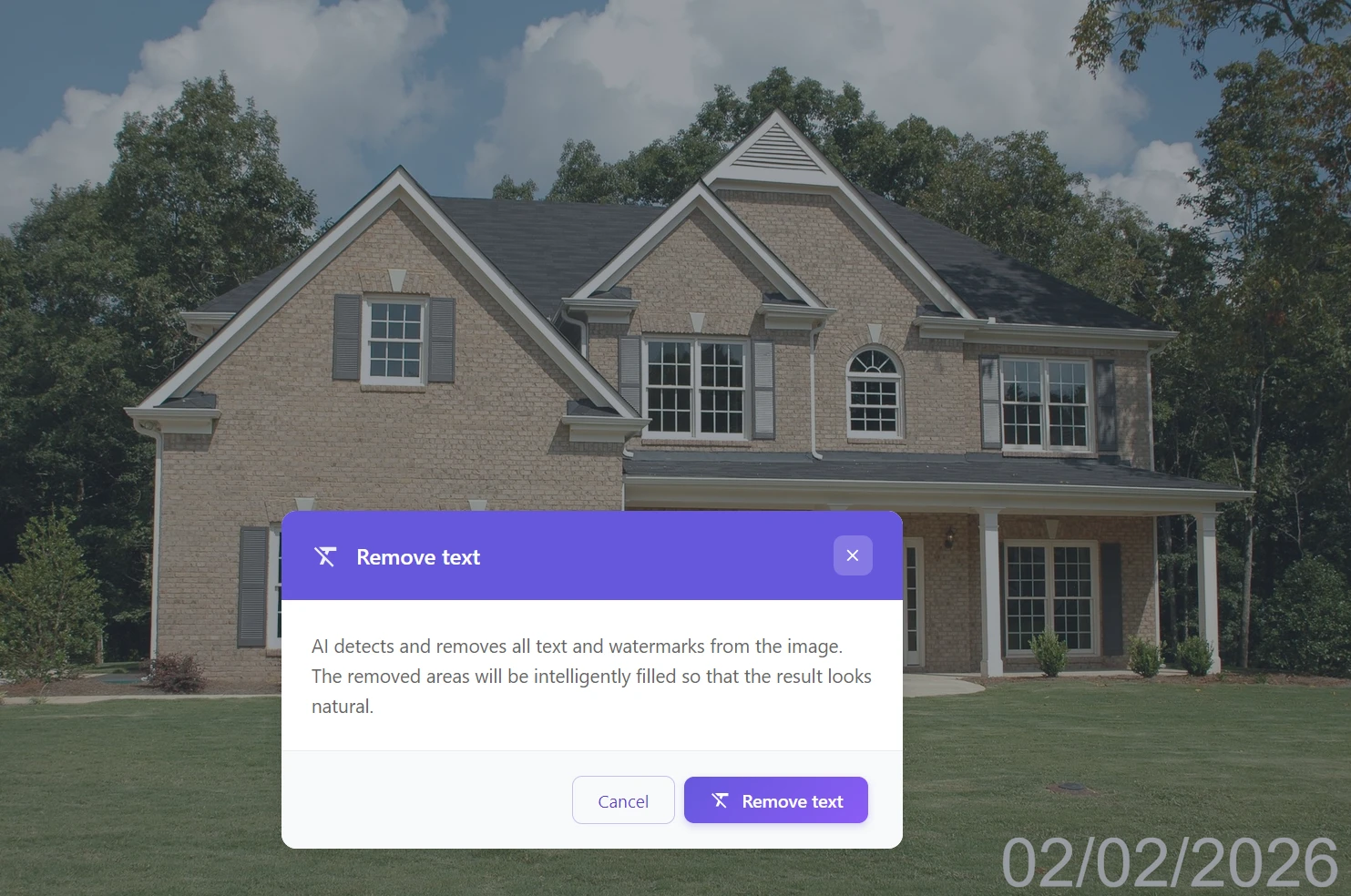
Vaihe 2: Napsauta tekoälytyökalujen valikosta ”Poista teksti”

Vaihe 3: Tekoäly tunnistaa automaattisesti numerosarjan, poistaa sen ja täydentää ympäröivän tekstuurin
Puhdistatko koko albumia? Käsittele kuvat yksi kerrallaan automaattisesti
Jos sinulla on kymmeniä kuvia lomasta tai perhetapahtumasta samalla päivämääräleimalla, sinun ei tarvitse käsitellä jokaista käsin. Automaattinen tekstintunnistus pystyy puhdistamaan kuvat nopeasti peräkkäin – ilman merkintöjä, ilman kehotteita, ilman turhia napsautuksia. Avaa kuva, napsauta ”Poista teksti”, lataa tulos, siirry seuraavaan.
Menetelmä 2: Inpainting – tarkka hallinta siveltimellä
Kun päivämäärä sulautuu taustaan, on haalistunut (skannatuissa kuvissa) tai sijaitsee erittäin monimutkaisella tekstuurilla (sora, lehdet, kuvioitu matto, kasvot), automaattinen tunnistus saattaa jättää sen huomaamatta tai ylittää kohteen. Tässä on parempi ottaa sivellin omiin käsiin.
Näin se tehdään:
Vaihe 1: Lataa kuva GuideGlare AI:hin
Vaihe 2: Valitse työkalu ”Piirrä alue” (Inpainting)
Vaihe 3: Aseta siveltimen koko ja pyyhkäise päivämäärän yli. Sinun ei tarvitse olla kirurgisen tarkka – riittää, kun maalaat alueen.
Vaihe 4: Kirjoita kehotteeseen ohje, esimerkiksi ”Blend with background” tai ”Remove date”
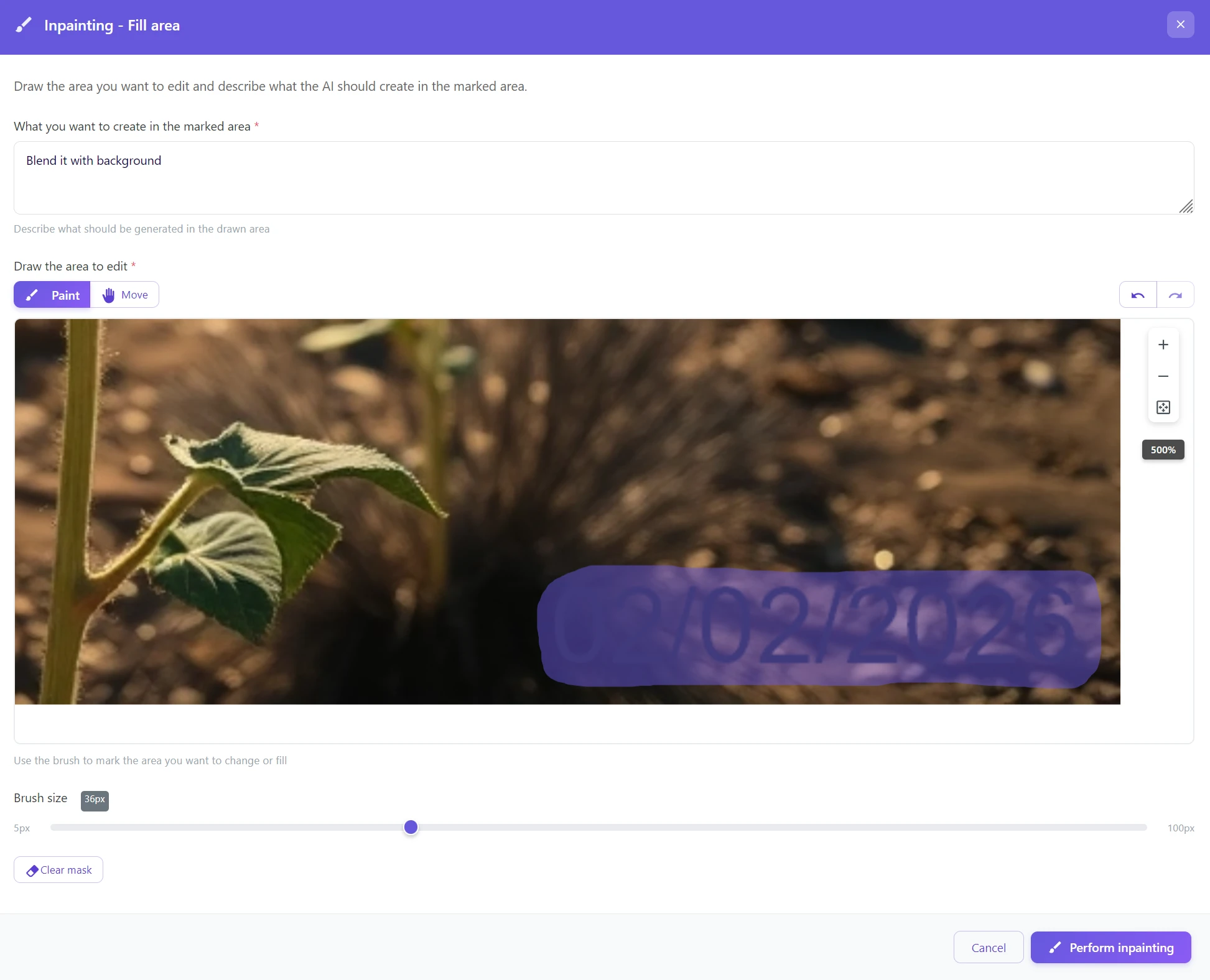
Vaihe 5: Napsauta ”Suorita inpainting”
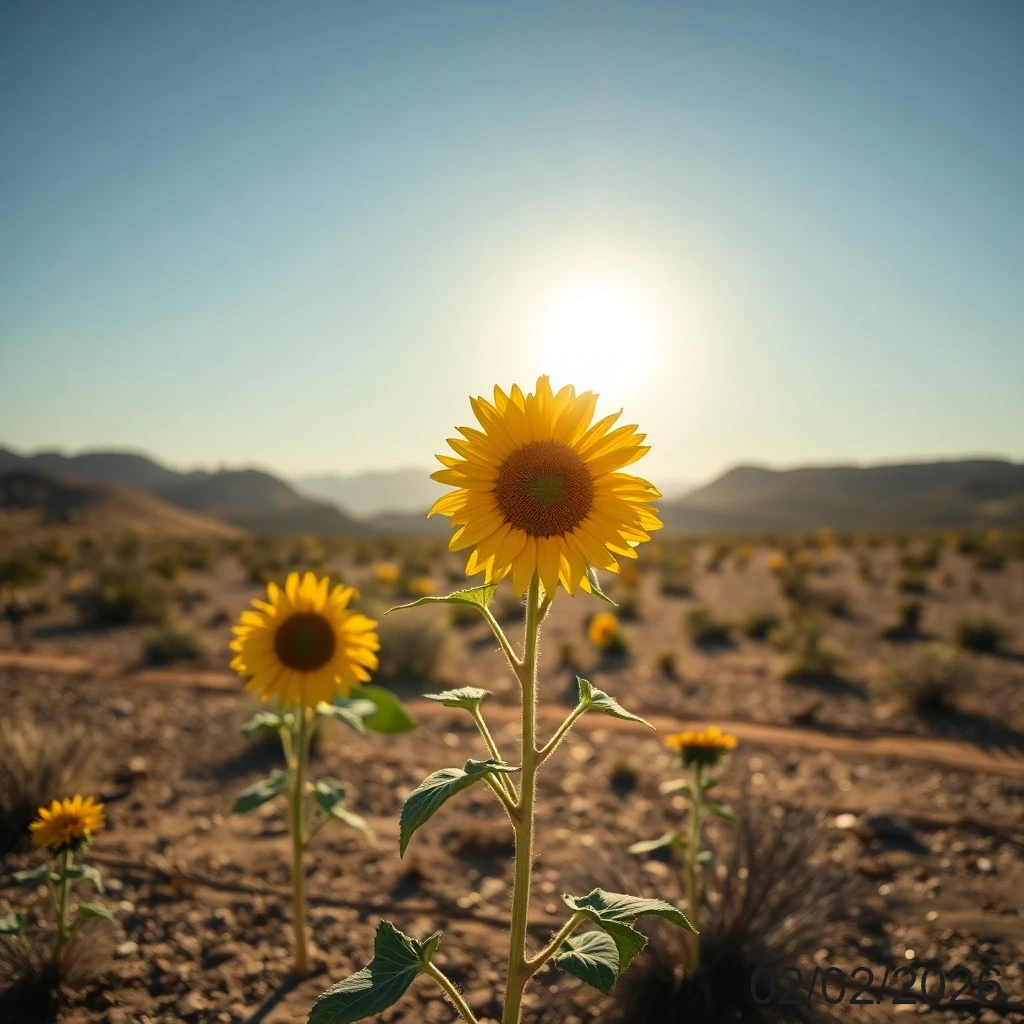
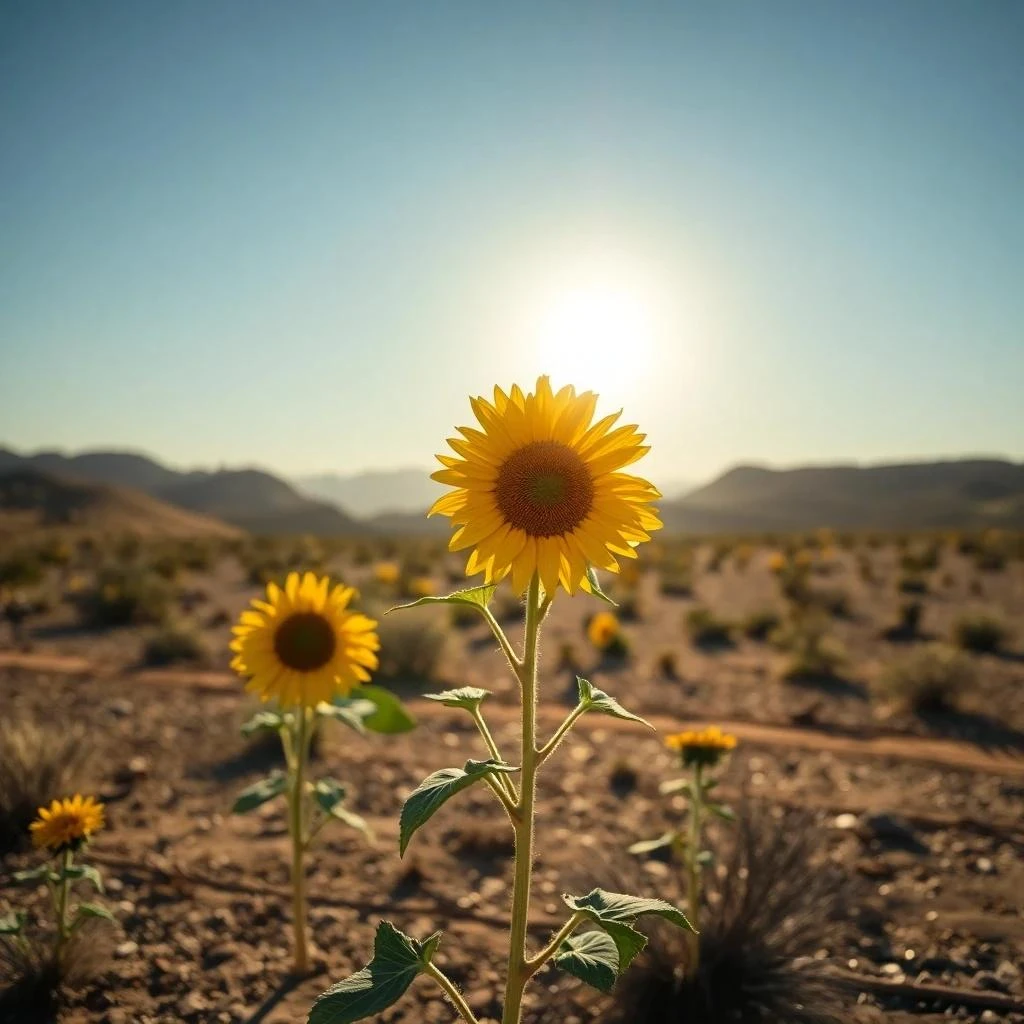
Päivämäärä on kasvojen tai tärkeän yksityiskohdan päällä? Merkitse hieman enemmän, älä vähemmän
Siveltimellä työskennellessä merkkaamme vaistomaisesti vain tarkan päivämäärän. Mutta tekoäly toimii paremmin, kun sillä on hieman lisäkontekstia. Merkitse alue, joka on hieman suurempi kuin itse päivämäärä – tekoäly ymmärtää silloin paremmin, millaisen tekstuurin sen tulisi generoida, ja siirtymä on luonnollisempi. Erityisesti ihon, hiusten tai hienojen kuvioiden kohdalla tämä tekee näkyvän eron.
Menetelmä 3: Tekstikomento – kerro tekoälylle, mitä tehdä
Intuitiivisin lähestymistapa niille, jotka eivät halua merkitä mitään hiirellä. Kirjoitat ohjeen, ja tekoäly hoitaa loput – ikään kuin antaisit tehtävän graafikolle.
Näin se tehdään:
Vaihe 1: Napsauta työkalua ”Muokkaa kuvaa”
Vaihe 2: Kirjoita tekstikenttään komento luonnollisella kielellä: Poista päivämäärä valokuvasta
Vaihe 3: Tekoäly tunnistaa häiritsevän elementin ja muokkaa kuvaa ilman lisätoimenpiteitä
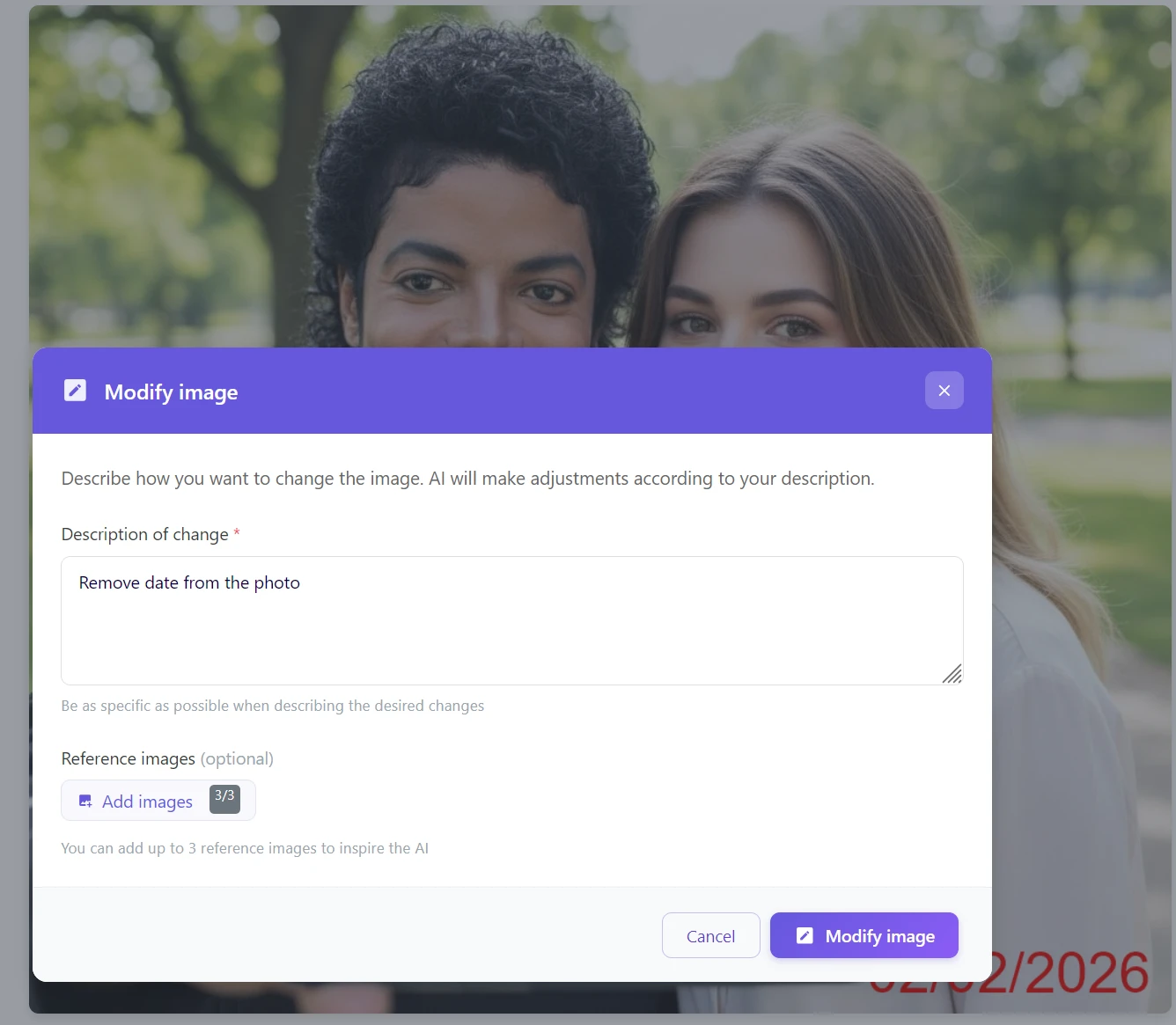
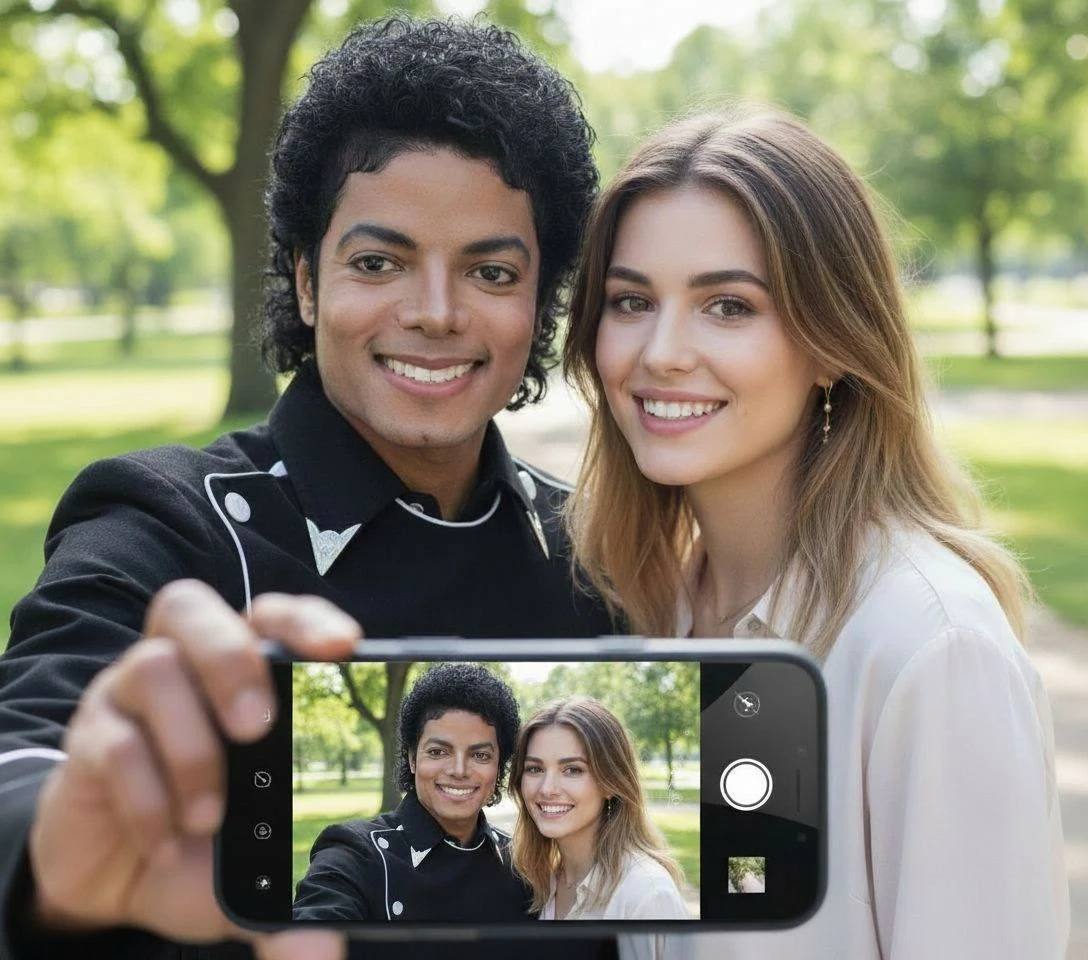
Kirjoittaa suomeksi vai englanniksi? Molemmat toimivat
GuideGlaren tekoäly ymmärtää luonnollista kieltä – kirjoititpa ”Poista päivämäärä kuvasta” tai ”Remove date from the photo”, tulos on sama. Jos haluat olla tarkempi, lisää väri tai sijainti: ”Poista punainen päivämäärä oikeasta alakulmasta.” Mitä tarkempi ohje, sitä vähemmän tilaa virheelliselle tulkinnalle.
Mikä menetelmä on sinulle oikea?
| Menetelmä | Ihanteellinen käyttö | Vaativuus |
|---|---|---|
| Automaattisesti (Poista teksti) | Koko albumien nopea puhdistus, selkeä, kontrastinen päivämäärä | ⭐ (1 napsautus) |
| Tekstikomento (Muokkaa kuvaa) | Päivämäärä selkeästi erillään pääkohteesta | ⭐⭐ (lauseen kirjoittaminen) |
| Inpainting (Piirrä alue) | Skannatut kuvat, haalistuneet leimat, monimutkaiset taustat, kasvot | ⭐⭐⭐ (siveltimellä pyyhkäisy) |
Kultainen sääntö: Onko päivämäärä selkeä ja kontrastinen? → Automaattisesti. Haluatko tarkan hallinnan tai monimutkaisen taustan? → Inpainting. Etkö halua merkitä mitään? → Tekstikomento.
Pelasta digitaaliset muistosi
Vuoden 2005 kuvat ansaitsevat näyttää upeilta. Älä anna vanhojen digitaalikameroiden teknisen rajoituksen rumentaa arvokkaimpia hetkiäsi.
GuideGlaren avulla avaat digitaalisen arkistosi ja muutamassa minuutissa teet siitä gallerian puhtaita kuvia, jotka sopivat tulostettavaksi, jaettavaksi ja lahjaksi. Ja jos haluat vanhoja kuvia paitsi puhdistaa, myös palauttaa värit tai korjata vauriot, GuideGlare hoitaa molemmat.
Kokeile päivämäärän poistoa kuvasta ilmaiseksi
Lataa vanha kuvasi ja katso, kuinka tekoäly poistaa päivämääräleiman ja täydentää taustan luonnollisesti. Se toimii selaimessa, ilman asennusta.
Usein kysytyt kysymykset
Pystyykö tekoäly täydentämään myös monimutkaisen taustan, kuten kasvot tai hiukset?
Kyllä. Generatiivinen tekoäly ei suorita vain sumennusta (blur), vaan todella generoi puuttuvat kasvonpiirteet, ihon tai hiukset niin, että tulos näyttää luonnolliselta. Näissä tapauksissa suosittelemme inpainting-menetelmää – siinä sinulla on täysi hallinta siitä, minkä alueen tekoäly generoi uudelleen, ja tulos on tarkin.
Toimiiko tämä myös analogisiin skannattuihin valokuviin?
Kyllä. Monissa vanhoissa filmikameroissa oli ”Data back” -toiminto, joka poltti päivämäärän suoraan negatiiviin (yleensä keltaiset tai punaiset numerot kulmassa). Tekoäly selviytyy tästä yhtä hyvin kuin digitaalisista päivämääristä – suosittelemme kuitenkin tässä tapauksessa inpainting-menetelmää, koska haalistuneet tai värjäytyneet leimat vanhalla paperilla ovat automatiikalle vaikeammin tunnistettavissa.
Mitä jos tekoäly poistaa myös osan kuvasta, jonka haluan säilyttää?
Jos automaattinen tunnistus poistaa enemmän kuin haluat, siirry inpainting-menetelmään. Siinä sinulla on 100% hallinta siitä, mitä tarkalleen merkitset poistettavaksi – ja tekoäly muokkaa vain sitä osaa, jonka olet merkinnyt siveltimellä.
Säilyykö kuvan alkuperäinen resoluutio päivämäärän poistamisen jälkeen?
Kyllä, GuideGlare työskentelee tiedoston alkuperäisessä resoluutiossa. Jos haluat maksimoida terävyyden tulostusta tai suurikokoista käyttöä varten muokkauksen jälkeen, suosittelemme käsittelemään tuloksen vielä Paranna resoluutiota -toiminnolla.
Kuinka kauan käsittely kestää?
Automaattinen tekstin poisto on nopein – yleensä alle 10 sekuntia. Inpainting ja tekstikomento kestävät yleensä 10–30 sekuntia tiedoston koosta ja taustan monimutkaisuudesta riippuen.
Voinko muokata kuvaa edelleen päivämäärän poistamisen jälkeen?
Kyllä, ja se on suositeltava menettelytapa. Päivämääräleiman puhdistamisen jälkeen voit esimerkiksi värittää tai restauroida kuvan, parantaa resoluutiota tai muuttaa tunnelmaa. GuideGlaren työkalut toimivat työnkulun tavoin – jokainen vaihe rakentuu edellisen päälle.