

Näin suurennat valokuvan tulostukseen: tarkkuus, DPI ja tekoälysuurennus
Kun suurennat valokuvaa tulostusta varten, vertaa ensin sen pikselimittoja haluttuun kokoon paperilla. Esimerkiksi 20 × 30 cm:n valokuvaan 300 PPI:n tarkkuudella tarvitaan noin 2 363 × 3 544 pikseliä. Jos alkuperäinen on pienempi, voit käyttää tekoälysuurennusta. Pelkkä tiedoston DPI-arvon muuttaminen ei lisää uusia yksityiskohtia.
Aloita puhelimen tai kameran alkuperäisestä valokuvasta. Keskustelusta ladattu kopio, kuvakaappaus tai verkkosivun esikatselukuva voi olla jo pienennetty ja pakattu. Alkuperäisen etsiminen auttaa usein enemmän kuin pienen kopion muokkaaminen edelleen.
Millaisen tarkkuuden valokuva tarvitsee tulostukseen
Läheltä katseltavalle valokuvalle 300 PPI on hyvä lähtötavoite. Suuremmalle, kauempaa katseltavalle kuvalle voi riittää pienempi arvo, esimerkiksi 200 PPI. Myös kuvan terävyys, paperi ja tulostustapa vaikuttavat; ensisijaisia ovat valitun kuvalaboratorion vaatimukset.
| Tulosteen koko | Mitat tarkkuudella 300 PPI | Mitat tarkkuudella 200 PPI |
|---|---|---|
| 10 × 15 cm | 1 182 × 1 772 px | 788 × 1 182 px |
| 13 × 18 cm | 1 536 × 2 126 px | 1 024 × 1 418 px |
| 20 × 30 cm | 2 363 × 3 544 px | 1 575 × 2 363 px |
| A4: 21 × 29,7 cm | 2 481 × 3 508 px | 1 654 × 2 339 px |
| A3: 29,7 × 42 cm | 3 508 × 4 961 px | 2 339 × 3 308 px |
| 40 × 60 cm | 4 725 × 7 087 px | 3 150 × 4 725 px |
Arvot on laskettu paperin mitoista ja pyöristetty ylöspäin täyteen pikseliin. Ne eivät sisällä leikkuuvaraa. Vaihda luvut keskenään vaakakuvassa. Jos painotalo ilmoittaa omat tiedostomittansa, noudata niitä.
Laskutoimitus mille tahansa koolle on yksinkertainen:
Pikselimäärä = mitta senttimetreinä ÷ 2,54 × haluttu PPI.
Onko kuvasi 4 000 pikseliä leveä ja haluat tulostaa sen 30 cm:n levyisenä? Tulokseksi tulee 4 000 ÷ (30 ÷ 2,54) ≈ 339 PPI. Jos toinenkin mitta sopii rajauksen jälkeen ja kuva on terävä, sitä ei tarvitse suurentaa tällaista tulostetta varten.
DPI, PPI ja pikselit: mikä todella vaikuttaa laatuun
Pikselit määrittävät digitaalisen valokuvan mitat, esimerkiksi 4 000 × 3 000 px. PPI kertoo, kuinka monta näistä pikseleistä mahtuu lopullisen tulosteen yhdelle tuumalle. DPI tarkoittaa teknisesti tulostuspisteiden määrää tuumalla, mutta valokuvia toimitettaessa sitä käytetään usein myös niiden PPI:n merkityksessä.
Valokuvan valmistelussa kannattaa seurata pikselimittoja ja tulosteen kokoa. Tulostimen 1 200 DPI -merkintä ei tarkoita, että sinun pitäisi toimittaa kuva, jonka tarkkuus on 1 200 PPI.
Miksi muutos 72 DPI:stä 300 DPI:hin ei riitä
1 200 px leveän tiedoston tulostusleveys on 300 PPI:n tarkkuudella 10,16 cm. Tarkkuudella 150 PPI se on 20,32 cm. Tiedostossa on edelleen samat 1 200 pikseliä; suuremmalla paperilla ne ovat vain kauempana toisistaan.
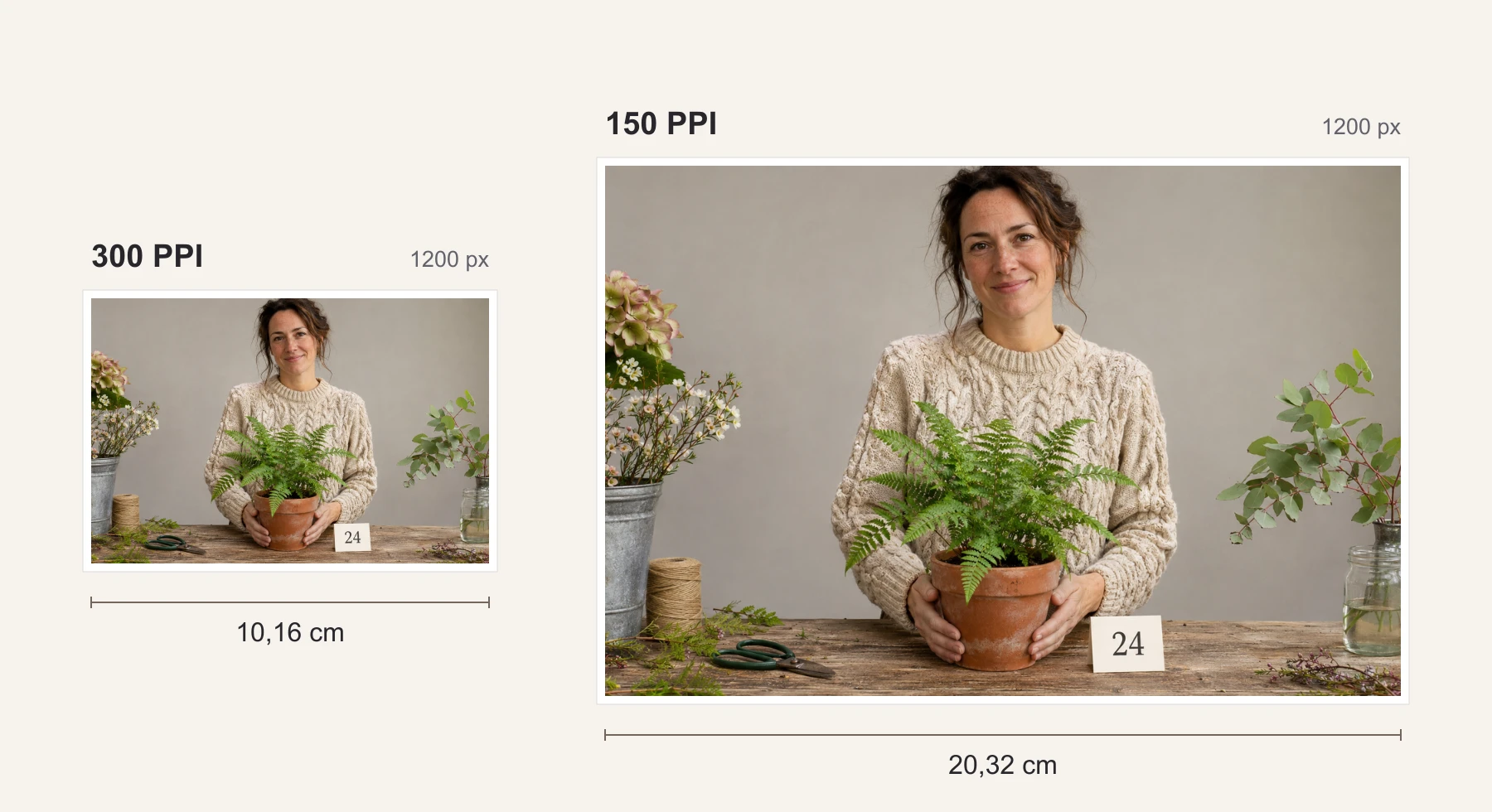
Kun muutat tarkkuutta kuvankäsittelyohjelmassa ilman uudelleennäytteistystä, kuvalle määritetty tulostuskoko muuttuu, mutta kuvatiedot eivät. Juuri näin toimii Resample-valinnan poistaminen käytöstä Photoshopin tulostusmittojen asetuksissa. Siksi laadukas valokuva, jossa on merkintä ”72 DPI”, voi sopia tulostukseen täysin hyvin.
Vasta uudelleennäytteistys lisää tai poistaa pikseleitä. Tavallinen algoritmi arvioi niiden arvot ympäröivien pikselien perusteella. Tekoälysuurennin pyrkii lisäksi arvioimaan yksityiskohtien rakennetta. Se voi luoda vakuuttavampia reunoja ja tekstuureja, mutta uusi laskennallinen yksityiskohta ei välttämättä vastaa alkuperäistä todellisuutta.
Ratkaise ensin rajaus ja kuvasuhde
Valokuva ja paperi eivät välttämättä ole samanmuotoisia. Kuvasuhteen 4 : 3 valokuva ei täytä 10 × 15 cm:n paperia, jonka kuvasuhde on 2 : 3, ilman rajausta tai reunuksia. Jos vain venytät kuvaa, vääristät kasvoja ja esineitä.
Esimerkiksi 4 000 × 3 000 px:n kuva menettää osan korkeudestaan, kun se rajataan muotoon 3 : 2, ja jäljelle jää noin 4 000 × 2 667 px. Käytä jatkolaskelmissa näitä mittoja, älä alkuperäisen tiedoston mittoja.
- Rajaa: valokuva täyttää koko paperin, osa reunoista häviää. Tarkista päät, kädet ja reunojen lähellä oleva teksti.
- Jätä reunukset: koko valokuva säilyy, ja sen ympärille jää tyhjää tilaa.
- Täydennä kuvaa: jos haluat laajentaa näkymää, voit käyttää AI outpainting -toimintoa. Se luo uutta sisältöä alkuperäisen kuvan rajojen ulkopuolelle.
Esimerkki: 1 200 × 800 px:n kuva 30 × 20 cm:n paperille
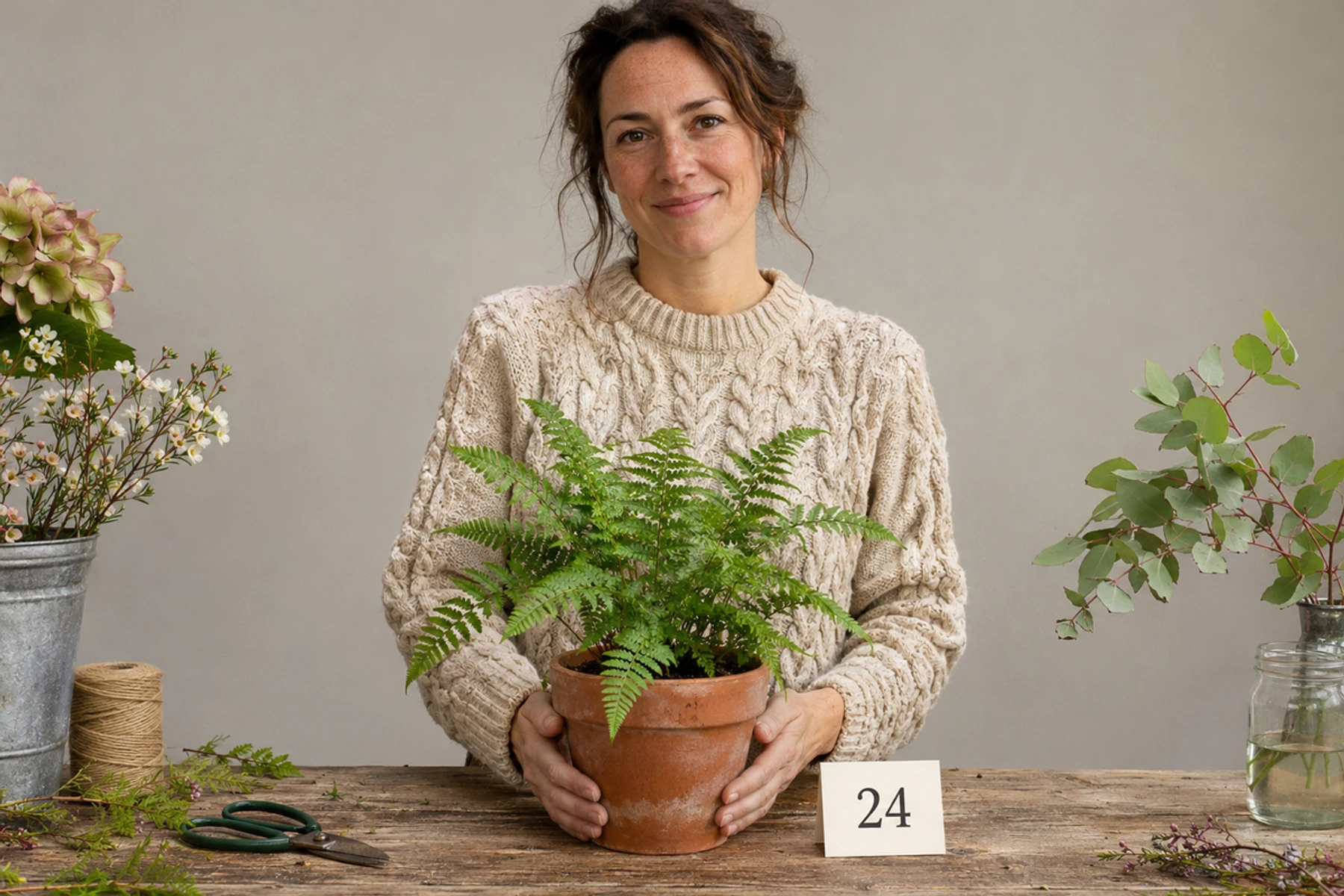
Loimme tätä opasta varten kuvan kukkakauppiaasta ja valmistelimme siitä pienemmän kopion, jonka mitat ovat 1 200 × 800 px. Kuvasuhde 3 : 2 vastaa täsmälleen 30 × 20 cm:n tulostetta, joten mitään ei tarvitse rajata.
| Valittu suurennus | Lopulliset pikselimitat | PPI tulostettaessa kokoon 30 × 20 cm |
|---|---|---|
| Alkuperäinen pieni kopio | 1 200 × 800 | 102 |
| Suurennus 2× | 2 400 × 1 600 | 203 |
| Suurennus 4× | 4 800 × 3 200 | 406 |
300 PPI:n tavoitetta varten tarvitsemme vähintään 3 544 px:n leveyden. Tarvittava kerroin on 3 544 ÷ 1 200 ≈ 2,95. Kahdesta vaihtoehdosta tämän pikselimäärän täyttää siis suurennus 4×. Jos kuvalaboratorio hyväksyy valittuun toteutukseen 200 PPI:n tarkkuuden ja tulos näyttää sopivalta, 2× riittää.
Pikselimäärä on vasta ensimmäinen ehto. Taulukko ei tarkoita, että 4× suurennettu kuva sisältäisi yhtä paljon todellisia yksityiskohtia kuin terävä valokuva, joka on otettu suoraan tarkkuudella 4 800 × 3 200 px.
Todellinen vertailu: alkuperäinen kuva, suurennus 2× ja 4×
Suurensimme saman lähtökuvan mallilla Pruna P-Image-Upscale, molemmilla kerroilla realistisuuden ja yksityiskohtien parannus poistettuna käytöstä. Ladattujen PNG-tiedostojen mitat ovat todella 2 400 × 1 600 px ja 4 800 × 3 200 px. Alla näkyvät aina samat kuvan osat: vasemmalla alkuperäinen lähtökuva 1×, keskellä 2×, oikealla 4×.
Näytimme vertailussa kaikki rajaukset samankokoisina. Pienemmät versiot on siksi uudelleennäytteistetty tavalliseen tapaan 4×-rajauksen kokoon; emme lisänneet ylimääräistä terävöitystä. Avaa suurempi esikatselu napsauttamalla kuvaa.
Kasvot: terävämpi piirto ja uusia luotuja yksityiskohtia
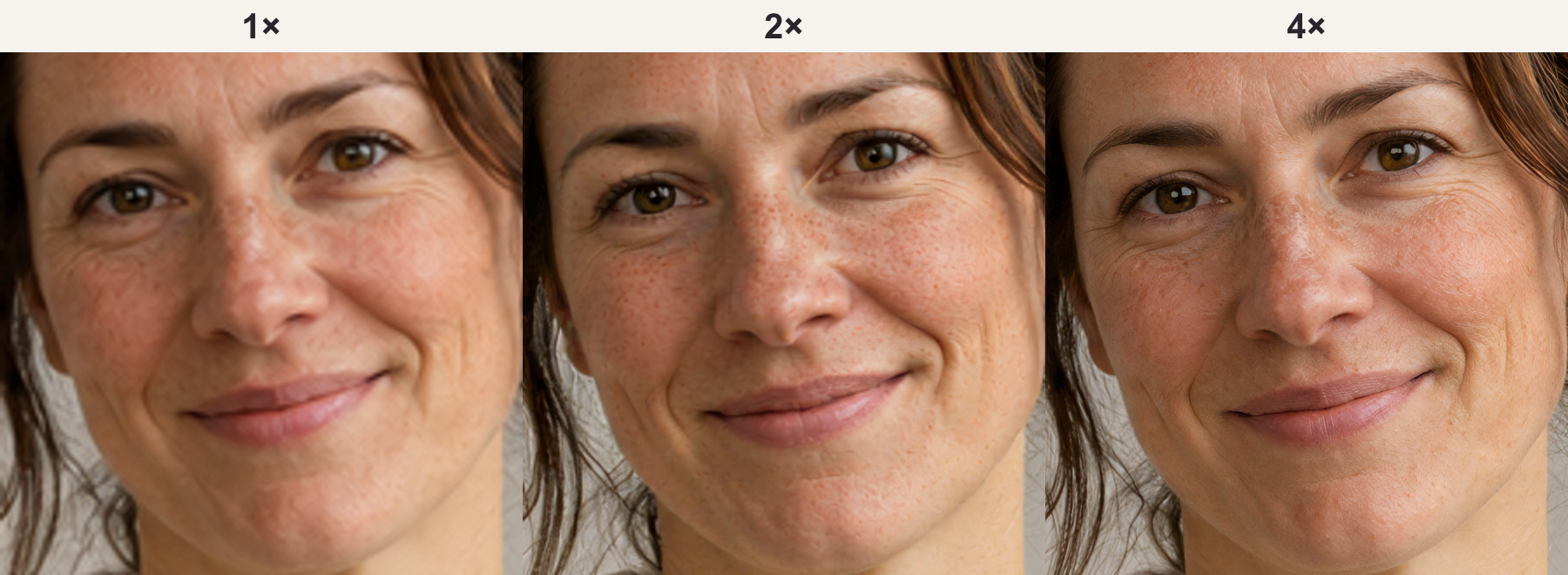
2×-tuloksessa pisamat ovat selvemmät. Versio 4× piirtää hienompia karvoja ja ihon rakennetta, joita pienessä lähtökuvassa ei voi erottaa näin. Kasvot vaikuttavat terävämmiltä, mutta juuri näissä kohdissa näkyy, että tekoäly lisää myös oman arvionsa yksityiskohdista.
Neule: enemmän yksityiskohtia ei välttämättä tarkoita samaa kuviota
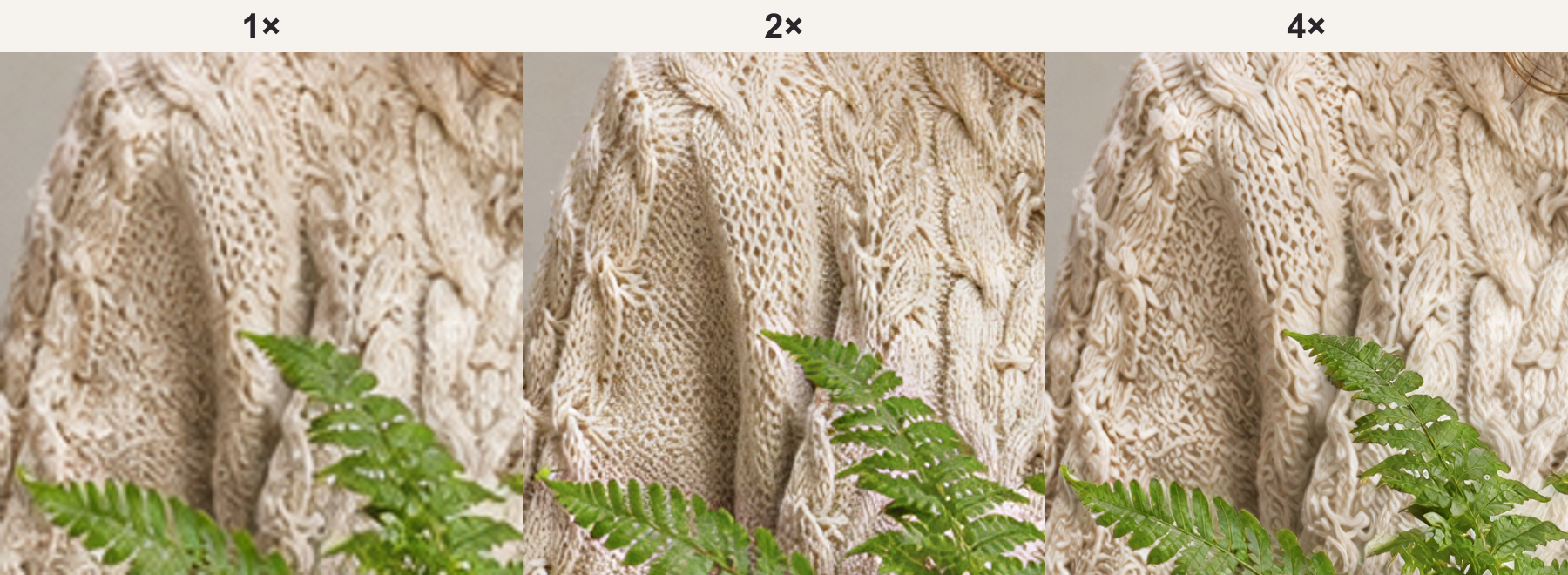
Puserossa erot ovat selvempiä: 2×-tuloksessa on tiheämpää pientä piirtoa, kun taas 4× luo sileämpiä, selvemmin erottuvia kuituja. Paikoin myös silmukoiden muoto muuttuu. Kuvituskuvassa tämä voi näyttää hyvältä; juuri kyseistä puseroa myytäessä olisi kuitenkin varmistettava, että kuva vastaa tuotetta.
Numerot: selvemmät reunat, säilynyt teksti
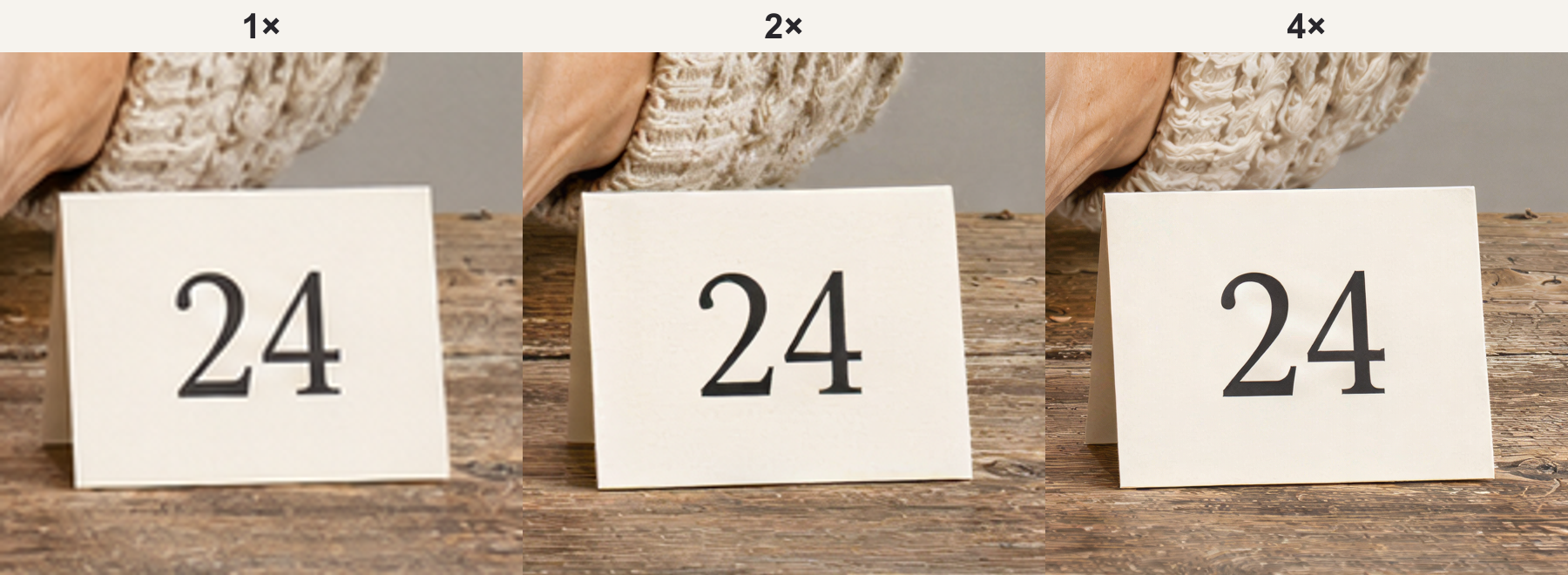
Tässä kortissa molemmat tulokset säilyttivät numeron 24 ja piirsivät sen ääriviivat selkeämmin. Tällainen tulos on hyödyllinen, mutta tarkista seuraavassa kuvassa yksittäiset kirjaimet ja numerot uudelleen, etenkin jos niitä ei voi lukea lähtökuvasta.
Versio 4× täyttää tarvittavan tarkkuuden 30 × 20 cm:n tulostettamme varten 300 PPI:n tarkkuudella. Pusero näyttää samalla, miksi valintaa ei kannata tehdä vain terävimmän vaikutelman perusteella. Tarkista myös, sopivatko yksityiskohtien muutokset kuvan aiottuun käyttötarkoitukseen.
Näin suurennat valokuvan tekoälyllä vaihe vaiheelta
- Etsi paras saatavilla oleva alkuperäinen kuva. Pikselimitat löytyvät tiedoston ominaisuuksista tai tiedoista. Koko megatavuina ei itsessään määritä laatua.
- Määritä tulostuskoko ja valmistele rajaus. Ota tarvittava pikselimäärä taulukosta tai painotalon vaatimuksista.
- Valitse pienin riittävä suurennus. Valokuvan suurennustyökalussa voit valita 2× tai 4×. Suurennus 4× kertoo sekä leveyden että korkeuden neljällä, joten pikseleitä syntyy kuusitoista kertaa enemmän.
- Luo jokainen versio alkuperäisestä lähtökuvasta. Kun vertaat suurennuksia 2× ja 4×, älä aloita toista yritystä jo suurennetusta tuloksesta. Muuten siirrät siihen myös ensimmäisen käsittelyn virheet.
- Vertaa tulosta alkuperäiseen. Tarkastele yksityiskohtia 100% näkymässä ja molempia versioita myös samassa näyttökoossa. Kahdessa eri tarkkuuden tiedostossa aihe näkyy erikokoisena 100 %:n näkymässä.
- Tallenna tulos tulostukseen sopivalla laadulla. Käytä kuvalaboratorion hyväksymää tiedostomuotoa ja väriprofiilia. Tarkista ennen lähettämistä uudelleen pikselit, rajaus ja tilauksen esikatselu.
Mitä suurennetusta kuvasta pitää tarkistaa
| Kohta kuvassa | Mitä etsiä | Mitä tehdä ongelmatilanteessa |
|---|---|---|
| Silmät, hampaat ja hiukset | Muuttuneet piirteet, yhteen sulautuneet suortuvat, epäluonnollisen sileä iho | Kokeile pienempää suurennusta tai tulostetta |
| Teksti ja numerot | Muuttuneet merkit, yhdistyneet viivat, lukukelvottomat kirjaimet | Lado tärkeä teksti uudelleen grafiikkaohjelmassa |
| Neule, lehdet ja kuviot | Toistuvat keinotekoiset yksityiskohdat tai rakenteen hajoaminen | Vertaa samankokoisina ja valitse uskollisempi versio |
| Voimakaskontrastiset reunat | Vaaleat ääriviivat ja liiallinen terävöitys | Älä lisää automaattisesti uutta terävöitystä |
Muotokuvassa ei riitä, että uudet silmät näyttävät terävämmiltä. Niiden on yhä kuuluttava samalle ihmiselle. Tuotekuvassa taas ”parannus” ei saa muuttaa tekstiä, materiaalia tai tuotteen muotoa.
Milloin tekoälysuurennus auttaa ja milloin pienempi tuloste on parempi
Paras ehdokas on terävä mutta pieni valokuva. Se sisältää selkeitä reunoja ja rakennetta, joiden pohjalta suurentaa. Voimakkaasti sumealla kuvalla, puhkipalaneilla kasvoilla tai pienellä lukukelvottomalla tekstillä on toinen ongelma: tietoa puuttuu. Pikselien lisääminen ei takaa sen uskollista palauttamista.
Jos kuvassa on jo riittävästi pikseleitä tavoitekokoon, suurentaminen ei ole pakollinen vaihe. Jos suurennus muuttaa kasvoja tai piirtää häiritseviä tekstuureja, avuksi voi olla pienempi koko, leveämpi valkoinen reunus tai toinen valokuva.
Skannaa vanha paperikuva ensin laadukkaasti. Kun tulostuspituus kaksinkertaistetaan 300 PPI:n tarkkuudella, tarvittava pikselimäärä vastaa skannausta 600 PPI:n tarkkuudella, jos skannerissa on tällainen todellinen optinen tarkkuus. Skannauskaan ei kuitenkaan tuo esiin yksityiskohtaa, jota alkuperäisessä ei ole. Naarmuja ja värivaurioita käsitellään erikseen vanhojen valokuvien entisöinnissä.
Tulosta pieni rajaus ennen suurta tulostetta
Leikkaa lopullisesta kuvasta osa ja tulosta se suunnitellun suuren tulosteen mittakaavassa. Laske rajauksen mitat siitä todellisesta tiedostosta, jonka lähetät tulostettavaksi. Älä pienennä koko kuvaa pienelle paperille, sillä se peittäisi mahdolliset virheet.
4× suurennettu kuvamme on 4 800 × 3 200 px, ja sen on tarkoitus täyttää 30 × 20 cm:n paperi. 15 × 10 cm:n koepaperin kumpikin sivu on puolet lyhyempi. Valitse siis 2 400 × 1 600 px:n rajaus ja tulosta se koko pienelle paperille. Aihe on samankokoinen kuin lopullisessa valokuvassa. Jos muutat tiedoston mittoja ennen tulostusta, laske rajaus uudelleen tästä lopullisesta versiosta.
Valitse kasvot tai muu tärkeä yksityiskohta ja poista tilauksesta ylimääräinen automaattinen rajaus käytöstä. Arvioi näytettä samankaltaiselta etäisyydeltä kuin valmista valokuvaa. Näin selviää jo ennen suuren koon maksamista, häiritsevätkö pehmeys tai tekoälyn tekstuurit.
Usein kysytyt kysymykset valokuvien suurentamisesta
Voiko valokuvaa suurentaa laadun heikkenemättä?
Ulkonäköä voi toisinaan parantaa huomattavasti, mutta alun perin tallennettuja yksityiskohtia ei tule lisää. Tekoäly arvioi niitä. Tuloksen kannalta uskollisuus ja ulkonäkö tavoitekoossa ovat tärkeämpiä kuin pelkkä pikselimäärä.
Onko suurennus 4× sama asia kuin 4K?
Ei. 4× on lähtömittojen kerroin, kun taas 4K tarkoittaa tarkkuutta, esimerkiksi UHD:n 3 840 × 2 160 px. 1 200 × 800 px:n valokuvasta tulee suurennuksella 4× tiedosto, jonka mitat ovat 4 800 × 3 200 px. Tulostuksessa ratkaisevat konkreettiset pikselit ja senttimetrit.
Pitääkö jokaisen tulostettavan kuvan olla 300 DPI?
Ei tarvitse. 300 PPI on yleinen tavoite yksityiskohtaiselle tulosteelle, jota katsellaan läheltä. Suurempi kuva, jota katsotaan kauempaa, voi toimia hyvin pienemmälläkin tiheydellä. Tarkista ehdot painotalolta ja tarvittaessa tulos pienellä koerajauksella.