

Kuidas päästa vanu fotosid: AI taastamine ja värvimine
Teie perekonnalugu lebab pööningul kastis
Leidsite pööningult vana kasti. Sees on kümneid fotosid teie vanavanematest, vanavanavanematest, inimestest, keda te pole kunagi tundnud, kuid kelle DNA-d te endiselt kannate.
Aga fotod on kahjustatud. Kriimustused, plekid, praod paberil. Mõned on nii pleekinud, et nägusid on peaaegu võimatu ära tunda. Teised on ainult mustvalged, nii et te ei näe kunagi, mis värvi olid teie vanavanaema silmad.
Ja mis on kõige hullem? Iga aastaga läheb see hullemaks. Paber muutub hapraks, tindid pleekivad, mälestused kaovad.
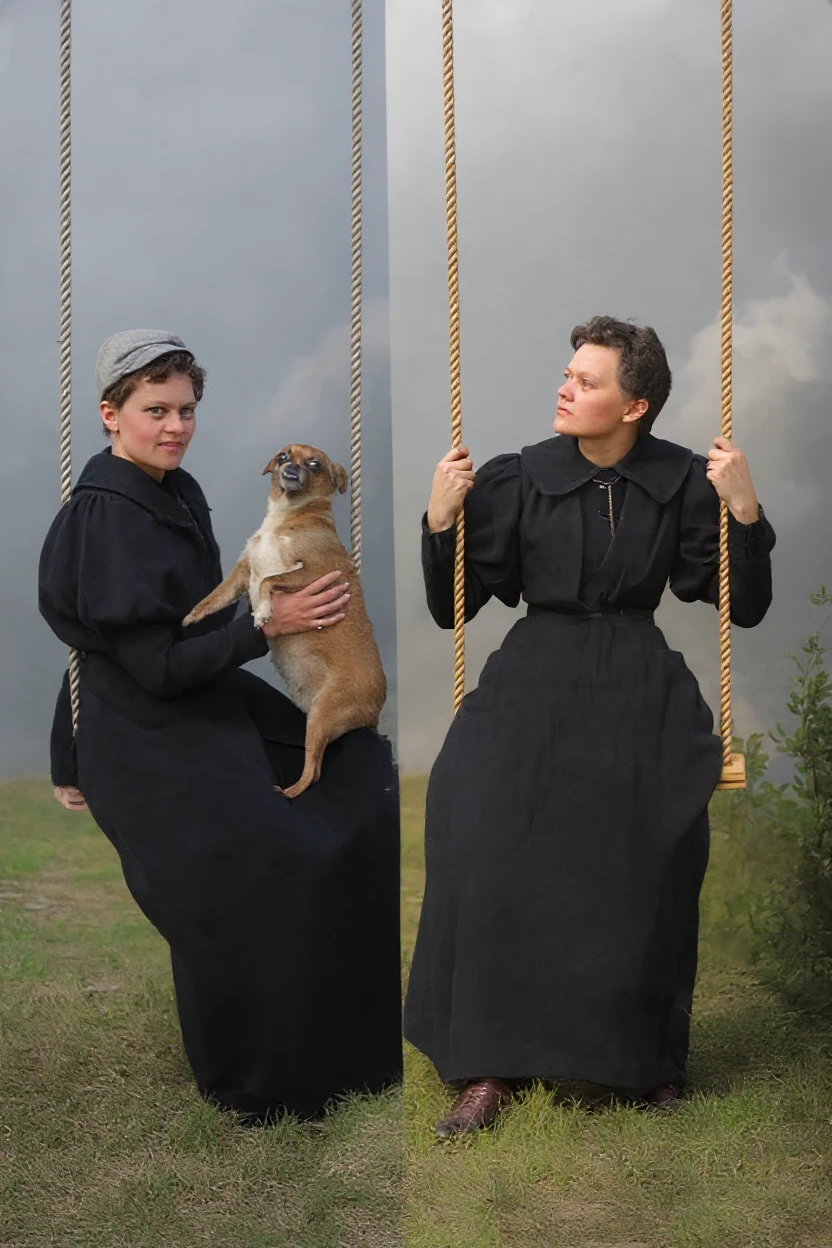
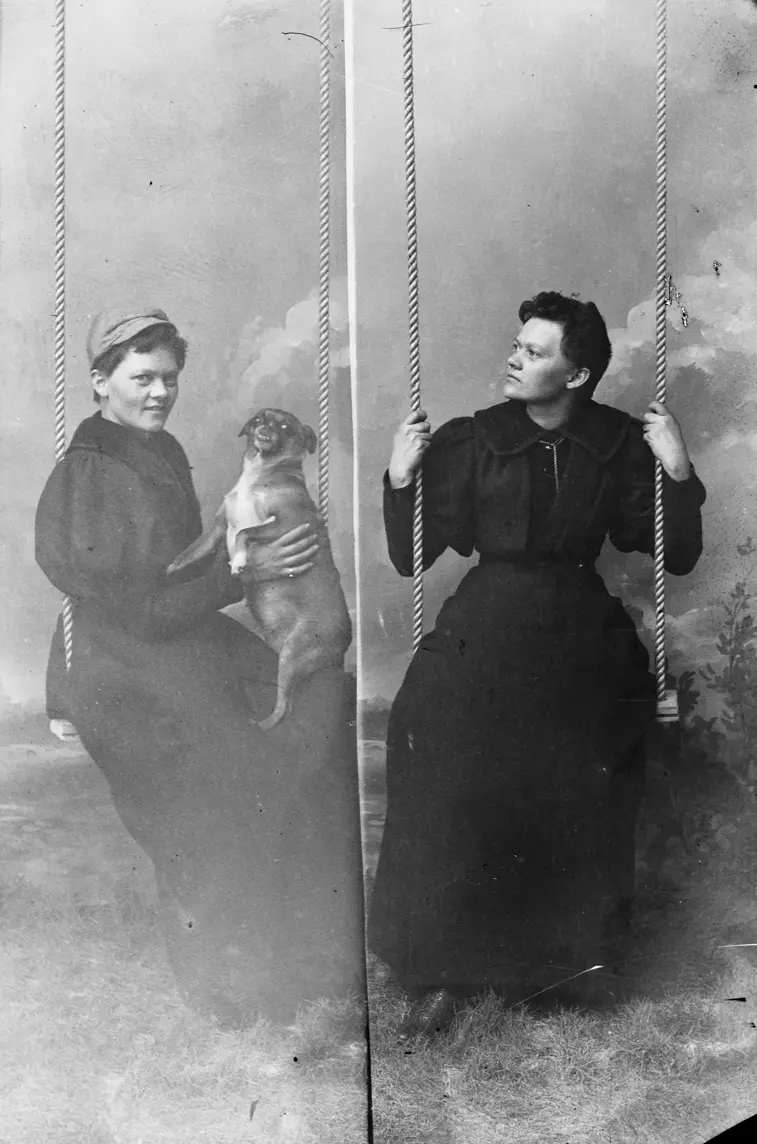
Miks vanad fotod meile nii palju haiget teevad
Asi ei ole ainult paberis ja tindis. Asi on inimestes.
Iga kriimustus fotol on tükike ajalugu, mille võite igaveseks kaotada. Iga pleekinud nägu on teie perekonnast pärit inimene, keda teie lapsed ei pruugi kunagi selgelt näha.
Ja aeg ei oota. Need fotod on juba 50, 80, võib-olla 100 aastat vanad. Veel 20 aasta pärast võivad need olla täiesti loetamatud.
Mis siis, kui saaksid aega tagasi keerata? Mis siis, kui need vanad, kahjustatud fotod võiksid välja näha nagu uued? Mis siis, kui saaksid näha oma vanavanaema värvides, mida ta isegi nägi?
Kuidas AI perekonnamälestusi päästab
Varem oli vanade fotode taastamine spetsialistide, tundide käsitsitöö ja sadade eurode küsimus ühe foto eest.
Tänapäeval saab AI pildiredaktor sellega hakkama mõne sekundiga.
Mida AI fotode taastamine suudab?
Kaasaegsed algoritmid ei ole lihtsalt „filtrid“. Need on intelligentsed süsteemid, mis:
- Tuvastavad kahjustused – kriimustused, plekid, praod
- Täiendavad puuduvad osad – rekonstrueerivad kahjustuste all olevad tekstuurid
- Teravdavad detaile – näod, silmad, juuksed saavad tagasi selguse
- Lisavad värve – analüüsivad konteksti ja lisavad loomulikke värvitoone
- Suurendavad resolutsiooni – muudavad madala kvaliteedi HD-ks
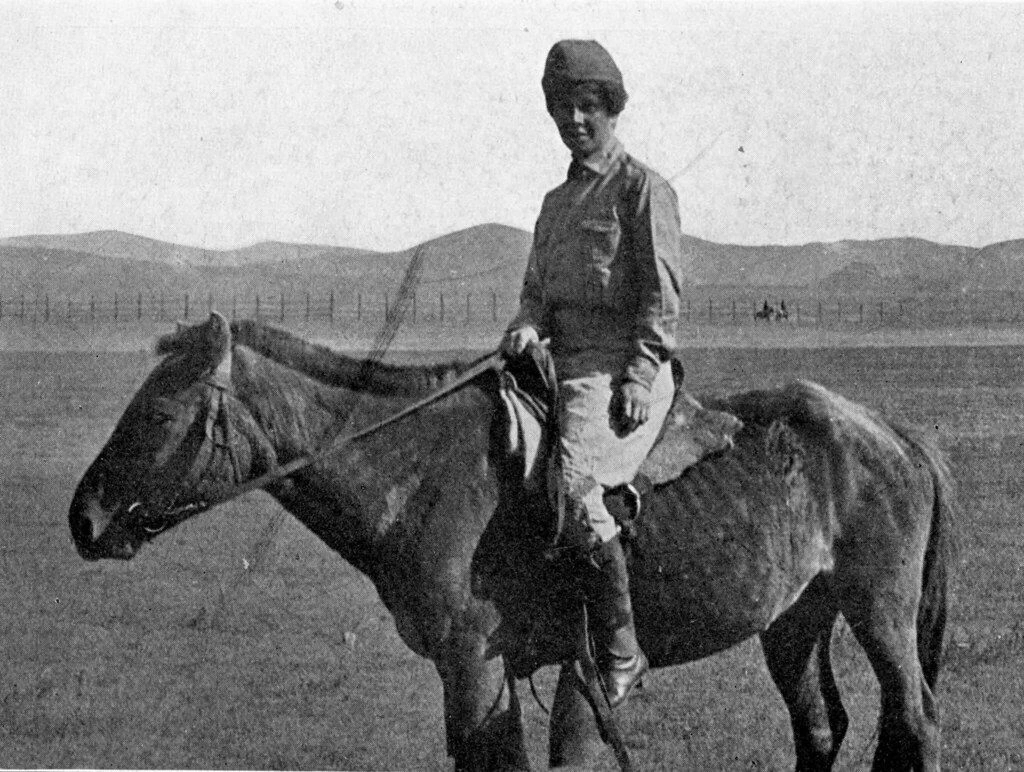
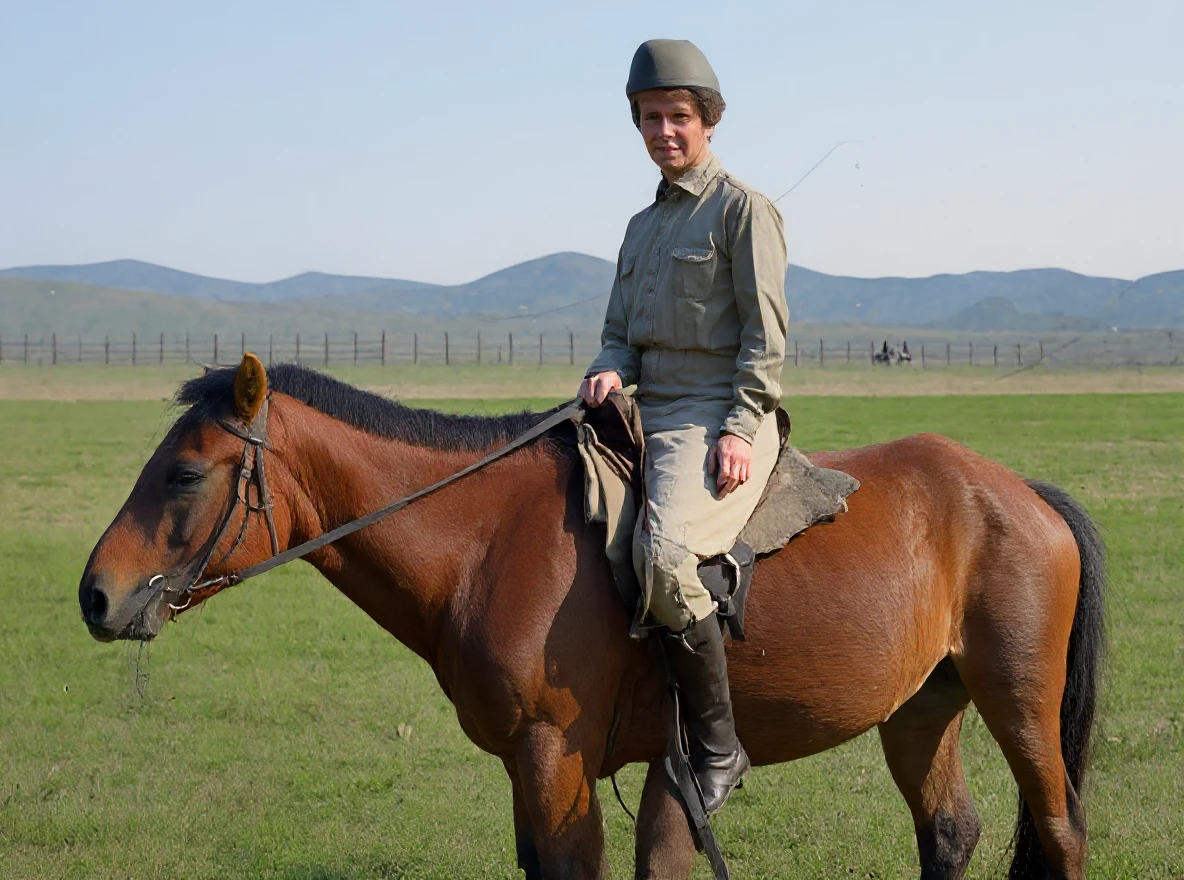
Tulemus? Foto, mida saate raamida, suurel formaadil välja printida või oma lastele tahvelarvutis näidata. Foto, mis näeb välja, nagu oleks see eile tehtud.
Juhend vanade fotode taastamiseks AI abil
1. faas: Foto ettevalmistamine
1. samm: Digitaliseeri vana foto
Teil on kaks võimalust:
📱 Pildista mobiiltelefoniga:
- Kiire lahendus esimesteks katsetusteks
- Aseta foto tasasele pinnale
- Kasuta loomulikku valgust (akna juures)
- Väldi peegeldusi ja varje
- Pildista otse ülalt
🖨️ Skanni (soovitatav):
- Kvaliteetsem tulemus püsivaks säilitamiseks
- Ideaalne resolutsioon: 300+ DPI
- Võite kasutada koopiakeskuse, raamatukogu teenuseid või kellelgi perekonnas on skanner
- Skanner jäädvustab rohkem detaile kui mobiiltelefon
💡 Nõuanne: Isegi kui foto näeb välja väga halb, skanni see. AI suudab madalakvaliteedilisest skannist üllatavalt palju detaile välja võtta.
2. samm: Laadi foto üles GuideGlare’i
- Lohista fail üleslaadimise alale
- Või klõpsa „Sirvi faile“
- Toetatud formaadid: JPG, PNG, JPEG (max 10MB)

2. faas: Kahjustuste eemaldamine
3. samm: Vali „Muuda AI abil“ → „Taasta kahjustatud pilt“ Selle sammu võite vahele jätta, see on valikuline, eriti kui:
- Teie eesmärk on lõplik foto koloreerida.
- Foto ei ole liiga kahjustatud.
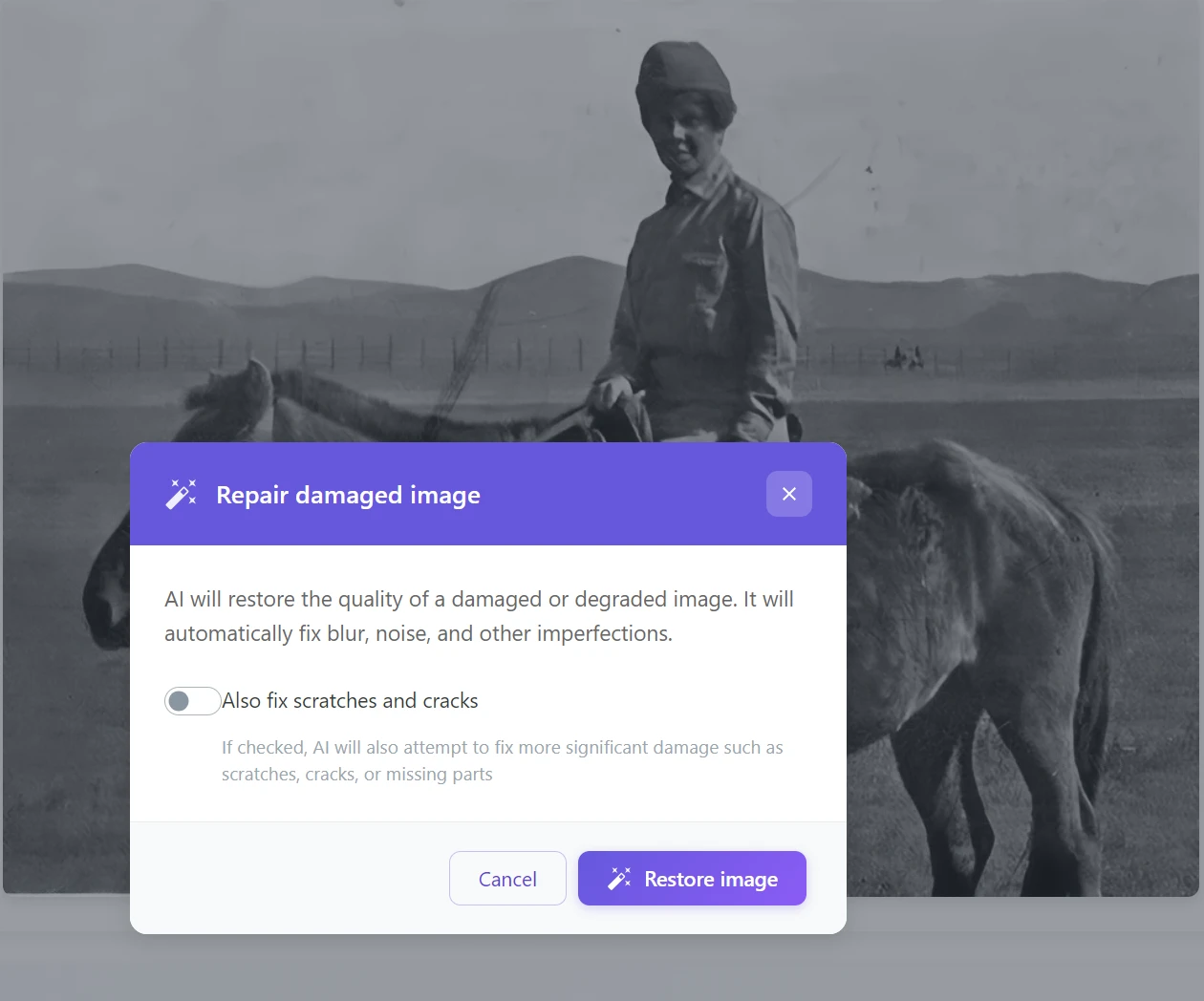
See tööriist automaatselt:
- ✅ Eemaldab kriimustused ja praod
- ✅ Täidab puuduvad osad
- ✅ Ühtlustab tekstuurid
- ✅ Eemaldab plekid ja mustuse
💡 Nõuanne: Kui fotol on väga suured kahjustused (nt puudub terve tükk), kasuta esmalt „Joonista ala“ – pintsliga märgid kahjustatud osa ja AI täiendab selle.
3. faas: Koloreerimine
Siit tulebki maagia.
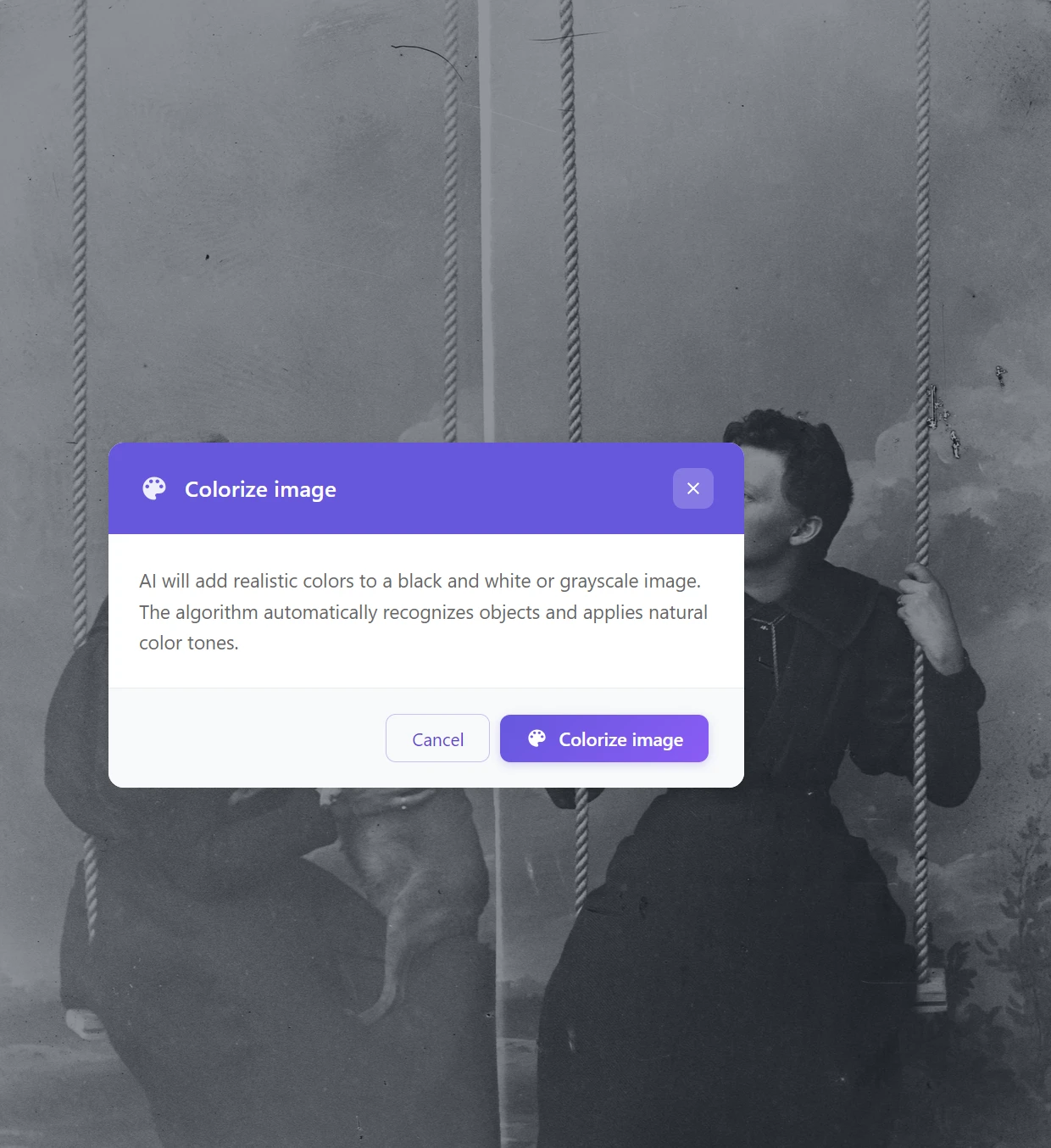
4. samm: Klõpsa „Värvi pilt“
AI algoritm:
- 🎨 Analüüsib fotol olevaid objekte (näod, riided, loodus)
- 🌈 Määrab neile loomulikud värvitoonid
- 💡 Austab ajaloolist konteksti (nt ajastule vastavad riided)
💡 Märkus: Värvid ei ole 100% täpsed (AI ei tea, mis värvi tegelikud objektid olid), kuid need on väga loomulikud ja realistlikud. Sageli on need üllatavalt lähedal tegelikkusele.
4. faas: Kvaliteedi parandamine
3. samm: Kasuta „Suurenda resolutsiooni“
See samm:
- 📈 Suurendab resolutsiooni kuni 4x
- 🔍 Teravdab nägude detaile
- ✨ Parandab foto üldist loetavust
Ideaalne: Fotodele, mida soovite printida suures formaadis või raamida.
Pole kindel, kuidas seda teha? Loe meie artiklit sellest, kuidas AI abil fotode resolutsiooni suurendada.
💡 Märkus: Resolutsiooni suurendamine on eriti oluline, kui olete foto skannimise asemel mobiiltelefoniga pildistanud. AI fototöötlus suudab mobiilifotost teha prindiks sobiva kvaliteedi.
5. faas: Lõplikud kohandused (valikuline)
6. samm: Kui soovite pilti veel täiuslikkuseni viimistleda, võite:
- Joonista ala – puuduvate taustaosade täiendamiseks või pildi osade käsitsi retušeerimiseks
- Muuda pilti – spetsiifiliste defektide eemaldamiseks (nt „eemalda vasakult suur plekk“). Pildi muutmise funktsiooni saate kasutada ka otseteele foto taastamiseks, kui te ei hooli tulemuse usaldusväärsusest nii palju.
Praktilised taastamise näited
Pereportreed 1920. aastatest
Kasutatud sammud:
- Taasta kahjustatud pilt (kriimustused)
- Suurenda resolutsiooni (näo detailid)
- Värvi pilt (värvide lisamine)
Tulemus: Printimiseks või raamimiseks valmis foto.
Ajaloolised dokumentaalfotod
Kasutatud sammud:
- Taasta kahjustatud pilt
- Suurenda resolutsiooni (maastik ja detailid)
- Värvi pilt
Boonus: Näete maastiku, hobuse, riiete värvi – foto ärkab ellu.
Kunstilised ja loomingulised fotod
Sel juhul kasutati ainult AI fotode koloreerimist. Pange tähele, et värvid on mõnevõrra pleekinud. See on selleks, et need vastaksid tegelikkusele usaldusväärsemalt. Kui soovite, et foto oleks ilusam, võite uuesti kasutada funktsiooni muuda pilti.
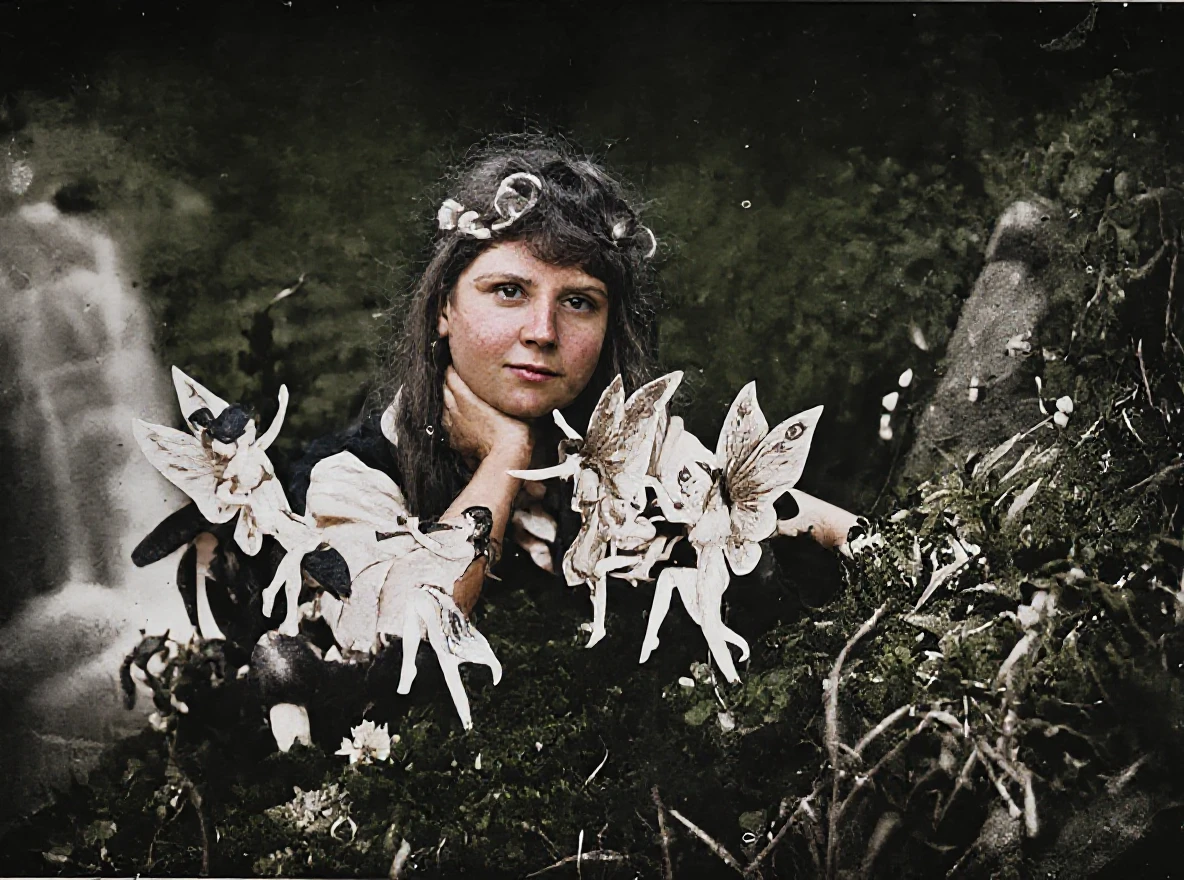
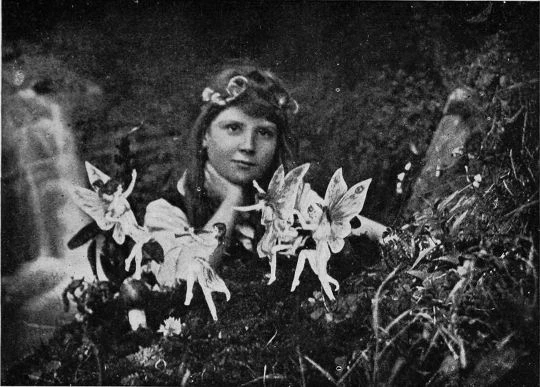
Parandus ilma koloreerimiseta: Kui soovite säilitada algse mustvalge iseloomu
Mõnikord ei ole eesmärk värve lisada – soovite lihtsalt päästa selle, mis seal oli. Originaalsel mustvalgel fotol on oma iseloom ja atmosfäär, mida te ei soovi rikkuda. Sellistel juhtudel piisab, kui kasutada ainult „Taasta kahjustatud pilt“ ja Suurenda foto resolutsiooni.
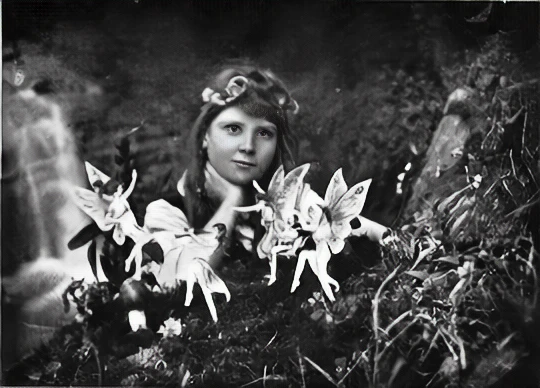
Kasutatud sammud:
- Taasta kahjustatud pilt (kriimustused, plekid)
- Suurenda resolutsiooni (teravad detailid näost ja taustast)
Millal seda lähenemist valida: Teil on kunstilise või dokumentaalse väärtusega foto, kus te hindate autentsust. Või eelistate lihtsalt klassikalist mustvalget välimust.
Parandus ilma koloreerimiseta: Kahjustatud maastiku detailide päästmine
Sama lähenemine toimib suurepäraselt ka maastiku- või grupipiltide puhul, kus tausta suured alad on kahjustatud.
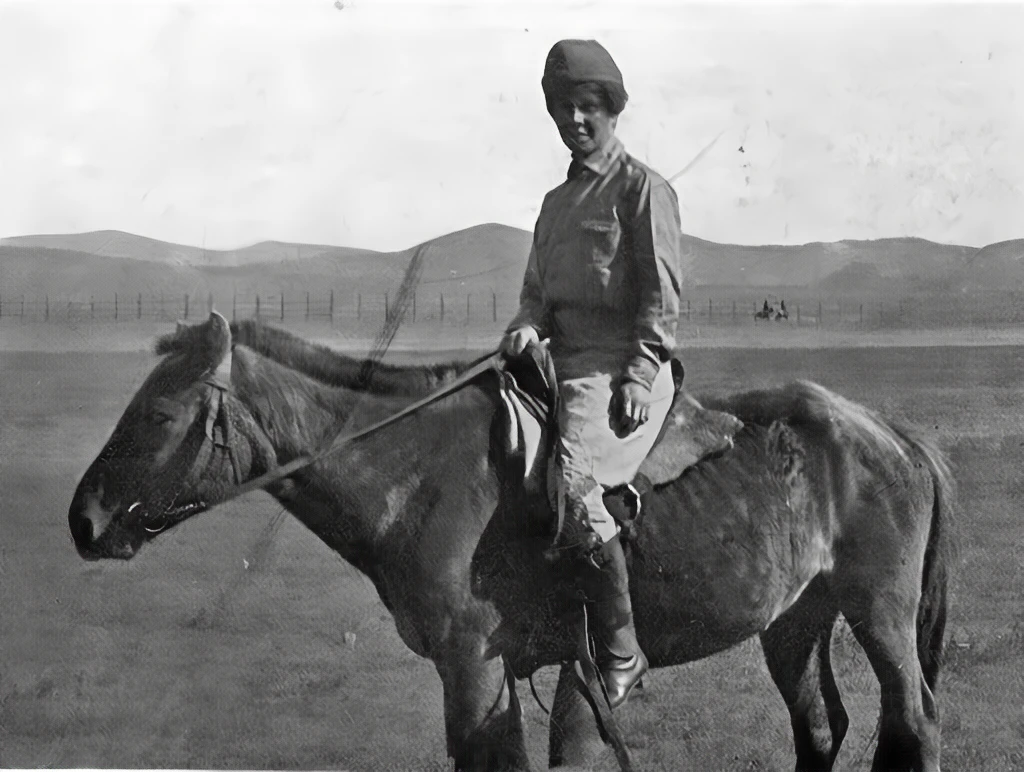
Kasutatud sammud:
- Taasta kahjustatud pilt (kriimustused üle maastiku ja figuuri)
- Suurenda resolutsiooni (nähtavad mäed taustal, riiete detailid)
Tulemus: Foto on puhas, loetav ja valmis digitaalseks salvestamiseks või printimiseks – säilitades samal ajal oma algse ajastule vastava ilme.
💡 Nõuanne: Taastamine ilma koloreerimiseta on ka suurepärane vahesamm – esmalt parandage ja salvestage mustvalge versioon ning alles siis otsustage, kas soovite värve lisada. Teil on alati mõlemad variandid.
Näpunäited parimate taastamistulemuste saavutamiseks
✅ Mis töötab:
1. Alusta parima võimaliku digitaalse koopiaga
- Skanner on parem kui mobiiltelefon – jäädvustab rohkem detaile
- Mida kõrgem on skanni kvaliteet, seda parem on tulemus
- 300 DPI või rohkem on ideaalne
- Mobiilifoto sobib kiireteks katsetusteks, kuid lõpliku versiooni jaoks kasuta skannerit
2. Järgi samm-sammult juhiseid
- Esmalt eemalda kahjustused
- Seejärel suurenda resolutsiooni
- Jäta koloreerimine lõppu
3. Salvesta algne skann
- Hoidke alati alles algse digifoto varukoopia
- Saate proovida erinevaid lähenemisi
- Ärge kunagi visake ära algset füüsilist fotot!
4. Proovi iga sammu mitu korda
- AI pilditöötlus ei ole alati esimesel korral täiuslik
- Saate proovida erinevaid tööriistade kombinatsioone
- Kui pildistate mobiiltelefoniga, proovige erinevaid valguseid ja nurki
5. Ära skanni ainult neid „ilusaid“ fotosid
- Isegi väga kahjustatud fotodel võivad olla üllatavad tulemused
- Sa ei tea kunagi, mida AI suudab päästa
- Skanni parem kõik – digitaalne koopia ei võta ruumi
Sagedased vead:
- Imede ootamine äärmiselt kahjustatud fotode puhul (puuduvad terved näoosad)
- Resolutsiooni suurendamise sammu vahelejätmine enne printimist
- Koloreerimine enne kriimustuste eemaldamist (kriimustused muutuvad siis värviliselt nähtavamaks)
- Mobiiltelefoniga pildistamine halva valgustuse ja peegeldustega
- Madal skanni resolutsioon (alla 200 DPI)
Millal milliseid tööriistu kasutada?
| Kahjustuse tüüp | Tööriist |
|---|---|
| Kriimustused, plekid, praod | Taasta kahjustatud pilt või Joonista ala |
| Madal kvaliteet, hägusus | Suurenda resolutsiooni |
| Mustvalge → värvid | Värvi pilt |
| Suured puuduvad osad | Täida ala (pintsel) |
| Pleekinud värvid vanadel värvifotodel | Muuda pilti + kirjeldus „esile tõsta värvid“ |
| Madala resolutsiooniga mobiilifoto | Suurenda resolutsiooni (2x+) |
| Mustvalge iseloomu säilitamine | Taasta kahjustatud pilt + Suurenda resolutsiooni |
Miks on oluline vanu fotosid taastada nüüd?
Aeg ei ole vanade fotode sõber
Iga aastaga:
- Paber kolletub ja muutub hapraks
- Värvid (vanadel värvifotodel) pleekivad
- Kriimustused suurenevad
- Niiskus ja valgus põhjustavad täiendavaid kahjustusi
10-20 aasta pärast võivad mõned fotod olla täiesti loetamatud.
Digitaliseerimine = varukoopia igavikuks
Skannitud ja taastatud fotod:
- Ei saa hävineda tulekahjus ega üleujutuses
- Ei halvene ajaga
- Saate neid jagada kogu perega
- Varundada pilve
- Printida korduvalt kvaliteeti kaotamata
Säilitamine tulevastele põlvedele
Teie lapsed ja lapselapsed ei tunne kunagi teie vanavanemaid. Fotod on ainus side.
Taastatud ja prinditud fotosid saate:
- Raamida ja koju riputada
- Luua perefotoalbumi
- Salvestada digitaalselt ja varundada
- Kinkida perele
Emotsionaalne väärtus
Kui näete oma vanavanaema esimest korda elus värvides, ei ole see lihtsalt foto. See on kohtumine.
Äkki näete, et tal olid sinised silmad. Et ta kandis rohelist kleiti. Et ta naeratas samamoodi nagu teie tütar.
Alusta oma perekonnamälestuste taastamist
Need vanad fotod pööningul ei ole lihtsalt paber. Need on lood. Need on inimesed, kes elasid, naersid, unistasid – täpselt nagu teiegi.
Ja nad väärivad enamat kui lihtsalt kastis tolmu kogumist.
AI fototöötluse tööriistade abil saate mõne minutiga:
- ✨ Eemaldada kriimustused ja kahjustused
- 🔍 Suurendada kvaliteeti printimiseks
- 🎨 Lisada värve mustvalgetele fotodele
- 💾 Salvestada need digitaalselt tulevastele põlvedele
Te ei pea olema fotograaf ega ekspert. Piisab, kui skannite fotod (või pildistate mobiiltelefoniga), laadite need GuideGlare’i ja lasete AI-l ülejäänu teha.
🚀 Alusta vanade fotode taastamist AI GuideGlare abil
Teil on saadaval täielik komplekt AI pildiredaktori tööriistu ühes tellimuses:
koloreerimine ja fotode taastamine
fotode muutmine (sh ala täiendamine)
resolutsiooni suurendamine
Korduma kippuvad küsimused
Kui palju maksab ühe foto taastamine?
GuideGlare’is ei maksa te iga üksiku foto eest, vaid teil on saadaval kuutellimus. See on tohutu eelis võrreldes traditsiooniliste meetoditega, kus ühe foto käsitsi retušeerimise hind võib ulatuda sadadesse eurodesse. Tellimuse raames saate ligipääsu tööriistadele ja teatud hulga krediite suvalise hulga fotode töötlemiseks.
See mudel on ideaalne, kui soovite päästa kogu perearhiivi. Selle asemel, et valida välja ainult see „parim“ pilt, saate järk-järgult elustada kümneid fotosid – eemaldada kriimustused, parandada praod, teravdada nägusid ja lisada värve kogu oma pere loole.
Praktiline nõuanne: Kui teil on kodus terve kast fotosid, alustage kümne kõige olulisemaga. Nende peal saate proovida kogu protsessi skannimisest kuni lõplike kohandusteni. Kui olete protseduuris kindel, saate ülejäänud arhiiviga palju tõhusamalt tegeleda.
Kas pean fotosid skannima või piisab mobiilifotost?
Mõlemad on võimalikud, kuid iga meetod sobib erinevaks otstarbeks.
Mobiiltelefoniga pildistamine sobib suurepäraselt kiireks testimiseks ja koheste tulemuste saamiseks. Kas soovite kohe näha, kuidas tehisintellekt parandab kahjustatud foto või milline näeb välja mustvalge foto koloreerimine? Mobiiltelefon on ideaalne. Parima tulemuse saamiseks pildistage otse ülalt, hea päevavalgusega ja ilma peegeldusteta.
Skannimine on parim valik lõplikuks arhiveerimiseks ja printimiseks. Skanner jäädvustab palju rohkem detaile ja peeneid tekstuure, mis annab AI-le kvaliteetsema aluse tööks. Tulemuseks on teravam pilt, mis sobib ideaalselt resolutsiooni suurendamiseks, nägude teravdamiseks ja järgnevaks suures formaadis printimiseks.
Soovitus: Kiireks jagamiseks sotsiaalmeedias või perevestluses piisab sageli kvaliteetsest mobiilifotost. Kõige väärtuslikumate piltide puhul, mida soovite raamida või tulevastele põlvedele säilitada, tasub kindlasti investeerida aega skannimisse resolutsiooniga 300 DPI ja rohkem.
Kus saan fotosid skannida lasta?
Võimalusi on tänapäeval juba mitu ja need ei pea olema kallid:
- Koopiakeskused ja trükikojad: Need on kiired, professionaalsed ja saavad hakkama erinevate formaatidega. Tavaliselt saadetakse failid teile otse e-postiga.
- Avalikud raamatukogud: Paljud raamatukogud pakuvad avalikult ligipääsetavaid skannereid, sageli sümboolse tasu eest või isegi tasuta.
- Fotoateljeed ja fotokogumispunktid: Need on fotodega töötamise spetsialistid, nii et skanni kvaliteet on tavaliselt suurepärane.
- Perekond ja sõbrad: Küsige ümbruskonnast. Paljudel inimestel on kodus multifunktsionaalne printer koos skanneriga, mis on perefotode digitaalseks arhiveerimiseks täiesti piisav.
Millele tähelepanu pöörata: Paluge alati skanni vähemalt 300 DPI resolutsiooniga ja salvestamist JPG või PNG formaati. Väikeste portreefotode puhul, kus soovite jäädvustada näo maksimaalseid detaile, on ideaalne resolutsioon 600 DPI.
Kui kvaliteetne peab skann olema?
Põhireegel on: mida kvaliteetsem on sisendpilt, seda muljetavaldavam on taastamistulemus.
- 300 DPI on kuldstandard enamiku perefotode jaoks. See annab AI-le piisavalt andmeid detailide rekonstrueerimiseks, ilma et fail oleks liiga suur.
- 600 DPI on ideaalne väga väikeste fotode (nt 6x9 cm) jaoks või kui plaanite printida suures formaadis ja soovite fotost „välja võtta“ iga detaili.
Oluline täpsustus: Ei ole vaja skannida äärmuslike resolutsioonidega, mis loovad tohutuid faile. Tehisintellekt saab paremini hakkama mõistliku suurusega kvaliteetse skanniga kui madalakvaliteedilise, kuid tohutu fotoga. Mobiiltelefoniga pildistamisel on kõige olulisem teravus ja hea valgus ilma varjude ja peegeldusteta.
Kas see töötab ka väga kahjustatud fotode puhul?
Jah, kuid teatud piirangutega. Oluline on teada, kus AI silma paistab ja kus ta peab juba „arvama“.
AI saab tavaliselt suurepäraselt hakkama:
- Kriimustuste, pragude ja tolmu eemaldamisega.
- Vee- või muude plekkide parandamisega.
- Kortsus paberi silumise ja tekstuuri ühtlustamisega.
- Kergelt pleekinud värvide ja kontrasti taastamisega.
Kus tulemused võivad olla vähem täpsed:
- Kui puudub suur osa fotost, näiteks pool näost. AI proovib puuduva osa välja mõelda, kuid tulemus ei pruugi vastata tegelikkusele.
- Äärmiselt häguste või uduste fotode puhul, kus puudub põhiteave kujude kohta.
Nende keeruliste juhtumite puhul on ideaalne kombineerida tööriistu: esmalt kasutage „Taasta kahjustatud pilt“ ja seejärel tööriista „Joonista ala“ abil märkige käsitsi puuduvad kohad, mida AI peaks täiendama.
Kas värvid pärast koloreerimist on täpsed?
Koloreerimine AI abil ei ole ajamasin, vaid pigem intelligentne rekonstrueerimine. Tehisintellekt ei tea, mis värvi olid teie vanavanaema riided, kuid ta suudab teha väga kvalifitseeritud hinnangu.
See toimib nii, et algoritm:
- Tuvastab fotol olevad objektid (näod, puud, hooned, riided).
- Määrab neile värvitoonid, mis on antud objektidele ja ajaloolisele perioodile iseloomulikud.
- Arvestab valgustingimusi ja püüab saavutada loomuliku ja usaldusväärse tulemuse.
Tulemusena saadud värvid on seega realistlikud ja ajalooliselt usaldusväärsed, mitte tingimata 100% täpsed. Sageli juhtub aga, et tulemus on üllatavalt lähedal tegelikkusele ja annab fotole täiesti uue elu.
Kas saan taastada ka 70ndate, 80ndate või 90ndate värvifotosid?
Jah, ja just nende fotode puhul on tulemused fantastilised. Vanemad värvifotod kannatavad sageli spetsiifiliste probleemide all, näiteks:
- Pleekimine ja värvinihe: Värvid kaotavad küllastuse ja nihkuvad sageli punaste või kollaste toonide poole.
- Kontrasti kadu: Kogu foto näib „hallikas“ ja tuhm.
- Väikesed kriimustused ja tolm aastakümnete pikkusest ladustamisest.
Soovitatav protseduur värvifotode elustamiseks:
- Esmalt kasutage „Taasta kahjustatud pilt“ kriimustuste ja mustuse puhastamiseks.
- Seejärel kasutage „Muuda pilti“ tekstikäsklusega nagu „taasta pleekinud värvid ja tõsta esile kontrasti“ või „anna fotole tagasi selle algsed värvid“.
- Lõpuks võite kasutada „Suurenda resolutsiooni“, kui soovite pilti printida või seda kõrge detailiga vaadata.
Kas minu algne foto muutub?
Ei, mitte mingil juhul. Teie füüsiline foto jääb täiesti puutumatuks. Kogu protsess toimub digitaalse koopiaga, mille te rakendusse üles laadite. See on digitaliseerimise peamine mõte – loote turvalise digitaalse varukoopia perekonnamälestustest, mis ajaga ei halvene ja millega saate julgelt eksperimenteerida.
Soovitused õigeks arhiveerimiseks:
- Salvestage alati algne, töötlemata skann.
- Salvestage selle kõrvale taastatud versioon (või isegi mitu versiooni, nt mustvalge ja värviline).
- Meeleolu rahustamiseks varundage kogu arhiiv välisele kõvakettale või pilvesalvestusse.
Kui kaua võtab ühe foto taastamine aega?
Taastamine on üllatavalt kiire. Üks samm, näiteks kriimustuste eemaldamine, resolutsiooni suurendamine või koloreerimine, võtab tavaliselt aega vaid 10 kuni 30 sekundit. Ühe foto täielik parandamine algusest lõpuni võtab seega aega umbes 1 kuni 2 minutit.
Kiirus sõltub loomulikult faili suurusest ja muudatuste keerukusest. Isegi nii kehtib, et ühe õhtuga saate mugavalt taastada ja elustada olulise osa oma perefotoalbumist.
Kas pean alati värve lisama?
Üldse mitte. Paljud inimesed eelistavad säilitada mustvalge foto algset atmosfääri ja autentsust. Taastamine ilma koloreerimiseta on täiesti täisväärtuslik tulemus.
See lähenemine on ideaalne, kui:
- Soovite säilitada pildi ajaloolist ja kunstilist väärtust.
- Eelistate klassikalist mustvalget esteetikat.
- Eesmärk on peamiselt puhastada kriimustused, parandada kahjustused ja teravdada detaile nägudel ja taustal.
Hea nipp: Tehke mõlemad versioonid. Esiteks tehke parandus ja resolutsiooni suurendamine, et saada täiuslik mustvalge versioon. Salvestage see. Seejärel proovige järgmise sammuna koloreerimist. Nii on teil saadaval nii autentne originaal kui ka elustatud värviline variant.