

Ühenda mitu fotot üheks AI-ga
Soovite ühendada kaks fotot üheks. Ja tulemus peab tunduma loomulik.
Teil on suurepärane võte sõpruskonnast kaljudel, kuid üks sõber puudub fotolt – ta lahkus varem. Või olete pildistanud toodet ja klient soovib näha, kuidas see konkreetse inimese seljas konkreetses keskkonnas välja näeb. Või peate paigutama portree teise stseeni.
Mitme foto ühendamine üheks on üks nõutumaid redigeerimisülesandeid. Ja samal ajal üks raskemaid, kui teil pole õiget tööriista.
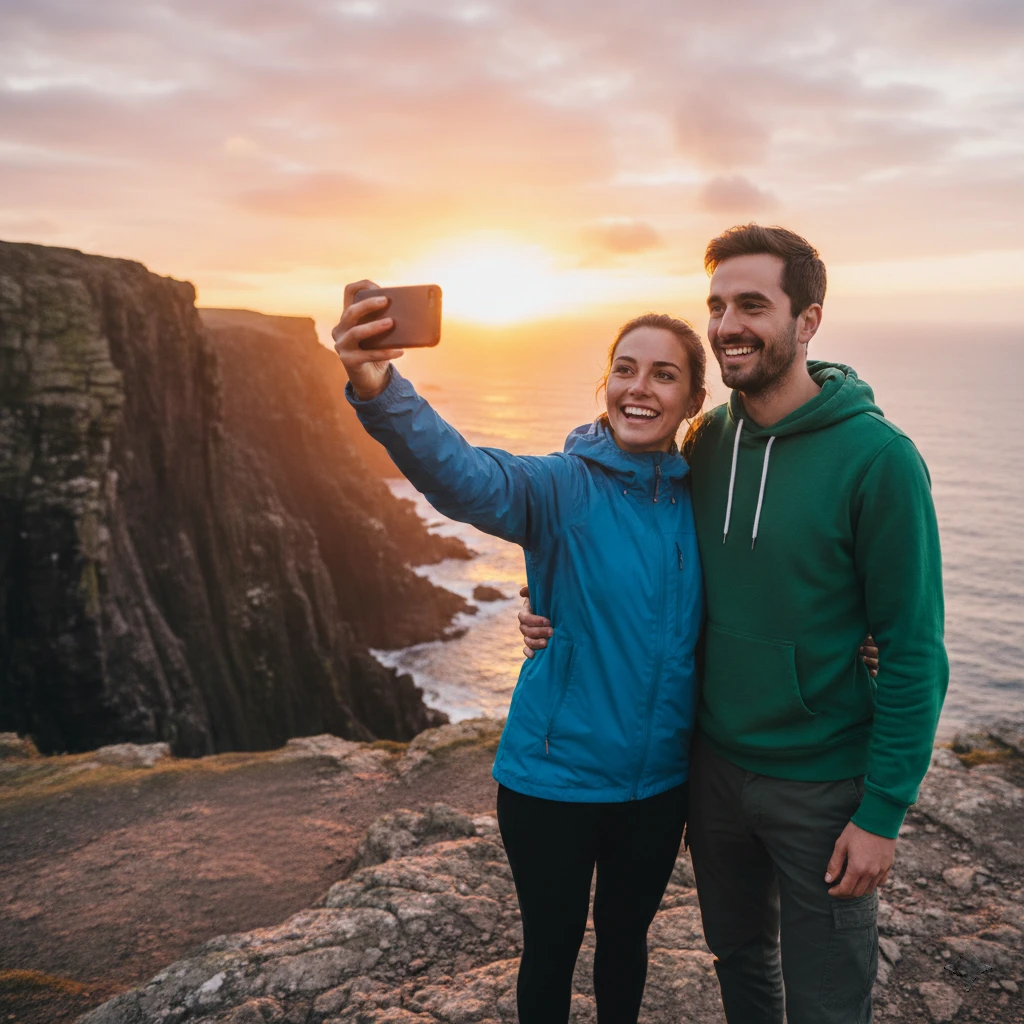
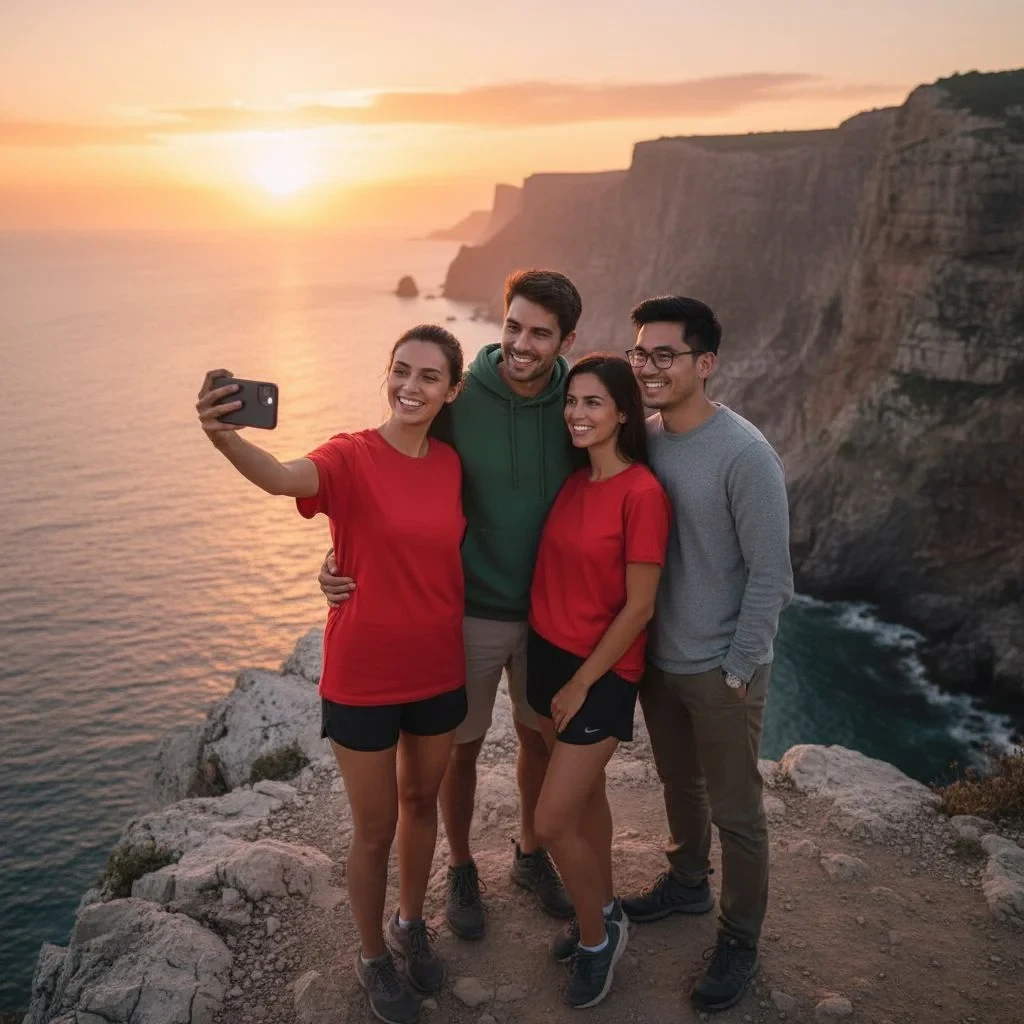
Klassikaline fotode ühendamine on õudusunenägu
Kui olete seda kunagi käsitsi proovinud, siis teate, millest me räägime.
Avate graafikaredaktori. Laadite üles mõlemad fotod. Proovite tegelase väljalõikamist – ja põrkute juuste, läbipaistva tausta või keerulise riideeseme serva vastu. Teisaldades selle uude stseeni, avastate, et valgus ei sobi, värvid ei tundu loomulikud ja tegelane näeb välja nagu oleks teisest reaalsusest välja lõigatud.
Ja see ei hõlma veel aega värvide sulatamiseks, varjude kohandamiseks ja pildi üldise meeleolu ühtlustamiseks.
Tulemus? Tunnid tööd ja tulemus, mille igaüks tunneb ära montaažina.
Samas piisab ühest asjast: AI-st, mis mõistab mõlema foto sisu korraga ja suudab neid loomulikult ühendada.
AI ühendab fotod vastavalt teie kirjeldusele ühe klõpsuga
AI fotoredaktor võimaldab lisada põhipildile kuni 3 viitepilti ja tekstikirjeldusega öelda AI-le, mida soovite kombineerida. AI analüüsib kõigi piltide konteksti, valgust ja stiili – ning ühendab need loomulikult üheks tulemuseks.
Ei mingeid kihte. Ei mingit maskeerimist. Ei mingit klassikalist graafikaredaktorit.
Kuidas ühendada mitu fotot üheks: samm-sammult
1. samm: Laadige põhipilt GuideGlare AI pildiredaktorisse – see on pilt, kuhu soovite lisada elemente teistelt fotodelt.

2. samm: Klõpsake „Redigeeri AI abil“ → „Muuda pilti“

3. samm: Dialoogis „Muuda pilti“ klõpsake „Lisa pilte“ ja laadige üles viitefotod (kuni 3 pilti). Pidage meeles, et redigeeritav pilt on juba tehisintellekti poolt arvesse võetud.
Viitepildid on fotod inimestest, toodetest või keskkondadest, mida soovite põhipilti integreerida.
4. samm: Kirjeldage väljale „Muutuse kirjeldus“, kuidas pildid peaksid olema ühendatud
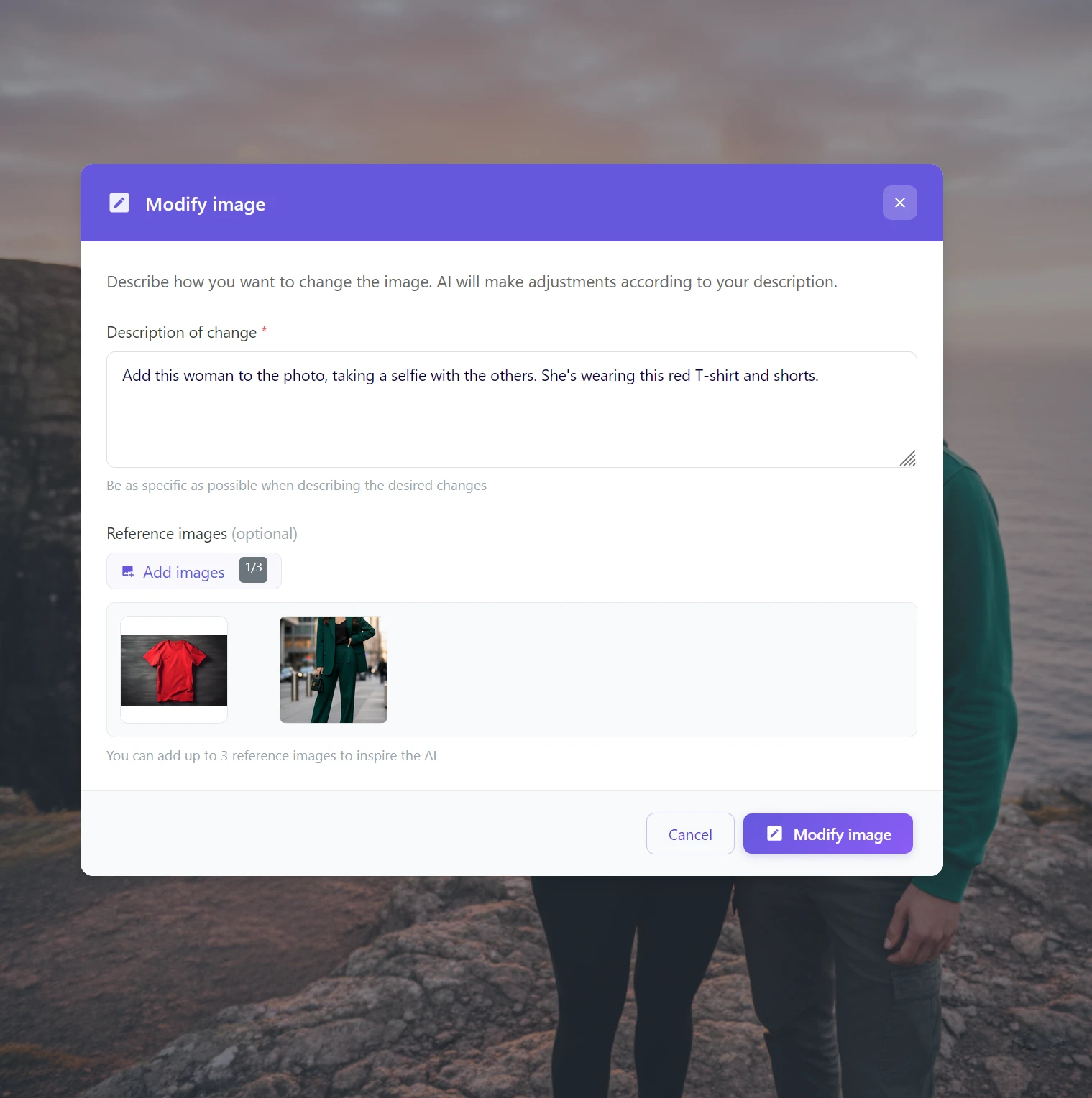
5. samm: Klõpsake „Muuda pilti“ ja oodake 15–30 sekundit
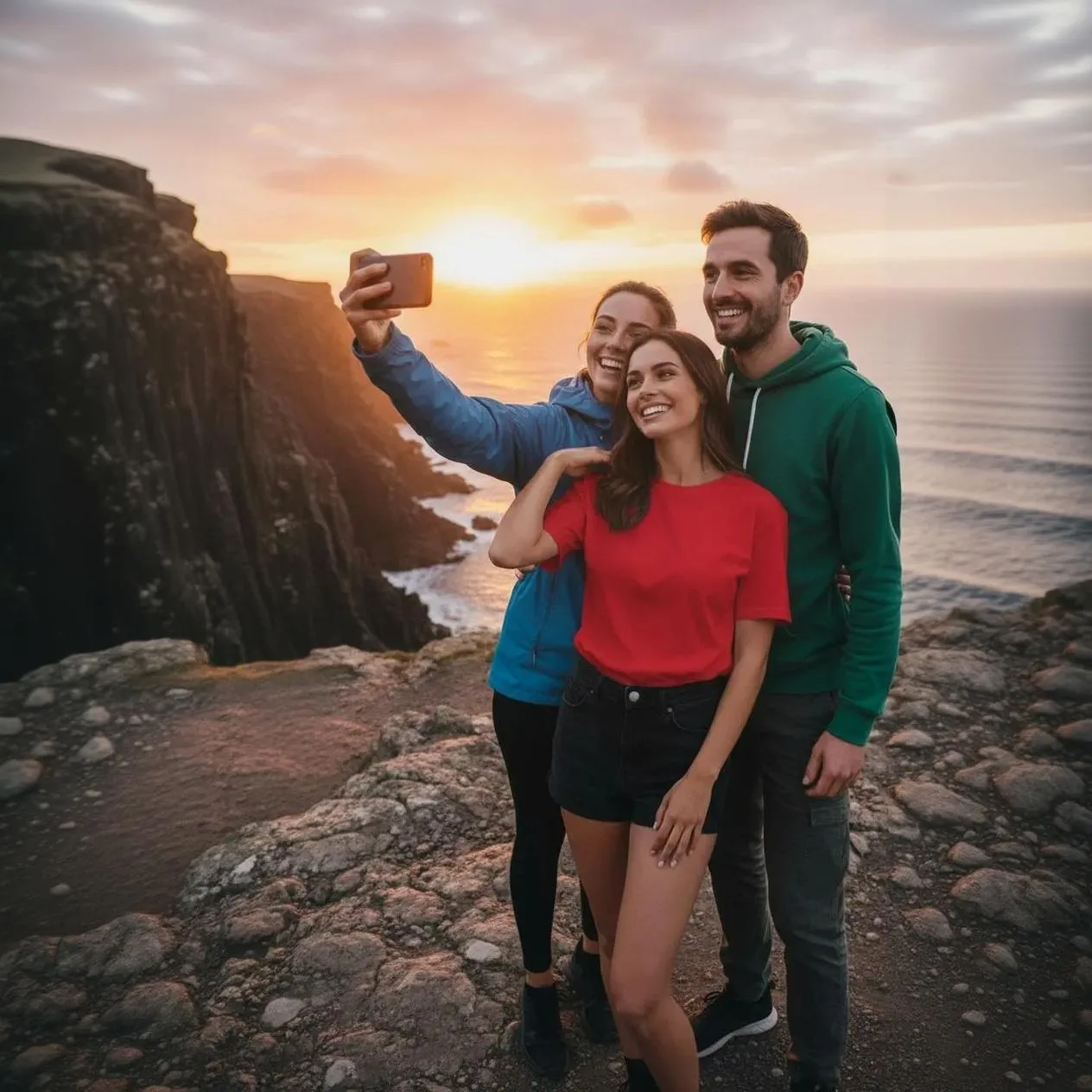
Kuidas kirjutada parimate tulemuste saamiseks kirjeldust
Kirjeldus on võtmetähtsusega. Mida konkreetsem, seda loomulikum tulemus.
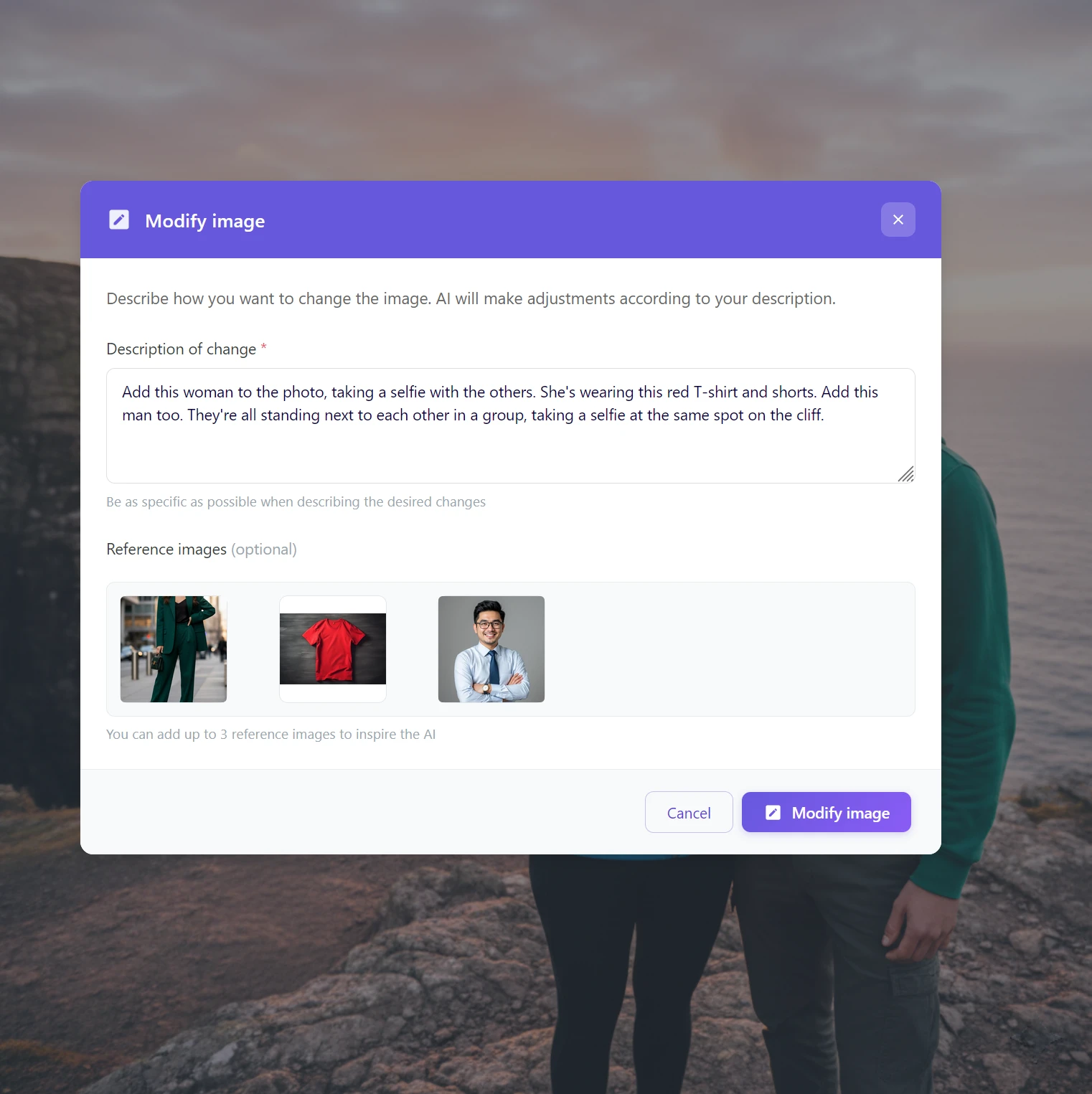
Nõuanded kirjelduste kirjutamiseks:
Kirjeldage, mida viitepildid näitavad:
- „Add this woman to the photo, she’s wearing the red t-shirt“
- „Lisa see naine fotole punases T-särgis ja lühikestes pükstes“
Kirjeldage suhet stseeni teiste elementidega:
- „They’re all standing next to each other, taking a selfie at the same spot on the cliff“
- „Nad seisavad üksteise kõrval ja teevad grupiseltsit samas kohas kaljul“
Kui lisate korraga mitu inimest, kirjeldage igaüht eraldi:
- „Lisa ka see naine. Lisa ka see mees. Nad kõik seisavad grupis.“
💡 Nõuanne: Kui soovite ühendada isiku konkreetse keskkonnaga (mitte ainult teise inimeste fotoga), kirjeldage ruumi või stseeni üksikasjalikumalt – AI mõistab, kuhu tegelane paigutada.
Praktilised kasutusnäited
Vaadake mõnda näidet mitme foto AI abil ühendamise praktilisest kasutamisest.
Puuduva isiku lisamine grupifotole
Sõber lahkus enne, kui jõudsite grupifoto teha. Kuid teil on tema portree teiselt sündmuselt.
→ Laadige grupifoto põhipildiks, sõbra portree viitepildiks ja kirjeldage: „Lisa see inimene keskel seisvasse gruppi.“
Inimese paigutamine keskkonda
Teil on kliendi või modelli portree ja interjööri foto. Soovite näidata, kuidas see inimene antud ruumis välja näeks.
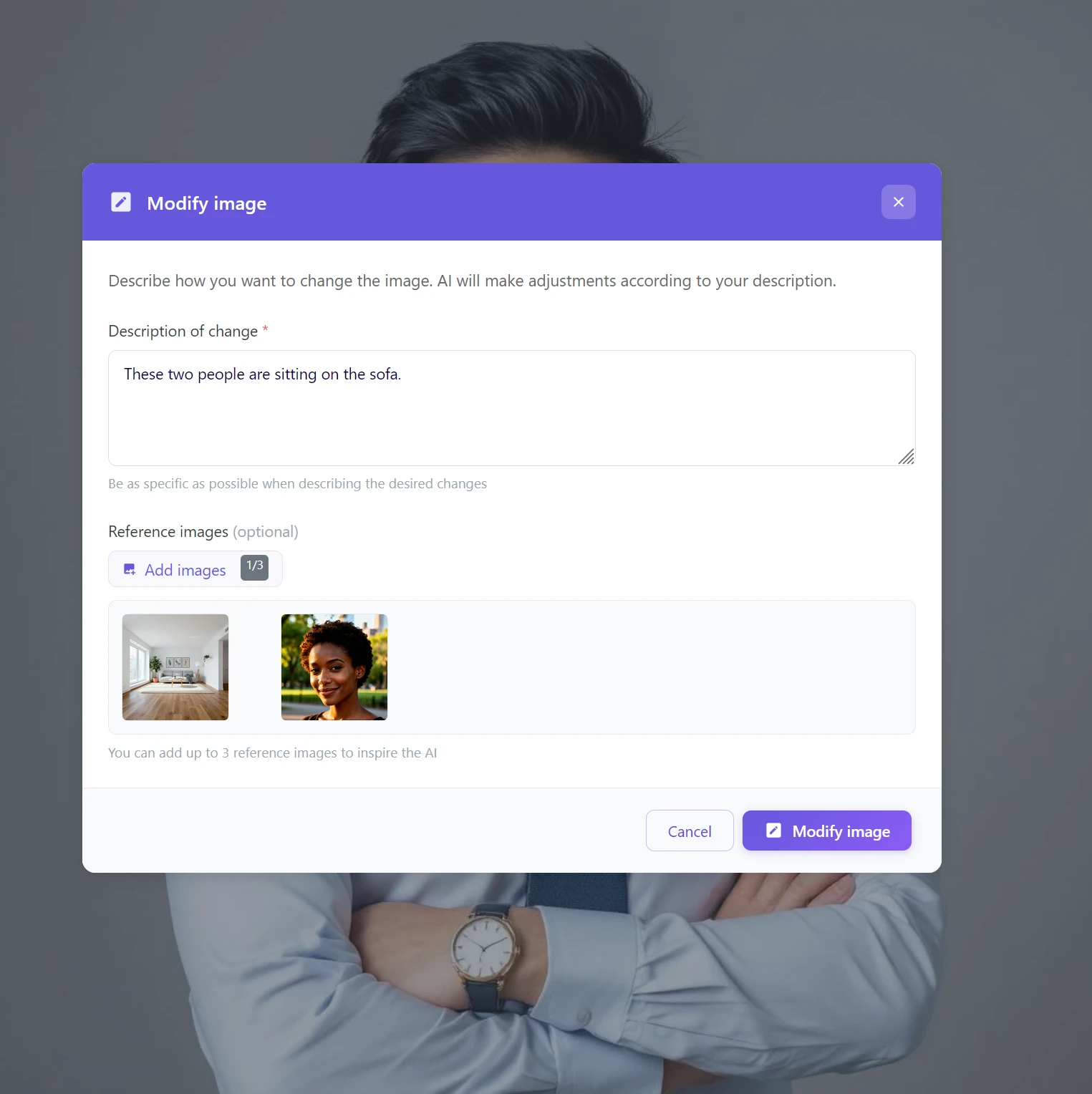
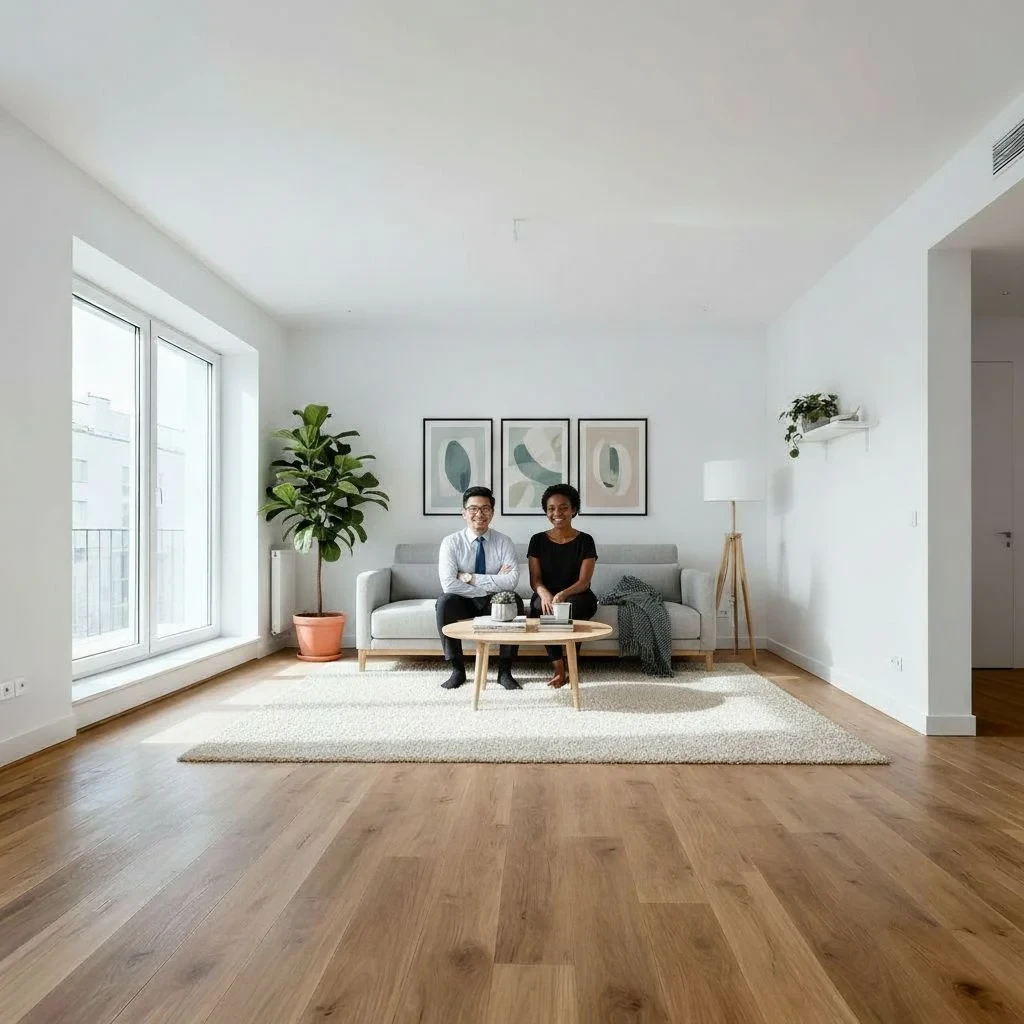
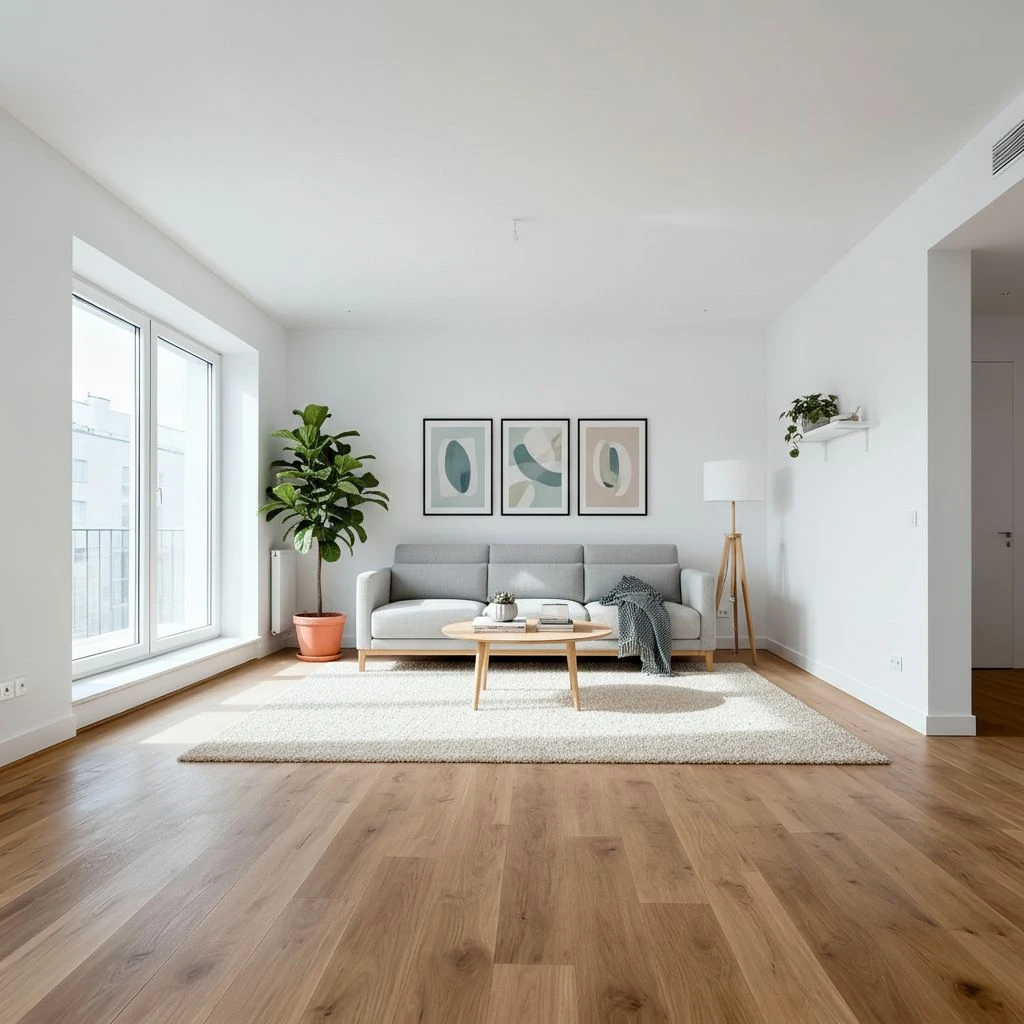
→ Põhipilt on ruumi foto, viide on isiku portree, kirjeldus: „See naine istub toas diivanil.“
Tootefoto modellil
Teil on tootefoto riietest ja klient soovib näha, kuidas see konkreetse inimese seljas välja näeb. Saate luua erinevaid fotovariatsioone, see sõltub ainult teie fantaasiast.
→ Põhipilt on portree või modelli võte, viide on riiete tootefoto, kirjeldus: „See inimene kannab seda T-särki.“
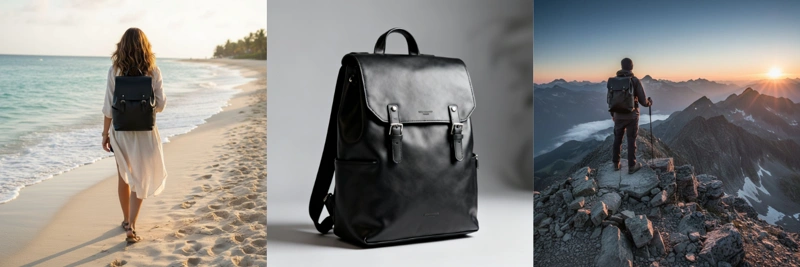
Turundusvisuaalide loomine
Peate paigutama konkreetse isiku (kolleegi, kliendi) stseeni ettevõtte materjalide või kampaania jaoks.
→ Viide on ettevõtte portree, põhipilt on keskkond või kampaania stseen.
Mida parimate tulemuste saamiseks meeles pidada
Valgus ja atmosfäär peaksid olema sarnased. Täispäikeses tehtud foto ja pimedas ruumis tehtud portree on AI-l raskem loomulikult ühendada. Mida sarnasemad on piltide tingimused, seda usutavam on tulemus.
Kirjeldage konteksti, mitte ainult tegevust. „Lisa inimene“ asemel proovige „lisa see inimene seisma vasakule, kooskõlas stseeni valgustusega“.
Valige sobivad viitepildid. Kogu keha võte või selgelt nähtava näoga portree toimib paremini kui udune või kauge foto.
Kui tulemus ei ole täiuslik, täpsustage kirjeldust või proovige viitepiltide teist järjekorda. AI vajab mõnikord teist katset keerulisemate kombinatsioonide puhul.
Millal AI abil fotode ühendamist kõige rohkem hinnatakse
| Olukord | Lahendus |
|---|---|
| Puuduv inimene grupifotol | Portree viitena + positsiooni kirjeldus |
| Modell tootefotoks | Tootevõte + modelli portree |
| Inimene uues keskkonnas | Portree + keskkonna foto |
| Stseen kahe erinevatest fotodest pärit inimesega | Põhistseen + portreed viidetena |
Alustage fotode ühendamist AI abil juba täna
Mitme foto ühendamine üheks loomuliku välimusega stseeniks oli veel hiljuti professionaalsete graafikastuudiote pärusmaa. Täna saate seda teha GuideGlare AI redaktoris mõne minutiga – ilma graafikata, ilma kihtideta, ilma kompromissideta tulemuse kvaliteedis.
Lõpetage täiuslikest fotodest unistamine. Hakake neid AI abil looma.
GuideGlare AI redaktoriga saate keerukad muudatused teha sekunditega. Looge professionaalseid kompositsioone, lisage puuduvaid inimesi või paigutage tooteid uutesse keskkondadesse – lihtsalt ja tõhusalt.
Korduma kippuvad küsimused
Kas fotode ühendamine on tasuta?
Ei, GuideGlare AI tööriistade kasutamiseks vajate vähemalt Basic plaani. See annab teile juurdepääsu kõigile täiustatud AI funktsioonidele, sealhulgas fotode ühendamisele.
Mitu viitepilti saan lisada?
Ühele muudatusele saab lisada kuni 3 viitepilti. Kui lisate korraga mitu inimest või elementi, soovitame igaüht neist juhendis kirjeldada, et AI mõistaks, mida iga pildiga teha.
Kas fotodel peavad olema samad valgustingimused?
Ei pea, AI suudab kohandada valgustust ja varje, et tulemus näeks välja loomulik. Kuid mida sarnasemad on algpiltide valgustingimused ja üldine atmosfäär, seda loomulikum ja usutavam on lõplik kompositsioon.
Kas ühendamine töötab ka tausta või keskkonna puhul, mitte ainult inimeste või objektide puhul?
Jah, GuideGlare AI redaktor on väga paindlik. Viitena saab kasutada mis tahes pilti – isiku portreed, tootefotot, keskkonna fotot, tekstuuri või isegi abstraktset pilti. AI integreerib selle põhistseeni vastavalt teie üksikasjalikule kirjeldusele.
Mis siis, kui tulemus ei näe välja loomulik või täpselt minu ootuste kohane?
Kui esimene tulemus ei ole täiuslik, ärge heitke meelt. Proovige kirjeldust täpsustada, lisada rohkem detaile asukoha, valgustuse või elementide interaktsiooni kohta. Võite muuta ka viitepiltide järjekorda või proovida teisi viitefotosid sarnasema valgustuse või stiiliga. AI-d saab käivitada korduvalt ja iga iteratsiooni ning täpsustusega võivad tulemused oluliselt paraneda.
Kui kaua töötlemine aega võtab?
Tavaliselt kestab töötlemine 15–30 sekundit. Mitme viitepildi kombineerimisel või väga keerukate nõuete korral võib töötlemine olla veidi pikem, kuid harva ületab see minutit.
Kas ma saan määrata täpse positsiooni, kuhu viiteelement paigutada?
Jah, täpset positsiooni saate mõjutada üksikasjaliku tekstikirjelduse abil. Näiteks: „Lisage see inimene seisma stseeni keskel vasakule, käed taskus,“ või „Asetage seljakott sinises T-särgis tegelase selga.“ Mida spetsiifilisem juhend, seda paremini AI teie kavatsusest aru saab.
Mis kvaliteediga on lõplik foto? Kas algse foto resolutsioon säilib?
Lõplik foto säilitab tavaliselt kõrge kvaliteedi ja resolutsiooni, mis on algse pildiga sarnane. AI püüab genereerida terava ja detailse pildi, mis sobib probleemideta printimiseks või veebis kasutamiseks. Täpne resolutsioon võib veidi kõikuda sõltuvalt sisendandmetest ja muudatuse keerukusest.
Mis siis, kui AI proovib fotole lisada midagi, mida ma ei soovinud?
AI võib mõnikord tõlgendada kirjeldust või viitepilte viisil, mis tahtmatult lisab soovimatuid elemente. Sel juhul proovige oma kirjeldust kohandada nii, et see oleks selgesõnalisem selles osas, mida soovite ja mida mitte. Näiteks lisage „veenduge, et seal poleks muid objekte“ või „hoidke taust puhas.“ Võite proovida ka uuesti genereerida veidi erineva kirjeldusega.