

Suurenda fotot printimiseks AI-ga: Kvaliteetne upscaling
Täiuslik foto, aga liiga väike. Ja suurendamine teeb olukorra ainult hullemaks
See on ilmselt kõigiga juhtunud. Leiad oma projekti, esitluse või seina jaoks ideaalse pildi, aga sellel on üks konks: resolutsioon on liiga väike. Kui proovid fotot klassikaliselt suurendada, saad teravate detailide asemel vaid udused, „pikslised“ laigud.
Varem tähendas see tee lõppu ja vajadust otsida teist pilti. Tänapäeval on aga olemas lahendus nimega AI upscaling. Selles artiklis selgitame, miks see meetod on tavalisest suurendamisest võrreldamatult parem, ja näitame samm-sammult, kuidas päästa ka kõige väiksem pilt.
Mida AI upscaling tegelikult teeb ja miks see pole lihtsalt tavaline suurendamine
Klassikaline pildi suurendamine (interpolatsioon) töötab lihtsalt – tarkvara venitab olemasolevad pikslid suuremale alale ja keskmistab nende vahelise ruumi. Tulemust te paraku teate: udune foto, mis näeb välja nagu oleks keegi selle läbi mattklaasi pildistanud. Puuduvad detailid, servad on pehmed ja tekst muutub loetamatuks.
AI upscaling läheneb asjale täiesti teisiti. Pikslite tuima venitamise asemel kasutab see arenenud närvivõrke, mis on treenitud miljonite pildipaaridega (madala ja kõrge resolutsiooniga). Algoritm analüüsib pildi sisu ja arvutab aktiivselt juurde uusi detaile, mida algses failis üldse polnud. See tunneb ära, et „see plekk“ on tegelikult puuleht või silmarips – ja genereerib selle uuesti, teravalt ja kõrge resolutsiooniga.
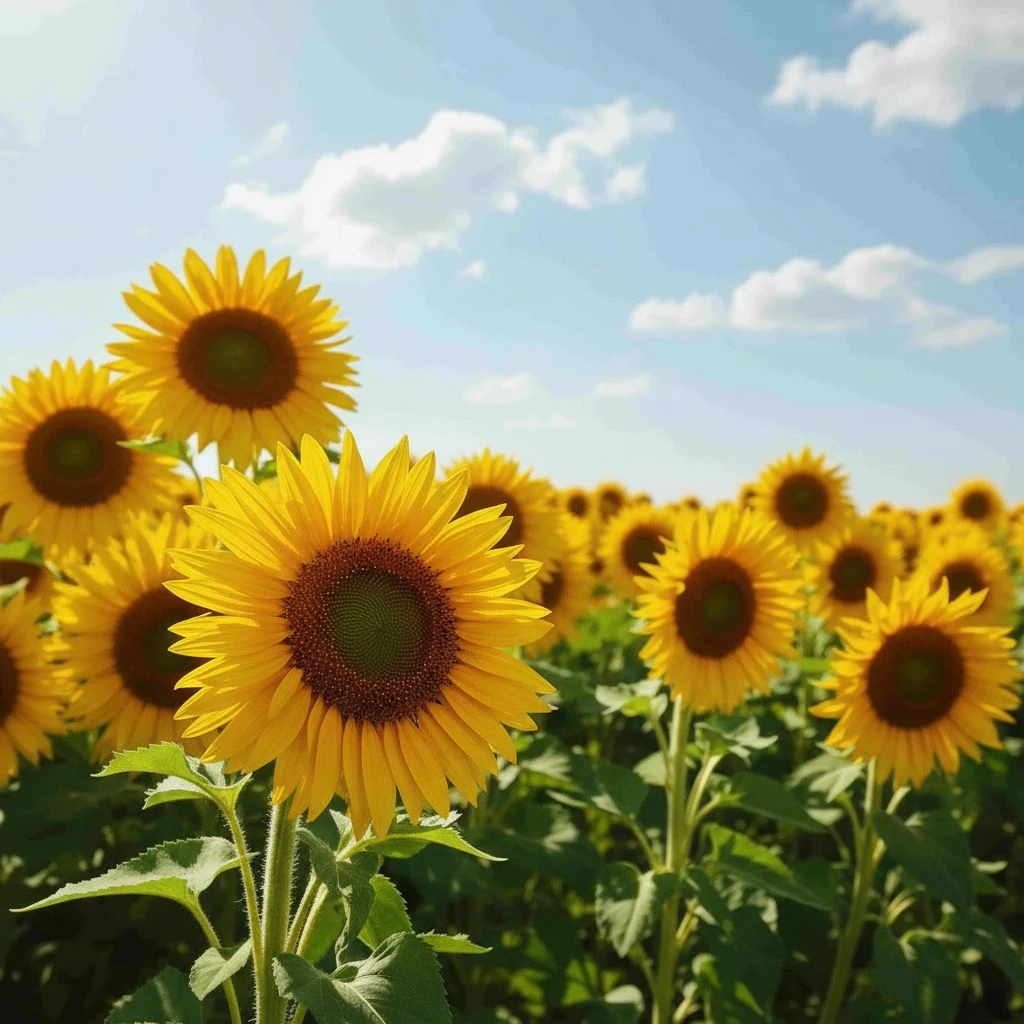
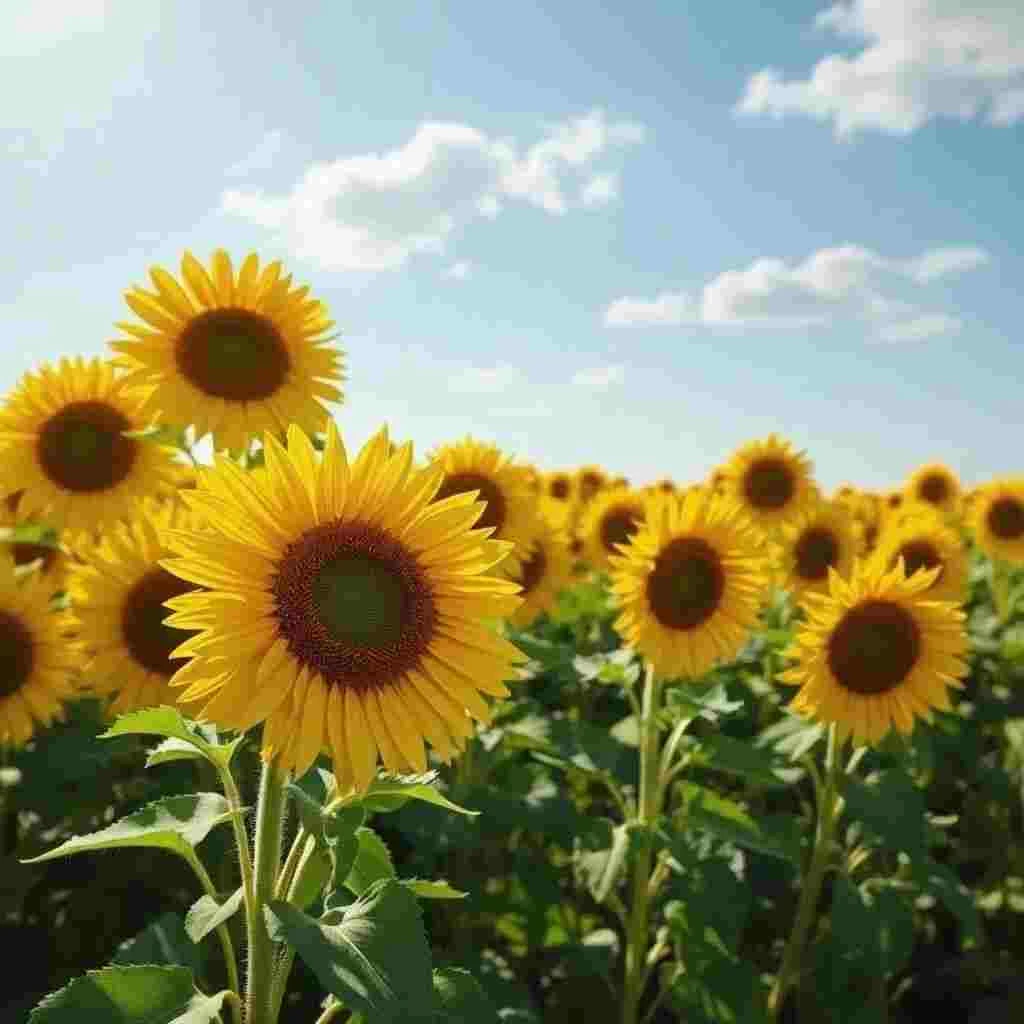
Mida GuideGlare’i AI upscaling konkreetselt pakub
- 2× suurendus (2K) – Pildi mõõtmete kahekordistamine. Ideaalne valik veebi, e-poodide, sotsiaalmeedia ja väiksemate trükiste (A5/A4 formaadid) jaoks.
- 4× suurendus (4K) – Neljakordsed mõõtmed. Absoluutne vajadus suureformaadilise trüki, stendide, plakatite või professionaalse graafika jaoks.
- Kompositsiooni säilitamine – Muutub pikslite kvaliteet ja tihedus, kuid kaader ja proportsioonid jäävad täiesti identseteks.
- Tekstuuride rekonstrueerimine – Tehisintellekt suudab loomulikult rekonstrueerida kanga, juuste või rohu struktuuri kohtades, kus varem oli vaid ühtlane värvilaik.
Upscaling ei suurenda „kaadrit“: kui vajate rohkem tausta, on see teine ülesanne
AI upscaling suurendab detaili ja pikslitihedust, kuid ei muuda kompositsiooni – see ei lisa servi ega „rohkem stseeni“.
Kui teil on vaja lõuendit laiendada (nt teha fotost bänner), vajate funktsiooni AI outpainting. Upscalingut kasutage siis alles teravuse viimase sammuna.
Millal te AI fotode resolutsiooni suurendamist tegelikult vajate
Kompromissitu printimine
Printerid on halastamatud. Kvaliteetse printimise jaoks vajate 300 DPI resolutsiooniga materjale. Veebist või sotsiaalmeediast alla laaditud fotodel on aga sageli ainult 72 DPI ja väikesed mõõtmed – A3 formaadile printides oleks see lootusetult udune. AI upscaling valmistab andmed ette nii, et need oleksid ideaalselt teravad ka suurel paberil.
300 DPI pole võlukunst: otsustavad pikslid, formaat ja kaugus
Printimisel mainitakse sageli 300 DPI-d, kuid praktikas otsustab pikslite arvu ja prindi suuruse kombinatsioon.
- Fotoraamatu ja „lähedalt“ printimise puhul sihtige 300 DPI-d.
- Plakatite ja kaugemalt vaadeldavate suurte formaatide puhul piisab sageli 150–200 DPI-st.
Kiire orientatsioon (umbes):
- A4 @ 300 DPI ≈ 2480 × 3508 px
- A3 @ 300 DPI ≈ 3508 × 4961 px
Tekstiga pilt: pärast upscalingut kontrollige alati loetavust 100% juures
AI suudab detaile suurepäraselt täiendada, kuid kirjatüübi puhul võivad aeg-ajalt ilmneda väikesed deformatsioonid (diakriitikud, õhukesed jooned).
Pärast upscalingut tehke kiire kontroll:
- avage eelvaade 100% suumiga,
- kontrollige probleemseid kohti (diakriitikud, O/0, S/5),
- ja vajadusel parandage pisiasjad lokaalselt ala täiendamise kaudu.
Professionaalsed visuaalid Retina ja 4K ekraanidele
Tänapäevastel monitoridel ja telefonidel on äärmiselt peen resolutsioon. Madala resolutsiooniga pilt näib neil ebaprofessionaalsena, mis on eriti probleemiks e-poodides või disainiportfoolios. Upscale’itud pilt näeb kristallselge välja isegi kõige nõudlikumatel ekraanidel.
E-pood ja Retina ekraanid: sihtige pikemat külge vähemalt 2000–3000 px
Veebi jaoks ei tasu sageli „peata“ maksimumi poole pürgida – oluline on, et pilt näeks kaasaegsetel ekraanidel terav välja.
Praktiline abivahend:
- peamiste tootefotode puhul piisab sageli pikemast küljest 2000–3000 px,
- „kangelasbännerite“ ja suurte visuaalide puhul on mõistlik minna kõrgemale.
Perearhiivi päästmine
Kas teil on väärtuslikke fotosid esimestest digitaalsetest kaameratest või skannitud paberkandjal fotosid madala resolutsiooniga? Need mälestused väärivad kaasaegset kvaliteeti. Upscaling taastab nende teravuse, eemaldab digitaalse müra ja võimaldab neid trükkida suurde albumisse. Kui fotod on lisaks kahjustatud või mustvalged, lugege meie AI fotode parandamise ja koloriseerimise juhendit.
Vanad ja tugevalt tihendatud fotod: kõigepealt puhastada, siis upscale'ida
Arhiivipiltide puhul on tüüpilised tihendamise „ruudud“ (JPEG artefaktid). Kui neid kohe suurendada, siis need lihtsalt rõhutatakse.
Kõige usaldusväärsem protseduur:
- puhastada tihendus/müra,
- parandada lokaalselt vead,
- teha lõplik AI upscaling.
Fotode täielikule päästmisele järgneb ka AI fotode restaureerimine.
Tootmiskvaliteet AI genereeritud tööde jaoks
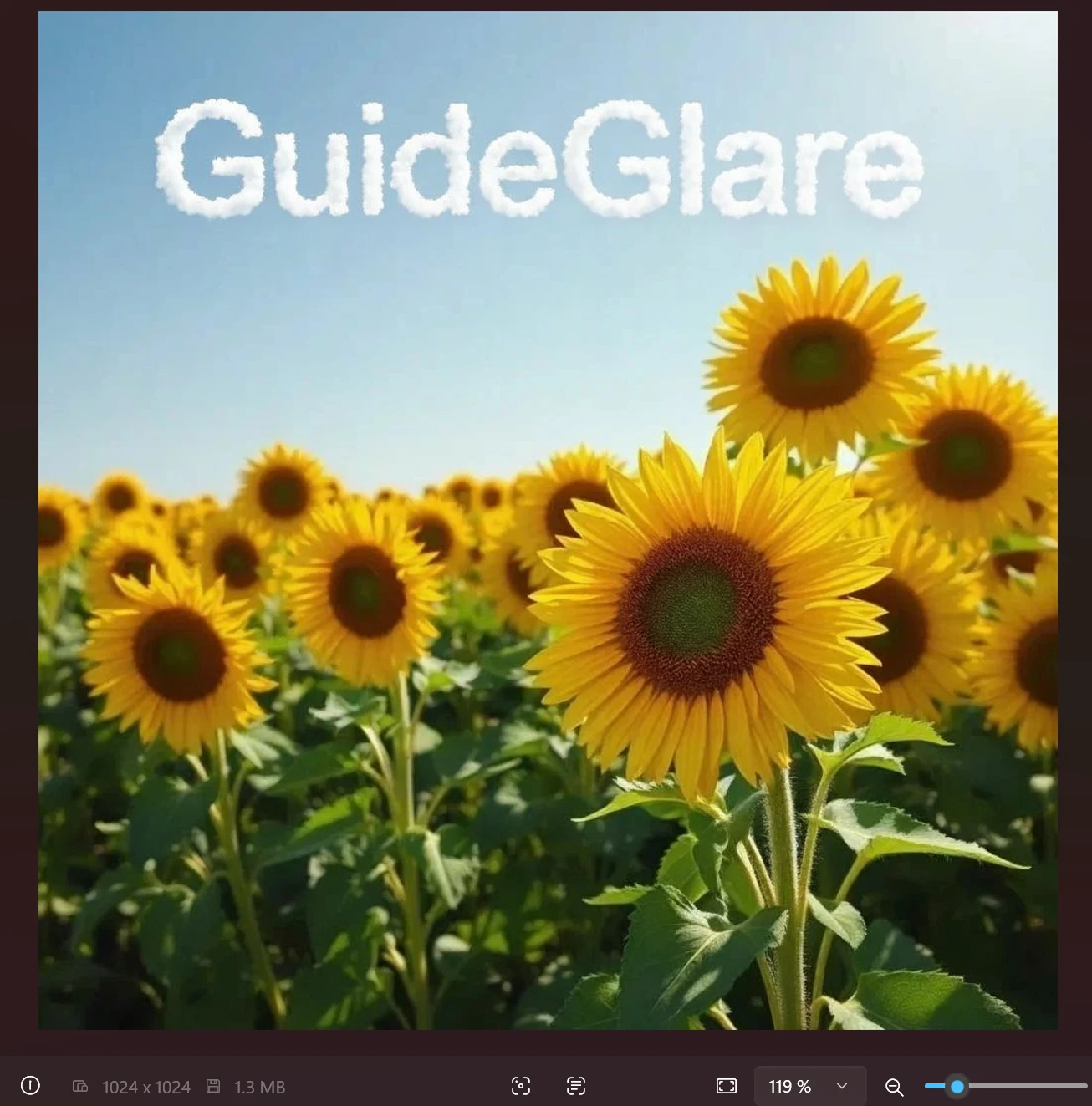
Enamik populaarseid AI generaatoreid loob väljundeid resolutsiooniga umbes 1024×1024 px. Instagrami jaoks sellest piisab, kuid T-särgi trükkimiseks, raamatu kaaneks või suureks plakatiks on see lihtsalt liiga vähe. Upscaling on seega iga professionaalse AI töövoo vajalik viimane samm.
Juhend: Kuidas suurendada foto resolutsiooni AI abil samm-sammult
GuideGlare’is on teil kaks lähenemisviisi. Valige see, mis vastab kõige paremini teie lähtepildi seisukorrale.
Meetod 1: Kiire upscaling (heas seisukorras fotode jaoks)
Kui teie pilt on tehniliselt korras – see tähendab, et see pole müra täis ega udune, vaid lihtsalt väike – piisab sellest lihtsast protseduurist.
Samm 1: Laadige foto üles GuideGlare’i AI redaktorisse. Toetame nii JPG kui ka PNG formaate suurusega kuni 10 MB.

Samm 2: Parempoolses menüüs klõpsake „Redigeeri AI abil“ → „Suurenda resolutsiooni“.

Samm 3: Valige suurendustegur – 2× tavaliseks veebikasutuseks, 4× maksimaalse kvaliteedi ja printimise jaoks.
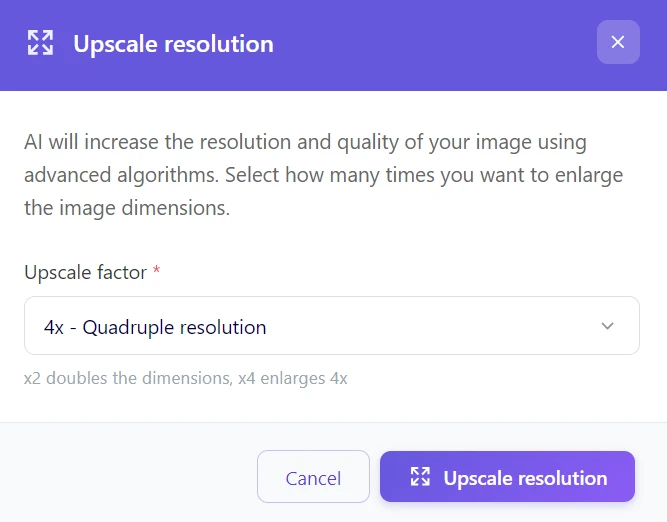
Samm 4: Oodake 15–30 sekundit, kontrollige genereeritud eelvaadet ja laadige tulemus alla.
Ettevaatust tihendamisega: printimiseks võidab sageli PNG või kõrge kvaliteediga JPG
Pärast upscalingut võib agressiivne tihendamine tekitada nähtavaid „kaarte“ ja plokke, eriti peenete üleminekute puhul.
- Graafika, tekstide ja logode puhul valige pigem PNG (vähem artefakte).
- Fotode puhul on JPG OK, kuid hoidke kõrget kvaliteeti – tihendamine võib tarbetult detaile hävitada.
Meetod 2: Parandamine + upscaling (kahjustatud või halva kvaliteediga fotode jaoks)
Kui sisendpilt on udune, tugevalt müra täis või tume, siis otsene upscaling ainult suurendaks ja rõhutaks neid vigu. Sellisel juhul soovitame kaheastmelist protseduuri.
Samm 1: Kvaliteedi parandamine
Laadige pilt üles ja valige „Redigeeri AI abil“ → „Muuda pilti“. Tekstikasti kirjutage tehisintellektile juhis, mida täpselt parandada.
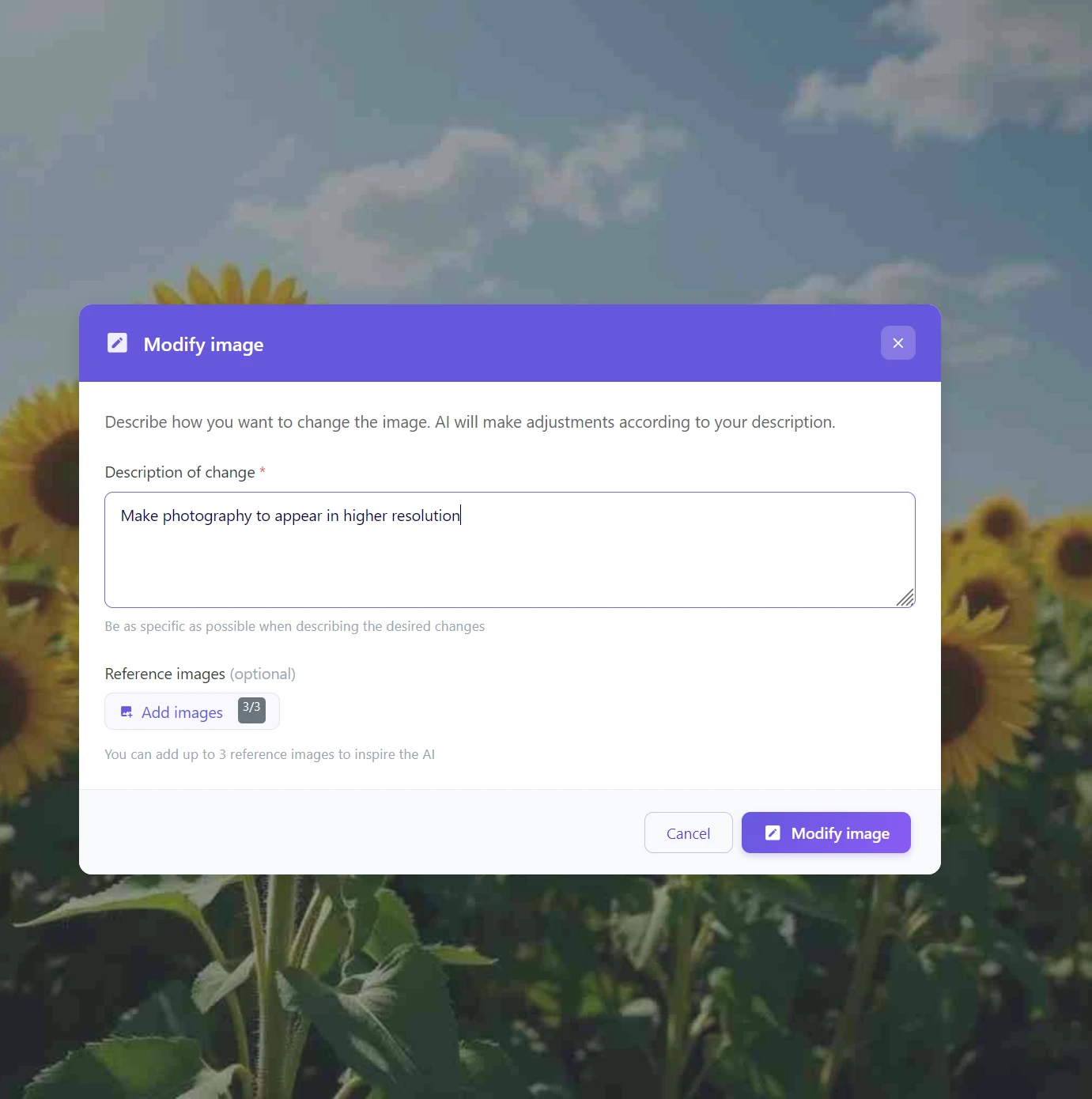
Päris näited promptidest, mis suurepäraselt töötavad:
- „Paranda teravust, eemalda müra ja tasakaalusta värve“
- „Paranda näo udu ja lisa naha detaile“
Portreed ja nahk: kõigepealt parandage, siis suurendage
Nägude puhul on upscaling „halastamatu“ – kui sisend on udune või müra täis, siis see suurendab ka neid vigu ja nahk võib tunduda plastikuna.
Soovitus:
- kõigepealt eemaldage müra ja parandage teravust (kasvõi „Muuda pilti“ kaudu),
- seejärel tehke 4× upscale,
- ja vajadusel viimistlege pisiasjad lokaalselt.
Samm 2: Kohalikud parandused (valikuline)
Kas näete pärast redigeerimist ikka veel väikest viga? Kasutage funktsiooni „Joonista ala“ (AI Inpainting). Märkige pintsliga probleemne koht ja kirjeldage, milline see peaks välja nägema – AI asendab või parandab selle loomulikult.
Juukseid ja peeneid tekstuure parandage lokaalselt juba enne upscalingut
Juuste, habeme ja peenete struktuuride (rohi, kudum) puhul võib AI suurendamisel luua „kokku sulanud“ salke või ebaloomulikke mustreid.
Kui parandate enne upscalingut kriitilised kohad ala täiendamise kaudu, saate usutavama detaili ja loomulikuma tekstuuri.
Samm 3: Lõplik suurendamine
Alles nüüd, kui algpilt on puhas ja veatu, rakendage funktsiooni „Suurenda resolutsiooni“ (ideaalis 4×).
Miks see protseduur paremini töötab? AI upscaling toimib nagu väga võimas luup. Mida kvaliteetsema pildi te selle luubi alla panete, seda täpsemad ja loomulikumad on detailid, mida tehisintellekt suurendamisel juurde arvutab.
Parim töövoog: paranda → upscale → teravusta (mitte vastupidi)
Teravustamine enne suurendamist on tavaline viga – AI suurendab siis ka haloefekte ja väikseid artefakte servade ümber.
Õige protseduur:
- kõigepealt puhastada (müra, udu, tihendus),
- seejärel teha AI upscaling,
- ja alles lõpus lisada õrn teravustamine vastavalt eesmärgile (veeb vs trükk).
Võrdlus: AI upscaling vs. traditsiooniline suurendamine
| Kriteerium | Klassikaline suurendamine (resampling) | AI upscaling GuideGlare’is |
|---|---|---|
| Tulemuse teravus | Udused servad, pikslilisus | Rekonstrueeritud, teravad detailid |
| Ajakulu | Koheselt (aga halva kvaliteediga) | 15–30 sekundit |
| Tekstuuride detailid | Kadunud, lamedad | Aktiivselt juurde arvutatud ja taastatud |
| Sobivus printimiseks | Ei sobi üle A4 formaatitele | Idealselt ette valmistatud suureformaadile |
| Kulud | Tasuta (igas redaktoris) | Osa Basic plaanist |
Kui see tundub „liiga terav“, proovige 4× asemel 2× või puhastage esmalt sisend
Mõnikord loob AI ebaloomulikke mikrotekstuure (rohi nagu harjased, nahk nagu vaha). See on märk sellest, et sisend on liiga halva kvaliteediga või upscale on liiga agressiivne.
Mis töötab:
- proovige esmalt 2× ja võrrelge tulemust,
- tehke eel-upscale müraeemaldus / tihenduse parandus,
- parandage probleemseid kohti lokaalselt AI inpaintingu abil.
Eesmärk on loomulik detail, mitte „ülegeneeritud“ tekstuur.
Päästke oma fotod ja valmistage need täna printimiseks ette
Madal resolutsioon ei tähenda enam ammu, et foto peab prügikasti lendama. GuideGlare’i AI fototöötlusega saate igast pildist absoluutse maksimumi – olgu see siis haruldane perefoto, fantastiline visuaal Midjourneyst või tootefoto teie e-poe jaoks.
Jätke hüvasti pikseldatud piltidega
Madal resolutsioon ei ole enam lõpp. Muutke väikesed ja udused fotod teravateks visuaalideks, mis säravad igal ekraanil ja trükis.
Mõne sekundi jooksul, ilma keeruliste seadistuste ja tehniliste teadmisteta.
Korduma kippuvad küsimused AI upscalingu kohta
Kas AI upscaling on tasuta?
GuideGlare’i täiustatud AI tööriistade, näiteks upscalingu, kasutamiseks on vaja aktiivset tellimust, näiteks Basic plaani. Erinevalt tasuta redaktorite lihtsatest „suuruse muutmise“ funktsioonidest, mis lihtsalt mehaaniliselt piksleid venitavad, genereerib meie AI aktiivselt uusi detaile. See protsess on arvutuslikult äärmiselt nõudlik ja vajab tipptasemel AI mudeleid.
Te ei maksa seega pelgalt suurendamise eest, vaid tehnoloogia eest, mis rekonstrueerib uduse aluse põhjal intelligentselt täiuslikult terava ja kasutatava pildi.
Milliseid pildiformaate saan suurendada?
Tööriist toetab hetkel kõige levinumaid formaate – JPG, JPEG ja PNG. Üleslaaditava faili maksimaalne suurus on 10 MB. Nii saate probleemideta töödelda fotosid digikaameratest, mobiiltelefonidest, skannitud materjale ja internetist alla laaditud pilte.
Kui suur on fail pärast 4× suurendamist?
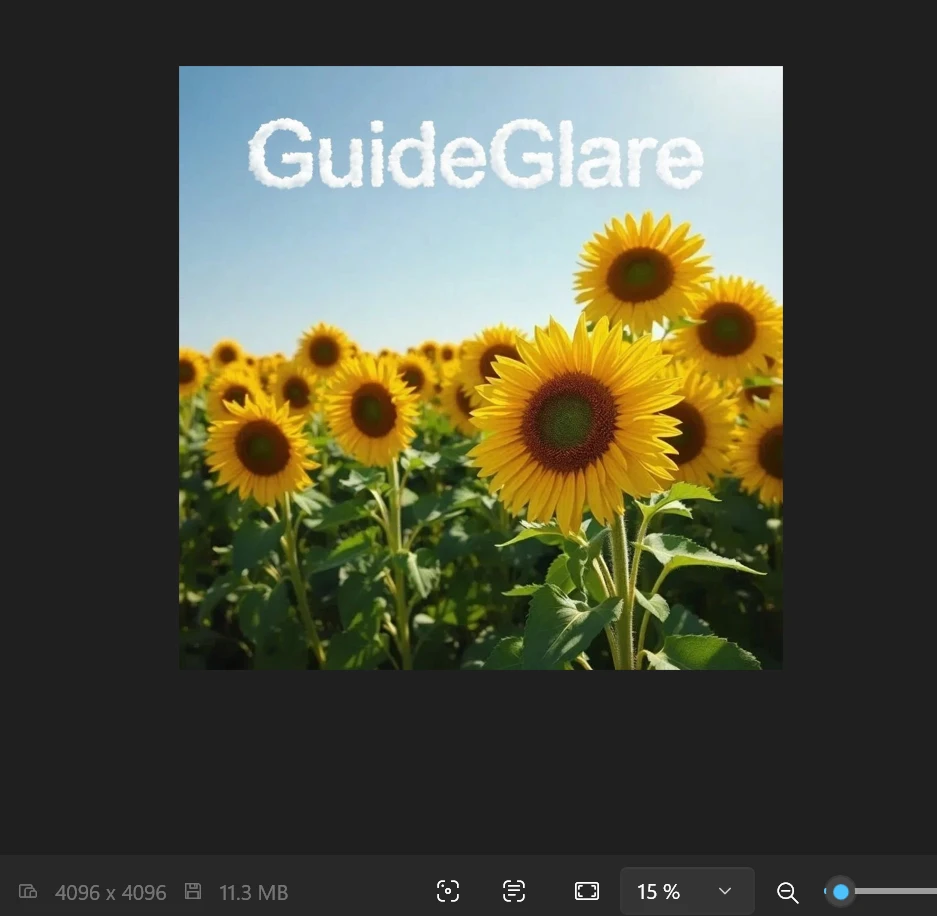
Arvestage, et tulemuseks olev fail on oluliselt mahukam – ja see ongi eesmärk. Pilt, mille algne suurus oli 1 MB, võib pärast 4× upscalingut ulatuda 10–15 MB-ni. AI ei lisa „tühja ruumi“, vaid genereerib miljoneid uusi piksleid, mis on täis pildiinfot. Just see andmetihedus on võtmetähtsusega professionaalse 300 DPI printimiskvaliteedi saavutamiseks.
Kas see töötab ka Midjourney või DALL-E AI genereeritud piltidega?
Jah, see on isegi üks olulisemaid samme kogu AI kunsti loomise protsessis. Enamik generaatoreid toodab pilte resolutsiooniga umbes 1024×1024 px, mis on printimiseks või professionaalseks kasutamiseks täiesti ebapiisav. AI upscaling on seega vajalik viimane samm, mis muudab digitaalse kontseptsiooni täisväärtuslikuks teoseks, mis on valmis plakatiks, raamatu kaaneks või tekstiili trükiks.
Miks te soovitate foto kõigepealt parandada ja alles siis suurendada?
Kujutage ette AI upscalingut kui väga võimsat luupi – see suurendab kõike, mis selle alla panete, ja kahjuks ka vigu. Kui algne foto on müra täis, udune või liiga tume, rõhutab upscaling neid probleeme visuaalselt. Kui te esmalt „puhastate“ aluse funktsiooni Muuda pilti AI abil abil, annate tehisintellektile palju kvaliteetsema materjali tööks. Tulemuseks olev suurendatud pilt on siis dramaatiliselt puhtam ja usutavam.
Mis on praktiline erinevus 2× ja 4× suurendamise vahel?
Valik sõltub puhtalt teie eesmärgist. 2× suurendus sobib ideaalselt digitaalseks kasutamiseks – fotode täiustamiseks veebilehtede, e-poodide, sotsiaalmeedia jaoks või Retina ekraanide jaoks optimeerimiseks. 4× suurendus on mõeldud printimiseks ja professionaalseks graafikaks. Valige see alati, kui plaanite fotot printida A4 ja suuremas formaadis, plakatiks, reklaamtahvlile või kui vajate oma graafilise portfoolio jaoks maksimaalset võimalikku kvaliteeti.
Kas AI suudab päästa ka väga väikeseid või vanu fotosid?
Jah, kuid teatud füüsikaliste piirangutega. Väga väikeste piltide (näiteks 100×100 px ikoon) või fotode puhul, kus detailid on juba pöördumatult kadunud (näod on vaid ühevärvilised laigud), peab AI palju „arvama“. Tulemus on küll teravam, kuid ei pruugi olla sajaprotsendiliselt algsele reaalsusele truu. Vastupidi, esimeste digikaamerate fotode (resolutsiooniga näiteks 1600×1200 px) puhul on tulemused absoluutselt põnevad – AI suudab nendest piltidest välja tuua teravuse ja detailid, millest te isegi ei teadnud, et need seal üldse on.