


Kuidas eemaldada kuupäev fotolt? Päästa vanad mälestused
Kuupäev pildi nurgas. Väike detail, suur kahju.
Kas mäletate aega umbes 2005. aasta paiku? Ostsite oma esimese digitaalse kompaktkaamera ja läksite puhkusele. Tegite pilt pildi järel, vaimustuses uuest tehnoloogiast. Kuid alles kodus monitoril avastasite ebameeldiva asja.
Iga foto paremas alanurgas säras agressiivne oranž, punane või kollane kuupäev.
See funktsioon tundus toona arhiveerimiseks kasulik. Tänapäeval on see viga, mis devalveerib foto. Numbriline teave tõmbab tähelepanu peamiselt motiivilt, rikub kompositsiooni ja karjub igal fotol “see on tehniline salvestis”, mitte mälestus.


Kuupäev ei häiri, kuni proovite fotot kasutada
Digitaalses arhiivis peidus olev kuupäev ei häiri kedagi. Probleem tekib siis, kui soovite fotot tõeliselt kasutada.
Kas soovite selle trükkida lõuendile või perealbumisse? Kuupäev on trüki keskel. Kas soovite seda mälestusena sotsiaalmeedias jagada? Erepunased numbrid reedavad kohe, et tegemist on vana amatöörfotoga. Kas soovite selle kingituseks raamida? Kuupäev rikub kogu eesmärgi.
Kärpimine olukorda ei lahenda – enamikul juhtudel kaotaksite olulise osa pildist, sest kuupäevad kipuvad olema just seal, kus stseen on kõige rikkalikum. Ja käsitsi retušeerimine graafikaprogrammides jätab hägused plekid, mis on keerulisel taustal (rohi, liiv, tekstiilmuster) täiesti märgatavad.
Tulemus näeb välja parandatud. Ja see on mõnikord hullem kui algne probleem.
AI ei kustuta kuupäeva – see asendab sellega, mis seal oli
Kaasaegne pilditöötlus AI abil ei tööta lihtsalt kustukummina. See ei eemalda pikslit ega jäta auku ega hägust plekki. Selle asemel analüüsib see ümbritsevat tekstuuri, valgust ja stseeni konteksti – ning genereerib puuduva koha usutavalt.
Muru jääb muruks. Liiv jääb liivaks. Nägu jääb näoks. Ainult kuupäev kaob.
GuideGlare’i AI fotoredaktoris on teil kolm võimalust kuupäeva eemaldamiseks. Igaüks neist sobib veidi erinevasse olukorda.
3 meetodit kuupäeva kustutamiseks fotolt
1. meetod: Automaatne teksti eemaldamine – üks klõps
Kiireim viis. Ideaalne klassikaliste kuupäevade jaoks, millel on selge värv ja kontrast tausta suhtes – tavaliselt punased või oranžid numbrid murul, taevas või fassaadil.
Kuidas seda teha:
1. samm: Laadige foto GuideGlare’i pildiredaktorisse

2. samm: AI tööriistade menüüs klõpsake nuppu “Eemalda tekst”

3. samm: AI tuvastab automaatselt numbrijada, kustutab selle ja täiendab seda ümbritseva tekstuuriga
Kas puhastate tervet albumit? Töötlege fotosid ükshaaval automaatselt
Kui teil on puhkuselt või pereürituselt kümneid fotosid sama kuupäevaga, ei pea te igaühte käsitsi lahendama. Automaatne tekstituvastus suudab pilte kiiresti üksteise järel puhastada – ilma märgistamiseta, ilma viipadeta, ilma asjatute klõpsudeta. Avage foto, klõpsake "Eemalda tekst", laadige tulemus alla, minge järgmisele.
2. meetod: Inpainting – täpne kontroll pintsliga
Kui kuupäev sulandub taustaga, on tuhmunud (skaneeritud fotode puhul) või asub väga keerulisel tekstuuril (kruus, lehed, mustriline vaip, nägu), võib automaatne tuvastus sihtmärgist mööda minna või seda ületada. Siin on parem võtta pintsel oma kätte.
Kuidas seda teha:
1. samm: Laadige pilt GuideGlare’i AI-sse
2. samm: Valige tööriist “Täida ala” (Inpainting)
3. samm: Seadistage pintsli suurus ja libistage üle kuupäeva. Te ei pea olema kirurgiliselt täpne – piisab ala värvimisest.
4. samm: Kirjutage viipale juhis, näiteks “Blend with background” või “Remove date”
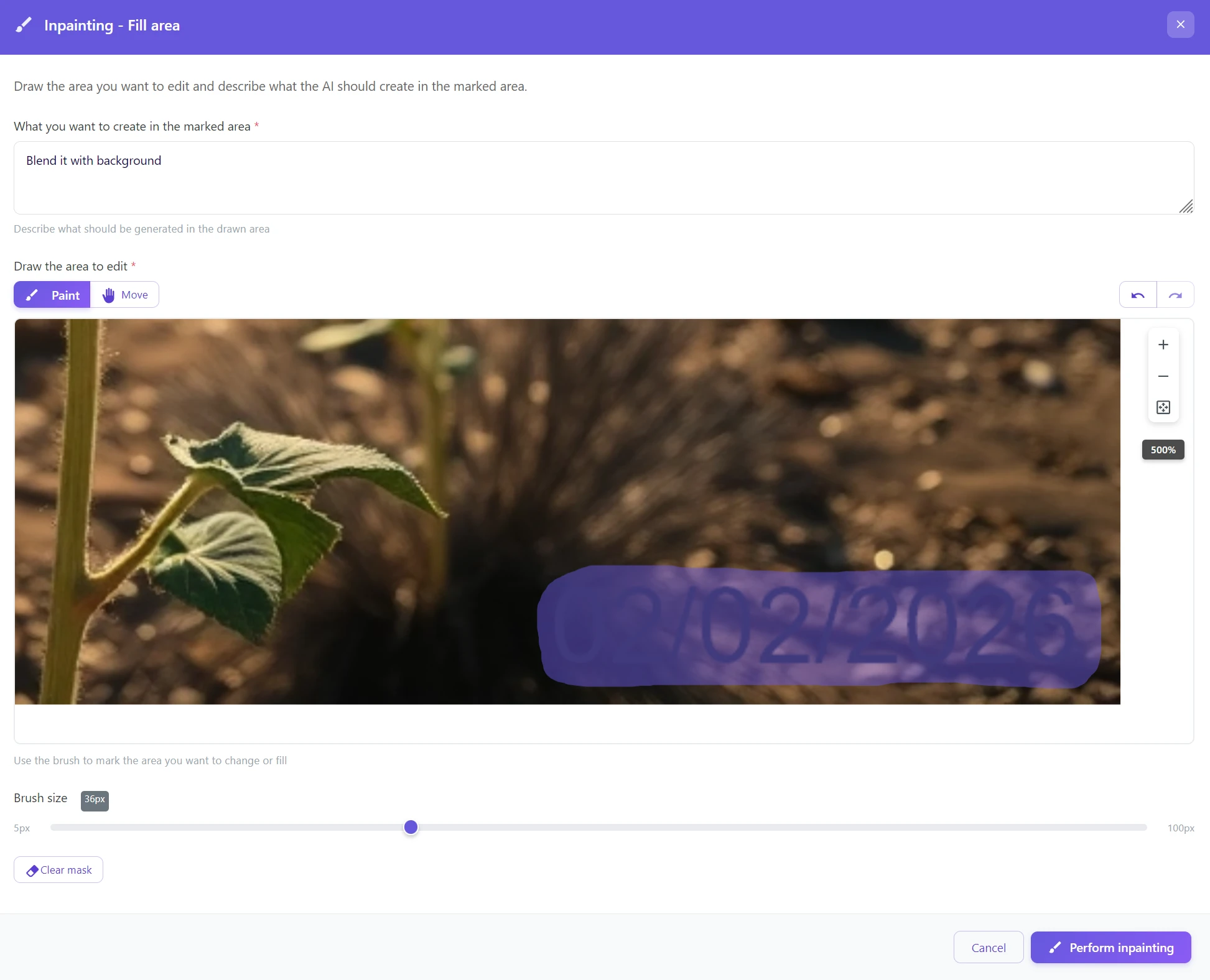
5. samm: Klõpsake nuppu “Teosta inpainting”
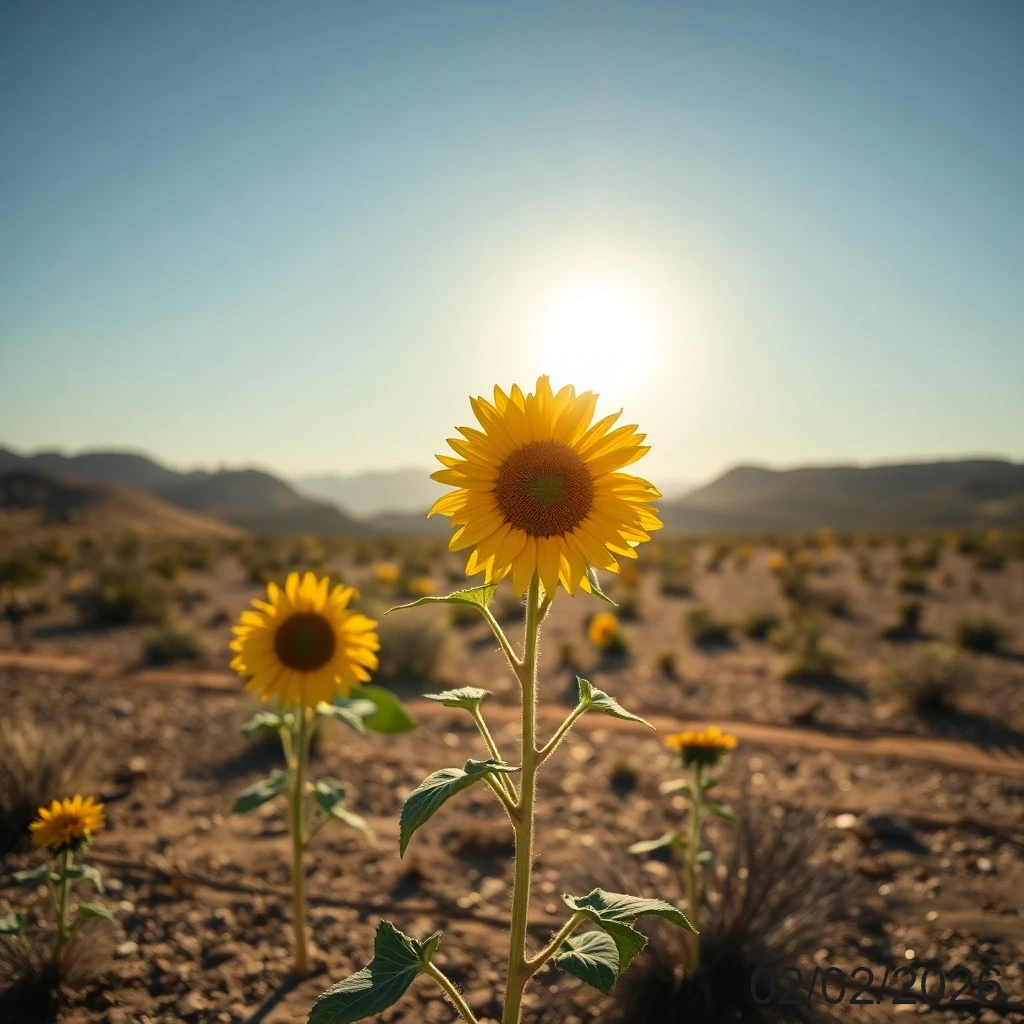
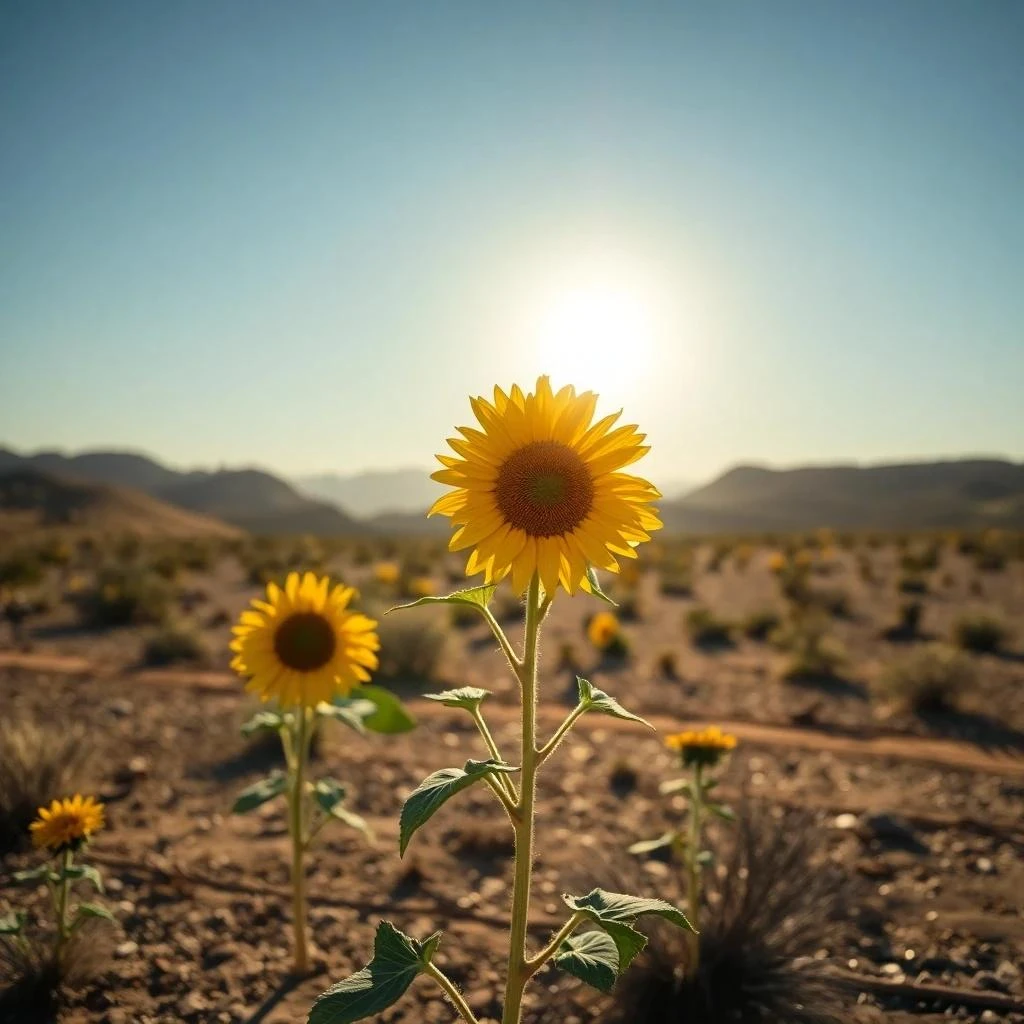
Kas kuupäev asub üle näo või olulise detaili? Märkige veidi rohkem, mitte vähem
Pintsliga töötades märgistame instinktiivselt ainult täpselt kuupäeva. Kuid AI töötab paremini, kui tal on veidi rohkem konteksti. Märkige ala, mis on veidi suurem kui kuupäev ise – siis mõistab AI paremini, millist tekstuuri genereerida, ja üleminek on loomulikum. Eriti naha, juuste või peenete mustrite puhul teeb see märgatava erinevuse.
3. meetod: Tekstikäsklus – öelge AI-le, mida teha
Kõige intuitiivsem lähenemine neile, kes ei taha midagi hiirega märgistada. Kirjutate juhise, AI hoolitseb ülejäänu eest – justkui annaksite ülesande graafilisele disainerile.
Kuidas seda teha:
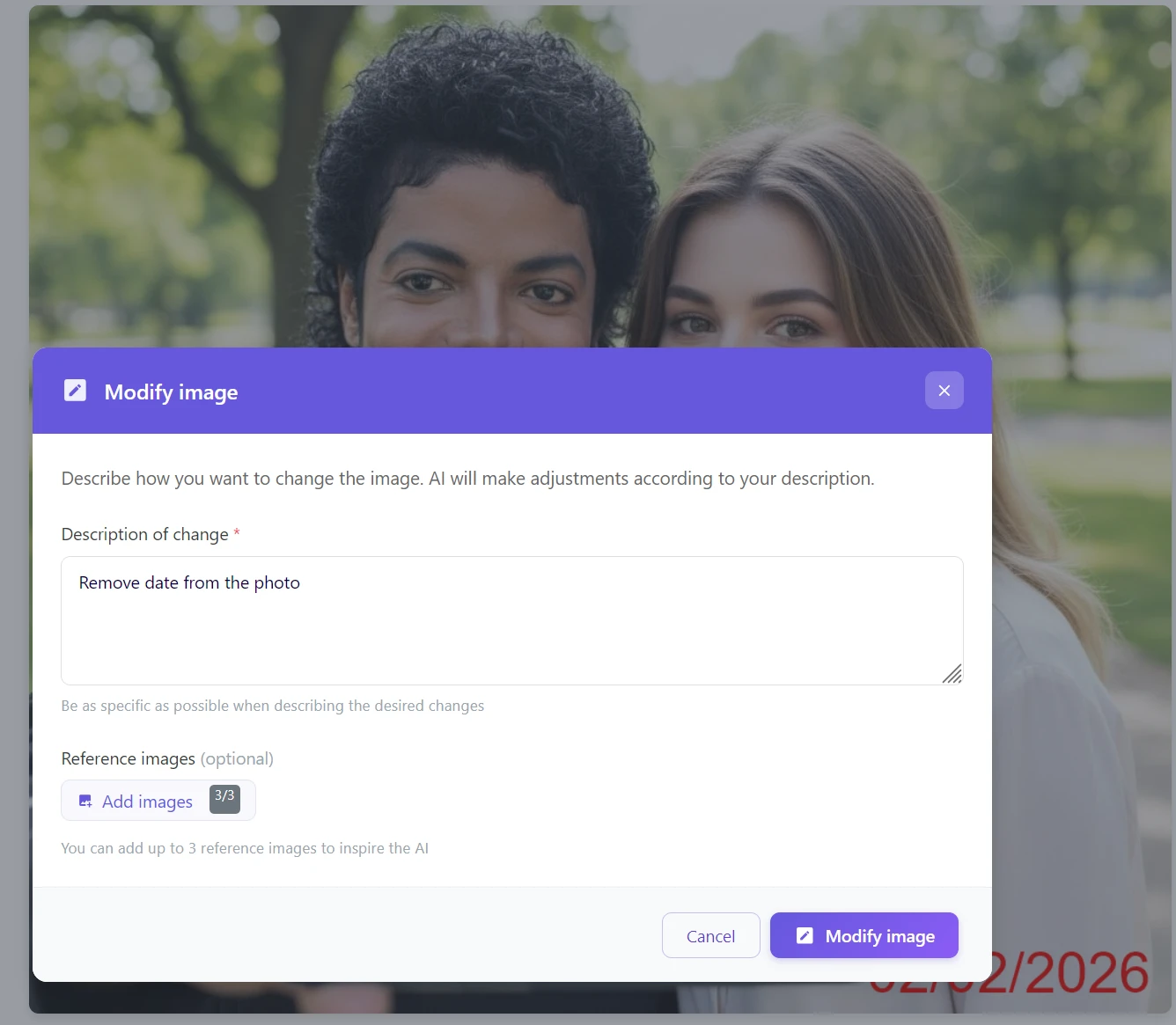
1. samm: Klõpsake tööriistal “Muuda pilti”
2. samm: Kirjutage tekstiväljale käsklus loomulikus keeles: Eemalda kuupäev fotolt
3. samm: AI tunneb ära häiriva elemendi ja kohandab fotot ilma täiendava sekkumiseta
Kas kirjutada tšehhi või inglise keeles? Mõlemad toimivad
GuideGlare'i AI mõistab loomulikku keelt – olenemata sellest, kas kirjutate "Odstraň datum z fotky" (Eemalda kuupäev fotolt) või "Remove date from the photo", on tulemus sama. Kui soovite olla konkreetsem, lisage värv või asukoht: "Odstraň červené datum v pravém dolním rohu." (Eemalda punane kuupäev paremas alanurgas.) Mida täpsemad juhised, seda vähem ruumi valeks tõlgenduseks.
Milline meetod on teie jaoks õige?
| Meetod | Ideaalne kasutus | Raskusaste |
|---|---|---|
| Automaatselt (Eemalda tekst) | Kogu albumite kiire puhastamine, silmapaistev kontrastne kuupäev | ⭐ (1 klõps) |
| Tekstikäsklus (Muuda pilti) | Kuupäev on selgelt eraldatud peamisest objektist | ⭐⭐ (lause kirjutamine) |
| Inpainting (Täida ala) | Skaneeritud fotod, tuhmunud templid, keeruline taust, näod | ⭐⭐⭐ (pintsliga üle libistamine) |
Kuldreegel: Kas kuupäev on silmapaistev ja kontrastne? → Automaatselt. Kas soovite täpset kontrolli või keerulist tausta? → Inpainting. Kas te ei taha midagi märgistada? → Tekstikäsklus.
Päästke oma digitaalsed mälestused
Need 2005. aasta fotod väärivad suurepärased välja nägemist. Ärge laske vanade digikaamerate tehnilisel piirangul rikkuda teie kõige väärtuslikumaid hetki.
GuideGlare’iga avate oma digitaalse arhiivi ja mõne minuti jooksul loote sellest puhtate piltide galerii, mis sobivad printimiseks, jagamiseks ja kinkimiseks. Ja kui soovite vanu fotosid mitte ainult puhastada, vaid ka värve taastada või kahjustusi parandada, saab GuideGlare mõlemaga hakkama.
Proovige kuupäeva eemaldamist fotolt tasuta
Laadige üles oma vana foto ja vaadake, kuidas AI kustutab kuupäeva ja täiendab loomulikult tausta. See töötab brauseris, ilma installimiseta.
Korduma kippuvad küsimused
Kas AI suudab täiendada ka keerulist tausta, näiteks nägu või juukseid?
Jah. Generatiivne AI ei tee ainult hägustamist (blur), vaid genereerib tegelikult puuduvad näojooned, naha või juuksed nii, et tulemus tunduks loomulik. Nendel juhtudel soovitame inpaintingu meetodit – seal on teil täielik kontroll selle üle, millise ala AI uuesti genereerib, ja tulemus on kõige täpsem.
Kas see töötab ka analoogsete skaneeritud fotode puhul?
Jah. Paljudel vanadel filmi kaameratel oli funktsioon “Data back”, mis põletas kuupäeva otse negatiivi (tavaliselt kollased või punased numbrid nurgas). AI tuleb sellega toime sama hästi kui digitaalsete andmetega – kuid sel juhul soovitame inpaintingu meetodit, sest tuhmunud või värvilised templid vanal paberil on automaatika jaoks raskemini tuvastatavad.
Mis siis, kui AI eemaldab ka osa pildist, mida ma tahan säilitada?
Kui automaatne tuvastus eemaldab rohkem, kui soovite, minge inpaintingu meetodi juurde. Seal on teil 100% kontroll selle üle, mida täpselt kustutamiseks märgite – ja AI muudab ainult seda osa, mille te pintsliga märgistasite.
Kas pärast kuupäeva eemaldamist säilib foto algne resolutsioon?
Jah, GuideGlare töötab faili algses resolutsioonis. Kui soovite pärast töötlemist maksimeerida teravust printimiseks või suureformaadiliseks kasutamiseks, soovitame tulemust töödelda veel funktsiooniga Suurenda resolutsiooni.
Kui kaua töötlemine aega võtab?
Automaatne teksti eemaldamine on kõige kiirem – tavaliselt kuni 10 sekundit. Inpainting ja tekstikäsklus kestavad üldjuhul 10–30 sekundit, sõltuvalt faili suurusest ja tausta keerukusest.
Kas ma saan pärast kuupäeva eemaldamist fotot edasi töödelda?
Jah, ja see on soovitatav protseduur. Pärast kuupäeva puhastamist saate näiteks fotot koloreerida või restaureerida, resolutsiooni suurendada või atmosfääri muuta. GuideGlare’i tööriistad toimivad töövoona – iga samm tugineb eelnevale.