

Salvar fotos antiguas con IA: Restauración y colorización
En la caja del desván yace la historia de tu familia
Encontraste una vieja caja en el desván. Dentro, decenas de fotografías de tus abuelos, bisabuelos, personas que nunca conociste, pero cuyo ADN aún llevas.
Pero las fotos están dañadas. Arañazos, manchas, grietas en el papel. Algunas están tan descoloridas que las caras apenas se pueden distinguir. Otras son solo en blanco y negro, por lo que nunca verás el color de los ojos de tu bisabuela.
¿Y lo peor? Cada año empeora. El papel se vuelve quebradizo, las tintas se desvanecen, los recuerdos desaparecen.
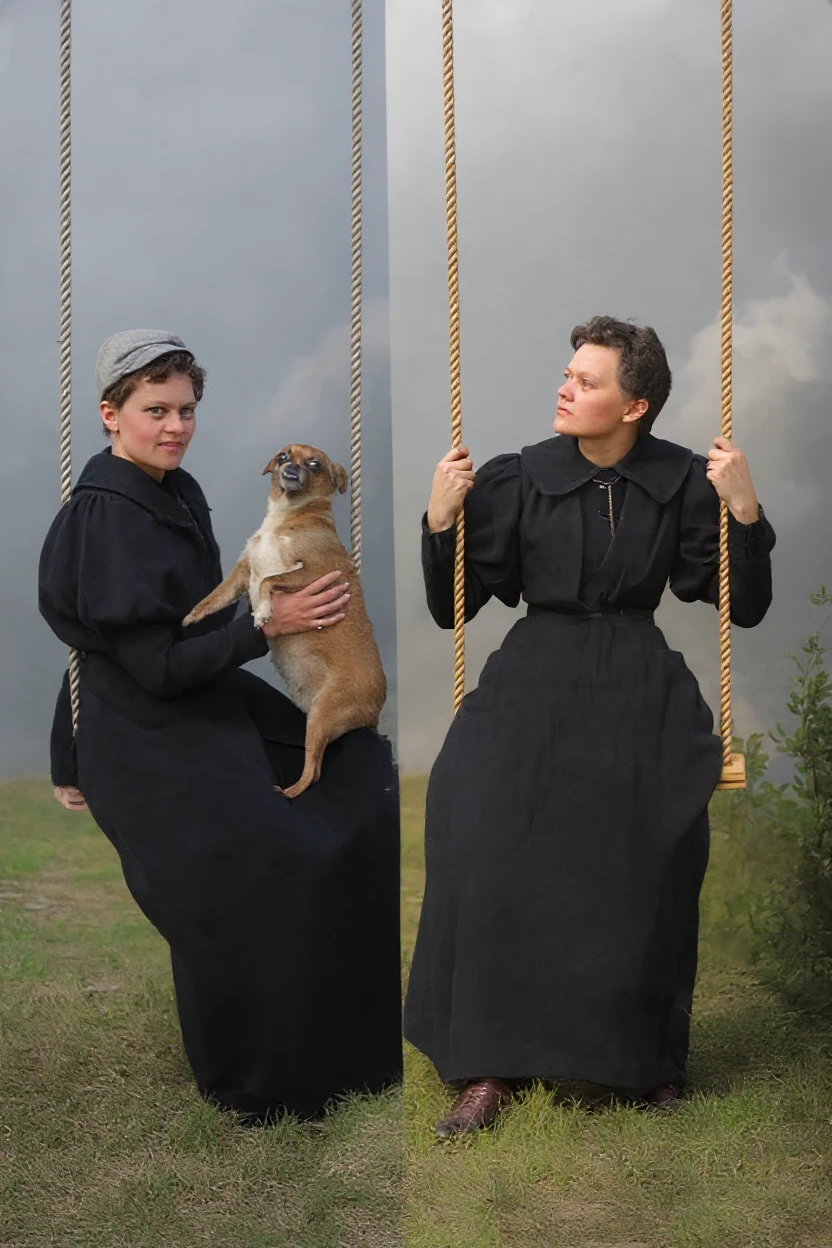
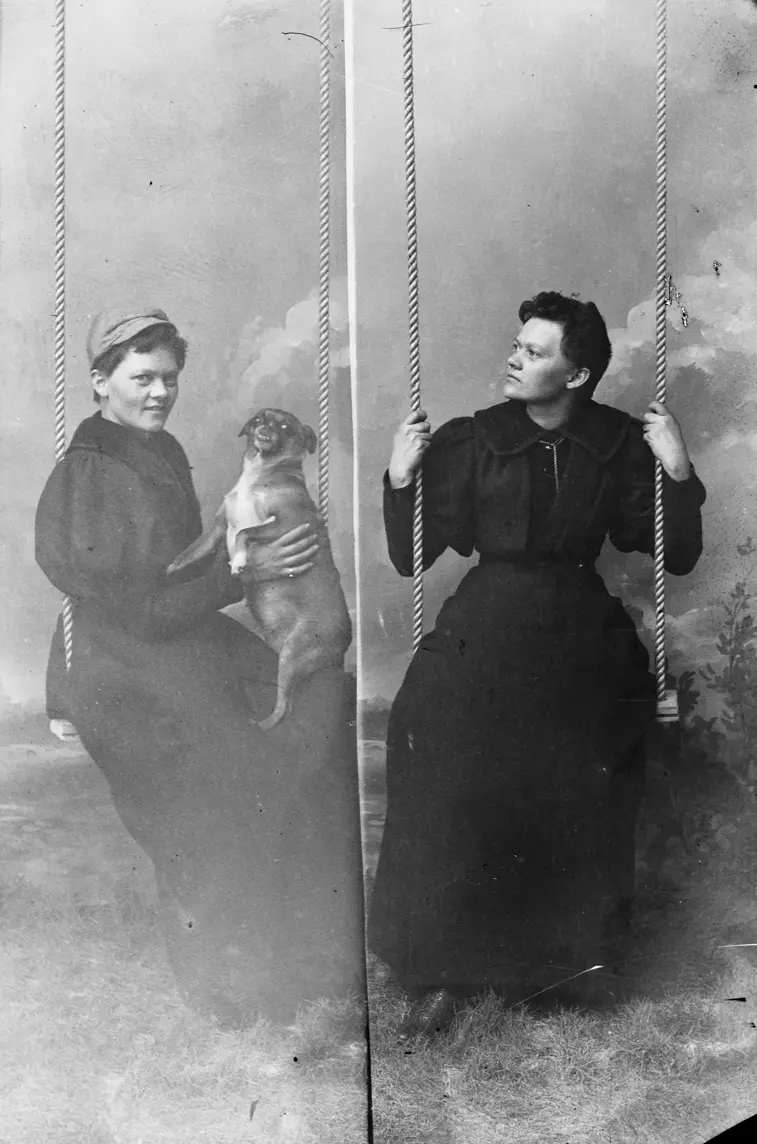
Por qué las fotos antiguas nos duelen tanto
No se trata solo del papel y las tintas. Se trata de las personas.
Cada arañazo en una foto es un pedazo de historia que puedes perder para siempre. Cada rostro descolorido es una persona de tu familia que tus hijos quizás nunca vean con claridad.
Y el tiempo no espera. Estas fotos tienen ya 50, 80, quizás 100 años. En otros 20 años, podrían ser completamente ilegibles.
¿Y si pudieras retroceder en el tiempo? ¿Y si esas fotos viejas y dañadas pudieran parecer nuevas? ¿Y si pudieras ver a tu bisabuela en los colores que ella misma vio?
Cómo la IA rescata recuerdos familiares
Antes, la restauración de fotografías antiguas era cuestión de especialistas, horas de trabajo manual y cientos de euros por una sola foto.
Hoy, un editor de imágenes con IA puede hacerlo en segundos.
¿Qué puede hacer la restauración de fotos con IA?
Los algoritmos modernos no son solo «filtros». Son sistemas inteligentes que:
- Reconocen el daño – arañazos, manchas, grietas
- Completan las partes faltantes – reconstruyen las texturas debajo del daño
- Afilan los detalles – caras, ojos, cabello recuperan la claridad
- Añaden colores – analizan el contexto y añaden tonos de color naturales
- Aumentan la resolución – transforman la baja calidad a HD
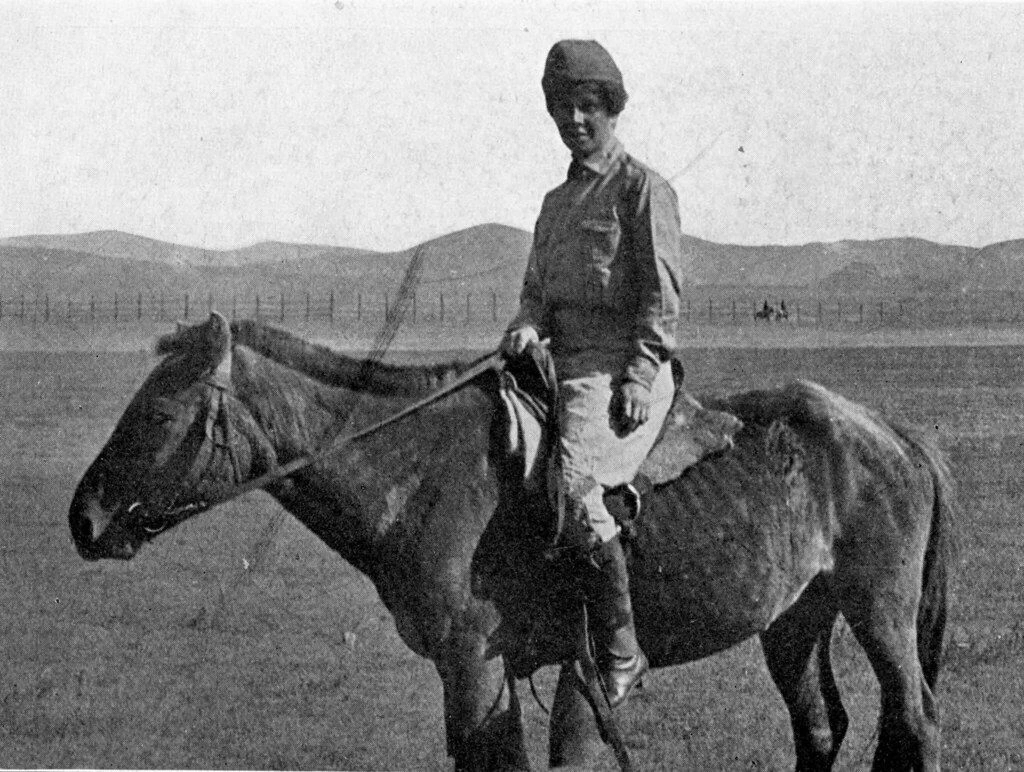
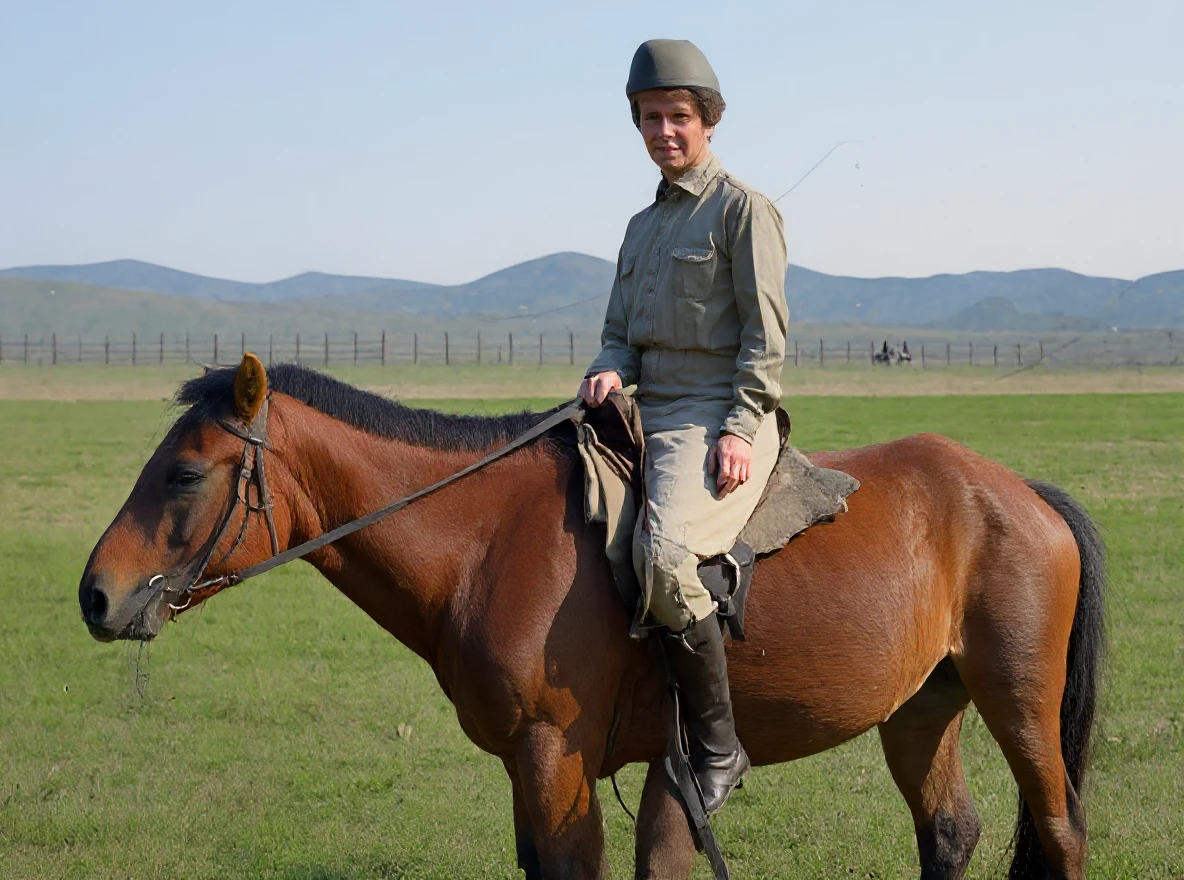
¿El resultado? Una fotografía que puedes enmarcar, imprimir en gran formato o mostrar a tus hijos en una tableta. Una fotografía que parece haber sido tomada ayer.
Guía para restaurar fotos antiguas con IA
Fase 1: Preparación de la fotografía
Paso 1: Digitaliza la foto antigua
Tienes dos opciones:
📱 Tomar una foto con el móvil:
- Solución rápida para los primeros intentos
- Coloca la foto sobre una superficie plana
- Usa luz natural (junto a una ventana)
- Evita reflejos y sombras
- Fotografía desde arriba, perpendicularmente
🖨️ Escanear (recomendado):
- Resultado de mayor calidad para una conservación duradera
- Resolución ideal: 300+ DPI
- Puedes usar servicios de copistería, bibliotecas o pedirle a alguien de la familia que tenga un escáner
- El escáner captura más detalles que un móvil
💡 Consejo: Incluso si la fotografía se ve muy mal, escanéala. La IA puede extraer una cantidad sorprendente de detalles de un escaneo de baja calidad.
Paso 2: Sube la foto a GuideGlare
- Arrastra el archivo al área de subida
- O haz clic en «Explorar archivos»
- Formatos compatibles: JPG, PNG, JPEG (máx. 10MB)

Fase 2: Eliminación de daños
Paso 3: Selecciona «Editar con IA» → «Restaurar imagen dañada» Puedes omitir este paso, es opcional, especialmente si:
- Tu intención es colorear la fotografía final.
- La fotografía no está muy dañada.
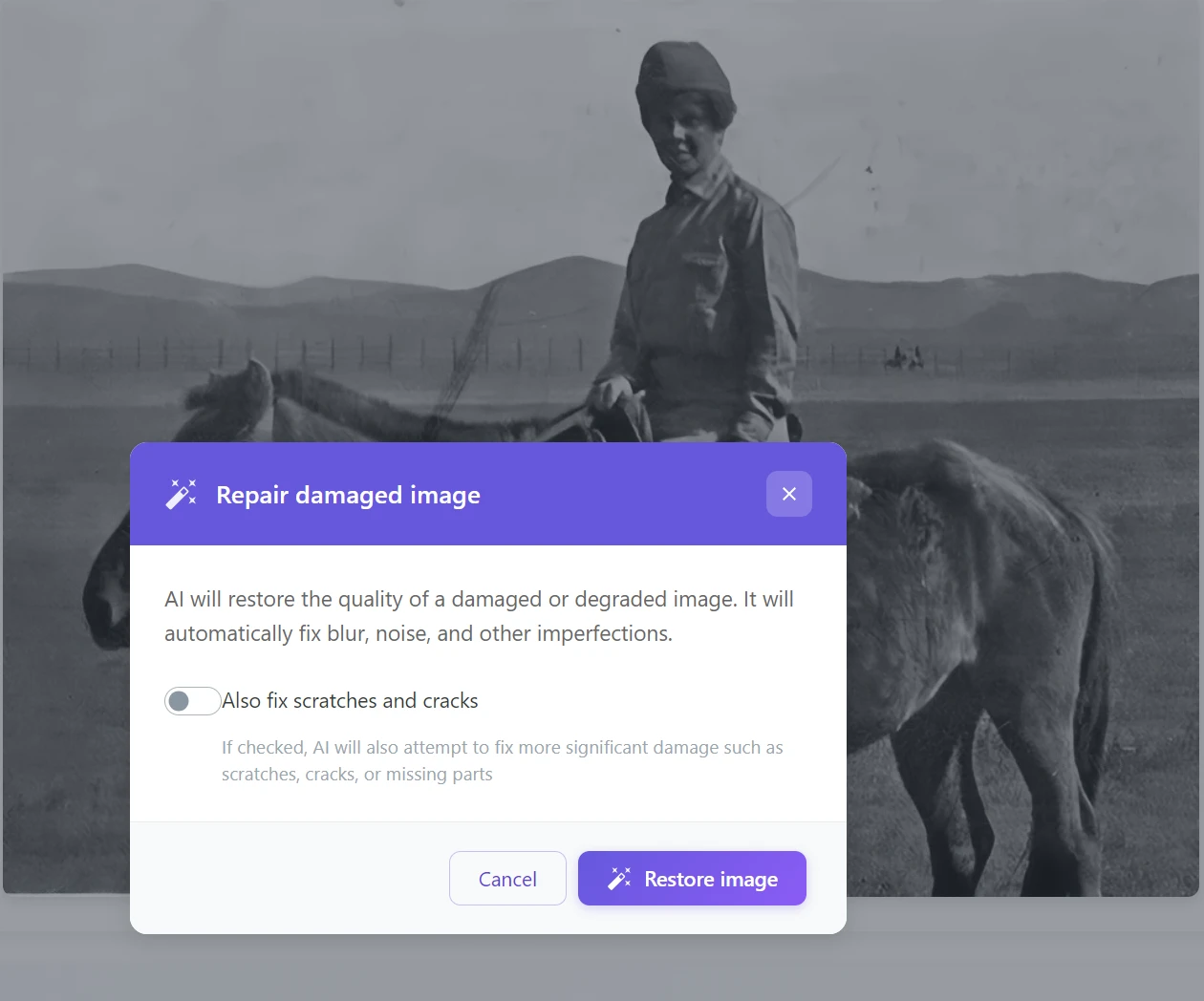
Esta herramienta automáticamente:
- ✅ Elimina arañazos y grietas
- ✅ Rellena las partes faltantes
- ✅ Unifica texturas
- ✅ Elimina manchas y suciedad
💡 Consejo: Si la foto tiene daños muy grandes (por ejemplo, falta un trozo entero), usa primero «Dibujar área» – con un pincel marcas la parte dañada y la IA la completa.
Fase 3: Coloreado
Aquí viene la magia.
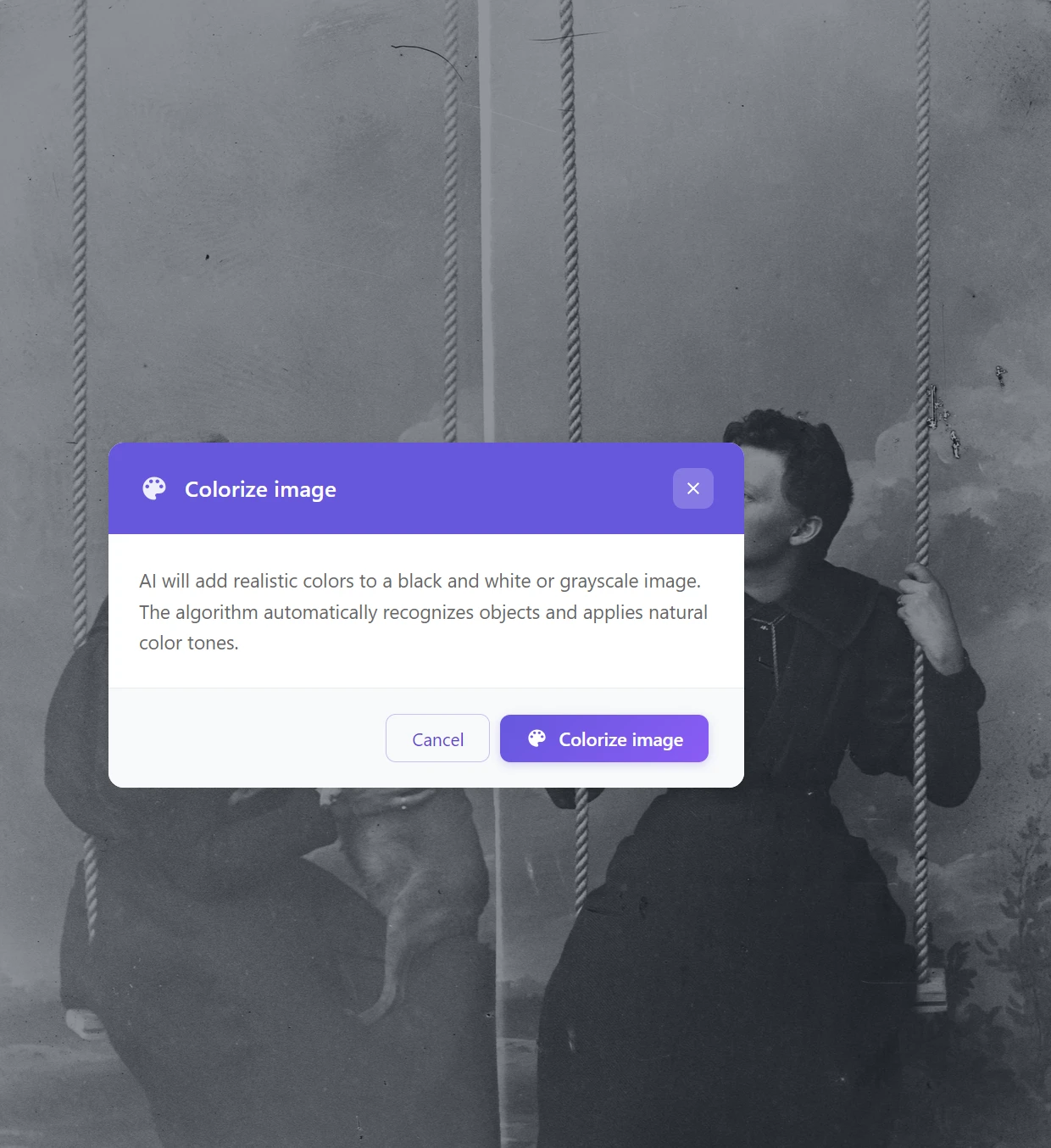
Paso 4: Haz clic en «Colorear imagen»
El algoritmo de IA:
- 🎨 Analiza los objetos de la foto (caras, ropa, naturaleza)
- 🌈 Les asigna tonos de color naturales
- 💡 Respeta el contexto histórico (por ejemplo, ropa de época)
💡 Nota: Los colores no son 100% precisos (la IA no sabe qué color tenían los objetos reales), pero son muy naturales y realistas. A menudo, están sorprendentemente cerca de la realidad.
Fase 4: Mejora de la calidad
Paso 3: Usa «Aumentar resolución»
Este paso:
- 📈 Aumenta la resolución hasta 4 veces
- 🔍 Afila los detalles de los rostros
- ✨ Mejora la legibilidad general de la foto
Ideal para: Fotos que quieres imprimir en gran formato o enmarcar.
¿No estás seguro de cómo hacerlo? Lee nuestro artículo sobre cómo aumentar la resolución de fotos con IA.
💡 Nota: El aumento de resolución es especialmente importante si tomaste la foto con el móvil en lugar de escanearla. El editor de fotos con IA puede transformar una foto de móvil en una calidad apta para imprimir.
Fase 5: Retoques finales (opcional)
Paso 6: Si quieres perfeccionar aún más la imagen, puedes:
- Dibujar área – para completar partes faltantes del fondo o retocar manualmente partes de la imagen
- Cambiar imagen – para eliminar defectos específicos (por ejemplo, «eliminar una mancha grande a la izquierda»). La función de cambiar imagen también se puede usar como atajo para la restauración de fotos, si no te importa tanto la fidelidad del resultado.
Ejemplos prácticos de restauración
Retratos familiares de los años 20
Pasos utilizados:
- Restaurar imagen dañada (arañazos)
- Aumentar resolución (detalles de los rostros)
- Colorear imagen (adición de colores)
Resultado: Foto lista para imprimir o enmarcar.
Fotografías documentales históricas
Pasos utilizados:
- Restaurar imagen dañada
- Aumentar resolución (paisaje y detalles)
- Colorear imagen
Extra: Ves el color del paisaje, el caballo, la ropa – la foto cobra vida.
Fotografías artísticas y creativas
En este caso, solo se utilizó la colorización de fotos con IA. Ten en cuenta que los colores están algo descoloridos. Esto es para que se correspondan de manera más fidedigna con la realidad. Si quieres que la fotografía sea más bonita, puedes volver a usar la función cambiar imagen.
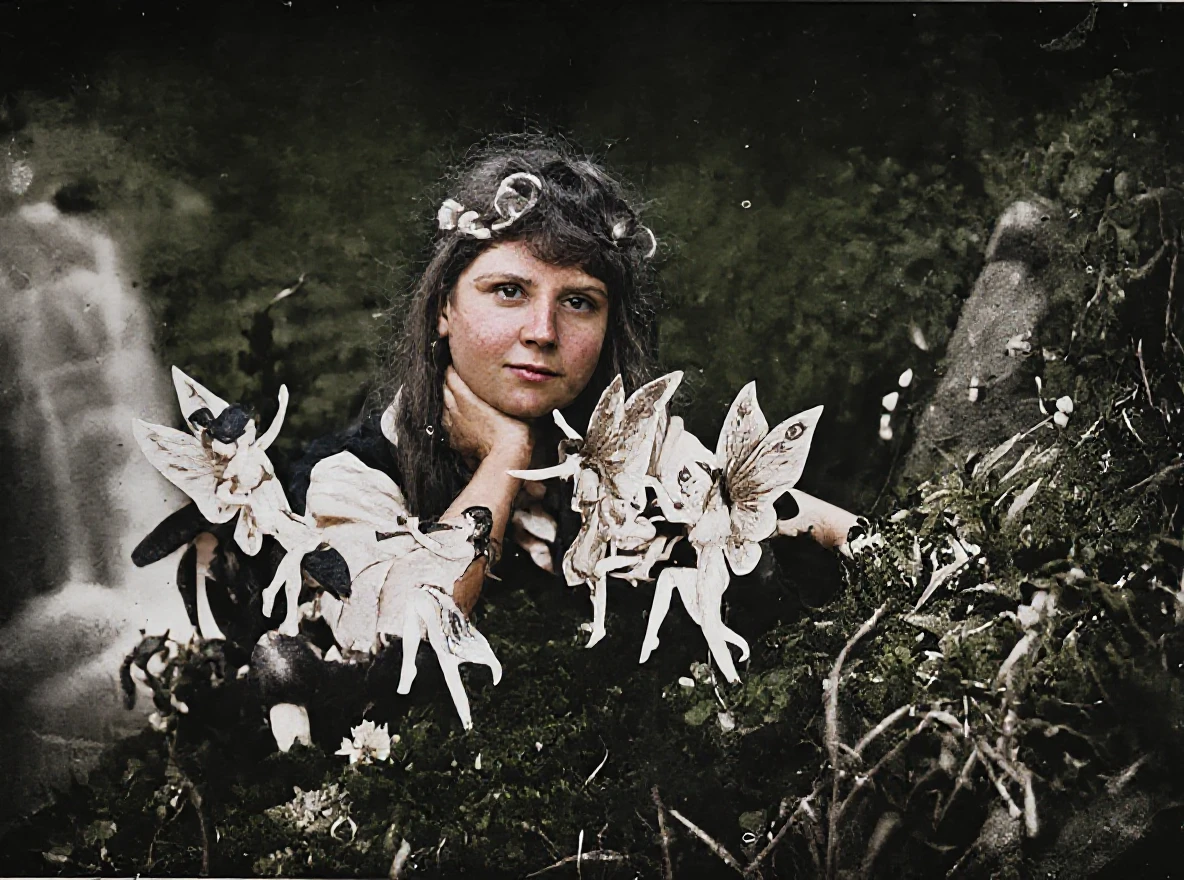
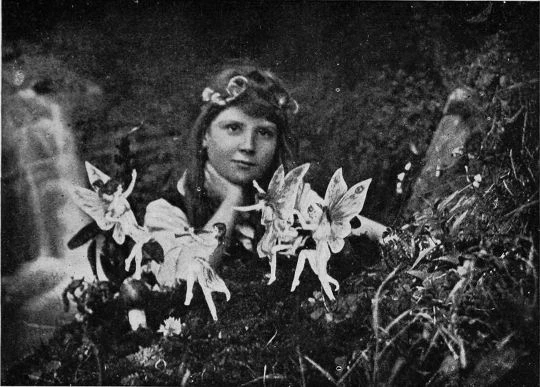
Reparación sin coloreado: Cuando quieres conservar el carácter original en blanco y negro
A veces, el objetivo no es añadir colores, sino simplemente salvar lo que ya estaba allí. Una fotografía original en blanco y negro tiene su propio carácter y atmósfera que no quieres alterar. En estos casos, basta con usar solo «Restaurar imagen dañada» y Aumentar la resolución de la fotografía.
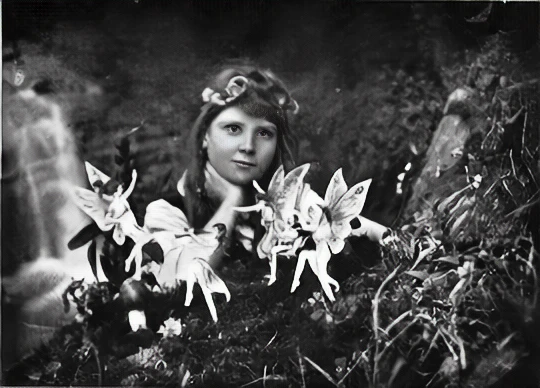
Pasos utilizados:
- Restaurar imagen dañada (arañazos, manchas)
- Aumentar resolución (detalles nítidos del rostro y el fondo)
Cuándo elegir este enfoque: Tienes una foto con valor artístico o documental, donde te importa la autenticidad. O simplemente prefieres el aspecto clásico en blanco y negro.
Reparación sin coloreado: Rescate de detalles de un paisaje dañado
El mismo enfoque funciona muy bien también con fotografías de paisajes o tomas de grupo, donde grandes áreas del fondo están dañadas.
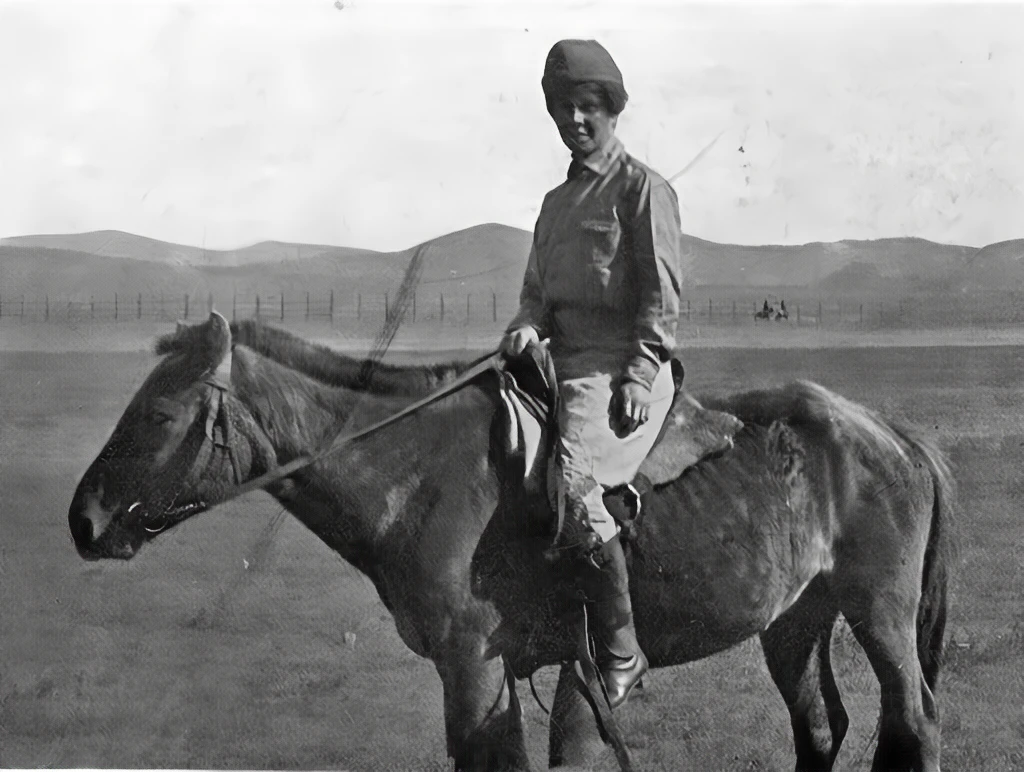
Pasos utilizados:
- Restaurar imagen dañada (arañazos sobre el paisaje y la figura)
- Aumentar resolución (montañas visibles en el fondo, detalles de la ropa)
Resultado: La foto está limpia, legible y lista para su almacenamiento digital o impresión – y al mismo tiempo conserva su expresión de época original.
💡 Consejo: La restauración sin coloreado es también un excelente paso intermedio – primero repara y guarda la versión en blanco y negro, y solo entonces decide si quieres añadir colores. Siempre tendrás ambas variantes.
Consejos para los mejores resultados de restauración
✅ Lo que funciona:
1. Empieza con la mejor copia digital posible
- El escáner es mejor que el móvil – captura más detalles
- Cuanto mayor sea la calidad del escaneo, mejor será el resultado
- 300 DPI o más es ideal
- La foto con el móvil está bien para pruebas rápidas, pero para la versión final usa un escáner
2. Procede paso a paso
- Primero elimina los daños
- Luego aumenta la resolución
- Deja el coloreado para el final
3. Guarda el escaneo original
- Siempre conserva una copia de seguridad de la foto digital original
- Puedes probar diferentes enfoques
- ¡Nunca tires la foto física original!
4. Prueba los pasos individuales varias veces
- La edición de imágenes con IA no siempre es perfecta a la primera
- Puedes probar diferentes combinaciones de herramientas
- Si tomas fotos con el móvil, prueba diferentes luces y ángulos
5. No escanees solo las fotos «bonitas»
- Incluso las fotos muy dañadas pueden tener resultados sorprendentes
- Nunca sabes lo que la IA puede rescatar
- Es mejor escanear todo – una copia digital no ocupa espacio
Errores comunes:
- Esperar milagros en fotos extremadamente dañadas (partes enteras del rostro faltantes)
- Omitir el paso «Aumentar resolución» antes de imprimir
- Colorear antes de eliminar arañazos (los arañazos se resaltarán con color)
- Tomar fotos con el móvil con mala iluminación y reflejos
- Baja resolución de escaneo (por debajo de 200 DPI)
¿Cuándo usar qué herramientas?
| Tipo de daño | Herramienta |
|---|---|
| Arañazos, manchas, grietas | Restaurar imagen dañada o Dibujar área |
| Baja calidad, desenfoque | Aumentar resolución |
| Blanco y negro → colores | Colorear imagen |
| Grandes partes faltantes | Rellenar área (pincel) |
| Colores descoloridos en fotos antiguas a color | Editar imagen + descripción «resaltar colores» |
| Foto móvil con baja resolución | Aumentar resolución (2x+) |
| Conservación del carácter en blanco y negro | Restaurar imagen dañada + Aumentar resolución |
¿Por qué es importante restaurar fotos antiguas ahora?
El tiempo no perdona a las fotos antiguas
Cada año:
- El papel amarillea y se vuelve quebradizo
- Los colores (en fotos antiguas a color) se desvanecen
- Los arañazos se agrandan
- La humedad y la luz causan más daños
En 10-20 años, algunas fotos podrían ser completamente ilegibles.
Digitalización = respaldo para la eternidad
Fotos escaneadas y restauradas:
- No pueden ser destruidas por un incendio o inundación
- No se deterioran con el tiempo
- Puedes compartirlas con toda la familia
- Hacer una copia de seguridad en la nube
- Imprimir repetidamente sin pérdida de calidad
Preservación para futuras generaciones
Tus hijos y nietos nunca conocerán a tus abuelos. Las fotografías son la única conexión.
Las fotos restauradas e impresas puedes:
- Enmarcar y colgar en casa
- Crear un álbum de fotos familiar
- Almacenar digitalmente y hacer una copia de seguridad
- Regalar a la familia
Valor emocional
Cuando ves a tu bisabuela en colores por primera vez en tu vida, no es solo una foto. Es un encuentro.
De repente ves que tenía ojos azules. Que llevaba un vestido verde. Que sonreía igual que tu hija.
Empieza a restaurar tus recuerdos familiares
Esas fotos antiguas en el desván no son solo papel. Son historias. Son personas que vivieron, rieron, tuvieron sueños – igual que tú.
Y merecen más que acumular polvo en una caja.
Con las herramientas de IA para edición de fotos puedes en pocos minutos:
- ✨ Eliminar arañazos y daños
- 🔍 Aumentar la calidad para impresión
- 🎨 Añadir colores a fotos en blanco y negro
- 💾 Guardarlas digitalmente para futuras generaciones
No necesitas ser fotógrafo ni experto. Basta con escanear las fotos (o tomarlas con el móvil), subirlas a GuideGlare y dejar que la IA haga el resto.
🚀 Empieza a restaurar fotos antiguas con GuideGlare AI
Tienes a tu disposición un conjunto completo de herramientas del editor de imágenes con IA en una sola suscripción:
coloreado y restauración de fotografías
edición de fotografías (incluyendo dibujar área)
aumento de resolución
Preguntas frecuentes
¿Cuánto cuesta restaurar una foto?
En GuideGlare no pagas por cada fotografía individual, sino que tienes una suscripción mensual. Esta es una gran ventaja sobre los métodos tradicionales, donde el precio por retocar manualmente una foto puede ascender a cientos o miles de euros. Con la suscripción, obtienes acceso a las herramientas y un cierto número de créditos para procesar cualquier cantidad de fotos.
Este modelo es ideal si quieres rescatar todo el archivo familiar. En lugar de tener que elegir solo la «mejor» imagen, puedes revivir gradualmente decenas de fotografías – eliminar arañazos, reparar grietas, afilar rostros y añadir colores a toda la historia de tu familia.
Consejo práctico: Si tienes una caja llena de fotos en casa, empieza con las diez más importantes. En ellas, probarás todo el proceso, desde el escaneo hasta los retoques finales. Una vez que te sientas seguro con el procedimiento, abordarás el resto del archivo de manera mucho más eficiente.
¿Necesito escanear las fotos, o basta con una foto de móvil?
Ambas opciones son posibles, pero cada método es adecuado para un propósito diferente.
- Tomar fotos con el móvil es excelente para pruebas rápidas y resultados inmediatos. ¿Quieres ver ahora mismo cómo la inteligencia artificial repara una foto dañada o cómo se verá la colorización de una fotografía en blanco y negro? El móvil es perfecto. Para el mejor resultado, fotografía desde arriba, perpendicularmente, con buena luz natural y sin reflejos.
- Escanear es la mejor opción para la archivación final y la impresión. El escáner captura muchos más detalles y texturas finas, lo que proporciona a la IA una base de mayor calidad para trabajar. El resultado será una imagen más nítida, ideal para aumentar la resolución, afilar rostros y la posterior impresión en gran formato.
Recomendación: Para compartir rápidamente en redes sociales o en un chat familiar, una foto de móvil de buena calidad suele ser suficiente. Para las imágenes más valiosas que quieres enmarcar o guardar para futuras generaciones, la inversión de tiempo en escanear a 300 DPI o más definitivamente vale la pena.
¿Dónde puedo escanear las fotos?
Hoy en día hay varias opciones y no tienen por qué ser caras:
- Copisterías y estudios de impresión: Son rápidos, profesionales y pueden manejar diferentes formatos. Normalmente te enviarán los archivos directamente por correo electrónico.
- Bibliotecas públicas: Muchas bibliotecas ofrecen escáneres de acceso público, a menudo por una tarifa simbólica o incluso gratis.
- Estudios fotográficos y centros de revelado: Son especialistas en trabajar con fotografías, por lo que la calidad del escaneo suele ser excelente.
- Familiares y amigos: Pregunta a tu alrededor. Mucha gente tiene una impresora multifunción con escáner en casa, que es perfectamente suficiente para la archivación digital de fotos familiares.
A qué prestar atención: Siempre pide un escaneo con una resolución de al menos 300 DPI y guárdalo en formato JPG o PNG. Para fotografías de retrato pequeñas, donde quieres capturar el máximo de detalles en el rostro, una resolución de 600 DPI es ideal.
¿Qué calidad debe tener el escaneo?
La regla básica es: cuanto mayor sea la calidad de la imagen de entrada, más impresionante será el resultado de la restauración.
- 300 DPI es el estándar de oro para la mayoría de las fotografías familiares. Proporcionará a la IA suficientes datos para la reconstrucción de detalles, sin que el archivo sea demasiado grande.
- 600 DPI es ideal para fotografías muy pequeñas (por ejemplo, 6x9 cm) o si planeas imprimir en gran formato y quieres «extraer» cada detalle de la foto.
Aclaración importante: No es necesario escanear a resoluciones extremas que crean archivos enormes. La inteligencia artificial maneja mejor un escaneo de calidad con un tamaño razonable que una foto de baja calidad pero gigantesca. Al tomar fotos con el móvil, lo más importante es la nitidez y una buena luz sin sombras ni reflejos.
¿Funciona también con fotos muy dañadas?
Sí, pero con ciertos límites. Es importante saber dónde la IA sobresale y dónde ya tiene que «adivinar».
La IA suele manejar excelentemente:
- La eliminación de arañazos, grietas y polvo.
- La reparación de manchas de agua u otras impurezas.
- El alisado del papel arrugado y la unificación de la textura.
- La restauración de colores y contraste ligeramente descoloridos.
Donde los resultados pueden ser menos precisos:
- Si falta una gran parte de la fotografía, por ejemplo, la mitad de un rostro. La IA intentará adivinar la parte faltante, pero el resultado puede no corresponderse con la realidad.
- En fotos extremadamente borrosas o desenfocadas, donde falta información básica sobre las formas.
Para estos casos complejos, lo ideal es combinar herramientas: primero usa «Restaurar imagen dañada» y luego, con la herramienta «Dibujar área», marca manualmente los lugares faltantes que la IA debe completar.
¿Son precisos los colores después del coloreado?
El coloreado con IA no es una máquina del tiempo, sino más bien una reconstrucción inteligente. La inteligencia artificial no sabe de qué color era el vestido de tu bisabuela, pero puede hacer una estimación muy cualificada.
Funciona de la siguiente manera, el algoritmo:
- Reconoce objetos en la foto (caras, árboles, edificios, ropa).
- Les asigna tonos de color típicos para esos objetos y el período histórico dado.
- Considera las condiciones de iluminación y busca un resultado natural y creíble.
Por lo tanto, los colores resultantes son realistas e históricamente creíbles, no necesariamente 100% precisos. Sin embargo, a menudo sucede que el resultado está sorprendentemente cerca de la realidad y le da a la foto una vida completamente nueva.
¿Puedo restaurar también fotos a color de los años 70, 80 o 90?
Sí, y precisamente con estas fotos los resultados suelen ser fantásticos. Las fotografías a color más antiguas a menudo sufren problemas específicos, como:
- Desvanecimiento y cambio de color: Los colores pierden saturación y a menudo se desplazan hacia tonos rojos o amarillos.
- Pérdida de contraste: Toda la foto se ve «grisácea» y apagada.
- Pequeños arañazos y polvo de décadas de almacenamiento.
Procedimiento recomendado para revivir fotos a color:
- Primero usa «Restaurar imagen dañada» para limpiar arañazos y suciedad.
- Luego usa «Editar imagen» con un comando de texto como «restaurar colores descoloridos y resaltar el contraste» o «devolver a la foto sus colores originales».
- Finalmente, puedes usar «Aumentar resolución», si quieres imprimir la imagen o verla con gran detalle.
¿Se cambiará mi foto original?
No, en absoluto. Tu fotografía física permanece completamente intacta. Todo el proceso se realiza con la copia digital que subes a la aplicación. Ese es el principal sentido de la digitalización: creas una copia de seguridad digital segura de tus recuerdos familiares, que no se deteriora con el tiempo y con la que puedes experimentar sin preocupaciones.
Recomendación para una correcta archivación:
- Siempre guarda el escaneo original, sin editar.
- Junto a él, guarda la versión restaurada (o incluso varias versiones, por ejemplo, en blanco y negro y a color).
- Para tu tranquilidad, haz una copia de seguridad de todo el archivo en un disco externo o en un almacenamiento en la nube.
¿Cuánto tiempo tarda en restaurarse una foto?
La restauración es sorprendentemente rápida. Un solo paso, como la eliminación de arañazos, el aumento de resolución o el coloreado, suele tardar solo 10 a 30 segundos. La reparación completa de una fotografía de principio a fin, por lo tanto, lleva aproximadamente 1 a 2 minutos.
La velocidad, por supuesto, depende del tamaño del archivo y la complejidad de las ediciones. Aun así, es cierto que en una tarde puedes restaurar y revivir cómodamente una parte significativa de tu álbum de fotos familiar.
¿Siempre tengo que añadir colores?
En absoluto. Muchas personas prefieren conservar la atmósfera y autenticidad original de una fotografía en blanco y negro. La restauración sin coloreado es un resultado completamente válido.
Este enfoque es ideal si:
- Quieres conservar el valor histórico y artístico de la imagen.
- Prefieres la estética clásica en blanco y negro.
- El objetivo principal es limpiar arañazos, reparar daños y afilar los detalles en los rostros y el fondo.
Buen truco: Haz ambas versiones. Primero, realiza la reparación y el aumento de resolución para obtener una versión perfecta en blanco y negro. Guárdala. Luego, como siguiente paso, prueba el coloreado. Así tendrás disponible tanto el original auténtico como una variante a color revivida.