

Quitar fecha de fotos: 3 formas de salvar recuerdos
La fecha en la esquina de la foto. Pequeño detalle, gran daño.
¿Recuerdas esa época alrededor de 2005? Te compraste tu primera cámara digital compacta y te fuiste de vacaciones. Sacaste una foto tras otra, emocionado con la nueva tecnología. Pero no fue hasta que llegaste a casa y las viste en el monitor que descubriste algo desagradable.
En la esquina inferior derecha de cada fotografía brillaba una fecha agresiva en naranja, rojo o amarillo.
En aquel entonces, esta función parecía útil para archivar. Hoy es un defecto que devalúa la fotografía. El dato numérico desvía la atención del motivo principal, perturba la composición y en cada foto grita «esto es un registro técnico», no un recuerdo.

La fecha no molesta, hasta que intentas usar la foto
Escondida en el archivo digital, la fecha no molesta a nadie. El problema surge cuando realmente quieres usar la foto.
¿Quieres imprimirla en un lienzo o en un álbum familiar? La fecha estará en medio de la impresión. ¿Quieres compartirla en redes sociales como un recuerdo? Los números rojos brillantes revelarán inmediatamente que es una foto amateur antigua. ¿Quieres enmarcarla como regalo? La fecha arruinará toda la intención.
El recorte no resolverá la situación; en la mayoría de los casos, perderías una parte importante de la toma, ya que las fechas suelen estar justo donde la escena es más rica. Y el retoque manual en programas gráficos deja manchas borrosas que son completamente evidentes en fondos complejos (césped, arena, patrones textiles).
El resultado parece retocado. Y eso a veces es peor que el problema original.
La IA no borra la fecha, la reemplaza con lo que había allí
La edición de imágenes con IA moderna no funciona solo como una goma de borrar. No elimina un píxel ni deja un hueco o una mancha borrosa. En su lugar, analiza la textura, la luz y el contexto de la escena circundante, y genera de forma creíble el lugar que falta.
El césped seguirá siendo césped. La arena seguirá siendo arena. La cara seguirá siendo cara. Solo la fecha desaparecerá.
En el editor de fotos con IA de GuideGlare tienes a tu disposición tres formas de eliminar la fecha. Cada una es adecuada para una situación ligeramente diferente.
3 métodos para borrar la fecha de una fotografía
Método 1: Eliminación automática de texto – un solo clic
La forma más rápida. Ideal para fechas clásicas con un color claro y contraste con el fondo, típicamente números rojos o naranjas sobre césped, cielo o una fachada.
Cómo hacerlo:
Paso 1: Sube la foto al editor de imágenes de GuideGlare

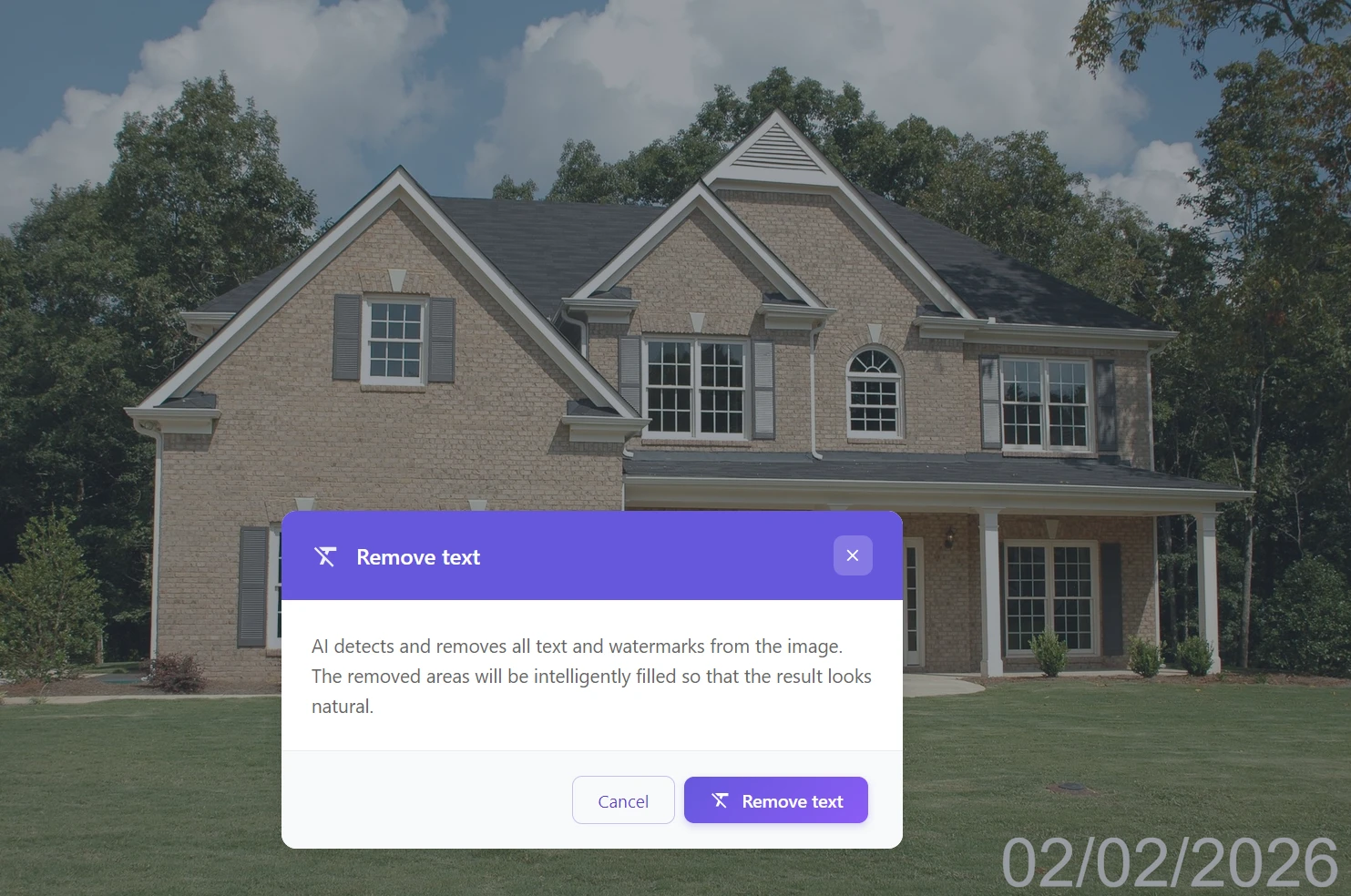
Paso 2: En el menú de herramientas de IA, haz clic en «Eliminar texto»

Paso 3: La IA detecta automáticamente la secuencia de números, la borra y la rellena con la textura del entorno
¿Estás limpiando un álbum completo? Procesa las fotos una a una automáticamente
Si tienes docenas de fotos de tus vacaciones o un evento familiar con la misma fecha, no tienes que lidiar con cada una manualmente. La detección automática de texto puede limpiar imágenes rápidamente una tras otra – sin etiquetar, sin indicaciones, sin clics innecesarios. Abre la foto, haz clic en «Eliminar texto», descarga el resultado, pasa a la siguiente.
Método 2: Inpainting – control preciso con el pincel
Cuando la fecha se mezcla con el fondo, está descolorida (en fotos escaneadas) o se encuentra sobre una textura muy compleja (grava, hojas, alfombra estampada, cara), la detección automática puede fallar o exceder el objetivo. Aquí es mejor tomar el pincel en tus propias manos.
Cómo hacerlo:
Paso 1: Sube la imagen a la IA de GuideGlare
Paso 2: Selecciona la herramienta «Rellenar área» (Inpainting)
Paso 3: Ajusta el tamaño del pincel y pasa sobre la fecha. No necesitas ser quirúrgicamente preciso – basta con pintar el área.
Paso 4: En el prompt, escribe una instrucción, por ejemplo «Blend with background» o «Remove date»
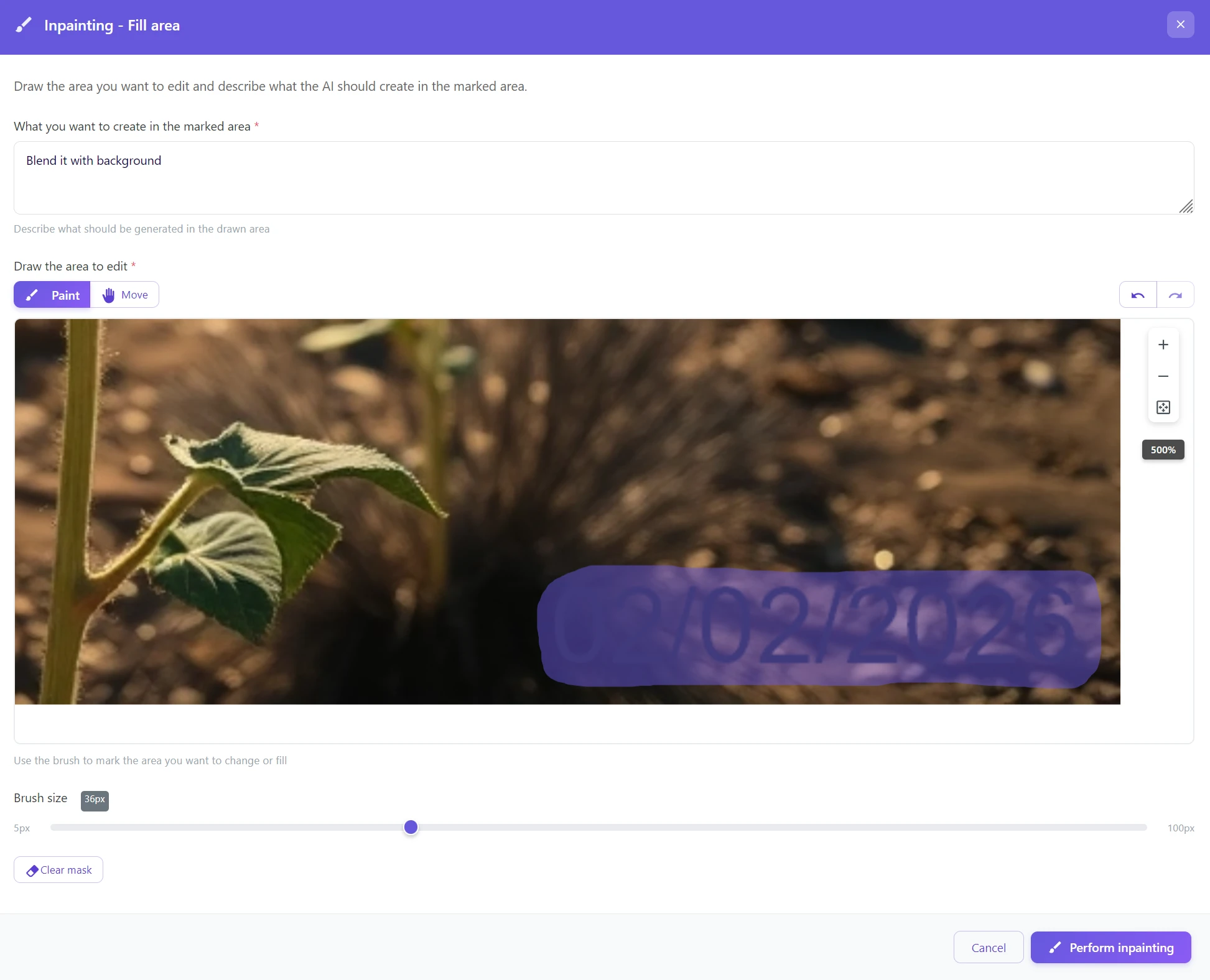
Paso 5: Haz clic en «Realizar inpainting»
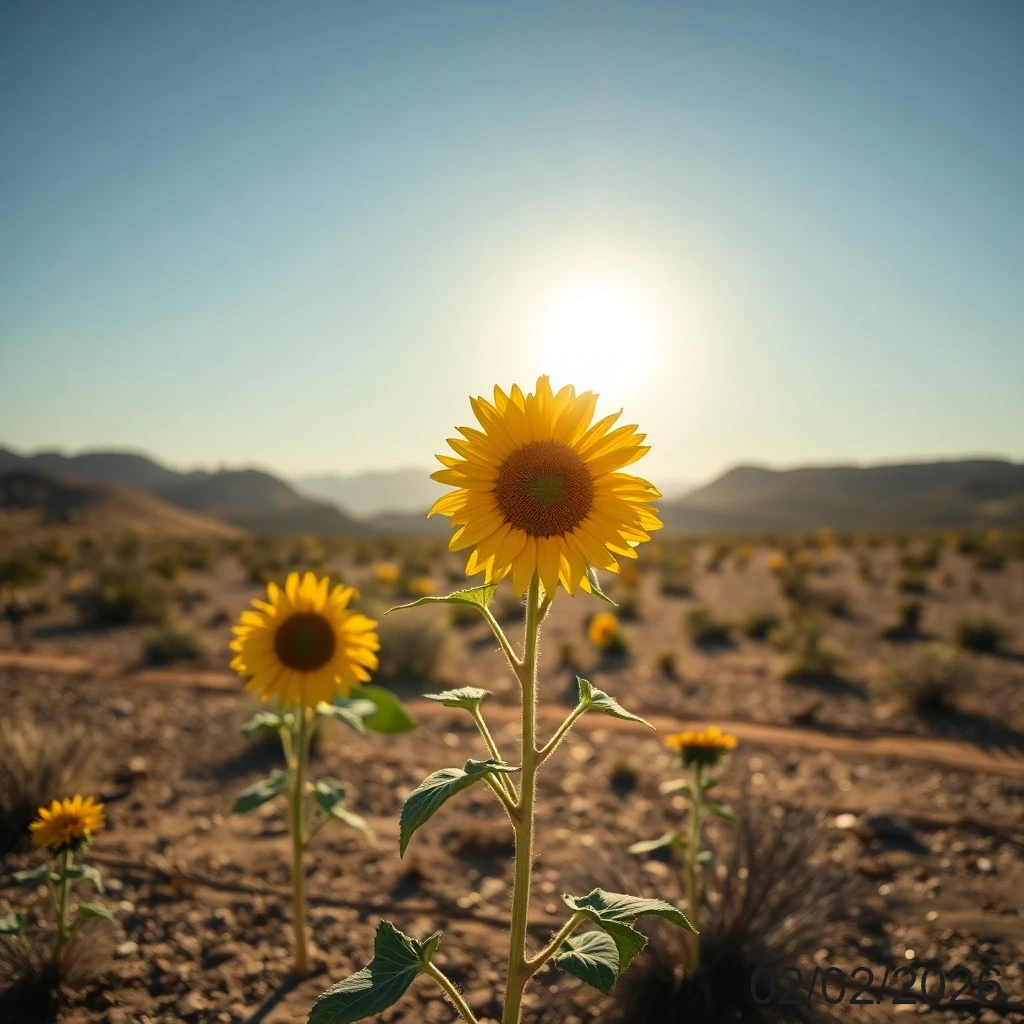
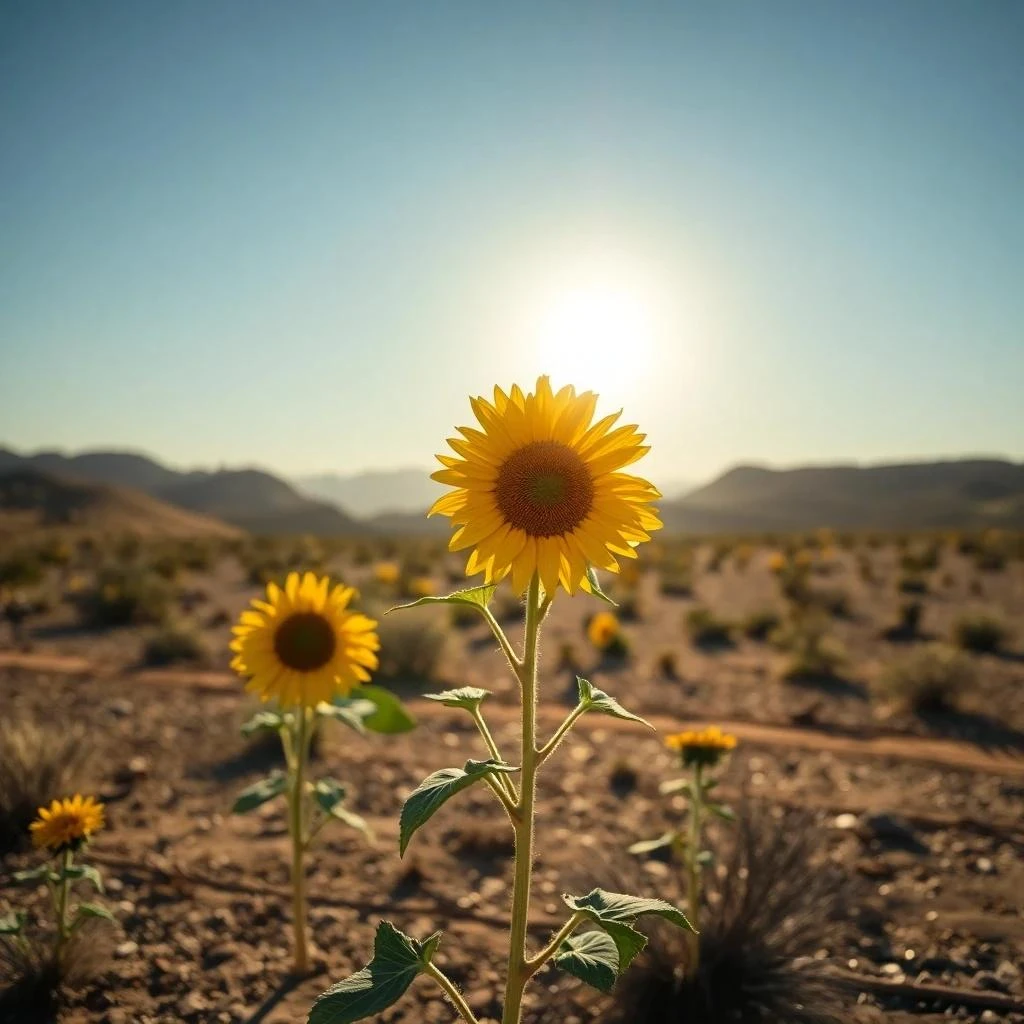
¿La fecha está sobre una cara o un detalle importante? Marca un poco más, no menos
Al trabajar con el pincel, instintivamente marcamos solo la fecha exacta. Pero la IA funciona mejor cuando tiene un poco de contexto adicional. Marca un área ligeramente más grande que la fecha misma – la IA entenderá mejor qué textura debe generar, y la transición será más natural. Especialmente en la piel, el cabello o los patrones finos, esto marca una diferencia visible.
Método 3: Comando de texto – dile a la IA qué hacer
El enfoque más intuitivo para quienes no quieren marcar nada con el ratón. Escribes una instrucción, la IA se encarga del resto – como si le dieras una tarea a un diseñador gráfico.
Cómo hacerlo:
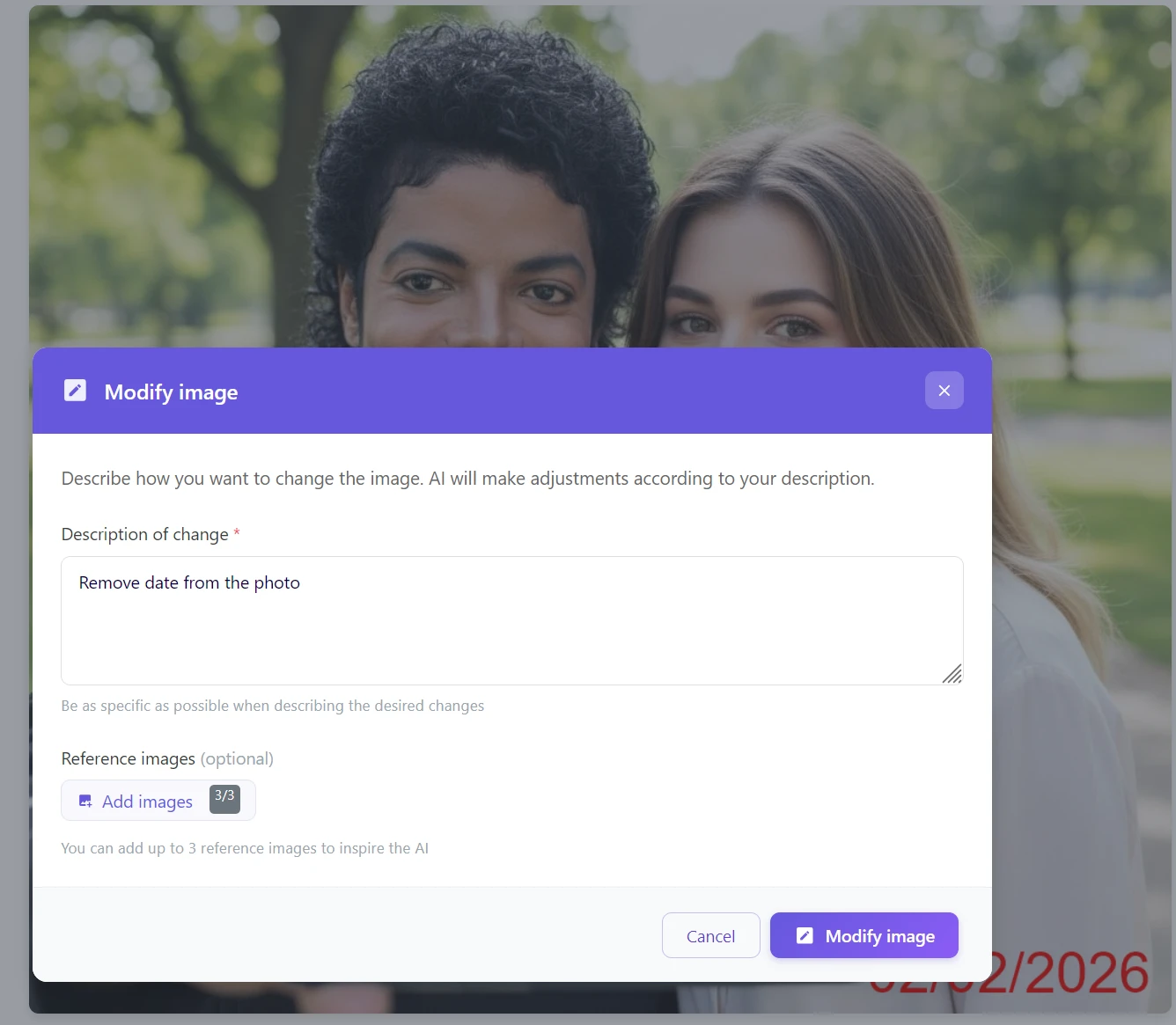
Paso 1: Haz clic en la herramienta «Modificar imagen»
Paso 2: En el campo de texto, escribe un comando en lenguaje natural: Eliminar fecha de la foto
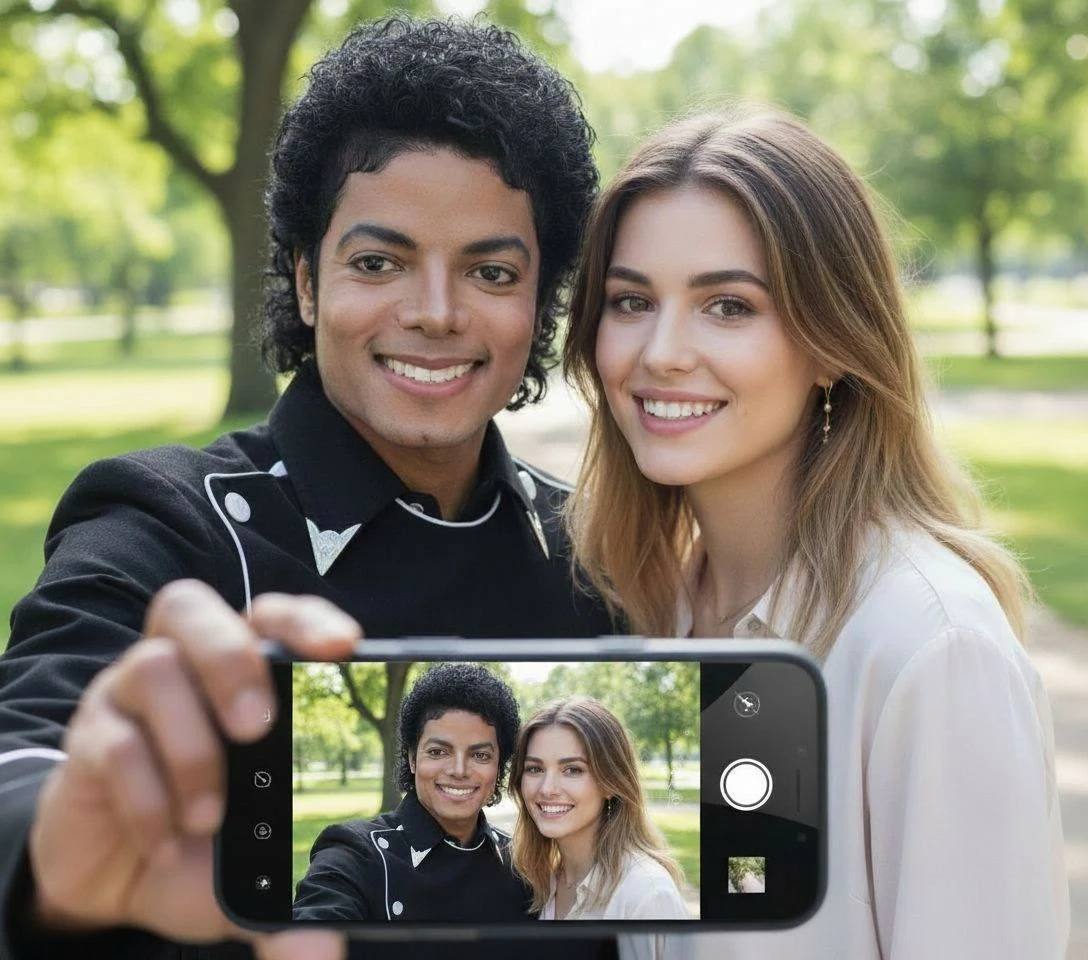
Paso 3: La IA reconoce el elemento disruptivo y edita la foto sin más intervención
¿Escribir en checo o en inglés? Ambos funcionan
La IA en GuideGlare entiende el lenguaje natural – ya sea que escribas «Odstraň datum z fotky» (Eliminar fecha de la foto) o «Remove date from the photo», el resultado será el mismo. Si quieres ser más específico, añade el color o la posición: «Eliminar la fecha roja en la esquina inferior derecha». Cuanto más precisas sean las instrucciones, menos margen habrá para una interpretación errónea.
¿Qué método es el adecuado para ti?
| Método | Uso ideal | Dificultad |
|---|---|---|
| Automático (Eliminar texto) | Limpieza rápida de álbumes completos, fecha prominente y contrastada | ⭐ (1 clic) |
| Comando de texto (Modificar imagen) | Fecha claramente separada del objeto principal | ⭐⭐ (escribir una frase) |
| Inpainting (Rellenar área) | Fotos escaneadas, sellos descoloridos, fondos complejos, caras | ⭐⭐⭐ (pasar el pincel) |
Regla de oro: ¿La fecha es prominente y contrastada? → Automático. ¿Quieres un control preciso o un fondo complejo? → Inpainting. ¿No quieres marcar nada? → Comando de texto.
Rescata tus recuerdos digitales
Esas fotos de 2005 merecen verse geniales. No dejes que las limitaciones técnicas de las viejas cámaras digitales afeen tus momentos más preciados.
Con GuideGlare, abre tu archivo digital y en unos minutos lo convertirás en una galería de imágenes limpias adecuadas para imprimir, compartir y regalar. Y si quieres no solo limpiar fotos antiguas, sino también restaurar colores o reparar daños, GuideGlare puede hacer ambas cosas.
Prueba la eliminación de fechas de fotos gratis
Sube tu foto antigua y mira cómo la IA borra la fecha y rellena el fondo de forma natural. Funciona en el navegador, sin instalación.
Preguntas frecuentes
¿Puede la IA rellenar fondos complejos, como una cara o cabello?
Sí. La IA generativa no solo realiza un desenfoque (blur), sino que realmente regenera los rasgos faciales, la piel o el cabello faltantes para que el resultado parezca natural. Para estos casos, recomendamos el método Inpainting – ahí tienes control total sobre qué área regenera la IA, y el resultado será el más preciso.
¿Funciona también con fotos analógicas escaneadas?
Sí. Muchas cámaras de película antiguas tenían una función «Data back» que grababa la fecha directamente en el negativo (típicamente dígitos amarillos o rojos en la esquina). La IA puede manejar esto tan bien como las fechas digitales; sin embargo, en este caso, recomendamos el método Inpainting, ya que los sellos descoloridos o manchados en papel antiguo suelen ser más difíciles de detectar para la automatización.
¿Qué pasa si la IA elimina una parte de la imagen que quiero conservar?
Si la detección automática elimina más de lo que deseas, cambia al método Inpainting. Ahí tienes el 100% de control sobre qué marcar exactamente para borrar – y la IA solo editará la parte que hayas marcado con el pincel.
¿Se conserva la resolución original de la foto después de eliminar la fecha?
Sí, GuideGlare trabaja con la resolución original del archivo. Si deseas maximizar la nitidez para impresión o uso en gran formato después de la edición, recomendamos procesar el resultado con la función Aumentar resolución.
¿Cuánto tiempo tarda el procesamiento?
La eliminación automática de texto es la más rápida – generalmente en 10 segundos. El inpainting y el comando de texto suelen tardar entre 10 y 30 segundos, dependiendo del tamaño del archivo y la complejidad del fondo.
¿Puedo seguir editando la foto después de eliminar la fecha?
Sí, y es el procedimiento recomendado. Después de limpiar la fecha, puedes, por ejemplo, colorear o restaurar la foto, aumentar la resolución o ajustar la atmósfera. Las herramientas de GuideGlare funcionan como un flujo de trabajo – cada paso se basa en el anterior.