

Cómo fusionar varias fotos en una con IA
Quieres fusionar dos fotos en una. Y el resultado debe parecer natural.
Tienes una gran foto de un grupo de amigos en los acantilados, pero falta un amigo en la foto, se fue antes. O has fotografiado un producto y el cliente quiere ver cómo se ve en una persona específica en un entorno específico. O necesitas colocar un retrato en otra escena.
Combinar varias fotos en una es una de las tareas de edición más solicitadas. Y también una de las más difíciles si no tienes la herramienta adecuada.
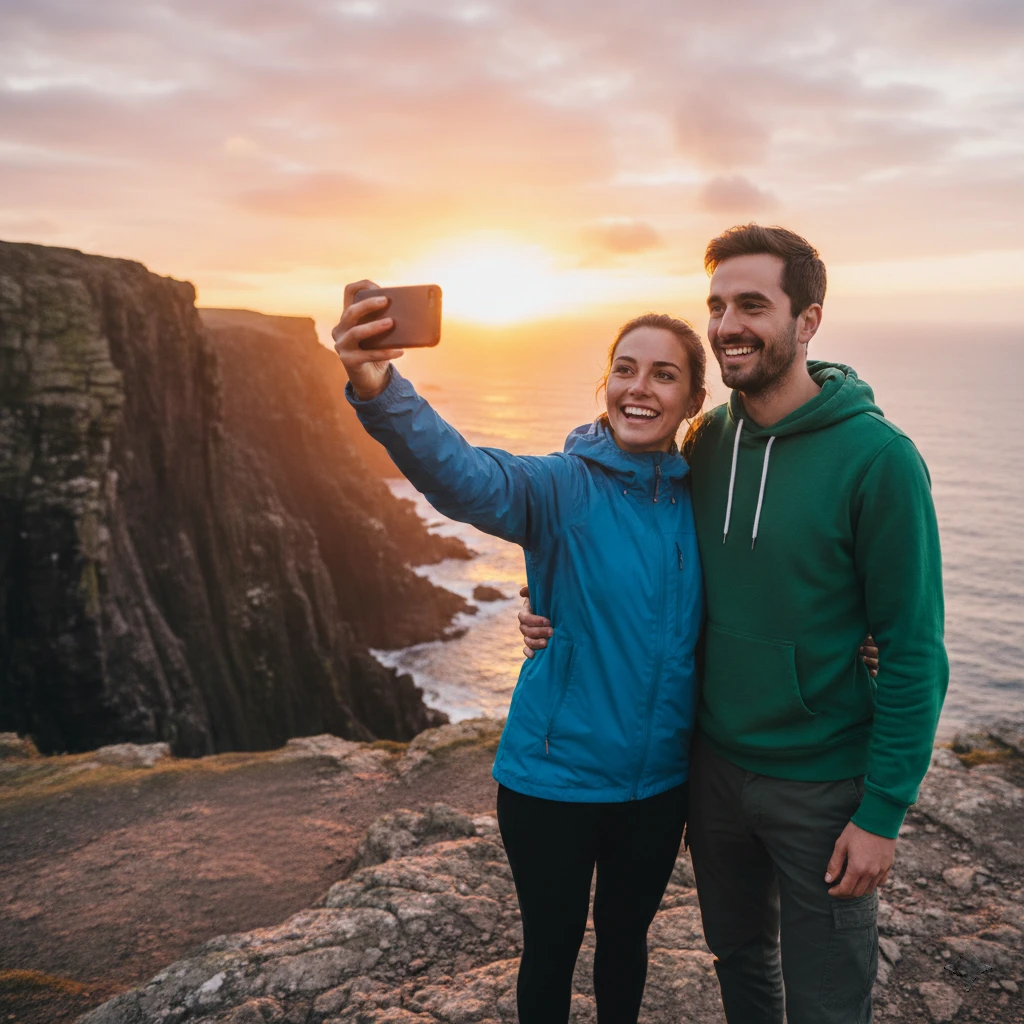
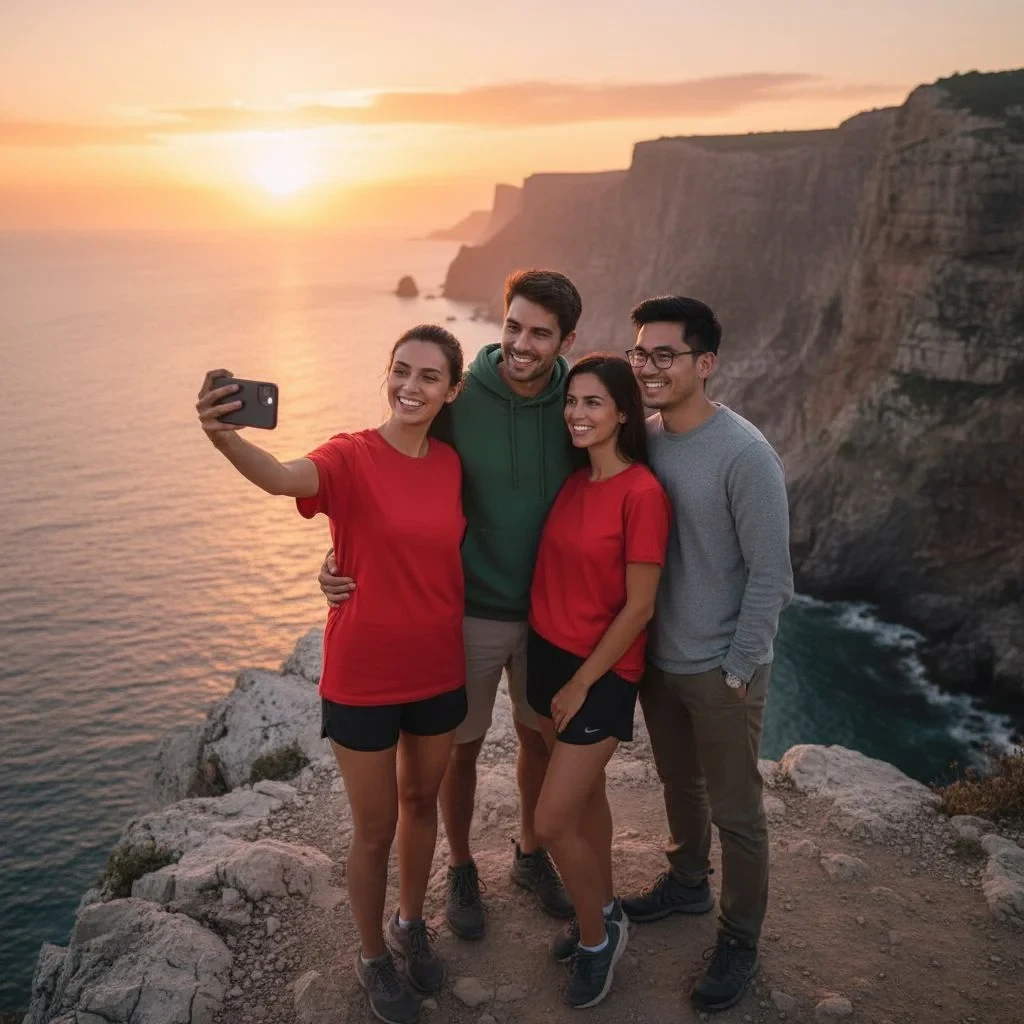
La fusión clásica de fotos es una pesadilla
Si alguna vez lo has intentado manualmente, sabes de lo que hablamos.
Abres un editor gráfico. Subes ambas fotos. Intentas recortar una figura y te encuentras con problemas como el pelo, fondos transparentes o bordes complicados de la ropa. La mueves a una nueva escena y descubres que la luz no encaja, los colores no se ven naturales y la figura parece sacada de otra realidad.
Y eso sin contar el tiempo para mezclar los colores, ajustar las sombras y unificar el ambiente general de la imagen.
¿El resultado? Horas de trabajo y un resultado que todo el mundo reconocerá como un montaje.
Sin embargo, solo se necesita una cosa: una IA que comprenda el contenido de ambas fotografías a la vez y pueda unirlas de forma natural.
La IA fusiona fotos según tu descripción con un solo clic
El editor de fotos con IA permite añadir hasta 3 imágenes de referencia a la foto base y usar una descripción de texto para indicarle a la IA qué quieres combinar. La IA analiza el contexto, la luz y el estilo de todas las imágenes, y las une de forma natural en un solo resultado.
Sin capas. Sin máscaras. Sin un editor gráfico clásico.
Cómo fusionar varias fotos en una: Paso a paso
Paso 1: Sube la fotografía base al editor de imágenes con IA de GuideGlare; esta es la imagen a la que quieres añadir elementos de otras fotos.

Paso 2: Haz clic en «Editar con IA» → «Modificar imagen»

Paso 3: En el diálogo Modificar imagen, haz clic en «Añadir imágenes» y sube las fotografías de referencia (hasta 3 imágenes). Ten en cuenta que la imagen que estás editando ya es considerada por la inteligencia artificial.
Las imágenes de referencia son fotos de personas, productos o entornos que deseas incorporar a la foto base.
Paso 4: En el campo «Descripción del cambio», escribe cómo deben unirse las imágenes.
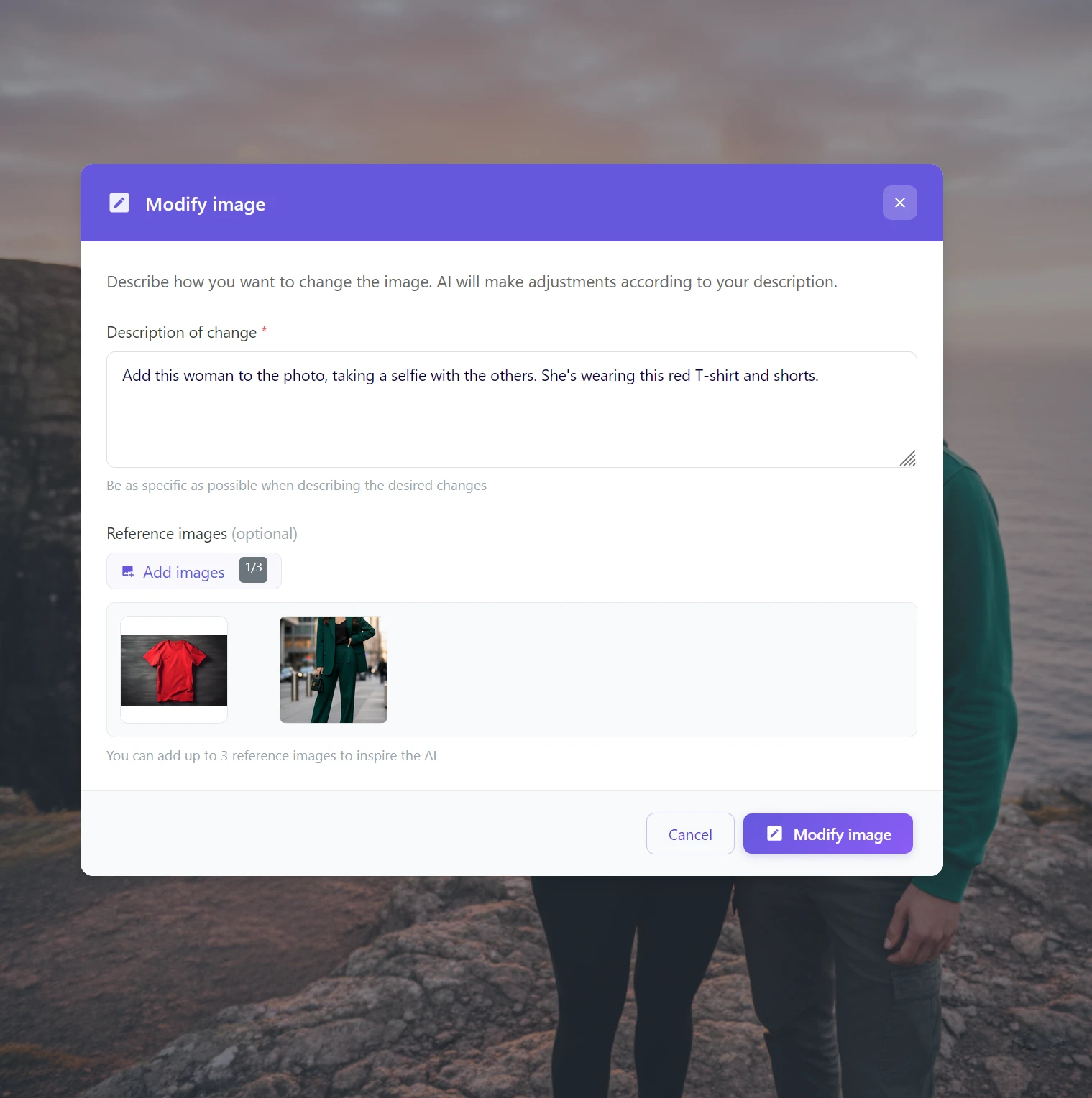
Paso 5: Haz clic en «Modificar imagen» y espera 15-30 segundos.
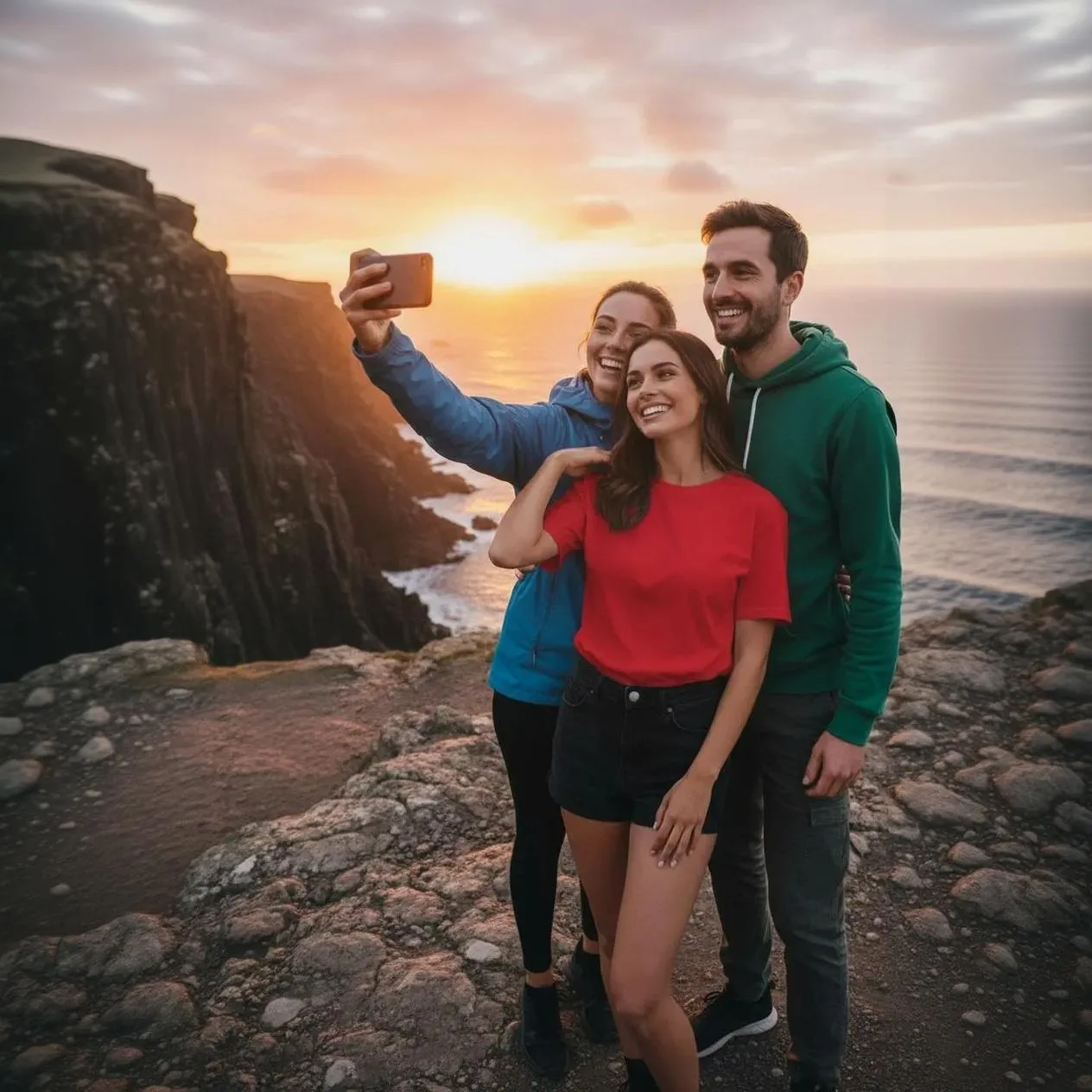
Cómo escribir la descripción para obtener los mejores resultados
La descripción es clave. Cuanto más específica, más natural será el resultado.
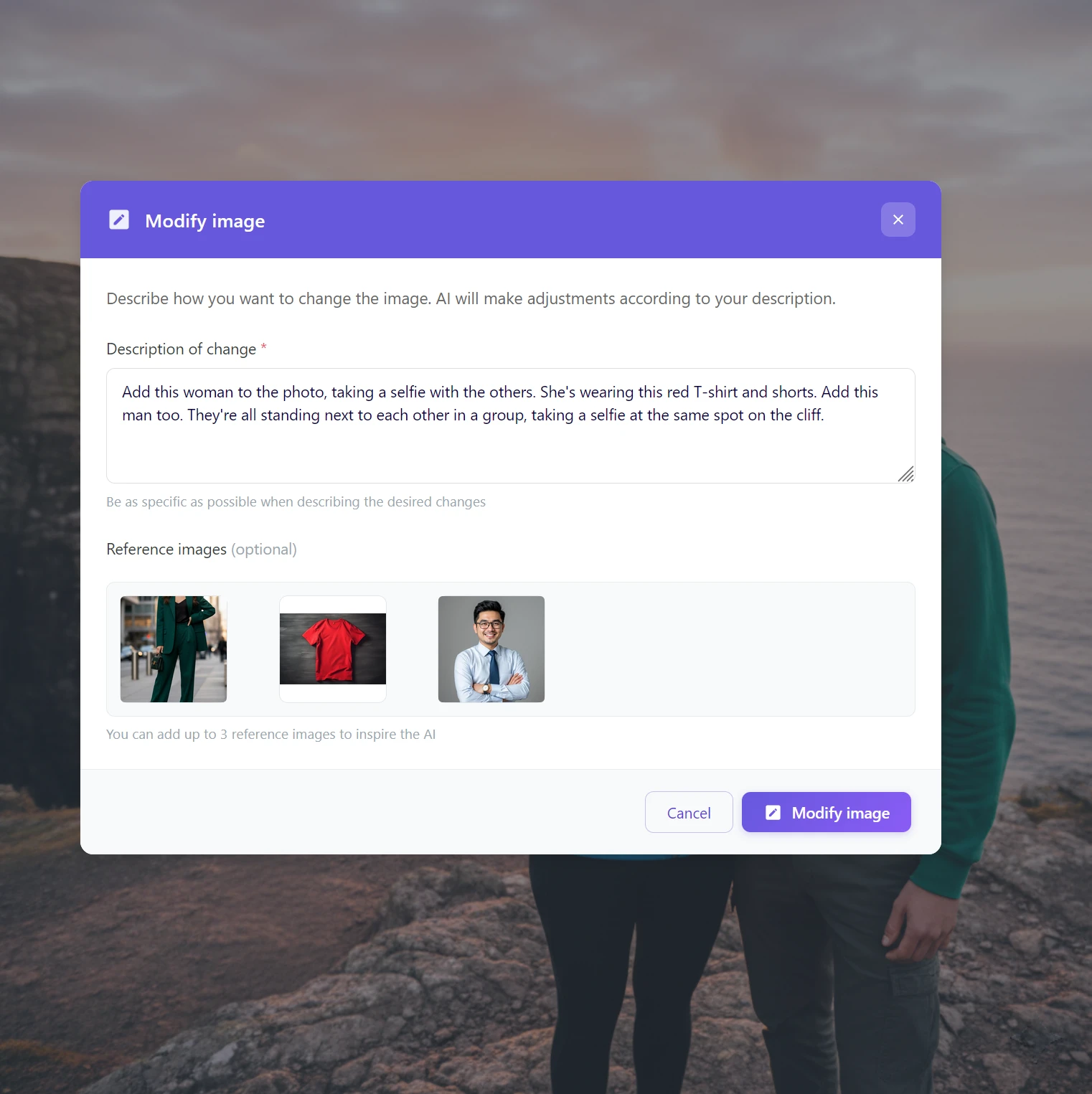
Consejos para escribir la descripción:
Describe lo que muestran las imágenes de referencia:
- «Add this woman to the photo, she’s wearing the red t-shirt»
- «Añade a esta mujer a la foto con camiseta roja y pantalones cortos»
Describe la relación con otros elementos de la escena:
- «They’re all standing next to each other, taking a selfie at the same spot on the cliff»
- «Están de pie uno al lado del otro, haciéndose un selfie grupal en el mismo lugar»
Al añadir varias personas a la vez, describe a cada una por separado:
- «Add this woman too. Add this man too. Todos están de pie en grupo.»
💡 Consejo: Si quieres fusionar una persona con un entorno específico (no solo con otra foto de personas), describe la habitación o la escena con más detalle; la IA entenderá dónde colocar a la figura.
Ejemplos prácticos de uso
Echa un vistazo a algunos ejemplos prácticos de cómo usar la fusión de varias fotos con IA.
Añadir una persona que falta a una foto de grupo
Un amigo se fue antes de que pudieras hacer la foto de grupo. Pero tienes un retrato suyo de otra ocasión.
→ Sube la foto de grupo como base, el retrato del amigo como referencia y describe: «Añade a esta persona al grupo de pie en el centro.»
Colocar a una persona en un entorno
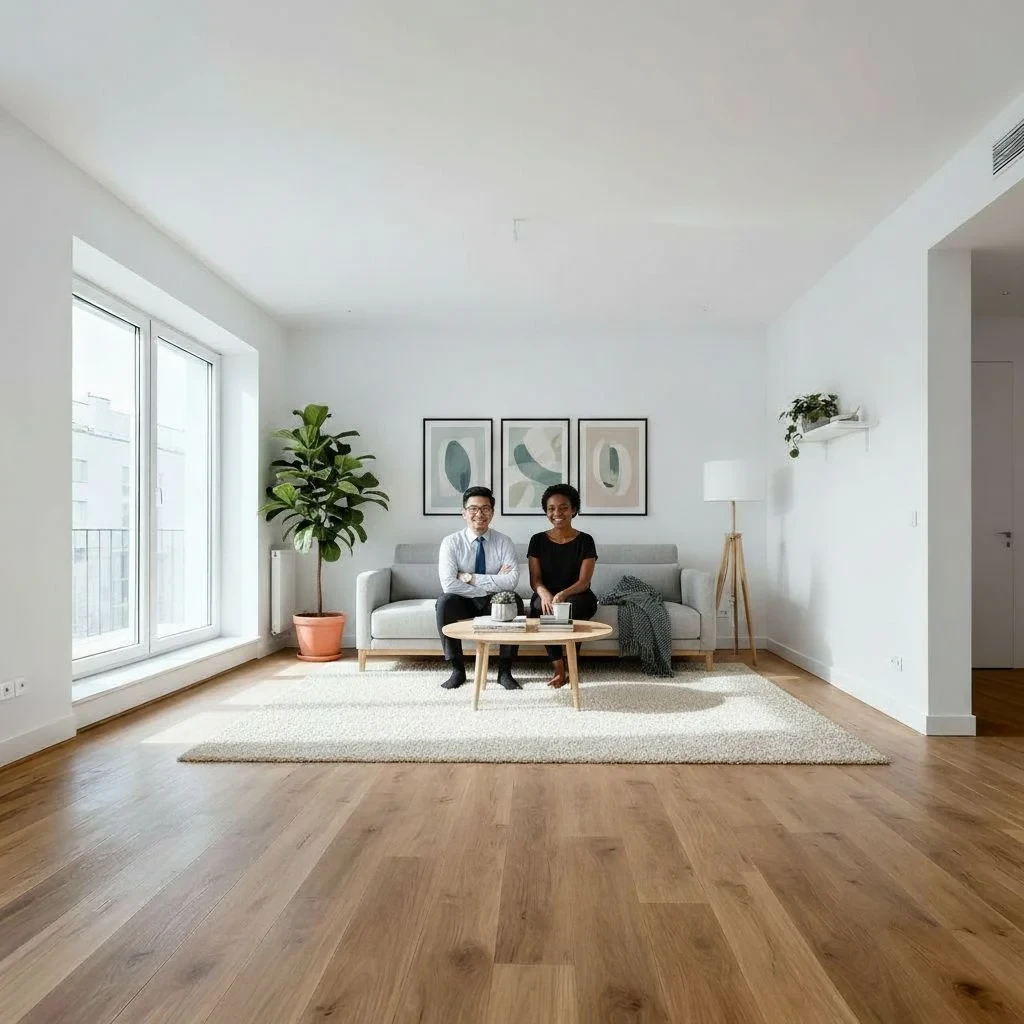
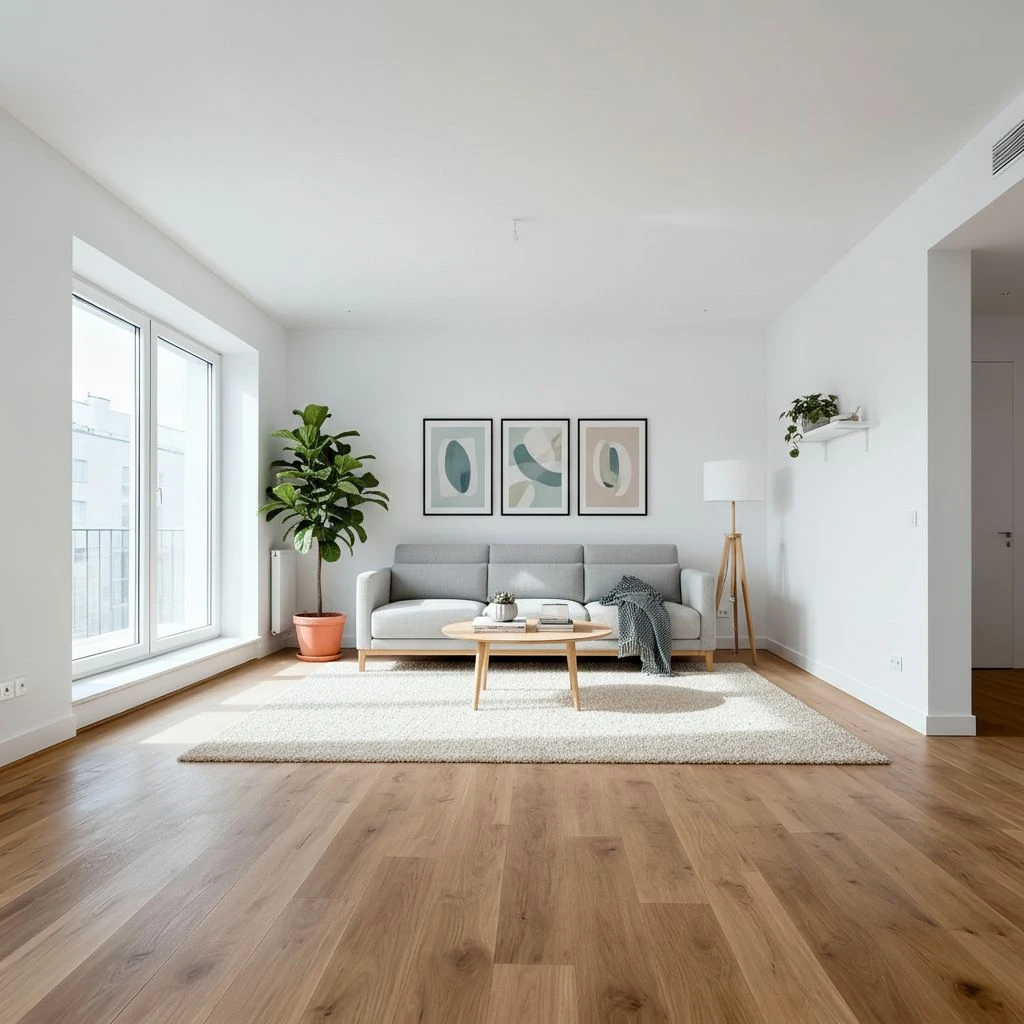
Tienes un retrato de un cliente o modelo y una foto de un interior. Quieres mostrar cómo se vería esa persona en ese espacio.
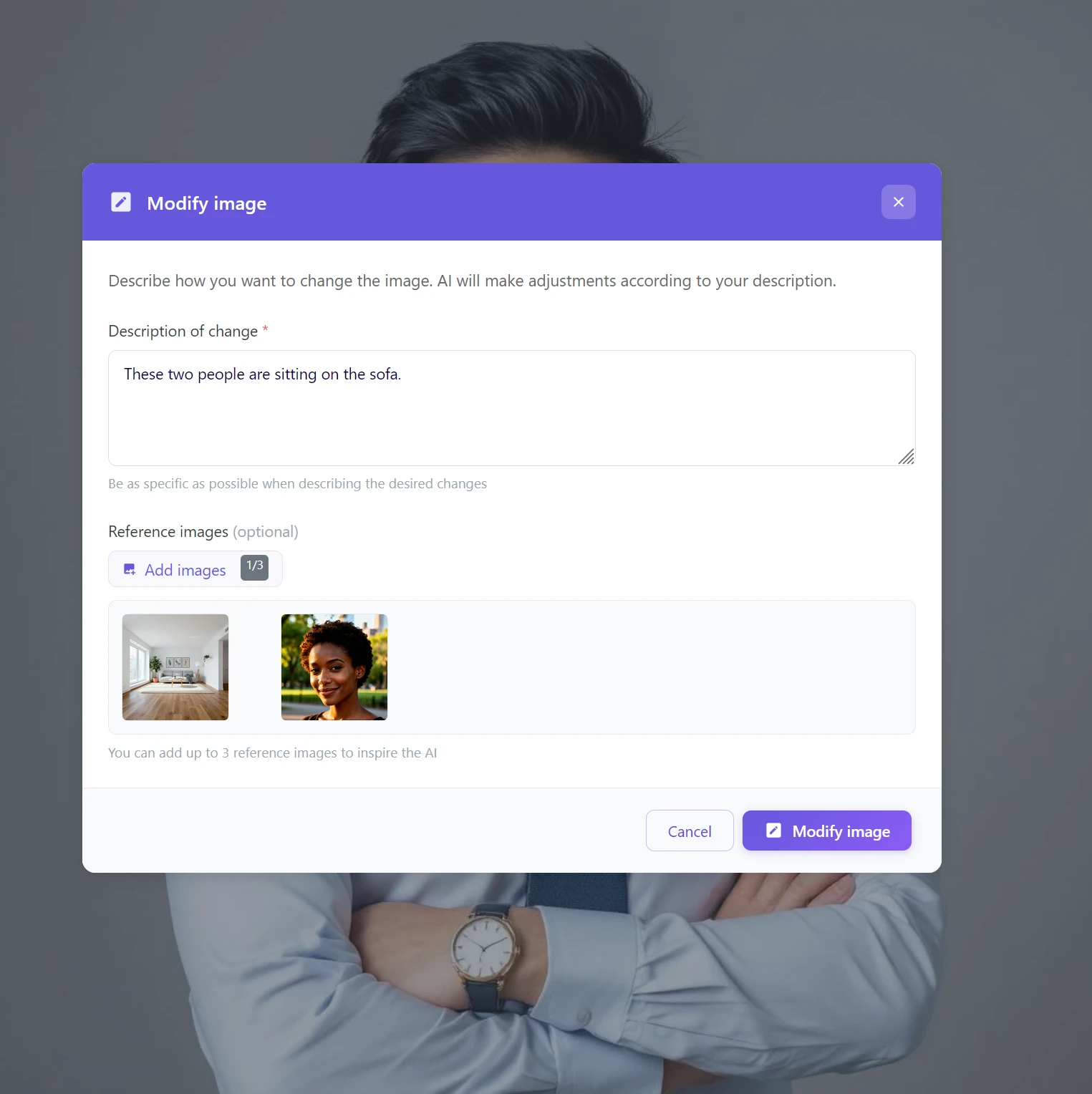
→ La base es la foto de la habitación, la referencia es el retrato de la persona, la descripción: «Esta mujer está sentada en el sofá de la habitación.»
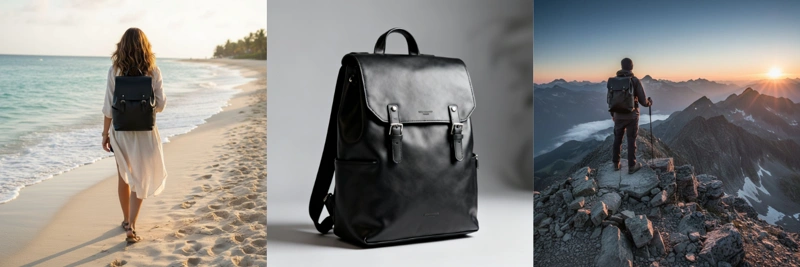
Fotografía de producto en un modelo
Tienes una foto de producto de ropa y el cliente quiere ver cómo se ve en una persona específica. Puedes crear diferentes variaciones de fotos, solo depende de tu imaginación.
→ La base es un retrato o una toma del modelo, la referencia es una foto de producto de ropa, la descripción: «Esta persona lleva esta camiseta.»
Creación de visuales de marketing
Necesitas colocar a una persona específica (colega, cliente) en una escena para materiales corporativos o una campaña.
→ La referencia es un retrato corporativo, la base es el entorno o la escena de la campaña.
Qué tener en cuenta para obtener los mejores resultados
La luz y la atmósfera deben ser similares. Una foto a pleno sol y un retrato en una habitación oscura serán más difíciles de fusionar de forma natural para la IA. Cuanto más similares sean las condiciones de las imágenes, más creíble será el resultado.
Describe el contexto, no solo la acción. En lugar de «añade una persona», prueba «añade a esta persona de pie a la izquierda, en consonancia con la iluminación de la escena».
Elige imágenes de referencia adecuadas. Una toma de cuerpo entero o un retrato con la cara claramente visible funciona mejor que una foto borrosa o lejana.
Si el resultado no es perfecto, refina la descripción o prueba con un orden diferente de las imágenes de referencia. A veces, la IA necesita un segundo intento para combinaciones más complejas.
Cuándo la fusión de fotos con IA será más apreciada
| Situación | Solución |
|---|---|
| Persona que falta en una foto de grupo | Retrato como referencia + descripción de la posición |
| Modelo para foto de producto | Toma del producto + retrato del modelo |
| Persona en un nuevo entorno | Retrato + foto del entorno |
| Escena con dos personas de fotos diferentes | Escena base + retratos como referencia |
Empieza a combinar fotos con IA hoy mismo
Fusionar varias fotografías en una escena de aspecto natural era, hasta hace poco, una tarea de estudios gráficos profesionales. Hoy puedes hacerlo en el editor de IA de GuideGlare en cuestión de minutos, sin necesidad de un diseñador gráfico, sin capas y sin comprometer la calidad del resultado.
Deja de soñar con fotos perfectas. Empieza a crearlas con IA.
Con el editor de IA de GuideGlare, podrás realizar ediciones avanzadas en segundos. Crea composiciones profesionales, añade personas que faltan o coloca productos en nuevos entornos, de forma sencilla y eficaz.
Preguntas frecuentes
¿La fusión de fotos es gratuita?
No, para usar las herramientas de IA en GuideGlare necesitas al menos un plan Básico. Este te dará acceso a todas las funciones avanzadas de IA, incluida la fusión de fotografías.
¿Cuántas imágenes de referencia puedo añadir?
Se pueden añadir hasta 3 imágenes de referencia a una edición. Al añadir varias personas o elementos a la vez, recomendamos describir cada uno en la instrucción para que la IA entienda qué hacer con cada imagen.
¿Las fotos deben tener las mismas condiciones de iluminación?
No necesariamente; la IA es capaz de ajustar la iluminación y las sombras para que el resultado parezca natural. Sin embargo, cuanto más similares sean las condiciones de luz y la atmósfera general de las imágenes de origen, más natural y creíble será la composición final.
¿La fusión funciona también en fondos o entornos, no solo en personas u objetos?
Sí, el editor de IA de GuideGlare es muy flexible. Se puede usar cualquier imagen como referencia: un retrato de una persona, una foto de producto, una foto de un entorno, una textura o incluso solo una imagen abstracta. La IA lo incorporará a la escena base según tu descripción detallada.
¿Qué pasa si el resultado no se ve natural o no es exactamente lo que esperaba?
Si el primer resultado no es perfecto, no te desesperes. Intenta refinar la descripción, añadir más detalles sobre la posición, la iluminación o la interacción de los elementos. También puedes cambiar el orden de las imágenes de referencia o probar otras fotos de referencia con una iluminación o estilo más similar. La IA se puede ejecutar repetidamente y con cada iteración y refinamiento, los resultados pueden mejorar significativamente.
¿Cuánto tiempo tarda el procesamiento?
El procesamiento suele tardar entre 15 y 30 segundos. Al combinar varias imágenes de referencia o para requisitos muy complejos, el procesamiento puede ser ligeramente más largo, pero rara vez excede un minuto.
¿Puedo especificar la posición exacta donde se debe colocar el elemento de referencia?
Sí, puedes influir en la posición exacta mediante una descripción de texto detallada. Por ejemplo: «Añade a esta persona de pie a la izquierda en el centro de la escena, con las manos en los bolsillos,» o «Coloca la mochila en la espalda del personaje con la camiseta azul.» Cuanto más específicas sean las instrucciones, mejor entenderá la IA tu intención.
¿Qué calidad tiene la foto resultante? ¿Se mantiene la resolución de la foto original?
La foto resultante suele mantener una alta calidad y una resolución cercana a la imagen original. La IA se esfuerza por generar una imagen nítida y detallada, adecuada para imprimir o usar en línea sin problemas. La resolución exacta puede variar ligeramente dependiendo de los datos de entrada y la complejidad de la edición.
¿Qué pasa si la IA intenta añadir algo a la foto que no quería?
La IA a veces puede interpretar la descripción o las imágenes de referencia de una manera que añade elementos no deseados. En tal caso, intenta ajustar tu descripción para que sea más explícita sobre lo que quieres y lo que no. Por ejemplo, añade «asegúrate de que no haya otros objetos» o «mantén el fondo limpio.» También puedes intentar generar de nuevo con una descripción ligeramente diferente.