

Cambiar atmósfera de foto con IA: Clima y hora
¿Y si pudieras volver a fotografiar el pasado?
Conoces esta foto. Una toma perfecta de una casa, un paisaje o un lugar, pero el cielo es gris, la luz es plana y la impresión general es fría. La foto simplemente no cuenta la historia que quieres contar.
¿Volver a fotografiarla con la luz adecuada? ¿Volver allí en una estación diferente? La mayoría de las veces, eso no es posible.
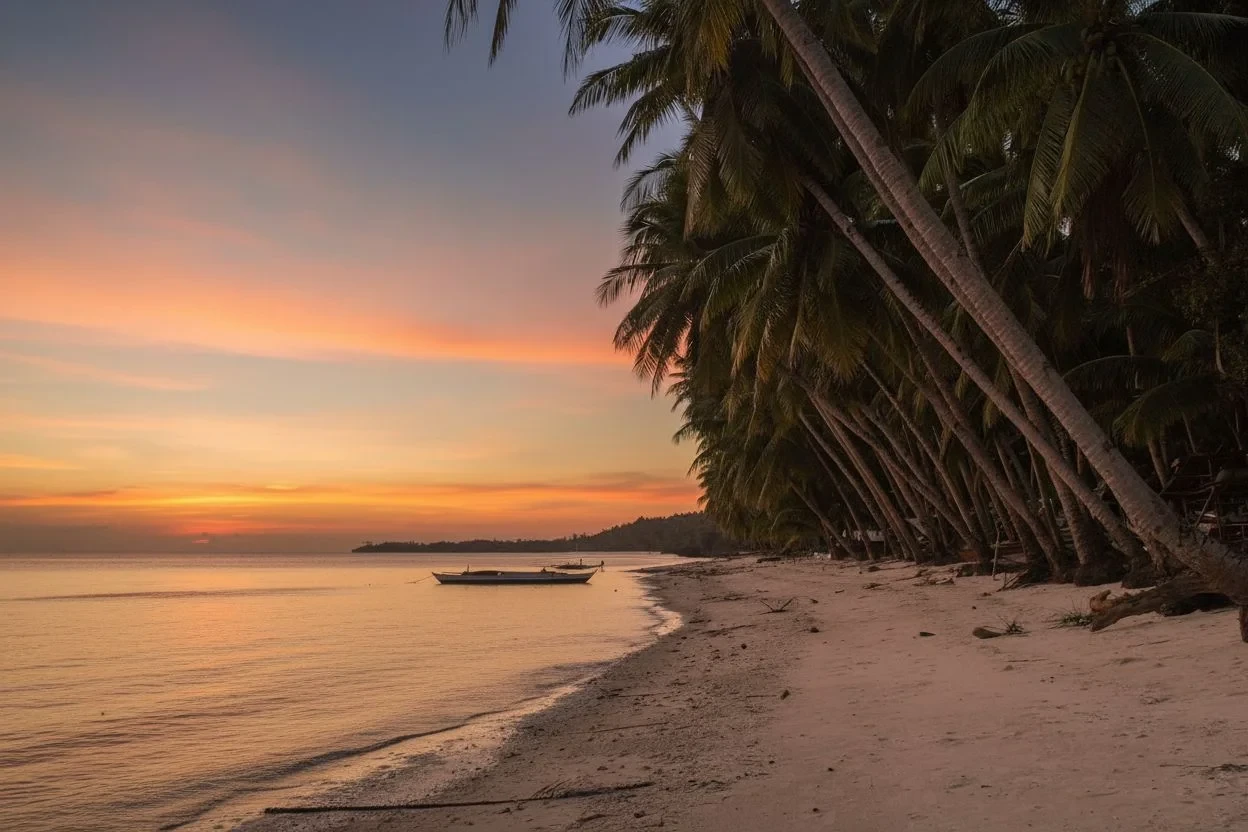
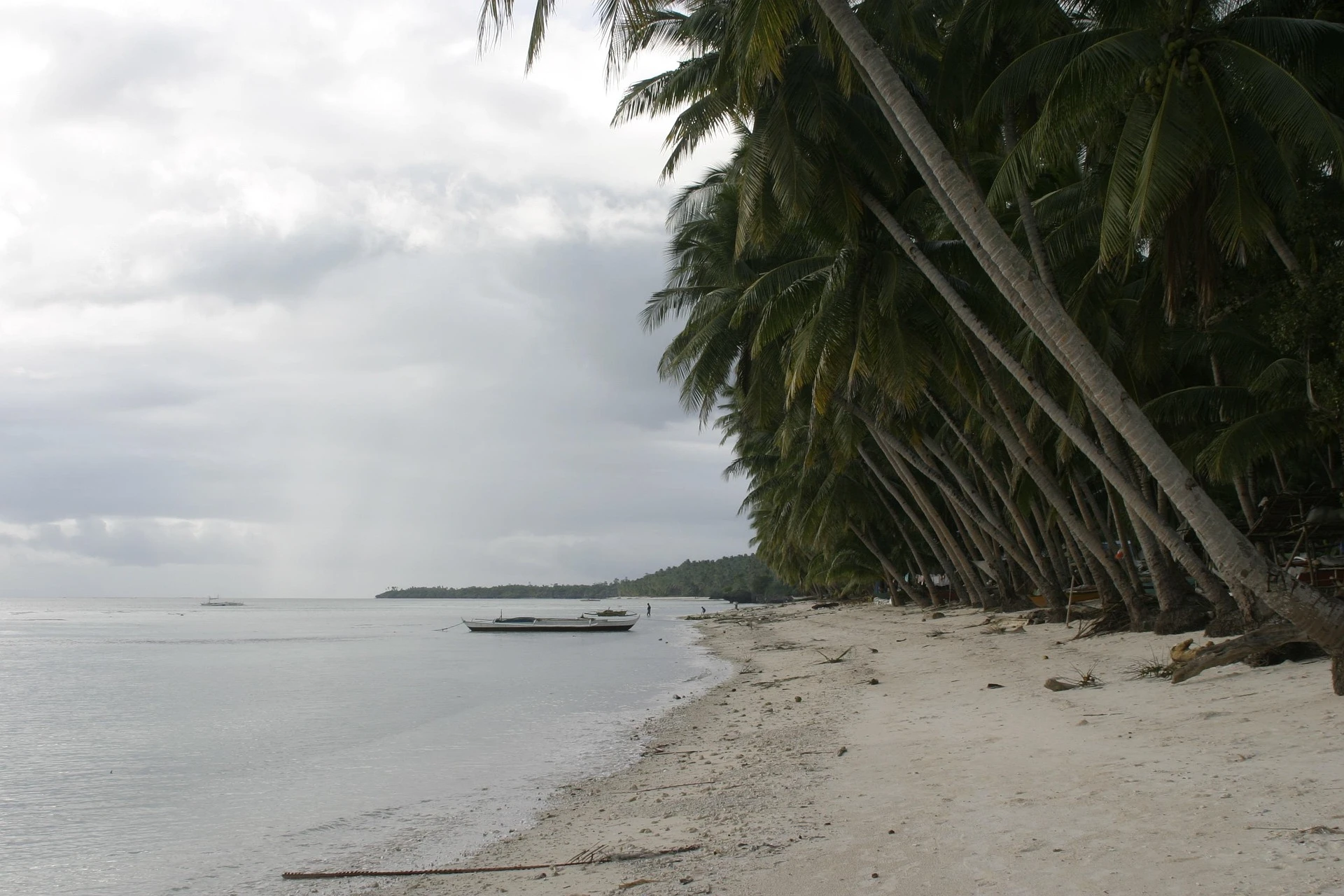
Pero, ¿y si no tuvieras que hacerlo?
La mala luz no vende una casa, no genera deseo y no capta la atención
La atmósfera en una foto no es un detalle, es lo primero que el cerebro procesa antes de que una persona lea una sola palabra. Un cielo gris dice «otoño, frío, promedio». La hora dorada dice «ahora o nunca».
El problema es que la luz y el clima adecuados no se pueden planificar. Llegas al lugar y el cielo no coopera. O estás fotografiando en invierno, pero necesitas una versión de verano. O simplemente no tienes tiempo para esperar las condiciones ideales y el plazo apremia.
Los filtros comunes no ayudarán en esta situación. Repintar el cielo sin ajustar los reflejos en la fachada o el agua delatará el resultado a primera vista. Y un resultado que parece falso es peor que ninguna edición.
Cómo la IA cambia la atmósfera de una foto – y por qué no parece un filtro
El editor de imágenes con IA de GuideGlare aborda el cambio de atmósfera de manera diferente a las aplicaciones móviles baratas. No aplica capa sobre capa, sino que analiza toda la imagen como una escena física.
Dónde caen las sombras. Cómo están iluminadas las superficies. Cuáles son los reflejos en las superficies. Y, en consecuencia, recalcula toda la fotografía para las nuevas condiciones de iluminación.
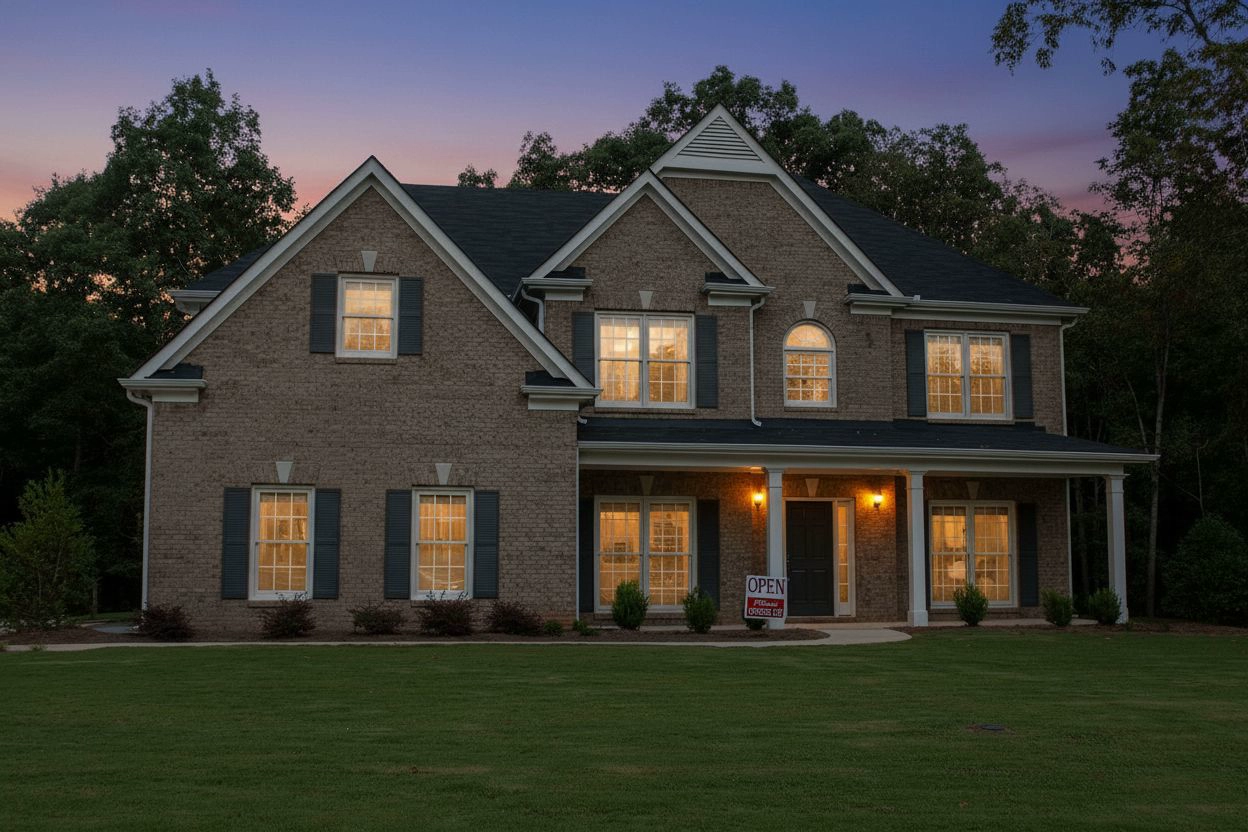
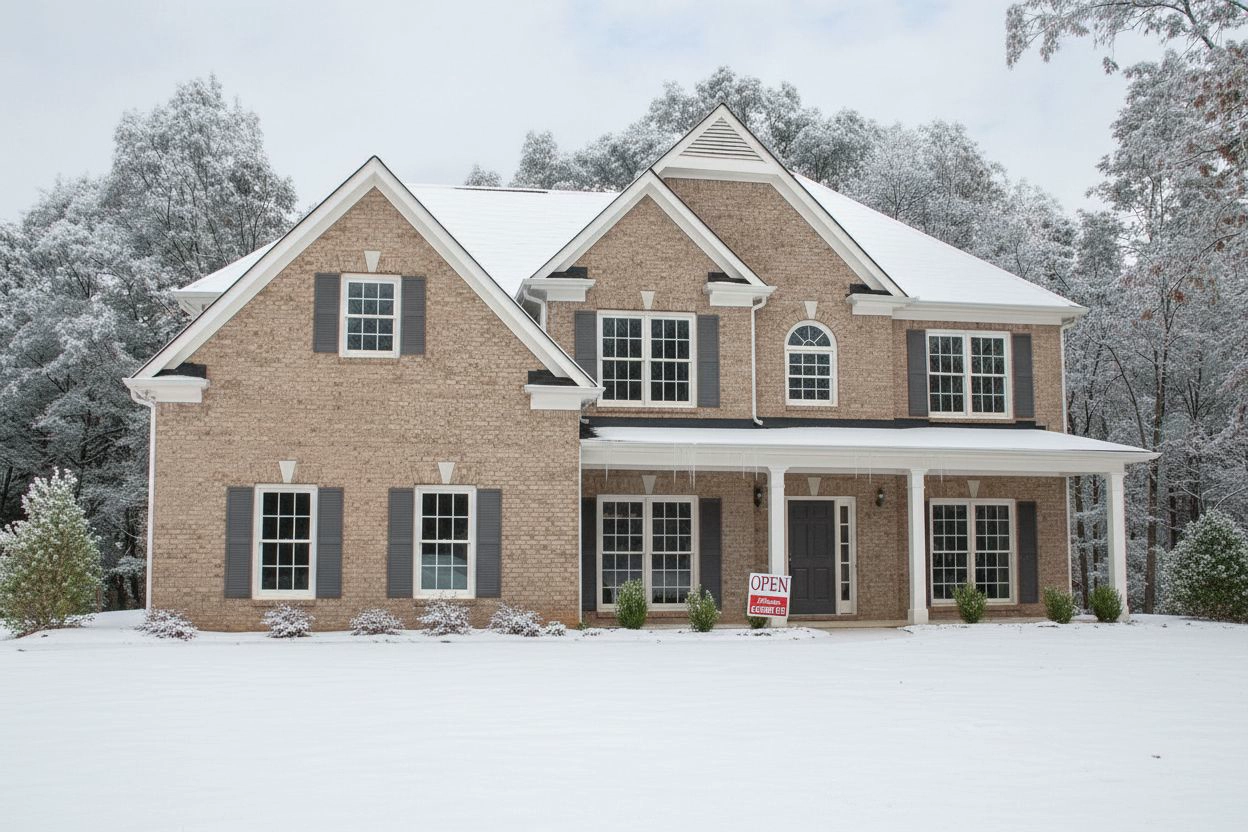
Por eso, la versión invernal de la casa tiene nieve no solo en el suelo, sino también en el tejado, las ramas de los árboles y los alféizares de las ventanas. Por eso, la hora dorada se refleja en las ventanas y en la fachada. Por eso, una escena nocturna tiene una suave luz lunar, no solo un fondo oscuro.
Los resultados no son filtros. Son versiones recalculadas de toda la foto.
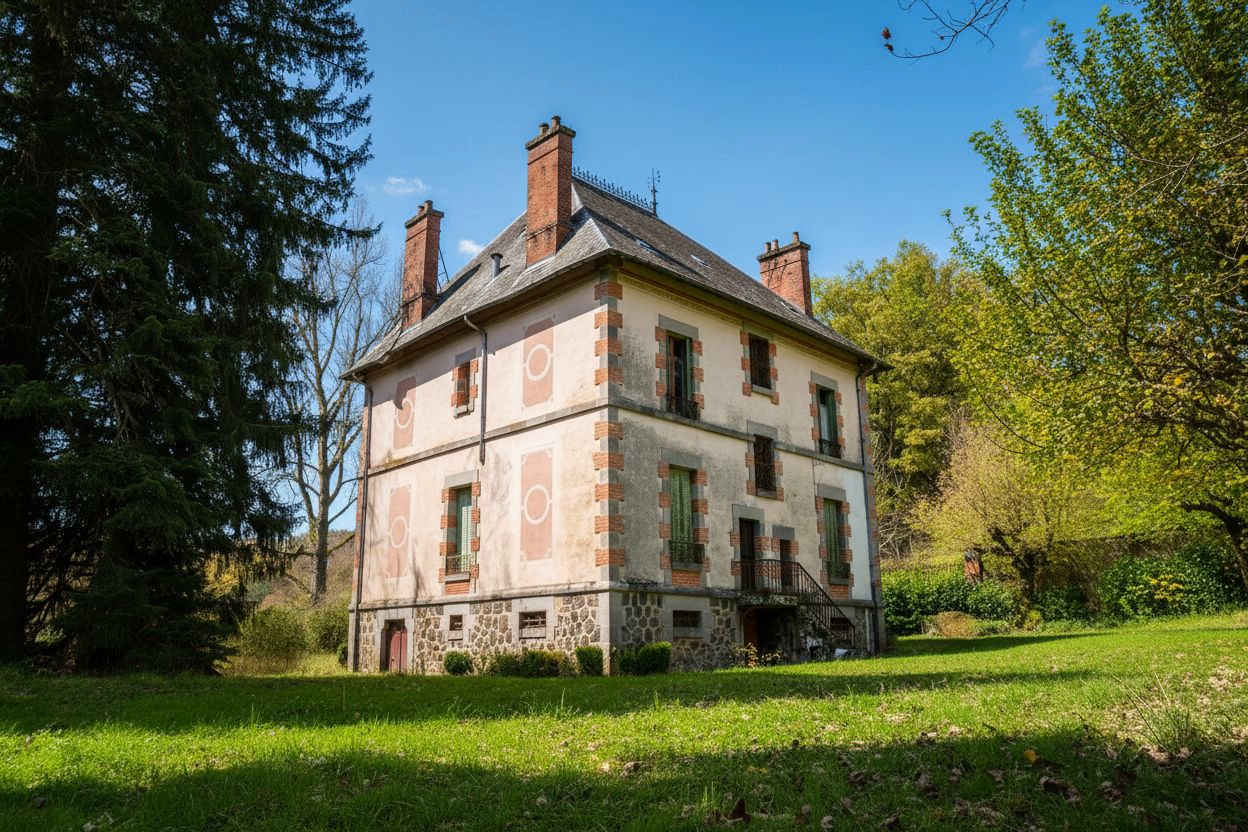
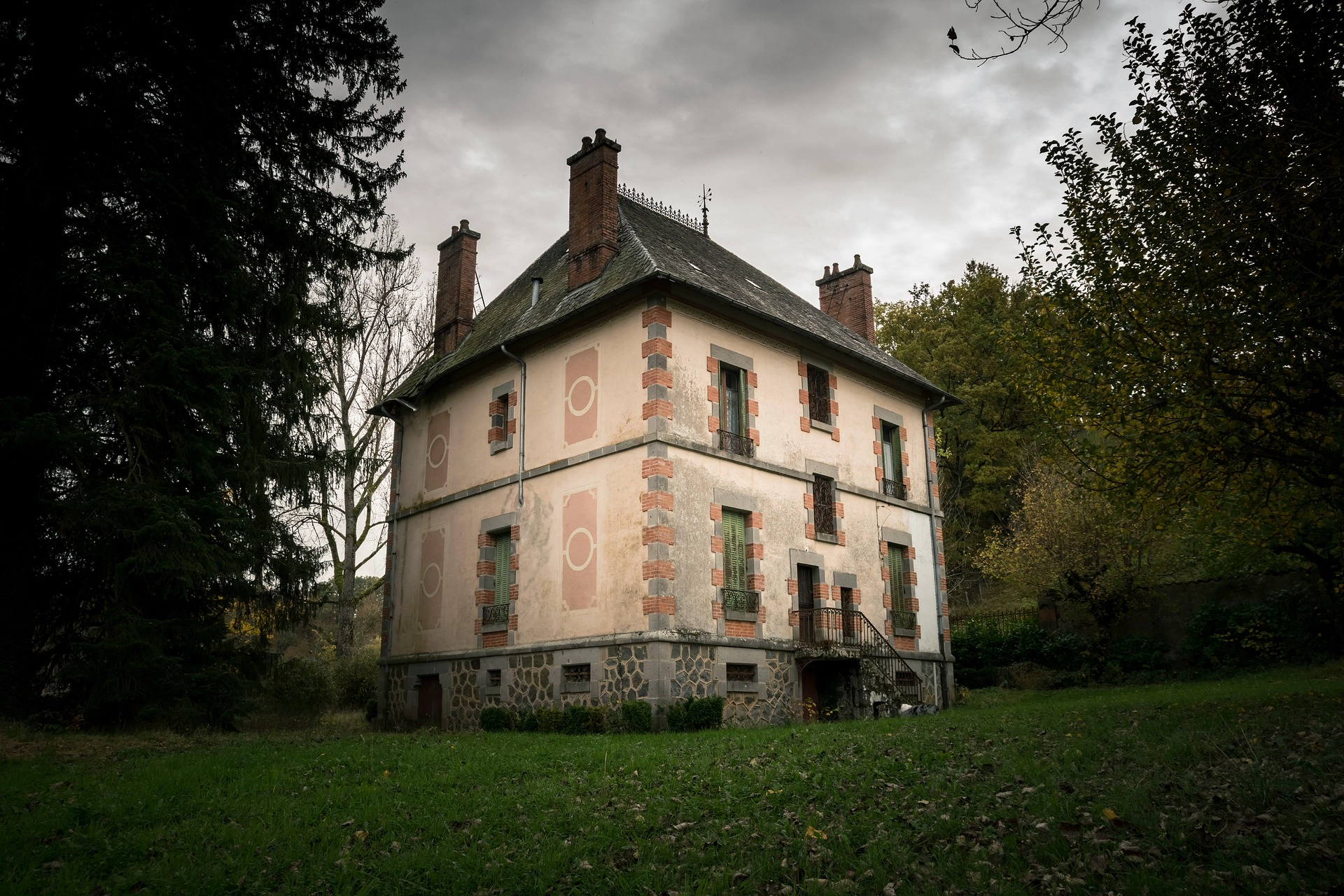
¿Qué cambia exactamente la IA?
Al cambiar la atmósfera, no se trata solo de cambiar el color del cielo. La IA trabaja con toda la fotografía a la vez:
- Cielo y nubes – soleado, nublado, hora dorada, noche estrellada, amanecer
- Iluminación de la escena – la luz cálida del sol poniente se reflejará también en la fachada, la hierba o el agua
- Sombras y contraste – cambian según el ángulo y la intensidad del «nuevo» sol
- Transformaciones estacionales – el verdor veraniego se convierte en una capa de nieve, incluyendo todos los detalles
Donde el cambio de atmósfera cambia más que solo una foto
Fotografía inmobiliaria y presentación de propiedades
¿Has fotografiado una propiedad en invierno, pero quieres mostrar cómo se ve en verano? ¿O necesitas una versión primaveral de una casa que fotografiaste en noviembre bajo la lluvia? La IA creará ambas versiones a partir de una sola foto.
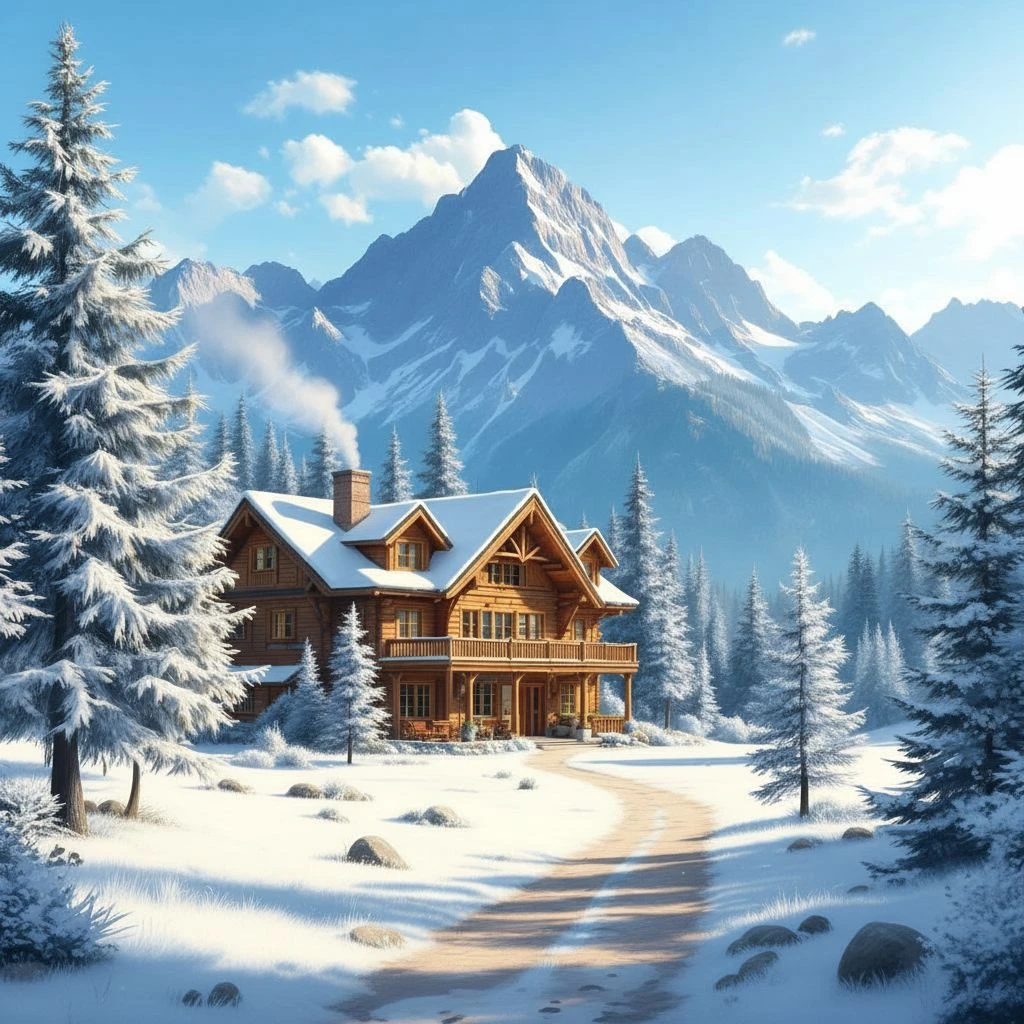
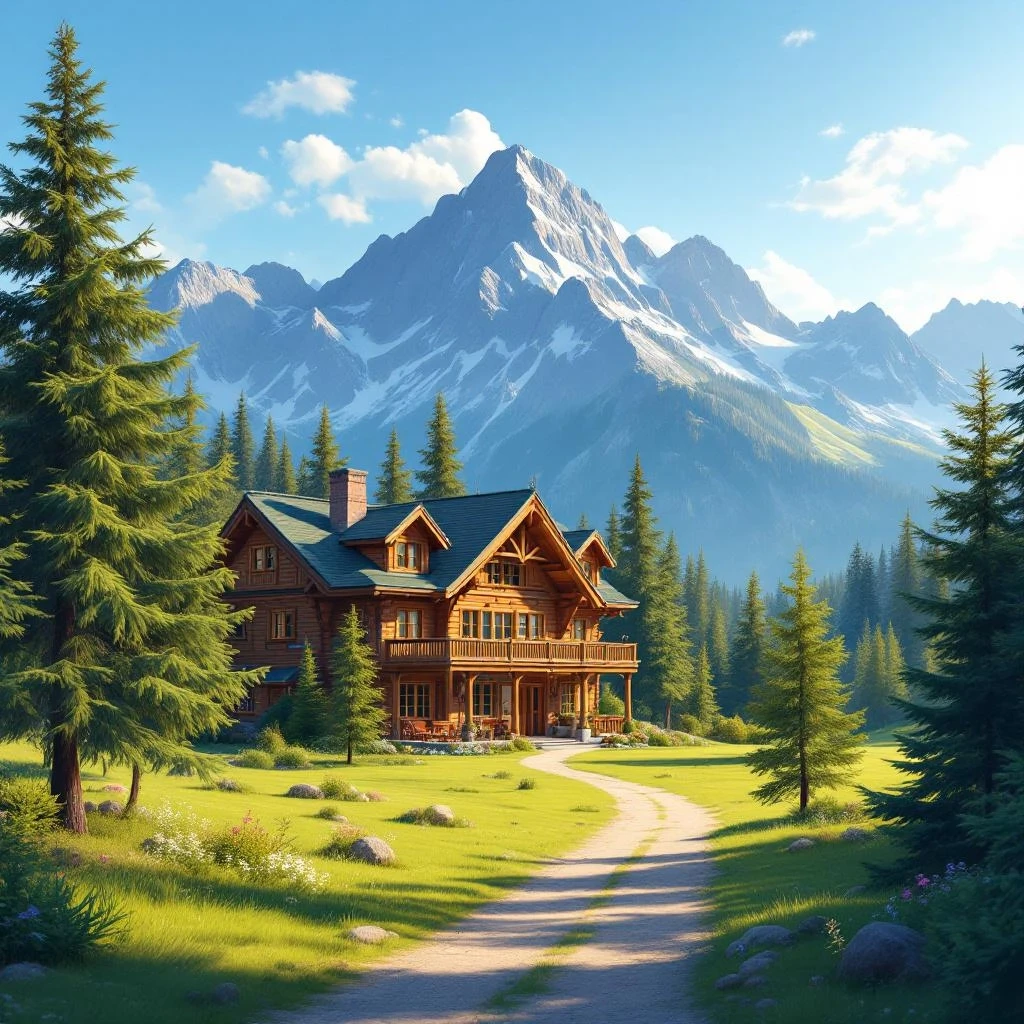
¿Vendes una propiedad todo el año? ¿Por qué tener solo una estación?
Consejo para agentes inmobiliarios: dos fotos por el precio de una sesión
La próxima vez que fotografíes una propiedad, toma una toma de calidad en cualquier clima. Luego, crea la versión de un día soleado, de la hora dorada y una postal invernal usando IA. Así, mostrarás a los clientes la propiedad con la mejor luz, sin importar cuándo la fotografíes, y ahorrarás en sesiones de fotos repetidas en el lugar.
Fotografía creativa y proyectos artísticos
Los girasoles en un día claro son bonitos. Los girasoles bajo un cielo estrellado con luna llena son inolvidables.
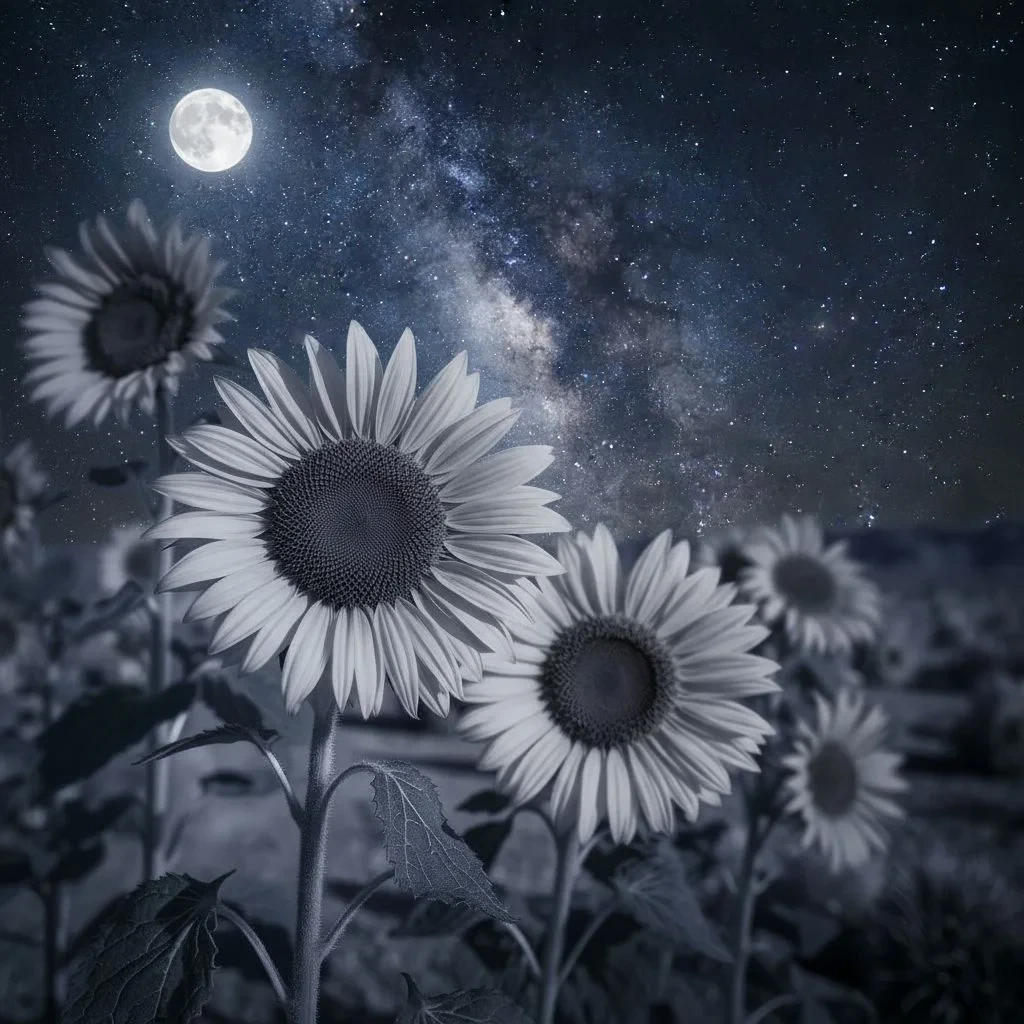
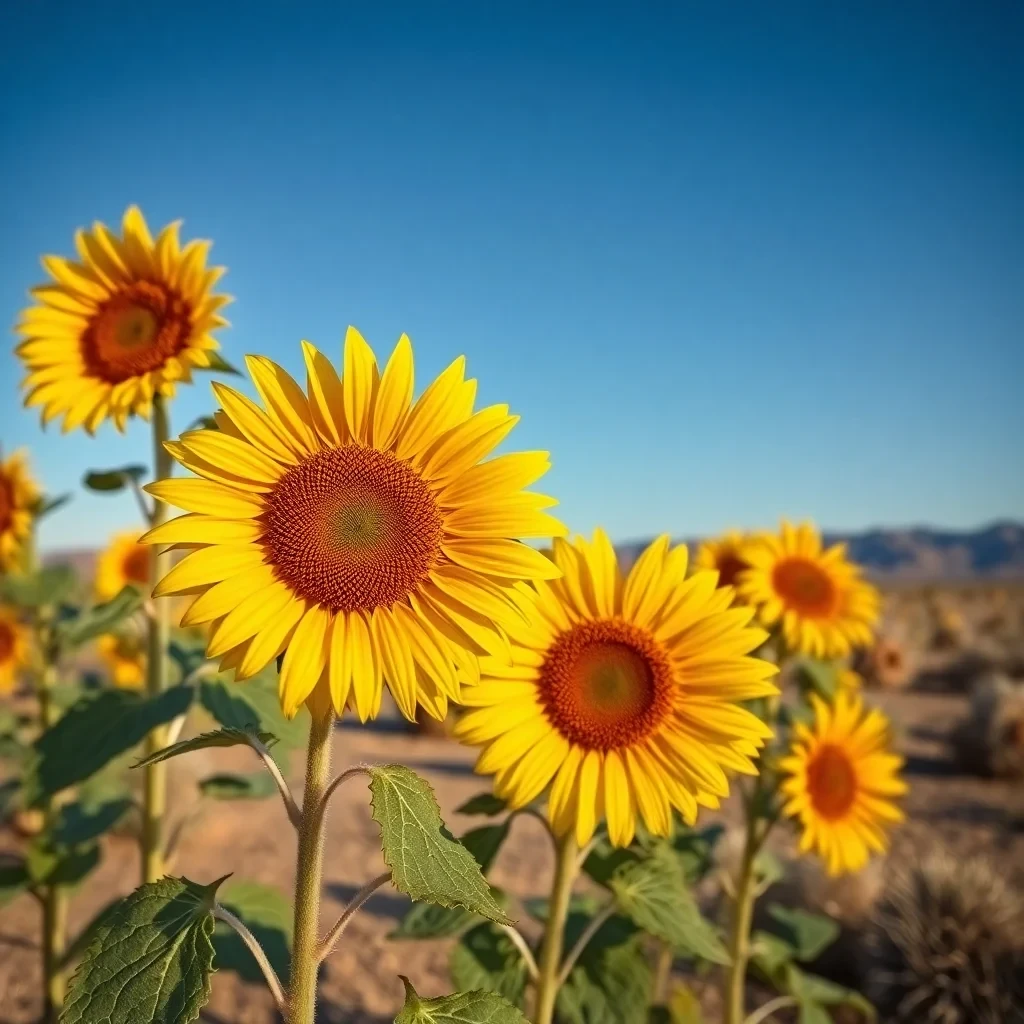
Crea una serie a partir de una sola toma
Una serie fotográfica potente no tiene por qué significar horas pasadas en el lugar en diferentes estaciones. Una sola toma, cuatro atmósferas diferentes – primavera, verano, otoño, invierno – y tendrás una serie visual coherente para una exposición, portafolio o redes sociales. Los ambientes difieren naturalmente, la toma y la composición se mantienen consistentes.
Marketing y comunicación visual
Campañas estacionales, diferentes versiones de materiales para distintos mercados, o simplemente quieres mostrar el mismo lugar con diferentes ambientes – sin necesidad de volver al lugar. Para preparar la misma foto en múltiples formatos para diferentes plataformas, utiliza AI Outpainting.
Cómo cambiar el clima o la hora del día en una foto paso a paso
Paso 1: Sube tu fotografía al editor de IA de GuideGlare

Paso 2: En el menú de la derecha, haz clic en «Editar con IA» → «Cambiar imagen»

Paso 3: En el campo «Descripción del cambio», escribe de forma natural lo que quieres cambiar
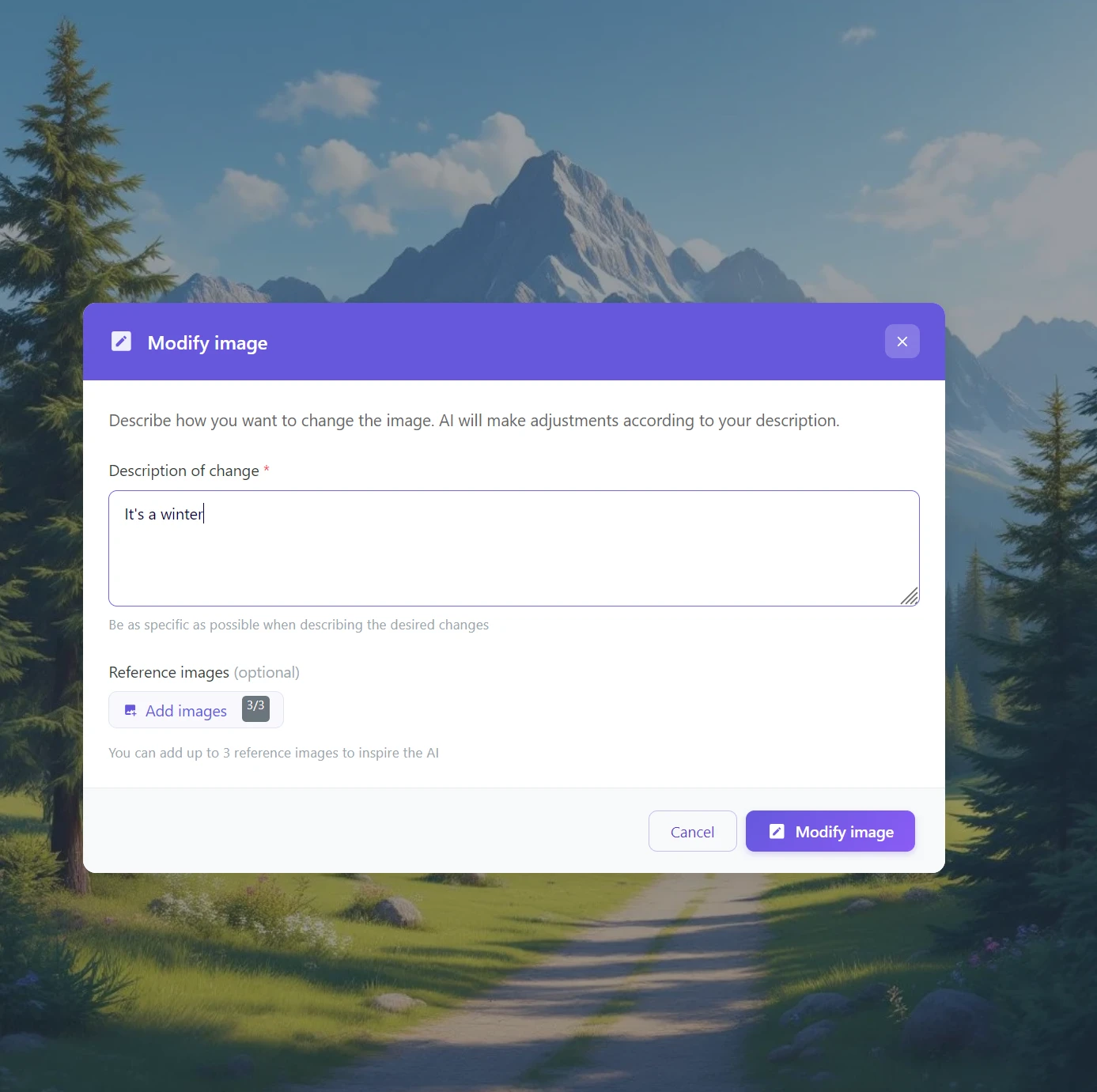
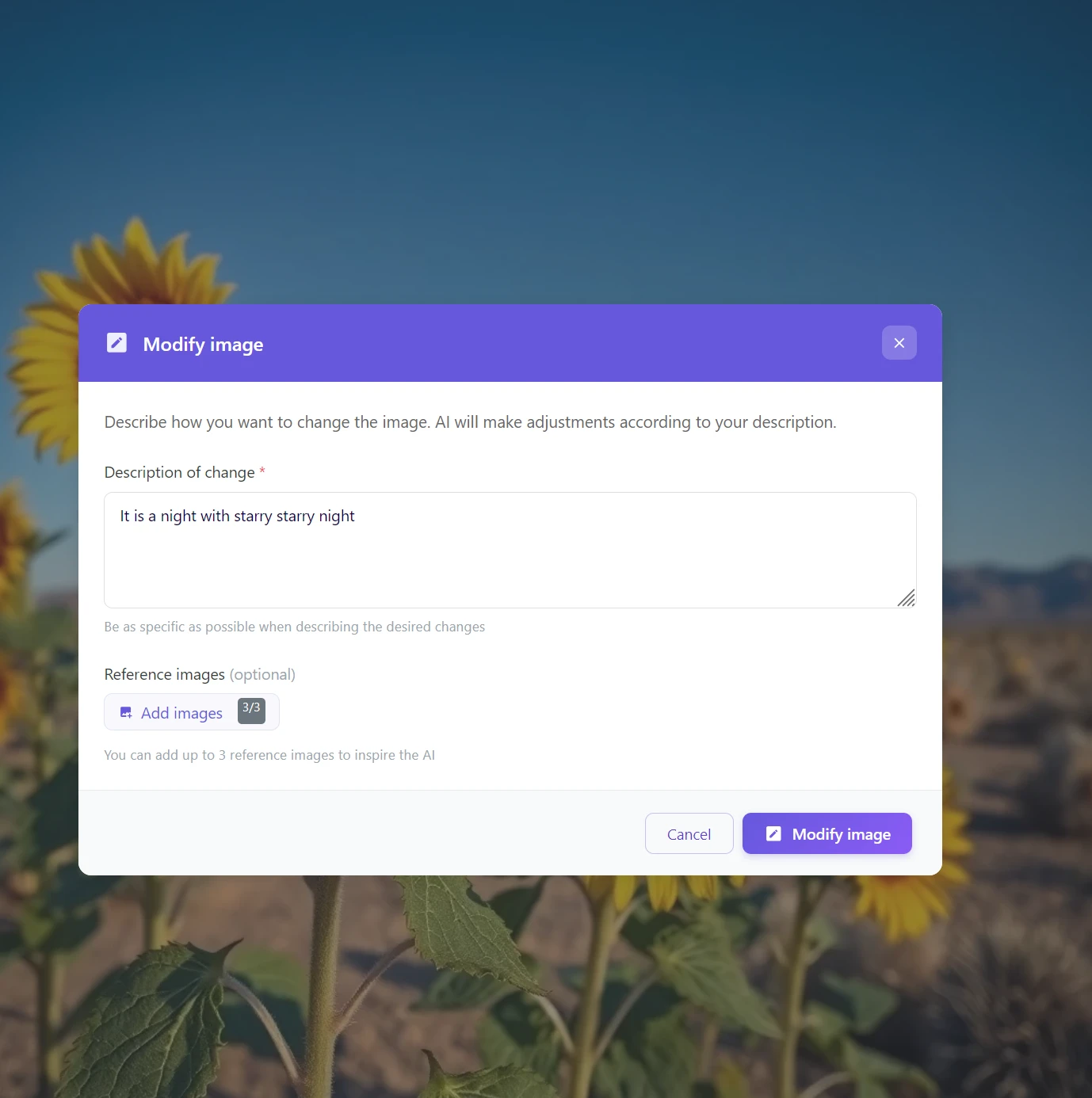
Ejemplos de descripciones que funcionan:
- «Cambiar el día a un atardecer»
- «Añadir nieve y una atmósfera invernal»
- «Escena nocturna con cielo estrellado y luna llena»
- «Cambiar el cielo nublado a un día soleado y claro»
- «Cambiar el verano a otoño con hojas de colores»
Paso 4: Haz clic en «Modificar imagen» y espera de 10 a 30 segundos
Descripción específica = mejor resultado
En lugar de un vago «otro cielo», prueba con «un atardecer dorado con nubes naranjas reflejándose en el agua». Cuantos más detalles reciba la IA, con mayor precisión podrá recalcular la iluminación de toda la escena. Como ayuda opcional, puedes añadir hasta 3 imágenes de referencia – ejemplos de la atmósfera o el estado de ánimo que deseas lograr. La IA se inspirará en ellas al generar el resultado. Y no temas escribir en español – la IA entiende tu idioma tan bien como el inglés.
Empieza a cambiar la atmósfera de tus fotografías hoy mismo
Una fotografía captura un momento. La IA puede reescribirlo.
Una toma, infinitas variaciones. Un ambiente diferente, una estación diferente, una hora del día diferente – todo a partir de una sola imagen, en cuestión de segundos, sin diseñador gráfico y sin necesidad de volver a fotografiar.
Una toma, infinitos ambientes.
Cambia el verano por el invierno, el día por la noche, una mañana lluviosa por la hora dorada – de forma natural, con una sola frase. Sin ediciones manuales, sin capas, sin compromisos.
Preguntas frecuentes
¿Es gratis el cambio de atmósfera de una foto?
Para usar las herramientas de IA en GuideGlare, incluido el cambio de atmósfera, se necesita al menos el plan Basic. La razón es que la IA recalcula realmente toda la física de la iluminación de la imagen – no es un filtro simple, sino una operación computacionalmente intensiva con modelos avanzados. Consulta nuestra lista de precios para más información.
¿En qué tipo de fotografías funciona mejor?
La IA ofrece los mejores resultados en fotografías de exteriores, paisajes, edificios y naturaleza – es decir, donde el cielo y la luz natural juegan un papel importante. En interiores o escenas muy complejas, el resultado puede ser menos convincente, ya que la IA tiene menos margen para cambiar las condiciones de iluminación.
¿Puedo combinar varios cambios a la vez?
Sí. Puedes introducir varios cambios a la vez en la descripción – por ejemplo, «paisaje invernal con nieve, atardecer y ventanas iluminadas». La IA intentará combinar todas las condiciones. Con instrucciones compuestas, conviene ser específico: cuanto más precisa sea la descripción, más coherente será el resultado.
¿Qué tan específico debo ser en la descripción del cambio?
Basta con una instrucción general como «atardecer» o «día de invierno» – la IA inferirá el resto del contexto de la foto. Sin embargo, cuanto más específica sea la descripción que introduzcas, con mayor precisión ajustará la IA la luz, las sombras y los colores. Para obtener los mejores resultados, intenta describir no solo la atmósfera deseada, sino también los elementos clave que quieres enfatizar.
¿Se conserva la calidad original de la foto?
Sí, GuideGlare trabaja con la resolución original del archivo. Si deseas maximizar la nitidez después de la edición – por ejemplo, para impresión o visualización de gran formato – te recomendamos procesar el resultado con la función Mejorar resolución.
¿Cuánto tiempo tarda el procesamiento?
Normalmente, de 10 a 30 segundos, dependiendo del tamaño del archivo y la complejidad del cambio solicitado. Incluso en transformaciones exigentes como el paso del verano al invierno o del día a la noche, la espera no excederá significativamente este tiempo.
¿Qué pasa si el resultado no parece realista?
Intenta refinar la descripción – por ejemplo, añadiendo el tipo de luz («luz difusa suave de un día nublado») o mencionando elementos específicos de la escena («nieve en el tejado y en las ramas de los árboles»). Si el problema está solo en una parte de la foto, usa la herramienta «Modificar imagen» y retoca solo ese lugar específico. La combinación de ambos enfoques da los mejores resultados.