

Ampliar fotos para imprimir con IA: Calidad perfecta
Una foto perfecta, pero demasiado pequeña. Y ampliarla solo empeora la situación
Esto le ha pasado a casi todo el mundo. Encuentras la imagen ideal para tu proyecto, presentación o para la pared, pero hay un problema: la resolución es demasiado baja. Si intentas ampliar la foto de forma clásica, en lugar de detalles nítidos, solo obtendrás un mosaico borroso y «pixelado».
Antes, esto significaba el final del camino y la necesidad de buscar otra imagen. Pero hoy existe una solución llamada escalado de imágenes por IA (AI upscaling). En este artículo, explicaremos por qué este método es incomparablemente superior a la ampliación convencional y te mostraremos paso a paso cómo rescatar incluso la imagen más pequeña.
Qué hace realmente el escalado de imágenes por IA y por qué no es una simple ampliación
La ampliación clásica de una imagen (interpolación) funciona de forma sencilla: el software estira los píxeles existentes sobre un área mayor y promedia el espacio entre ellos. Lamentablemente, el resultado es conocido: una foto borrosa que parece haber sido tomada a través de un cristal esmerilado. Faltan detalles, los bordes son suaves y el texto deja de ser legible.
El escalado de imágenes por IA lo aborda de una manera completamente diferente. En lugar de estirar píxeles sin más, utiliza redes neuronales avanzadas que han sido entrenadas con millones de pares de imágenes (en baja y alta resolución). El algoritmo analiza el contenido de la imagen y calcula activamente nuevos detalles que no estaban presentes en el archivo original. Reconoce que «esa mancha» es en realidad una hoja de árbol o una pestaña de un ojo, y la regenera de nuevo, nítida y en alta resolución.
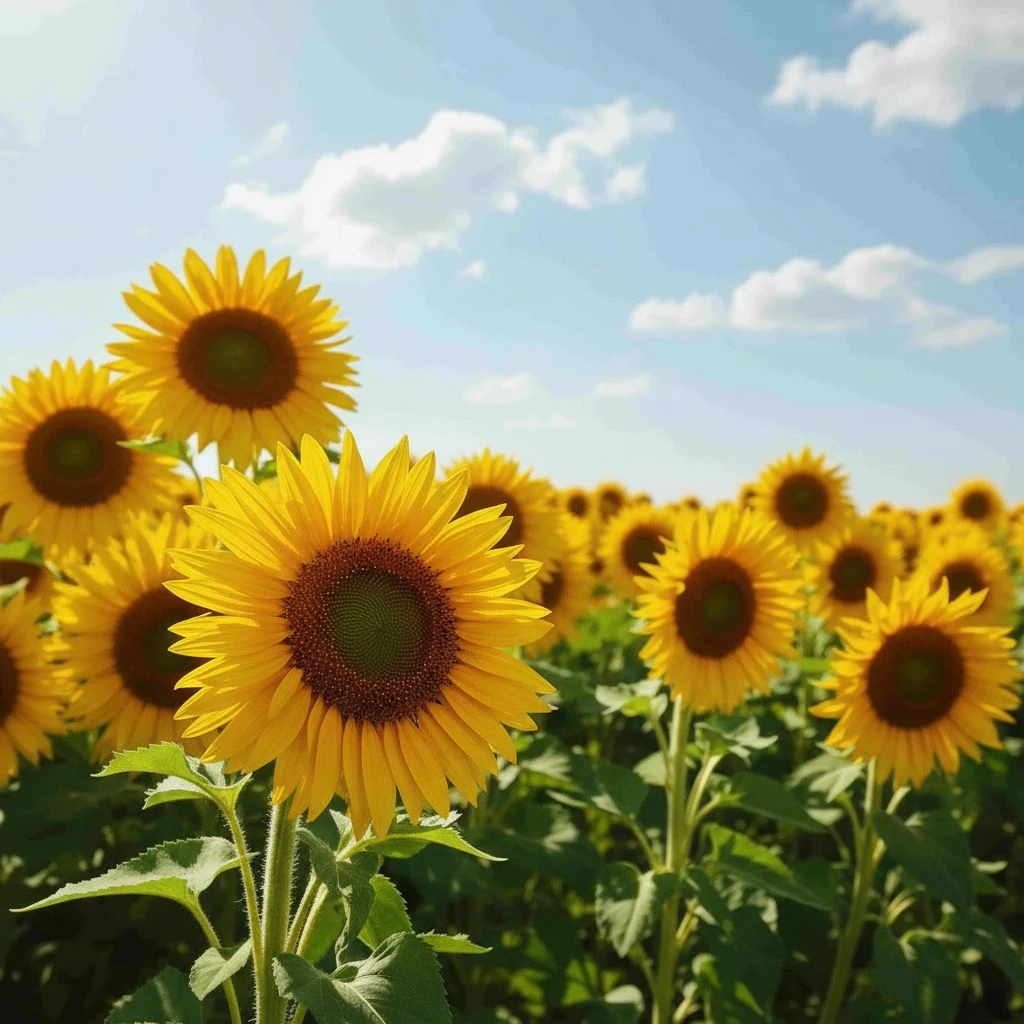
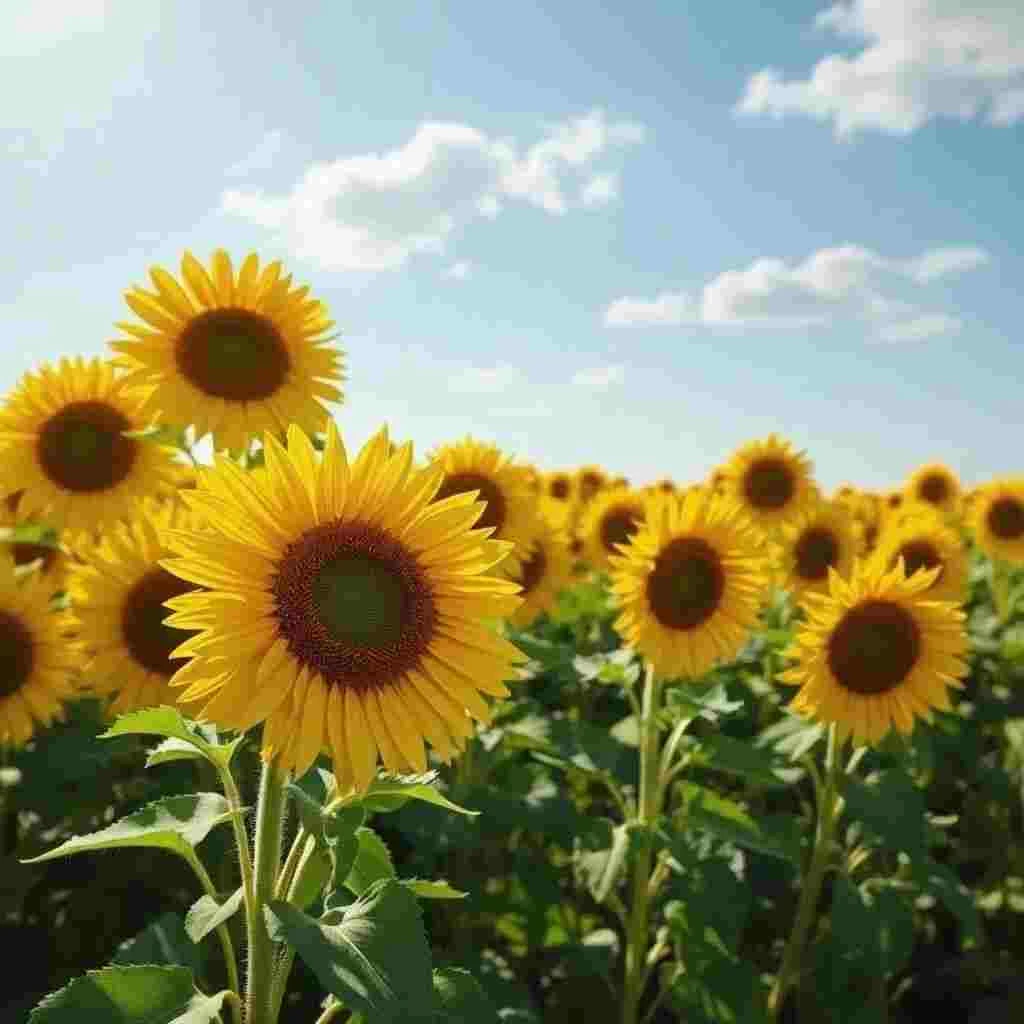
Qué ofrece específicamente el escalado de imágenes por IA en GuideGlare
- Ampliación 2× (2K) – Duplica las dimensiones de la imagen. Opción ideal para web, tiendas online, redes sociales e impresiones pequeñas (formatos A5/A4).
- Ampliación 4× (4K) – Cuadriplica las dimensiones. Una necesidad absoluta para impresión de gran formato, vallas publicitarias, pósteres o gráficos profesionales.
- Conservación de la composición – La calidad y densidad de los píxeles cambian, pero la toma y las proporciones permanecen absolutamente idénticas.
- Reconstrucción de texturas – La inteligencia artificial puede reconstruir de forma natural la estructura de la tela, el cabello o la hierba, donde antes solo había una mancha de color difusa.
El escalado de imágenes no «amplía la toma»: si necesitas más fondo, es otra tarea
El escalado de imágenes por IA aumenta el detalle y la densidad de los píxeles, pero no cambia la composición; no añade bordes ni «más escena».
Si necesitas expandir el lienzo (por ejemplo, para convertir una foto en un banner), necesitas la función AI outpainting. Luego, utiliza el escalado de imágenes como paso final para la nitidez.
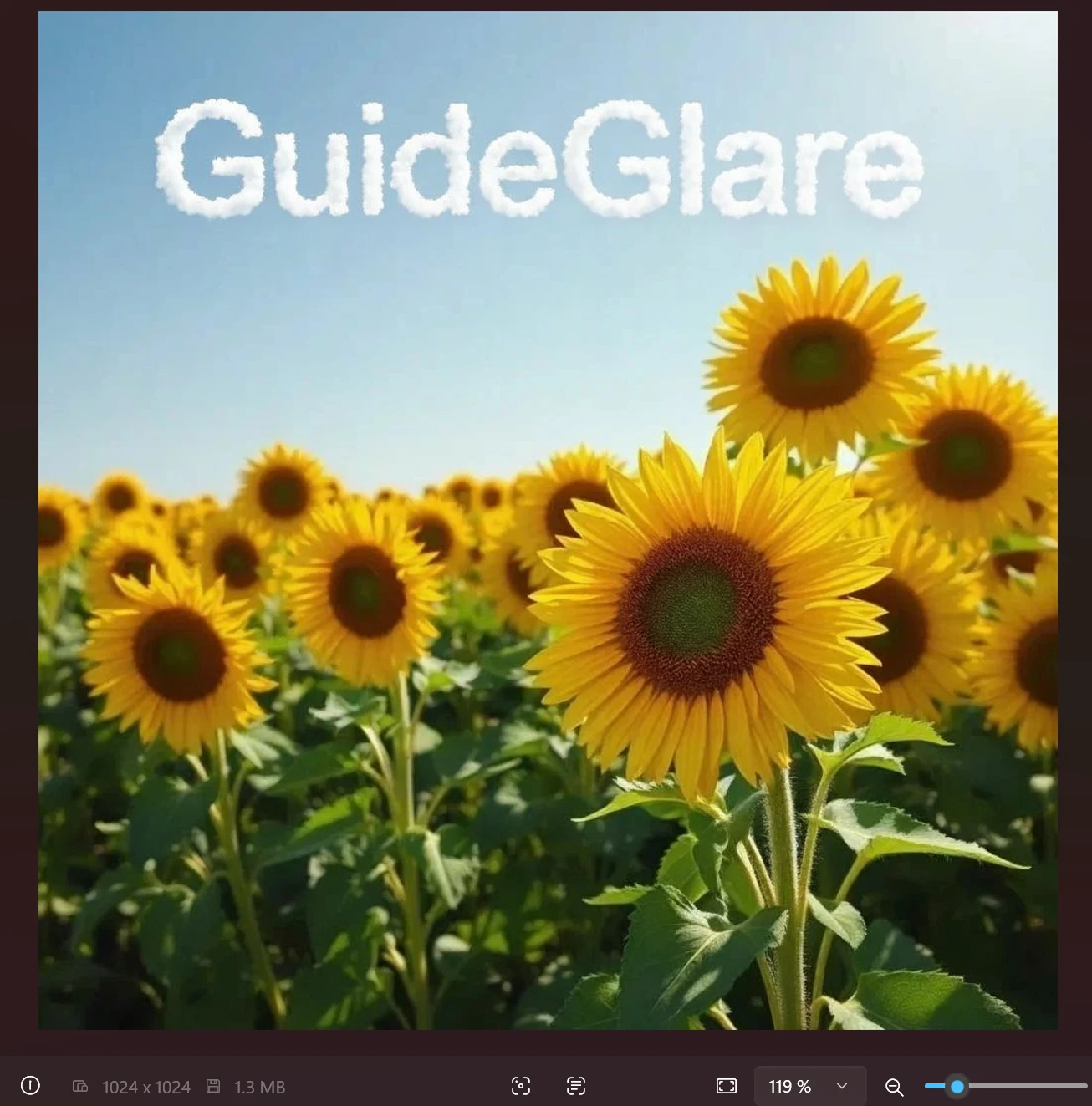
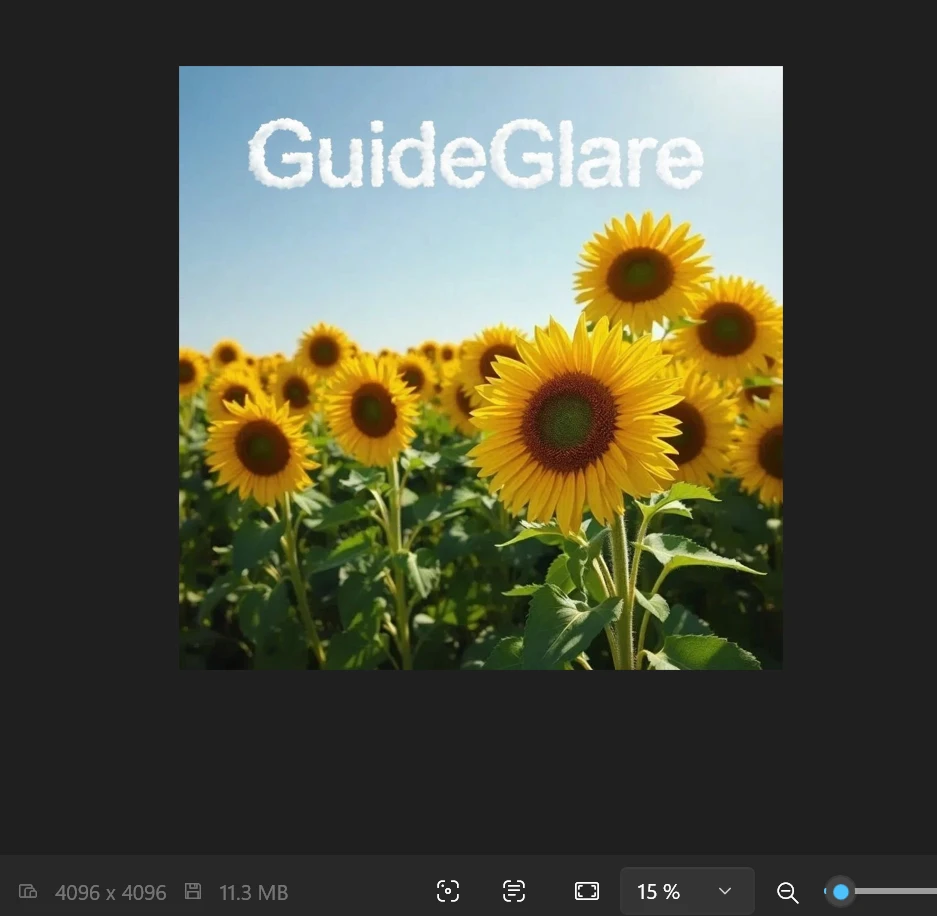
Cuándo realmente necesitas el escalado de resolución de fotos por IA
Impresión sin compromisos
Las impresoras son implacables. Para una impresión de calidad, necesitas material con una resolución de 300 DPI. Sin embargo, una foto descargada de la web o de las redes sociales a menudo solo tiene 72 DPI y dimensiones pequeñas; al imprimirla en formato A3, estaría irremediablemente borrosa. El escalado de imágenes por IA prepara los datos para que sean perfectamente nítidos incluso en papel grande.
300 DPI no es magia: los píxeles, el formato y la distancia son los que deciden
Para impresión, a menudo se menciona 300 DPI, pero en la práctica, lo que decide es la combinación del número de píxeles y el tamaño de impresión.
- Para un álbum de fotos e impresiones «de cerca», apunta a 300 DPI.
- Para pósteres y formatos grandes vistos desde la distancia, a menudo basta con 150–200 DPI.
Orientación rápida (aprox.):
- A4 @ 300 DPI ≈ 2480 × 3508 px
- A3 @ 300 DPI ≈ 3508 × 4961 px
Imagen con texto: después del escalado, siempre verifica la legibilidad al 100 %
La IA puede añadir detalles de forma excelente, pero en el texto a veces pueden aparecer pequeñas deformaciones (acentos, trazos finos).
Después del escalado, haz una comprobación rápida:
- abre la vista previa con un zoom del 100 %,
- verifica los puntos problemáticos (acentos, O/0, S/5),
- y si es necesario, corrige pequeños detalles localmente a través de la edición de área.
Visuales profesionales para pantallas Retina y 4K
Los monitores y teléfonos actuales tienen una resolución extremadamente fina. Una imagen de baja resolución en ellos parece poco profesional, lo que es un problema especialmente en tiendas online o en un portfolio de diseño. Una imagen escalada se ve nítida como el cristal incluso en las pantallas más exigentes.
Tiendas online y pantallas Retina: apunta a un lado más largo de al menos 2000–3000 px
Para la web, a menudo no vale la pena apuntar «a ciegas» al máximo; lo importante es que la imagen se vea nítida en pantallas modernas.
Una guía práctica:
- para las fotos principales de productos, a menudo basta con un lado más largo de 2000–3000 px,
- para banners «hero» y grandes visuales, tiene sentido ir más allá.
Rescate del archivo familiar
¿Tienes fotos valiosas de las primeras cámaras digitales o fotos de papel escaneadas con baja resolución? Estos recuerdos merecen una calidad moderna. El escalado de imágenes les devolverá la nitidez, eliminará el ruido digital y permitirá imprimirlas en un álbum grande. Si además las fotos están dañadas o son en blanco y negro, consulta nuestra guía de reparación y colorización de fotos por IA.
Fotos antiguas y muy comprimidas: primero limpiar, luego escalar
En las imágenes de archivo, suelen aparecer los típicos «cuadraditos» de la compresión (artefactos JPEG). Si las amplías directamente, solo se acentuarán.
El procedimiento más fiable:
- limpiar la compresión/ruido,
- corregir defectos localmente,
- realizar el escalado de imágenes por IA final.
La restauración completa de fotos también incluye la restauración de fotos por IA.
Calidad de producción para obras generadas por IA
La mayoría de los generadores de IA populares producen resultados con una resolución de alrededor de 1024×1024 px. Para Instagram es suficiente, pero para estampar una camiseta, la portada de un libro o un póster grande, es simplemente insuficiente. El escalado de imágenes es, por tanto, un paso final indispensable en cualquier flujo de trabajo profesional de IA.
Guía: Cómo aumentar la resolución de una foto con IA paso a paso
En GuideGlare tienes dos enfoques disponibles. Elige el que mejor se adapte al estado de tu imagen original.
Método 1: Escalado rápido (para fotos en buen estado)
Si tu imagen está técnicamente bien, es decir, no tiene ruido ni está borrosa, simplemente es pequeña, este sencillo procedimiento es suficiente.
Paso 1: Sube la fotografía al editor de IA de GuideGlare. Admitimos formatos JPG y PNG con un tamaño de hasta 10 MB.

Paso 2: En el menú de la derecha, haz clic en «Editar con IA» → «Aumentar resolución».

Paso 3: Elige el coeficiente de ampliación – 2× para uso común en la web, 4× para máxima calidad e impresión.
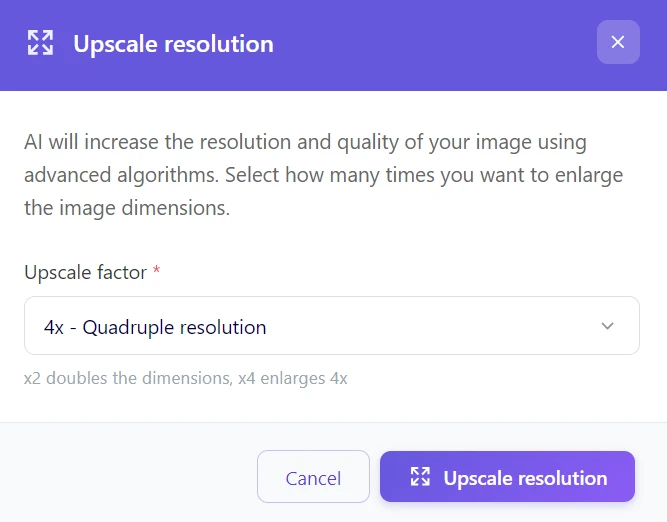
Paso 4: Espera 15–30 segundos, revisa la vista previa generada y descarga el resultado.
Atención a la compresión: para imprimir, a menudo gana PNG o JPG de alta calidad
Después del escalado, una compresión agresiva puede crear «mapas» y bloques visibles, especialmente en transiciones suaves.
- Para gráficos, textos y logotipos, es preferible elegir PNG (menos artefactos).
- Para fotografías, JPG está bien, pero mantén una alta calidad – la compresión puede eliminar detalles innecesariamente.
Método 2: Reparación + escalado (para fotos dañadas o de baja calidad)
Si la imagen de entrada está borrosa, muy ruidosa u oscura, un escalado directo solo amplificaría y acentuaría estos defectos. En tal caso, recomendamos un procedimiento de dos fases.
Paso 1: Reparación de la calidad
Sube la imagen y selecciona «Editar con IA» → «Modificar imagen». En el cuadro de texto, escribe una instrucción para la inteligencia artificial sobre qué debe mejorar exactamente.
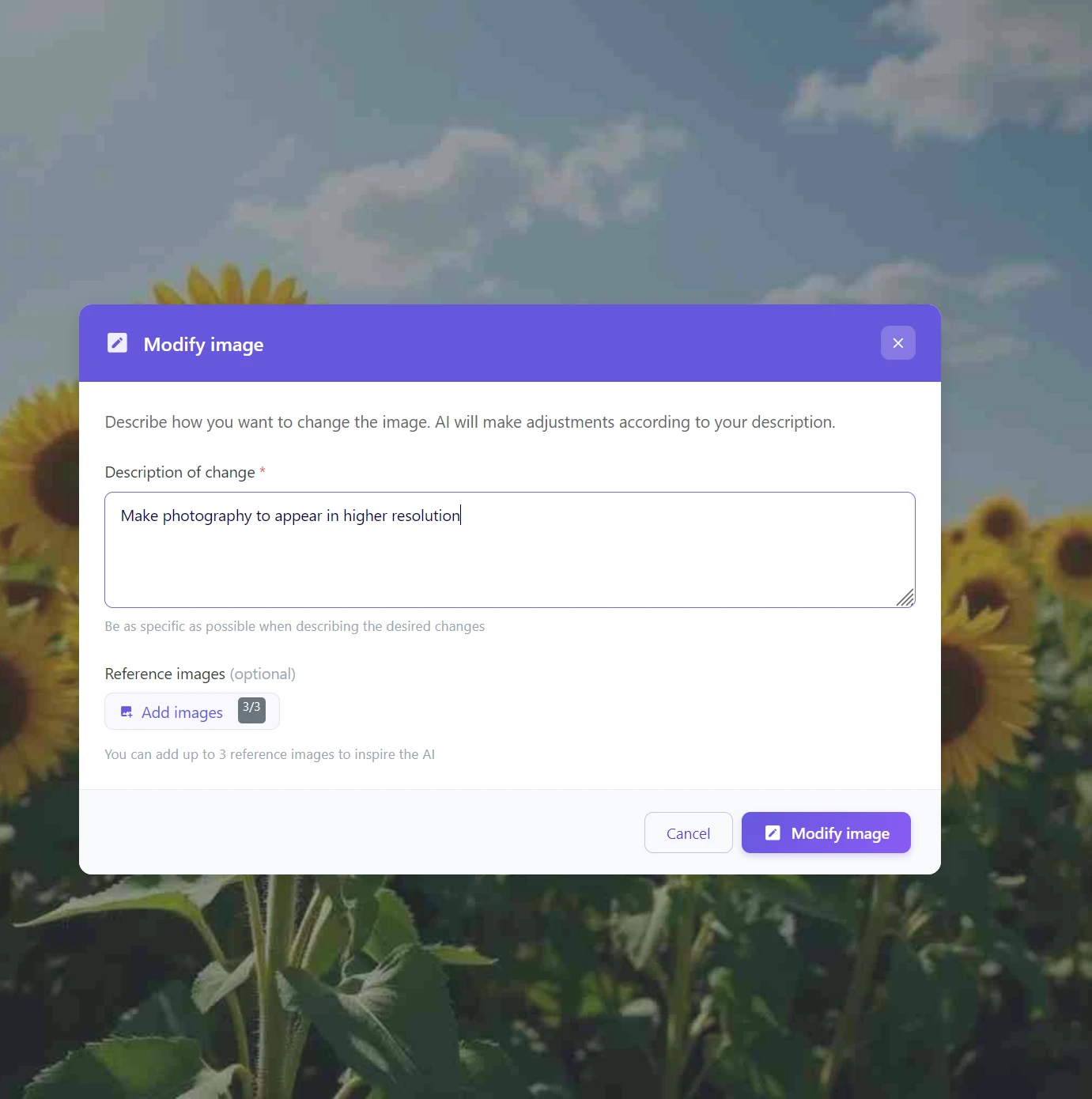
Ejemplos de prompts que funcionan muy bien:
- «Mejorar la nitidez, eliminar el ruido y equilibrar los colores»
- «Corregir el desenfoque facial y añadir detalles a la piel»
Retratos y piel: primero repáralos, luego amplíalos
En los rostros, el escalado es «implacable»: si la entrada está borrosa o ruidosa, también amplificará esos defectos y la piel puede parecer plástica.
Recomendación:
- primero elimina el ruido y mejora la nitidez (incluso a través de «Modificar imagen»),
- solo después haz un escalado 4×,
- y ajusta los pequeños detalles localmente si es necesario.
Paso 2: Ajustes locales (opcional)
¿Todavía ves algún pequeño error después de la edición? Utiliza la función «Editar área» (AI Inpainting). Marca con el pincel el lugar problemático y describe cómo debe verse; la IA lo reemplazará o corregirá de forma natural.
Repara el cabello y las texturas finas localmente antes del escalado
En el cabello, la barba y las estructuras finas (hierba, tejido), la IA puede crear mechones «fundidos» o patrones antinaturales al ampliar.
Si corriges las áreas críticas mediante la edición de área antes del escalado, obtendrás un detalle más creíble y una textura más natural.
Paso 3: Ampliación final
Solo ahora, cuando la imagen base está limpia y sin errores, aplica la función «Aumentar resolución» (idealmente 4×).
¿Por qué este procedimiento funciona mejor? El escalado de imágenes por IA funciona como una lupa muy potente. Cuanto mayor sea la calidad de la imagen que coloques bajo esta lupa, más precisos y naturales serán los detalles que la inteligencia artificial calcule al ampliar.
El mejor flujo de trabajo: reparar → escalar → enfocar (no al revés)
Enfocar antes de ampliar es un error común; la IA entonces también amplificará los efectos de halo y pequeños artefactos alrededor de los bordes.
El procedimiento correcto:
- primero limpiar (ruido, desenfoque, compresión),
- luego realizar el escalado de imágenes por IA,
- y solo al final añadir un enfoque suave según el objetivo (web vs impresión).
Comparación: Escalado de imágenes por IA vs. ampliación tradicional
| Criterio | Ampliación clásica (remuestreo) | Escalado de imágenes por IA en GuideGlare |
|---|---|---|
| Nitidez resultante | Bordes borrosos, pixelación | Detalles reconstruidos y nítidos |
| Tiempo requerido | Inmediato (pero de baja calidad) | 15–30 segundos |
| Detalles de texturas | Perdidos, aplanados | Calculados y restaurados activamente |
| Idoneidad para impresión | No apto para formatos superiores a A4 | Perfectamente preparado para gran formato |
| Costo | Gratis (en cualquier editor) | Parte del plan Básico |
Si parece «demasiado nítido», prueba 2× en lugar de 4× o limpia primero la entrada
A veces, la IA crea microtexturas antinaturales (hierba como cerdas, piel como cera). Esto es una señal de que la entrada es de muy baja calidad o que el escalado es demasiado agresivo.
Lo que funciona:
- prueba primero 2× y compara el resultado,
- realiza una reducción de ruido / corrección de compresión pre-escalado,
- corrige las áreas problemáticas localmente a través de AI inpainting.
El objetivo es el detalle natural, no una textura «sobregenerada».
Rescata tus fotos y prepáralas para imprimir hoy mismo
La baja resolución ya no significa que una foto deba ir a la papelera. Con la edición de fotos con IA en GuideGlare, obtendrás el máximo de cada imagen, ya sea una valiosa fotografía familiar, un visual fantástico de Midjourney o una foto de producto para tu tienda online.
Di adiós a las imágenes pixeladas
La baja resolución ya no es el fin. Transforma fotos pequeñas y borrosas en visuales nítidos como cuchillas, que lucirán en cualquier pantalla e impresión.
En pocos segundos, sin ediciones complejas ni conocimientos técnicos.
Preguntas frecuentes sobre el escalado de imágenes por IA
¿El escalado de imágenes por IA es gratuito?
Para utilizar herramientas avanzadas de IA en GuideGlare, como el escalado de imágenes, es necesario tener una suscripción activa, por ejemplo, el plan Básico. A diferencia de las funciones simples de «cambiar tamaño» en los editores gratuitos, que solo estiran mecánicamente los píxeles, nuestra IA genera activamente nuevos detalles. Este proceso es computacionalmente extremadamente exigente y requiere modelos de IA de vanguardia.
Por lo tanto, no pagas por una simple ampliación, sino por una tecnología que reconstruye inteligentemente una imagen perfectamente nítida y utilizable a partir de una base borrosa.
¿Qué formatos de imagen puedo escalar?
La herramienta actualmente soporta los formatos más comunes – JPG, JPEG y PNG. El tamaño máximo de archivo a subir es de 10 MB. Así, podrás procesar sin problemas fotografías de cámaras digitales, móviles, materiales escaneados e imágenes descargadas de internet.
¿Qué tamaño tendrá el archivo después de una ampliación 4×?
Ten en cuenta que el archivo resultante será significativamente más voluminoso, y ese es el propósito. Una imagen que originalmente tenía un tamaño de 1 MB, después de un escalado 4×, puede alcanzar un tamaño de 10–15 MB. Esto se debe a que la IA no añade «espacio vacío», sino que genera millones de nuevos píxeles llenos de información de imagen. Precisamente esta densidad de datos es clave para lograr una calidad de impresión profesional de 300 DPI.
¿Funciona también con imágenes generadas por IA de Midjourney o DALL-E?
Sí, de hecho, es uno de los pasos más importantes en todo el proceso de creación de arte con IA. La mayoría de los generadores producen imágenes con una resolución de alrededor de 1024×1024 px, lo cual es completamente insuficiente para la impresión o el uso profesional. El escalado de imágenes por IA es, por tanto, un paso final indispensable que transforma un concepto digital en una obra completa lista para un póster, la portada de un libro o la impresión textil.
¿Por qué recomiendas primero reparar la foto y luego ampliarla?
Imagina el escalado de imágenes por IA como una lupa muy potente: amplificará todo lo que pongas debajo, y lamentablemente, eso incluye los errores. Si la foto original tiene ruido, está borrosa o es demasiado oscura, el escalado acentuará visualmente estos problemas. Cuando primero «limpias» la base utilizando la función Modificar imagen con IA, le proporcionas a la inteligencia artificial un material de mucha mayor calidad para trabajar. La imagen ampliada resultante será entonces drásticamente más limpia y creíble.
¿Cuál es la diferencia práctica entre una ampliación 2× y 4×?
La elección depende puramente de tu objetivo. La ampliación 2× es perfecta para uso digital: mejorar fotos para sitios web, tiendas online, redes sociales u optimización para pantallas Retina. La ampliación 4× está destinada a la impresión y gráficos profesionales. Elígelo siempre que planees imprimir la foto en formato A4 o superior, para un póster, una valla publicitaria o cuando necesites la máxima calidad posible para tu portfolio gráfico.
¿Puede la IA rescatar también fotos muy pequeñas o antiguas?
Sí, pero con ciertos límites físicos. En imágenes muy pequeñas (por ejemplo, un icono de 100×100 px) o en fotos donde los detalles ya se han perdido irremediablemente (los rostros son solo manchas de color), la IA tiene que «adivinar» mucho. El resultado será más nítido, pero puede que no sea cien por cien fiel a la realidad original. Por el contrario, en fotos de las primeras cámaras digitales (con una resolución de, por ejemplo, 1600×1200 px), los resultados son absolutamente fascinantes: la IA puede extraer de estas imágenes una nitidez y unos detalles que ni siquiera sabías que estaban allí.