

Πώς να μεγεθύνετε μια φωτογραφία για εκτύπωση: ανάλυση, DPI και AI upscaling
Για να μεγεθύνετε μια φωτογραφία για εκτύπωση, συγκρίνετε πρώτα τις διαστάσεις της σε pixel με το επιθυμητό μέγεθος στο χαρτί. Για παράδειγμα, για μια φωτογραφία 20 × 30 cm στα 300 PPI χρειάζεστε περίπου 2 363 × 3 544 pixel. Αν το πρωτότυπο είναι μικρότερο, μπορείτε να χρησιμοποιήσετε AI upscaling. Η απλή αλλαγή της τιμής DPI στο αρχείο δεν προσθέτει νέες λεπτομέρειες.
Ξεκινήστε με την αρχική φωτογραφία από το κινητό ή τη φωτογραφική μηχανή. Ένα αντίγραφο από συνομιλία, ένα στιγμιότυπο οθόνης ή μια προεπισκόπηση από το διαδίκτυο μπορεί να έχει ήδη σμικρυνθεί και συμπιεστεί. Η εύρεση του πρωτοτύπου συχνά βοηθά περισσότερο από μια επιπλέον επεξεργασία του μικρού αντιγράφου του.
Τι ανάλυση χρειάζεται μια φωτογραφία για εκτύπωση
Για μια φωτογραφία που βλέπετε από κοντά, τα 300 PPI είναι ένας καλός αρχικός στόχος. Για μια μεγαλύτερη εικόνα που παρατηρείτε από απόσταση μπορεί να αρκεί μικρότερη τιμή, για παράδειγμα 200 PPI. Ρόλο παίζουν επίσης η ευκρίνεια της λήψης, το χαρτί και η μέθοδος εκτύπωσης· προτεραιότητα έχουν οι απαιτήσεις του συγκεκριμένου φωτογραφικού εργαστηρίου.
| Μέγεθος εκτύπωσης | Διαστάσεις στα 300 PPI | Διαστάσεις στα 200 PPI |
|---|---|---|
| 10 × 15 cm | 1 182 × 1 772 px | 788 × 1 182 px |
| 13 × 18 cm | 1 536 × 2 126 px | 1 024 × 1 418 px |
| 20 × 30 cm | 2 363 × 3 544 px | 1 575 × 2 363 px |
| A4: 21 × 29,7 cm | 2 481 × 3 508 px | 1 654 × 2 339 px |
| A3: 29,7 × 42 cm | 3 508 × 4 961 px | 2 339 × 3 308 px |
| 40 × 60 cm | 4 725 × 7 087 px | 3 150 × 4 725 px |
Οι τιμές υπολογίζονται από τις διαστάσεις του χαρτιού και στρογγυλοποιούνται προς τα πάνω σε ολόκληρο pixel. Δεν περιλαμβάνουν ξάκρισμα. Για οριζόντια φωτογραφία, αντιστρέψτε τους δύο αριθμούς. Αν το τυπογραφείο ορίζει δικές του διαστάσεις αρχείου, ακολουθήστε τις προδιαγραφές του.
Ο υπολογισμός για οποιοδήποτε μέγεθος είναι απλός:
Αριθμός pixel = διάσταση σε εκατοστά ÷ 2,54 × επιθυμητά PPI.
Έχετε μια φωτογραφία πλάτους 4 000 pixel και θέλετε να την εκτυπώσετε σε πλάτος 30 cm; Το αποτέλεσμα είναι 4 000 ÷ (30 ÷ 2,54) ≈ 339 PPI. Αν ταιριάζει και η δεύτερη διάσταση μετά την περικοπή και η φωτογραφία είναι καθαρή, δεν χρειάζεται μεγέθυνση για αυτή την εκτύπωση.
DPI, PPI και pixel: τι επηρεάζει πραγματικά την ποιότητα
Τα pixel ορίζουν τις διαστάσεις μιας ψηφιακής φωτογραφίας, για παράδειγμα 4 000 × 3 000 px. Τα PPI δείχνουν πόσα από αυτά τα pixel αντιστοιχούν σε μία ίντσα της τελικής εκτύπωσης. Τα DPI δηλώνουν τεχνικά τον αριθμό των κουκκίδων εκτύπωσης ανά ίντσα· κατά την υποβολή φωτογραφιών, ωστόσο, χρησιμοποιούνται συχνά και για τα PPI τους.
Για την προετοιμασία της φωτογραφίας, βασιστείτε στις διαστάσεις σε pixel και στο μέγεθος εκτύπωσης. Η ένδειξη 1 200 DPI στον εκτυπωτή δεν σημαίνει ότι πρέπει να παραδώσετε φωτογραφία με 1 200 PPI.
Γιατί δεν αρκεί η αλλαγή από 72 σε 300 DPI
Ένα αρχείο πλάτους 1 200 px εκτυπώνεται στα 300 PPI με πλάτος 10,16 cm. Στα 150 PPI με πλάτος 20,32 cm. Εξακολουθεί να περιέχει τα ίδια 1 200 pixel· στο μεγαλύτερο χαρτί απλώς απέχουν περισσότερο μεταξύ τους.
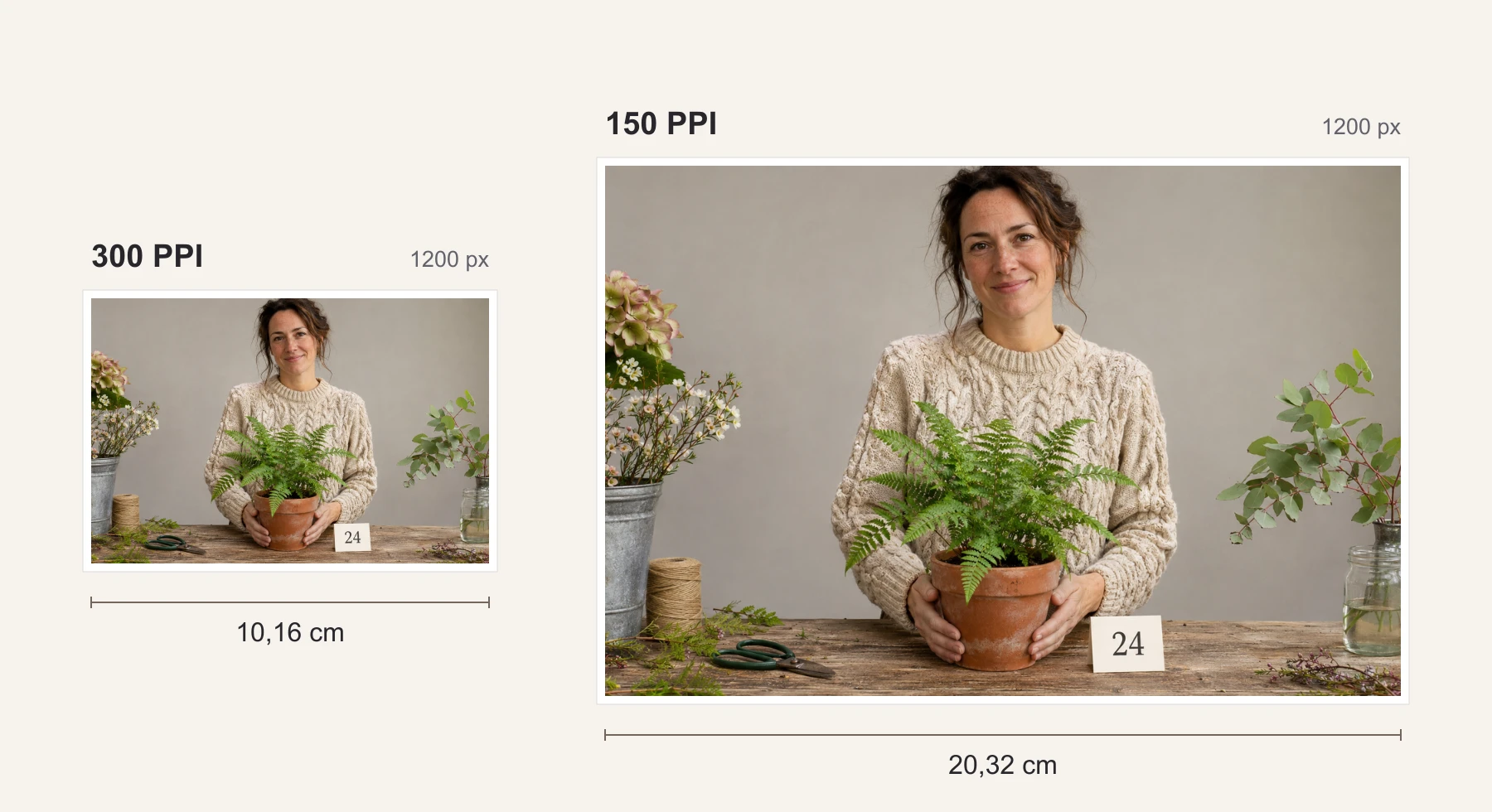
Όταν αλλάζετε την ανάλυση στον επεξεργαστή χωρίς επαναδειγματοληψία, αλλάζει το καθορισμένο μέγεθος εκτύπωσης, όχι τα δεδομένα της εικόνας. Ακριβώς έτσι λειτουργεί η απενεργοποίηση της επιλογής Resample στις ρυθμίσεις διαστάσεων εκτύπωσης του Photoshop. Γι’ αυτό μια φωτογραφία καλής ποιότητας με ένδειξη «72 DPI» μπορεί να είναι απολύτως κατάλληλη για εκτύπωση.
Μόνο η επαναδειγματοληψία προσθέτει ή αφαιρεί pixel. Ένας συμβατικός αλγόριθμος εκτιμά τις τιμές τους από τα γειτονικά pixel. Ένα AI upscaler προσπαθεί επιπλέον να εκτιμήσει τη δομή των λεπτομερειών. Μπορεί να δημιουργήσει πιο πειστικά περιγράμματα και υφές, αλλά η νέα υπολογισμένη λεπτομέρεια δεν αντιστοιχεί απαραίτητα στην αρχική πραγματικότητα.
Ρυθμίστε πρώτα την περικοπή και την αναλογία πλευρών
Η φωτογραφία και το χαρτί δεν έχουν απαραίτητα το ίδιο σχήμα. Μια φωτογραφία 4 : 3 δεν γεμίζει χαρτί 10 × 15 cm με αναλογία 2 : 3 χωρίς περικοπή ή περιθώρια. Αν απλώς την τεντώσετε, θα παραμορφώσετε πρόσωπα και αντικείμενα.
Για παράδειγμα, μια εικόνα 4 000 × 3 000 px χάνει μέρος του ύψους της όταν περικοπεί σε αναλογία 3 : 2 και απομένουν περίπου 4 000 × 2 667 px. Για τον επόμενο υπολογισμό χρησιμοποιήστε αυτές τις διαστάσεις, όχι εκείνες του αρχικού αρχείου.
- Περικοπή: η φωτογραφία γεμίζει όλο το χαρτί και μέρος των άκρων χάνεται. Ελέγξτε κεφάλια, χέρια και κείμενο κοντά στις άκρες.
- Διατήρηση περιθωρίων: διατηρείτε ολόκληρη τη φωτογραφία, με κενό χώρο γύρω της.
- Συμπλήρωση εικόνας: αν θέλετε να επεκτείνετε τη σκηνή, μπορείτε να χρησιμοποιήσετε AI outpainting. Δημιουργεί νέο περιεχόμενο έξω από τα όρια της αρχικής φωτογραφίας.
Παράδειγμα: φωτογραφία 1 200 × 800 px σε χαρτί 30 × 20 cm
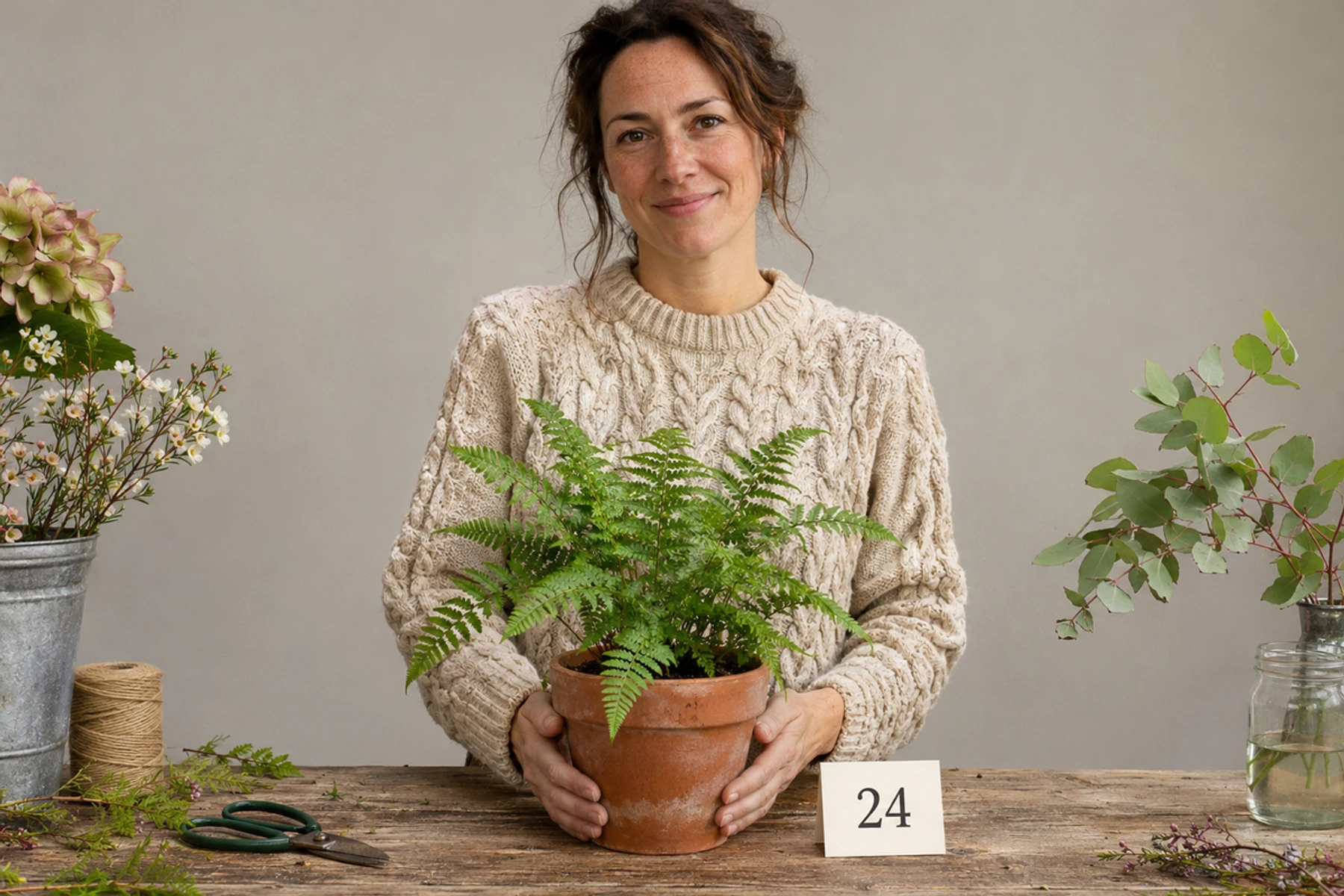
Για αυτόν τον οδηγό δημιουργήσαμε μια εικόνα ανθοπώλισσας και ετοιμάσαμε ένα μικρότερο αντίγραφο με διαστάσεις 1 200 × 800 px. Η αναλογία 3 : 2 αντιστοιχεί ακριβώς σε εκτύπωση 30 × 20 cm, οπότε δεν χρειάζεται να περικόψουμε τίποτα.
| Επιλεγμένη μεγέθυνση | Τελικές διαστάσεις σε pixel | PPI για εκτύπωση 30 × 20 cm |
|---|---|---|
| Αρχικό μικρό αντίγραφο | 1 200 × 800 | 102 |
| Μεγέθυνση 2× | 2 400 × 1 600 | 203 |
| Μεγέθυνση 4× | 4 800 × 3 200 | 406 |
Για τον στόχο των 300 PPI χρειαζόμαστε πλάτος τουλάχιστον 3 544 px. Ο απαιτούμενος συντελεστής είναι 3 544 ÷ 1 200 ≈ 2,95. Από τις δύο επιλογές, λοιπόν, η μεγέθυνση 4× καλύπτει αυτόν τον αριθμό pixel. Αν το φωτογραφικό εργαστήριο δέχεται 200 PPI για τη συγκεκριμένη εκτύπωση και το αποτέλεσμα είναι οπτικά ικανοποιητικό, αρκεί το 2×.
Ο αριθμός pixel είναι μόνο η πρώτη προϋπόθεση. Ο πίνακας δεν λέει ότι η μεγεθυμένη κατά 4× εικόνα περιέχει την ίδια ποσότητα πραγματικών λεπτομερειών με μια ευκρινή φωτογραφία που τραβήχτηκε εξαρχής σε ανάλυση 4 800 × 3 200 px.
Πραγματική σύγκριση: αρχική εικόνα, μεγέθυνση 2× και 4×
Μεγεθύναμε την ίδια είσοδο με το μοντέλο Pruna P-Image-Upscale, και στις δύο περιπτώσεις με απενεργοποιημένη τη βελτίωση ρεαλισμού και λεπτομερειών. Τα PNG που κατεβάσαμε έχουν πράγματι 2 400 × 1 600 px και 4 800 × 3 200 px. Παρακάτω εμφανίζονται πάντα τα ίδια μέρη της εικόνας: αριστερά η αρχική είσοδος 1×, στο κέντρο 2×, δεξιά 4×.
Για τη σύγκριση εμφανίσαμε όλα τα αποσπάσματα στο ίδιο μέγεθος. Οι μικρότερες εκδοχές έχουν επομένως αναπροσαρμοστεί με τον συνηθισμένο τρόπο στο μέγεθος του αποσπάσματος 4×· δεν προσθέσαμε επιπλέον όξυνση. Πατώντας την εικόνα ανοίγετε μεγαλύτερη προεπισκόπηση.
Πρόσωπο: πιο καθαρή απόδοση και νέες λεπτομέρειες
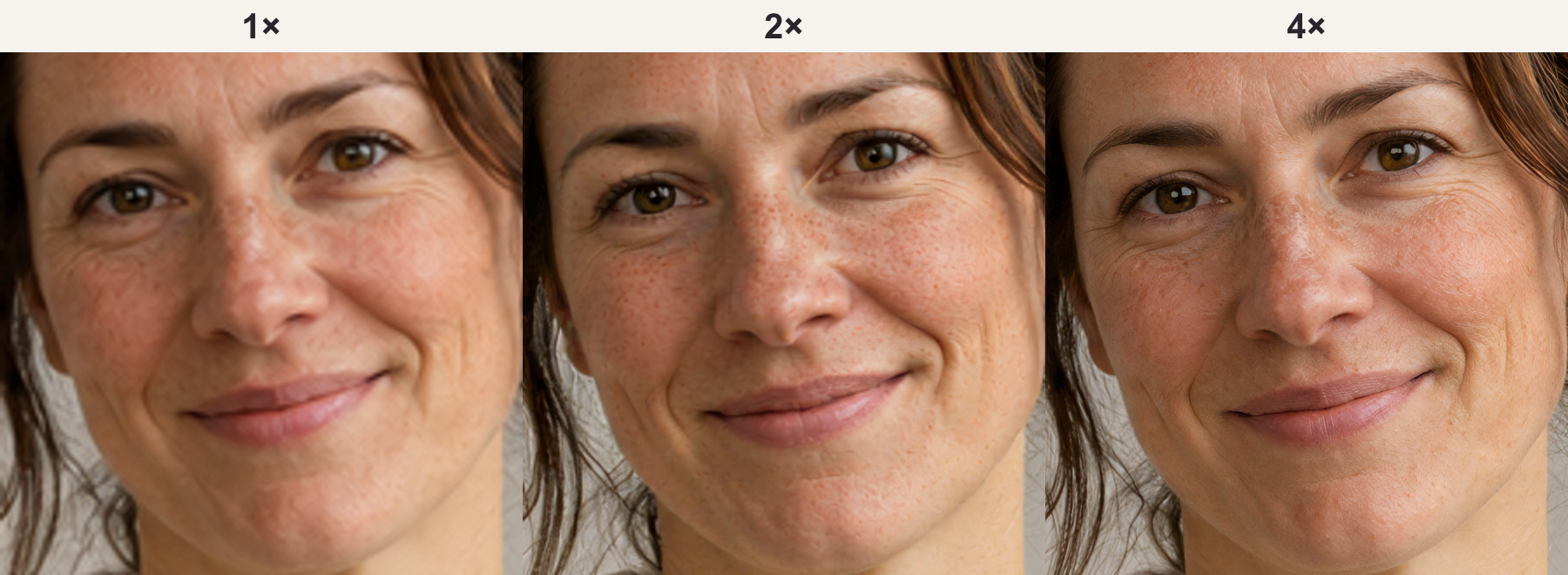
Στην έξοδο 2× οι φακίδες είναι πιο έντονες. Η εκδοχή 4× αποδίδει λεπτότερες τρίχες και υφή δέρματος που δεν διακρίνονται έτσι στη μικρή είσοδο. Το πρόσωπο φαίνεται πιο ευκρινές, αλλά ακριβώς σε αυτά τα σημεία φαίνεται ότι το AI προσθέτει και τη δική του εκτίμηση λεπτομέρειας.
Πλέξη: περισσότερη λεπτομέρεια δεν σημαίνει απαραίτητα ίδιο σχέδιο
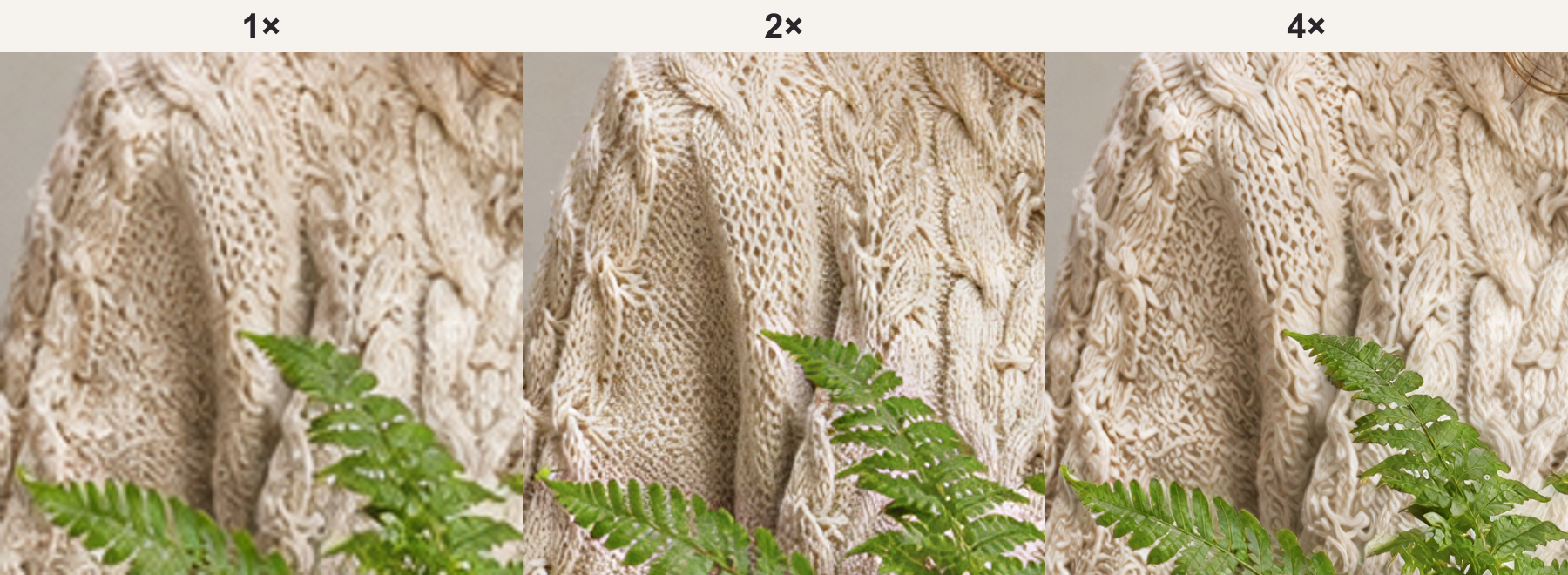
Στο πουλόβερ οι διαφορές είναι πιο έντονες: η έξοδος 2× έχει πυκνότερη λεπτή απόδοση, ενώ η 4× δημιουργεί πιο λείες και πιο σαφώς διαχωρισμένες ίνες. Σε ορισμένα σημεία αλλάζει και το σχήμα των πόντων. Για μια ενδεικτική φωτογραφία αυτό μπορεί να δείχνει ωραίο· στην πώληση ενός συγκεκριμένου πουλόβερ, όμως, θα χρειαζόταν έλεγχος της αντιστοιχίας με το προϊόν.
Ψηφία: πιο ευανάγνωστα άκρα με διατήρηση του κειμένου
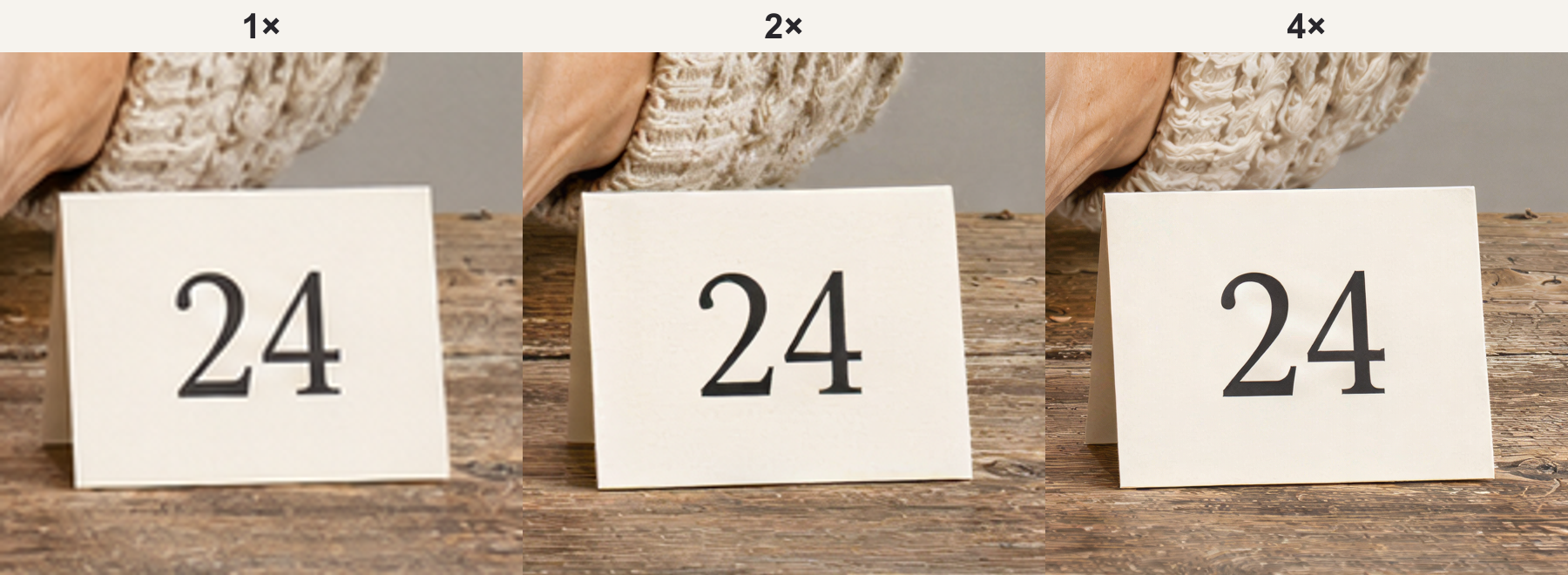
Σε αυτό το καρτελάκι και οι δύο έξοδοι διατήρησαν τον αριθμό 24 και απέδωσαν πιο καθαρά το περίγραμμά του. Ένα τέτοιο αποτέλεσμα είναι χρήσιμο, αλλά στην επόμενη φωτογραφία ελέγξτε ξανά τα συγκεκριμένα γράμματα και ψηφία, ιδιαίτερα αν είναι δυσανάγνωστα στην είσοδο.
Για τη δική μας εκτύπωση 30 × 20 cm στα 300 PPI, η εκδοχή 4× καλύπτει την απαιτούμενη ανάλυση. Το πουλόβερ δείχνει ταυτόχρονα γιατί δεν αξίζει να επιλέγετε μόνο με βάση την εντύπωση της μεγαλύτερης ευκρίνειας. Ελέγξτε επίσης αν οι αλλαγές στις λεπτομέρειες ταιριάζουν με την προοριζόμενη χρήση της φωτογραφίας.
Πώς να μεγεθύνετε μια φωτογραφία με AI βήμα προς βήμα
- Βρείτε το καλύτερο διαθέσιμο πρωτότυπο. Θα δείτε τις διαστάσεις σε pixel στις ιδιότητες ή στις πληροφορίες του αρχείου. Το μέγεθος σε megabyte από μόνο του δεν καθορίζει την ποιότητα.
- Ορίστε το μέγεθος εκτύπωσης και προετοιμάστε την περικοπή. Πάρτε τον απαιτούμενο αριθμό pixel από τον πίνακα ή τις απαιτήσεις του τυπογραφείου.
- Επιλέξτε τη μικρότερη επαρκή μεγέθυνση. Στο εργαλείο μεγέθυνσης φωτογραφιών μπορείτε να επιλέξετε 2× ή 4×. Η μεγέθυνση 4× πολλαπλασιάζει τόσο το πλάτος όσο και το ύψος επί τέσσερα, δημιουργώντας έτσι δεκαέξι φορές περισσότερα pixel.
- Δημιουργήστε κάθε εκδοχή από την αρχική είσοδο. Όταν συγκρίνετε 2× και 4×, μην ξεκινάτε τη δεύτερη δοκιμή από ένα ήδη μεγεθυμένο αποτέλεσμα. Διαφορετικά θα μεταφέρετε και τα σφάλματα της πρώτης επεξεργασίας.
- Συγκρίνετε την έξοδο με το πρωτότυπο. Εξετάστε τις λεπτομέρειες σε προβολή 100% και τις δύο εκδοχές και στο ίδιο εμφανιζόμενο μέγεθος. Δύο αρχεία διαφορετικής ανάλυσης έχουν θέμα διαφορετικού μεγέθους στην προβολή 100 %.
- Αποθηκεύστε την έξοδο σε ποιότητα κατάλληλη για εκτύπωση. Χρησιμοποιήστε τη μορφή και το χρωματικό προφίλ που δέχεται το φωτογραφικό εργαστήριο. Πριν από την αποστολή, ελέγξτε ξανά τα pixel, την περικοπή και την προεπισκόπηση της παραγγελίας.
Τι να ελέγξετε στη μεγεθυμένη εικόνα
| Περιοχή της φωτογραφίας | Τι να αναζητήσετε | Τι να κάνετε αν υπάρχει πρόβλημα |
|---|---|---|
| Μάτια, δόντια και μαλλιά | Αλλοιωμένα χαρακτηριστικά, ενωμένες τούφες, αφύσικα λείο δέρμα | Δοκιμάστε μικρότερη μεγέθυνση ή μικρότερη εκτύπωση |
| Κείμενο και ψηφία | Αλλαγμένους χαρακτήρες, ενωμένες γραμμές, δυσανάγνωστα γράμματα | Ξαναγράψτε το σημαντικό κείμενο σε πρόγραμμα γραφικών |
| Πλέξη, φύλλα και σχέδια | Επαναλαμβανόμενες τεχνητές λεπτομέρειες ή διάλυση της δομής | Συγκρίνετε στο ίδιο μέγεθος και επιλέξτε την πιο πιστή εκδοχή |
| Άκρα υψηλής αντίθεσης | Φωτεινά περιγράμματα και υπερβολική όξυνση | Μην προσθέτετε αυτόματα επιπλέον όξυνση |
Σε ένα πορτρέτο δεν αρκεί τα νέα μάτια να φαίνονται πιο ευκρινή. Πρέπει να εξακολουθούν να ανήκουν στον ίδιο άνθρωπο. Σε μια φωτογραφία προϊόντος, πάλι, η «βελτίωση» δεν πρέπει να αλλάζει την επιγραφή, το υλικό ή το σχήμα του προϊόντος.
Πότε βοηθά η μεγέθυνση AI και πότε είναι καλύτερη μια μικρότερη εκτύπωση
Ο καλύτερος υποψήφιος είναι μια ευκρινής αλλά μικρή φωτογραφία. Περιέχει ευδιάκριτα άκρα και δομή στα οποία μπορεί να βασιστεί η μεγέθυνση. Μια πολύ θολή φωτογραφία, ένα καμένο από την έκθεση πρόσωπο ή μια μικρή δυσανάγνωστη επιγραφή έχουν διαφορετικό πρόβλημα: λείπει πληροφορία. Τα περισσότερα pixel δεν εγγυώνται πιστή αποκατάστασή της.
Αν η εικόνα έχει ήδη αρκετά pixel για το επιθυμητό μέγεθος, το upscaling δεν είναι υποχρεωτικό βήμα. Αν η μεγέθυνση αλλάζει το πρόσωπο ή δημιουργεί ενοχλητικές υφές, βοηθά ένα μικρότερο μέγεθος, ένα φαρδύτερο λευκό περιθώριο ή μια άλλη φωτογραφία.
Για μια παλιά έντυπη φωτογραφία, κάντε πρώτα μια ποιοτική σάρωση. Για διπλάσιο μήκος εκτύπωσης στα 300 PPI, ο απαιτούμενος αριθμός pixel αντιστοιχεί σε σάρωση στα 600 PPI, εφόσον ο σαρωτής διαθέτει τέτοια πραγματική οπτική ανάλυση. Ούτε η σάρωση, όμως, αναδεικνύει λεπτομέρεια που δεν υπάρχει στο πρωτότυπο. Οι γρατζουνιές και οι χρωματικές φθορές αντιμετωπίζονται ξεχωριστά με την αποκατάσταση παλιών φωτογραφιών.
Πριν από τη μεγάλη εκτύπωση, εκτυπώστε ένα μικρό απόσπασμα
Περικόψτε ένα τμήμα της τελικής φωτογραφίας και εκτυπώστε το στην κλίμακα της επιθυμητής μεγάλης εκτύπωσης. Υπολογίστε τις διαστάσεις του αποσπάσματος από το πραγματικό αρχείο που στέλνετε για εκτύπωση. Μη μικρύνετε ολόκληρη την εικόνα για να χωρέσει στο μικρό χαρτί, γιατί έτσι θα κρύψετε πιθανές ατέλειες.
Η φωτογραφία μας με μεγέθυνση 4× έχει 4 800 × 3 200 px και προορίζεται να γεμίσει χαρτί 30 × 20 cm. Το δοκιμαστικό χαρτί 15 × 10 cm έχει κάθε πλευρά στο μισό. Επιλέξτε επομένως απόσπασμα 2 400 × 1 600 px και εκτυπώστε το σε όλο το μικρό χαρτί. Το θέμα θα έχει το ίδιο μέγεθος με την τελική φωτογραφία. Αν αλλάξετε τις διαστάσεις του αρχείου πριν από την εκτύπωση, υπολογίστε ξανά το απόσπασμα από αυτή την τελική εκδοχή.
Επιλέξτε το πρόσωπο ή μια άλλη σημαντική λεπτομέρεια και απενεργοποιήστε την επιπλέον αυτόματη περικοπή κατά την παραγγελία. Αξιολογήστε το δείγμα από παρόμοια απόσταση με εκείνη από την οποία θα βλέπετε την τελική φωτογραφία. Έτσι θα διαπιστώσετε αν ενοχλεί η απαλότητα ή οι υφές AI πριν πληρώσετε το μεγάλο μέγεθος.
Συχνές ερωτήσεις για τη μεγέθυνση φωτογραφιών
Μπορεί να μεγεθυνθεί μια φωτογραφία χωρίς απώλεια ποιότητας;
Η εμφάνιση μπορεί μερικές φορές να βελτιωθεί σημαντικά, αλλά οι αρχικές καταγεγραμμένες λεπτομέρειες δεν αυξάνονται. Το AI τις εκτιμά. Για το αποτέλεσμα, η πιστότητα και η εμφάνιση στο επιθυμητό μέγεθος έχουν μεγαλύτερη σημασία από τον αριθμό pixel και μόνο.
Είναι η μεγέθυνση 4× το ίδιο με το 4K;
Όχι. Το 4× είναι πολλαπλασιαστής των διαστάσεων εισόδου, ενώ το 4K δηλώνει ανάλυση, για παράδειγμα 3 840 × 2 160 px στο UHD. Από μια φωτογραφία 1 200 × 800 px προκύπτει με μεγέθυνση 4× ένα αρχείο 4 800 × 3 200 px. Για την εκτύπωση μετρούν τα συγκεκριμένα pixel και εκατοστά.
Πρέπει κάθε φωτογραφία για εκτύπωση να έχει 300 DPI;
Όχι. Τα 300 PPI είναι ένας συνηθισμένος στόχος για λεπτομερή εκτύπωση που βλέπετε από κοντά. Μια μεγαλύτερη εικόνα που παρατηρείτε από απόσταση μπορεί να λειτουργεί καλά και με χαμηλότερη πυκνότητα. Επιβεβαιώστε τις προϋποθέσεις με το τυπογραφείο και, αν χρειάζεται, ελέγξτε το αποτέλεσμα με ένα μικρό δοκιμαστικό απόσπασμα.