

Αφαίρεση ημερομηνίας από φωτογραφία: 3 τρόποι να σώσετε αναμνήσεις
Η ημερομηνία στη γωνία της φωτογραφίας. Μια μικρή λεπτομέρεια, μια μεγάλη ζημιά.
Θυμάστε την περίοδο γύρω στο 2005; Αγοράσατε την πρώτη σας ψηφιακή compact φωτογραφική μηχανή και πήγατε διακοπές. Τραβούσατε τη μία φωτογραφία μετά την άλλη, ενθουσιασμένοι με τη νέα τεχνολογία. Όμως, μόνο όταν επιστρέψατε σπίτι και είδατε την οθόνη, ανακαλύψατε κάτι δυσάρεστο.
Στην κάτω δεξιά γωνία κάθε φωτογραφίας, έλαμπε μια επιθετική πορτοκαλί, κόκκινη ή κίτρινη ημερομηνία.
Τότε, αυτή η λειτουργία φαινόταν χρήσιμη για αρχειοθέτηση. Σήμερα, είναι ένα ελάττωμα που υποβαθμίζει τη φωτογραφία. Η αριθμητική ένδειξη αποσπά την προσοχή από το κύριο θέμα, διαταράσσει τη σύνθεση και σε κάθε φωτογραφία φωνάζει «αυτό είναι μια τεχνική καταγραφή», όχι μια ανάμνηση.
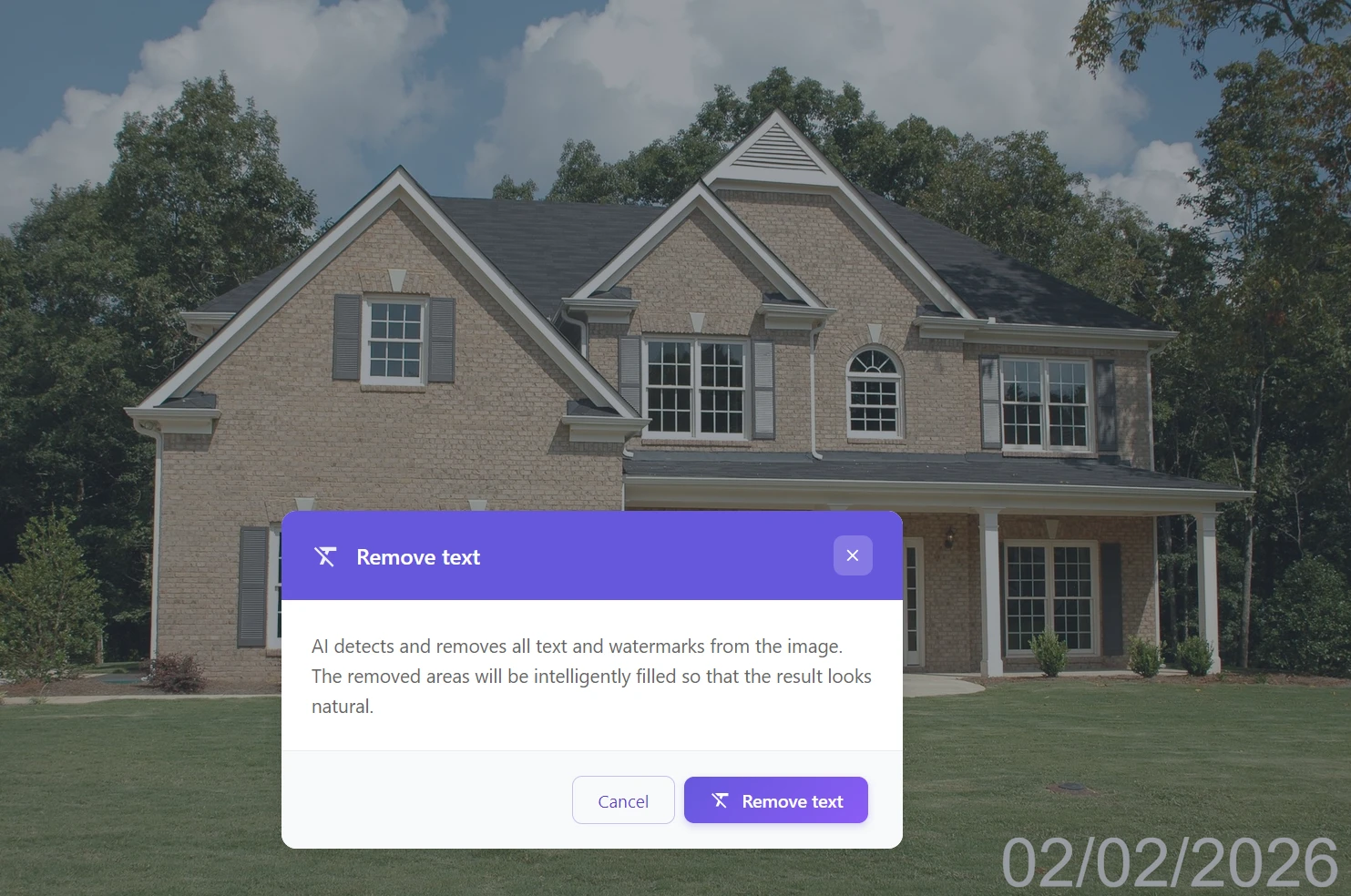
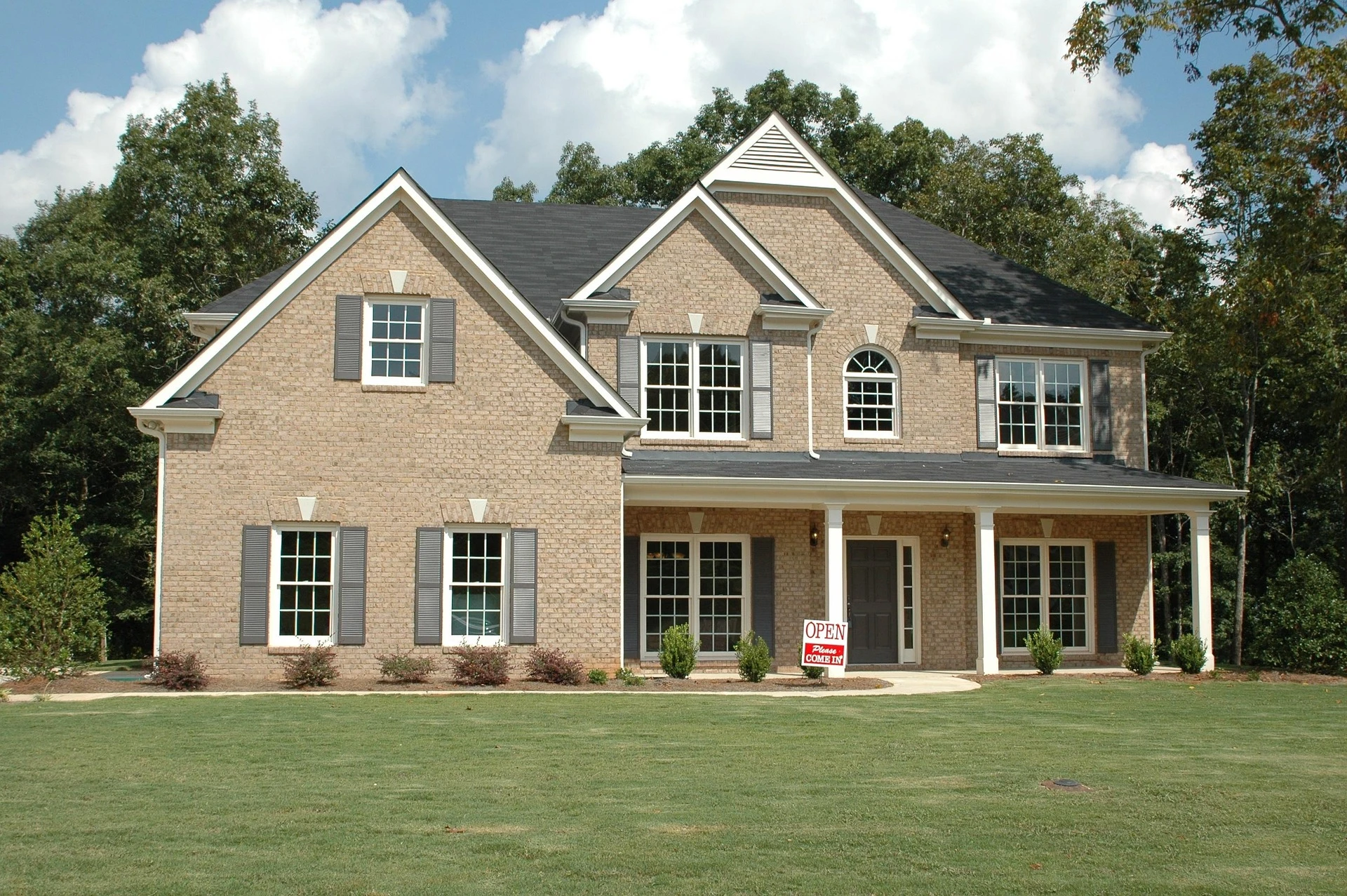
Η ημερομηνία δεν ενοχλεί, μέχρι να προσπαθήσετε να χρησιμοποιήσετε τη φωτογραφία
Κρυμμένη σε ένα ψηφιακό αρχείο, η ημερομηνία δεν ενοχλεί κανέναν. Το πρόβλημα εμφανίζεται όταν θέλετε πραγματικά να χρησιμοποιήσετε τη φωτογραφία.
Θέλετε να την εκτυπώσετε σε καμβά ή σε ένα οικογενειακό άλμπουμ; Η ημερομηνία θα είναι στη μέση της εκτύπωσης. Θέλετε να τη μοιραστείτε στα μέσα κοινωνικής δικτύωσης ως ανάμνηση; Οι φωτεινοί κόκκινοι αριθμοί θα αποκαλύψουν αμέσως ότι πρόκειται για μια παλιά ερασιτεχνική φωτογραφία. Θέλετε να την κορνιζάρετε ως δώρο; Η ημερομηνία θα χαλάσει όλη την πρόθεση.
Η περικοπή δεν θα λύσει την κατάσταση – στις περισσότερες περιπτώσεις θα χάνατε ένα σημαντικό μέρος της λήψης, επειδή οι ημερομηνίες βρίσκονται συχνά εκεί που η σκηνή είναι πιο πλούσια. Και η χειροκίνητη ρετουσάρισμα σε προγράμματα γραφικών αφήνει θολές μουτζούρες που είναι απολύτως εμφανείς σε περίπλοκα φόντα (γρασίδι, άμμος, υφάσματα με σχέδια).
Το αποτέλεσμα φαίνεται διορθωμένο. Και αυτό είναι μερικές φορές χειρότερο από το αρχικό πρόβλημα.
Η Τεχνητή Νοημοσύνη δεν διαγράφει την ημερομηνία – την αντικαθιστά με αυτό που υπήρχε
Η σύγχρονη επεξεργασία εικόνων με χρήση Τεχνητής Νοημοσύνης δεν λειτουργεί απλά σαν γόμα. Δεν αφαιρεί ένα pixel και δεν αφήνει μια τρύπα ή μια θολή κηλίδα. Αντ’ αυτού, αναλύει την περιβάλλουσα υφή, το φως και το πλαίσιο της σκηνής – και δημιουργεί αξιόπιστα την περιοχή που λείπει.
Το γρασίδι θα παραμείνει γρασίδι. Η άμμος θα παραμείνει άμμος. Το πρόσωπο θα παραμείνει πρόσωπο. Μόνο η ημερομηνία θα εξαφανιστεί.
Στον επεξεργαστή φωτογραφιών AI GuideGlare, έχετε τρεις τρόπους για να αφαιρέσετε την ημερομηνία. Κάθε ένας είναι κατάλληλος για μια ελαφρώς διαφορετική κατάσταση.
3 μέθοδοι για να διαγράψετε την ημερομηνία από μια φωτογραφία
Μέθοδος 1: Αυτόματη αφαίρεση κειμένου – ένα κλικ
Ο πιο γρήγορος τρόπος. Ιδανικό για κλασικές ημερομηνίες με καθαρό χρώμα και αντίθεση με το φόντο – συνήθως κόκκινοι ή πορτοκαλί αριθμοί σε γρασίδι, ουρανό ή πρόσοψη.
Πώς να το κάνετε:
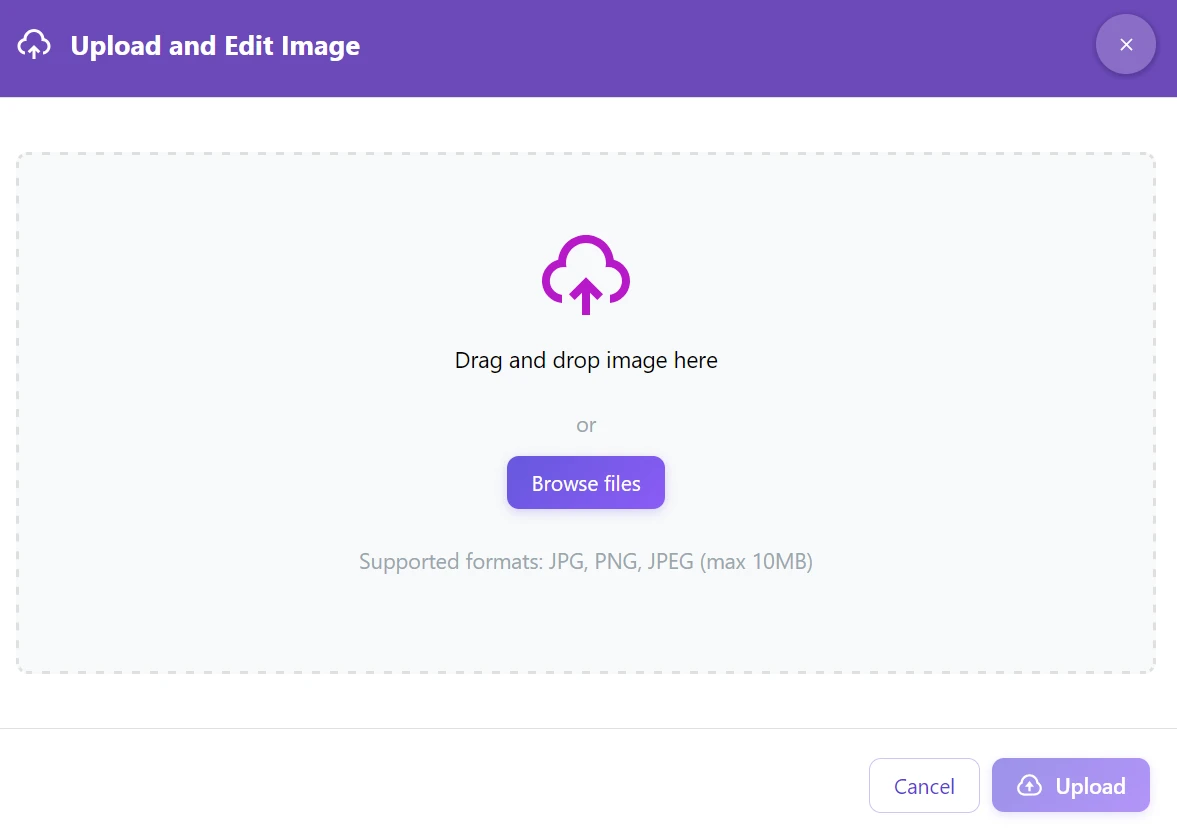
Βήμα 1: Ανεβάστε τη φωτογραφία στον επεξεργαστή εικόνων GuideGlare
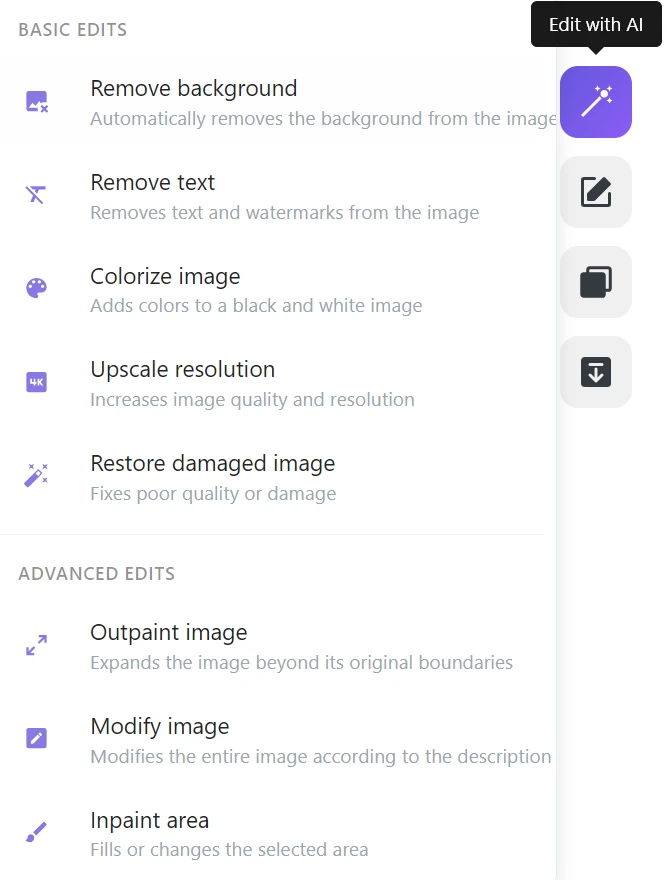
Βήμα 2: Στο μενού εργαλείων AI, κάντε κλικ στο «Αφαίρεση κειμένου»
Βήμα 3: Η AI ανιχνεύει αυτόματα την ακολουθία αριθμών, τη διαγράφει και τη συμπληρώνει με την περιβάλλουσα υφή
Καθαρίζετε ένα ολόκληρο άλμπουμ; Επεξεργαστείτε τις φωτογραφίες μία προς μία αυτόματα
Εάν έχετε από τις διακοπές ή μια οικογενειακή εκδήλωση δεκάδες φωτογραφίες με την ίδια ημερομηνία, δεν χρειάζεται να ασχοληθείτε με κάθε μία χειροκίνητα. Η αυτόματη ανίχνευση κειμένου μπορεί να καθαρίσει τις εικόνες γρήγορα διαδοχικά – χωρίς επισήμανση, χωρίς prompts, χωρίς περιττά κλικ. Ανοίξτε τη φωτογραφία, κάντε κλικ στο «Αφαίρεση κειμένου», κατεβάστε το αποτέλεσμα, μεταβείτε στην επόμενη.
Μέθοδος 2: Inpainting – ακριβής έλεγχος με πινέλο
Όταν η ημερομηνία συγχωνεύεται με το φόντο, είναι ξεθωριασμένη (σε σαρωμένες φωτογραφίες) ή βρίσκεται σε μια πολύ περίπλοκη υφή (χαλίκι, φύλλα, μοτίβο χαλιού, πρόσωπο), η αυτόματη ανίχνευση μπορεί να αστοχήσει ή να υπερβεί τον στόχο. Εδώ, είναι καλύτερο να πάρετε το πινέλο στα χέρια σας.
Πώς να το κάνετε:
Βήμα 1: Ανεβάστε την εικόνα στην AI του GuideGlare
Βήμα 2: Επιλέξτε το εργαλείο «Συμπλήρωση περιοχής» (Inpainting)
Βήμα 3: Ρυθμίστε το μέγεθος του πινέλου και περάστε πάνω από την ημερομηνία. Δεν χρειάζεται να είστε χειρουργικά ακριβείς – απλά καλύψτε την περιοχή.
Βήμα 4: Πληκτρολογήστε μια οδηγία στο prompt, για παράδειγμα «Blend with background» ή «Remove date»
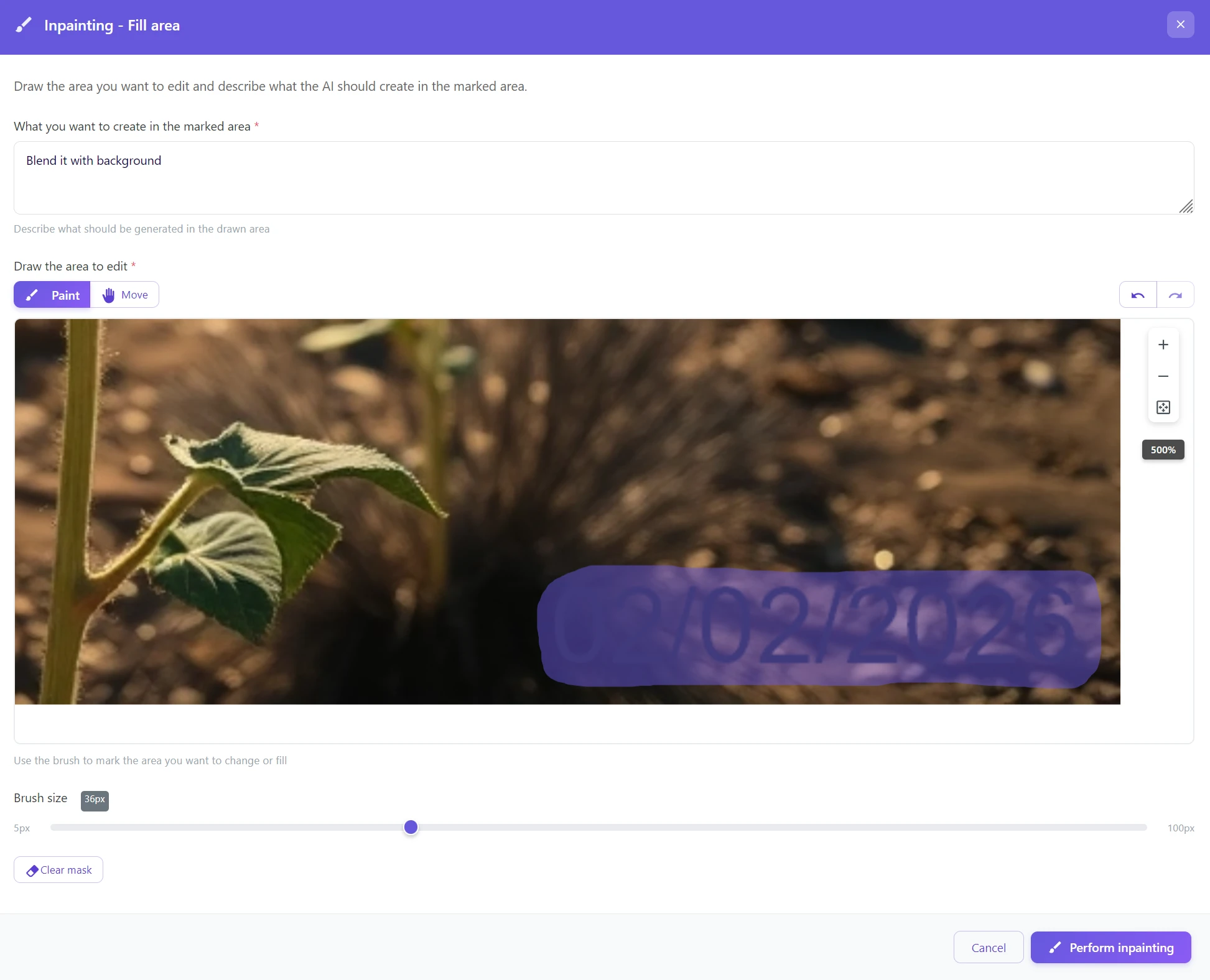
Βήμα 5: Κάντε κλικ στο «Εκτέλεση Inpainting»
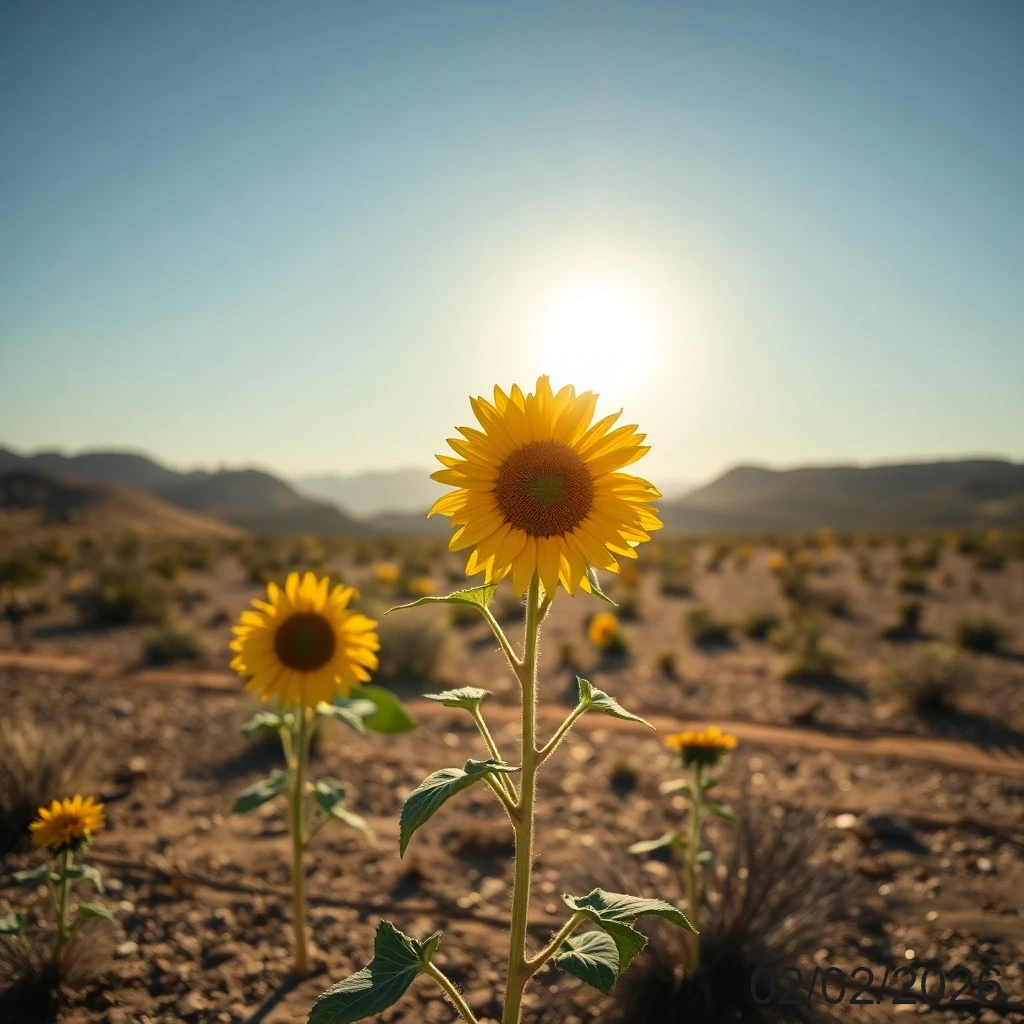
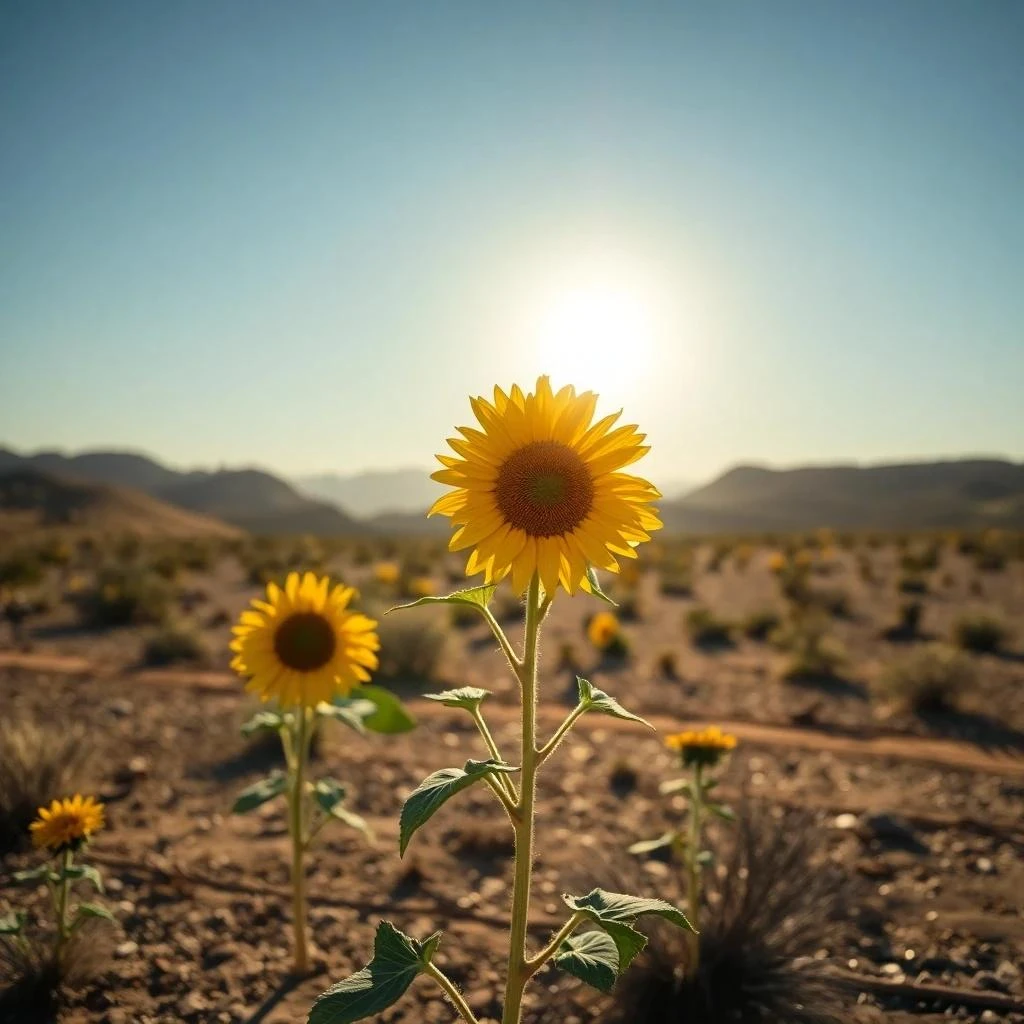
Η ημερομηνία βρίσκεται πάνω από ένα πρόσωπο ή μια σημαντική λεπτομέρεια; Σημειώστε λίγο παραπάνω, όχι λιγότερο
Όταν εργάζεστε με το πινέλο, ενστικτωδώς σημειώνουμε μόνο την ακριβή ημερομηνία. Αλλά η AI λειτουργεί καλύτερα όταν έχει λίγο περισσότερο πλαίσιο. Επισημάνετε μια περιοχή ελαφρώς μεγαλύτερη από την ίδια την ημερομηνία – τότε η AI θα κατανοήσει καλύτερα ποια υφή πρέπει να δημιουργήσει, και η μετάβαση θα είναι πιο φυσική. Ειδικά στο δέρμα, στα μαλλιά ή σε λεπτά μοτίβα, αυτό κάνει ορατή διαφορά.
Μέθοδος 3: Εντολή κειμένου – πείτε στην AI τι να κάνει
Η πιο διαισθητική προσέγγιση για όσους δεν θέλουν να επισημάνουν τίποτα με το ποντίκι. Γράφετε μια οδηγία, η AI αναλαμβάνει τα υπόλοιπα – σαν να αναθέτετε μια εργασία σε έναν γραφίστα.
Πώς να το κάνετε:
Βήμα 1: Κάντε κλικ στο εργαλείο «Τροποποίηση εικόνας»
Βήμα 2: Στο πεδίο κειμένου, πληκτρολογήστε μια εντολή σε φυσική γλώσσα: Αφαιρέστε την ημερομηνία από τη φωτογραφία
Βήμα 3: Η AI αναγνωρίζει το ενοχλητικό στοιχείο και προσαρμόζει τη φωτογραφία χωρίς περαιτέρω παρέμβαση.
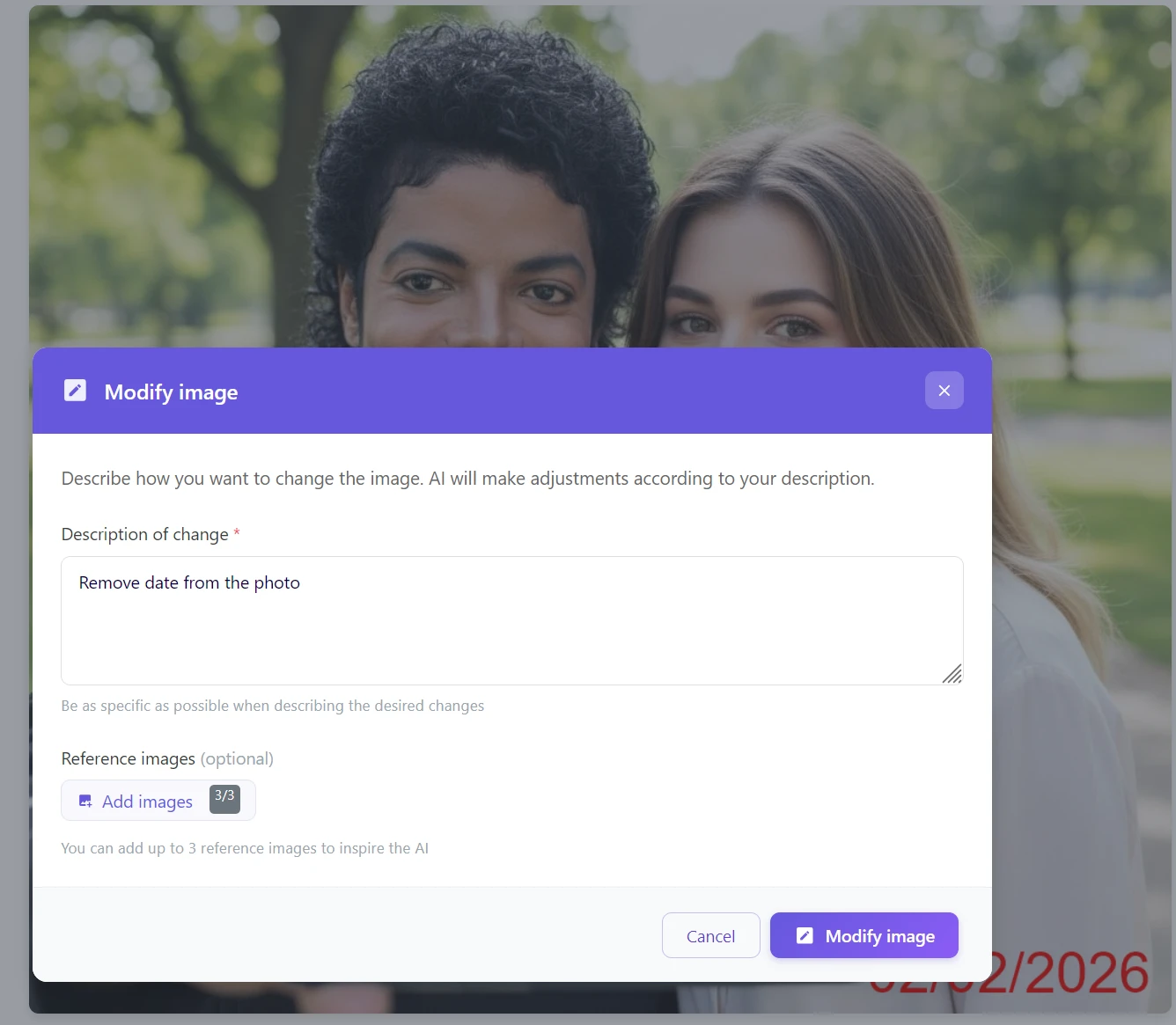
Να γράφετε στα Τσέχικα ή στα Αγγλικά; Και τα δύο λειτουργούν
Η AI στο GuideGlare κατανοεί τη φυσική γλώσσα – είτε γράψετε «Odstraň datum z fotky» (Αφαιρέστε την ημερομηνία από τη φωτογραφία) είτε «Remove date from the photo», το αποτέλεσμα θα είναι το ίδιο. Αν θέλετε να είστε πιο συγκεκριμένοι, προσθέστε χρώμα ή θέση: «Αφαιρέστε την κόκκινη ημερομηνία στην κάτω δεξιά γωνία.» Όσο πιο ακριβείς είναι οι οδηγίες, τόσο λιγότερος χώρος υπάρχει για λανθασμένη ερμηνεία.
Ποια μέθοδος είναι η κατάλληλη για εσάς;
| Μέθοδος | Ιδανική χρήση | Δυσκολία |
|---|---|---|
| Αυτόματα (Αφαίρεση κειμένου) | Γρήγορος καθαρισμός ολόκληρων άλμπουμ, έντονη αντίθεση ημερομηνίας | ⭐ (1 κλικ) |
| Εντολή κειμένου (Επεξεργασία εικόνας) | Ημερομηνία σαφώς διαχωρισμένη από το κύριο αντικείμενο | ⭐⭐ (πληκτρολόγηση πρότασης) |
| Inpainting (Συμπλήρωση περιοχής) | Σαρωμένες φωτογραφίες, ξεθωριασμένες σφραγίδες, περίπλοκο φόντο, πρόσωπα | ⭐⭐⭐ (πέρασμα με πινέλο) |
Ο χρυσός κανόνας: Η ημερομηνία είναι έντονη και με αντίθεση; → Αυτόματα. Θέλετε ακριβή έλεγχο ή περίπλοκο φόντο; → Inpainting. Δεν θέλετε να επισημάνετε τίποτα; → Εντολή κειμένου.
Σώστε τις ψηφιακές σας αναμνήσεις
Αυτές οι φωτογραφίες από το 2005 αξίζουν να φαίνονται υπέροχες. Μην αφήσετε τους τεχνικούς περιορισμούς των παλιών ψηφιακών φωτογραφικών μηχανών να αμαυρώσουν τις πιο πολύτιμες στιγμές σας.
Με το GuideGlare, μπορείτε να ανοίξετε το ψηφιακό σας αρχείο και, μέσα σε λίγα λεπτά, να το μετατρέψετε σε μια γκαλερί καθαρών εικόνων κατάλληλων για εκτύπωση, κοινή χρήση και δώρο. Και αν θέλετε όχι μόνο να καθαρίσετε παλιές φωτογραφίες αλλά και να αποκαταστήσετε χρώματα ή να επιδιορθώσετε ζημιές, το GuideGlare μπορεί να κάνει και τα δύο.
Δοκιμάστε δωρεάν την αφαίρεση ημερομηνίας από τη φωτογραφία
Ανεβάστε την παλιά σας φωτογραφία και δείτε πώς η AI θα διαγράψει την ημερομηνία και θα συμπληρώσει φυσικά το φόντο. Λειτουργεί στον περιηγητή, χωρίς εγκατάσταση.
Συχνές ερωτήσεις
Μπορεί η AI να συμπληρώσει και περίπλοκα φόντα, όπως ένα πρόσωπο ή μαλλιά;
Ναι. Η γενετική AI δεν κάνει απλώς θόλωμα (blur), αλλά στην πραγματικότητα αναδημιουργεί τα χαμένα χαρακτηριστικά του προσώπου, το δέρμα ή τα μαλλιά, ώστε το αποτέλεσμα να φαίνεται φυσικό. Για αυτές τις περιπτώσεις, συνιστούμε τη μέθοδο Inpainting – εκεί έχετε τον πλήρη έλεγχο της περιοχής που η AI θα αναδημιουργήσει, και το αποτέλεσμα θα είναι το πιο ακριβές.
Λειτουργεί και σε αναλογικές σαρωμένες φωτογραφίες;
Ναι. Πολλές παλιές φωτογραφικές μηχανές φιλμ είχαν μια λειτουργία «Data back» που αποτύπωνε την ημερομηνία απευθείας στο αρνητικό (συνήθως κίτρινοι ή κόκκινοι αριθμοί στη γωνία). Η AI το διαχειρίζεται εξίσου καλά με τις ψηφιακές ημερομηνίες – ωστόσο, σε αυτή την περίπτωση, συνιστούμε τη μέθοδο Inpainting, επειδή οι ξεθωριασμένες ή αποχρωματισμένες σφραγίδες σε παλιό χαρτί τείνουν να είναι πιο δύσκολο να ανιχνευθούν αυτόματα.
Τι γίνεται αν η AI αφαιρέσει και ένα μέρος της εικόνας που θέλω να διατηρήσω;
Εάν η αυτόματη ανίχνευση αφαιρέσει περισσότερα από όσα θέλετε, μεταβείτε στη μέθοδο Inpainting. Εκεί έχετε 100% έλεγχο του τι ακριβώς επισημαίνετε για διαγραφή – και η AI θα προσαρμόσει μόνο το μέρος που επισημάνατε με το πινέλο.
Διατηρείται η αρχική ανάλυση της φωτογραφίας μετά την αφαίρεση της ημερομηνίας;
Ναι, το GuideGlare λειτουργεί στην αρχική ανάλυση του αρχείου. Εάν θέλετε να μεγιστοποιήσετε την ευκρίνεια για εκτύπωση ή χρήση σε μεγάλη μορφή μετά την επεξεργασία, συνιστούμε να επεξεργαστείτε το αποτέλεσμα με τη λειτουργία Αύξηση Ανάλυσης.
Πόσο χρόνο διαρκεί η επεξεργασία;
Η αυτόματη αφαίρεση κειμένου είναι η πιο γρήγορη – συνήθως εντός 10 δευτερολέπτων. Το Inpainting και οι εντολές κειμένου διαρκούν συνήθως 10–30 δευτερόλεπτα, ανάλογα με το μέγεθος του αρχείου και την πολυπλοκότητα του φόντου.
Μπορώ να επεξεργαστώ περαιτέρω τη φωτογραφία μετά την αφαίρεση της ημερομηνίας;
Ναι, και είναι η συνιστώμενη διαδικασία. Μετά τον καθαρισμό της ημερομηνίας, μπορείτε, για παράδειγμα, να χρωματίσετε ή να αποκαταστήσετε τη φωτογραφία, να αυξήσετε την ανάλυση ή να προσαρμόσετε την ατμόσφαιρα. Τα εργαλεία του GuideGlare λειτουργούν ως ροή εργασίας – κάθε βήμα βασίζεται στο προηγούμενο.