

Mehrere Fotos zu einem zusammenfügen: AI-Anleitung
Möchten Sie zwei Fotos zu einem einzigen zusammenfügen? Und das Ergebnis soll natürlich aussehen?
Sie haben eine großartige Aufnahme einer Gruppe von Freunden auf den Klippen, aber ein Freund fehlt auf dem Foto – er ist früher gegangen. Oder Sie haben ein Produkt fotografiert und der Kunde möchte sehen, wie es an einer bestimmten Person in einer bestimmten Umgebung aussieht. Oder Sie müssen ein Porträt in eine andere Szene einbetten.
Mehrere Fotos zu einem einzigen zu kombinieren, ist eine der gefragtesten Bearbeitungsaufgaben. Und gleichzeitig eine der schwierigsten, wenn Sie nicht das richtige Werkzeug haben.
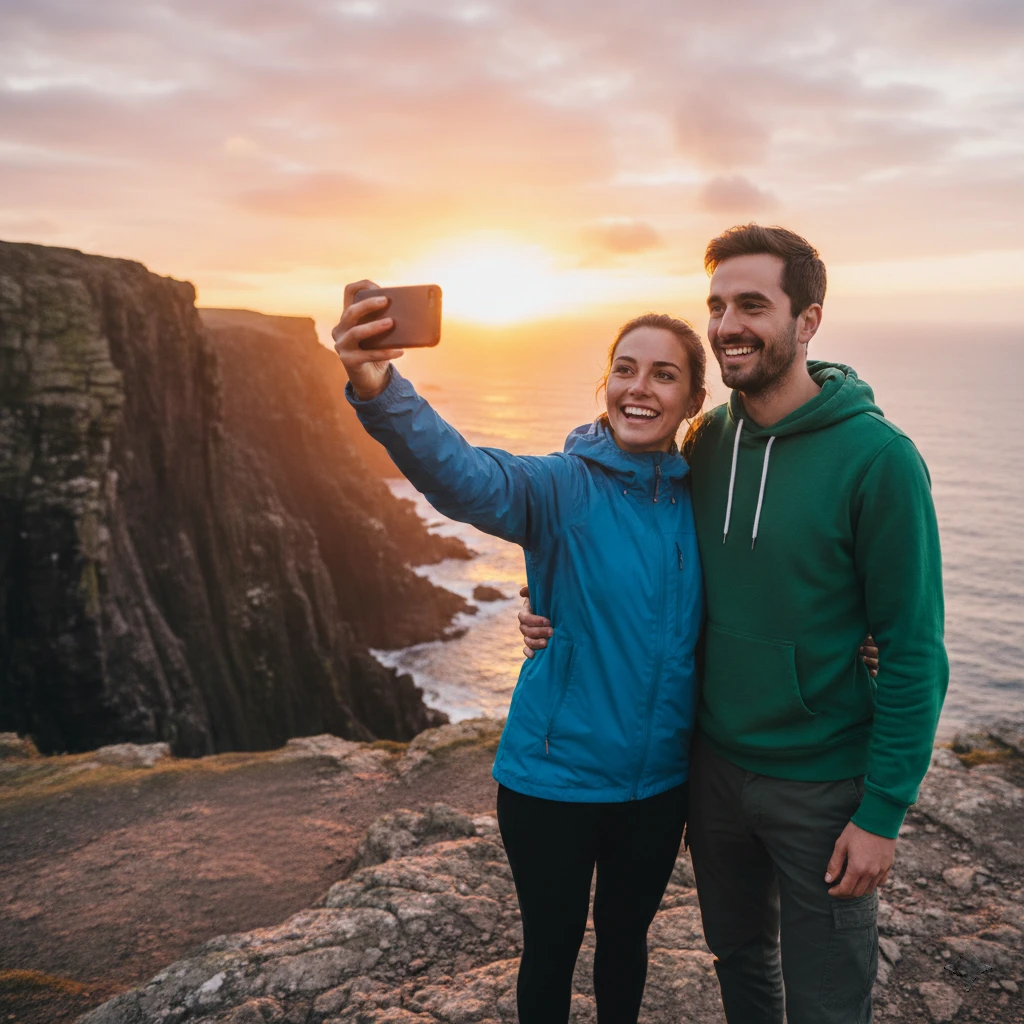
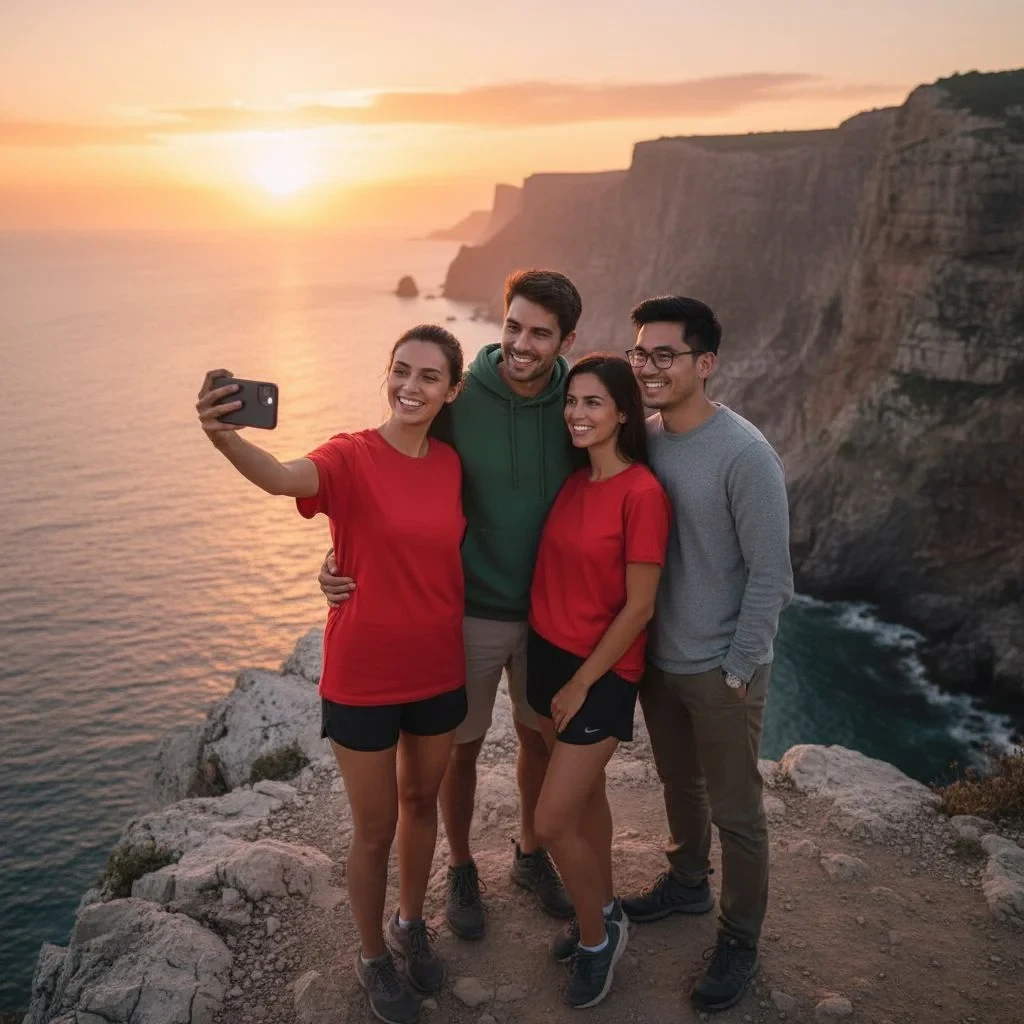
Das klassische Zusammenfügen von Fotos ist ein Albtraum
Wenn Sie es jemals manuell versucht haben, wissen Sie, wovon wir sprechen.
Sie öffnen einen Grafikeditor. Laden Sie beide Fotos hoch. Versuchen Sie, eine Figur freizustellen – und stoßen auf Haare, transparente Hintergründe oder komplizierte Kleidungskanten. Sie verschieben sie in eine neue Szene und stellen fest, dass das Licht nicht passt, die Farben unnatürlich aussehen und die Figur wie aus einer anderen Realität ausgeschnitten wirkt.
Und das ist noch ohne die Zeit für das Überblenden von Farben, das Anpassen von Schatten und das Vereinheitlichen der Gesamtstimmung des Bildes gerechnet.
Das Ergebnis? Stundenlange Arbeit und ein Ergebnis, das jeder als Montage erkennt.
Dabei braucht es nur eines: Eine KI, die den Inhalt beider Fotos gleichzeitig versteht und sie natürlich miteinander verbinden kann.
KI fügt Fotos nach Ihrer Beschreibung mit einem Klick zusammen
Der AI-Fotoeditor ermöglicht es Ihnen, bis zu 3 Referenzbilder zu einem Basisfoto hinzuzufügen und der KI mit einer Textbeschreibung mitzuteilen, was Sie kombinieren möchten. Die KI analysiert den Kontext, das Licht und den Stil aller Bilder – und fügt sie natürlich zu einem einzigen Ergebnis zusammen.
Keine Ebenen. Keine Maskierung. Kein klassischer Grafikeditor.
So fügen Sie mehrere Fotos zu einem zusammen: Schritt für Schritt
Schritt 1: Laden Sie das Basisfoto in den GuideGlare AI-Bildeditor hoch – das ist das Bild, dem Sie Elemente aus anderen Fotos hinzufügen möchten

Schritt 2: Klicken Sie auf „Mit KI bearbeiten“ → „Bild bearbeiten“

Schritt 3: Klicken Sie im Dialog „Bild ändern“ auf „Bilder hinzufügen“ und laden Sie die Referenzfotos hoch (bis zu 3 Bilder). Denken Sie daran, dass das von Ihnen bearbeitete Bild bereits von der künstlichen Intelligenz berücksichtigt wird.
Referenzbilder sind Fotos von Personen, Produkten oder Umgebungen, die Sie in das Basisfoto integrieren möchten.
Schritt 4: Geben Sie im Feld „Änderungsbeschreibung“ ein, wie die Bilder miteinander verbunden werden sollen
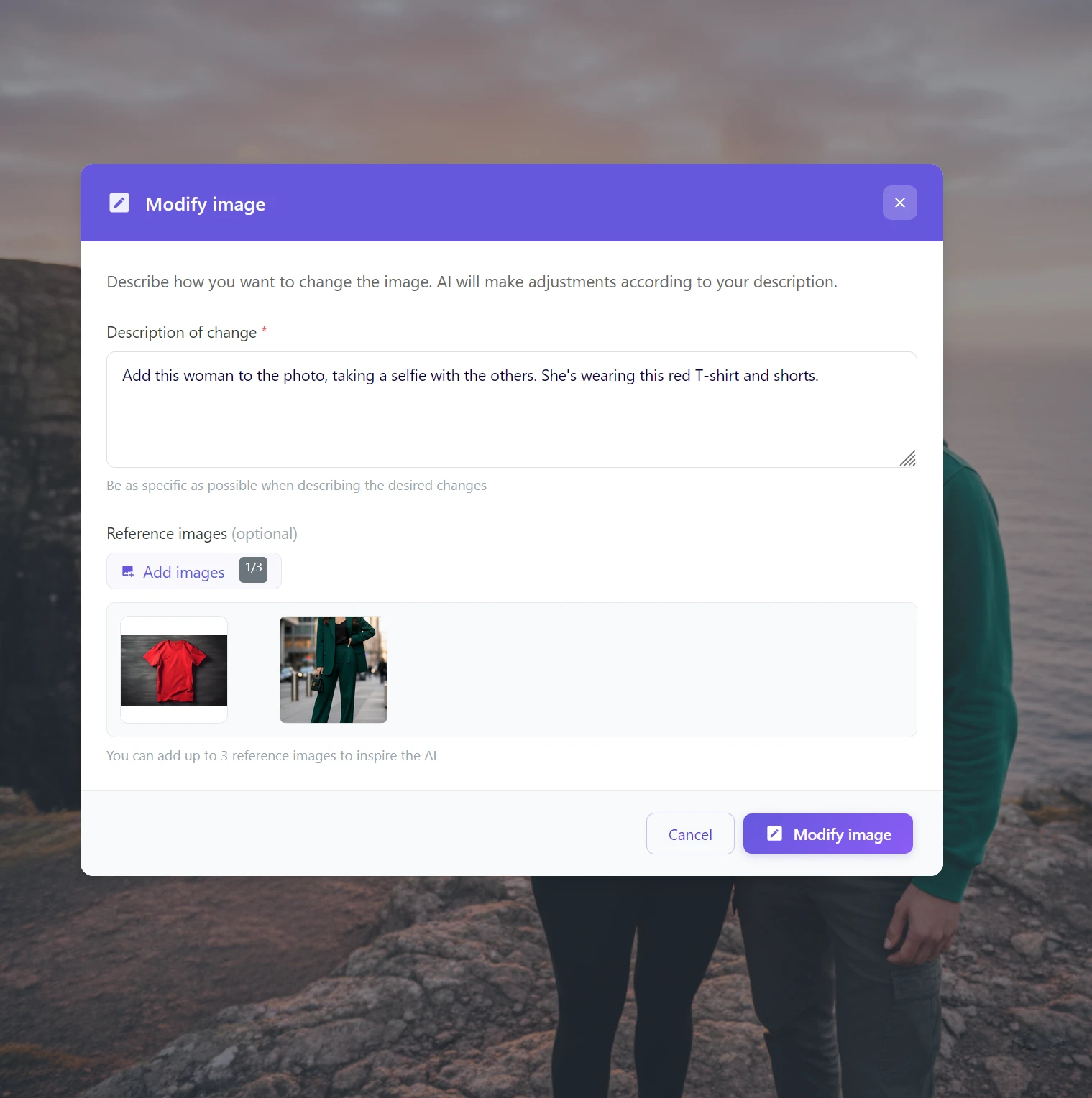
Schritt 5: Klicken Sie auf „Bild ändern“ und warten Sie 15–30 Sekunden
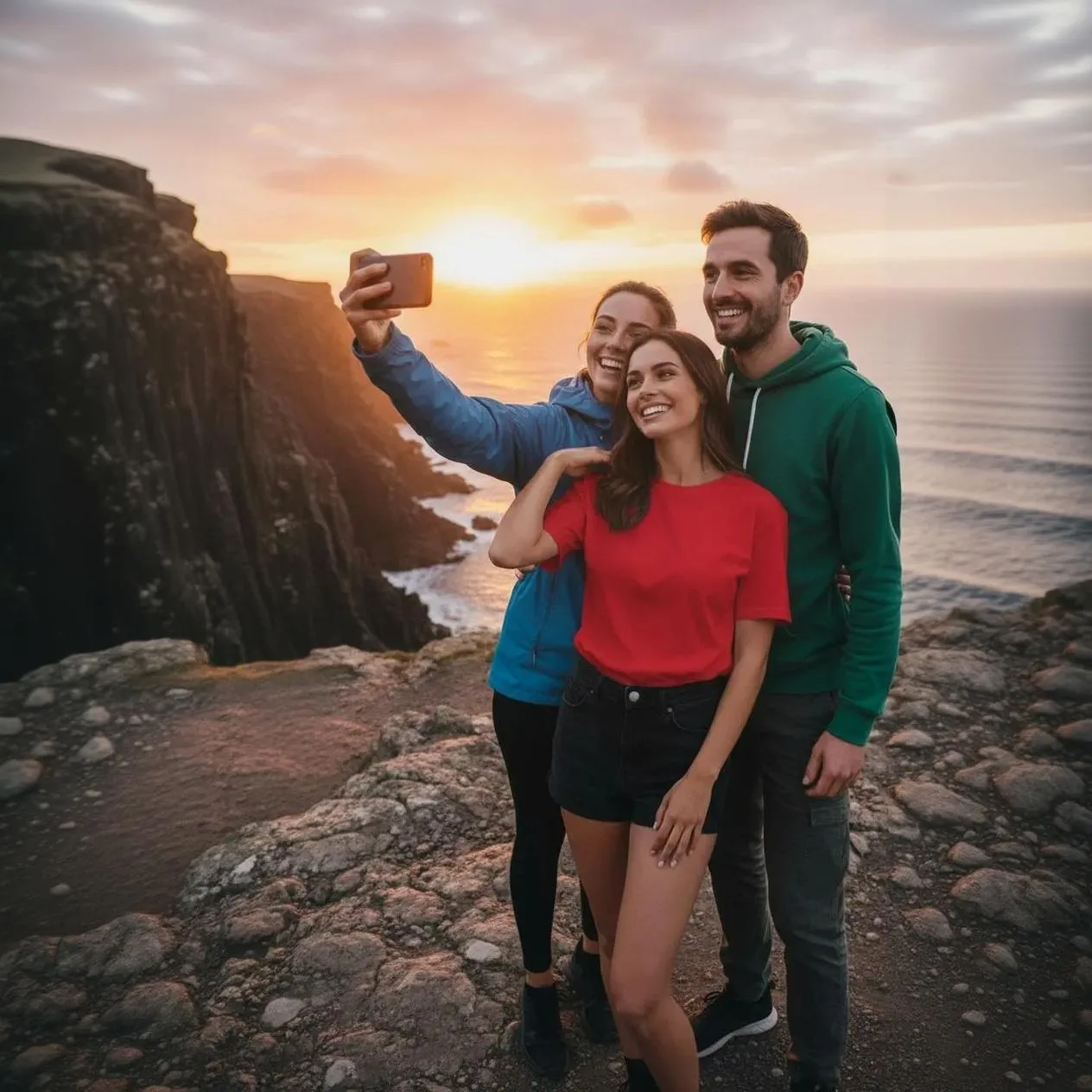
So schreiben Sie Beschreibungen für die besten Ergebnisse
Die Beschreibung ist entscheidend. Je spezifischer, desto natürlicher das Ergebnis.
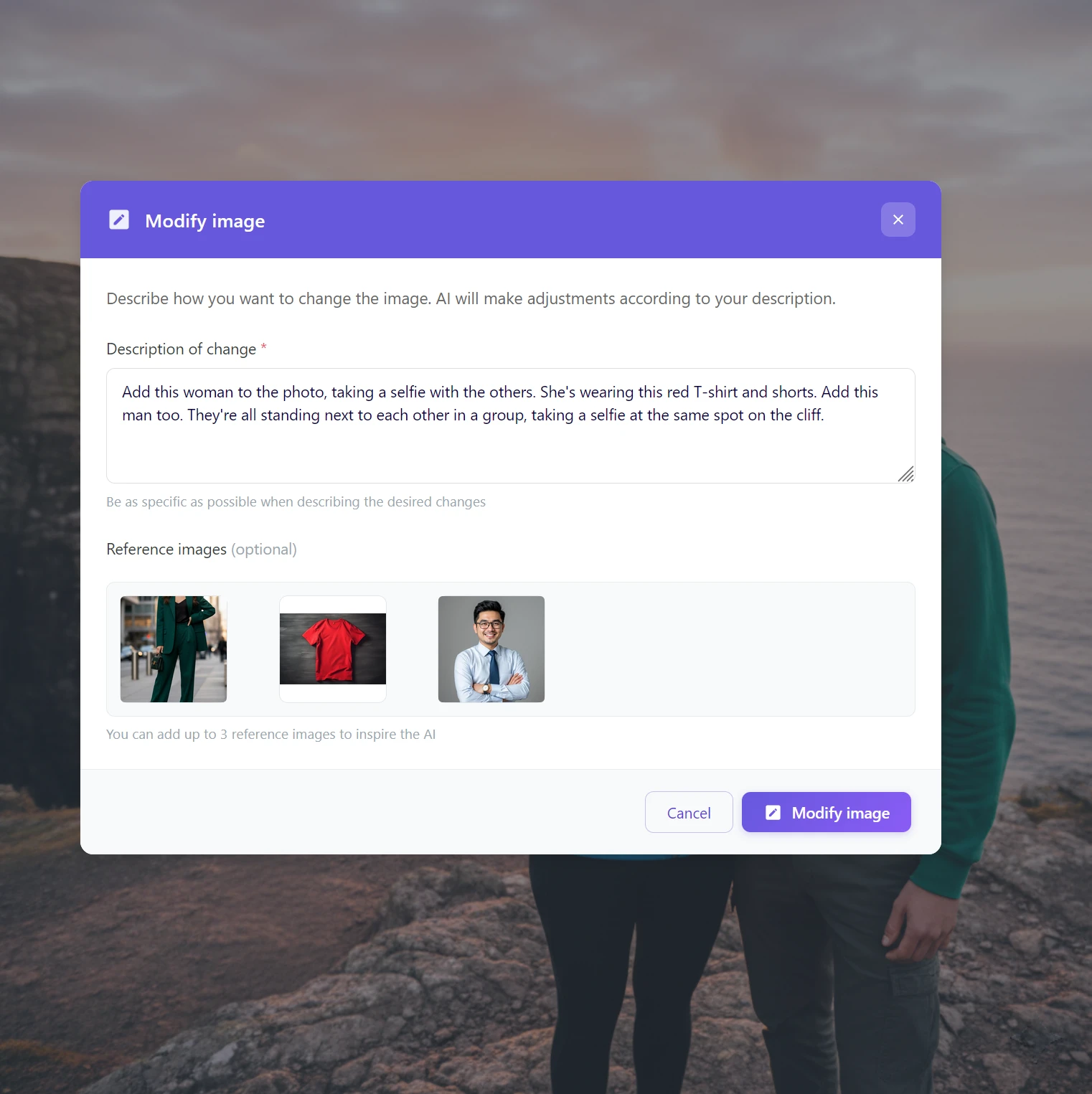
Tipps zum Schreiben von Beschreibungen:
Beschreiben Sie, was die Referenzbilder zeigen:
- „Add this woman to the photo, she’s wearing the red t-shirt“
- „Füge diese Frau im roten T-Shirt und Shorts zum Foto hinzu“
Beschreiben Sie die Beziehung zu anderen Elementen der Szene:
- „They’re all standing next to each other, taking a selfie at the same spot on the cliff“
- „Sie stehen nebeneinander und machen ein Gruppen-Selfie am selben Ort“
Beim Hinzufügen mehrerer Personen gleichzeitig beschreiben Sie jede einzeln:
- „Add this woman too. Add this man too. They’re all standing in a group.“
💡 Tipp: Wenn Sie eine Person mit einer bestimmten Umgebung (nicht nur einem anderen Foto von Personen) zusammenfügen möchten, beschreiben Sie den Raum oder die Szene detaillierter – die KI versteht dann, wo die Figur platziert werden soll.
Praktische Anwendungsbeispiele
Sehen Sie sich einige Beispiele für die praktische Anwendung des Zusammenfügens mehrerer Fotos mithilfe von KI an.
Fehlende Person in einem Gruppenfoto ergänzen
Ein Freund ist gegangen, bevor Sie ein Gruppenfoto machen konnten. Aber Sie haben sein Porträt von einer anderen Gelegenheit.
→ Laden Sie das Gruppenfoto als Basis, das Porträt des Freundes als Referenz hoch und beschreiben Sie: „Füge diese Person zur Gruppe hinzu, die in der Mitte steht.“
Person in eine Umgebung einbetten
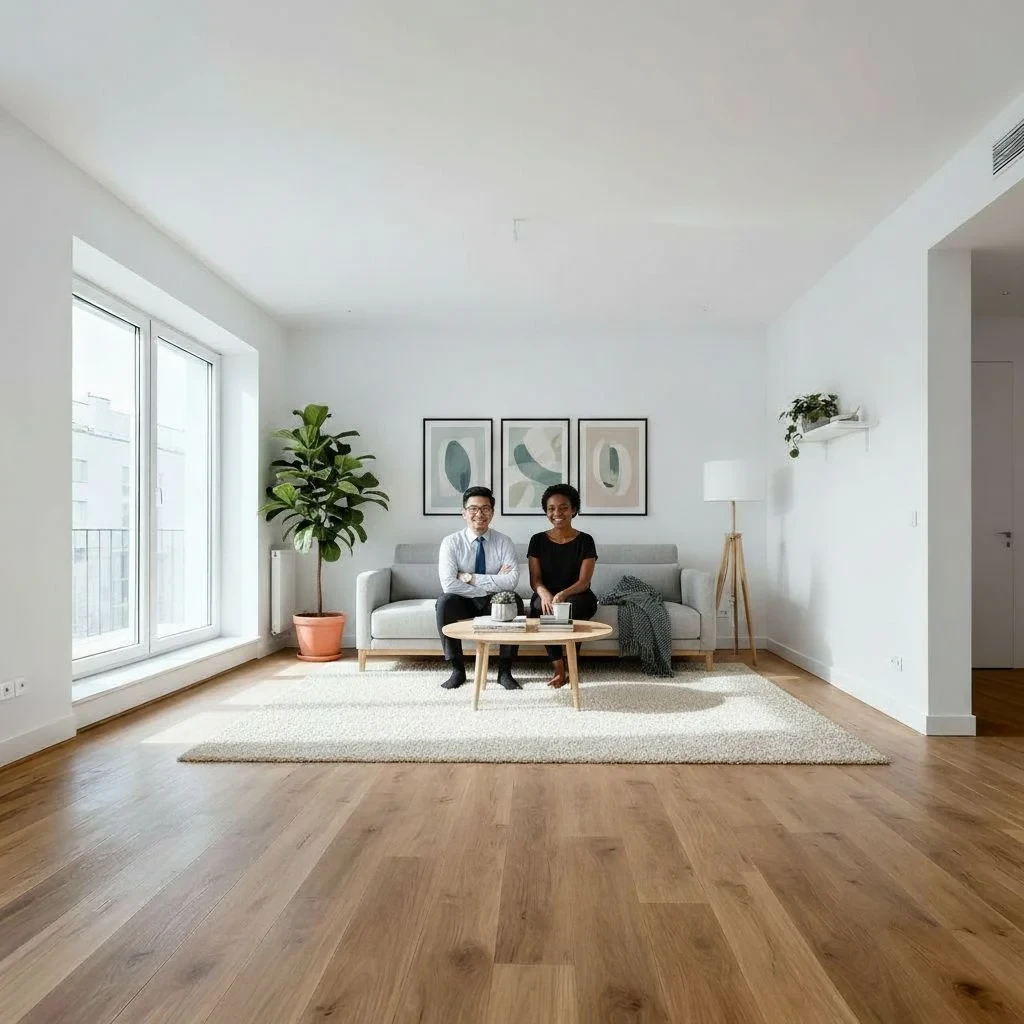
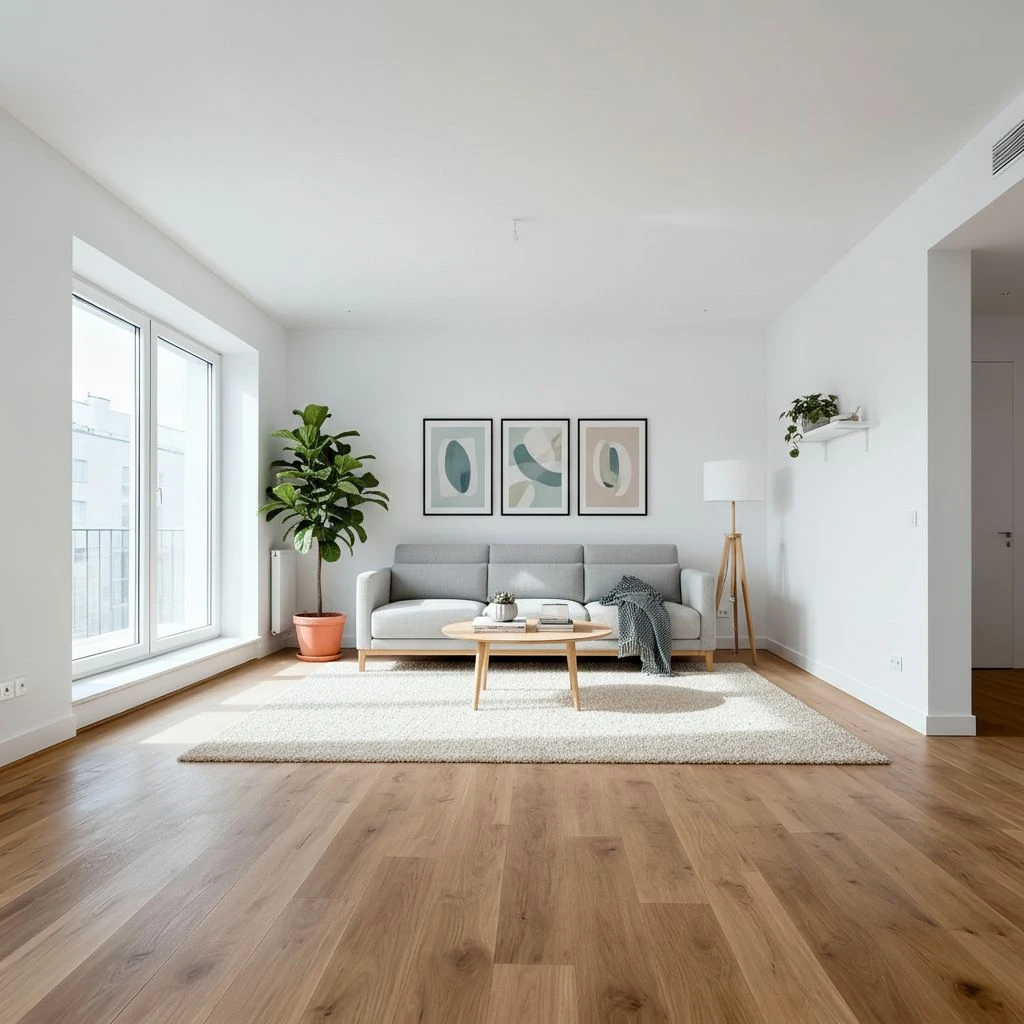
Sie haben ein Porträt eines Kunden oder Modells und ein Foto eines Interieurs. Sie möchten zeigen, wie diese Person in diesem Raum aussehen würde.
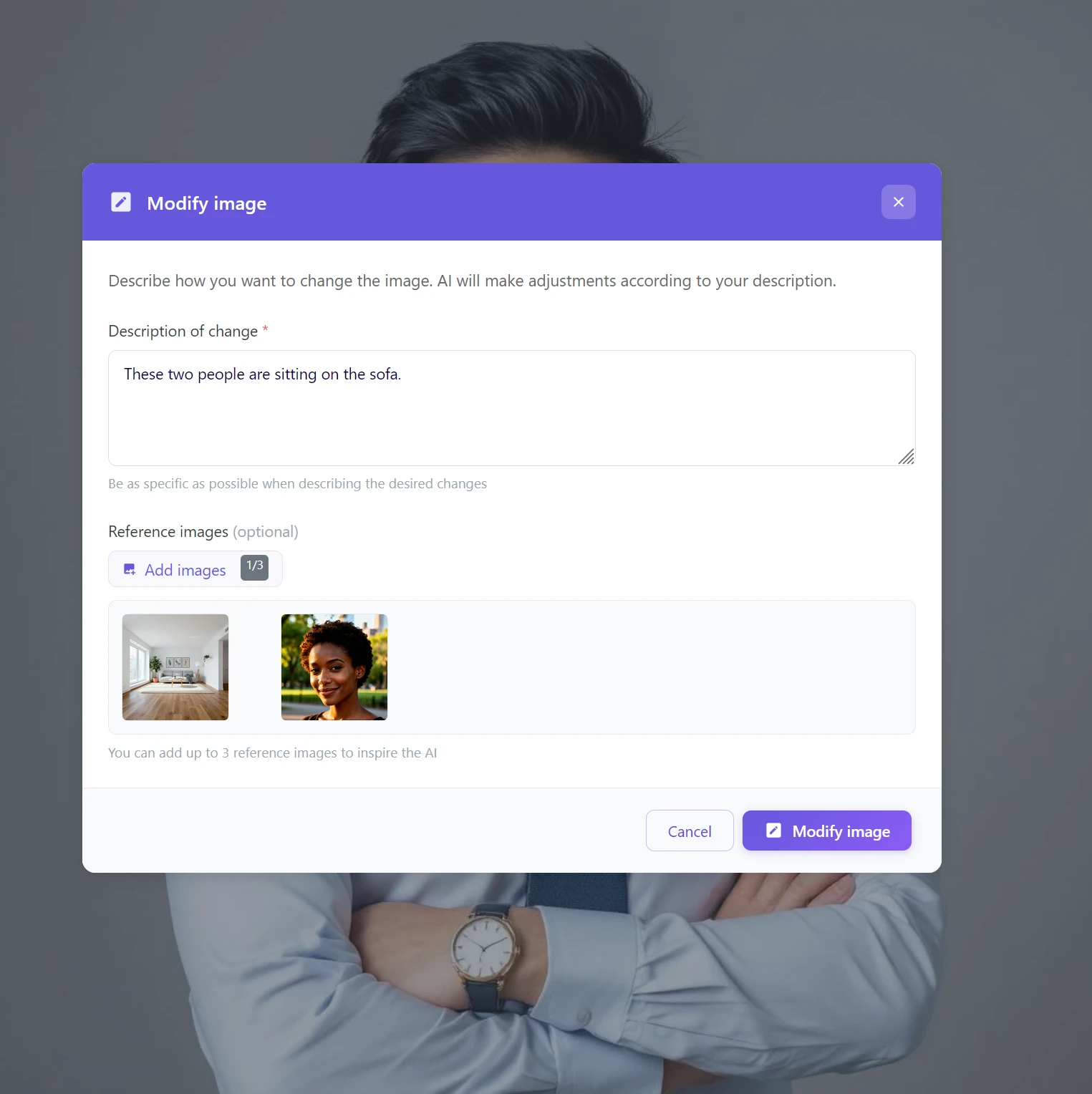
→ Die Basis ist ein Foto des Raumes, die Referenz ist ein Porträt der Person, die Beschreibung: „Diese Frau sitzt auf dem Sofa im Raum.“
Produktfotografie am Modell
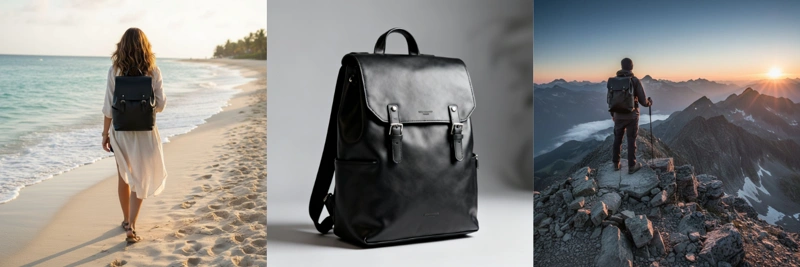
Sie haben ein Produktfoto von Kleidung und der Kunde möchte sehen, wie es an einer bestimmten Person aussieht. Sie können verschiedene Fotovariationen erstellen, es hängt nur von Ihrer Fantasie ab.
→ Die Basis ist ein Porträt oder eine Aufnahme eines Modells, die Referenz ist ein Produktfoto der Kleidung, die Beschreibung: „Diese Person trägt dieses T-Shirt.“
Erstellung von Marketing-Visuals
Sie müssen eine bestimmte Person (Kollegen, Kunden) für Firmenmaterialien oder eine Kampagne in eine Szene einbetten.
→ Die Referenz ist ein Firmenporträt, die Basis ist die Umgebung oder Szene der Kampagne.
Worauf Sie für die besten Ergebnisse achten sollten
Licht und Atmosphäre sollten ähnlich sein. Ein Foto bei voller Sonne und ein Porträt in einem dunklen Raum werden für die KI schwieriger natürlich zu verbinden sein. Je ähnlicher die Bedingungen der Bilder sind, desto glaubwürdiger das Ergebnis.
Beschreiben Sie den Kontext, nicht nur die Aktion. Anstatt „Person hinzufügen“ versuchen Sie „füge diese Person hinzu, die links steht, im Einklang mit der Beleuchtung der Szene“.
Wählen Sie aussagekräftige Referenzbilder. Eine Ganzkörperaufnahme oder ein Porträt mit deutlich sichtbarem Gesicht funktioniert besser als ein unscharfes oder weit entferntes Foto.
Wenn das Ergebnis nicht perfekt ist, präzisieren Sie die Beschreibung oder versuchen Sie eine andere Reihenfolge der Referenzbilder. Die KI benötigt manchmal einen zweiten Versuch bei komplexeren Kombinationen.
Wann das Zusammenfügen von Fotos mit KI am meisten geschätzt wird
| Situation | Lösung |
|---|---|
| Fehlende Person im Gruppenfoto | Porträt als Referenz + Positionsbeschreibung |
| Modell für Produktfoto | Produktaufnahme + Porträt des Modells |
| Person in neuer Umgebung | Porträt + Umgebungsfoto |
| Szene mit zwei Personen aus verschiedenen Fotos | Basisszene + Porträts als Referenz |
Beginnen Sie noch heute mit dem Zusammenfügen von Fotos mithilfe von KI
Das Zusammenfügen mehrerer Fotos zu einer natürlich aussehenden Szene war bis vor kurzem eine Angelegenheit professioneller Grafikstudios. Heute können Sie es im GuideGlare AI-Editor in wenigen Minuten erledigen – ohne Grafiker, ohne Ebenen, ohne Kompromisse bei der Ergebnisqualität.
Hören Sie auf, von perfekten Fotos zu träumen. Beginnen Sie, sie mit KI zu erstellen.
Mit dem GuideGlare AI-Editor meistern Sie fortgeschrittene Bearbeitungen in Sekundenschnelle. Erstellen Sie professionelle Kompositionen, ergänzen Sie fehlende Personen oder betten Sie Produkte in neue Umgebungen ein – einfach und effektiv.
Häufig gestellte Fragen
Ist das Zusammenfügen von Fotos kostenlos?
Nein, für die Nutzung der KI-Tools in GuideGlare benötigen Sie mindestens einen Basic-Plan. Dieser schaltet den Zugang zu allen erweiterten KI-Funktionen frei, einschließlich des Zusammenfügens von Fotos.
Wie viele Referenzbilder kann ich hinzufügen?
Pro Bearbeitung können bis zu 3 Referenzbilder hinzugefügt werden. Beim gleichzeitigen Hinzufügen mehrerer Personen oder Elemente empfehlen wir, jedes davon in den Anweisungen zu beschreiben, damit die KI versteht, was mit jedem Bild geschehen soll.
Müssen die Fotos die gleichen Lichtverhältnisse haben?
Müssen sie nicht, die KI ist in der Lage, Beleuchtung und Schatten anzupassen, damit das Ergebnis natürlich aussieht. Je ähnlicher jedoch die Lichtverhältnisse und die Gesamtatmosphäre der Quellbilder sind, desto natürlicher und glaubwürdiger wird die resultierende Komposition sein.
Funktioniert das Zusammenfügen auch für Hintergründe oder Umgebungen, nicht nur für Personen oder Objekte?
Ja, der GuideGlare AI-Editor ist sehr flexibel. Als Referenz kann jedes Bild verwendet werden – ein Porträt einer Person, ein Produktfoto, ein Umgebungsfoto, eine Textur oder sogar nur ein abstraktes Bild. Die KI integriert es gemäß Ihrer detaillierten Beschreibung in die Basisszene.
Was, wenn das Ergebnis nicht natürlich oder genau meinen Vorstellungen entspricht?
Wenn das erste Ergebnis nicht perfekt ist, verzweifeln Sie nicht. Versuchen Sie, die Beschreibung zu präzisieren, mehr Details über die Position, Beleuchtung oder Interaktion der Elemente hinzuzufügen. Sie können auch die Reihenfolge der Referenzbilder ändern oder andere Referenzfotos mit ähnlicherer Beleuchtung oder Stil versuchen. Die KI kann wiederholt ausgeführt werden, und mit jeder Iteration und Präzisierung können sich die Ergebnisse erheblich verbessern.
Wie lange dauert die Verarbeitung?
Die Verarbeitung dauert in der Regel 15–30 Sekunden. Bei der Kombination mehrerer Referenzbilder oder sehr komplexen Anforderungen kann die Verarbeitung etwas länger dauern, überschreitet aber selten eine Minute.
Kann ich die genaue Position bestimmen, an der das Referenzelement platziert werden soll?
Ja, die genaue Position können Sie durch eine detaillierte Textbeschreibung beeinflussen. Zum Beispiel: „Fügen Sie diese Person stehend links in der Mitte der Szene hinzu, mit den Händen in den Hosentaschen,“ oder „Platzieren Sie den Rucksack auf dem Rücken der Figur im blauen T-Shirt.“ Je spezifischer die Anweisung, desto besser versteht die KI Ihre Absicht.
In welcher Qualität ist das resultierende Foto? Bleibt die Auflösung des Originalfotos erhalten?
Das resultierende Foto behält in der Regel eine hohe Qualität und eine Auflösung, die dem Originalbild nahekommt. Die KI versucht, ein Bild zu generieren, das scharf und detailliert ist, damit es problemlos für den Druck oder die Online-Verwendung geeignet ist. Die genaue Auflösung kann je nach Eingabedaten und Komplexität der Bearbeitung leicht variieren.
Was, wenn die KI versucht, etwas zum Foto hinzuzufügen, was ich nicht wollte?
Die KI kann manchmal die Beschreibung oder Referenzbilder so interpretieren, dass unbeabsichtigt unerwünschte Elemente hinzugefügt werden. Versuchen Sie in diesem Fall, Ihre Beschreibung so anzupassen, dass sie expliziter ist, was Sie wollen und was nicht. Fügen Sie zum Beispiel hinzu „stellen Sie sicher, dass keine weiteren Objekte vorhanden sind“ oder „halten Sie den Hintergrund sauber.“ Sie können auch versuchen, erneut mit einer leicht abweichenden Beschreibung zu generieren.