

Foto für Druck vergrößern: AI Upscaling ohne Qualitätsverlust
Perfektes Foto, aber zu klein. Und Vergrößern macht es nur schlimmer.
Das ist wahrscheinlich jedem schon passiert. Man findet das ideale Bild für sein Projekt, seine Präsentation oder für die Wand, aber es gibt einen Haken: Die Auflösung ist zu gering. Wenn man versucht, das Foto klassisch zu vergrößern, erhält man statt scharfer Details nur ein verschwommenes, „verpixeltes“ Mosaik.
Früher bedeutete das das Ende der Suche und die Notwendigkeit, ein anderes Bild zu finden. Heute gibt es jedoch eine Lösung namens AI Upscaling. In diesem Artikel erklären wir, warum diese Methode unvergleichlich besser ist als herkömmliches Vergrößern, und zeigen Schritt für Schritt, wie selbst das kleinste Bild gerettet werden kann.
Was AI Upscaling wirklich macht und warum es nicht nur eine einfache Vergrößerung ist
Die klassische Bildvergrößerung (Interpolation) funktioniert einfach – die Software dehnt die vorhandenen Pixel auf eine größere Fläche aus und mittelt den Raum dazwischen. Das Ergebnis kennen Sie leider: ein verschwommenes Foto, das aussieht, als wäre es durch Milchglas aufgenommen worden. Details fehlen, Kanten sind weich und Text ist nicht mehr lesbar.
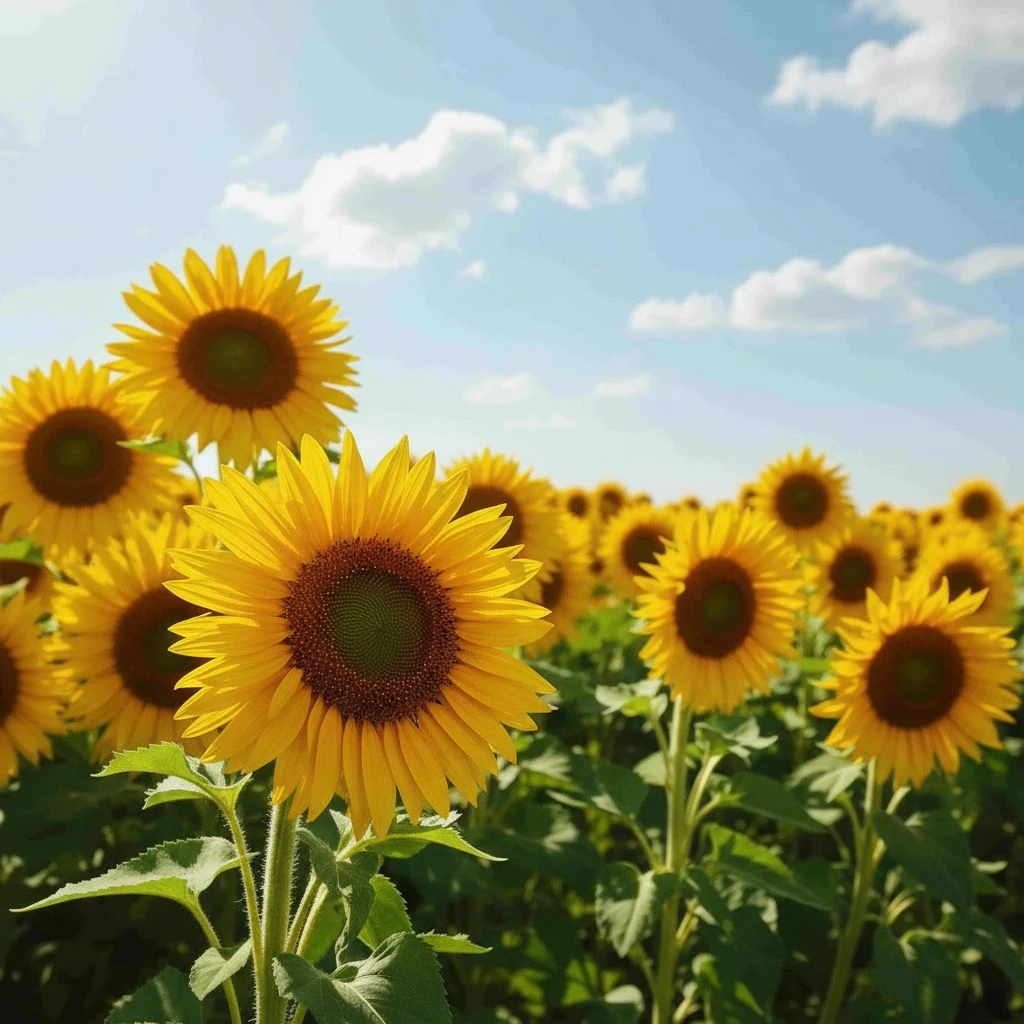
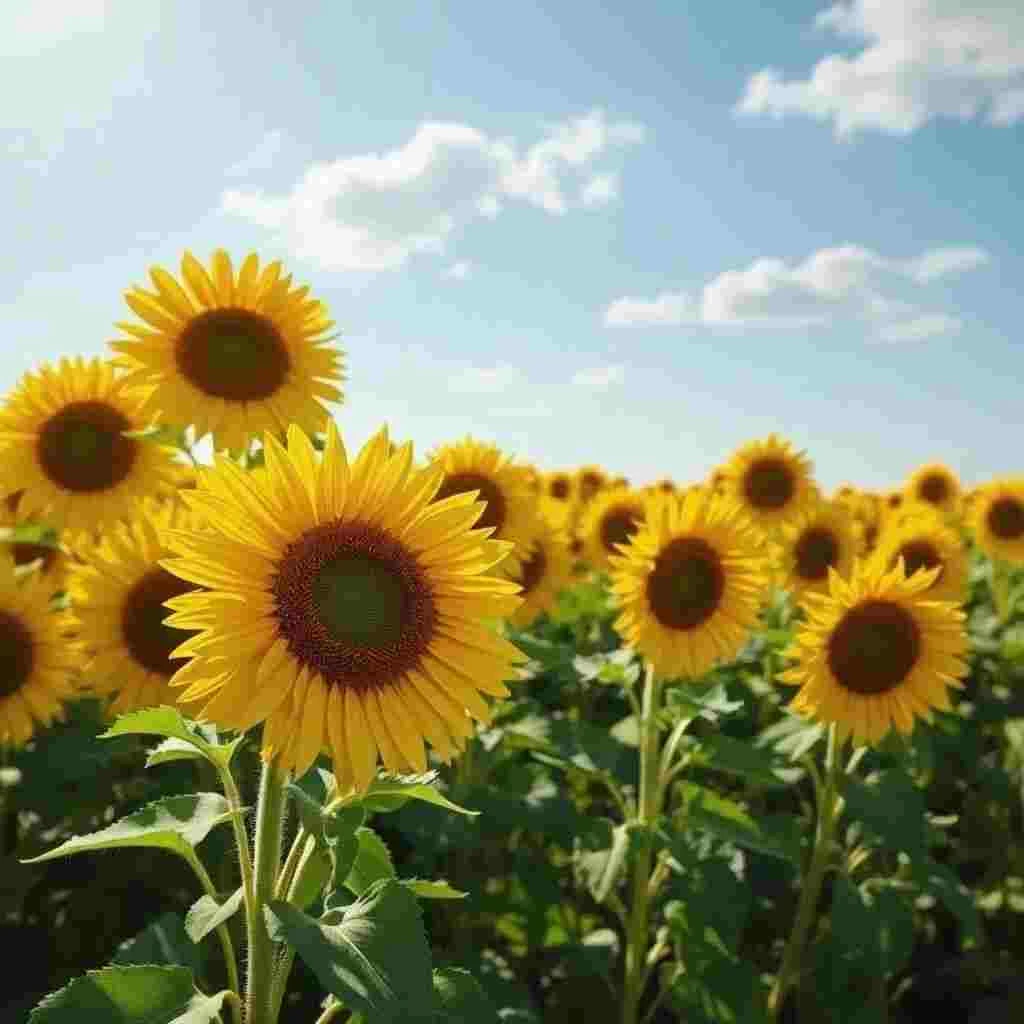
AI Upscaling geht das ganz anders an. Statt die Pixel stumpf zu dehnen, nutzt es fortschrittliche neuronale Netze, die an Millionen von Bildpaaren (in niedriger und hoher Auflösung) trainiert wurden. Der Algorithmus analysiert den Bildinhalt und berechnet aktiv neue Details, die im Originalbild überhaupt nicht vorhanden waren. Er erkennt, dass „dieser Fleck“ tatsächlich ein Baumblatt oder eine Wimper ist – und generiert ihn neu, scharf und in hoher Auflösung.
Was AI Upscaling in GuideGlare konkret bietet
- 2× Vergrößerung (2K) – Verdopplung der Bildabmessungen. Die ideale Wahl für Web, E-Commerce, soziale Netzwerke und kleinere Drucke (Formate A5/A4).
- 4× Vergrößerung (4K) – Vierfache Abmessungen. Ein absolutes Muss für Großformatdrucke, Werbetafeln, Plakate oder professionelle Grafiken.
- Beibehaltung der Komposition – Die Qualität und Pixeldichte ändern sich, aber der Bildausschnitt und die Proportionen bleiben absolut identisch.
- Textur-Rekonstruktion – Künstliche Intelligenz kann die Struktur von Stoff, Haaren oder Gras auf natürliche Weise rekonstruieren, wo zuvor nur ein verschmierter Farbfleck war.
Upscaling vergrößert nicht den „Ausschnitt“: Wenn Sie mehr Hintergrund benötigen, ist das eine andere Aufgabe
AI Upscaling erhöht Details und Pixeldichte, aber ändert nicht die Komposition – es fügt keine Ränder oder „mehr Szene“ hinzu.
Wenn Sie die Leinwand erweitern müssen (z.B. um aus einem Foto ein Banner zu machen), benötigen Sie die Funktion AI Outpainting. Upscaling verwenden Sie dann erst als letzten Schritt für die Schärfe.
Wann Sie die KI-Vergrößerung der Fotoauflösung wirklich benötigen
Druck ohne Kompromisse
Drucker sind unerbittlich. Für einen hochwertigen Druck benötigen Sie Vorlagen in 300 DPI. Ein aus dem Web oder sozialen Medien heruntergeladenes Foto hat jedoch oft nur 72 DPI und kleine Abmessungen – beim Druck auf A3 wäre es hoffnungslos verschwommen. AI Upscaling bereitet die Daten so auf, dass sie auch auf großem Papier perfekt scharf sind.
300 DPI ist keine Magie: Pixel, Format und Abstand sind entscheidend
Für den Druck werden oft 300 DPI angegeben, aber in der Praxis entscheidet die Kombination aus Pixelanzahl und Druckgröße.
- Für Fotobücher und „Nah“-Drucke zielen Sie auf 300 DPI.
- Für Plakate und große Formate, die aus der Ferne betrachtet werden, genügen oft 150–200 DPI.
Schnelle Orientierung (ca.):
- A4 @ 300 DPI ≈ 2480 × 3508 px
- A3 @ 300 DPI ≈ 3508 × 4961 px
Bild mit Text: Nach dem Upscaling immer die Lesbarkeit bei 100 % prüfen
Die KI kann Details hervorragend ergänzen, aber bei Schriften können gelegentlich leichte Verformungen auftreten (Diakritika, dünne Striche).
Führen Sie nach dem Upscaling eine schnelle Überprüfung durch:
- Öffnen Sie die Vorschau bei 100 % Zoom,
- überprüfen Sie problematische Stellen (Diakritika, O/0, S/5),
- und korrigieren Sie bei Bedarf Kleinigkeiten lokal über das Bereich nachzeichnen.
Professionelle Visuals für Retina- und 4K-Displays
Heutige Monitore und Telefone haben eine extrem feine Auflösung. Ein niedrig aufgelöstes Bild wirkt darauf unprofessionell, was besonders in Online-Shops oder einem Design-Portfolio ein Problem darstellt. Ein hochskaliertes Bild sieht selbst auf den anspruchsvollsten Bildschirmen kristallklar aus.
Online-Shop und Retina-Displays: Zielen Sie auf eine längere Seite von mindestens 2000–3000 px
Für das Web lohnt es sich oft nicht, „kopflos“ das Maximum anzustreben – wichtig ist, dass das Bild auf modernen Displays scharf aussieht.
Praktische Hilfe:
- für die wichtigsten Produktfotos reicht oft eine längere Seite von 2000–3000 px,
- für „Hero“-Banner und große Visuals ist es sinnvoll, höher zu gehen.
Rettung des Familienarchivs
Haben Sie wertvolle Fotos von den ersten Digitalkameras oder gescannte Papierfotos mit niedriger Auflösung? Diese Erinnerungen verdienen moderne Qualität. Upscaling gibt ihnen Schärfe zurück, entfernt digitales Rauschen und ermöglicht den Druck in einem großen Album. Wenn die Fotos zusätzlich beschädigt oder Schwarz-Weiß sind, lesen Sie unseren Leitfaden zur KI-Fotoreparatur und Kolorierung.
Alte und stark komprimierte Fotos: zuerst bereinigen, dann hochskalieren
Bei Archivbildern sind „Quadrate“ durch Komprimierung (JPEG-Artefakte) typisch. Wenn man sie direkt vergrößert, werden sie nur stärker betont.
Der zuverlässigste Ablauf:
- Komprimierung/Rauschen bereinigen,
- Fehler lokal korrigieren,
- abschließendes AI Upscaling durchführen.
Die vollständige Rettung von Fotos schließt auch die AI-Fotorestaurierung ein.
Produktionsqualität für KI-generierte Werke
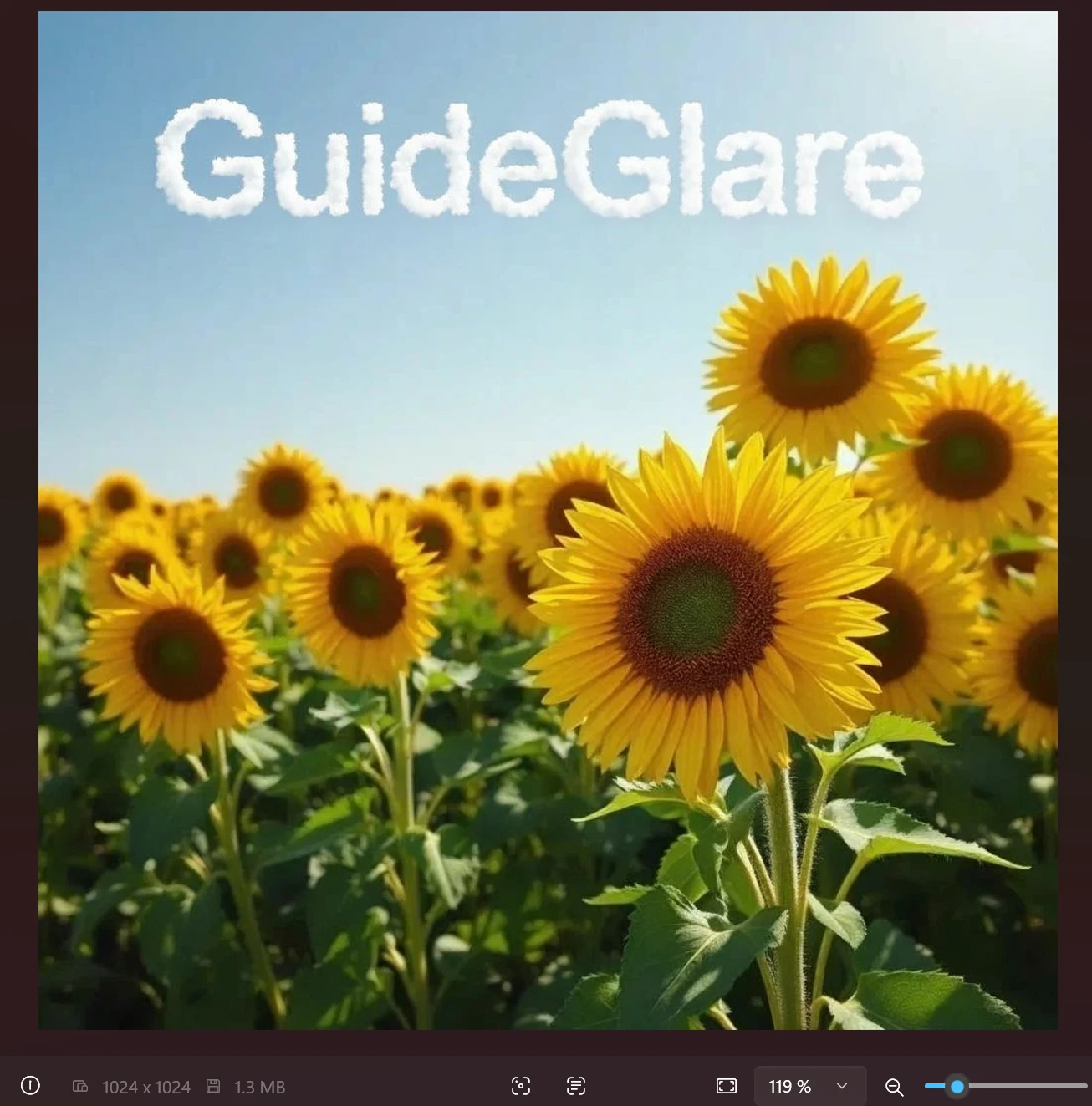
Die meisten populären KI-Generatoren erstellen Ausgaben in einer Auflösung von etwa 1024×1024 px. Für Instagram reicht das aus, aber für den T-Shirt-Druck, ein Buchcover oder ein großes Poster ist es schlichtweg zu wenig. Upscaling ist daher der unverzichtbare letzte Schritt jedes professionellen KI-Workflows.
Anleitung: So erhöhen Sie die Auflösung eines Fotos mit KI Schritt für Schritt
In GuideGlare stehen Ihnen zwei Ansätze zur Verfügung. Wählen Sie den, der am besten zum Zustand Ihres Ausgangsbildes passt.
Methode 1: Schnelles Upscaling (für Fotos in gutem Zustand)
Wenn Ihr Bild technisch in Ordnung ist – das heißt, es ist weder verrauscht noch unscharf, sondern einfach nur klein – genügt dieses einfache Verfahren.
Schritt 1: Laden Sie das Foto in den AI Editor von GuideGlare hoch. Wir unterstützen JPG- und PNG-Formate mit einer Größe von bis zu 10 MB.

Schritt 2: Klicken Sie im rechten Menü auf „Mit KI bearbeiten“ → „Auflösung erhöhen“.

Schritt 3: Wählen Sie den Vergrößerungsfaktor – 2× für die allgemeine Webnutzung, 4× für maximale Qualität und Druck.
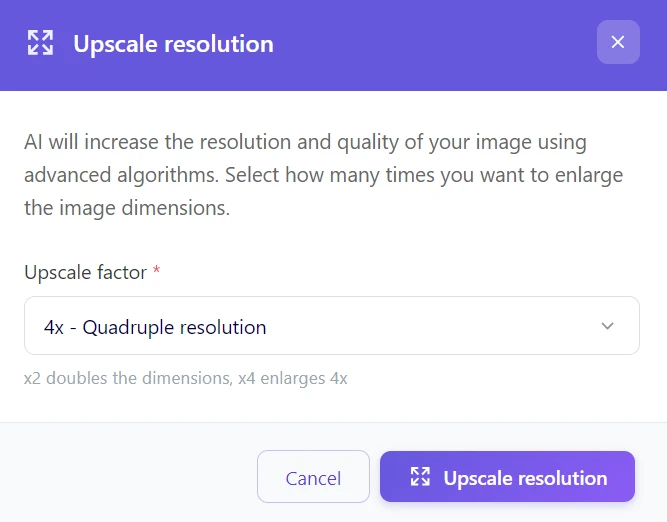
Schritt 4: Warten Sie 15–30 Sekunden, überprüfen Sie die generierte Vorschau und laden Sie das Ergebnis herunter.
Vorsicht bei Komprimierung: Für den Druck gewinnt oft PNG oder JPG in hoher Qualität
Nach dem Upscaling kann aggressive Komprimierung sichtbare „Karten“ und Blöcke erzeugen, besonders in feinen Übergängen.
- Für Grafiken, Texte und Logos wählen Sie besser PNG (weniger Artefakte).
- Für Fotos ist JPG in Ordnung, aber achten Sie auf hohe Qualität – Komprimierung kann Details unnötig zerstören.
Methode 2: Reparatur + Upscaling (für beschädigte oder minderwertige Fotos)
Wenn das Eingabebild unscharf, stark verrauscht oder dunkel ist, würde ein direktes Upscaling diese Fehler nur vergrößern und hervorheben. In diesem Fall empfehlen wir ein zweistufiges Verfahren.
Schritt 1: Qualitätsreparatur
Laden Sie das Bild hoch und wählen Sie „Mit KI bearbeiten“ → „Bild ändern“. Geben Sie in das Textfeld Anweisungen für die künstliche Intelligenz ein, was genau verbessert werden soll.
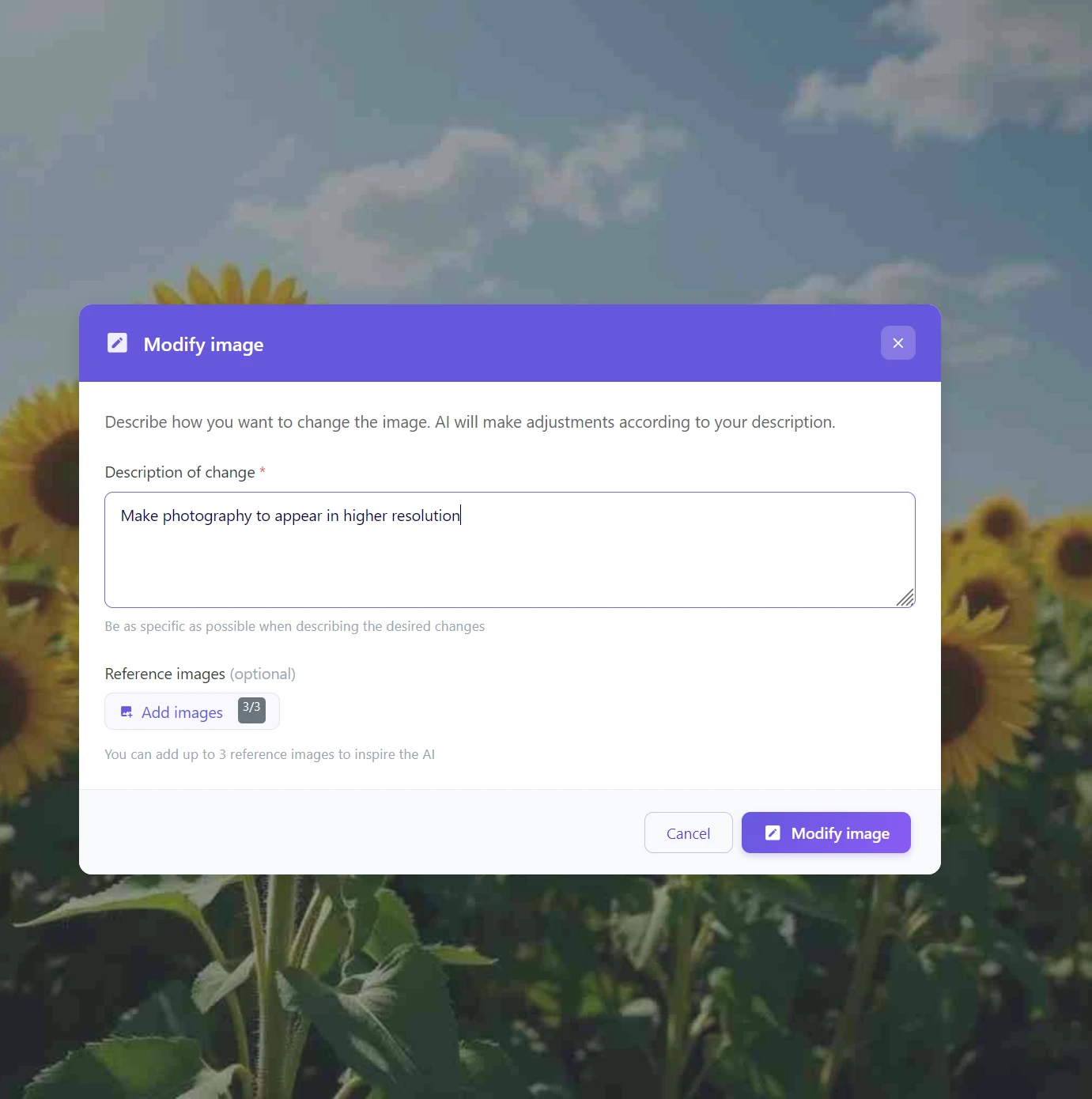
Beispiele für Prompts, die hervorragend funktionieren:
- „Schärfe verbessern, Rauschen entfernen und Farben ausgleichen“
- „Gesichtsunschärfe korrigieren und Hautdetails hinzufügen“
Porträts und Haut: zuerst reparieren, dann vergrößern
Bei Gesichtern ist Upscaling „gnadenlos“ – wenn der Input unscharf oder verrauscht ist, vergrößert es auch diese Mängel, und die Haut kann plastisch wirken.
Empfehlung:
- zuerst Rauschen entfernen und Schärfe verbessern (gerne über „Bild ändern“),
- dann erst das 4× Upscaling durchführen,
- und eventuelle Kleinigkeiten lokal anpassen.
Schritt 2: Lokale Anpassungen (optional)
Sehen Sie nach der Bearbeitung immer noch einen kleinen Fehler? Verwenden Sie die Funktion „Bereich nachzeichnen“ (AI Inpainting). Markieren Sie die problematische Stelle mit dem Pinsel und beschreiben Sie, wie sie aussehen soll – die KI wird sie auf natürliche Weise ersetzen oder korrigieren.
Haare und feine Texturen sollten lokal vor dem Upscaling korrigiert werden
Bei Haaren, Bärten und feinen Strukturen (Gras, Strickwaren) kann die KI beim Vergrößern „verschmolzene“ Strähnen oder unnatürliche Muster erzeugen.
Wenn Sie kritische Stellen vor dem Upscaling über das Bereich nachzeichnen korrigieren, erhalten Sie ein glaubwürdigeres Detail und eine natürlichere Textur.
Schritt 3: Endgültige Vergrößerung
Erst jetzt, da das Grundbild sauber und fehlerfrei ist, wenden Sie die Funktion „Auflösung erhöhen“ an (idealerweise 4×).
Warum funktioniert dieses Verfahren besser? AI Upscaling funktioniert wie eine sehr starke Lupe. Je hochwertiger das Bild ist, das Sie unter diese Lupe legen, desto präziser und natürlicher werden die Details sein, die die künstliche Intelligenz beim Vergrößern berechnet.
Bestes Workflow: reparieren → hochskalieren → schärfen (nicht umgekehrt)
Das Schärfen vor der Vergrößerung ist ein häufiger Fehler – die KI vergrößert dann auch Halo-Effekte und kleine Artefakte an den Kanten.
Richtiger Ablauf:
- zuerst bereinigen (Rauschen, Unschärfe, Komprimierung),
- dann AI Upscaling durchführen,
- und erst am Ende eine feine Schärfung je nach Ziel (Web vs. Druck) hinzufügen.
Vergleich: AI Upscaling vs. traditionelle Vergrößerung
| Kriterium | Klassische Vergrößerung (Resampling) | AI Upscaling in GuideGlare |
|---|---|---|
| Endgültige Schärfe | Unscharfe Kanten, Pixelisierung | Rekonstruierte, scharfe Details |
| Zeitaufwand | Sofort (aber von geringer Qualität) | 15–30 Sekunden |
| Texturdetails | Verloren, abgeflacht | Aktiv neu berechnet und wiederhergestellt |
| Eignung für den Druck | Ungeeignet für Formate über A4 | Perfekt vorbereitet für Großformate |
| Kosten | Kostenlos (in jedem Editor) | Teil des Basic-Plans |
Wenn es „zu scharf“ aussieht, versuchen Sie 2× statt 4× oder bereinigen Sie zuerst den Input
Manchmal erzeugt die KI unnatürliche Mikrotexturen (Gras wie Borsten, Haut wie Wachs). Das ist ein Zeichen dafür, dass der Input zu schlecht ist oder das Upscaling zu aggressiv war.
Was funktioniert:
- versuchen Sie zuerst 2× und vergleichen Sie das Ergebnis,
- führen Sie vor dem Upscaling eine Entrauschung / Komprimierungskorrektur durch,
- beheben Sie problematische Stellen lokal über AI Inpainting.
Ziel ist ein natürliches Detail, keine „übergenerierte“ Textur.
Retten Sie Ihre Fotos und bereiten Sie sie noch heute für den Druck vor
Eine niedrige Auflösung bedeutet längst nicht mehr, dass ein Foto in den Papierkorb wandern muss. Mit der KI-Fotobearbeitung in GuideGlare holen Sie das absolute Maximum aus jedem Bild heraus – sei es ein wertvolles Familienfoto, ein fantastisches Visual von Midjourney oder ein Produktfoto für Ihren Online-Shop.
Verabschieden Sie sich von verpixelten Bildern
Niedrige Auflösung ist kein Endpunkt mehr. Verwandeln Sie kleine und unscharfe Fotos in messerscharfe Visuals, die auf jedem Display und im Druck glänzen.
Innerhalb weniger Sekunden, ohne komplizierte Bearbeitung und technisches Wissen.
Häufig gestellte Fragen zum AI Upscaling
Ist AI Upscaling kostenlos?
Für die Nutzung fortschrittlicher KI-Tools in GuideGlare, wie Upscaling, ist ein aktives Abonnement erforderlich, zum Beispiel der Basic-Plan. Im Gegensatz zu einfachen „Größe ändern“-Funktionen in kostenlosen Editoren, die Pixel nur mechanisch strecken, generiert unsere KI aktiv neue Details. Dieser Prozess ist rechnerisch extrem anspruchsvoll und erfordert hochmoderne KI-Modelle.
Sie zahlen also nicht für eine bloße Vergrößerung, sondern für eine Technologie, die aus einer unscharfen Grundlage intelligent ein perfekt scharfes und nutzbares Bild rekonstruiert.
Welche Bildformate kann ich vergrößern?
Das Tool unterstützt derzeit die gängigsten Formate – JPG, JPEG und PNG. Die maximale Upload-Größe beträgt 10 MB. So können Sie problemlos Fotos von Digitalkameras, Handys, gescannte Materialien und aus dem Internet heruntergeladene Bilder verarbeiten.
Wie groß wird die Datei nach 4× Vergrößerung sein?
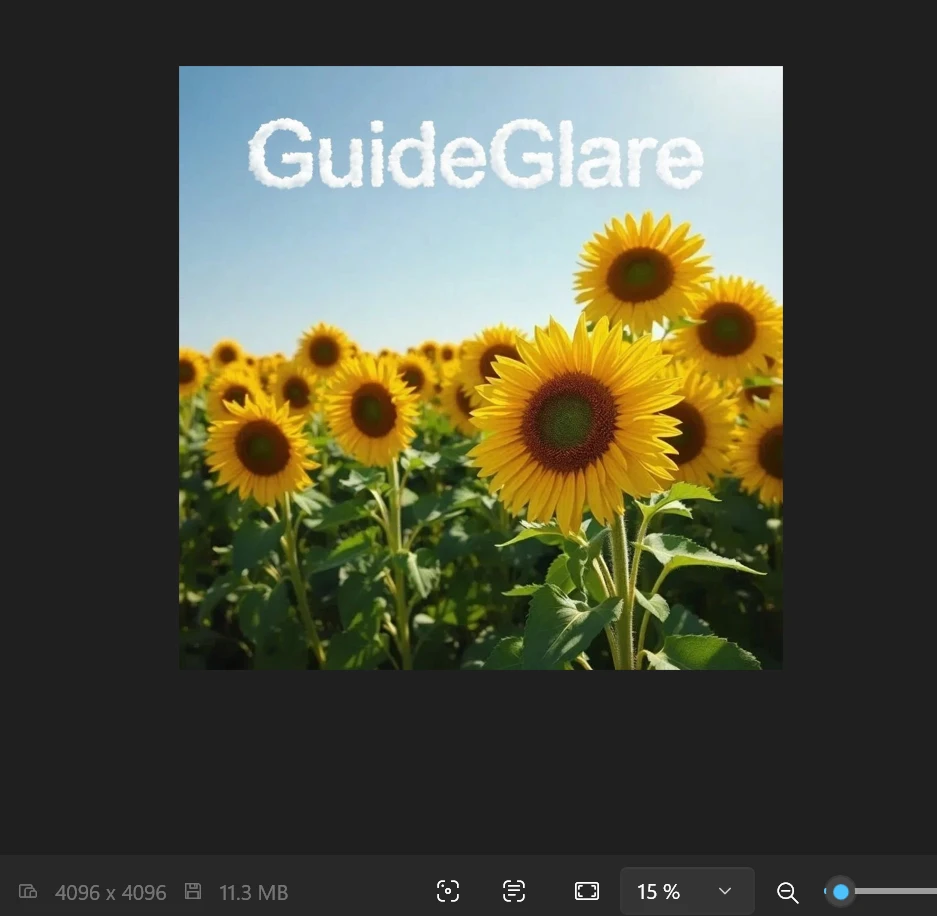
Rechnen Sie damit, dass die resultierende Datei deutlich größer sein wird – und das ist der Zweck. Ein Bild, das ursprünglich 1 MB groß war, kann nach 4× Upscaling eine Größe von 10–15 MB erreichen. Die KI fügt nämlich keinen „leeren Raum“ hinzu, sondern generiert Millionen neuer Pixel voller Bildinformationen. Genau diese Datendichte ist entscheidend für das Erreichen professioneller Druckqualität von 300 DPI.
Funktioniert das auch bei KI-generierten Bildern von Midjourney oder DALL-E?
Ja, das ist sogar einer der wichtigsten Schritte im gesamten Prozess der KI-Kunstschaffung. Die meisten Generatoren produzieren Bilder in einer Auflösung von etwa 1024×1024 px, was für den Druck oder den professionellen Einsatz völlig unzureichend ist. AI Upscaling ist somit ein unverzichtbarer letzter Schritt, der ein digitales Konzept in ein vollwertiges Werk verwandelt, das für ein Plakat, ein Buchcover oder Textildruck bereit ist.
Warum empfehlen Sie, ein Foto zuerst zu reparieren und erst dann zu vergrößern?
Stellen Sie sich AI Upscaling wie eine sehr starke Lupe vor – es vergrößert alles, was Sie darunter legen, leider auch Fehler. Wenn das Originalfoto verrauscht, unscharf oder zu dunkel ist, wird das Upscaling diese Probleme visuell hervorheben. Wenn Sie die Grundlage zuerst mit der Funktion Bild mit KI ändern „bereinigen“, geben Sie der künstlichen Intelligenz ein wesentlich hochwertigeres Material zum Arbeiten. Das resultierende vergrößerte Bild wird dann dramatisch sauberer und glaubwürdiger sein.
Was ist der praktische Unterschied zwischen 2× und 4× Vergrößerung?
Die Wahl hängt rein von Ihrem Ziel ab. 2× Vergrößerung ist perfekt für die digitale Nutzung – Verbesserung von Fotos für Websites, Online-Shops, soziale Netzwerke oder Optimierung für Retina-Displays. 4× Vergrößerung ist für den Druck und professionelle Grafiken gedacht. Wählen Sie diese Option immer, wenn Sie ein Foto auf A4 und größer, auf ein Plakat, eine Werbetafel drucken oder die maximal mögliche Qualität für Ihr Grafikportfolio benötigen.
Kann die KI auch sehr kleine oder alte Fotos retten?
Ja, aber mit bestimmten physikalischen Grenzen. Bei sehr kleinen Bildern (z.B. ein 100×100 px Icon) oder bei Fotos, bei denen Details unwiederbringlich verloren sind (Gesichter sind nur einfarbige Flecken), muss die KI viel „raten“. Das Ergebnis wird zwar schärfer sein, muss aber nicht hundertprozentig der ursprünglichen Realität entsprechen. Im Gegensatz dazu sind die Ergebnisse bei Fotos von den ersten Digitalkameras (mit einer Auflösung von z.B. 1600×1200 px) absolut faszinierend – die KI kann aus diesen Bildern eine Schärfe und Details herausholen, von denen Sie nicht einmal wussten, dass sie überhaupt vorhanden sind.