

Datum von Foto entfernen: 3 Wege alte Erinnerungen zu retten
Datumsanzeige in der Ecke des Fotos. Ein kleines Detail, ein großer Schaden.
Erinnern Sie sich an die Zeit um 2005? Sie kauften Ihre erste digitale Kompaktkamera und fuhren in den Urlaub. Sie machten ein Foto nach dem anderen, begeistert von der neuen Technologie. Doch erst zu Hause am Monitor stellten Sie eine unangenehme Sache fest.
In der unteren rechten Ecke jedes Fotos leuchtete ein aggressives orangefarbenes, rotes oder gelbes Datum.
Damals schien diese Funktion nützlich für die Archivierung. Heute ist es ein Makel, der das Foto entwertet. Die numerische Angabe lenkt vom Hauptmotiv ab, stört die Komposition und schreit auf jedem Foto „dies ist eine technische Aufzeichnung“, keine Erinnerung.


Die Datumsanzeige stört nicht, solange Sie das Foto nicht verwenden
Versteckt in einem digitalen Archiv stört die Datumsanzeige niemanden. Das Problem entsteht, wenn Sie das Foto wirklich verwenden möchten.
Möchten Sie es auf Leinwand oder in ein Familienalbum drucken lassen? Das Datum wird mitten im Druck sein. Möchten Sie es als Erinnerung in sozialen Netzwerken teilen? Die leuchtend roten Zahlen verraten sofort, dass es sich um ein altes Amateurfoto handelt. Möchten Sie es als Geschenk rahmen? Das Datum ruiniert die ganze Absicht.
Zuschneiden löst das Problem nicht – in den meisten Fällen würden Sie einen wichtigen Teil des Bildes verlieren, da die Datumsanzeigen oft genau dort sind, wo die Szene am reichsten ist. Und manuelle Retusche in Grafikprogrammen hinterlässt verschwommene Flecken, die auf komplexen Hintergründen (Gras, Sand, Textilmuster) absolut deutlich sichtbar sind.
Das Ergebnis sieht repariert aus. Und das ist manchmal schlimmer als das ursprüngliche Problem.
KI löscht das Datum nicht – sie ersetzt es durch das, was vorher da war
Die moderne KI-Bildbearbeitung funktioniert nicht nur wie ein Radiergummi. Sie entfernt keine Pixel und hinterlässt keine Lücken oder verschwommenen Flecken. Stattdessen analysiert sie die umgebende Textur, das Licht und den Kontext der Szene – und generiert den fehlenden Bereich glaubwürdig neu.
Der Rasen bleibt Rasen. Der Sand bleibt Sand. Das Gesicht bleibt Gesicht. Nur das Datum verschwindet.
Im KI-Fotoeditor GuideGlare stehen Ihnen drei Methoden zur Verfügung, um das Datum zu entfernen. Jede ist für eine etwas andere Situation geeignet.
3 Methoden, um ein Datum von einem Foto zu entfernen
Methode 1: Automatische Texterkennung – ein Klick
Der schnellste Weg. Ideal für klassische Datumsanzeigen mit klarer Farbe und Kontrast zum Hintergrund – typischerweise rote oder orangefarbene Zahlen auf Gras, Himmel oder einer Fassade.
So geht’s:
Schritt 1: Laden Sie das Foto in den GuideGlare Bildeditor hoch

Schritt 2: Klicken Sie im Menü der KI-Tools auf „Text entfernen“

Schritt 3: Die KI erkennt automatisch die Zahlenfolge, löscht sie und ergänzt sie mit der umgebenden Textur
Reinigen Sie ein ganzes Album? Bearbeiten Sie die Fotos nacheinander automatisch
Wenn Sie Dutzende Fotos mit derselben Datumsanzeige aus einem Urlaub oder einer Familienfeier haben, müssen Sie nicht jedes manuell bearbeiten. Die automatische Texterkennung kann Bilder schnell hintereinander bereinigen – ohne Markieren, ohne Prompts, ohne unnötige Klicks. Öffnen Sie das Foto, klicken Sie auf „Text entfernen“, laden Sie das Ergebnis herunter, gehen Sie zum nächsten.
Methode 2: Inpainting – präzise Kontrolle mit dem Pinsel
Wenn das Datum mit dem Hintergrund verschmilzt, ausgeblichen ist (bei gescannten Fotos) oder auf einer sehr komplexen Textur (Kies, Blätter, gemusterter Teppich, Gesicht) liegt, kann die automatische Erkennung das Ziel verfehlen oder überschreiten. Hier ist es besser, den Pinsel selbst in die Hand zu nehmen.
So geht’s:
Schritt 1: Laden Sie das Bild in die GuideGlare KI hoch
Schritt 2: Wählen Sie das Tool „Bereich nachzeichnen“ (Inpainting)
Schritt 3: Stellen Sie die Pinselgröße ein und fahren Sie über das Datum. Sie müssen nicht chirurgisch präzise sein – es genügt, den Bereich zu übermalen.
Schritt 4: Geben Sie eine Anweisung in den Prompt ein, zum Beispiel „Blend with background“ oder „Remove date“
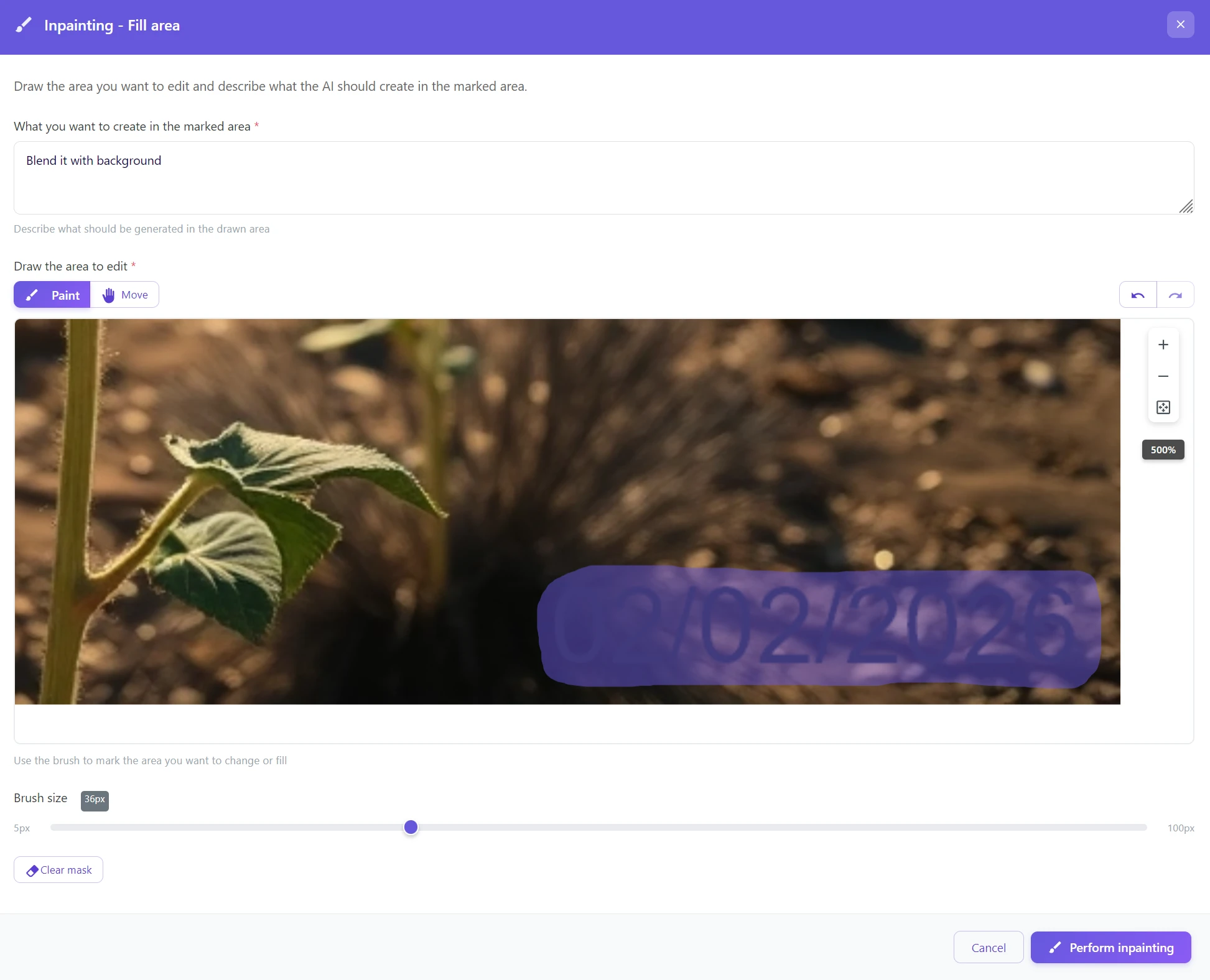
Schritt 5: Klicken Sie auf „Inpainting durchführen“
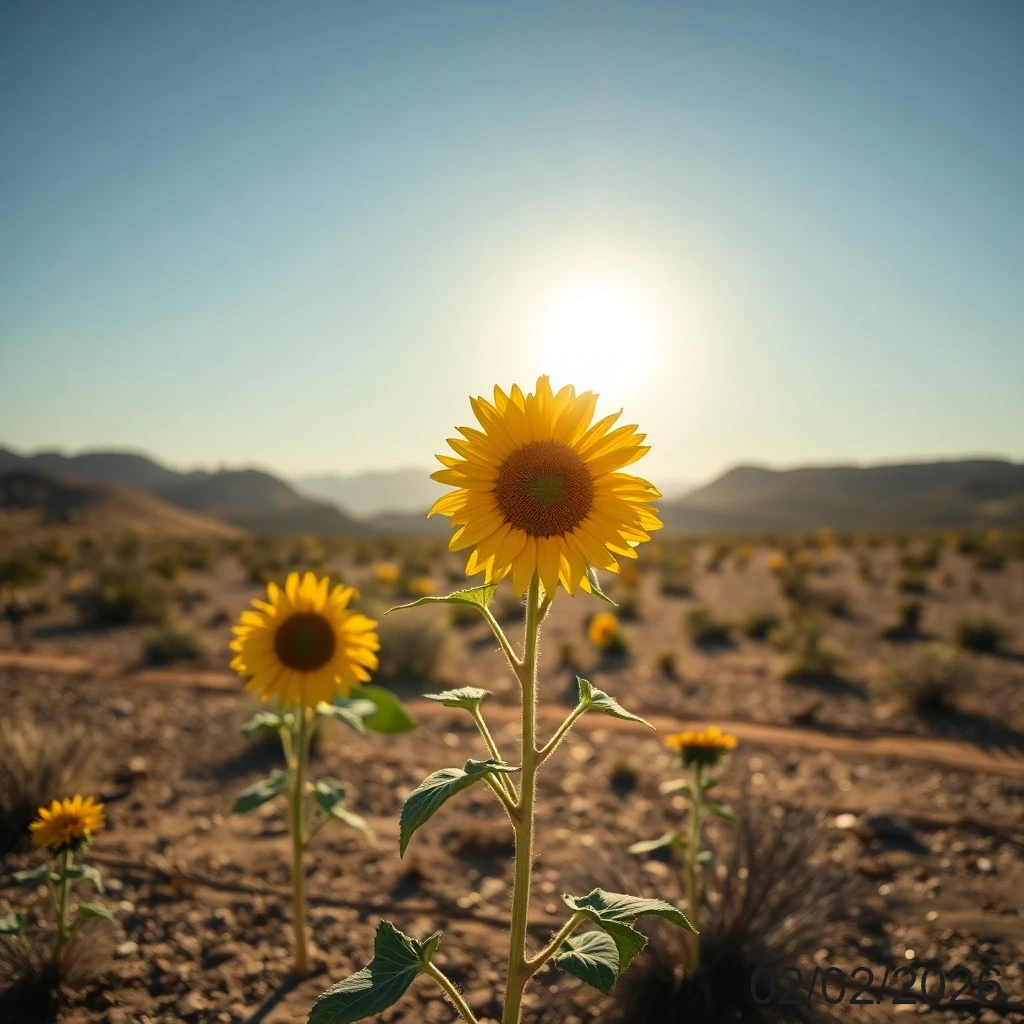
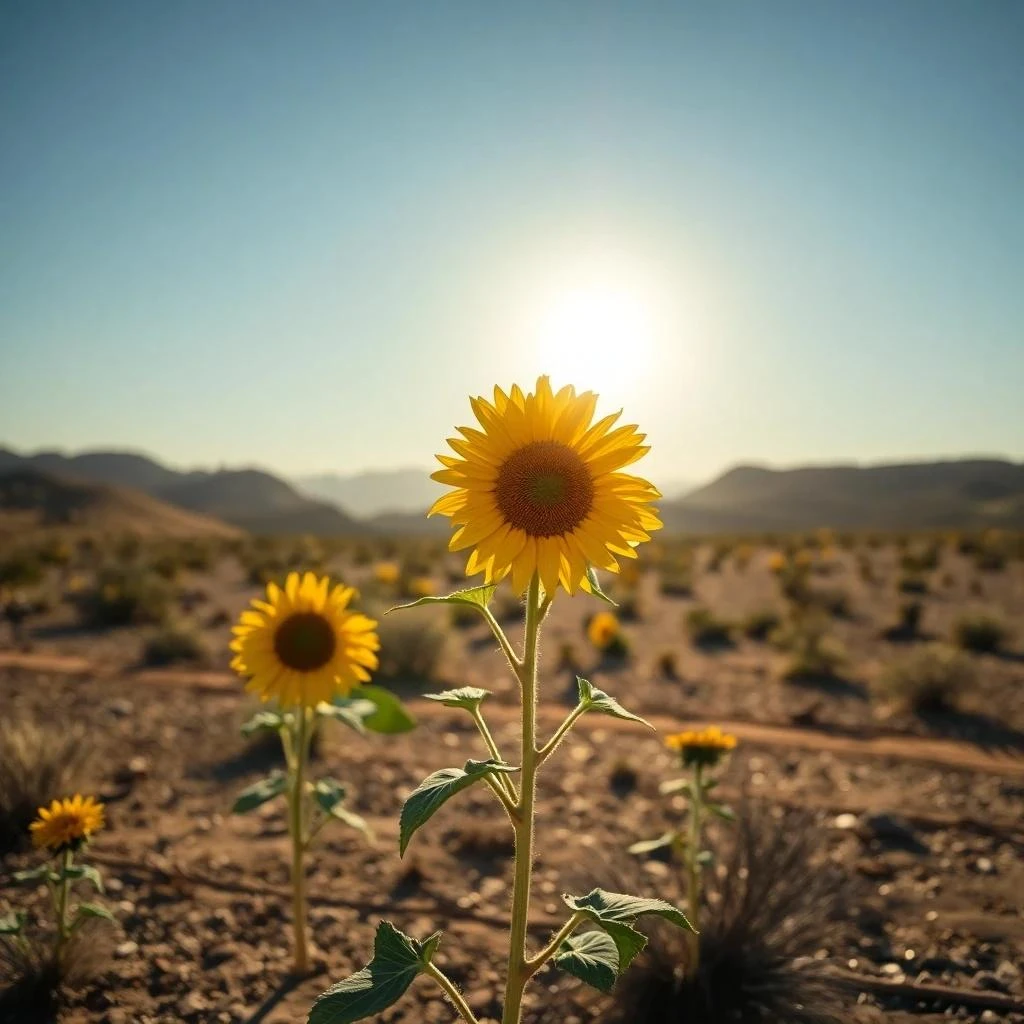
Das Datum liegt über einem Gesicht oder einem wichtigen Detail? Markieren Sie etwas mehr, nicht weniger
Beim Arbeiten mit dem Pinsel markieren wir instinktiv nur das genaue Datum. Aber die KI funktioniert besser, wenn sie etwas mehr Kontext hat. Markieren Sie einen Bereich, der etwas größer ist als das Datum selbst – die KI versteht dann besser, welche Textur sie generieren soll, und der Übergang wird natürlicher. Besonders bei Haut, Haaren oder feinen Mustern macht dies einen sichtbaren Unterschied.
Methode 3: Textbefehl – sagen Sie der KI, was sie tun soll
Der intuitivste Ansatz für diejenigen, die nichts mit der Maus markieren möchten. Sie schreiben eine Anweisung, die KI erledigt den Rest – als ob Sie einem Grafiker eine Aufgabe geben würden.
So geht’s:
Schritt 1: Klicken Sie auf das Tool „Bild ändern“
Schritt 2: Geben Sie den Befehl in natürlicher Sprache in das Textfeld ein: Datum vom Foto entfernen
Schritt 3: Die KI erkennt das störende Element und passt das Foto ohne weiteres Eingreifen an
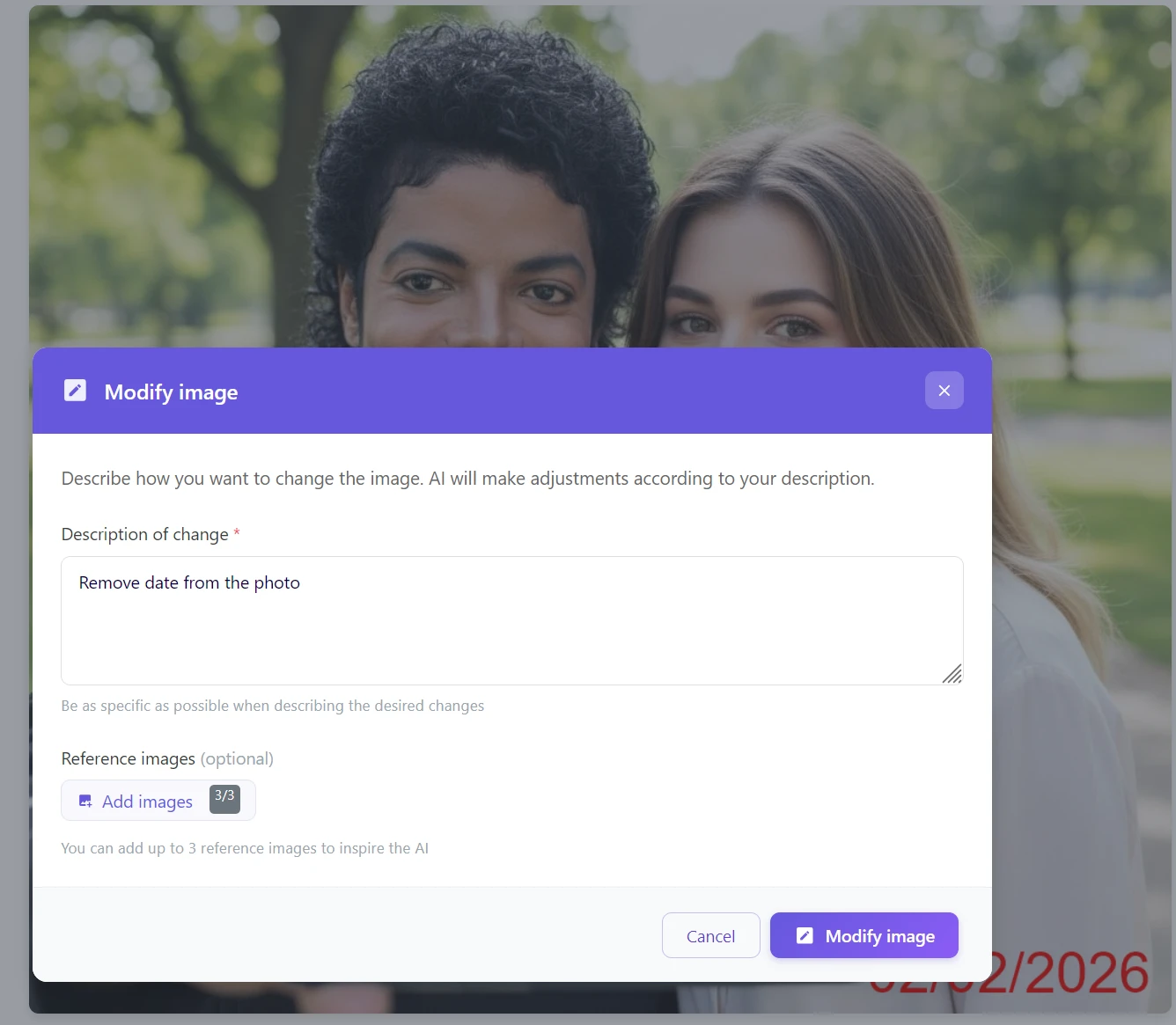
Auf Deutsch oder Englisch schreiben? Beides funktioniert
Die KI in GuideGlare versteht natürliche Sprache – egal ob Sie „Datum vom Foto entfernen“ oder „Remove date from the photo“ schreiben, das Ergebnis wird dasselbe sein. Wenn Sie spezifischer sein möchten, fügen Sie Farbe oder Position hinzu: „Entferne das rote Datum in der unteren rechten Ecke.“ Je präziser die Anweisung, desto weniger Raum für Fehlinterpretationen.
Welche Methode ist die richtige für Sie?
| Methode | Ideale Anwendung | Schwierigkeitsgrad |
|---|---|---|
| Automatisch (Text entfernen) | Schnelle Reinigung ganzer Alben, markantes, kontrastreiches Datum | ⭐ (1 Klick) |
| Textbefehl (Bild bearbeiten) | Datum klar vom Hauptobjekt getrennt | ⭐⭐ (Eingabe eines Satzes) |
| Inpainting (Bereich nachzeichnen) | Gescannten Fotos, verblasste Stempel, komplexe Hintergründe, Gesichter | ⭐⭐⭐ (Pinselstrich) |
Die goldene Regel: Ist das Datum markant und kontrastreich? → Automatisch. Möchten Sie präzise Kontrolle oder einen komplexen Hintergrund? → Inpainting. Möchten Sie nichts markieren? → Textbefehl.
Retten Sie Ihre digitalen Erinnerungen
Diese Fotos aus dem Jahr 2005 verdienen es, großartig auszusehen. Lassen Sie nicht zu, dass die technischen Grenzen alter Digitalkameras Ihre wertvollsten Momente verunstalten.
Mit GuideGlare öffnen Sie Ihr digitales Archiv und verwandeln es in wenigen Minuten in eine Galerie sauberer Bilder, die sich zum Drucken, Teilen und Verschenken eignen. Und wenn Sie alte Fotos nicht nur bereinigen, sondern auch Farben wiederherstellen oder Beschädigungen reparieren möchten, kann GuideGlare beides.
Probieren Sie die Datumsentfernung von Fotos kostenlos aus
Laden Sie Ihr altes Foto hoch und sehen Sie, wie die KI die Datumsanzeige löscht und den Hintergrund natürlich ergänzt. Es funktioniert im Browser, ohne Installation.
Häufig gestellte Fragen
Kann die KI auch komplexe Hintergründe wie Gesichter oder Haare ergänzen?
Ja. Generative KI führt nicht nur eine Unschärfe (Blur) aus, sondern generiert tatsächlich fehlende Gesichtsmerkmale, Haut oder Haare so, dass das Ergebnis natürlich wirkt. Für diese Fälle empfehlen wir die Inpainting-Methode – dort haben Sie die volle Kontrolle darüber, darüber, welchen Bereich die KI neu generiert, und das Ergebnis wird am präzisesten sein.
Funktioniert das auch bei analogen gescannten Fotos?
Ja. Viele alte Filmkameras hatten eine „Data back“-Funktion, die das Datum direkt in das Negativ einbrannte (typischerweise gelbe oder rote Ziffern in der Ecke). Die KI kommt damit genauso gut zurecht wie mit digitalen Daten – wir empfehlen in diesem Fall jedoch die Inpainting-Methode, da verblasste oder verfärbte Stempel auf altem Papier für die Automatik schwerer zu erkennen sind.
Was, wenn die KI auch einen Teil des Bildes entfernt, den ich behalten möchte?
Wenn die automatische Erkennung mehr entfernt, als Sie möchten, wechseln Sie zur Inpainting-Methode. Dort haben Sie 100% Kontrolle darüber, was genau Sie zum Löschen markieren – und die KI passt nur den Teil an, den Sie mit dem Pinsel markiert haben.
Bleibt die ursprüngliche Auflösung des Fotos nach dem Entfernen des Datums erhalten?
Ja, GuideGlare arbeitet in der ursprünglichen Auflösung der Datei. Wenn Sie nach der Bearbeitung die Schärfe für den Druck oder die großformatige Verwendung maximieren möchten, empfehlen wir, das Ergebnis zusätzlich mit der Funktion Auflösung erhöhen zu bearbeiten.
Wie lange dauert die Bearbeitung?
Die automatische Texterkennung ist am schnellsten – normalerweise unter 10 Sekunden. Inpainting und Textbefehl dauern in der Regel 10–30 Sekunden, abhängig von der Dateigröße und der Komplexität des Hintergrunds.
Kann ich das Foto nach dem Entfernen des Datums weiter bearbeiten?
Ja, und das ist das empfohlene Vorgehen. Nach dem Entfernen der Datumsanzeige können Sie das Foto beispielsweise kolorieren oder restaurieren, die Auflösung erhöhen oder die Atmosphäre anpassen. GuideGlare-Tools funktionieren als Workflow – jeder Schritt baut auf dem vorherigen auf.