

Alte Fotos retten: KI-Restaurierung & Kolorierung
In der Kiste auf dem Dachboden liegt Ihre Familiengeschichte
Sie haben auf dem Dachboden eine alte Kiste gefunden. Darin Dutzende Fotos Ihrer Großeltern, Urgroßeltern, Menschen, die Sie nie kennengelernt haben, deren DNA Sie aber immer noch in sich tragen.
Doch die Fotos sind beschädigt. Kratzer, Flecken, Risse im Papier. Einige sind so verblasst, dass die Gesichter kaum noch zu erkennen sind. Andere sind nur in Schwarz-Weiß, so dass Sie nie sehen werden, welche Farbe die Augen Ihrer Urgroßmutter hatten.
Und was ist das Schlimmste? Jedes Jahr wird es schlimmer. Das Papier wird brüchig, die Tinten verblassen, die Erinnerungen schwinden.
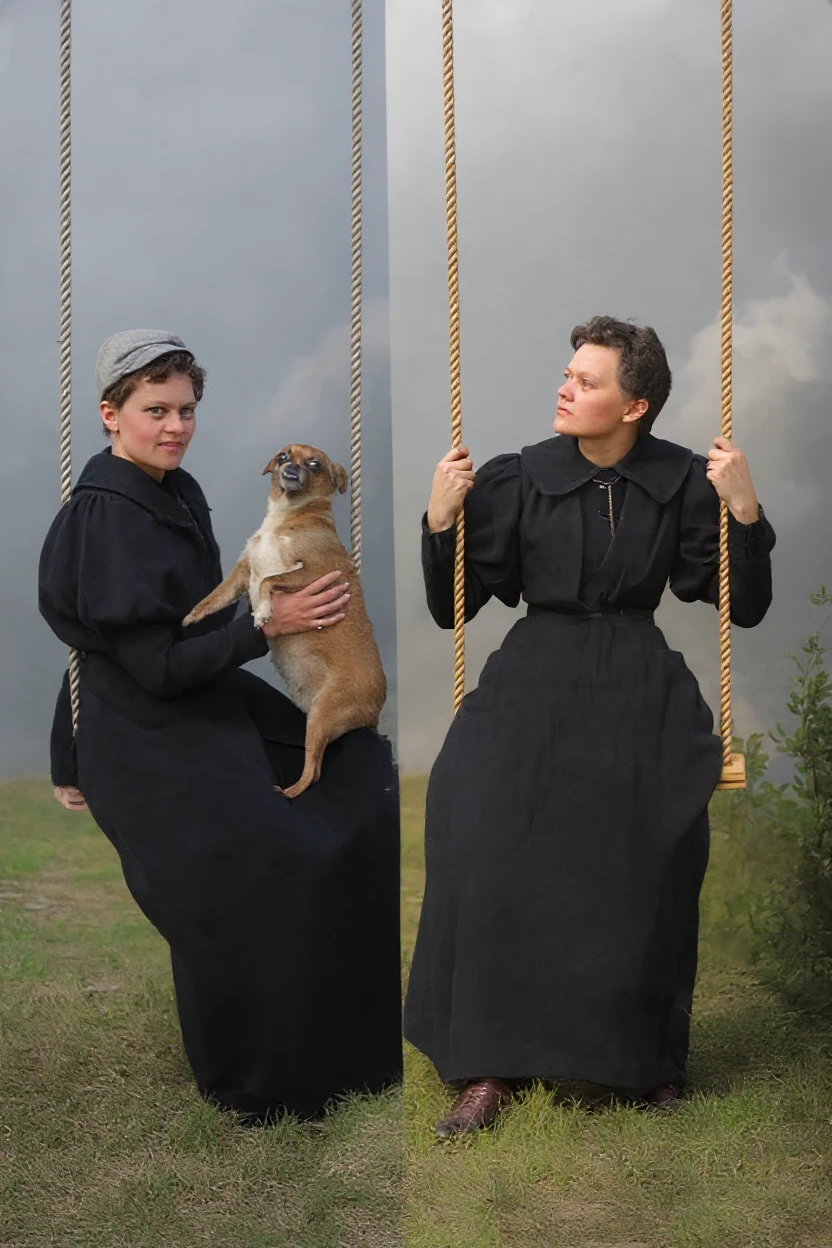
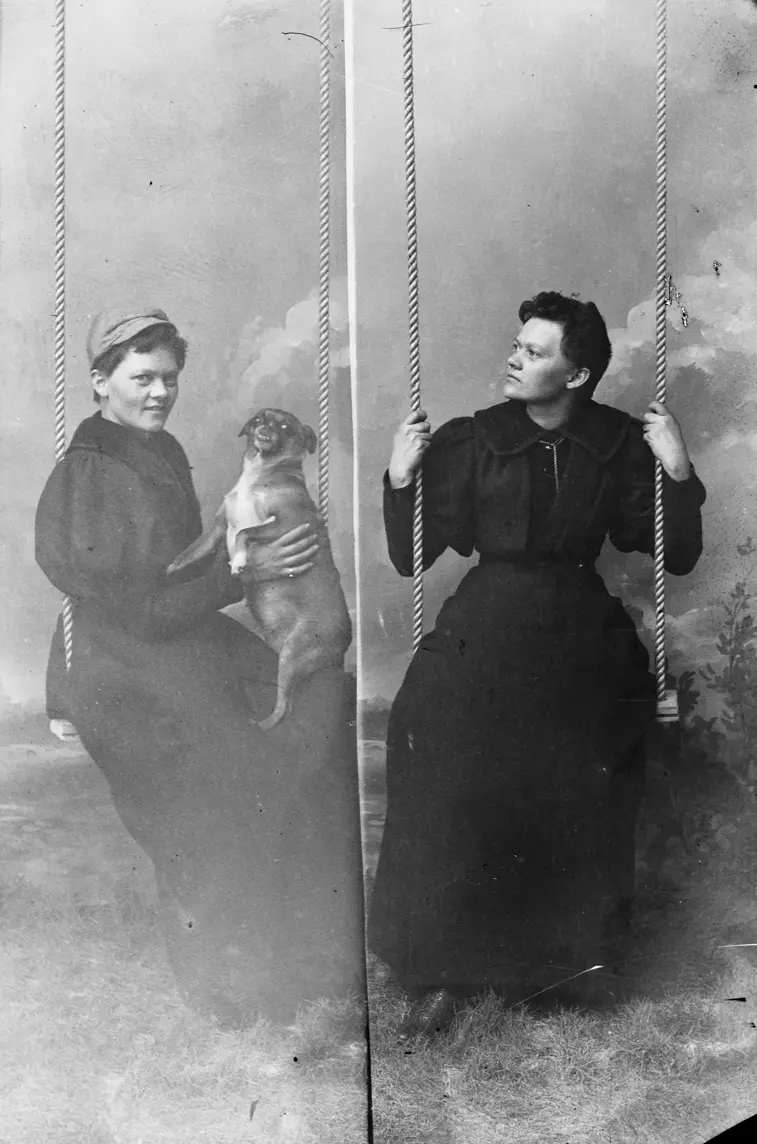
Warum alte Fotos uns so wehtun
Es geht nicht nur um Papier und Tinten. Es geht um Menschen.
Jeder Kratzer auf einem Foto ist ein Stück Geschichte, das Sie für immer verlieren könnten. Jedes verblasste Gesicht ist ein Mensch aus Ihrer Familie, den Ihre Kinder vielleicht nie klar sehen werden.
Und die Zeit wartet nicht. Diese Fotos sind schon 50, 80, vielleicht 100 Jahre alt. In weiteren 20 Jahren könnten sie völlig unleserlich sein.
Was wäre, wenn Sie die Zeit zurückdrehen könnten? Was wäre, wenn diese alten, beschädigten Fotos wie neu aussehen könnten? Was wäre, wenn Sie Ihre Urgroßmutter in den Farben sehen könnten, die sie selbst sah?
Wie KI Familienerinnerungen rettet
Früher war die Restaurierung alter Fotos eine Angelegenheit von Spezialisten, stundenlanger Handarbeit und Hunderte von Euro pro Foto.
Heute schafft das ein KI-Bildeditor in wenigen Sekunden.
Was KI-Fotorestaurierung leisten kann?
Moderne Algorithmen sind nicht nur „Filter“. Es sind intelligente Systeme, die:
- Schäden erkennen – Kratzer, Flecken, Risse
- Fehlende Teile ergänzen – Texturen unter den Beschädigungen rekonstruieren
- Details schärfen – Gesichter, Augen, Haare erhalten ihre Klarheit zurück
- Farben hinzufügen – den Kontext analysieren und natürliche Farbtöne hinzufügen
- Auflösung erhöhen – niedrige Qualität in HD umwandeln
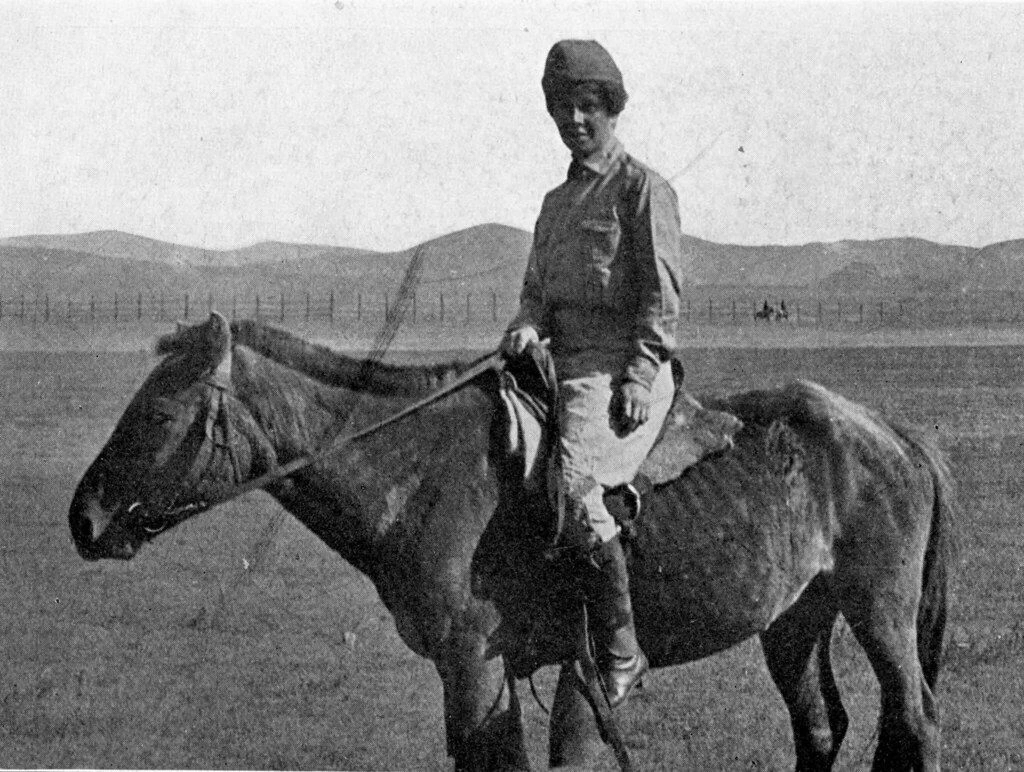
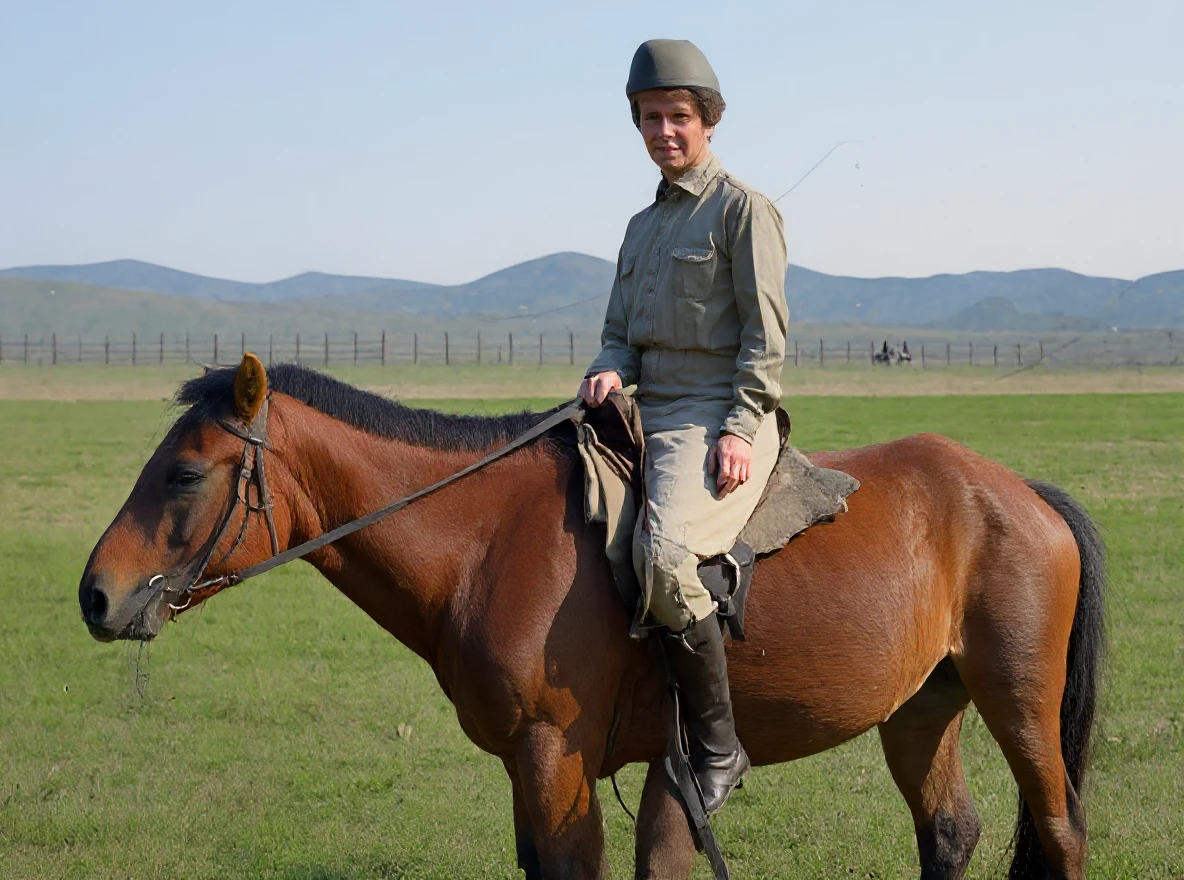
Das Ergebnis? Ein Foto, das Sie rahmen, in großem Format ausdrucken oder Ihren Kindern auf einem Tablet zeigen können. Ein Foto, das aussieht, als wäre es gestern aufgenommen worden.
Anleitung zur Restaurierung alter Fotos mit KI
Phase 1: Vorbereitung des Fotos
Schritt 1: Digitalisieren Sie das alte Foto
Sie haben zwei Möglichkeiten:
📱 Mit dem Handy fotografieren:
- Schnelle Lösung für erste Versuche
- Legen Sie das Foto auf eine ebene Fläche
- Nutzen Sie natürliches Licht (am Fenster)
- Vermeiden Sie Reflexionen und Schatten
- Fotografieren Sie senkrecht von oben
🖨️ Scannen (empfohlen):
- Hochwertigeres Ergebnis zur dauerhaften Aufbewahrung
- Ideale Auflösung: 300+ DPI
- Sie können die Dienste eines Copyshops, einer Bibliothek nutzen oder jemand in der Familie hat einen Scanner
- Ein Scanner erfasst mehr Details als ein Handy
💡 Tipp: Auch wenn das Foto sehr schlecht aussieht, scannen Sie es ein. Die KI kann aus einem qualitativ minderwertigen Scan überraschend viele Details herausholen.
Schritt 2: Laden Sie das Foto in GuideGlare hoch
- Ziehen Sie die Datei in den Upload-Bereich
- Oder klicken Sie auf „Dateien durchsuchen“
- Unterstützte Formate: JPG, PNG, JPEG (max. 10 MB)

Phase 2: Entfernung von Beschädigungen
Schritt 3: Wählen Sie „Mit KI bearbeiten“ → „Beschädigtes Bild wiederherstellen“ Diesen Schritt können Sie überspringen, er ist optional, insbesondere wenn:
- Ihr Ziel ist es, das endgültige Foto zu kolorieren.
- Das Foto nicht zu stark beschädigt ist.
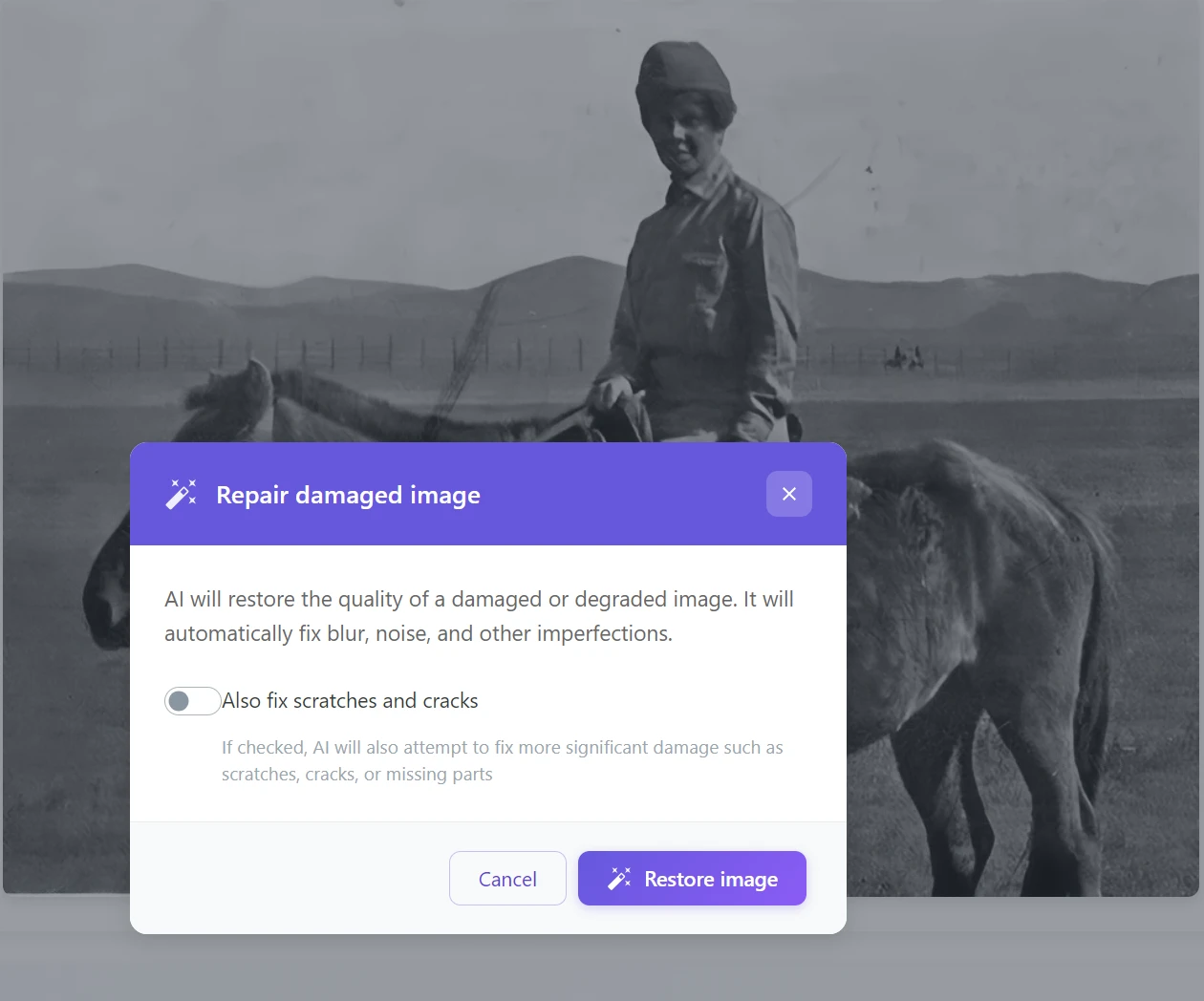
Dieses Tool erledigt automatisch:
- ✅ Entfernt Kratzer und Risse
- ✅ Füllt fehlende Teile auf
- ✅ Vereinheitlicht Texturen
- ✅ Entfernt Flecken und Verschmutzungen
💡 Tipp: Wenn das Foto sehr starke Beschädigungen aufweist (z. B. ein ganzes Stück fehlt), verwenden Sie zuerst „Bereich nachzeichnen“ – Sie markieren den beschädigten Bereich mit einem Pinsel, und die KI berechnet ihn neu.
Phase 3: Kolorierung
Hier kommt der Zauber.
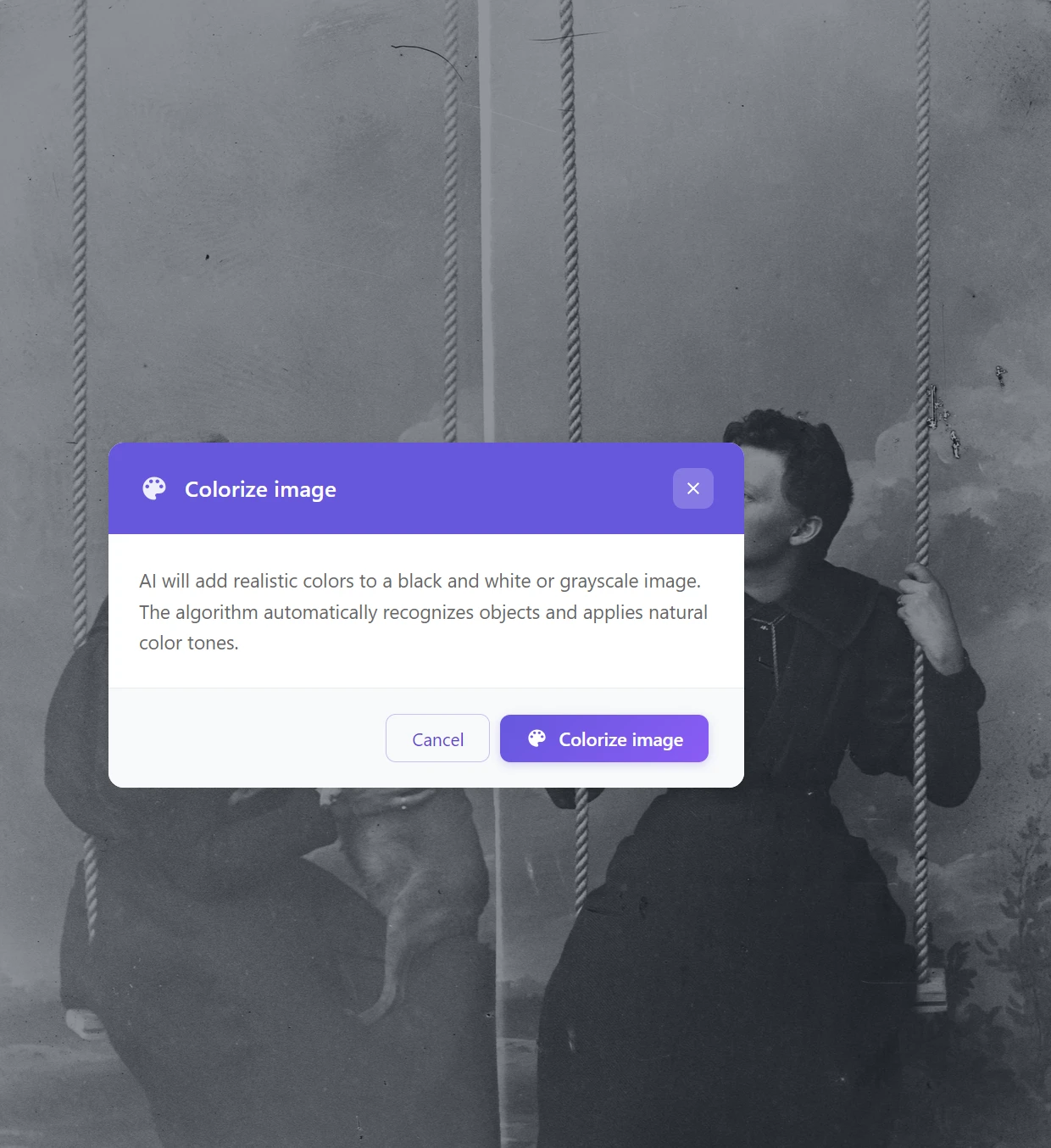
Schritt 4: Klicken Sie auf „Bild kolorieren“
Der KI-Algorithmus:
- 🎨 Analysiert Objekte auf dem Foto (Gesichter, Kleidung, Natur)
- 🌈 Ordnet ihnen natürliche Farbtöne zu
- 💡 Respektiert den historischen Kontext (z. B. zeitgenössische Kleidung)
💡 Hinweis: Die Farben sind nicht 100% präzise (die KI weiß nicht, welche Farbe die tatsächlichen Objekte hatten), aber sie sind sehr natürlich und realistisch. Oft liegen sie überraschend nah an der Realität.
Phase 4: Qualitätsverbesserung
Schritt 3: Verwenden Sie „Auflösung erhöhen“
Dieser Schritt:
- 📈 Erhöht die Auflösung um bis zu 4x
- 🔍 Schärft Gesichtsdetails
- ✨ Verbessert die allgemeine Lesbarkeit des Fotos
Ideal für: Fotos, die Sie in großem Format ausdrucken oder rahmen möchten.
Sie sind sich nicht sicher, wie das geht? Lesen Sie unseren Artikel darüber, wie Sie die Auflösung von Fotos mit KI erhöhen können.
💡 Hinweis: Die Erhöhung der Auflösung ist besonders wichtig, wenn Sie das Foto mit dem Handy anstatt mit einem Scanner aufgenommen haben. Ein KI-Fotoeditor kann aus einem Handyfoto eine druckfähige Qualität machen.
Phase 5: Feinabstimmung (optional)
Schritt 6: Wenn Sie das Bild noch perfektionieren möchten, können Sie:
- Bereich nachzeichnen – zum Ergänzen fehlender Hintergrundteile oder zum manuellen Retuschieren von Bildbereichen
- Bild ändern – zum Entfernen spezifischer Defekte (z. B. „großen Fleck links entfernen“). Die Funktion Bild ändern können Sie auch als Abkürzung zur Fotorestaurierung nutzen, wenn Ihnen die Glaubwürdigkeit des Ergebnisses nicht so wichtig ist.
Praktische Beispiele für die Restaurierung
Familienporträts aus den 1920er Jahren
Verwendete Schritte:
- Beschädigtes Bild wiederherstellen (Kratzer)
- Auflösung erhöhen (Gesichtsdetails)
- Bild kolorieren (Farben hinzufügen)
Ergebnis: Foto bereit zum Drucken oder Rahmen.
Historische Dokumentarfotografien
Verwendete Schritte:
- Beschädigtes Bild wiederherstellen
- Auflösung erhöhen (Landschaft und Details)
- Bild kolorieren
Bonus: Sie sehen die Farbe der Landschaft, des Pferdes, der Kleidung – das Foto erwacht zum Leben.
Künstlerische und kreative Fotografien
In diesem Fall wurde nur die KI-Kolorierung des Fotos verwendet. Beachten Sie, dass die Farben etwas verblasst sind. Dies geschieht, um der Realität glaubwürdiger zu entsprechen. Wenn Sie das Foto schöner gestalten möchten, können Sie erneut die Funktion Bild ändern nutzen.
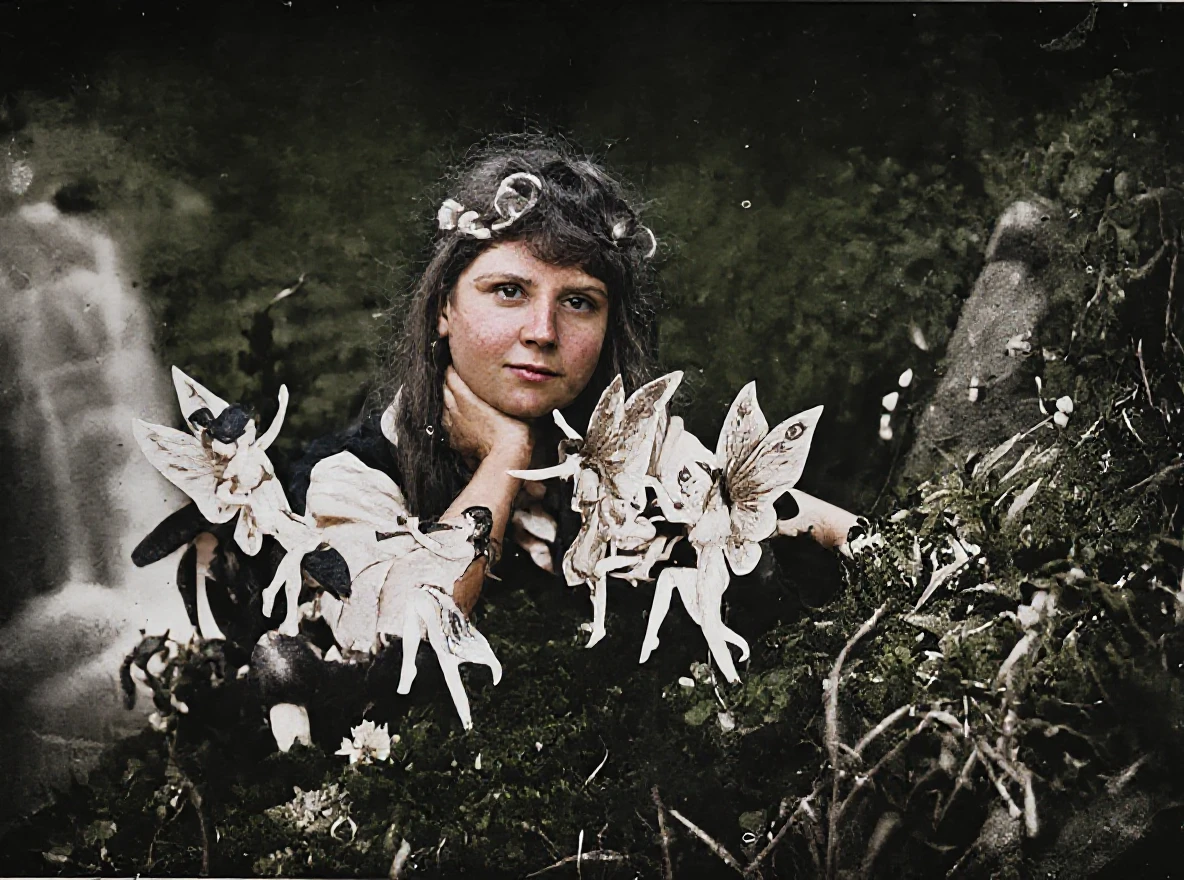
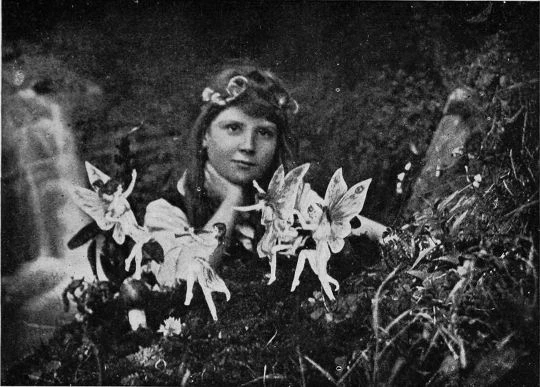
Reparatur ohne Kolorierung: Wenn Sie den ursprünglichen Schwarz-Weiß-Charakter beibehalten möchten
Manchmal ist es nicht das Ziel, Farben hinzuzufügen – Sie möchten nur das retten, was da war. Ein originales Schwarz-Weiß-Foto hat seinen eigenen Charakter und seine eigene Atmosphäre, die Sie nicht stören möchten. In diesen Fällen reicht es aus, nur „Beschädigtes Bild wiederherstellen“ und Auflösung des Fotos erhöhen zu verwenden.
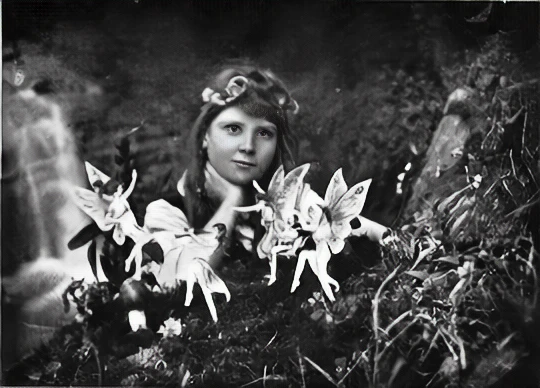
Verwendete Schritte:
- Beschädigtes Bild wiederherstellen (Kratzer, Flecken)
- Auflösung erhöhen (scharfe Details von Gesicht und Hintergrund)
Wann diesen Ansatz wählen: Sie haben ein Foto mit künstlerischem oder dokumentarischem Wert, bei dem Ihnen die Authentizität wichtig ist. Oder Sie bevorzugen einfach den klassischen Schwarz-Weiß-Look.
Reparatur ohne Kolorierung: Rettung von Details aus einer beschädigten Landschaft
Derselbe Ansatz funktioniert auch hervorragend bei Landschafts- oder Gruppenaufnahmen, bei denen große Bereiche des Hintergrunds beschädigt sind.
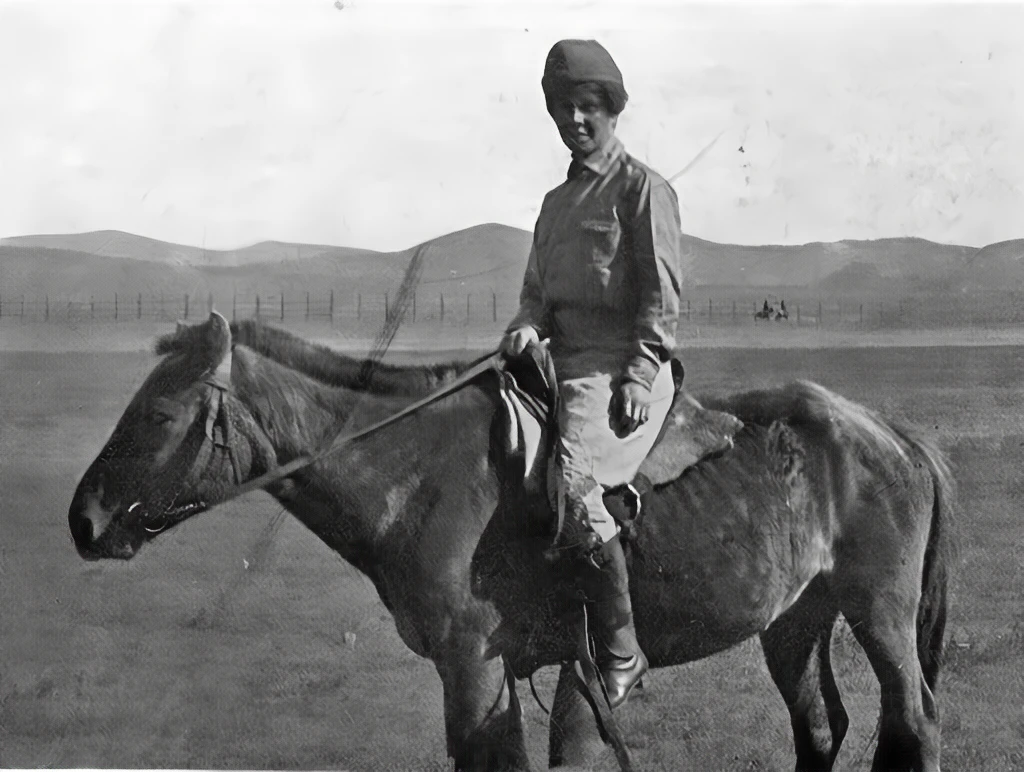
Verwendete Schritte:
- Beschädigtes Bild wiederherstellen (Kratzer über Landschaft und Figur)
- Auflösung erhöhen (sichtbare Berge im Hintergrund, Details der Kleidung)
Ergebnis: Das Foto ist sauber, lesbar und bereit zur digitalen Speicherung oder zum Druck – und behält dabei seinen ursprünglichen zeitgenössischen Ausdruck.
💡 Tipp: Die Restaurierung ohne Kolorierung ist auch ein großartiger Zwischenschritt – reparieren und speichern Sie zuerst die Schwarz-Weiß-Version, und entscheiden Sie dann erst, ob Sie Farben hinzufügen möchten. Sie haben immer beide Varianten.
Tipps für die besten Restaurierungsergebnisse
✅ Was funktioniert:
1. Beginnen Sie mit der bestmöglichen digitalen Kopie
- Ein Scanner ist besser als ein Handy – er erfasst mehr Details
- Je höher die Scanqualität, desto besser das Ergebnis
- 300 DPI oder mehr ist ideal
- Ein Handyfoto ist OK für schnelle Versuche, aber für die endgültige Version verwenden Sie einen Scanner
2. Gehen Sie Schritt für Schritt vor
- Zuerst Beschädigungen entfernen
- Dann die Auflösung erhöhen
- Die Kolorierung bis zum Schluss aufheben
3. Speichern Sie den Originalscan
- Behalten Sie immer eine Sicherungskopie des ursprünglichen Digitalfotos
- Sie können verschiedene Ansätze ausprobieren
- Werfen Sie das originale physische Foto niemals weg!
4. Wiederholen Sie einzelne Schritte mehrmals
- KI-Bildbearbeitung ist nicht immer auf Anhieb perfekt
- Sie können verschiedene Tool-Kombinationen ausprobieren
- Wenn Sie mit dem Handy fotografieren, probieren Sie verschiedene Lichter und Winkel aus
5. Scannen Sie nicht nur die „schönen“ Fotos
- Auch sehr beschädigte Fotos können überraschende Ergebnisse liefern
- Man weiß nie, was die KI retten kann
- Scannen Sie lieber alles – eine digitale Kopie nimmt keinen Platz weg
Häufige Fehler:
- Wunder bei extrem beschädigten Fotos erwarten (fehlende ganze Gesichtsteile)
- Den Schritt „Auflösung erhöhen“ vor dem Drucken überspringen
- Kolorierung vor dem Entfernen von Kratzern (Kratzer werden dann farblich hervorgehoben)
- Mit dem Handy bei schlechter Beleuchtung mit Reflexionen fotografieren
- Geringe Scanauflösung (unter 200 DPI)
Wann welche Tools verwenden?
| Art der Beschädigung | Tool |
|---|---|
| Kratzer, Flecken, Risse | Beschädigtes Bild wiederherstellen oder Bereich nachzeichnen |
| Geringe Qualität, Unschärfe | Auflösung erhöhen |
| Schwarz-Weiß → Farben | Bild kolorieren |
| Große fehlende Teile | Bereich füllen (Pinsel) |
| Verblasste Farben bei alten Farbfotos | Bild bearbeiten + Beschreibung „Farben hervorheben“ |
| Handyfoto mit geringer Auflösung | Auflösung erhöhen (2x+) |
| Beibehaltung des Schwarz-Weiß-Charakters | Beschädigtes Bild wiederherstellen + Auflösung erhöhen |
Warum es wichtig ist, alte Fotos jetzt zu restaurieren?
Die Zeit ist alten Fotos nicht wohlgesonnen
Jedes Jahr:
- Papier vergilbt und wird brüchig
- Farben (bei alten Farbfotos) verblassen
- Kratzer werden größer
- Feuchtigkeit und Licht verursachen weitere Schäden
In 10-20 Jahren könnten einige Fotos völlig unleserlich sein.
Digitalisierung = Sicherung für die Ewigkeit
Gescannt und restaurierte Fotos:
- Können nicht durch Feuer oder Überschwemmung zerstört werden
- Verschlechtern sich nicht mit der Zeit
- Sie können sie mit der ganzen Familie teilen
- In der Cloud sichern
- Wiederholt ohne Qualitätsverlust drucken
Erhaltung für zukünftige Generationen
Ihre Kinder und Enkelkinder werden Ihre Großeltern nie kennenlernen. Fotos sind die einzige Verbindung.
Restaurierte und gedruckte Fotos können Sie:
- Rahmen und zu Hause aufhängen
- Ein Familienfotoalbum erstellen
- Digital speichern und sichern
- Als Geschenk für die Familie geben
Emotionaler Wert
Wenn Sie Ihre Urgroßmutter zum ersten Mal in Ihrem Leben in Farbe sehen, ist es nicht nur ein Foto. Es ist eine Begegnung.
Plötzlich sehen Sie, dass sie blaue Augen hatte. Dass sie ein grünes Kleid trug. Dass sie genauso lächelte wie Ihre Tochter.
Beginnen Sie, Ihre Familienerinnerungen zu restaurieren
Diese alten Fotos auf dem Dachboden sind nicht nur Papier. Es sind Geschichten. Es sind Menschen, die gelebt, gelacht, geträumt haben – genau wie Sie.
Und sie verdienen mehr, als nur in einer Kiste zu verstauben.
Mit KI-Tools zur Bildbearbeitung können Sie in wenigen Minuten:
- ✨ Kratzer und Beschädigungen entfernen
- 🔍 Die Qualität für den Druck erhöhen
- 🎨 Farben zu Schwarz-Weiß-Fotos hinzufügen
- 💾 Sie digital für zukünftige Generationen speichern
Sie müssen kein Fotograf oder Experte sein. Es genügt, die Fotos zu scannen (oder mit dem Handy zu fotografieren), in GuideGlare hochzuladen und die KI den Rest erledigen zu lassen.
🚀 Beginnen Sie, alte Fotos mit GuideGlare KI zu restaurieren
Ihnen steht ein komplettes Set an KI-Bildeditor-Tools in einem Abonnement zur Verfügung:
Kolorierung und Wiederherstellung von Fotos
Fotobearbeitung (einschließlich Bereich nachzeichnen)
Auflösung erhöhen
Häufig gestellte Fragen
Wie viel kostet die Restaurierung eines Fotos?
Bei GuideGlare zahlen Sie nicht für jedes einzelne Foto, sondern haben ein monatliches Abonnement zur Verfügung. Das ist ein großer Vorteil gegenüber traditionellen Methoden, bei denen der Preis für die manuelle Retusche eines Fotos Hunderte bis Tausende von Kronen betragen kann. Im Rahmen des Abonnements erhalten Sie Zugang zu den Tools und eine bestimmte Anzahl von Credits zur Bearbeitung einer beliebigen Menge von Fotos.
Dieses Modell ist ideal, wenn Sie ein ganzes Familienarchiv retten möchten. Anstatt nur das „beste“ Bild auswählen zu müssen, können Sie nach und nach Dutzende von Fotos wiederbeleben – Kratzer entfernen, Risse reparieren, Gesichter schärfen und Farben zur gesamten Geschichte Ihrer Familie hinzufügen.
Praktischer Tipp: Wenn Sie zu Hause eine ganze Kiste voller Fotos haben, beginnen Sie mit den zehn wichtigsten. Daran können Sie den gesamten Prozess vom Scannen bis zur Feinabstimmung ausprobieren. Sobald Sie mit dem Verfahren vertraut sind, können Sie den Rest des Archivs viel effizienter bearbeiten.
Muss ich die Fotos scannen, oder reicht ein Handyfoto?
Beides ist möglich, aber jede Methode eignet sich für einen anderen Zweck.
- Fotografieren mit dem Handy ist ideal für schnelles Testen und sofortige Ergebnisse. Möchten Sie sofort sehen, wie künstliche Intelligenz ein beschädigtes Foto repariert oder wie die Kolorierung eines Schwarz-Weiß-Fotos aussehen wird? Das Handy ist perfekt. Für das beste Ergebnis fotografieren Sie senkrecht von oben, bei gutem Tageslicht und ohne Reflexionen.
- Scannen ist die beste Wahl für die endgültige Archivierung und den Druck. Ein Scanner erfasst viel mehr Details und feine Texturen, was der KI eine qualitativ hochwertigere Grundlage für die Arbeit bietet. Das Ergebnis ist ein schärferes Bild, ideal für die Auflösungserhöhung, das Schärfen von Gesichtern und den anschließenden Druck im Großformat.
Empfehlung: Für schnelles Teilen in sozialen Netzwerken oder im Familienchat reicht oft ein gutes Handyfoto. Für die wertvollsten Aufnahmen, die Sie rahmen oder für zukünftige Generationen aufbewahren möchten, lohnt sich die Zeitinvestition in das Scannen mit 300 DPI oder mehr auf jeden Fall.
Wo kann ich Fotos scannen lassen?
Es gibt heute mehrere Möglichkeiten, und sie müssen nicht teuer sein:
- Copyshops und Druckereien: Sie sind schnell, professionell und können mit verschiedenen Formaten umgehen. Die Dateien werden Ihnen in der Regel direkt per E-Mail zugesandt.
- Öffentliche Bibliotheken: Viele Bibliotheken bieten öffentlich zugängliche Scanner an, oft gegen eine symbolische Gebühr oder sogar kostenlos.
- Fotostudios und Fotoservices: Sie sind Spezialisten in der Arbeit mit Fotos, daher ist die Scanqualität oft ausgezeichnet.
- Familie und Freunde: Fragen Sie in Ihrem Umfeld nach. Viele Leute haben zu Hause einen Multifunktionsdrucker mit Scanner, der für die digitale Archivierung von Familienfotos völlig ausreicht.
Worauf Sie achten sollten: Bitten Sie immer um einen Scan mit mindestens 300 DPI und die Speicherung im JPG- oder PNG-Format. Für kleine Porträtfotos, bei denen Sie maximale Details im Gesicht erfassen möchten, ist eine Auflösung von 600 DPI ideal.
Wie gut muss der Scan sein?
Die Grundregel lautet: Je höher die Qualität des Eingangsbildes, desto beeindruckender wird das Restaurierungsergebnis sein.
- 300 DPI ist der Goldstandard für die meisten Familienfotos. Es liefert der KI genügend Daten zur Detailrekonstruktion, ohne dass die Datei zu groß wird.
- 600 DPI ist ideal für sehr kleine Fotos (z. B. 6x9 cm) oder wenn Sie einen Großformatdruck planen und jedes Detail aus dem Foto „herausarbeiten“ möchten.
Wichtige Klarstellung: Es ist nicht notwendig, in extremen Auflösungen zu scannen, die riesige Dateien erzeugen. Künstliche Intelligenz kommt besser mit einem qualitativ hochwertigen Scan in angemessener Größe zurecht als mit einem minderwertigen, aber riesigen Foto. Beim Fotografieren mit dem Handy sind Schärfe und gutes Licht ohne Schatten und Reflexionen am wichtigsten.
Funktioniert das auch bei sehr beschädigten Fotos?
Ja, aber mit gewissen Einschränkungen. Es ist wichtig zu wissen, wo die KI brilliert und wo sie „raten“ muss.
Die KI kann in der Regel hervorragend umgehen mit:
- Entfernen von Kratzern, Rissen und Staub.
- Reparieren von Wasserflecken oder anderen Verunreinigungen.
- Glätten von zerknittertem Papier und Vereinheitlichung der Textur.
- Wiederherstellung leicht verblasster Farben und Kontraste.
Wo die Ergebnisse weniger präzise sein können:
- Wenn ein großer Teil des Fotos fehlt, zum Beispiel die Hälfte eines Gesichts. Die KI wird versuchen, den fehlenden Teil zu ergänzen, aber das Ergebnis muss nicht der Realität entsprechen.
- Bei extrem unscharfen oder verwackelten Fotos, bei denen grundlegende Informationen über Formen fehlen.
Für diese komplexen Fälle ist es ideal, Tools zu kombinieren: Verwenden Sie zuerst „Beschädigtes Bild wiederherstellen“ und markieren Sie dann mit dem Tool „Bereich nachzeichnen“ manuell die fehlenden Stellen, die die KI ergänzen soll.
Sind die Farben nach der Kolorierung präzise?
Die KI-Kolorierung ist keine Zeitmaschine, sondern eher eine intelligente Rekonstruktion. Die künstliche Intelligenz weiß nicht, welche Farbe die Kleidung Ihrer Urgroßmutter hatte, kann aber eine sehr qualifizierte Schätzung abgeben.
Es funktioniert so, dass der Algorithmus:
- Objekte auf dem Foto erkennt (Gesichter, Bäume, Gebäude, Kleidung).
- Ihnen Farbtöne zuweist, die für die jeweiligen Objekte und die historische Periode typisch sind.
- Die Lichtverhältnisse berücksichtigt und ein natürliches und glaubwürdiges Ergebnis anstrebt.
Die resultierenden Farben sind also realistisch und historisch glaubwürdig, nicht unbedingt 100% präzise. Oft ist das Ergebnis jedoch überraschend nah an der Realität und verleiht dem Foto ein völlig neues Leben.
Kann ich auch Farbfotos aus den 70er, 80er oder 90er Jahren restaurieren?
Ja, und gerade bei diesen Fotos sind die Ergebnisse fantastisch. Ältere Farbfotos leiden oft unter spezifischen Problemen, wie zum Beispiel:
- Verblassen und Farbverschiebung: Farben verlieren an Sättigung und verschieben sich oft in rote oder gelbe Töne.
- Kontrastverlust: Das gesamte Foto wirkt „grau“ und matt.
- Kleine Kratzer und Staub von jahrzehntelanger Lagerung.
Empfohlenes Vorgehen zur Wiederbelebung von Farbfotos:
- Verwenden Sie zuerst „Beschädigtes Bild wiederherstellen“, um Kratzer und Verunreinigungen zu entfernen.
- Verwenden Sie dann „Bild bearbeiten“ mit einem Textbefehl wie „verblasste Farben wiederherstellen und Kontrast hervorheben“ oder „dem Foto seine ursprünglichen Farben zurückgeben“.
- Schließlich können Sie „Auflösung erhöhen“ verwenden, wenn Sie das Bild drucken oder in hoher Detailgenauigkeit betrachten möchten.
Wird mein Originalfoto verändert?
Nein, auf keinen Fall. Ihr physisches Foto bleibt absolut unberührt. Der gesamte Prozess findet mit einer digitalen Kopie statt, die Sie in die Anwendung hochladen. Das ist der Hauptsinn der Digitalisierung – Sie erstellen eine sichere digitale Sicherung Ihrer Familienerinnerungen, die sich mit der Zeit nicht verschlechtert und mit der Sie bedenkenlos experimentieren können.
Empfehlungen für die richtige Archivierung:
- Speichern Sie immer den ursprünglichen, unbearbeiteten Scan.
- Speichern Sie daneben die restaurierte Version (oder sogar mehrere Versionen, z. B. Schwarz-Weiß und Farbe).
- Für die Gewissheit sichern Sie das gesamte Archiv auf einer externen Festplatte oder in einem Cloud-Speicher.
Wie lange dauert die Restaurierung eines Fotos?
Die Restaurierung ist überraschend schnell. Ein Schritt, wie das Entfernen von Kratzern, das Erhöhen der Auflösung oder die Kolorierung, dauert in der Regel nur 10 bis 30 Sekunden. Eine vollständige Reparatur eines Fotos von Anfang bis Ende dauert somit etwa 1 bis 2 Minuten.
Die Geschwindigkeit hängt natürlich von der Dateigröße und der Komplexität der Bearbeitung ab. Dennoch gilt, dass Sie an einem Abend bequem einen Großteil Ihres Familienfotoalbums restaurieren und wiederbeleben können.
Muss ich immer Farben hinzufügen?
Überhaupt nicht. Viele Menschen ziehen es vor, die ursprüngliche Atmosphäre und Authentizität eines Schwarz-Weiß-Fotos zu bewahren. Eine Restaurierung ohne Kolorierung ist ein absolut vollwertiges Ergebnis.
Dieser Ansatz ist ideal, wenn:
- Sie den historischen und künstlerischen Wert des Bildes bewahren möchten.
- Sie die klassische Schwarz-Weiß-Ästhetik bevorzugen.
- Das Ziel primär darin besteht, Kratzer zu entfernen, Beschädigungen zu beheben und Details in Gesichtern und im Hintergrund zu schärfen.
Guter Trick: Erstellen Sie beide Versionen. Führen Sie zuerst die Reparatur und Auflösungserhöhung durch, um eine perfekte Schwarz-Weiß-Version zu erhalten. Speichern Sie diese. Probieren Sie dann als nächsten Schritt die Kolorierung aus. So haben Sie sowohl das authentische Original als auch eine wiederbelebte Farbvariante zur Verfügung.