

Flet flere billeder til ét med AI: Nem guide
Vil du have to billeder i ét? Og resultatet skal se naturligt ud.
Du har et fantastisk billede af en gruppe venner på klipperne, men en ven mangler på billedet – han gik tidligt. Eller du har fotograferet et produkt, og kunden vil se, hvordan det ser ud på en bestemt person i et bestemt miljø. Eller du skal placere et portræt i en anden scene.
At kombinere flere billeder til ét er en af de mest efterspurgte redigeringsopgaver. Og samtidig en af de sværeste, hvis du ikke har det rette værktøj.
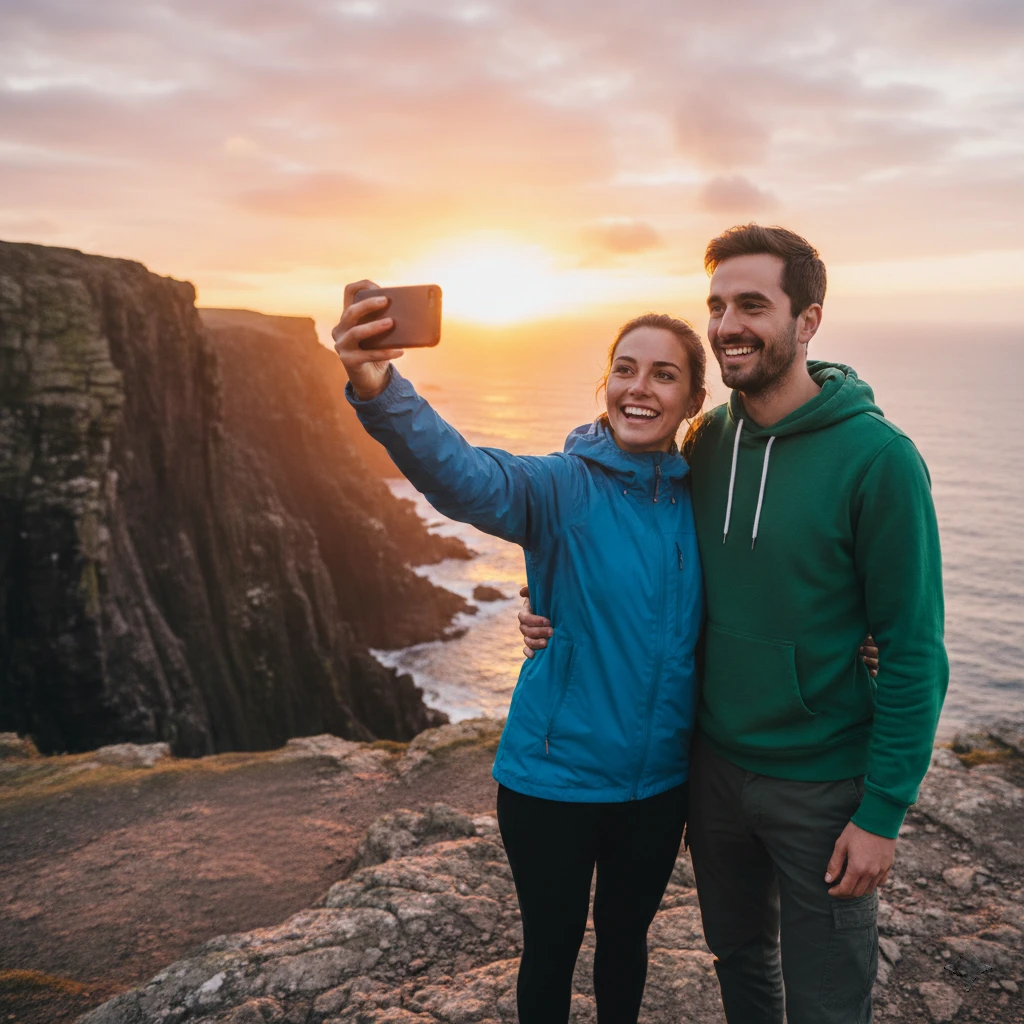
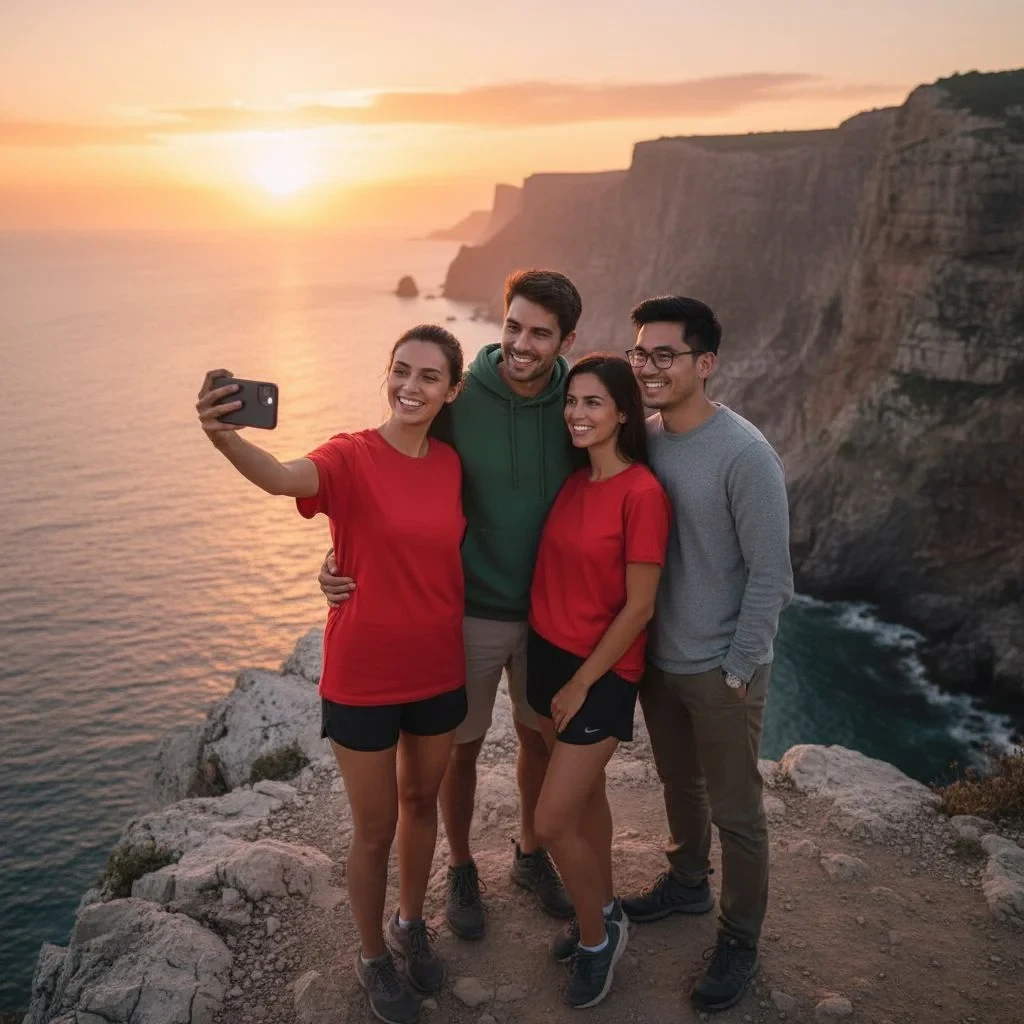
Klassisk billedsammensmeltning er et mareridt
Hvis du nogensinde har prøvet det manuelt, ved du, hvad vi taler om.
Du åbner en grafisk editor. Du uploader begge billeder. Du forsøger at udklippe en figur – og støder på hår, gennemsigtig baggrund eller en kompliceret kant af tøj. Du flytter den til en ny scene og opdager, at lyset ikke passer, farverne ser unaturlige ud, og figuren ser ud som om den er klippet ud af en anden virkelighed.
Og det er endda uden at medregne tiden til at blende farver, justere skygger og forene billedets overordnede stemning.
Resultatet? Timer med arbejde og et resultat, som alle vil genkende som en montage.
Alligevel er der kun én ting, der skal til: En AI, der forstår indholdet af begge fotos på én gang og kan forbinde dem naturligt.
AI fletter billeder efter din beskrivelse med ét klik
AI-billededitoren giver dig mulighed for at tilføje op til 3 referencebilleder til et grundlæggende foto og fortælle AI’en med en tekstbeskrivelse, hvad du vil kombinere. AI’en analyserer kontekst, lys og stil for alle billeder – og forbinder dem naturligt til ét resultat.
Ingen lag. Ingen maskering. Ingen klassisk grafisk editor.
Sådan fletter du flere billeder til ét: Trin for trin
Trin 1: Upload grundbilledet til GuideGlare AI-billededitoren – dette er billedet, du vil tilføje elementer fra andre fotos til

Trin 2: Klik på »Rediger med AI« → »Rediger billede«

Trin 3: I dialogboksen »Rediger billede« klikker du på »Tilføj billeder« og uploader referencebillederne (op til 3 billeder). Husk, at billedet, du redigerer, allerede tages i betragtning af AI’en.
Referencebilleder er fotos af mennesker, produkter eller miljøer, som du vil inkludere i grundbilledet.
Trin 4: Skriv i feltet »Beskrivelse af ændring«, hvordan billederne skal forbindes
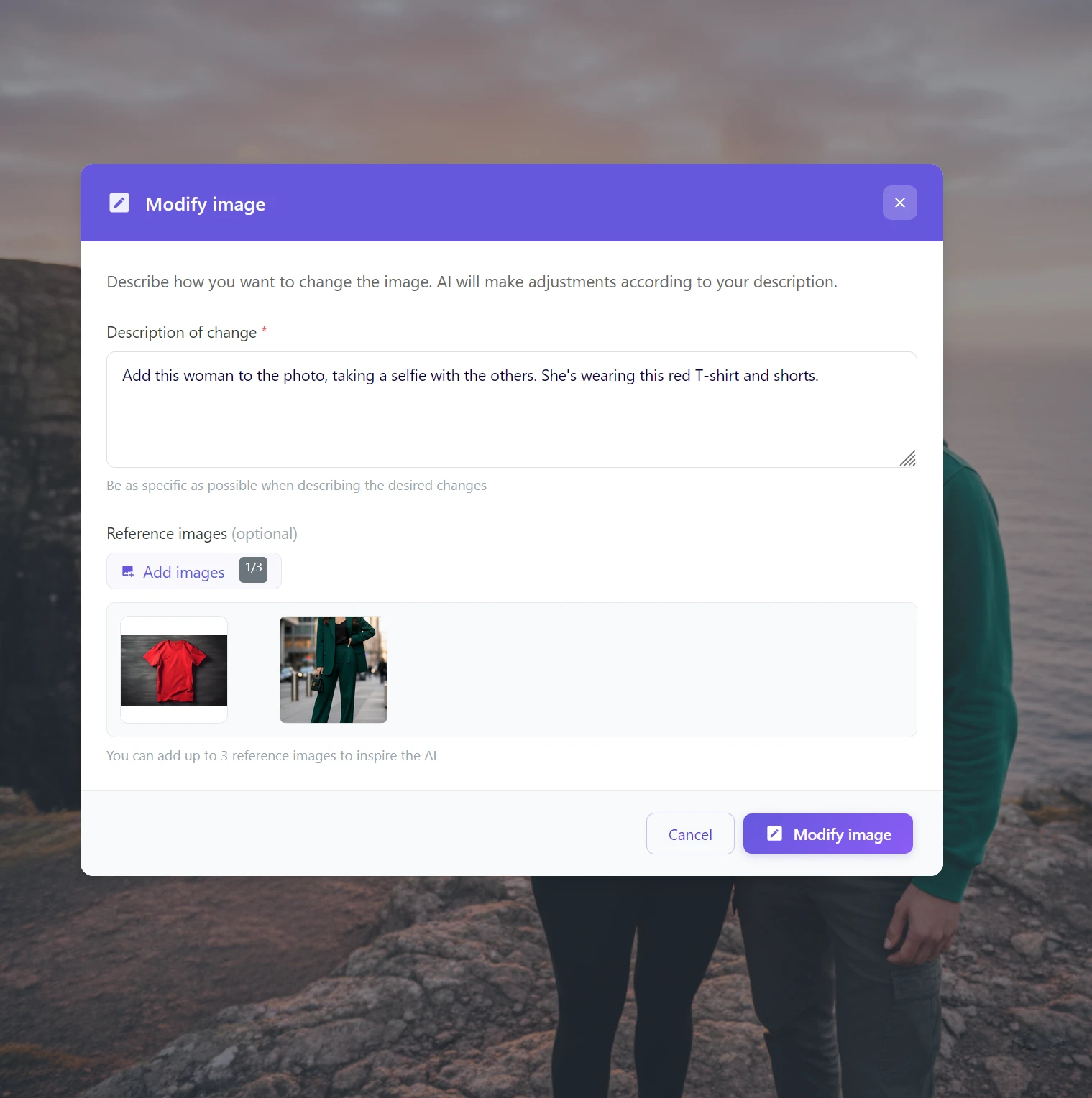
Trin 5: Klik på »Rediger billede« og vent 15-30 sekunder
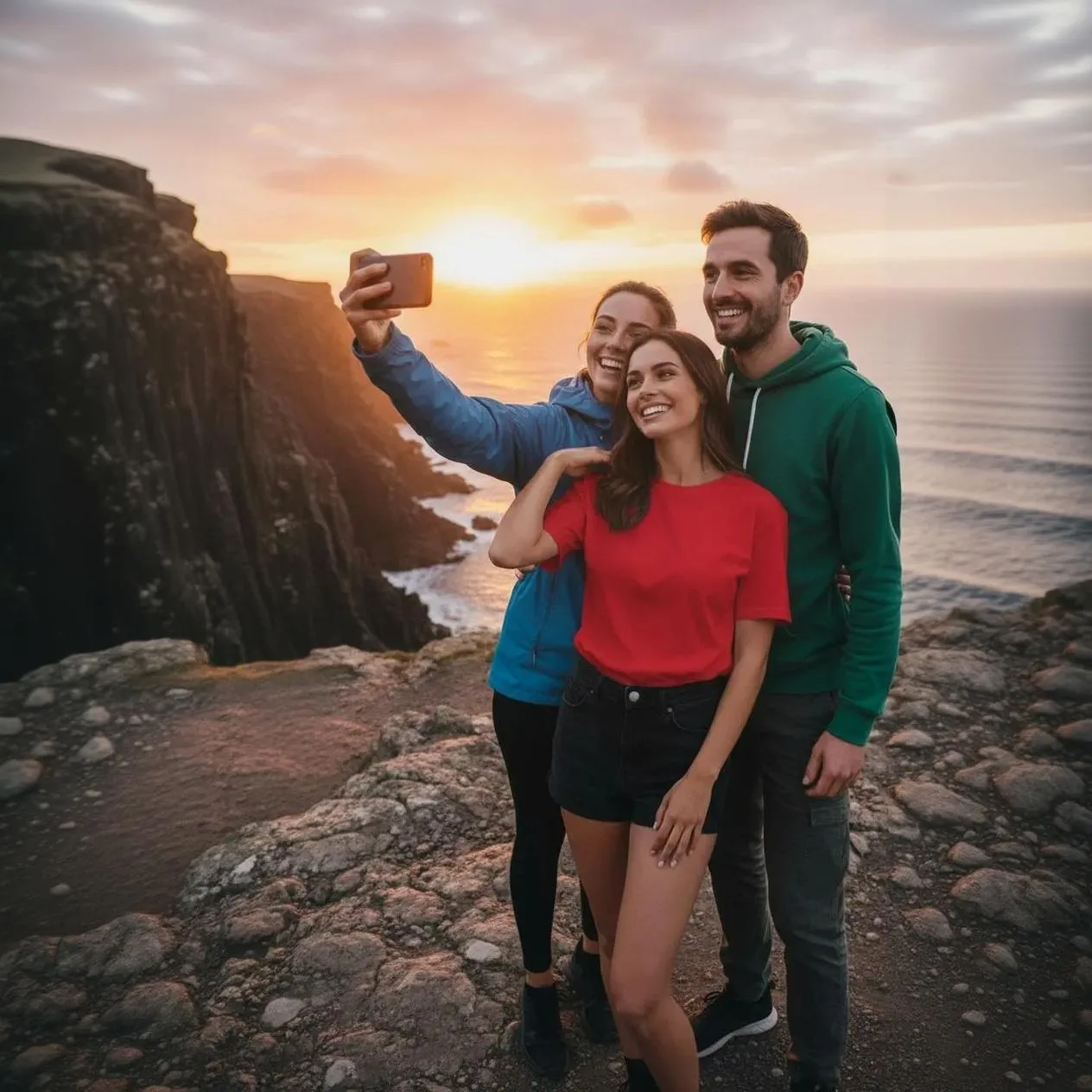
Sådan skriver du den bedste beskrivelse for de bedste resultater
Beskrivelsen er afgørende. Jo mere specifik, jo mere naturligt resultat.
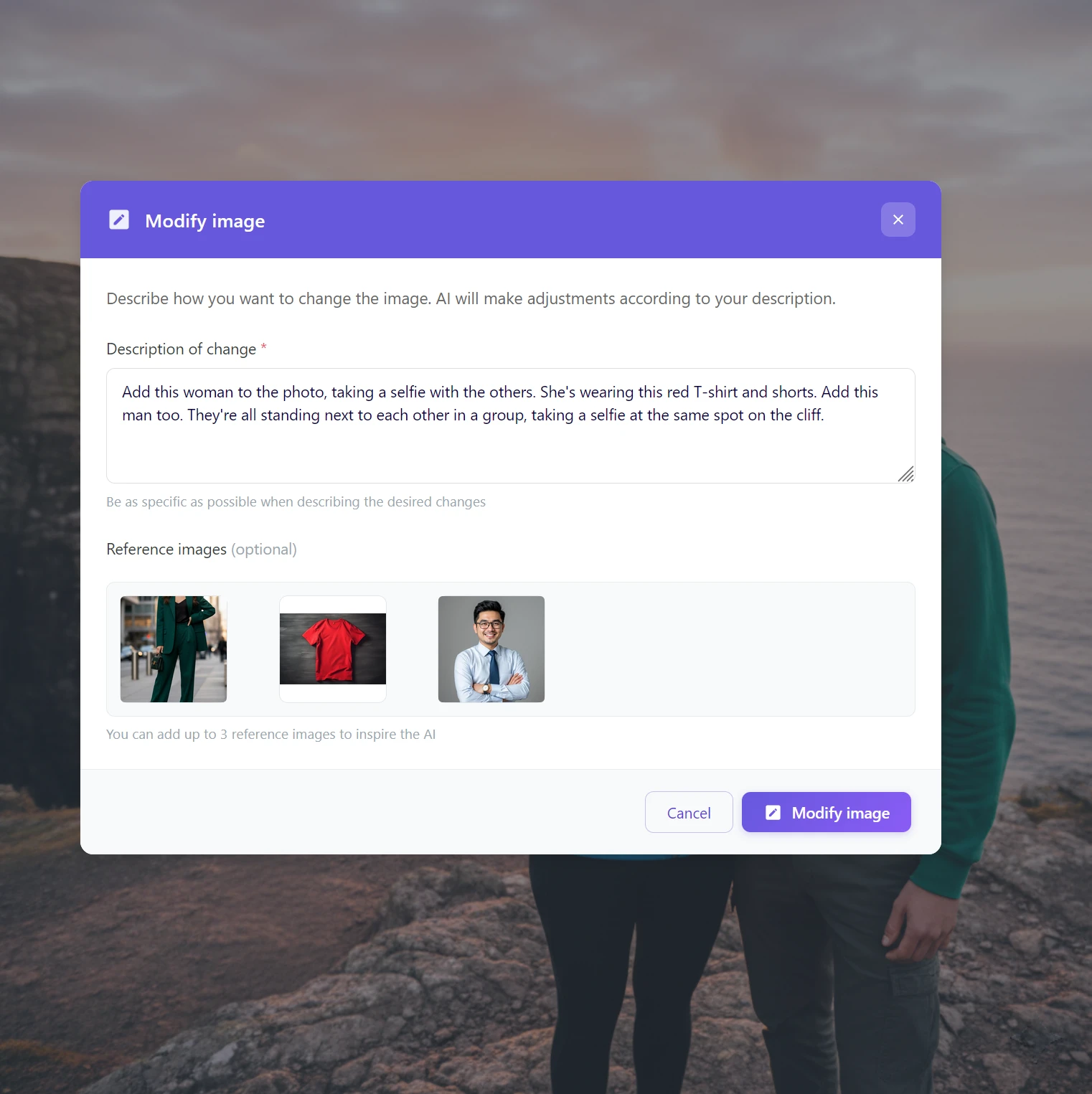
Tips til at skrive beskrivelsen:
Beskriv, hvad referencebillederne viser:
- »Add this woman to the photo, she’s wearing the red t-shirt«
- »Tilføj denne kvinde til billedet, hun bærer den røde T-shirt og shorts«
Beskriv forholdet til andre elementer i scenen:
- »They’re all standing next to each other, taking a selfie at the same spot on the cliff«
- »De står alle ved siden af hinanden og tager en gruppe-selfie på samme sted«
Når du tilføjer flere personer på én gang, beskriv hver enkelt separat:
- »Add this woman too. Add this man too. They’re all standing in a group.«
💡 Tip: Hvis du vil flette en person med et specifikt miljø (ikke kun et andet billede af mennesker), beskriv rummet eller scenen mere detaljeret – AI vil forstå, hvor figuren skal placeres.
Praktiske eksempler på brug
Se et par eksempler på praktisk brug af sammenfletning af flere billeder ved hjælp af AI.
Supplering af en manglende person i et gruppebillede
En ven gik, før I nåede at tage gruppebilledet. Men du har et portræt af ham fra en anden lejlighed.
→ Upload gruppebilledet som grundlag, vens portræt som reference og beskriv: »Tilføj denne person til gruppen stående i midten.«
Placering af en person i et miljø
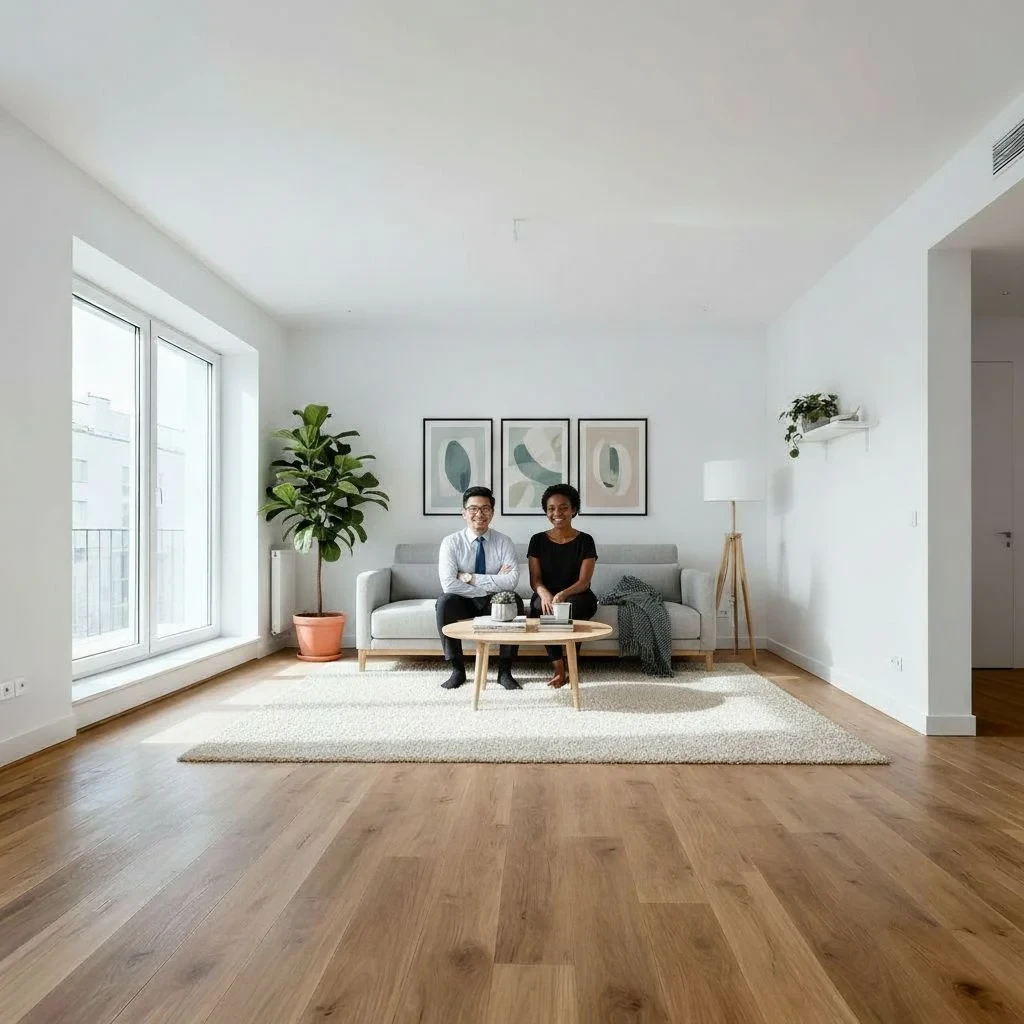
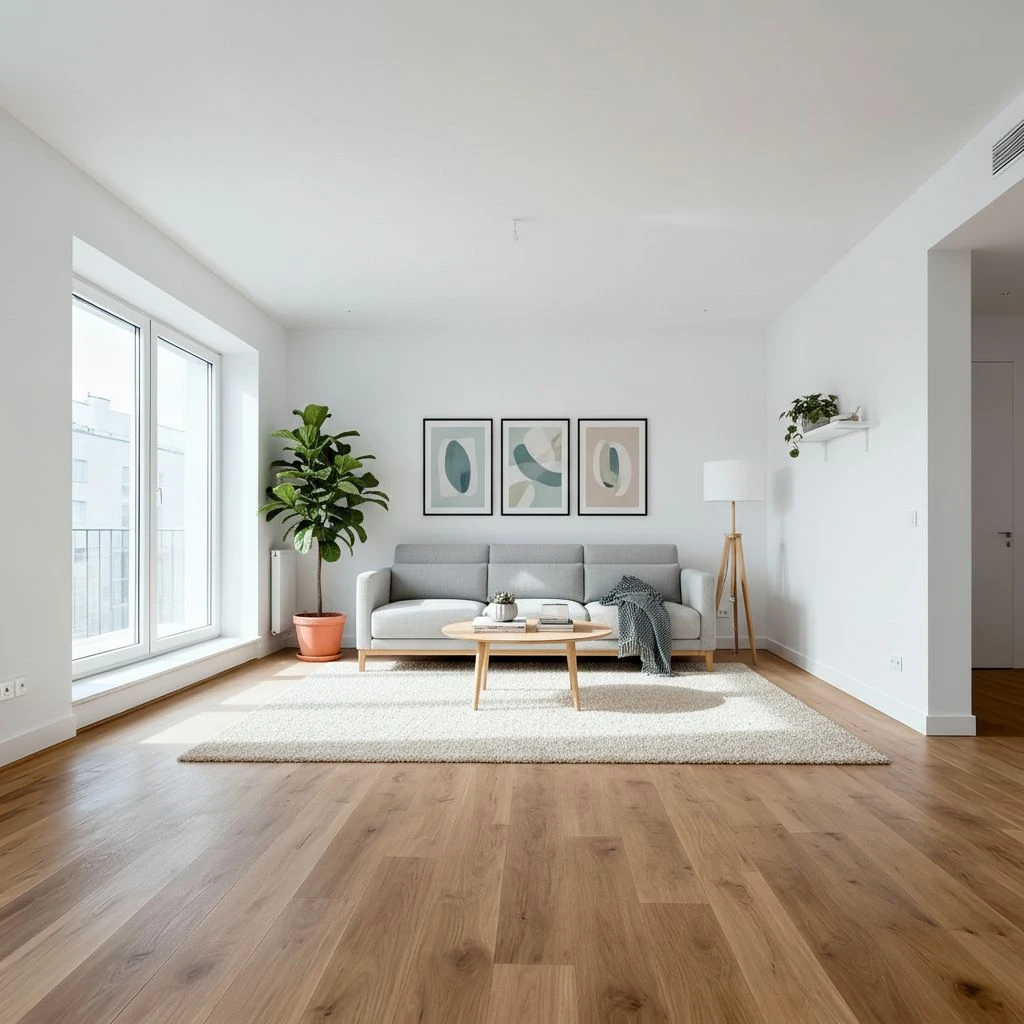
Du har et portræt af en kunde eller model og et billede af et interiør. Du vil vise, hvordan personen ville se ud i det givne rum.
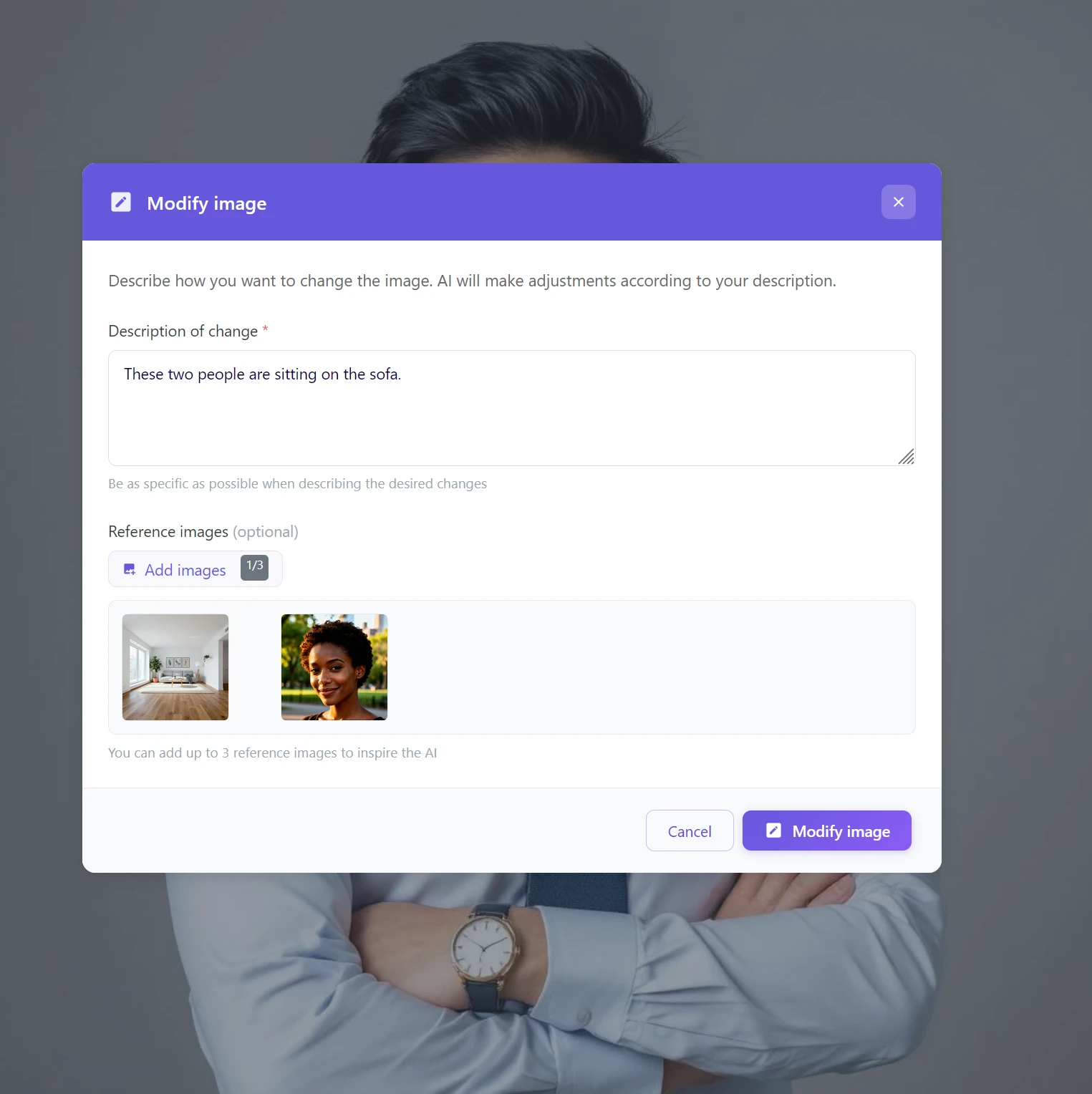
→ Grundlaget er et billede af rummet, referencen er et portræt af personen, beskrivelse: »Denne kvinde sidder på sofaen i rummet.«
Produktfotografi på model
Du har et produktbillede af tøj, og kunden vil se, hvordan det ser ud på en specifik person. Du kan skabe forskellige variationer af billeder, det afhænger kun af din fantasi.
→ Grundlaget er et portræt eller et skud af modellen, referencen er et produktfoto af tøj, beskrivelse: »Denne person bærer denne T-shirt.«
Skabelse af marketingvisuals
Du skal placere en specifik person (kollega, klient) i en scene til firmamateriale eller en kampagne.
→ Referencen er et firmaportræt, grundlaget er miljøet eller kampagnescenen.
Hvad du skal huske på for de bedste resultater
Lys og atmosfære bør være ens. Et billede i fuld sol og et portræt i et mørkt rum vil være sværere for AI at forbinde naturligt. Jo tættere betingelserne for billederne er, jo mere troværdigt bliver resultatet.
Beskriv konteksten, ikke kun handlingen. I stedet for »tilføj person« prøv »tilføj denne person stående til venstre, i overensstemmelse med scenens belysning.«
Vælg præcise referencebilleder. Et fuldkropsbillede eller et portræt med et tydeligt synligt ansigt fungerer bedre end et sløret eller fjernt billede.
Hvis resultatet ikke er perfekt, præciser beskrivelsen eller prøv en anden rækkefølge af referencebilleder. AI har nogle gange brug for et andet forsøg ved mere komplekse kombinationer.
Hvornår er sammenfletning af billeder med AI mest værdsat
| Situation | Løsning |
|---|---|
| Manglende person på gruppebillede | Portræt som reference + beskrivelse af position |
| Model til produktfoto | Produktbillede + modelportræt |
| Person i nyt miljø | Portræt + billede af miljø |
| Scene med to personer fra forskellige fotos | Grundscene + portrætter som reference |
Begynd at flette billeder med AI i dag
At flette flere fotografier til én naturligt udseende scene var indtil for nylig et anliggende for professionelle grafiske studier. I dag kan du gøre det i GuideGlare AI-editoren på få minutter – uden grafiker, uden lag, uden kompromis med kvalitetsresultatet.
Hold op med at drømme om perfekte billeder. Begynd at skabe dem med AI.
Med GuideGlare AI-editoren kan du udføre avancerede redigeringer på få sekunder. Skab professionelle kompositioner, suppler manglende personer eller placer produkter i nye miljøer – enkelt og effektivt.
Ofte stillede spørgsmål
Er sammenfletning af billeder gratis?
Nej, for at bruge AI-værktøjerne i GuideGlare skal du have mindst en Basic-plan. Den giver dig adgang til alle avancerede AI-funktioner, inklusive sammenfletning af fotos.
Hvor mange referencebilleder kan jeg tilføje?
Du kan tilføje op til 3 referencebilleder til en enkelt redigering. Når du tilføjer flere personer eller elementer på én gang, anbefaler vi at beskrive hver enkelt i instruktionen, så AI forstår, hvad den skal gøre med hvert billede.
Skal billederne have de samme lysforhold?
Nej, AI er i stand til at justere belysning og skygger, så resultatet ser naturligt ud. Men jo mere lignende lysforholdene og den overordnede atmosfære for kildebillederne er, jo mere naturlig og troværdig vil den resulterende komposition være.
Fungerer sammenfletning også på baggrunde eller miljøer, ikke kun på mennesker eller objekter?
Ja, GuideGlare AI-editoren er meget fleksibel. Ethvert billede kan bruges som reference – et portræt af en person, et produktfoto, et billede af et miljø, en tekstur eller endda blot et abstrakt billede. AI vil indarbejde det i grundscenen i henhold til din detaljerede beskrivelse.
Hvad hvis resultatet ikke ser naturligt ud eller præcis som jeg havde forestillet mig?
Hvis det første resultat ikke er perfekt, skal du ikke fortvivle. Prøv at præcisere beskrivelsen, tilføje flere detaljer om placering, belysning eller interaktion af elementer. Du kan også ændre rækkefølgen af referencebilleder eller prøve andre referencefotos med mere lignende belysning eller stil. AI kan køres gentagne gange, og med hver gentagelse og præcisering kan resultaterne forbedres markant.
Hvor lang tid tager behandlingen?
Behandlingen tager normalt 15-30 sekunder. Ved kombination af flere referencebilleder eller meget komplekse anmodninger kan behandlingen være lidt længere, men overskrider sjældent et minut.
Kan jeg angive den præcise position, hvor referenceelementet skal placeres?
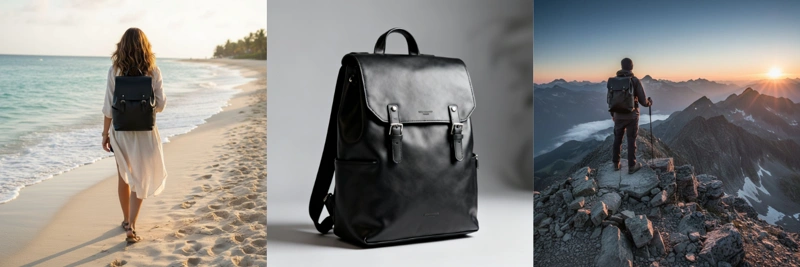
Ja, du kan påvirke den præcise position ved hjælp af en detaljeret tekstbeskrivelse. For eksempel: »Tilføj denne person stående midt til venstre i scenen, med hænderne i lommerne,« eller »Placer rygsækken på ryggen af figuren i den blå T-shirt.« Jo mere specifikke instruktioner, jo bedre forstår AI din hensigt.
Hvilken kvalitet har det resulterende billede? Bevares den originale fotos opløsning?
Det resulterende billede bevarer normalt en høj kvalitet og en opløsning tæt på det originale billede. AI stræber efter at generere et billede, der er skarpt og detaljeret, så det passer problemfrit til udskrivning eller online brug. Den nøjagtige opløsning kan variere lidt afhængigt af inputdata og redigeringens kompleksitet.
Hvad hvis AI forsøger at tilføje noget til billedet, som jeg ikke ønskede?
AI kan undertiden fortolke beskrivelsen eller referencebillederne på en måde, der utilsigtet tilføjer uønskede elementer. I så fald kan du prøve at justere din beskrivelse, så den er mere eksplicit om, hvad du ønsker, og hvad du ikke ønsker. For eksempel tilføj »sørg for, at der ikke er andre objekter« eller »hold baggrunden ren.« Du kan også prøve at generere igen med en lidt anderledes beskrivelse.