

Fjern dato fra billede: 3 måder at redde gamle minder
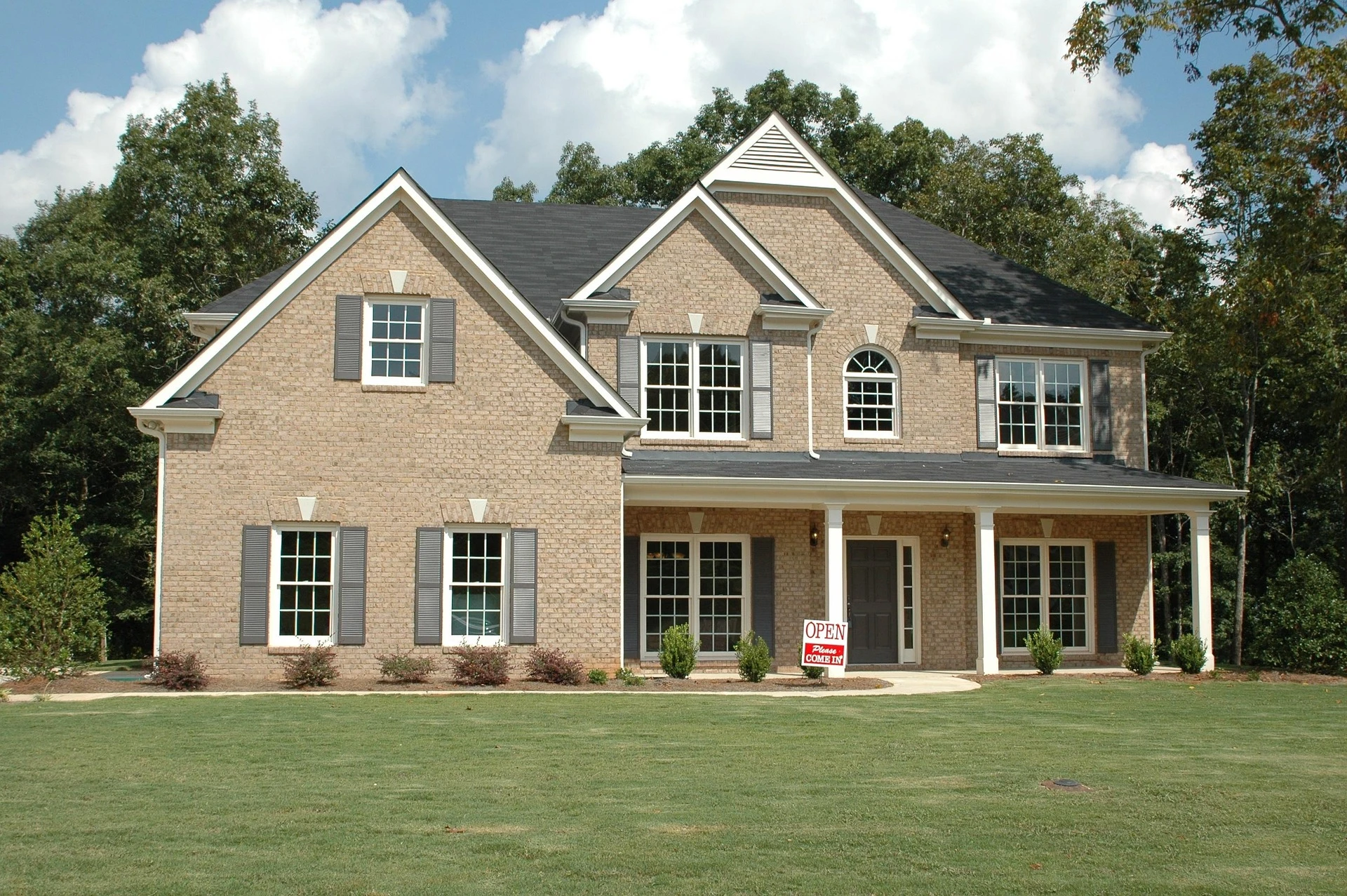
Dato i hjørnet af billedet. En lille detalje, stor skade. Klar til at blive fjernet.
Husker du tiden omkring 2005? Du købte dit første digitale kompaktkamera og tog på ferie. Du knipsede det ene billede efter det andet, begejstret for den nye teknologi. Men først derhjemme på skærmen opdagede du en ubehagelig ting.
I nederste højre hjørne af hvert billede lyste en aggressiv orange, rød eller gul dato.
Dengang virkede denne funktion nyttig til arkivering. I dag er det en fejl, der forringer billedet. Tallet fjerner opmærksomheden fra hovedmotivet, forstyrrer kompositionen og skriger på hvert billede »dette er en teknisk registrering«, ikke et minde.
Datoen er ligegyldig, indtil du forsøger at bruge billedet
Gemt i det digitale arkiv generer datoen ingen. Problemet opstår, når du virkelig vil bruge billedet.
Vil du have det printet på lærred eller i et familiealbum? Datoen vil være midt i printet. Vil du dele det på sociale medier som et minde? De lysende røde tal vil straks afsløre, at det er et gammelt amatørbillede. Vil du indramme det som en gave? Datoen vil ødelægge hele hensigten.
Beskæring løser ikke situationen – i de fleste tilfælde ville du miste en vigtig del af motivet, fordi datoerne ofte er placeret netop der, hvor scenen er rigest. Og manuel retouchering i grafikprogrammer efterlader slørede pletter, som er helt tydelige på komplekse baggrunde (græs, sand, tekstilmønstre).
Resultatet ser repareret ud. Og det er nogle gange værre end det oprindelige problem.
AI sletter ikke datoen – den erstatter den med det, der var der
Moderne billedredigering med AI fungerer ikke kun som et viskelæder. Den fjerner ikke en pixel og efterlader ikke et hul eller en sløret plet. I stedet analyserer den den omgivende tekstur, lys og kontekst i scenen – og genererer troværdigt det manglende område.
Græsplænen forbliver græsplæne. Sandet forbliver sand. Ansigtet forbliver ansigt. Kun datoen forsvinder.
I AI-billededitoren GuideGlare har du adgang til tre måder at fjerne datoen på. Hver især passer til en lidt anden situation.
3 metoder til at slette datoen fra et billede
Metode 1: Automatisk fjernelse af tekst – et klik
Den hurtigste måde. Ideel til klassiske datoer med en klar farve og kontrast til baggrunden – typisk røde eller orange tal på græs, himmel eller facade.
Sådan gør du:
Trin 1: Upload billedet til GuideGlare billededitor

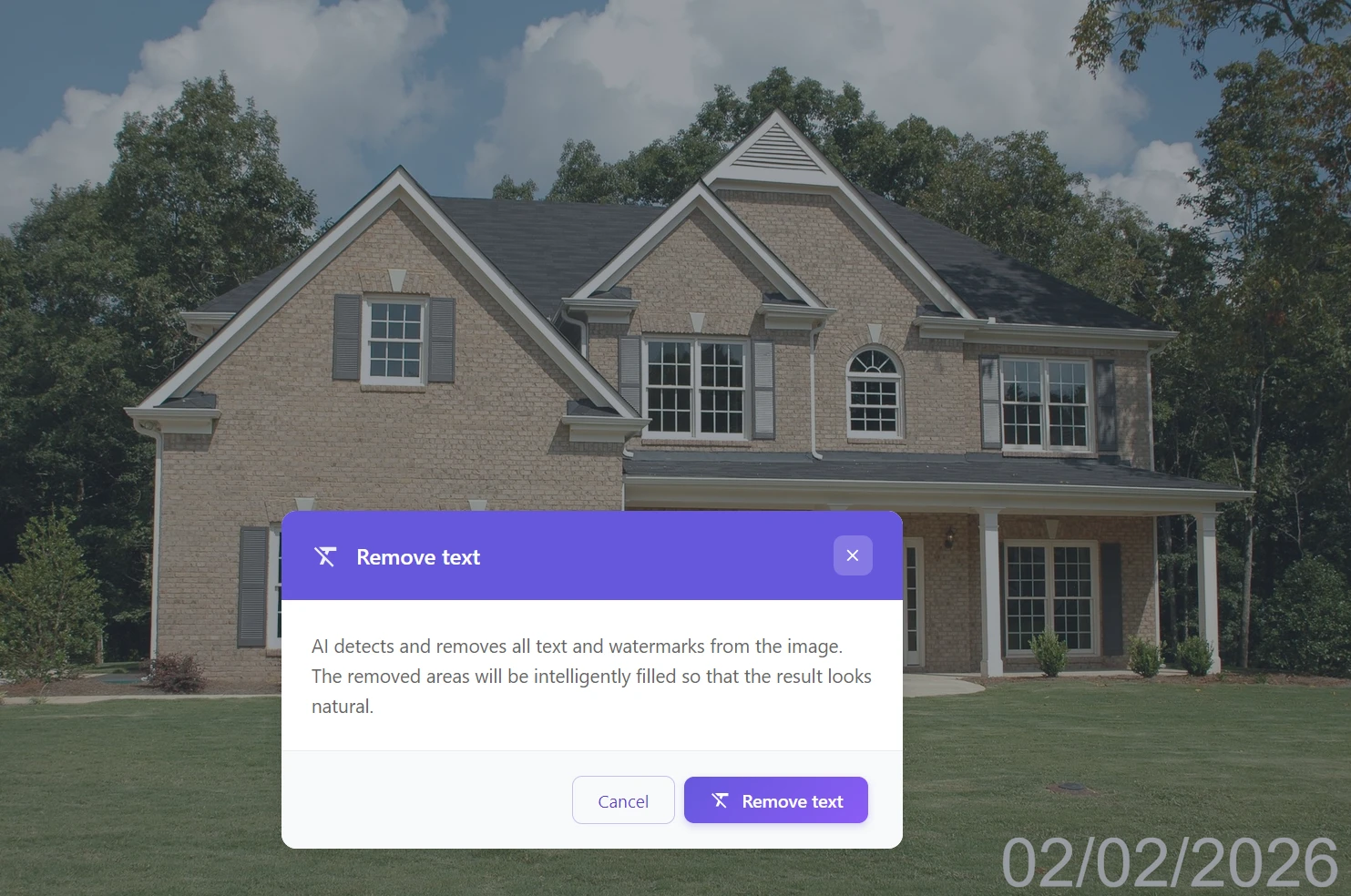
Trin 2: I AI-værktøjsmenuen skal du klikke på »Fjern tekst«

Trin 3: AI’en registrerer automatisk talrækken, sletter den og udfylder med tekstur fra omgivelserne
Renser du et helt album? Behandl billederne et efter et automatisk
Hvis du har snesevis af billeder fra en ferie eller familiebegivenhed med samme dato, behøver du ikke at behandle hvert enkelt manuelt. Automatisk tekstregistrering kan rense billeder hurtigt efter hinanden – uden markering, uden prompts, uden unødvendige klik. Åbn billedet, klik på »Fjern tekst«, download resultatet, gå videre til det næste.
Metode 2: Inpainting – præcis kontrol med pensel
Når datoen falder sammen med baggrunden, er falmet (på scannede billeder) eller ligger på en meget kompleks tekstur (grus, blade, mønstret tæppe, ansigt), kan automatisk registrering misse eller overskride målet. Her er det bedre at tage penslen i egne hænder.
Sådan gør du:
Trin 1: Upload billedet til AI GuideGlare
Trin 2: Vælg værktøjet »Genopret område« (Inpainting)
Trin 3: Indstil penselstørrelsen og stryg over datoen. Du behøver ikke at være kirurgisk præcis – det er nok at male området over.
Trin 4: I prompten skal du skrive en instruktion, f.eks. »Blend with background« eller »Remove date«
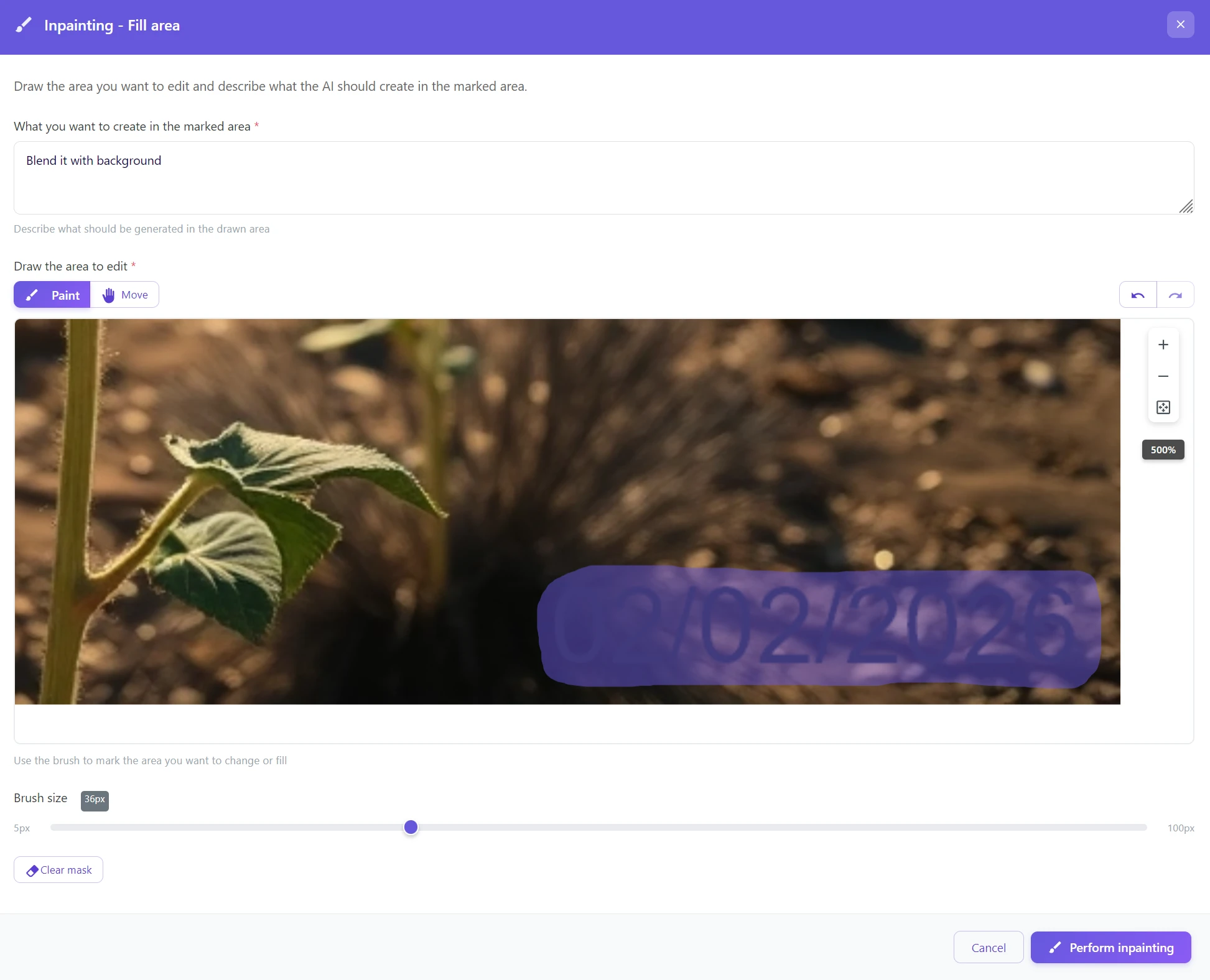
Trin 5: Klik på »Udfør inpainting«
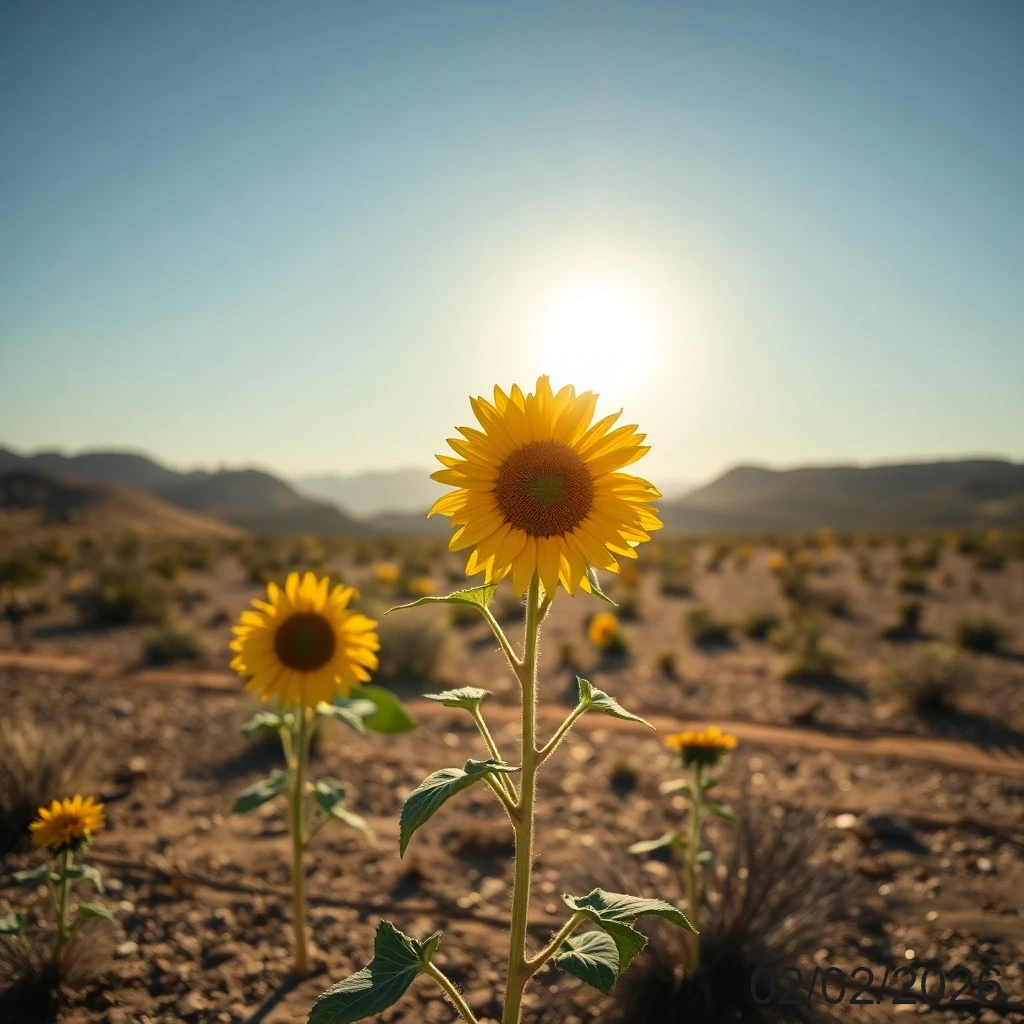
Ligger datoen hen over et ansigt eller en vigtig detalje? Marker lidt mere, ikke mindre
Når du arbejder med penslen, markerer vi instinktivt kun præcist datoen. Men AI fungerer bedre, når den har lidt mere kontekst. Marker et område, der er lidt større end selve datoen – AI vil så bedre forstå, hvilken tekstur den skal generere, og overgangen vil være mere naturlig. Især for hud, hår eller fine mønstre gør det en synlig forskel.
Metode 3: Tekstkommando – fortæl AI’en, hvad den skal gøre
Den mest intuitive tilgang for dem, der ikke vil markere noget med musen. Du skriver en instruktion, AI tager sig af resten – som om du gav en opgave til en grafiker.
Sådan gør du:
Trin 1: Klik på værktøjet »Rediger billede«
Trin 2: I tekstfeltet skriver du kommandoen i naturligt sprog: Fjern datoen fra billedet
Trin 3: AI’en genkender det forstyrrende element og justerer billedet uden yderligere indgreb
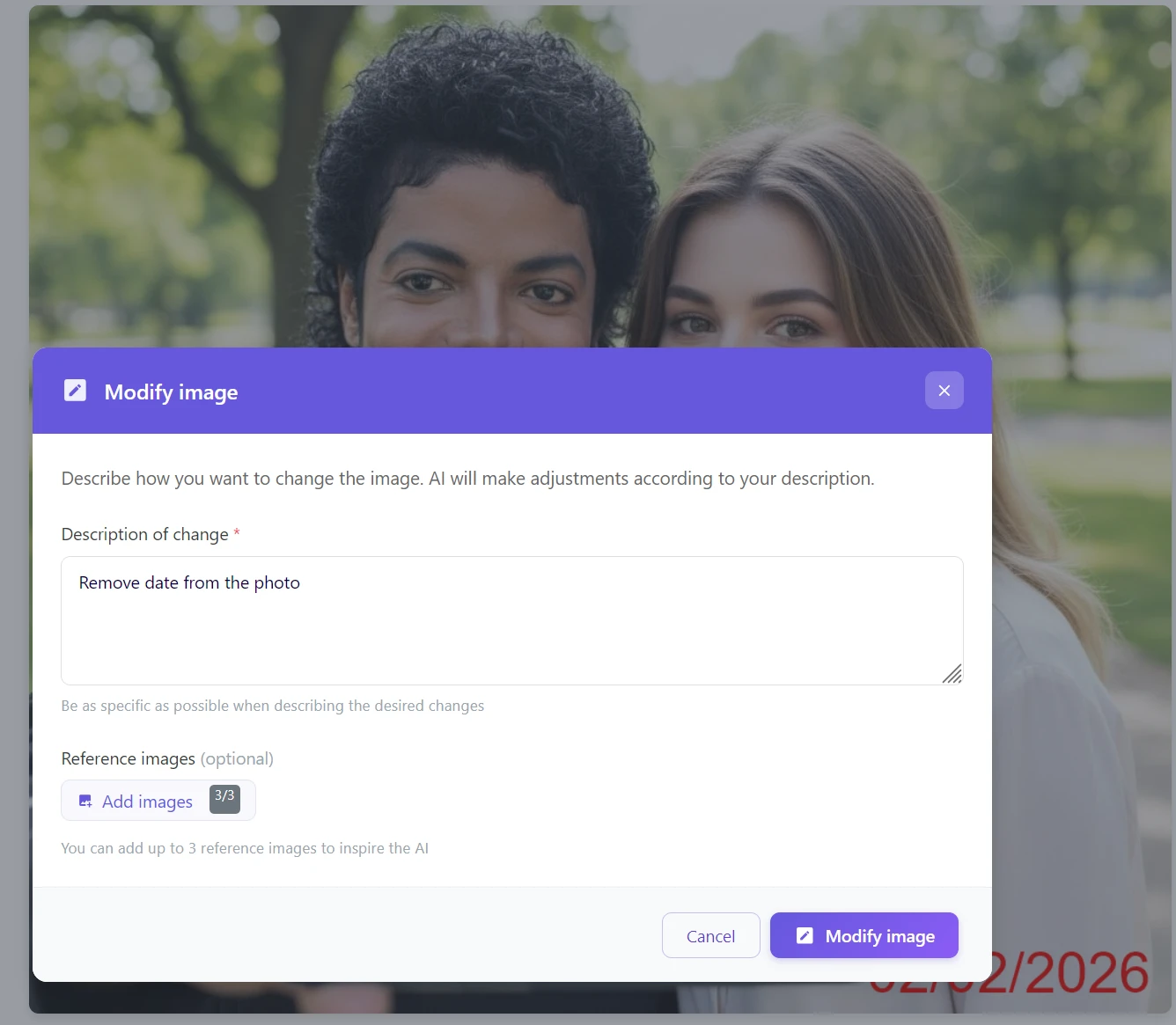
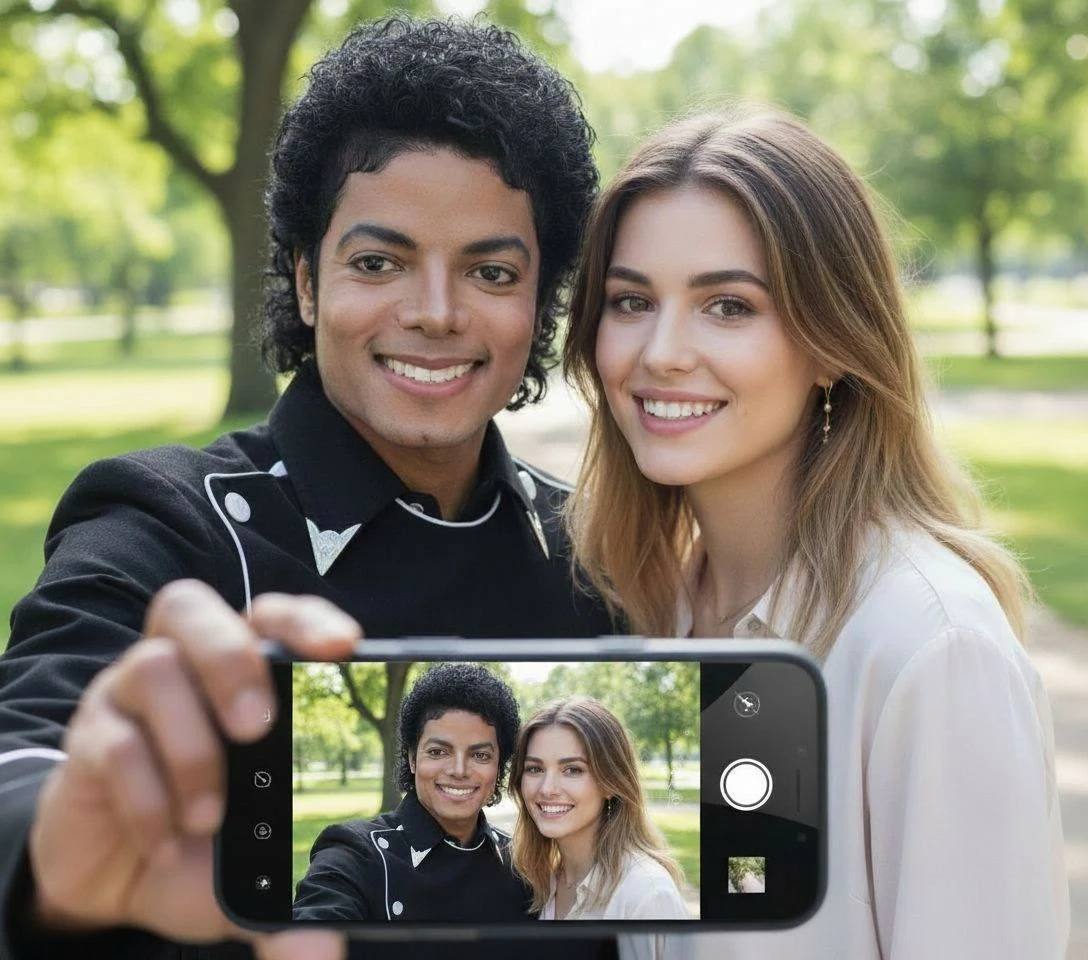
Skrive på tjekkisk eller engelsk? Begge fungerer
AI'en i GuideGlare forstår naturligt sprog – uanset om du skriver »Fjern dato fra billedet« eller »Remove date from the photo«, vil resultatet være det samme. Hvis du vil være mere specifik, kan du tilføje farve eller placering: »Fjern den røde dato i nederste højre hjørne.« Jo mere præcise instruktioner, jo mindre plads til fejlagtig fortolkning.
Hvilken metode er den rigtige for dig?
| Metode | Ideel brug | Sværhedsgrad |
|---|---|---|
| Automatisk (Fjern tekst) | Hurtig rensning af hele albums, tydelig kontrastfuld dato | ⭐ (1 klik) |
| Tekstkommando (Rediger billede) | Dato tydeligt adskilt fra hovedobjektet | ⭐⭐ (skrive en sætning) |
| Inpainting (Genopret område) | Scannede billeder, falmede stempler, kompleks baggrund, ansigter | ⭐⭐⭐ (stryge med pensel) |
Den gyldne regel: Datoen er tydelig og kontrastfuld? → Automatisk. Vil du have præcis kontrol eller en kompleks baggrund? → Inpainting. Vil du ikke markere noget? → Tekstkommando.
Red dine digitale minder
De billeder fra 2005 fortjener at se fantastiske ud. Lad ikke en teknisk begrænsning fra gamle digitale kameraer skæmme dine mest dyrebare øjeblikke.
Med GuideGlare kan du åbne dit digitale arkiv og på få minutter forvandle det til et galleri af rene billeder, der er egnede til udskrivning, deling og gaver. Og hvis du ikke kun vil rense gamle billeder, men også gendanne farver eller reparere skader, kan GuideGlare klare begge dele.
Prøv at fjerne datoen fra et billede gratis
Upload dit gamle billede og se, hvordan AI'en sletter datoen og naturligt udfylder baggrunden. Det fungerer i browseren, uden installation.
Ofte stillede spørgsmål
Kan AI også udfylde komplekse baggrunde, såsom et ansigt eller hår?
Ja. Generativ AI udfører ikke kun sløring (blur), men genererer faktisk de manglende ansigtstræk, hud eller hår, så resultatet virker naturligt. Til disse tilfælde anbefaler vi Inpainting-metoden – der har du fuld kontrol over, hvilket område AI’en skal regenerere, og resultatet vil være mest præcist.
Fungerer det også på analoge scannede billeder?
Ja. Mange gamle filmkameraer havde en »Data back«-funktion, der brændte datoen direkte ind i negativet (typisk gule eller røde tal i hjørnet). AI’en kan håndtere dette lige så godt som med digitale data – vi anbefaler dog i dette tilfælde Inpainting-metoden, da falmede eller misfarvede stempler på gammelt papir kan være sværere at registrere automatisk.
Hvad hvis AI’en fjerner en del af billedet, som jeg vil beholde?
Hvis automatisk registrering fjerner mere, end du ønsker, skal du skifte til Inpainting-metoden. Der har du 100% kontrol over, hvad du præcist markerer til sletning – og AI’en justerer kun den del, du har markeret med penslen.
Bevares den oprindelige opløsning af billedet efter fjernelse af datoen?
Ja, GuideGlare arbejder i filens oprindelige opløsning. Hvis du efter redigering ønsker at maksimere skarpheden til udskrivning eller storformatbrug, anbefaler vi at behandle resultatet yderligere med funktionen Forbedre opløsning.
Hvor lang tid tager behandlingen?
Automatisk tekstfjernelse er hurtigst – typisk inden for 10 sekunder. Inpainting og tekstkommando tager normalt 10-30 sekunder afhængigt af filstørrelsen og baggrundens kompleksitet.
Kan jeg redigere billedet yderligere efter fjernelse af datoen?
Ja, og det er den anbefalede fremgangsmåde. Efter at have renset datoen kan du f.eks. kolorere eller restaurere billedet, øge opløsningen eller justere atmosfæren. GuideGlare-værktøjerne fungerer som en workflow – hvert trin bygger på det foregående.