

Forstør foto til print: AI opskalering uden kvalitetstab
Det perfekte billede, men for lille. Og at forstørre det gør kun situationen værre
Det er nok sket for alle. Du finder det ideelle billede til dit projekt, præsentation eller til væggen, men der er en hage: opløsningen er for lille. Hvis du forsøger at forstørre billedet på klassisk vis, får du i stedet for skarpe detaljer kun en sløret, „pixeliseret“ mosaik.
Før i tiden betød det enden på rejsen og behovet for at finde et andet billede. Men i dag findes der en løsning kaldet AI upscaling. I denne artikel forklarer vi, hvorfor denne metode er uforligneligt bedre end almindelig forstørrelse, og vi viser dig trin for trin, hvordan du kan redde selv det mindste billede.
Hvad AI upscaling egentlig gør, og hvorfor det ikke bare er en almindelig forstørrelse
Klassisk billedforstørrelse (interpolation) fungerer simpelthen – softwaren strækker eksisterende pixels ud over et større område og gennemsnitliggør rummet imellem dem. Resultatet kender du desværre: et sløret billede, der ser ud, som om nogen har fotograferet det gennem matteret glas. Detaljer mangler, kanterne er bløde, og tekst er ikke længere læsbar.
AI upscaling griber det an på en helt anden måde. I stedet for blot at strække pixels ud, bruger det avancerede neurale netværk, der er trænet på millioner af billedpar (i lav og høj opløsning). Algoritmen analyserer billedets indhold og beregner aktivt nye detaljer, som slet ikke var til stede i den originale fil. Den genkender, at „denne plet“ faktisk er et blad på et træ eller et øjenvippe – og genererer det igen, skarpt og i høj opløsning.
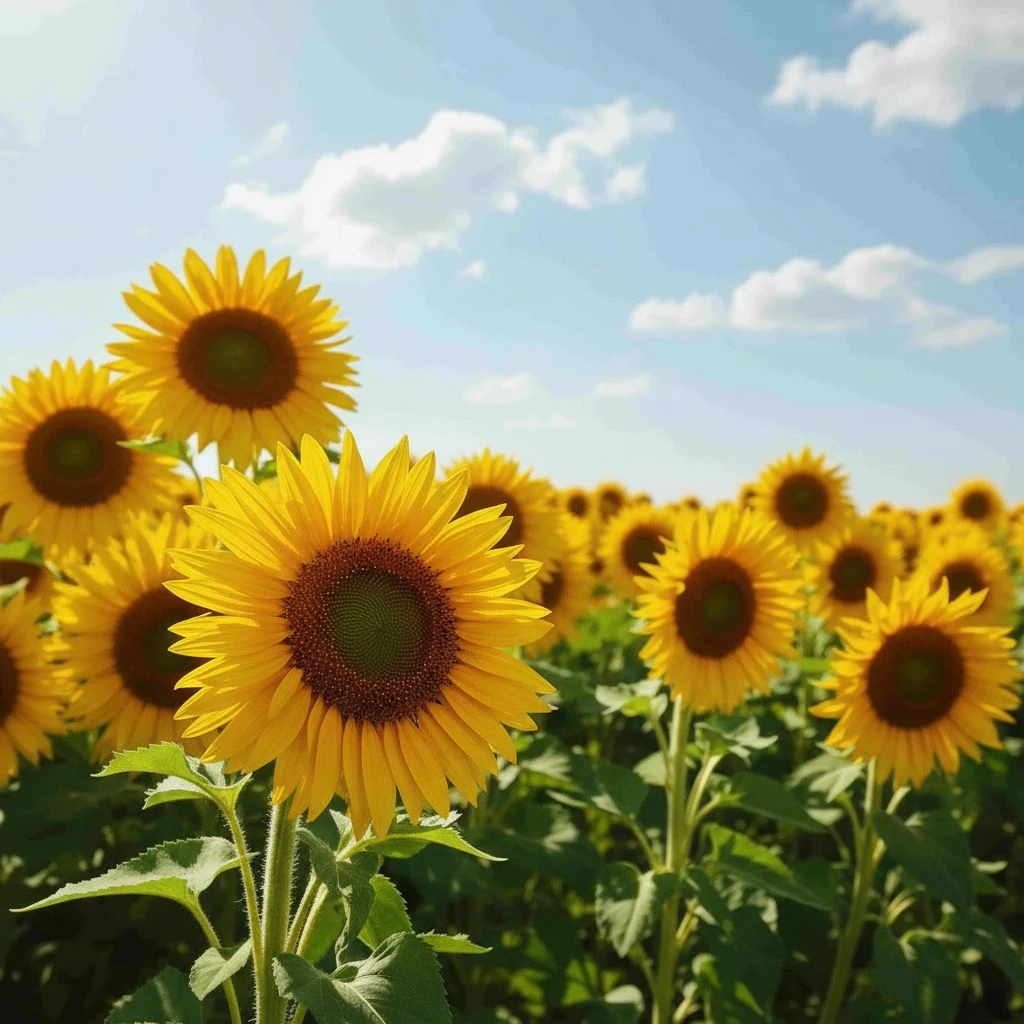
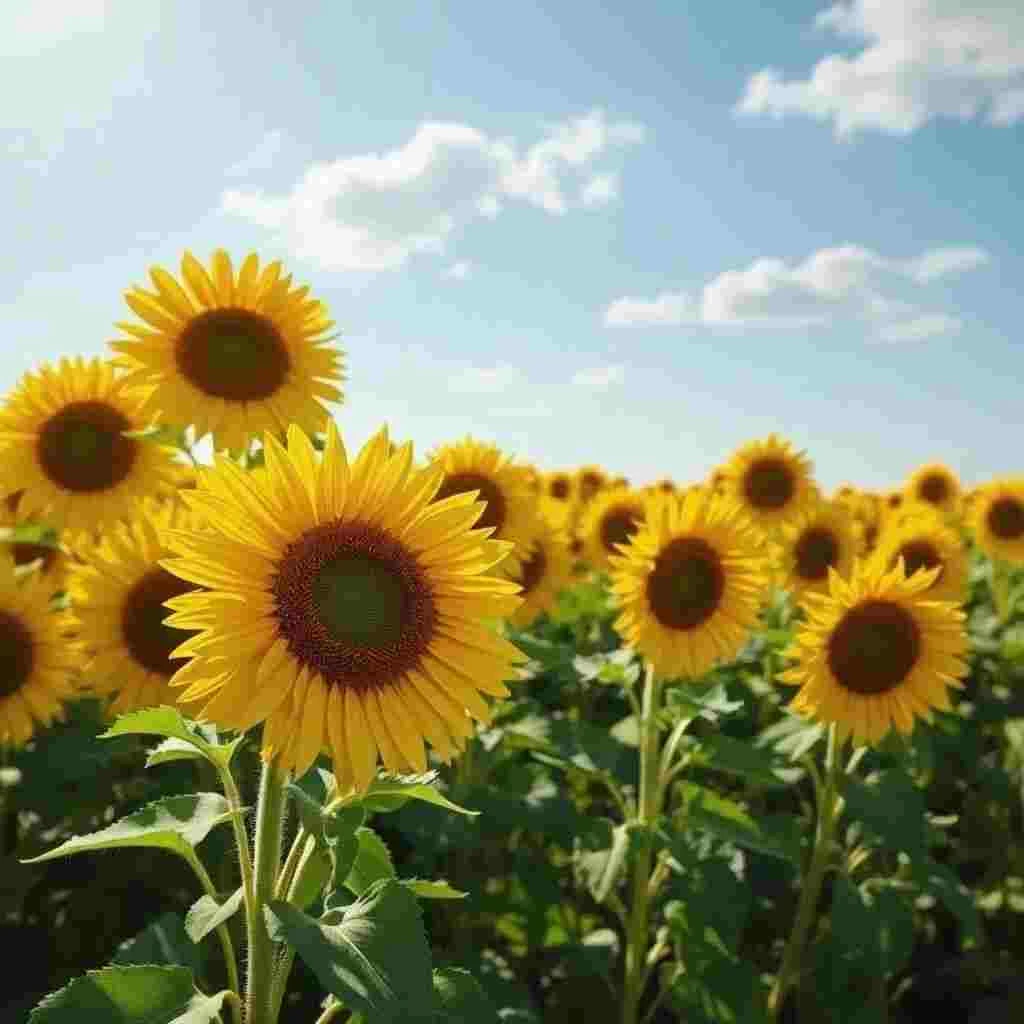
Hvad AI upscaling i GuideGlare specifikt tilbyder
- Forstørrelse 2× (2K) – Fordobling af billedets dimensioner. Ideelt valg til web, e-butikker, sociale medier og mindre print (A5/A4-formater).
- Forstørrelse 4× (4K) – Firedobbelte dimensioner. En absolut nødvendighed for storformatprint, billboards, plakater eller professionel grafik.
- Bevaring af komposition – Kvaliteten og pixeltætheden ændres, men udsnittet og proportionerne forbliver helt identiske.
- Teksturgenopbygning – Kunstig intelligens kan naturligt genopbygge strukturen af stof, hår eller græs, hvor der tidligere kun var en sammensmeltet farveplet.
Upscaling forstørrer ikke »udsnittet«: hvis du har brug for mere baggrund, er det en anden opgave
AI upscaling øger detaljer og pixeltæthed, men ændrer ikke kompositionen – den tilføjer ikke kanter eller »mere af scenen«.
Hvis du har brug for at udvide lærredet (f.eks. for at lave et banner ud af et foto), skal du bruge funktionen AI outpainting. Brug derefter upscaling som det sidste trin for skarphed.
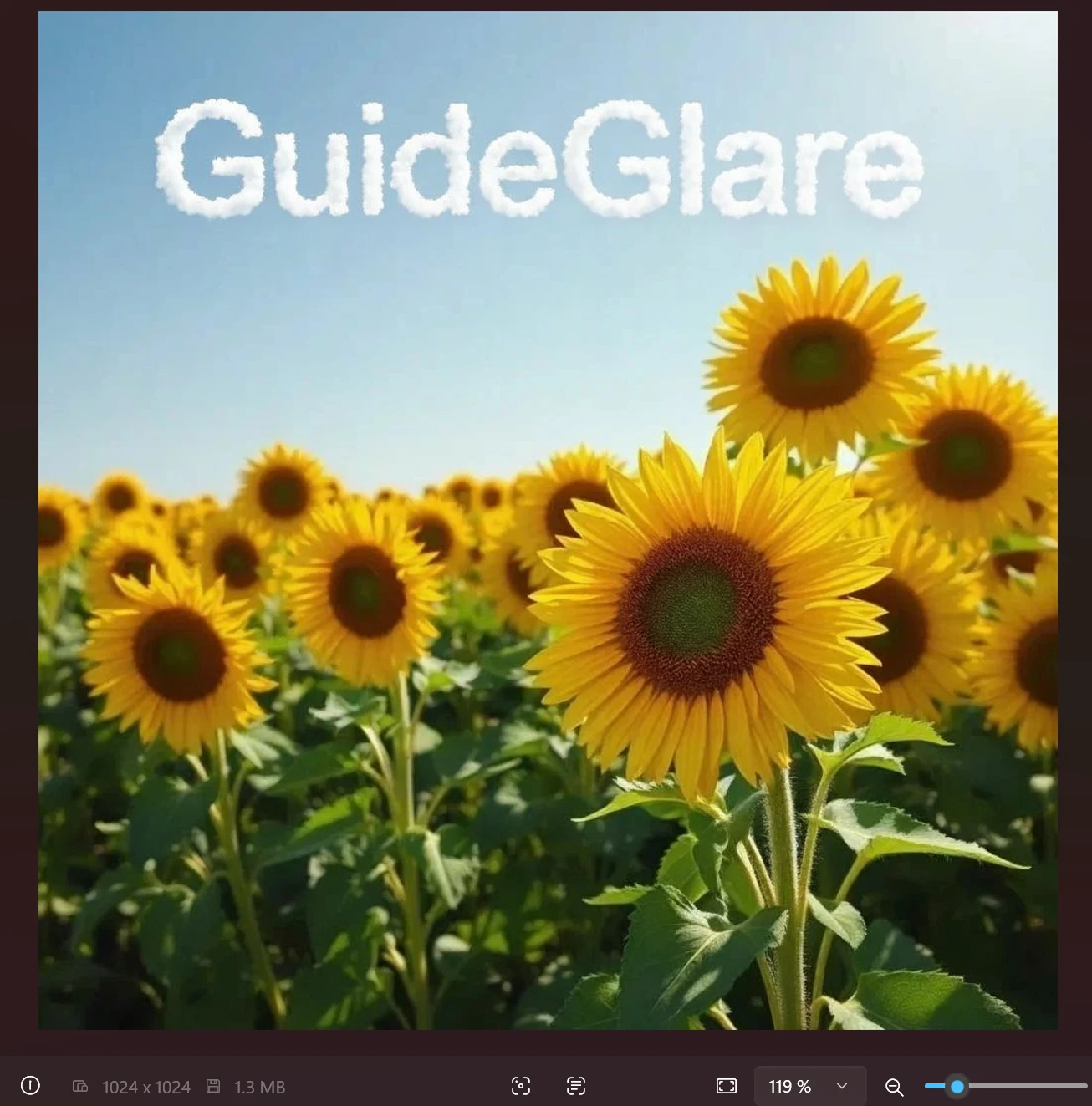
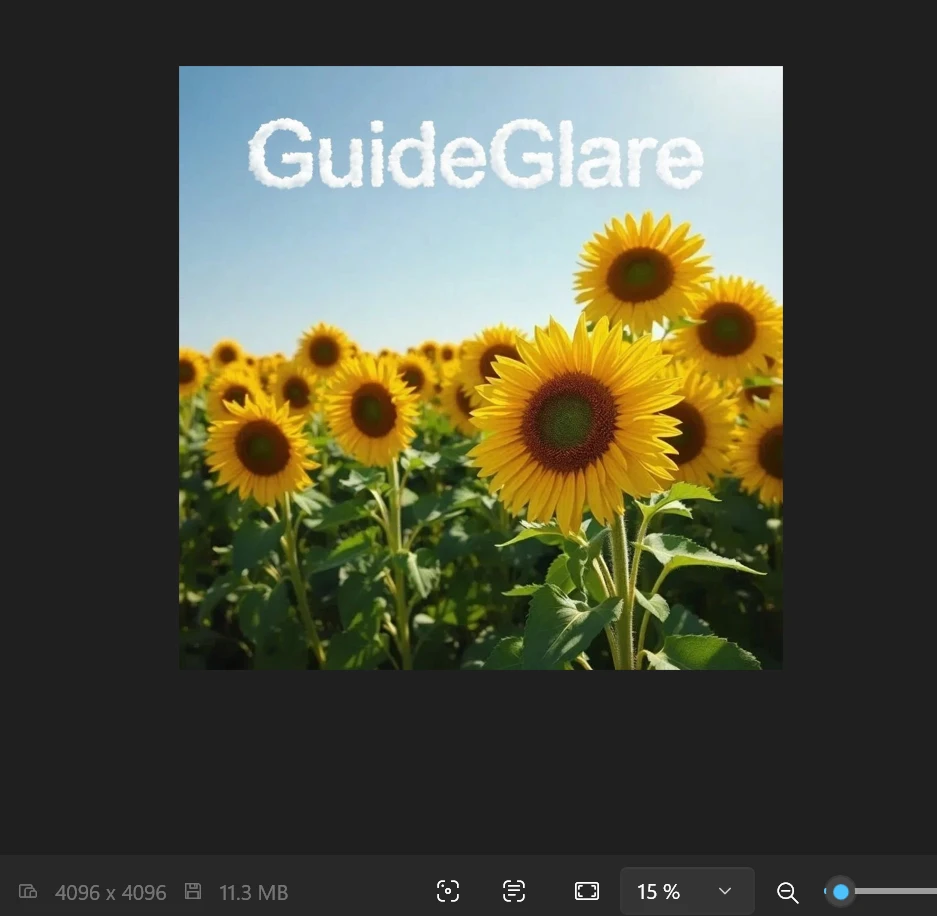
Hvornår har du virkelig brug for AI-forstørrelse af fotos
Print uden kompromiser
Printere er ubarmhjertige. For at opnå kvalitetsprint har du brug for materiale i 300 DPI opløsning. Et foto downloadet fra nettet eller sociale medier har dog ofte kun 72 DPI og små dimensioner – ved print på A3-format ville det være håbløst sløret. AI upscaling forbereder dataene, så de er perfekt skarpe selv på stort papir.
300 DPI er ikke magi: pixels, format og afstand er afgørende
For print angives ofte 300 DPI, men i praksis er det kombinationen af antal pixels og printstørrelse, der afgør.
- Til fotobøger og print »tæt på« sigt efter 300 DPI.
- Til plakater og store formater, der betragtes på afstand, er 150–200 DPI ofte tilstrækkeligt.
Hurtig vejledning (ca.):
- A4 @ 300 DPI ≈ 2480 × 3508 px
- A3 @ 300 DPI ≈ 3508 × 4961 px
Billede med tekst: kontroller altid læsbarheden ved 100 % efter upscaling
AI kan tilføje detaljer fremragende, men med skrift kan der lejlighedsvis opstå små deformationer (diakritiske tegn, tynde streger).
Efter upscaling foretag en hurtig kontrol:
- åbn forhåndsvisningen ved 100 % zoom,
- kontroller problematiske områder (diakritiske tegn, O/0, S/5),
- og om nødvendigt, ret småting lokalt via områdeforbedring.
Professionelle visuals til Retina og 4K skærme
Dagens skærme og telefoner har ekstremt fin opløsning. Et lavopløst billede virker uprofessionelt på dem, hvilket især er et problem i e-butikker eller i et designportfolio. Et upscalert billede ser krystalklart ud selv på de mest krævende skærme.
E-butik og Retina-skærme: sigt efter en længere side på mindst 2000–3000 px
For web er det ofte ikke værd at »hovedløst« sigte efter det maksimale – det er vigtigt, at billedet ser skarpt ud på moderne skærme.
Praktisk hjælp:
- for de vigtigste produktbilleder er en længere side på 2000–3000 px ofte tilstrækkelig,
- for »hero« bannere og store visuals giver det mening at gå højere.
Redning af familiearkivet
Har du værdifulde fotos fra de første digitale kameraer eller scannede papirfotos med lav opløsning? Disse minder fortjener moderne kvalitet. Upscaling vil gendanne skarphed, fjerne digital støj og muliggøre print i et stort album. Hvis billederne desuden er beskadigede eller sort-hvide, kan du læse vores guide til AI-fotoreparation og farvelægning.
Gamle og stærkt komprimerede fotos: rens først, og upscale derefter
For arkivbilleder er »kvadrater« fra komprimering (JPEG-artefakter) typiske. Hvis du forstørrer dem direkte, bliver de kun mere fremtrædende.
Den mest pålidelige procedure:
- rens komprimering/støj,
- reparer fejl lokalt,
- udfør den endelige AI upscaling.
Komplet fotoreparation følges op af AI fotorestaurering.
Produktionskvalitet for AI-genererede værker
De fleste populære AI-generatorer producerer output i en opløsning omkring 1024×1024 px. Det er tilstrækkeligt til Instagram, men til t-shirtprint, bogomslag eller en stor plakat er det simpelthen for lidt. Upscaling er derfor et uundværligt sidste trin i enhver professionel AI-workflow.
Vejledning: Hvordan man øger fotoopløsningen med AI trin for trin
I GuideGlare har du to tilgange. Vælg den, der bedst matcher tilstanden af dit kildebillede.
Metode 1: Hurtig upscaling (til fotos i god stand)
Hvis dit billede er teknisk i orden – det vil sige, at det hverken er støjende eller sløret, men simpelthen bare lille – er denne enkle procedure tilstrækkelig.
Trin 1: Upload billedet til GuideGlares AI-editor. Vi understøtter JPG og PNG formater med en størrelse på op til 10 MB.

Trin 2: I højre menu klikker du på »Rediger med AI« → »Øg opløsning«.

Trin 3: Vælg forstørrelseskoefficienten – 2× til almindelig brug på nettet, 4× for maksimal kvalitet og print.
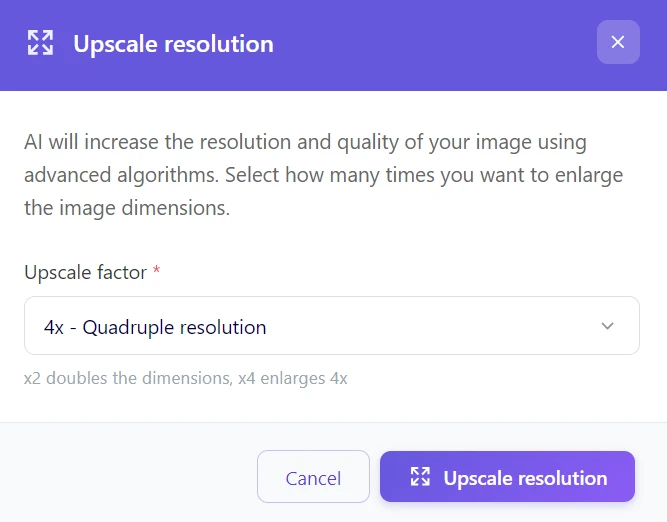
Trin 4: Vent 15–30 sekunder, kontroller den genererede forhåndsvisning, og download resultatet.
Pas på komprimering: PNG eller JPG i høj kvalitet vinder ofte til print
Efter upscaling kan aggressiv komprimering skabe synlige »kort« og blokke, især i fine overgange.
- Til grafik, tekster og logoer foretrækkes PNG (færre artefakter).
- Til fotos er JPG OK, men hold høj kvalitet – komprimering kan unødigt dræbe detaljer.
Metode 2: Reparation + upscaling (til beskadigede eller dårlige fotos)
Hvis indgangsbilledet er sløret, stærkt støjende eller mørkt, ville direkte upscaling kun forstørre og fremhæve disse fejl. I sådan et tilfælde anbefaler vi en to-trins procedure.
Trin 1: Kvalitetsreparation
Upload billedet og vælg »Rediger med AI« → »Ændr billede«. I tekstfeltet skriver du en instruktion til den kunstige intelligens om, hvad den præcist skal forbedre.
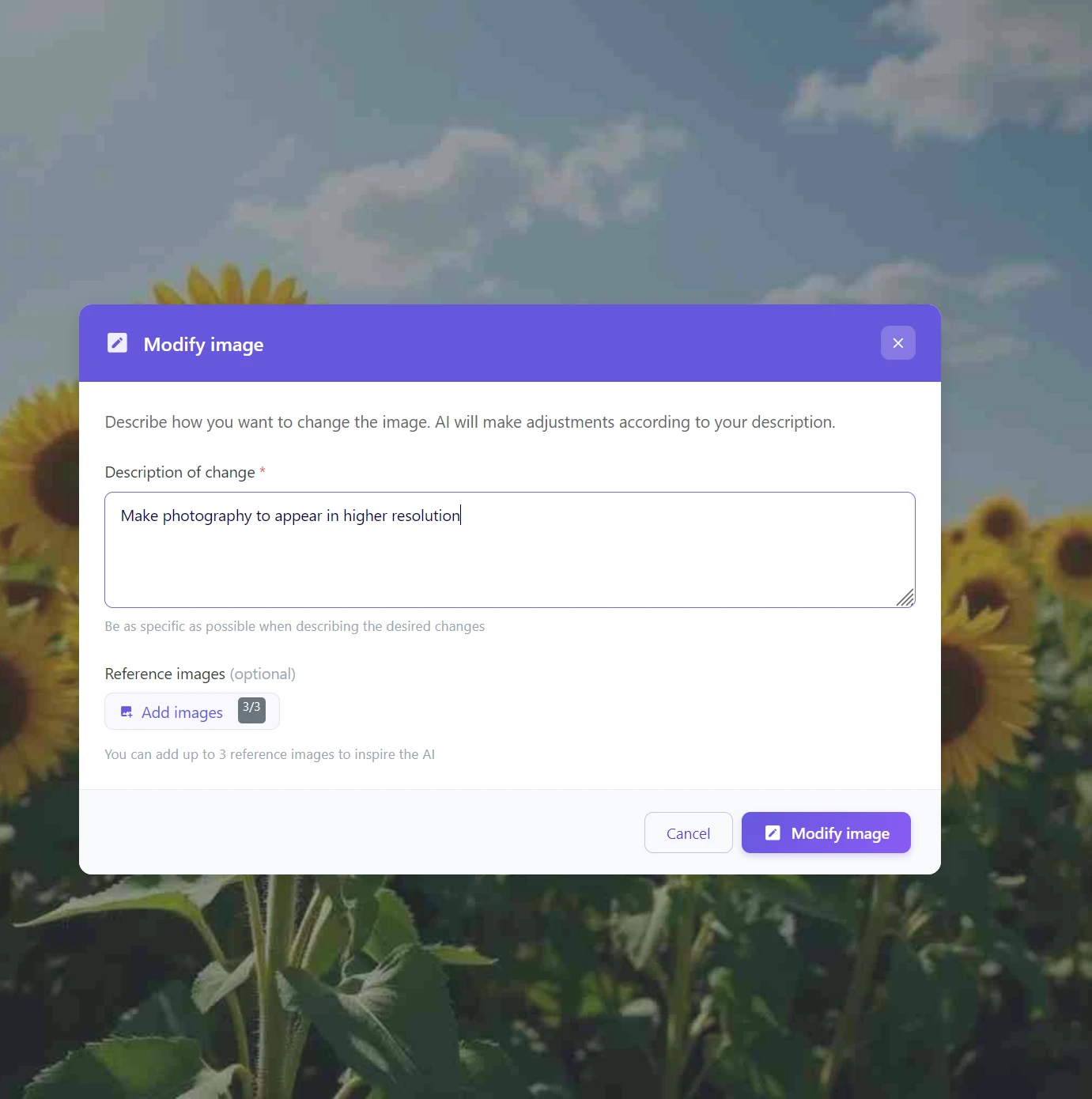
Eksempler på prompts, der fungerer fremragende:
- „Forbedre skarphed, fjerne støj og balancere farver“
- „Ret sløring af ansigt og tilføj huddetaljer“
Portrætter og hud: ret dem først, forstør derefter
Ved ansigter er upscaling „nådesløs“ – hvis inputtet er sløret eller støjende, vil det forstørre disse fejl, og huden kan fremstå plastikagtig.
Anbefaling:
- fjern først støj og forbedr skarpheden (gerne via »Ændr billede«),
- derefter udfør 4× upscale,
- og finjuster eventuelle småting lokalt.
Trin 2: Lokale justeringer (valgfrit)
Ser du stadig en lille fejl efter redigeringen? Brug funktionen »Udtegn område« (AI Inpainting). Marker det problematiske område med penslen og beskriv, hvordan det skal se ud – AI vil naturligt erstatte eller reparere det.
Hår og fine teksturer repareres lokalt før upscaling
Ved hår, skæg og fine strukturer (græs, strik) kan AI under forstørrelse skabe „sammensmeltede“ lokker eller unaturlige mønstre.
Hvis du reparerer kritiske områder via udtegnelse af område før upscaling, får du mere troværdige detaljer og en mere naturlig tekstur.
Trin 3: Endelig forstørrelse
Først nu, når grundbilledet er rent og uden fejl, anvender du funktionen »Øg opløsning« (helst 4×).
Hvorfor fungerer denne procedure bedre? AI upscaling fungerer som et meget stærkt forstørrelsesglas. Jo højere kvalitet billedet er, som du lægger under dette forstørrelsesglas, jo mere præcise og naturlige vil de detaljer være, som den kunstige intelligens beregner under forstørrelsen.
Bedste workflow: reparer → upscale → skarpere (ikke omvendt)
Skarphed før forstørrelse er en almindelig fejl – AI vil derefter også forstørre halo-effekter og små artefakter omkring kanter.
Korrekt procedure:
- først rens (støj, sløring, komprimering),
- derefter udfør AI upscaling,
- og først til sidst tilføj en let skarphed afhængigt af målet (web vs. print).
Sammenligning: AI upscaling vs. traditionel forstørrelse
| Kriterium | Klassisk forstørrelse (resampling) | AI upscaling i GuideGlare |
|---|---|---|
| Resultatskarphed | Slørede kanter, pixelering | Rekonstruerede, skarpe detaljer |
| Tidsforbrug | Straks (men dårlig kvalitet) | 15–30 sekunder |
| Teksturdetaljer | Tabt, udfladet | Aktivt beregnet og genoprettet |
| Egnethed til print | Uegnet til formater over A4 | Perfekt forberedt til storformat |
| Omkostninger | Gratis (i enhver editor) | En del af Basic-planen |
Hvis det ser »for skarpt« ud, prøv 2× i stedet for 4×, eller rens inputtet først
Nogle gange skaber AI unaturlige mikroteksturer (græs som børster, hud som voks). Dette er et tegn på, at inputtet er for dårlig kvalitet, eller at upscaling er for aggressiv.
Hvad der virker:
- prøv først 2× og sammenlign resultatet,
- udfør en pre-upscale støjreduktion / kompressionsreparation,
- reparer problematiske områder lokalt via AI inpainting.
Målet er naturlig detalje, ikke en »overgenereret« tekstur.
Red dine fotos og gør dem klar til print allerede i dag
Lav opløsning betyder ikke længere, at et foto skal smides ud. Med AI-fotoredigering i GuideGlare får du det absolut maksimale ud af hvert billede – hvad enten det er et værdifuldt familiefoto, et fantastisk visuelt fra Midjourney eller et produktfoto til din e-butik.
Sig farvel til pixelerede billeder
Lav opløsning er ikke længere endestationen. Forvandl små og uskarpe fotos til knivskarpe visuals, der vil skinne på enhver skærm og i print.
På få sekunder, uden komplekse justeringer og teknisk viden.
Ofte stillede spørgsmål om AI upscaling
Er AI upscaling gratis?
For at bruge avancerede AI-værktøjer i GuideGlare, såsom upscaling, kræves et aktivt abonnement, f.eks. Basic-planen. I modsætning til simple »ændr størrelse«-funktioner i gratis editorer, der kun mekanisk strækker pixels, genererer vores AI aktivt nye detaljer. Denne proces er ekstremt beregningskrævende og kræver avancerede AI-modeller.
Du betaler altså ikke for blot en forstørrelse, men for teknologi, der intelligent rekonstruerer et perfekt skarpt og brugbart billede fra et uskarpt grundlag.
Hvilke billedformater kan jeg forstørre?
Værktøjet understøtter i øjeblikket de mest udbredte formater – JPG, JPEG og PNG. Den maksimale størrelse for en uploadet fil er 10 MB. Du kan derfor uden problemer behandle fotos fra digitale kameraer, mobiltelefoner, scannede materialer og billeder downloadet fra internettet.
Hvor stor bliver filen efter 4× forstørrelse?
Regn med, at den resulterende fil vil være markant større – og det er formålet. Et billede, der oprindeligt havde en størrelse på 1 MB, kan efter 4× upscaling nå en størrelse på 10–15 MB. AI tilføjer nemlig ikke »tom plads«, men genererer millioner af nye pixels fyldt med billedinformation. Netop denne datatæthed er afgørende for at opnå professionel printkvalitet på 300 DPI.
Virker det også på AI-genererede billeder fra Midjourney eller DALL-E?
Ja, det er endda et af de vigtigste trin i hele processen med at skabe AI-kunst. De fleste generatorer producerer billeder i en opløsning omkring 1024×1024 px, hvilket er helt utilstrækkeligt til print eller professionel brug. AI upscaling er således et nødvendigt sidste trin, der forvandler et digitalt koncept til et fuldgyldigt værk klar til en plakat, et bogomslag eller tekstiltryk.
Hvorfor anbefaler I først at reparere billedet og derefter forstørre det?
Forestil dig AI upscaling som et meget stærkt forstørrelsesglas – det forstørrer alt, hvad du lægger under det, og desværre inkluderer det også fejl. Hvis det originale foto er støjende, sløret eller for mørkt, vil upscaling visuelt fremhæve disse problemer. Når du først »renser« grundlaget ved hjælp af funktionen Ændr billede med AI, giver du den kunstige intelligens meget bedre materiale at arbejde med. Det resulterende forstørrede billede vil derefter være dramatisk renere og mere troværdigt.
Hvad er den praktiske forskel mellem 2× og 4× forstørrelse?
Valget afhænger udelukkende af dit mål. 2× forstørrelse er perfekt til digital brug – forbedring af fotos til hjemmesider, e-butikker, sociale medier eller optimering til Retina-skærme. 4× forstørrelse er beregnet til print og professionel grafik. Vælg det altid, når du planlægger at printe et foto på A4-format og større, på en plakat, et billboard, eller når du har brug for den maksimalt mulige kvalitet til din grafiske portfolio.
Kan AI redde selv meget små eller gamle fotos?
Ja, men med visse fysiske begrænsninger. Ved meget små billeder (f.eks. et ikon på 100×100 px) eller fotos, hvor detaljerne allerede er uigenkaldeligt tabt (ansigter er kun ensfarvede pletter), skal AI »gætte« meget. Resultatet vil være skarpere, men behøver ikke være 100 % tro mod den originale virkelighed. Omvendt, ved fotos fra de første digitale kameraer (med en opløsning på f.eks. 1600×1200 px) er resultaterne absolut fascinerende – AI kan trække skarphed og detaljer ud af disse billeder, som du ikke engang vidste var der.