

Red gamle fotos med AI: Restaurering og farvelægning
I en kasse på loftet ligger din familiehistorie
Du fandt en gammel kasse på loftet. Indeni ligger snesevis af billeder af dine bedsteforældre, oldeforældre, mennesker du aldrig har mødt, men hvis DNA du stadig bærer.
Men billederne er beskadigede. Ridser, pletter, revner i papiret. Nogle er så falmede, at ansigterne næsten er uigenkendelige. Andre er kun i sort-hvid, så du aldrig vil se, hvilken farve din oldemors øjne havde.
Og hvad er det værste? Hvert år bliver det værre. Papiret bliver skørt, blækket falmer, minderne forsvinder.
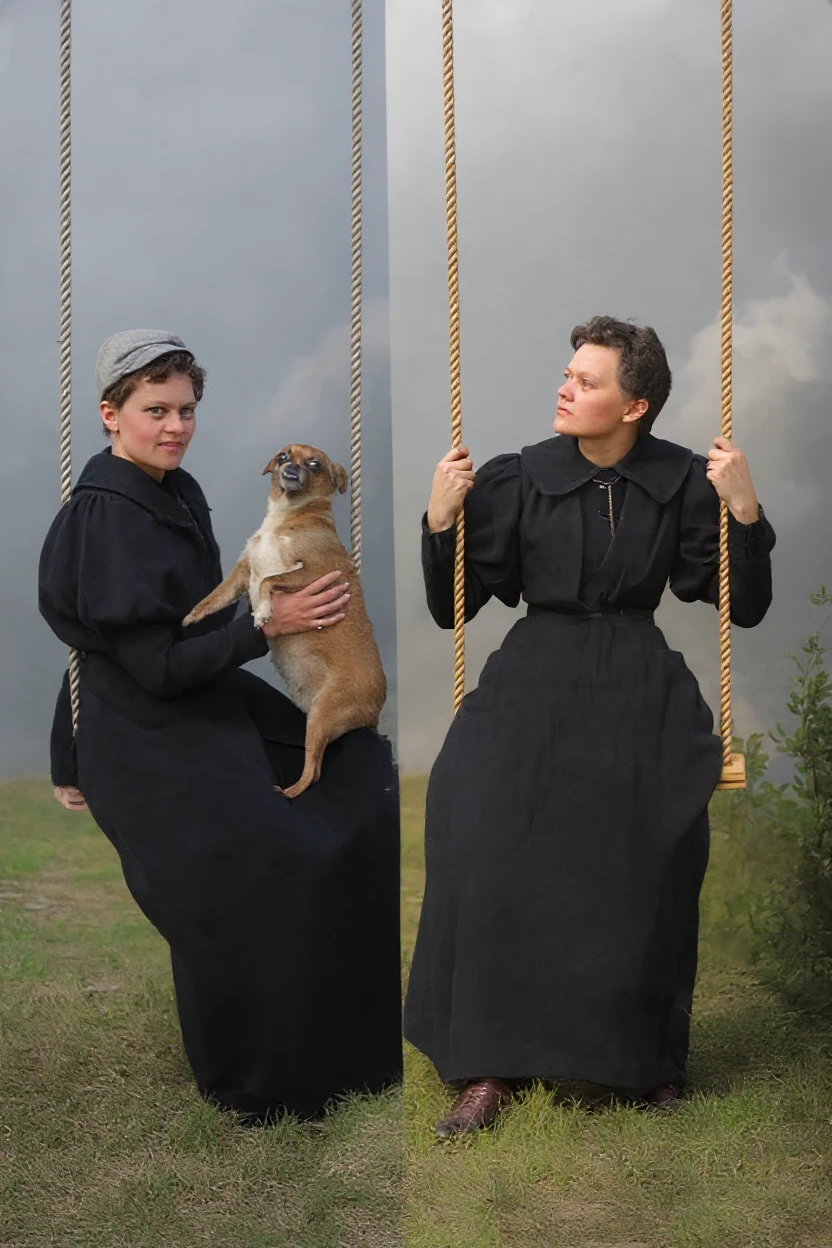
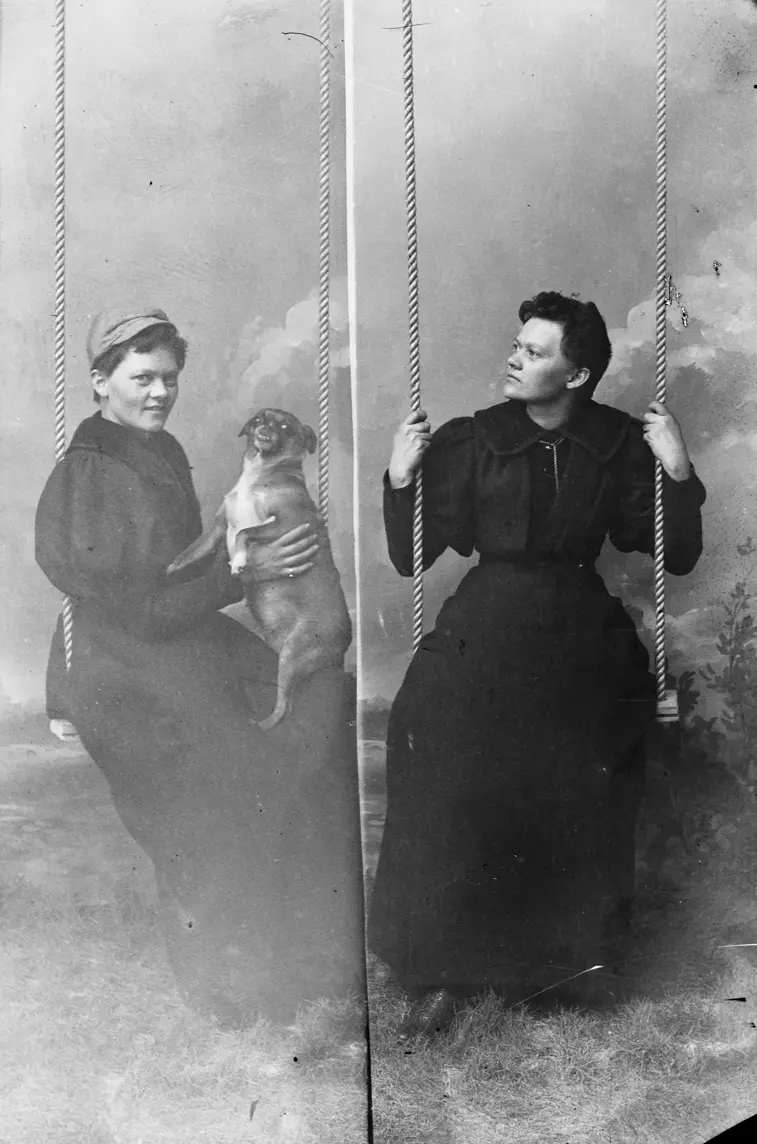
Hvorfor gamle billeder gør så ondt
Det handler ikke kun om papir og blæk. Det handler om mennesker.
Hver ridse på et billede er et stykke historie, du kan miste for evigt. Hvert falmet ansigt er et familiemedlem, som dine børn måske aldrig vil se tydeligt.
Og tiden venter ikke. Disse billeder er allerede 50, 80, måske 100 år gamle. Om yderligere 20 år kan de være fuldstændig ulæselige.
Hvad nu hvis du kunne spole tiden tilbage? Hvad nu hvis de gamle, beskadigede billeder kunne se ud som nye? Hvad nu hvis du kunne se din oldemor i de farver, hun selv så?
Hvordan AI redder familieminder
Før i tiden var restaurering af gamle fotografier et spørgsmål om specialister, timevis af manuelt arbejde og hundredvis af euro for et enkelt billede.
I dag kan en AI billedredigeringsprogram gøre det på få sekunder.
Hvad kan AI fotorestaurering gøre?
Moderne algoritmer er ikke bare »filtre«. Det er intelligente systemer, der:
- Genkender skader – ridser, pletter, revner
- Udfylder manglende dele – rekonstruerer teksturer under skaden
- Skærper detaljer – ansigter, øjne, hår får klarhed tilbage
- Tilføjer farver – analyserer kontekst og tilføjer naturlige farvetoner
- Øger opløsningen – ændrer lav kvalitet til HD
Resultatet? Et fotografi, du kan indramme, printe i stort format eller vise dine børn på en tablet. Et fotografi, der ser ud, som om det blev taget i går.
Guide til, hvordan du restaurerer gamle billeder med AI
Fase 1: Forberedelse af fotografiet
Trin 1: Digitaliser det gamle fotografi
Du har to muligheder:
📱 Tag et billede med mobilen:
- Hurtig løsning til de første forsøg
- Læg billedet på en jævn overflade
- Brug naturligt lys (ved et vindue)
- Undgå genskin og skygger
- Tag billedet vinkelret ovenfra
🖨️ Scan (anbefales):
- Bedre kvalitet for permanent opbevaring
- Ideel opløsning: 300+ DPI
- Du kan bruge et kopicenter, et bibliotek, eller et familiemedlem har måske en scanner
- En scanner fanger flere detaljer end en mobil
💡 Tip: Selvom billedet ser meget dårligt ud, så scan det. AI kan udtrække overraskende mange detaljer fra en scanning af lav kvalitet.
Trin 2: Upload billedet til GuideGlare
- Træk filen til uploadområdet
- Eller klik på »Gennemse filer«
- Understøttede formater: JPG, PNG, JPEG (max 10MB)

Fase 2: Fjernelse af skader
Trin 3: Vælg »Rediger med AI« → »Gendan beskadiget billede« Dette trin kan du springe over, det er valgfrit, især hvis:
- Det er dit formål at kolorere det endelige fotografi.
- Fotografiet ikke er for beskadiget.
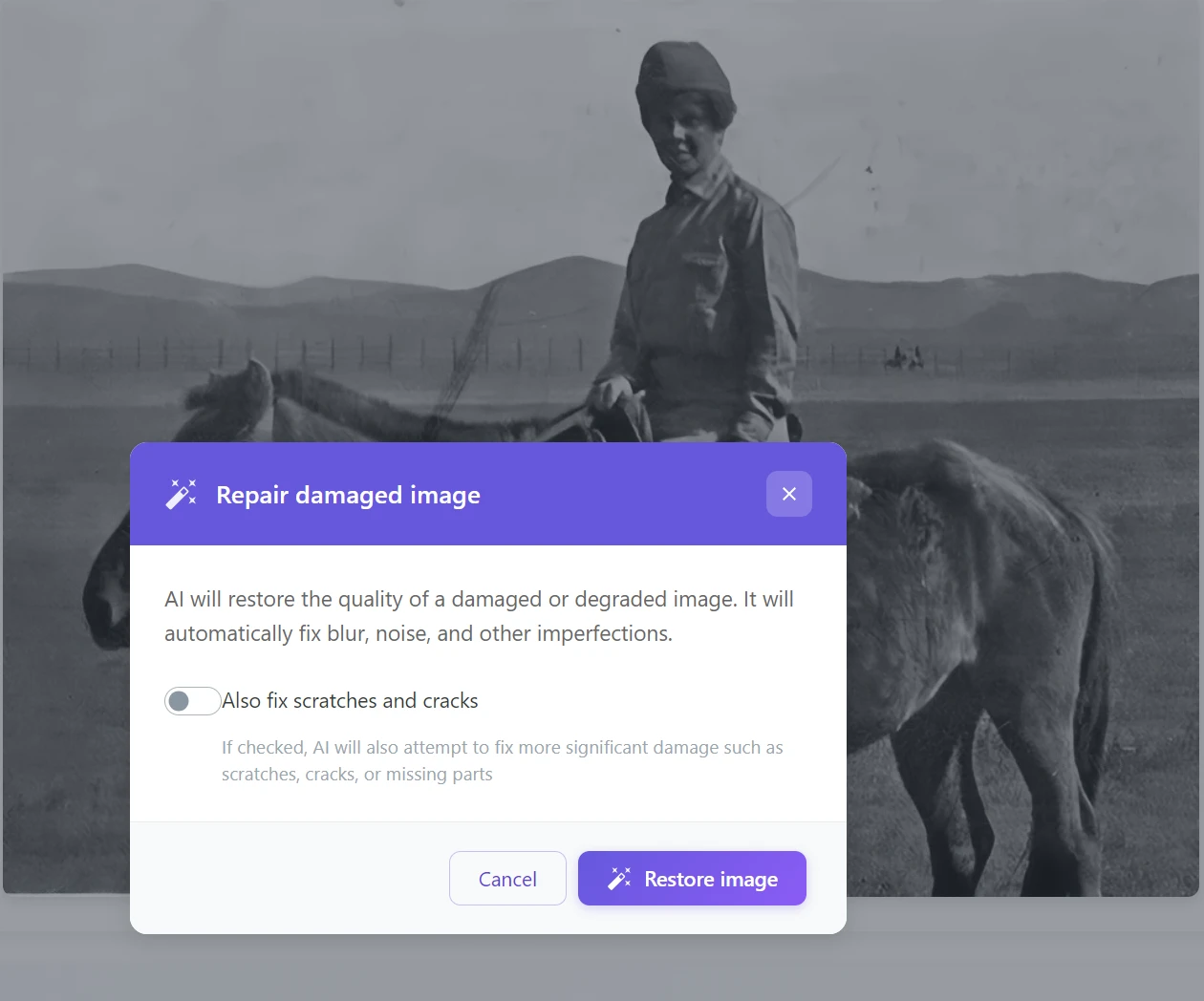
Dette værktøj gør automatisk:
- ✅ Fjerner ridser og revner
- ✅ Udfylder manglende dele
- ✅ Ensretter teksturer
- ✅ Fjerner pletter og snavs
💡 Tip: Hvis billedet har meget store skader (f.eks. mangler et helt stykke), skal du først bruge »Udfyld område« – marker den beskadigede del med en pensel, og AI vil beregne den.
Fase 3: Kolorisering
Her kommer magien.
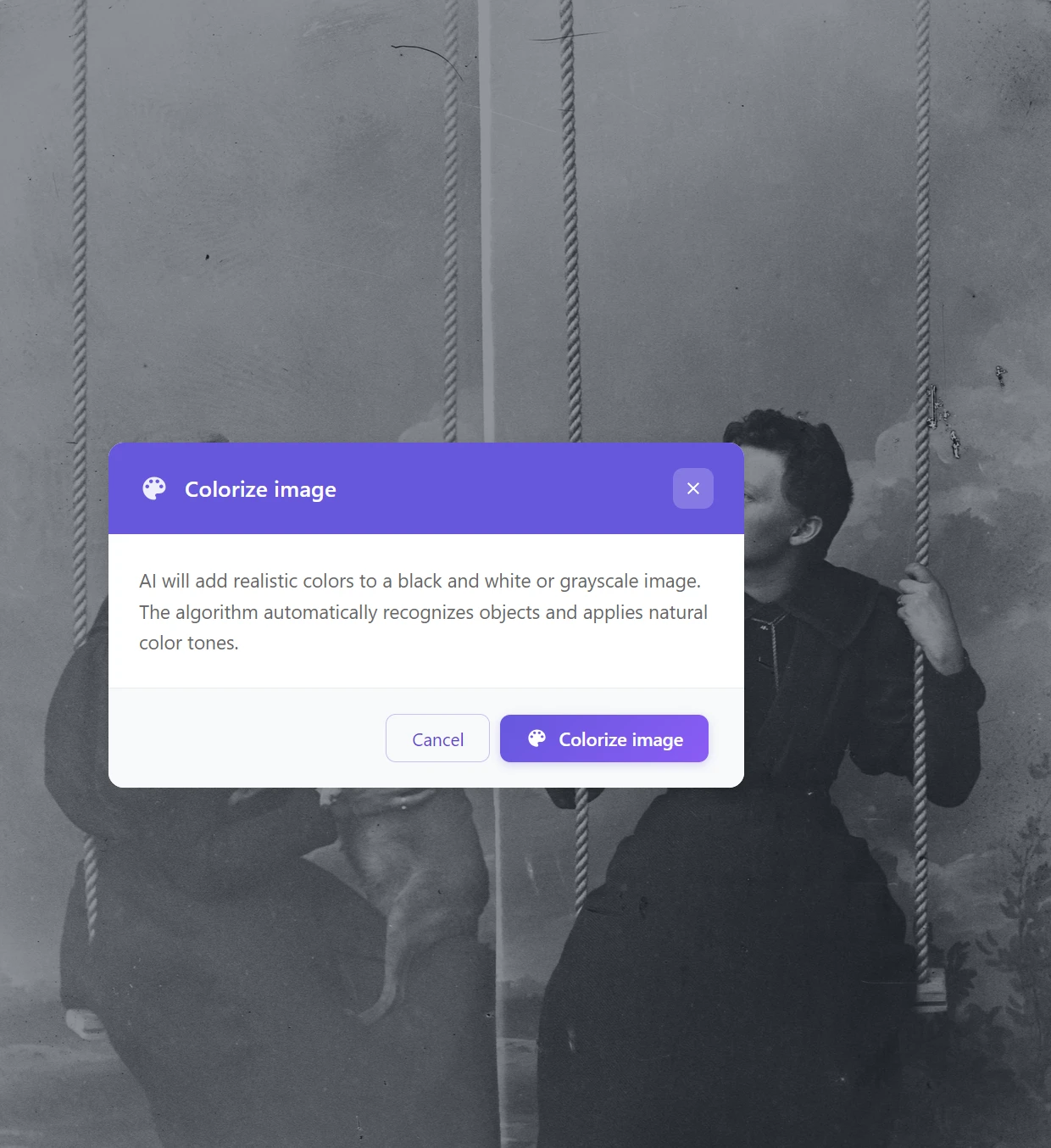
Trin 4: Klik på »Farvelæg billede«
AI-algoritmen:
- 🎨 Analyserer objekter på billedet (ansigter, tøj, natur)
- 🌈 Tildeler dem naturlige farvetoner
- 💡 Respekterer historisk kontekst (f.eks. tidstypisk tøj)
💡 Bemærk: Farverne er ikke 100 % nøjagtige (AI ved ikke, hvilken farve de faktiske objekter havde), men de er meget naturlige og realistiske. Ofte er de overraskende tæt på virkeligheden.
Fase 4: Kvalitetsforbedring
Trin 3: Brug »Forbedre opløsning«
Dette trin:
- 📈 Øger opløsningen op til 4x
- 🔍 Skærper ansigtsdetaljer
- ✨ Forbedrer billedets samlede læsbarhed
Ideel til: Billeder, du vil printe i stort format eller indramme.
Er du usikker på hvordan? Læs vores artikel om, hvordan man øger opløsningen af billeder med AI.
💡 Bemærk: Forbedring af opløsningen er især vigtig, hvis du tog billedet med en mobil i stedet for at scanne. AI fotoeditor kan omdanne et mobilfoto til printbar kvalitet.
Fase 5: Endelige justeringer (valgfrit)
Trin 6: Hvis du vil finpudse billedet til perfektion, kan du:
- Udfyld område – til at supplere manglende dele af baggrunden eller manuelt retuschere dele af billedet
- Ændre billede – til at fjerne specifikke defekter (f.eks. »fjern en stor plet til venstre«). Du kan også bruge funktionen »ændre billede« som en genvej til at restaurere et fotografi, hvis du ikke er så bekymret for resultatet troværdighed.
Praktiske eksempler på restaurering
Familieportrætter fra 1920’erne
Anvendte trin:
- Gendan beskadiget billede (ridser)
- Forbedre opløsning (detaljer i ansigter)
- Farvelæg billede (tilføjelse af farver)
Resultat: Billede klar til print eller indramning.
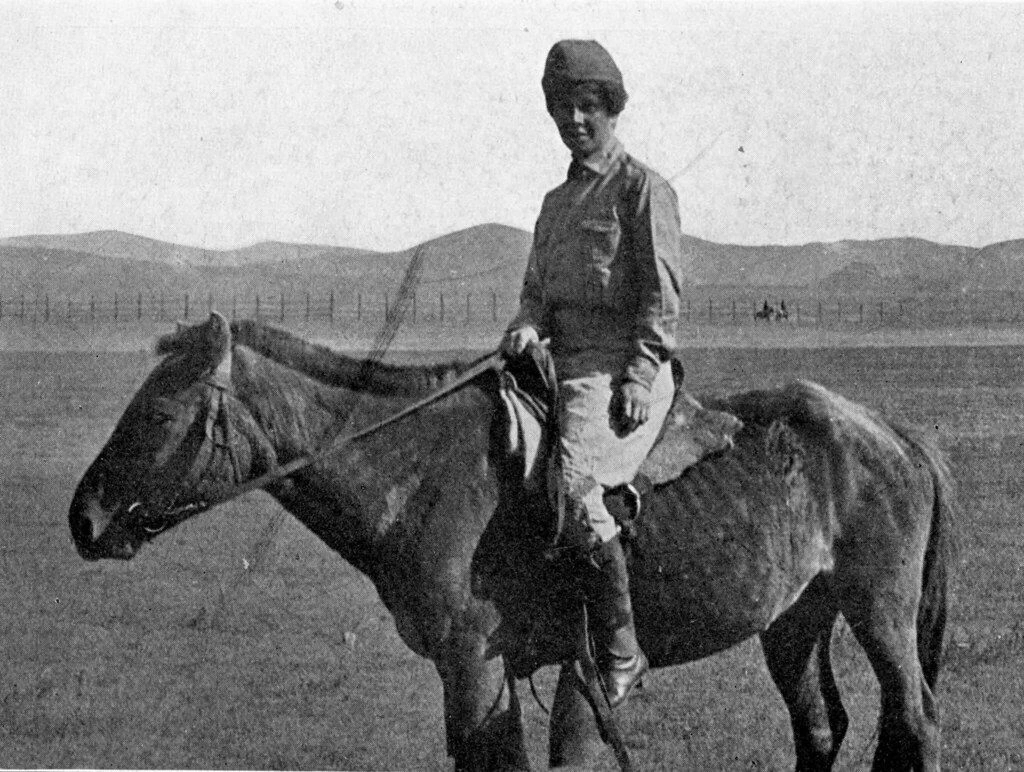
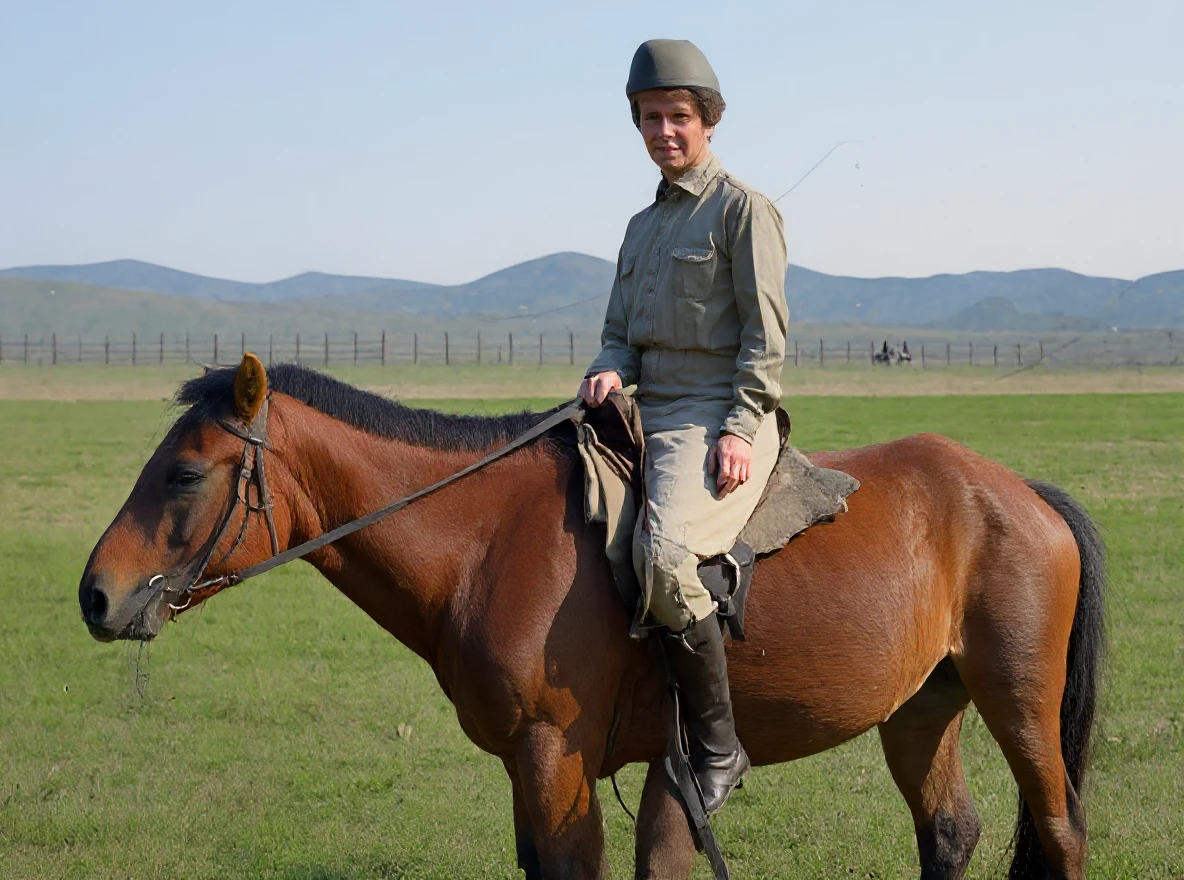
Historiske dokumentarfotografier
Anvendte trin:
- Gendan beskadiget billede
- Forbedre opløsning (landskab og detaljer)
- Farvelæg billede
Bonus: Du ser farven på landskabet, hesten, tøjet – billedet vågner til live.
Kunstneriske og kreative fotografier
I dette tilfælde blev kun AI-kolorisering af fotografiet brugt. Bemærk, at farverne er noget falmede. Dette skyldes, at de mere troværdigt skal svare til virkeligheden. Hvis du ønsker et pænere fotografi, kan du igen bruge funktionen ændre billede.
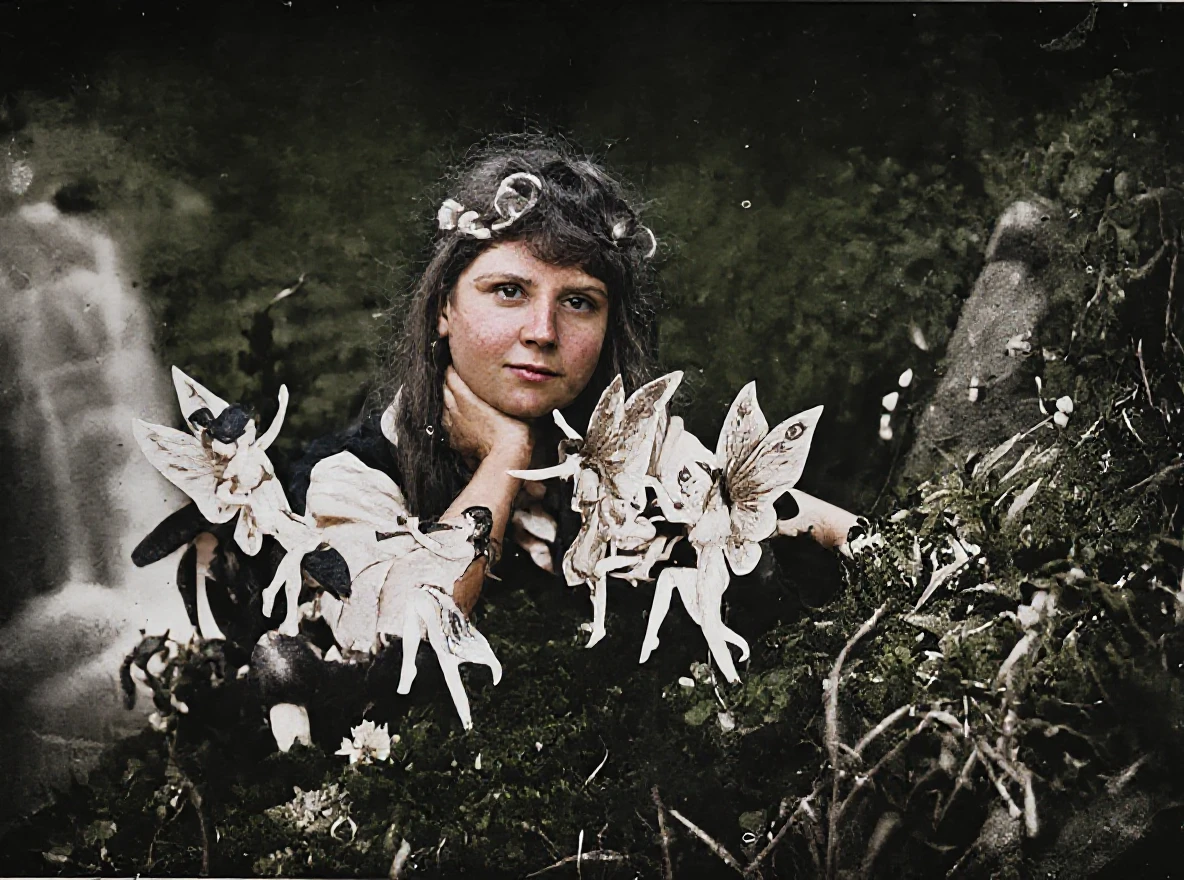
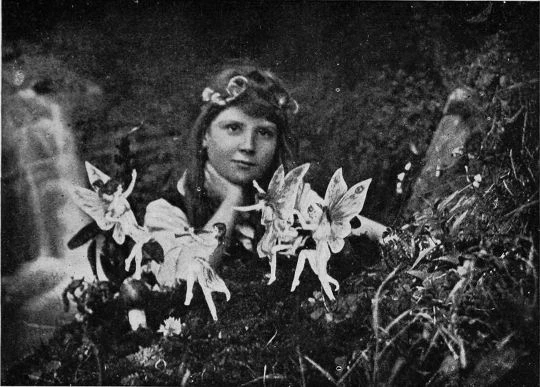
Reparation uden kolorisering: Når du ønsker at bevare den originale sort-hvide karakter
Nogle gange er målet ikke at tilføje farver – du vil bare redde det, der var der. Et originalt sort-hvidt fotografi har sin egen karakter og atmosfære, som du ikke ønsker at forstyrre. I disse tilfælde er det nok kun at bruge »Gendan beskadiget billede« og Forbedre opløsning af fotografi.
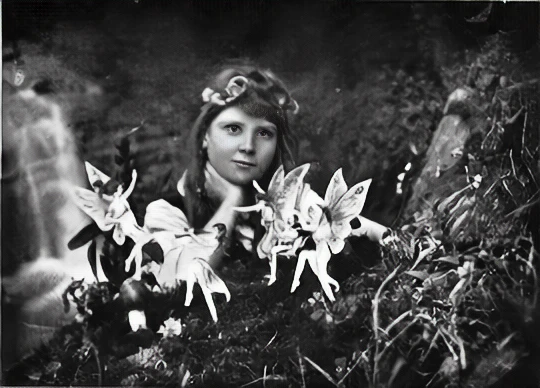
Anvendte trin:
- Gendan beskadiget billede (ridser, pletter)
- Forbedre opløsning (skarpe detaljer i ansigt og baggrund)
Hvornår skal denne tilgang vælges: Du har et foto med kunstnerisk eller dokumentarisk værdi, hvor du vægter autenticitet. Eller du foretrækker simpelthen det klassiske sort-hvide udseende.
Reparation uden kolorisering: Redning af detaljer fra beskadiget landskab
Den samme tilgang fungerer også fremragende for fotos med landskaber eller gruppebilleder, hvor store dele af baggrunden er beskadiget.
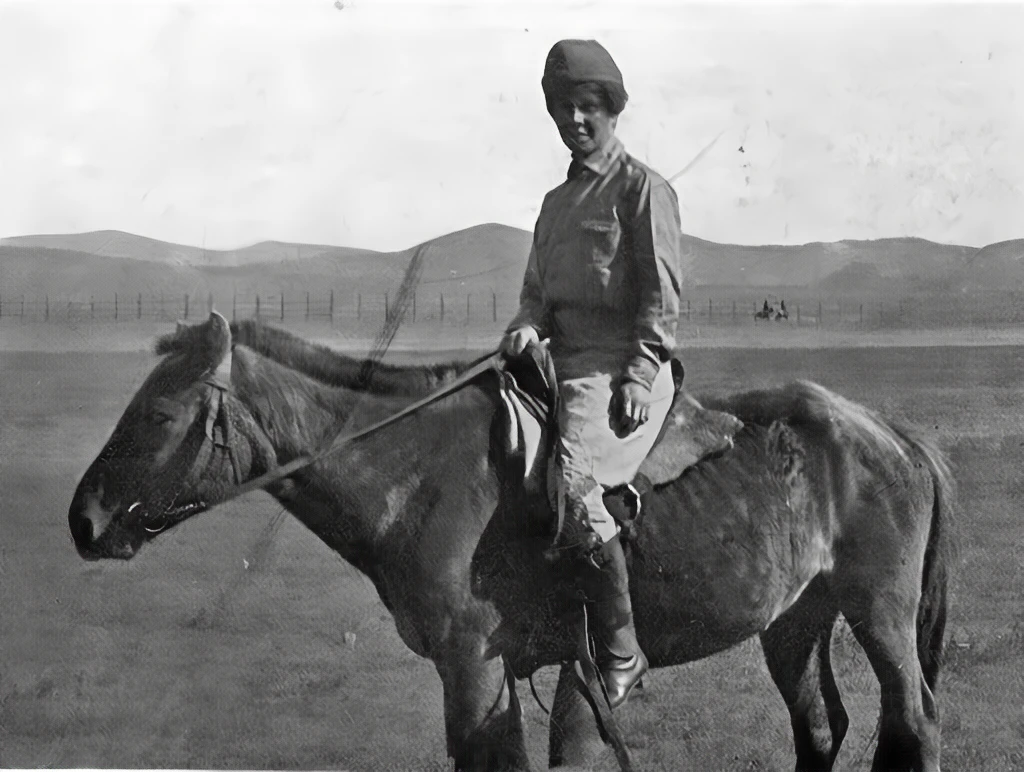
Anvendte trin:
- Gendan beskadiget billede (ridser over landskab og figur)
- Forbedre opløsning (synlige bjerge i baggrunden, detaljer i tøj)
Resultat: Billedet er rent, læsbart og klar til digital opbevaring eller print – og bevarer samtidig sit originale tidsmæssige udtryk.
💡 Tip: Restaurering uden kolorisering er også et fremragende mellemtrin – reparer og gem først den sort-hvide version, og beslut derefter, om du vil tilføje farver. Du vil altid have begge varianter.
Tips til de bedste restaureringsresultater
✅ Hvad der fungerer:
1. Start med den bedst mulige digitale kopi
- En scanner er bedre end en mobil – den fanger flere detaljer
- Jo højere scanningskvalitet, desto bedre resultat
- 300 DPI eller mere er ideelt
- Mobilfoto er OK til hurtige forsøg, men brug en scanner til den endelige version
2. Gå trin for trin
- Fjern først skader
- Derefter forbedre opløsningen
- Gem koloriseringen til sidst
3. Gem den originale scanning
- Behold altid en backup af det originale digitale foto
- Du kan prøve forskellige tilgange
- Smid aldrig det originale fysiske foto ud!
4. Prøv de enkelte trin flere gange
- AI billedredigering er ikke altid perfekt første gang
- Du kan prøve forskellige kombinationer af værktøjer
- Hvis du tager billeder med mobilen, prøv forskellige lys og vinkler
5. Scan ikke kun de »pæne« billeder
- Selv meget beskadigede billeder kan give overraskende resultater
- Du ved aldrig, hvad AI kan redde
- Scan hellere alt – en digital kopi fylder ikke noget
Almindelige fejl:
- Forventning om mirakler med ekstremt beskadigede fotos (manglende hele dele af ansigtet)
- Springe trinnet »Forbedre opløsning« over før print
- Kolorisering før fjernelse af ridser (ridserne vil derefter blive farvemæssigt fremhævet)
- Tage mobilfotos i dårlig belysning med genskin
- Lav scanningsopløsning (under 200 DPI)
Hvornår skal hvilke værktøjer bruges?
| Type skade | Værktøj |
|---|---|
| Ridser, pletter, revner | Gendan beskadiget billede eller Udfyld område |
| Lav kvalitet, sløring | Forbedre opløsning |
| Sort-hvid → farver | Farvelæg billede |
| Store manglende dele | Udfyld område (pensel) |
| Falmede farver på gamle farvefotos | Rediger billede + beskrivelse »fremhæv farver« |
| Mobilfoto med lav opløsning | Forbedre opløsning (2x+) |
| Bevarelse af sort-hvid karakter | Gendan beskadiget billede + Forbedre opløsning |
Hvorfor er det vigtigt at restaurere gamle billeder nu?
Tiden er ikke venlig mod gamle billeder
Hvert år:
- Papiret gulner og bliver skørt
- Farverne (på gamle farvefotos) falmer
- Ridserne bliver større
- Fugt og lys forårsager yderligere skader
Om 10-20 år kan nogle billeder være fuldstændig ulæselige.
Digitalisering = backup for evigheden
Scannede og restaurerede billeder:
- Kan ikke ødelægges af brand eller oversvømmelse
- Forringes ikke over tid
- Kan deles med hele familien
- Kan sikkerhedskopieres til skyen
- Kan printes gentagne gange uden tab af kvalitet
Bevarelse for fremtidige generationer
Dine børn og børnebørn vil aldrig kende dine bedsteforældre. Billeder er den eneste forbindelse.
Restaurerede og printede billeder kan du:
- Indramme og hænge op derhjemme
- Oprette et familiefotoalbum
- Gemme digitalt og sikkerhedskopiere
- Give som gave til familien
Emotionel værdi
Når du ser din oldemor i farver for første gang i dit liv, er det ikke bare et billede. Det er et møde.
Pludselig ser du, at hun havde blå øjne. At hun bar en grøn kjole. At hun smilede ligesom din datter.
Begynd at restaurere dine familieminder
De gamle billeder på loftet er ikke bare papir. Det er historier. Det er mennesker, der levede, lo, havde drømme – ligesom dig.
Og de fortjener mere end bare at samle støv i en kasse.
Med AI-værktøjer til billedredigering kan du på få minutter:
- ✨ Fjerne ridser og skader
- 🔍 Forbedre kvaliteten til print
- 🎨 Tilføje farver til sort-hvide fotos
- 💾 Gemme dem digitalt for fremtidige generationer
Du behøver ikke at være fotograf eller ekspert. Bare scan billederne (eller tag et billede med mobilen), upload dem til GuideGlare, og lad AI gøre resten.
🚀 Begynd at restaurere gamle billeder med AI GuideGlare
Du har adgang til en komplet pakke af AI-billededitorværktøjer i ét abonnement:
kolorisering og genoprettelse af fotografier
redigering af fotografier (inklusive udfyldning af områder)
forbedring af opløsning
Ofte stillede spørgsmål
Hvor meget koster restaurering af et enkelt foto?
I GuideGlare betaler du ikke for hvert enkelt fotografi, men har adgang til et månedligt abonnement. Dette er en kæmpe fordel i forhold til traditionelle metoder, hvor prisen for manuel retouchering af et enkelt foto kan løbe op i hundreder eller tusinder af kroner. Med abonnementet får du adgang til værktøjer og et bestemt antal kreditter til behandling af et hvilket som helst antal fotos.
Denne model er ideel, hvis du vil redde et helt familiearkiv. I stedet for at skulle vælge kun det »bedste« billede, kan du gradvist genoplive snesevis af fotografier – fjerne ridser, reparere revner, skærpe ansigter og tilføje farver til hele din families historie.
Praktisk tip: Hvis du har en hel kasse billeder derhjemme, så start med de ti vigtigste. På dem kan du afprøve hele processen fra scanning til endelige justeringer. Når du er sikker på processen, kan du gå i gang med resten af arkivet meget mere effektivt.
Skal jeg scanne billederne, eller er et mobilfoto nok?
Begge dele er muligt, men hver metode egner sig til et forskelligt formål.
- At tage billeder med mobilen er fantastisk til hurtig test og øjeblikkelige resultater. Vil du se med det samme, hvordan kunstig intelligens reparerer et beskadiget foto, eller hvordan koloriseringen af et sort-hvidt fotografi vil se ud? Mobilen er perfekt. For det bedste resultat skal du tage billedet vinkelret ovenfra, i godt dagslys og uden genskin.
- Scanning er det bedste valg til endelig arkivering og print. En scanner fanger mange flere detaljer og fine teksturer, hvilket giver AI et bedre grundlag at arbejde med. Resultatet bliver et skarpere billede, ideelt til forbedring af opløsningen, skærpelse af ansigter og efterfølgende print i stort format.
Anbefaling: Til hurtig deling på sociale medier eller i familiechatten er et kvalitetsfoto fra mobilen ofte tilstrækkeligt. For de mest værdifulde billeder, som du vil indramme eller gemme til fremtidige generationer, betaler investeringen af tid i scanning i 300 DPI eller mere sig absolut.
Hvor kan jeg få scannet billederne?
Der er flere muligheder i dag, og de behøver ikke at være dyre:
- Kopicentre og trykkerier: De er hurtige, professionelle og kan håndtere forskellige formater. Filene sendes typisk direkte via e-mail.
- Offentlige biblioteker: Mange biblioteker tilbyder offentligt tilgængelige scannere, ofte mod et symbolsk gebyr eller endda gratis.
- Fotoateliers og fotobutikker: De er specialister i at arbejde med fotografier, så scanningskvaliteten er ofte fremragende.
- Familie og venner: Spørg i dit netværk. Mange har en multifunktionsprinter med scanner derhjemme, som er fuldt tilstrækkelig til digital arkivering af familiebilleder.
Hvad du skal være opmærksom på: Bed altid om en scanning i mindst 300 DPI og gemt i JPG- eller PNG-format. For små portrætfotos, hvor du ønsker at fange maksimale detaljer i ansigtet, er en ideel opløsning 600 DPI.
Hvor god skal scanningen være?
Grundreglen er: jo bedre indgangsbilledet er, desto mere imponerende bliver restaureringsresultatet.
- 300 DPI er guldstandarden for de fleste familiefotos. Det giver AI tilstrækkeligt med data til at rekonstruere detaljer, uden at filen bliver for stor.
- 600 DPI er ideelt for meget små fotografier (f.eks. 6x9 cm), eller hvis du planlægger at printe i stort format og ønsker at »trække« hver eneste detalje ud af billedet.
Vigtig præcisering: Det er ikke nødvendigt at scanne i ekstreme opløsninger, der skaber enorme filer. Kunstig intelligens klarer sig bedre med en scanning af god kvalitet i en rimelig størrelse end med et dårligt, men kæmpestort foto. Når du tager billeder med mobilen, er det vigtigste skarphed og godt lys uden skygger og genskin.
Fungerer det også på meget beskadigede fotos?
Ja, men med visse begrænsninger. Det er vigtigt at vide, hvor AI excellerer, og hvor den må »gætte«.
AI klarer sig typisk fremragende med:
- Fjernelse af ridser, revner og støv.
- Reparation af vandpletter eller andre urenheder.
- Udglatning af krøllet papir og ensretning af tekstur.
- Gendannelse af let falmede farver og kontrast.
Hvor resultaterne kan være mindre præcise:
- Hvis en stor del af fotografiet mangler, f.eks. halvdelen af et ansigt. AI vil forsøge at udfylde den manglende del, men resultatet er ikke nødvendigvis realistisk.
- Ved ekstremt slørede eller uskarpe fotos, hvor grundlæggende information om former mangler.
For disse komplekse tilfælde er det ideelt at kombinere værktøjer: Brug først »Gendan beskadiget billede« og derefter »Udfyld område« til manuelt at markere de manglende steder, som AI skal udfylde.
Er farverne efter kolorisering præcise?
Kolorisering med AI er ikke en tidsmaskine, men snarere en intelligent rekonstruktion. Kunstig intelligens ved ikke, hvilken farve din oldemors kjole havde, men den kan give et meget kvalificeret bud.
Det fungerer ved, at algoritmen:
- Genkender objekter på billedet (ansigter, træer, bygninger, tøj).
- Tildeler dem farvetoner, der er typiske for de givne objekter og den historiske periode.
- Tager højde for lysforhold og stræber efter et naturligt og troværdigt resultat.
De resulterende farver er altså realistiske og historisk troværdige, men ikke nødvendigvis 100% præcise. Det sker dog ofte, at resultatet er overraskende tæt på virkeligheden og giver billedet et helt nyt liv.
Kan jeg også restaurere farvefotos fra 70’erne, 80’erne eller 90’erne?
Ja, og netop med disse fotos er resultaterne fantastiske. Ældre farvefotografier lider ofte af specifikke problemer som:
- Falming og farveskift: Farver mister mætning og skifter ofte til røde eller gule nuancer.
- Tab af kontrast: Hele billedet virker »gråt« og mat.
- Små ridser og støv fra årtiers opbevaring.
Anbefalet fremgangsmåde til genoplivning af farvefotos:
- Brug først »Gendan beskadiget billede« til at fjerne ridser og urenheder.
- Brug derefter »Rediger billede« med en tekstkommando som »gendan falmede farver og fremhæv kontrast« eller »giv billedet dets originale farver tilbage«.
- Til sidst kan du bruge »Forbedre opløsning«, hvis du vil printe billedet eller se det i høj detalje.
Ændres mit originale foto?
Nej, absolut ikke. Dit fysiske fotografi forbliver fuldstændig uberørt. Hele processen foregår med en digital kopi, som du uploader til applikationen. Det er hovedformålet med digitalisering – du opretter en sikker digital backup af familieminder, der ikke forringes over tid, og som du trygt kan eksperimentere med.
Anbefalinger til korrekt arkivering:
- Gem altid den originale, uredigerede scanning.
- Gem den restaurerede version (eller endda flere versioner, f.eks. sort-hvid og farve) ved siden af.
- For ro i sjælen skal du sikkerhedskopiere hele arkivet til en ekstern harddisk eller cloudlagring.
Hvor lang tid tager det at restaurere et enkelt foto?
Restaurering er overraskende hurtig. Et enkelt trin, såsom fjernelse af ridser, forbedring af opløsning eller kolorisering, tager typisk kun 10 til 30 sekunder. En komplet reparation af et enkelt fotografi fra start til slut tager således cirka 1 til 2 minutter.
Hastigheden afhænger naturligvis af filstørrelsen og kompleksiteten af ændringerne. Alligevel gælder det, at du på en enkelt aften nemt kan restaurere og genoplive en betydelig del af dit familiealbum.
Skal jeg altid tilføje farver?
Absolut ikke. Mange foretrækker at bevare den originale atmosfære og autenticitet af et sort-hvidt fotografi. Restaurering uden kolorisering er et fuldgyldigt resultat.
Denne tilgang er ideel, hvis:
- Du ønsker at bevare billedets historiske og kunstneriske værdi.
- Du foretrækker den klassiske sort-hvide æstetik.
- Målet primært er at rense ridser, reparere skader og skærpe detaljer i ansigter og baggrund.
Et godt trick: Lav begge versioner. Udfør først reparation og opløsningsforbedring for at få en perfekt sort-hvid version. Gem den. Prøv derefter kolorisering som et yderligere trin. På den måde har du både den autentiske original og en genoplivet farvevariant.