

Как да спасим стари снимки: AI реставрация и колоризация
В кутия на тавана лежи вашата семейна история
Намерихте стара кутия на тавана. Вътре десетки снимки на вашите баби и дядовци, прадядовци, хора, които никога не сте познавали, но чиято ДНК все още носите.
Но снимките са повредени. Драскотини, петна, пукнатини по хартията. Някои са толкова избледнели, че лицата почти не могат да бъдат разпознати. Други са само черно-бели, така че никога няма да видите какъв е бил цветът на очите на вашата прабаба.
И кое е най-лошото? Всяка година става по-зле. Хартията става крехка, мастилата избледняват, спомените изчезват.
Защо старите снимки ни причиняват толкова болка
Не става въпрос само за хартия и мастила. Става въпрос за хора.
Всяка драскотина по снимката е част от историята, която можете да загубите завинаги. Всяко избледняло лице е човек от вашето семейство, когото децата ви може никога да не видят ясно.
И времето не чака. Тези снимки са на 50, 80, може би 100 години. След още 20 години може да станат напълно нечетливи.
Ами ако можехте да върнете времето назад? Ами ако тези стари, повредени снимки можеха да изглеждат като нови? Ами ако можехте да видите прабаба си в цветовете, които тя самата е виждала?
Как AI спасява семейни спомени
Преди реставрацията на стари фотографии беше въпрос на специалисти, часове ръчен труд и стотици евро за една снимка.
Днес AI редакторът на изображения може да го направи за няколко секунди.
Какво може да направи AI реставрацията на снимки?
Модерните алгоритми не са просто „филтри“. Те са интелигентни системи, които:
- Разпознават повреди – драскотини, петна, пукнатини
- Изчисляват липсващи части – реконструират текстури под повредата
- Изострят детайли – лица, очи, коса възвръщат яснотата си
- Добавят цветове – анализират контекста и добавят естествени цветови тонове
- Повишават разделителната способност – променят ниското качество в HD
Резултатът? Снимка, която можете да рамкирате, да отпечатате в голям формат или да покажете на децата си на таблет. Снимка, която изглежда, сякаш е направена вчера.
Ръководство как да реставрирате стари снимки с помощта на AI
Фаза 1: Подготовка на фотографията
Стъпка 1: Дигитализирайте старата фотография
Имате две възможности:
📱 Снимайте с мобилен телефон:
- Бързо решение за първи опити
- Поставете снимката на равна повърхност
- Използвайте естествена светлина (до прозореца)
- Избягвайте отблясъци и сенки
- Снимайте перпендикулярно отгоре
🖨️ Сканирайте (препоръчително):
- По-качествен резултат за трайно съхранение
- Идеална разделителна способност: 300+ DPI
- Можете да използвате услугите на копирен център, библиотека или някой от семейството да има скенер
- Скенерът улавя повече детайли от мобилния телефон
💡 Съвет: Дори ако снимката изглежда много зле, сканирайте я. AI може да извлече изненадващо много детайли от нискокачествено сканиране.
Стъпка 2: Качете снимката в GuideGlare
- Плъзнете файла в зоната за качване
- Или кликнете на „Преглед на файлове“
- Поддържани формати: JPG, PNG, JPEG (макс. 10MB)

Фаза 2: Отстраняване на повреди
Стъпка 3: Изберете „Редактиране с AI“ → „Възстановяване на повредено изображение“ Тази стъпка може да бъде пропусната, тя е по избор и особено, ако:
- Вашето намерение е да колоризирате финалната фотография.
- Фотографията не е твърде повредена.
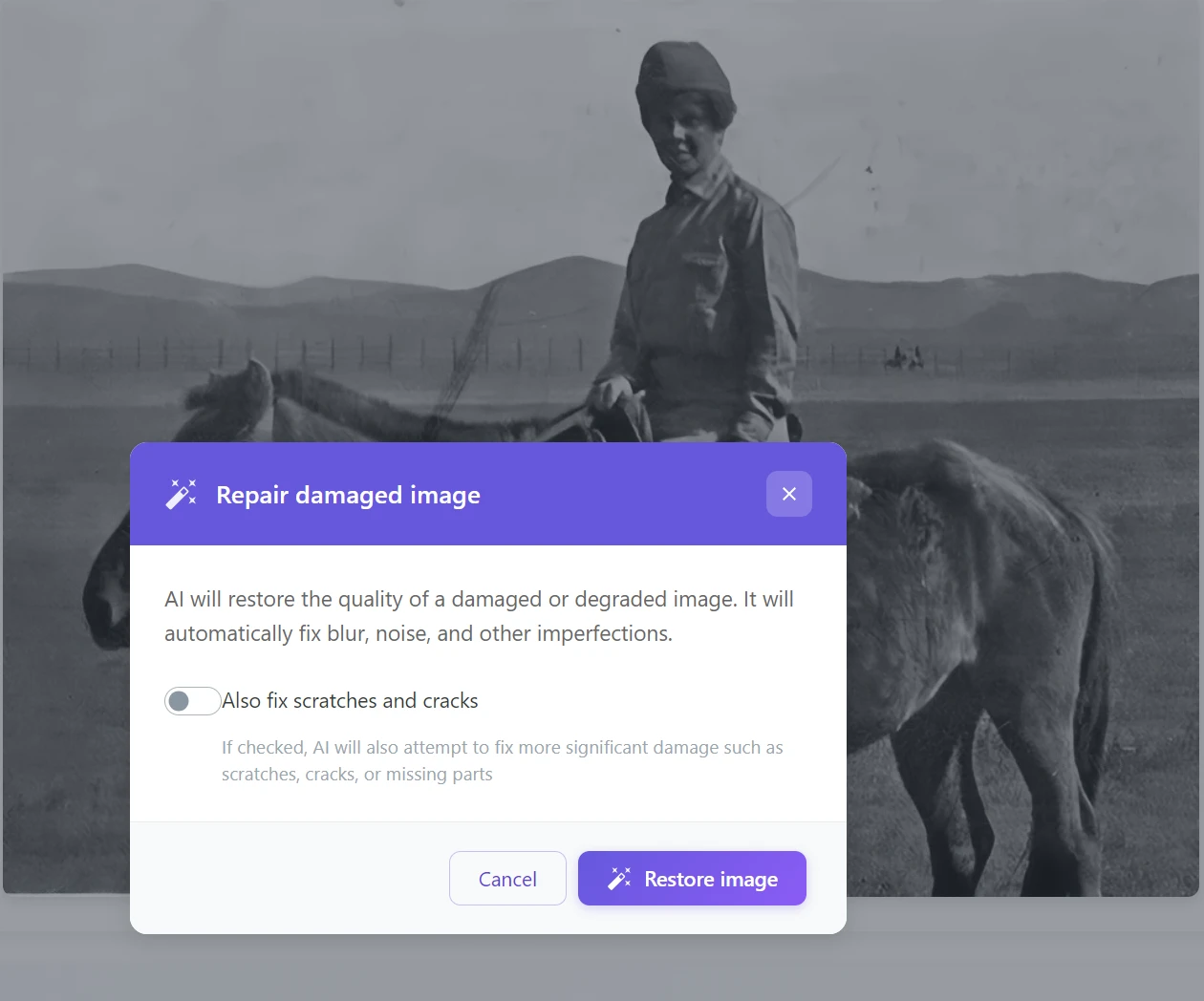
Този инструмент автоматично:
- ✅ Премахва драскотини и пукнатини
- ✅ Запълва липсващи части
- ✅ Унифицира текстурите
- ✅ Премахва петна и замърсявания
💡 Съвет: Ако снимката има много големи повреди (напр. липсва цяло парче), първо използвайте „Допълване на област“ – с четка маркирайте повредената част и AI ще я изчисли.
Фаза 3: Колоризация
Тук идва магията.
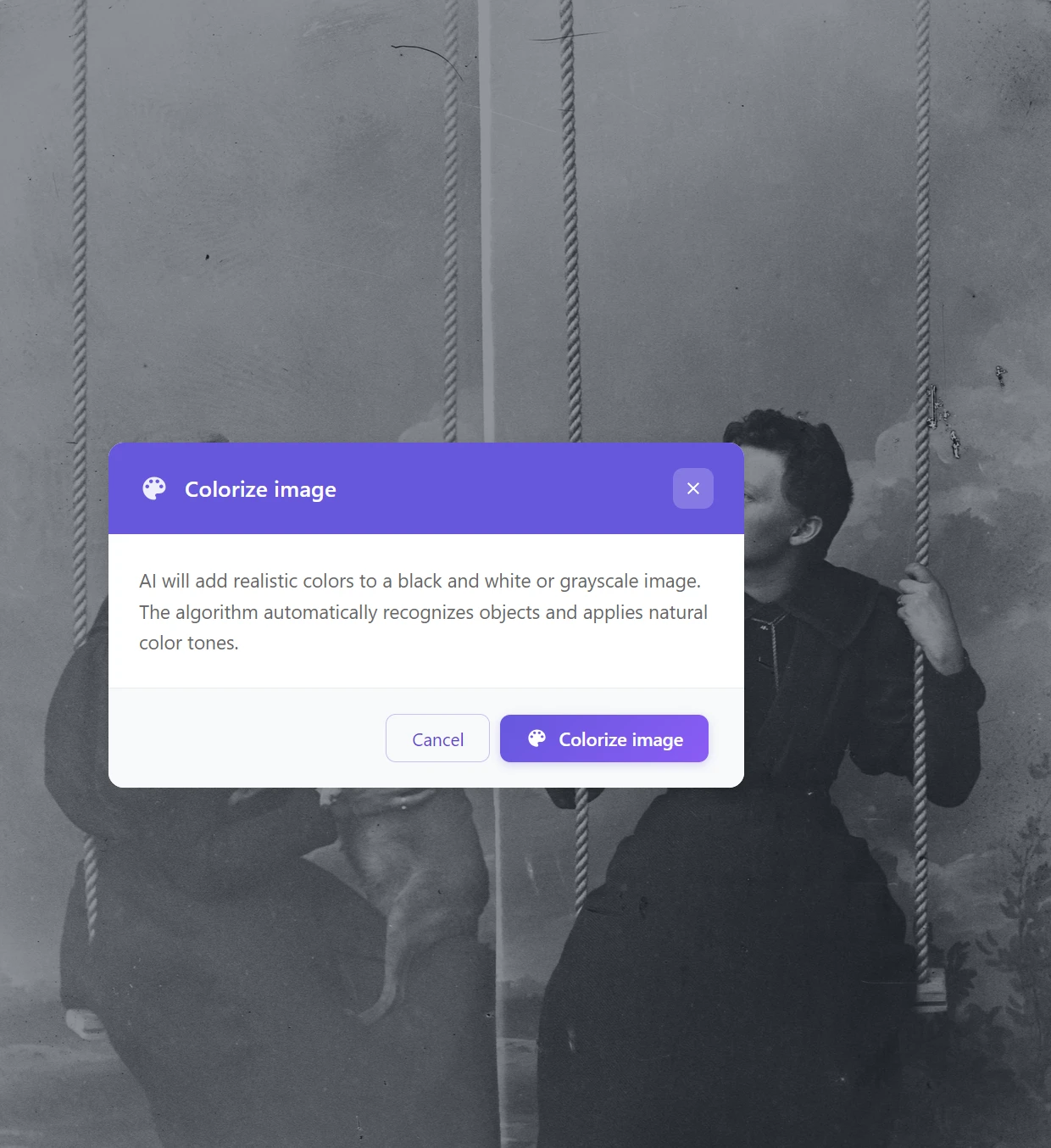
Стъпка 4: Кликнете върху „Оцвети изображението“
AI алгоритъмът:
- 🎨 Анализира обектите на снимката (лица, дрехи, природа)
- 🌈 Присвоява им естествени цветови тонове
- 💡 Уважава историческия контекст (напр. облекло от епохата)
💡 Забележка: Цветовете не са 100% точни (AI не знае какъв е бил цветът на реалните обекти), но са много естествени и реалистични. Често са изненадващо близки до реалността.
Фаза 4: Повишаване на качеството
Стъпка 3: Използвайте „Повишаване на разделителната способност“
Тази стъпка:
- 📈 Повишава разделителната способност до 4 пъти
- 🔍 Изостря детайлите на лицата
- ✨ Подобрява цялостната четливост на снимката
Идеално за: Снимки, които искате да отпечатате в голям формат или да рамкирате.
Не сте сигурни как да го направите? Прочетете нашата статия за това как да увеличите разделителната способност на снимките с помощта на AI.
💡 Забележка: Увеличаването на разделителната способност е особено важно, ако сте снимали снимката с мобилен телефон вместо да я сканирате. AI редакторът на снимки може да превърне мобилна снимка в качество, подходящо за печат.
Фаза 5: Финални корекции (по избор)
Стъпка 6: Ако искате да доработите изображението до съвършенство, можете:
- Допълване на област – за допълване на липсващи части от фона или ръчна ретуш на части от изображението
- Промяна на изображението – за отстраняване на специфични дефекти (напр. „премахване на голямо петно вляво“). Функцията за промяна на изображението може да се използва и като пряк път за реставрация на снимка, ако не държите толкова на достоверността на резултата.
Практически примери за реставрация
Семейни портрети от 20-те години на миналия век
Използвани стъпки:
- Възстановяване на повредено изображение (драскотини)
- Повишаване на разделителната способност (детайли на лицата)
- Оцветяване на изображението (добавяне на цветове)
Резултат: Снимка, готова за печат или рамкиране.
Исторически документални фотографии
Използвани стъпки:
- Възстановяване на повредено изображение
- Повишаване на разделителната способност (пейзаж и детайли)
- Оцветяване на изображението
Бонус: Виждате цвета на пейзажа, коня, облеклото – снимката оживява.
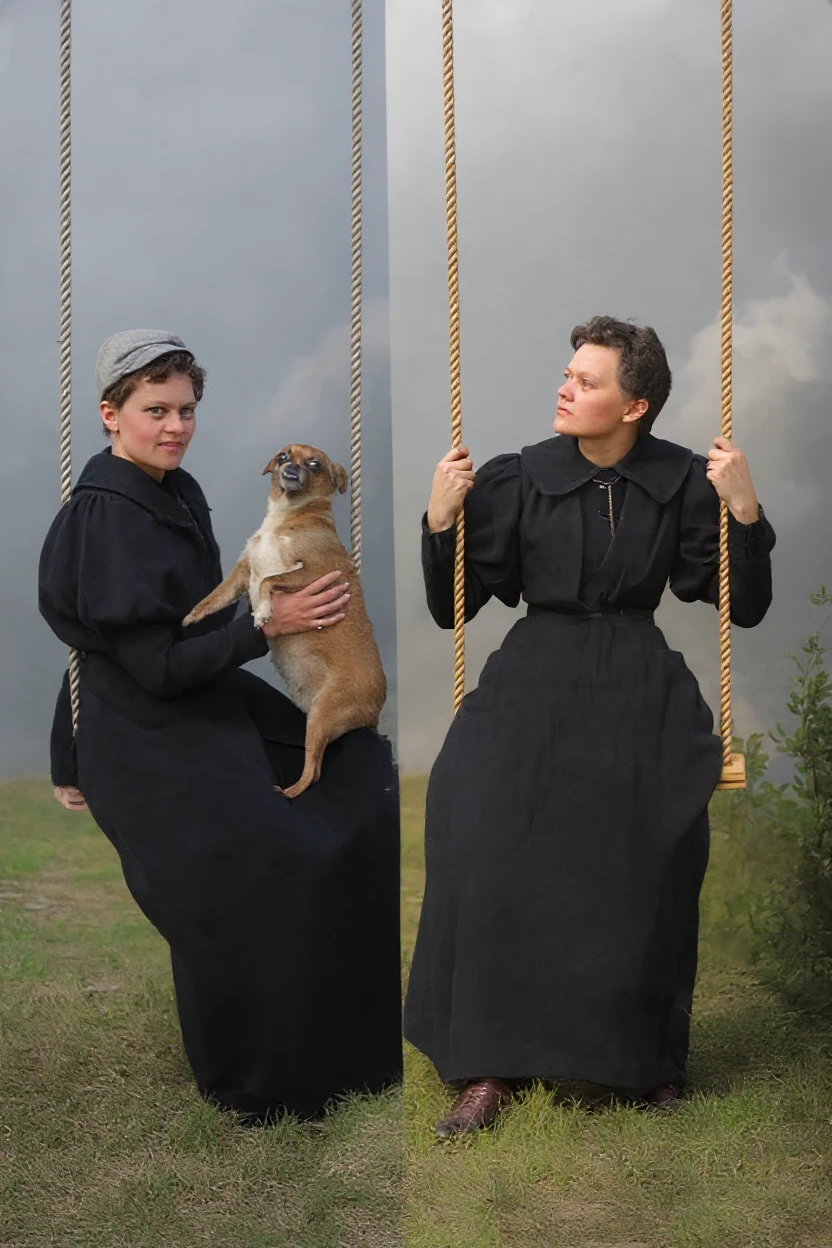
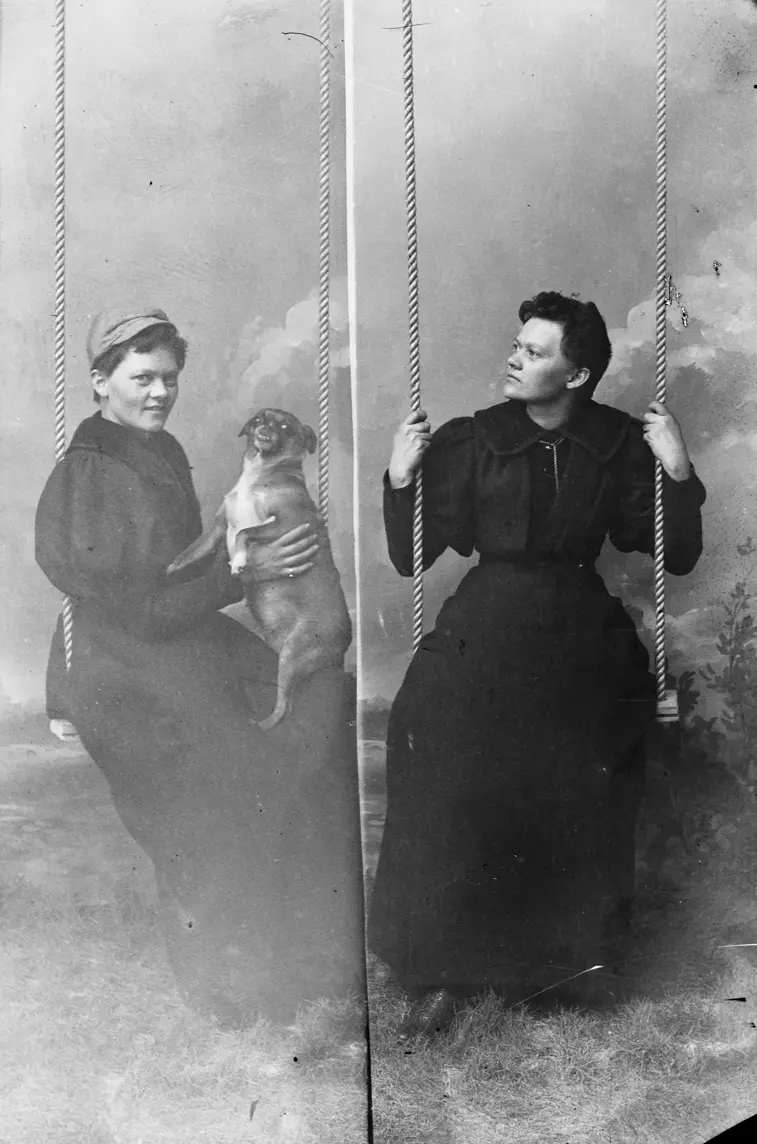
Художествени и креативни фотографии
В този случай е използвана само AI колоризация на фотографията. Забележете, че цветовете са донякъде избледнели. Това е, за да съответстват по-достоверно на реалността. Ако искате снимката да изглежда по-добре, можете отново да използвате функцията промяна на изображението.
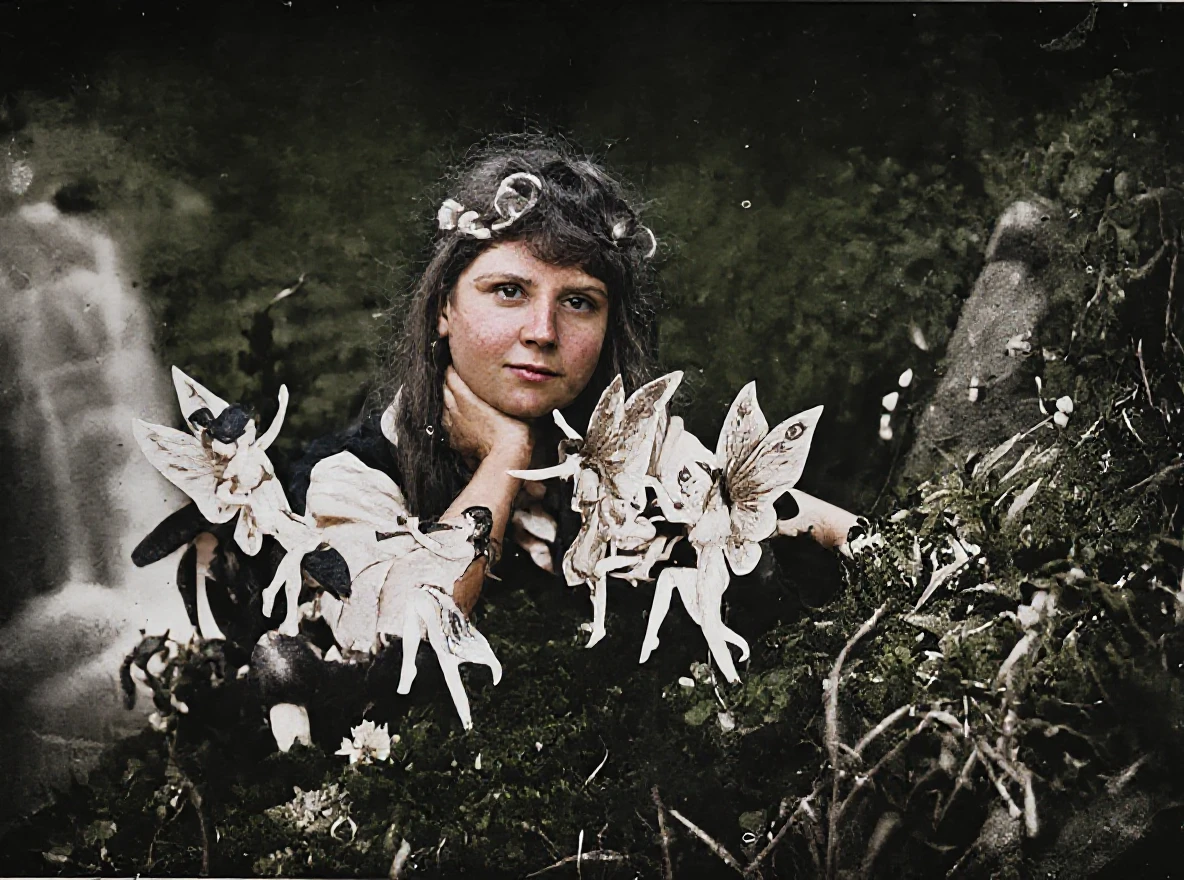
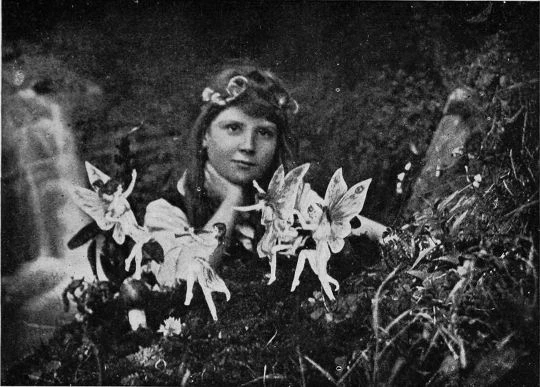
Корекция без колоризация: Когато искате да запазите оригиналния черно-бял характер
Понякога целта не е да се добавят цветове – искате просто да спасите това, което е било там. Оригиналната черно-бяла фотография има свой собствен характер и атмосфера, които не искате да нарушавате. В тези случаи е достатъчно да използвате само „Възстановяване на повредено изображение“ и Повишаване на разделителната способност на фотографията.
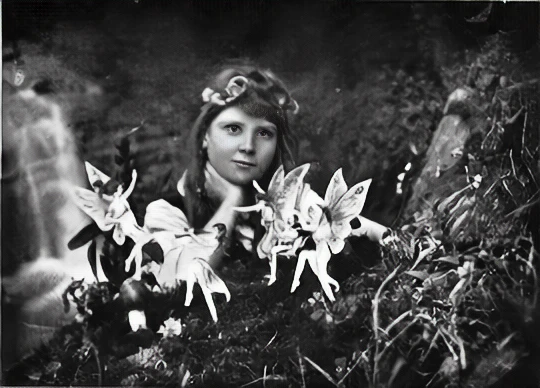
Използвани стъпки:
- Възстановяване на повредено изображение (драскотини, петна)
- Повишаване на разделителната способност (остри детайли на лицето и фона)
Кога да изберете този подход: Имате снимка с художествена или документална стойност, където държите на автентичността. Или просто предпочитате класическия черно-бял вид.
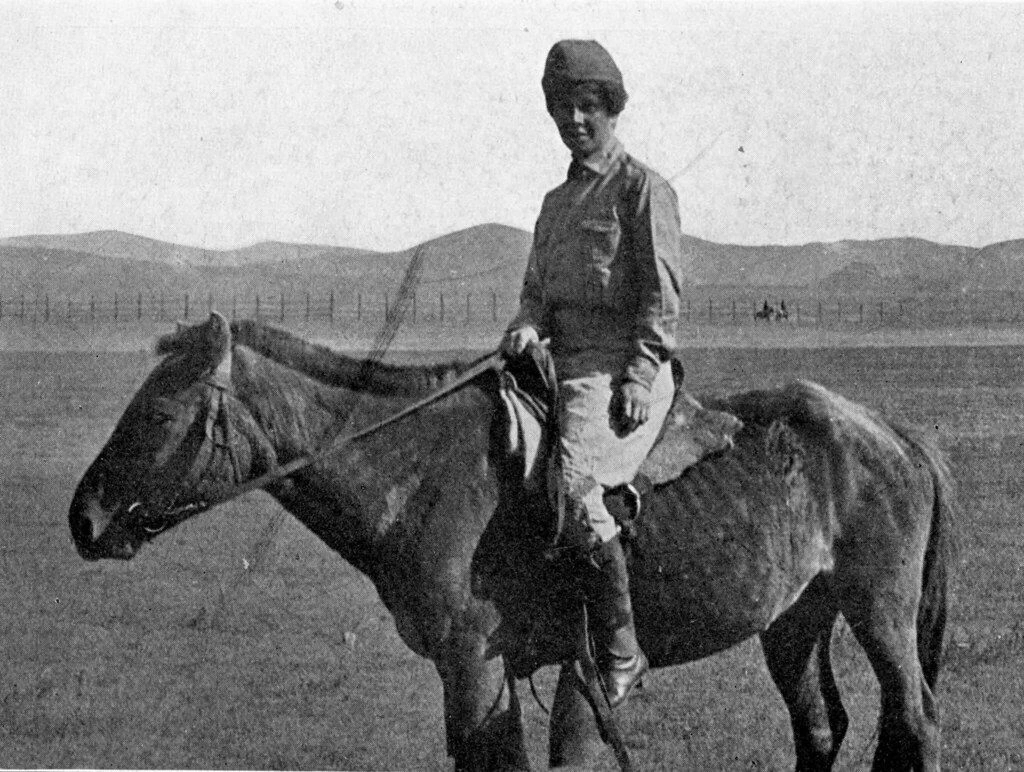
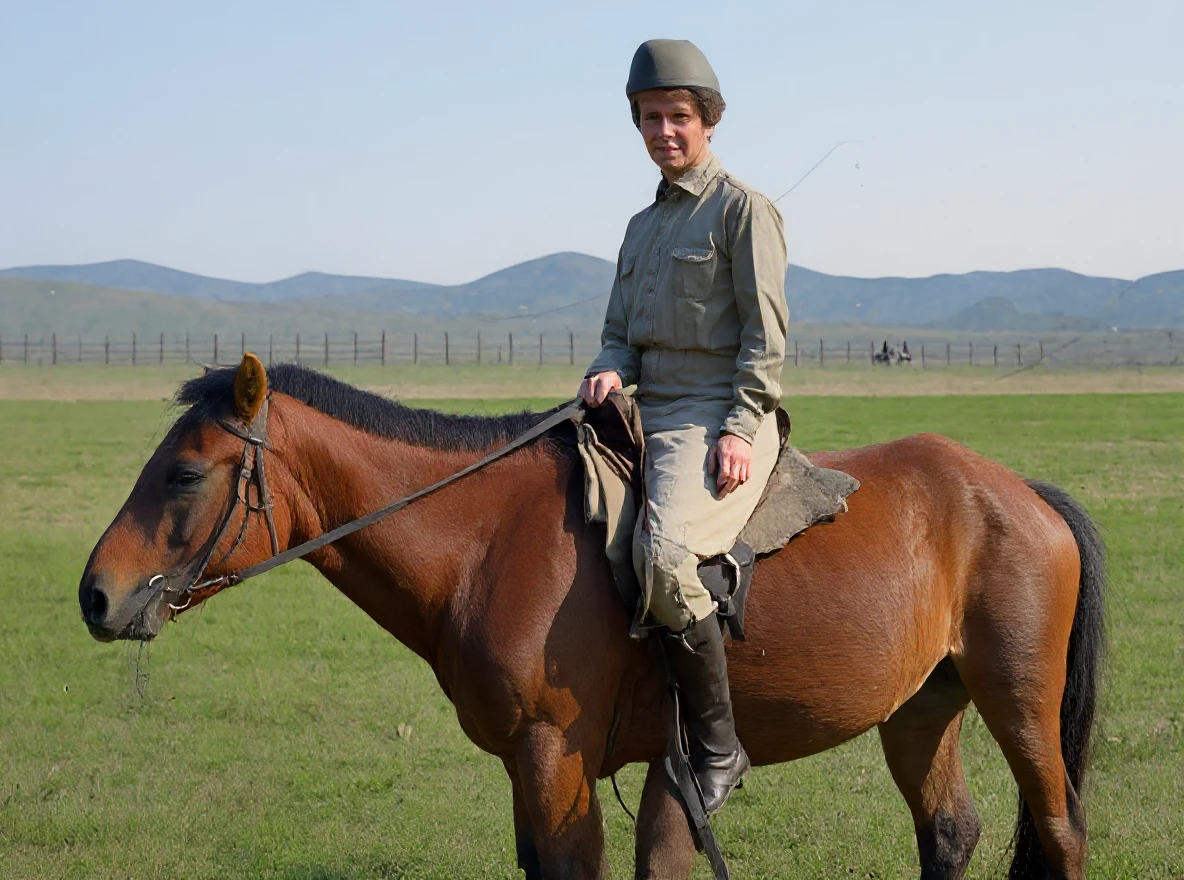
Корекция без колоризация: Спасяване на детайли от повреден пейзаж
Същият подход работи отлично и при фотографии с пейзажи или групови снимки, където големи площи от фона са повредени.
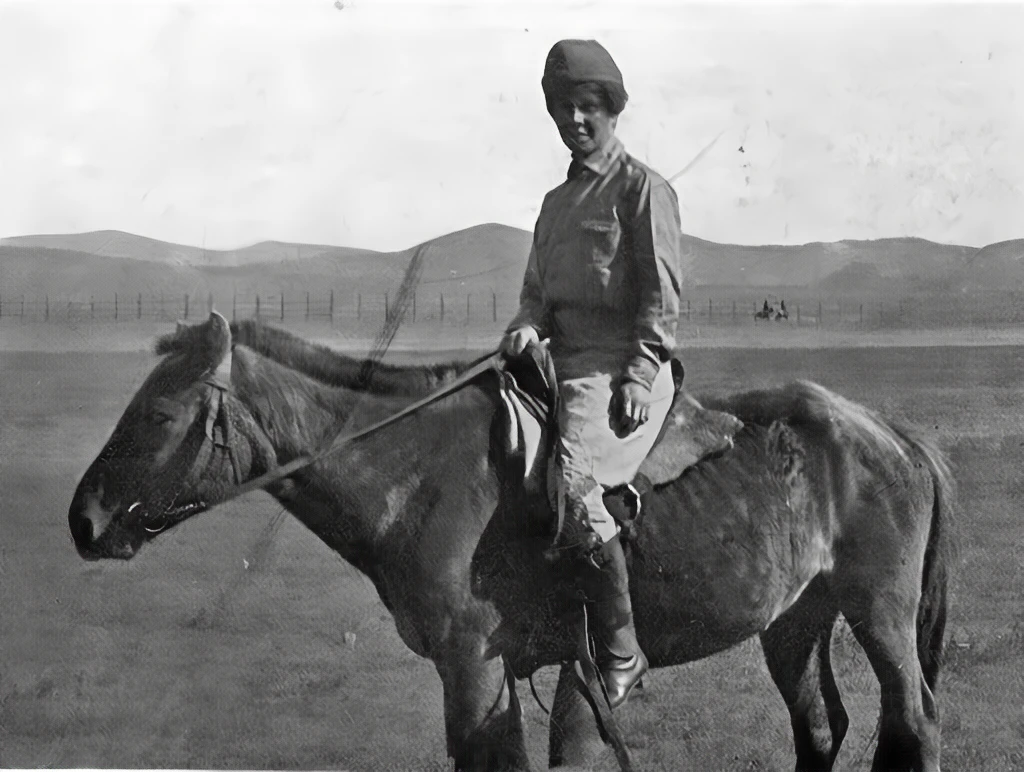
Използвани стъпки:
- Възстановяване на повредено изображение (драскотини през пейзажа и фигурата)
- Повишаване на разделителната способност (видими планини на заден план, детайли на облеклото)
Резултат: Снимката е чиста, четлива и готова за цифрово съхранение или печат – като същевременно запазва оригиналния си вид от епохата.
💡 Съвет: Реставрацията без колоризация е също така отлична междинна стъпка – първо коригирайте и запазете черно-бялата версия, а след това решете дали искате да добавите цветове. Винаги ще имате и двата варианта.
Съвети за най-добри резултати при реставрация
✅ Какво работи:
1. Започнете с възможно най-добро цифрово копие
- Скенерът е по-добър от мобилния телефон – улавя повече детайли
- Колкото по-високо е качеството на сканирането, толкова по-добър е резултатът
- 300 DPI или повече е идеално
- Мобилната снимка е ОК за бързи опити, но за финалната версия използвайте скенер
2. Действайте стъпка по стъпка
- Първо отстранете повредите
- След това повишете разделителната способност
- Колоризацията оставете за накрая
3. Запазете оригиналния скан
- Винаги пазете резервно копие на оригиналната цифрова снимка
- Можете да изпробвате различни подходи
- Никога не изхвърляйте оригиналната физическа снимка!
4. Опитайте отделните стъпки няколко пъти
- AI редактирането на изображения не винаги е перфектно от първия път
- Можете да изпробвате различни комбинации от инструменти
- Ако снимате с мобилен телефон, опитайте различни светлини и ъгли
5. Не сканирайте само „хубавите“ снимки
- Дори много повредени снимки могат да дадат изненадващи резултати
- Никога не знаете какво може да спаси AI
- По-добре сканирайте всичко – цифровото копие не заема място
Чести грешки:
- Очакване на чудеса при изключително повредени снимки (липсващи цели части от лицето)
- Пропускане на стъпката „Повишаване на разделителната способност“ преди печат
- Колоризация преди отстраняване на драскотини (драскотините след това ще бъдат цветно подчертани)
- Снимане с мобилен телефон при лошо осветление с отблясъци
- Ниска разделителна способност на сканиране (под 200 DPI)
Кога да използвате кои инструменти?
| Вид повреда | Инструмент |
|---|---|
| Драскотини, петна, пукнатини | Възстановяване на повредено изображение или Допълване на област |
| Ниско качество, размазване | Повишаване на разделителната способност |
| Черно-бяло → цветове | Оцветяване на изображението |
| Големи липсващи части | Запълване на област (четка) |
| Избледнели цветове при стари цветни снимки | Редактиране на изображение + описание „подчертаване на цветовете“ |
| Мобилна снимка с ниска разделителна способност | Повишаване на разделителната способност (2x+) |
| Запазване на черно-белия характер | Възстановяване на повредено изображение + Повишаване на разделителната способност |
Защо е важно да реставрирате старите снимки сега?
Времето не е благосклонно към старите снимки
Всяка година:
- Хартията пожълтява и става крехка
- Цветовете (при стари цветни снимки) избледняват
- Драскотините се увеличават
- Влагата и светлината причиняват допълнителни повреди
След 10-20 години някои снимки може да станат напълно нечетливи.
Дигитализация = резервно копие за вечността
Сканирани и реставрирани снимки:
- Не могат да бъдат унищожени от пожар или наводнение
- Не се влошават с времето
- Можете да ги споделяте с цялото семейство
- Архивирайте в облака
- Отпечатвайте многократно без загуба на качество
Запазване за бъдещите поколения
Вашите деца и внуци никога няма да познават вашите баби и дядовци. Снимките са единствената връзка.
Реставрирани и отпечатани снимки можете:
- Да рамкирате и окачите у дома
- Да създадете семеен фотоалбум
- Да съхраните цифрово и да архивирате
- Да подарите като подарък за семейството
Емоционална стойност
Когато видите прабаба си в цветове за първи път в живота си, това не е просто снимка. Това е среща.
Изведнъж виждате, че е имала сини очи. Че е носела зелена рокля. Че се е усмихвала по същия начин като вашата дъщеря.
Започнете да реставрирате своите семейни спомени
Тези стари снимки на тавана не са просто хартия. Те са истории. Те са хора, които са живели, смели са се, имали са мечти – точно като вас.
И заслужават повече от това просто да събират прах в кутия.
С AI инструментите за редактиране на снимки можете за няколко минути:
- ✨ Премахнете драскотини и повреди
- 🔍 Повишете качеството за печат
- 🎨 Добавете цветове към черно-белите снимки
- 💾 Запазете ги цифрово за бъдещите поколения
Не е необходимо да сте фотограф или експерт. Просто сканирайте снимките (или ги снимайте с мобилен телефон), качете ги в GuideGlare и оставете AI да свърши останалото.
🚀 Започнете да реставрирате стари снимки с помощта на AI GuideGlare
На ваше разположение е пълен набор от инструменти на AI редактора на изображения в един абонамент:
колоризация и възстановяване на снимки
редактиране на снимки (включително допълване на област)
повишаване на разделителната способност
Често задавани въпроси
Колко струва реставрацията на една снимка?
В GuideGlare не плащате за всяка отделна снимка, а имате на разположение месечен абонамент. Това е огромно предимство пред традиционните методи, където цената за ръчна ретуш на една снимка може да достигне стотици до хиляди крони. В рамките на абонамента получавате достъп до инструменти и определен брой кредити за обработка на произволно количество снимки.
Този модел е идеален, ако искате да спасите целия семеен архив. Вместо да избирате само „най-добрата“ снимка, можете постепенно да съживите десетки фотографии – да премахнете драскотини, да поправите пукнатини, да изострите лицата и да добавите цветове към цялата история на вашето семейство.
Практически съвет: Ако имате цяла кутия със снимки у дома, започнете с десетте най-важни. Върху тях ще изпробвате целия процес от сканиране до финални корекции. След като сте сигурни в процедурата, ще се заемете с останалата част от архива много по-ефективно.
Трябва ли да сканирам снимките, или е достатъчна мобилна снимка?
И двете са възможни, но всеки метод е подходящ за различна цел.
- Снимането с мобилен телефон е чудесно за бързо тестване и незабавни резултати. Искате ли веднага да видите как изкуственият интелект ще поправи повредена снимка или как ще изглежда колоризацията на черно-бяла фотография? Мобилният телефон е перфектен. За най-добър резултат снимайте перпендикулярно отгоре, при добра дневна светлина и без отблясъци.
- Сканирането е най-добрият избор за окончателно архивиране и печат. Скенерът улавя много повече детайли и фини текстури, което дава на AI по-качествена основа за работа. Резултатът ще бъде по-рязко изображение, идеално за повишаване на разделителната способност, изостряне на лицата и последващ печат в голям формат.
Препоръка: За бързо споделяне в социалните мрежи или в семеен чат често е достатъчна качествена снимка от мобилен телефон. За най-ценните снимки, които искате да рамкирате или запазите за бъдещите поколения, инвестицията на време в сканиране с разделителна способност 300 DPI и повече определено си струва.
Къде мога да сканирам снимките?
Днес вече има няколко възможности и те не е задължително да са скъпи:
- Копирни центрове и печатни студия: Те са бързи, професионални и се справят с различни формати. Обикновено изпращат файловете директно по имейл.
- Обществени библиотеки: Много библиотеки предлагат публично достъпни скенери, често срещу символична такса или дори безплатно.
- Фотоателиета и фотоколекции: Те са специалисти в работата със снимки, така че качеството на сканиране обикновено е отлично.
- Семейство и приятели: Попитайте наоколо. Много хора имат мултифункционален принтер със скенер у дома, който е напълно достатъчен за цифрово архивиране на семейни снимки.
На какво да обърнете внимание: Винаги изисквайте сканиране с разделителна способност поне 300 DPI и запазване във формат JPG или PNG. За малки портретни снимки, където искате да уловите максимално много детайли в лицето, идеалната разделителна способност е 600 DPI.
Колко качествено трябва да бъде сканирането?
Основното правило е: колкото по-качествено е входното изображение, толкова по-впечатляващ ще бъде резултатът от реставрацията.
- 300 DPI е златният стандарт за повечето семейни фотографии. Той предоставя на AI достатъчно данни за реконструкция на детайлите, без файлът да е твърде голям.
- 600 DPI е идеално за много малки фотографии (напр. 6x9 см) или ако планирате печат в голям формат и искате да „извлечете“ всеки детайл от снимката.
Важно уточнение: Не е необходимо да сканирате в екстремни разделителни способности, които създават огромни файлове. Изкуственият интелект се справя по-добре с качествено сканиране с разумен размер, отколкото с некачествена, но огромна снимка. При снимане с мобилен телефон най-важни са остротата и добрата светлина без сенки и отблясъци.
Работи ли и при много повредени снимки?
Да, но с определени ограничения. Важно е да знаете къде AI превъзхожда и къде трябва да „гадае“.
AI обикновено се справя отлично с:
- Премахване на драскотини, пукнатини и прах.
- Корекция на петна от вода или други замърсявания.
- Изглаждане на набръчкана хартия и унифициране на текстурата.
- Възстановяване на леко избледнели цветове и контраст.
Къде резултатите могат да бъдат по-малко точни:
- Ако липсва голяма част от фотографията, например половината лице. AI ще се опита да доизмисли липсващата част, но резултатът може да не съответства на реалността.
- При изключително размазани или неясни снимки, където липсва основна информация за формите.
За тези сложни случаи е идеално да комбинирате инструменти: първо използвайте „Възстановяване на повредено изображение“ и след това с помощта на инструмента „Допълване на област“ ръчно маркирайте липсващите места, които AI трябва да допълни.
Точни ли са цветовете след колоризация?
Колоризацията с помощта на AI не е машина на времето, а по-скоро интелигентна реконструкция. Изкуственият интелект не знае какъв е бил цветът на роклята на вашата прабаба, но може да направи много квалифицирана оценка.
Работи по следния начин, алгоритъмът:
- Разпознава обекти на снимката (лица, дървета, сгради, дрехи).
- Присвоява им цветови тонове, които са типични за дадените обекти и исторически период.
- Взема предвид светлинните условия и се стреми към естествен и достоверен резултат.
Получените цветове са реалистични и исторически достоверни, но не непременно 100% точни. Често обаче се случва резултатът да е изненадващо близък до реалността и да придава на снимката изцяло нов живот.
Мога ли да реставрирам и цветни снимки от 70-те, 80-те или 90-те години?
Да, и именно при тези снимки резултатите са фантастични. По-старите цветни фотографии често страдат от специфични проблеми, като:
- Избледняване и цветово изместване: Цветовете губят наситеността си и често се изместват към червени или жълти нюанси.
- Загуба на контраст: Цялата снимка изглежда „сива“ и безжизнена.
- Дребни драскотини и прах от десетилетия съхранение.
Препоръчителен подход за съживяване на цветни снимки:
- Първо използвайте „Възстановяване на повредено изображение“ за почистване на драскотини и замърсявания.
- След това използвайте „Редактиране на изображение“ с текстов команда като „възстанови избледнелите цветове и подчертай контраста“ или „върни на снимката нейните оригинални цветове“.
- Накрая можете да използвате „Повишаване на разделителната способност“, ако искате да отпечатате снимката или да я разглеждате с висока детайлност.
Ще се промени ли моята оригинална снимка?
Не, в никакъв случай. Вашата физическа фотография остава напълно незасегната. Целият процес протича с цифрово копие, което качвате в приложението. Това е основният смисъл на дигитализацията – създавате си сигурно цифрово резервно копие на семейни спомени, което не се влошава с времето и с което можете без притеснения да експериментирате.
Препоръки за правилно архивиране:
- Винаги запазвайте оригиналния, необработен скан.
- До него запазете реставрирана версия (или дори няколко версии, напр. черно-бяла и цветна).
- За ваше спокойствие архивирайте целия архив на външен диск или в облачно хранилище.
Колко време отнема реставрацията на една снимка?
Реставрацията е изненадващо бърза. Една стъпка, като премахване на драскотини, повишаване на разделителната способност или колоризация, обикновено отнема само 10 до 30 секунди. Пълната корекция на една снимка от началото до края отнема приблизително 1 до 2 минути.
Разбира се, скоростта зависи от размера на файла и сложността на корекциите. Въпреки това, за една вечер можете удобно да реставрирате и съживите значителна част от вашия семеен фотоалбум.
Трябва ли винаги да добавям цветове?
Изобщо не. Много хора предпочитат да запазят оригиналната атмосфера и автентичност на черно-бялата фотография. Реставрацията без колоризация е напълно пълноценен резултат.
Този подход е идеален, ако:
- Искате да запазите историческата и художествена стойност на снимката.
- Предпочитате класическата черно-бяла естетика.
- Целта е предимно да почистите драскотини, да поправите повреди и да изострите детайлите в лицата и на фона.
Хитър трик: Направете си и двете версии. Първо извършете корекция и повишаване на разделителната способност, за да получите перфектна черно-бяла версия. Запазете я. След това, като следваща стъпка, изпробвайте колоризация. Така ще имате на разположение както автентичен оригинал, така и съживен цветен вариант.