

Как да премахнете дата от снимка? 3 начина да спасите стари спомени
Дата на снимката в ъгъла. Малък детайл, голяма щета.
Спомняте ли си периода около 2005 г.? Купихте си първия цифров компактен фотоапарат и тръгнахте на почивка. Щракахте една снимка след друга, ентусиазирани от новата технология. Но едва когато се прибрахте вкъщи и погледнахте на монитора, открихте неприятна изненада.
В долния десен ъгъл на всяка снимка свети агресивна оранжева, червена или жълта дата.
Тогава тази функция изглеждаше полезна за архивиране. Днес това е дефект, който обезценява снимката. Цифровата информация отвлича вниманието от основния мотив, нарушава композицията и на всяка снимка крещи „това е технически запис“, а не спомен.
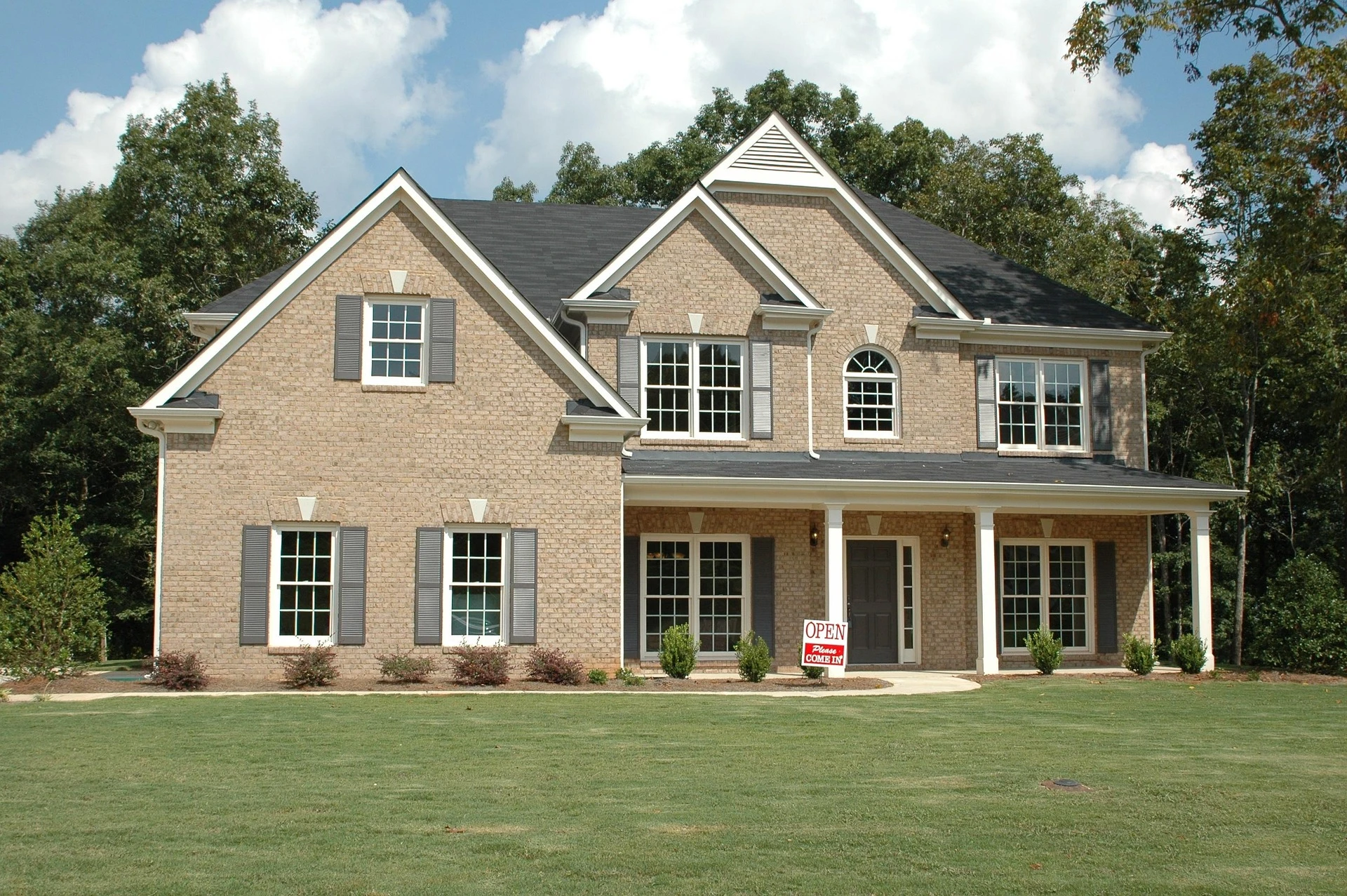
Датата не пречи, докато не опитате да използвате снимката
Скрита в цифровия архив, датата не пречи на никого. Проблемът възниква, когато наистина искате да използвате снимката.
Искате ли да я отпечатате на платно или в семеен албум? Датата ще бъде в средата на отпечатъка. Искате ли да я споделите в социалните мрежи като спомен? Яркочервените цифри веднага ще издадат, че това е стара любителска снимка. Искате ли да я рамкирате като подарък? Датата ще развали цялото намерение.
Изрязването няма да реши ситуацията – в повечето случаи ще загубите важна част от кадъра, защото датите обикновено са точно там, където сцената е най-богата. А ръчното ретуширане в графични програми оставя размазани петна, които са абсолютно видими на сложен фон (трева, пясък, текстилни шарки).
Резултатът изглежда поправен. А това понякога е по-лошо от първоначалния проблем.
AI не изтрива датата – заменя я с това, което е било там
Модерната редакция на изображения с AI не работи просто като гума. Тя не премахва пиксел и не оставя дупка или размазано петно. Вместо това, тя анализира околната текстура, светлина и контекст на сцената – и правдоподобно догенерира липсващото място.
Тревата ще си остане трева. Пясъкът ще си остане пясък. Лицето ще си остане лице. Само датата ще изчезне.
В AI редактора на снимки GuideGlare имате на разположение три начина за премахване на датата. Всеки е подходящ за малко по-различна ситуация.
3 метода за изтриване на дата от снимка
Метод 1: Автоматично премахване на текст – едно кликване
Най-бързият начин. Идеален за класически дати с ярък цвят и контраст спрямо фона – обикновено червени или оранжеви цифри върху трева, небе или фасада.
Как да го направите:
Стъпка 1: Качете снимка в редактора на изображения GuideGlare

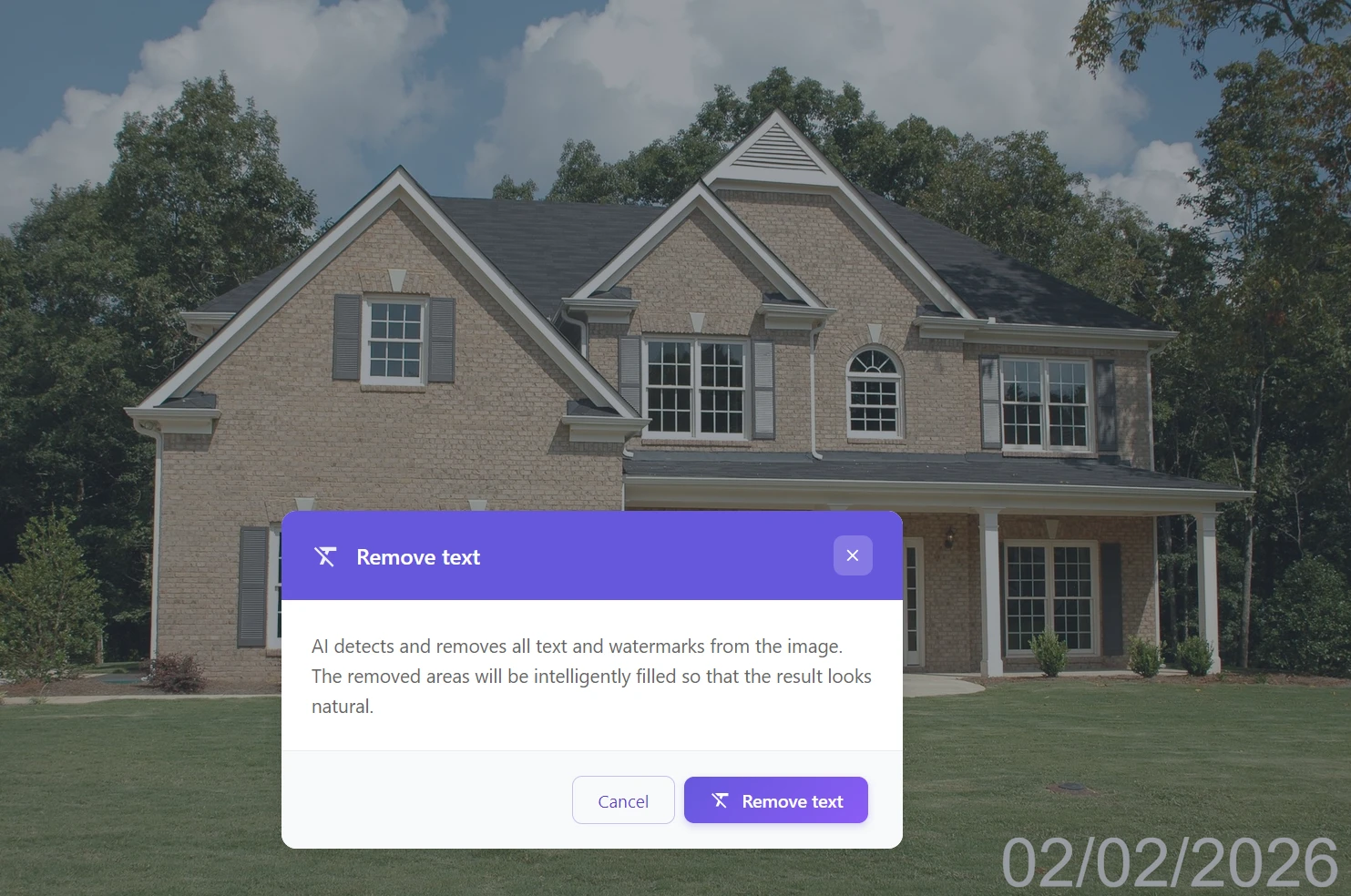
Стъпка 2: В менюто с AI инструменти щракнете върху „Премахване на текст“

Стъпка 3: AI автоматично открива поредицата от цифри, изтрива я и я допълва с текстурата на околната среда
Чистите цял албум? Обработвайте снимките една по една автоматично
Ако имате десетки снимки от почивка или семейно събитие с една и съща дата, не е нужно да се занимавате с всяка ръчно. Автоматичното разпознаване на текст може да почиства изображения бързо едно след друго – без маркиране, без подкани, без излишни кликвания. Отворете снимката, щракнете върху „Премахване на текст“, изтеглете резултата, преминете към следващата.
Метод 2: Inpainting – прецизен контрол с четка
Когато датата се слива с фона, е избледняла (при сканирани снимки) или е върху много сложна текстура (чакъл, листа, шарен килим, лице), автоматичното разпознаване може да пропусне или да надхвърли целта. Тук е по-добре да вземете четката в свои ръце.
Как да го направите:
Стъпка 1: Качете изображението в AI GuideGlare
Стъпка 2: Изберете инструмента „Дорисувай област“ (Inpainting)
Стъпка 3: Задайте размера на четката и прекарайте върху датата. Не е нужно да сте хирургически прецизни – просто оцветете областта.
Стъпка 4: В полето за подкана напишете инструкция, например „Слей с фона“ или „Премахни датата“
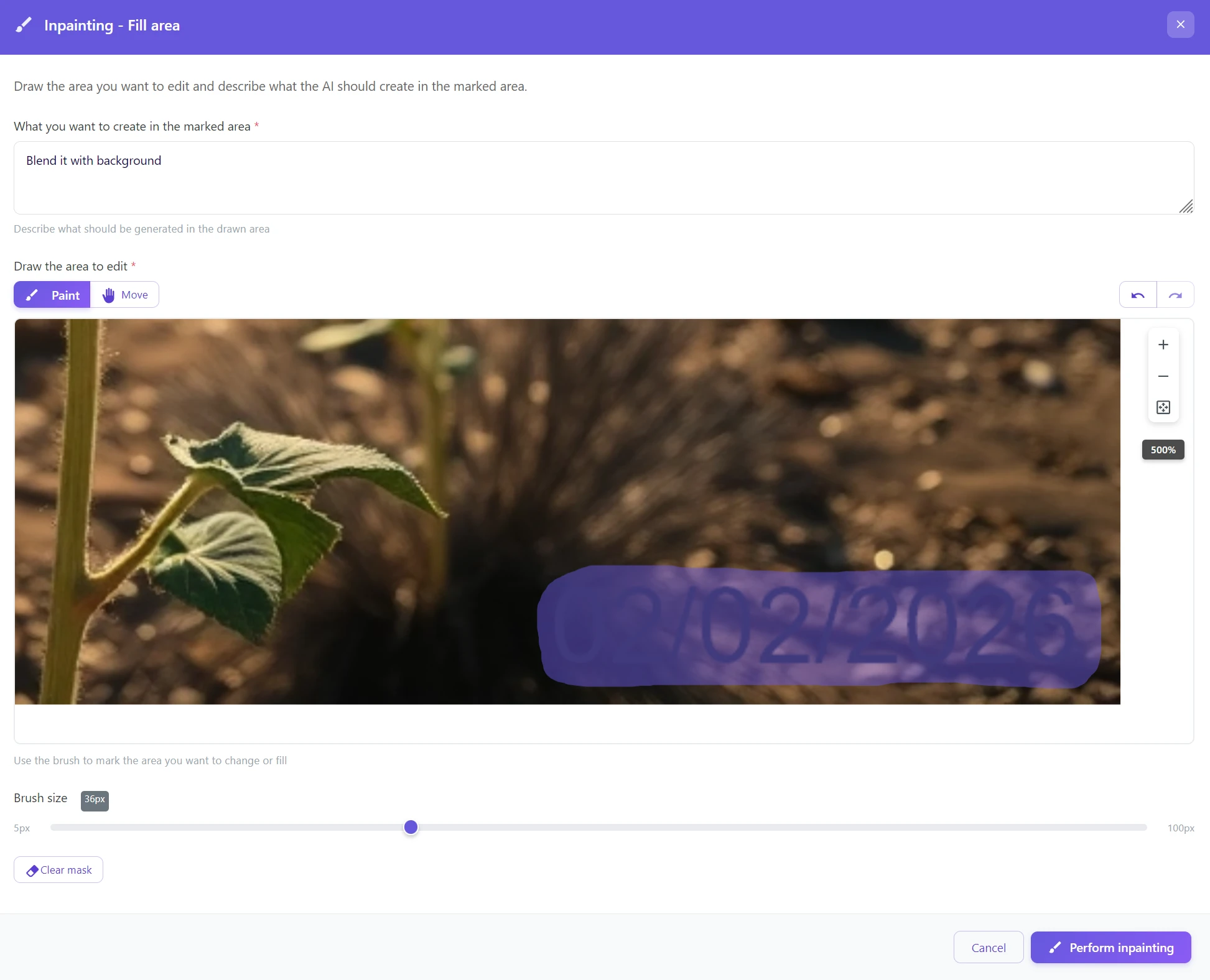
Стъпка 5: Щракнете върху „Извърши inpainting“
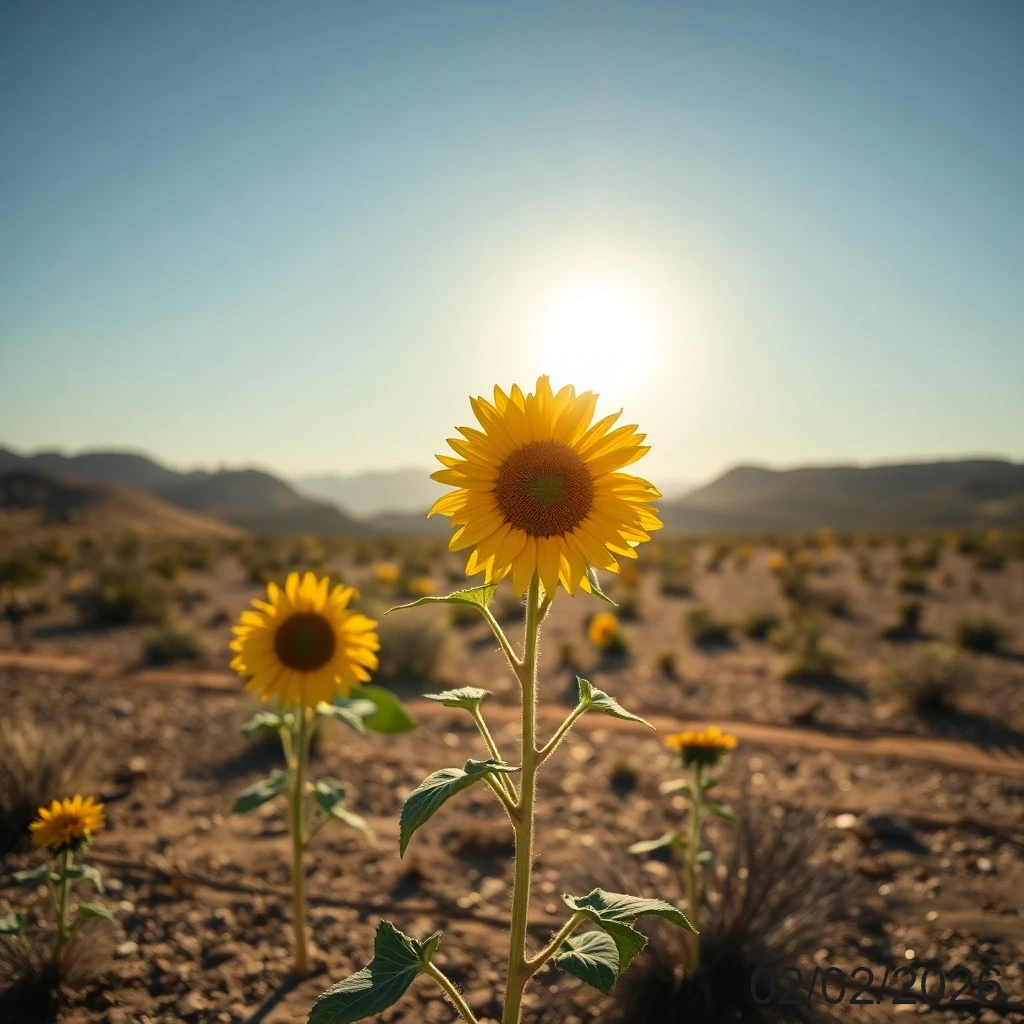
Датата е върху лице или важен детайл? Маркирайте малко повече, не по-малко
Когато работите с четка, инстинктивно маркираме само точно датата. Но AI работи по-добре, когато има малко повече контекст. Маркирайте област, малко по-голяма от самата дата – тогава AI ще разбере по-добре каква текстура да генерира и преходът ще бъде по-естествен. Особено при кожа, коса или фини шарки това прави видима разлика.
Метод 3: Текстова команда – кажете на AI какво да направи
Най-интуитивният подход за тези, които не искат да маркират нищо с мишката. Написвате инструкция, AI се грижи за останалото – сякаш давате задача на графичен дизайнер.
Как да го направите:
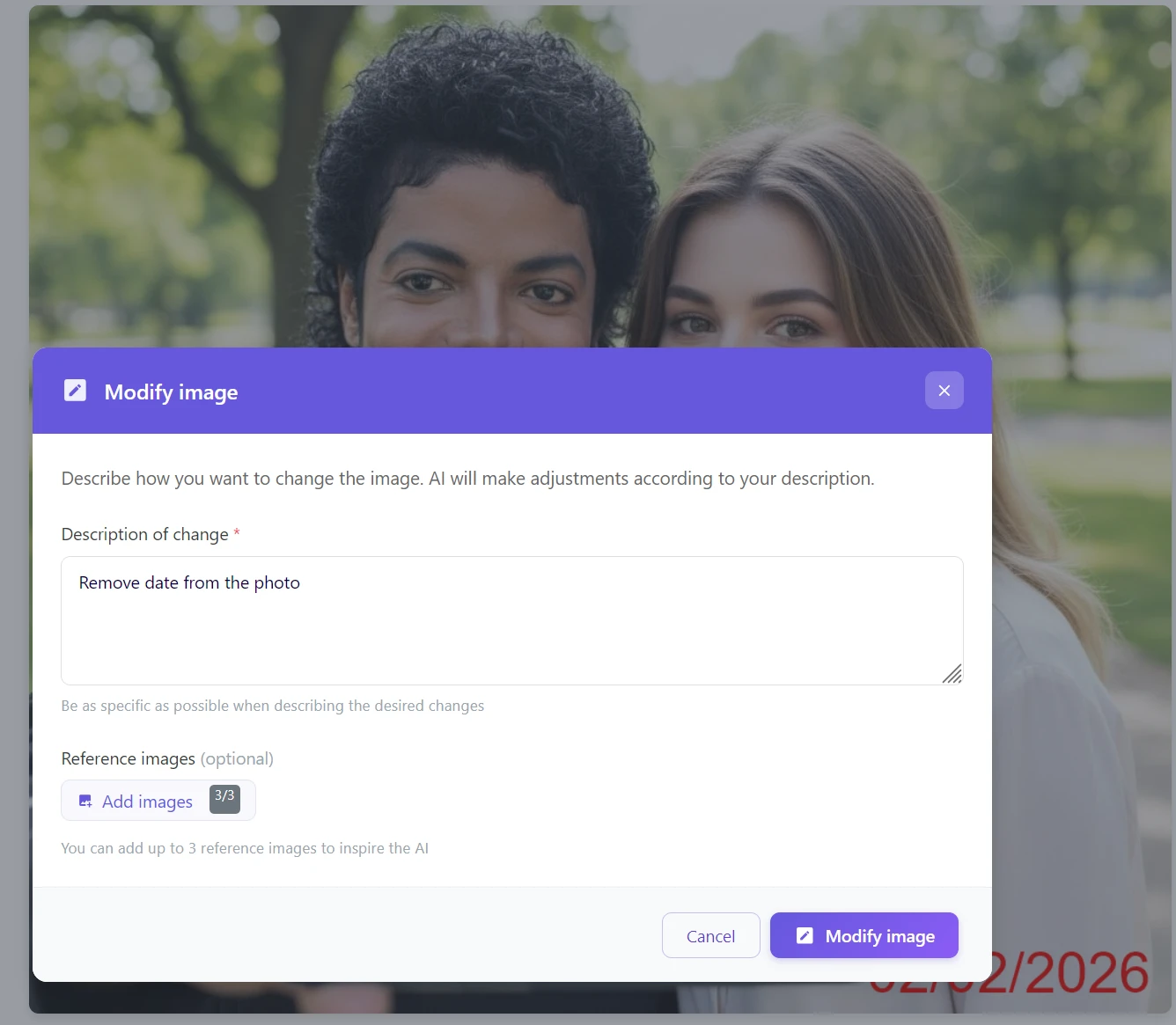
Стъпка 1: Щракнете върху инструмента „Промени изображение“
Стъпка 2: В текстовото поле напишете команда на естествен език: Премахни датата от снимката
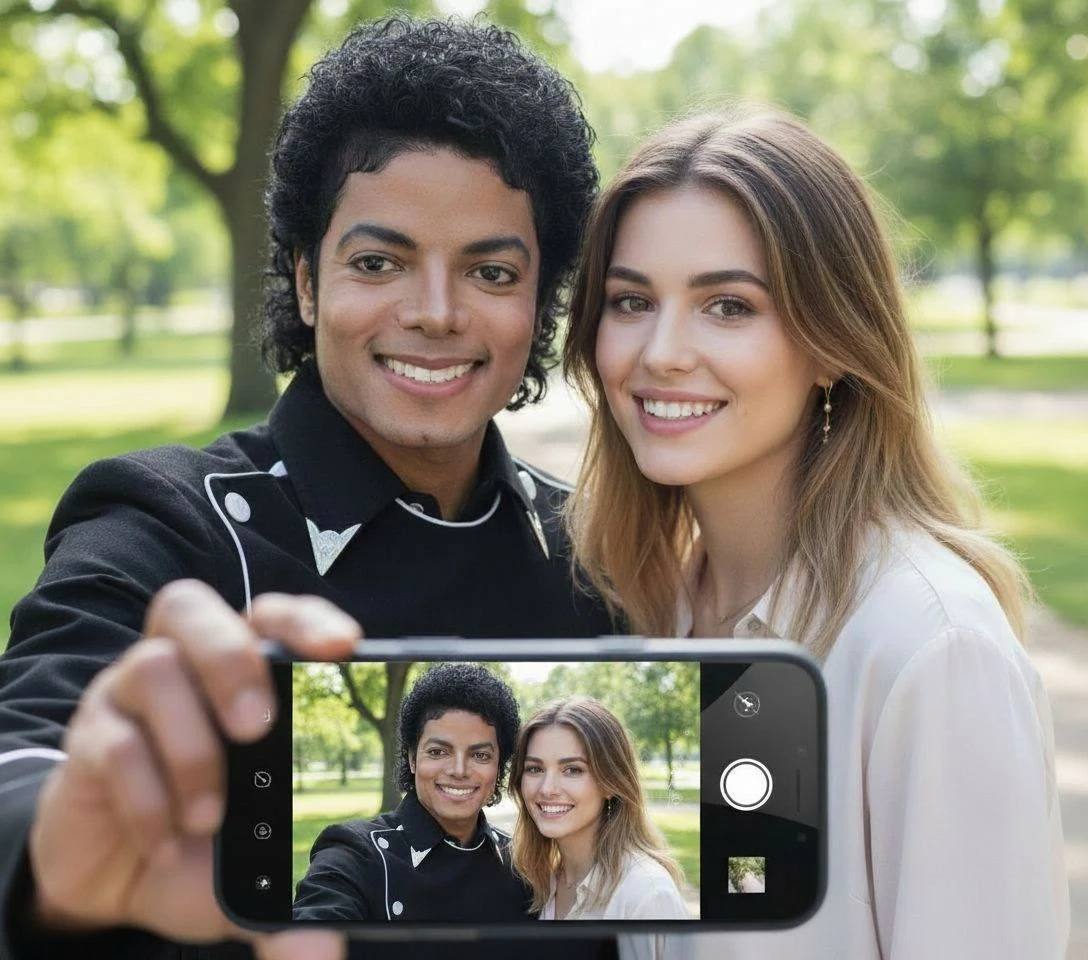
Стъпка 3: AI разпознава смущаващия елемент и коригира снимката без допълнителна намеса
Да пишете на чешки или английски? И двете работят
AI в GuideGlare разбира естествения език – независимо дали напишете „Премахни датата от снимката“ или „Remove date from the photo“, резултатът ще бъде същият. Ако искате да бъдете по-конкретни, добавете цвят или позиция: „Премахни червената дата в долния десен ъгъл.“ Колкото по-точни са инструкциите, толкова по-малко място за грешна интерпретация.
Кой метод е подходящ за вас?
| Метод | Идеална употреба | Трудност |
|---|---|---|
| Автоматично (Премахване на текст) | Бързо почистване на цели албуми, изразителна контрастна дата | ⭐ (1 кликване) |
| Текстова команда (Промени изображение) | Дата, ясно отделена от основния обект | ⭐⭐ (написване на изречение) |
| Inpainting (Дорисувай област) | Сканирани снимки, избледнели печати, сложен фон, лица | ⭐⭐⭐ (прекарване с четка) |
Златно правило: Датата е изразителна и контрастна? → Автоматично. Искате ли прецизен контрол или сложен фон? → Inpainting. Не искате да маркирате нищо? → Текстова команда.
Спасете своите дигитални спомени
Тези снимки от 2005 г. заслужават да изглеждат страхотно. Не позволявайте на техническите ограничения на старите цифрови фотоапарати да загрозяват най-ценните ви моменти.
С GuideGlare отворете своя цифров архив и за няколко минути го превърнете в галерия от чисти снимки, подходящи за печат, споделяне и подаряване. И ако искате не само да почистите старите снимки, но и да възстановите цветовете или да поправите повреди, GuideGlare може да направи и двете.
Изпробвайте премахването на дата от снимка безплатно
Качете старата си снимка и вижте как AI ще изтрие датата и естествено ще допълни фона. Работи в браузъра, без инсталация.
Често задавани въпроси
Може ли AI да допълни и сложен фон, като лице или коса?
Да. Генеративният AI не извършва само замъгляване (blur), а наистина догенерира липсващите черти на лицето, кожата или косата, така че резултатът да изглежда естествен. За тези случаи препоръчваме метода Inpainting – там имате пълен контрол върху това коя област AI да прегенерира и резултатът ще бъде най-точен.
Работи ли това и за аналогови сканирани снимки?
Да. Много стари филмови фотоапарати са имали функция „Data back“, която е отпечатвала датата директно върху негатива (обикновено жълти или червени цифри в ъгъла). AI ще се справи с това също толкова добре, колкото и с цифровите данни – но в този случай препоръчваме метода Inpainting, защото избледнелите или оцветени печати върху стара хартия обикновено са по-трудни за автоматично разпознаване.
Ами ако AI премахне и част от изображението, която искам да запазя?
Ако автоматичното разпознаване премахне повече, отколкото искате, преминете към метода Inpainting. Там имате 100% контрол върху това какво точно ще маркирате за изтриване – и AI ще коригира само частта, която сте маркирали с четката.
Ще се запази ли оригиналната резолюция на снимката след премахване на датата?
Да, GuideGlare работи с оригиналната резолюция на файла. Ако искате да увеличите максимално остротата за печат или широкоформатна употреба след корекцията, препоръчваме да обработите резултата с функцията Повишаване на резолюцията.
Колко време отнема обработката?
Автоматичното премахване на текст е най-бързо – обикновено до 10 секунди. Inpainting и текстовата команда обикновено отнемат 10–30 секунди в зависимост от размера на файла и сложността на фона.
Мога ли да продължа да редактирам снимката след премахване на датата?
Да, и това е препоръчителен подход. След почистване на датата можете например да колоризирате или реставрирате снимката, да повишите резолюцията или да промените атмосферата. Инструментите на GuideGlare функционират като работен процес – всяка стъпка надгражда предходната.