

Обединяване на няколко снимки в една с AI
Искате да обедините две снимки в една. И резултатът трябва да изглежда естествено.
Имате страхотен кадър на група приятели на скали, но един приятел липсва от снимката – напуснал е по-рано. Или сте снимали продукт и клиентът иска да види как изглежда на конкретен човек в конкретна среда. Или пък трябва да поставите портрет в друга сцена.
Комбинирането на няколко снимки в една е една от най-търсените задачи за редактиране. И същевременно една от най-трудните, ако нямате правилния инструмент.
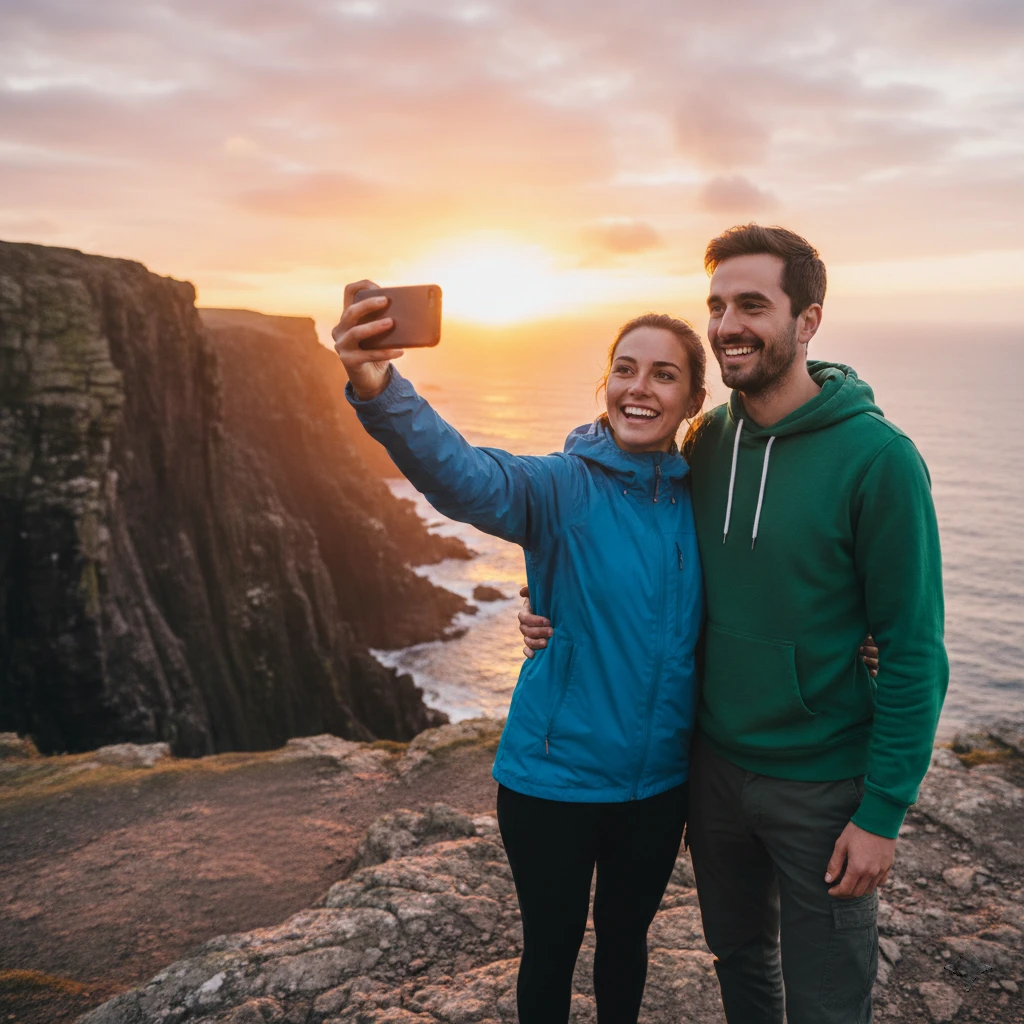
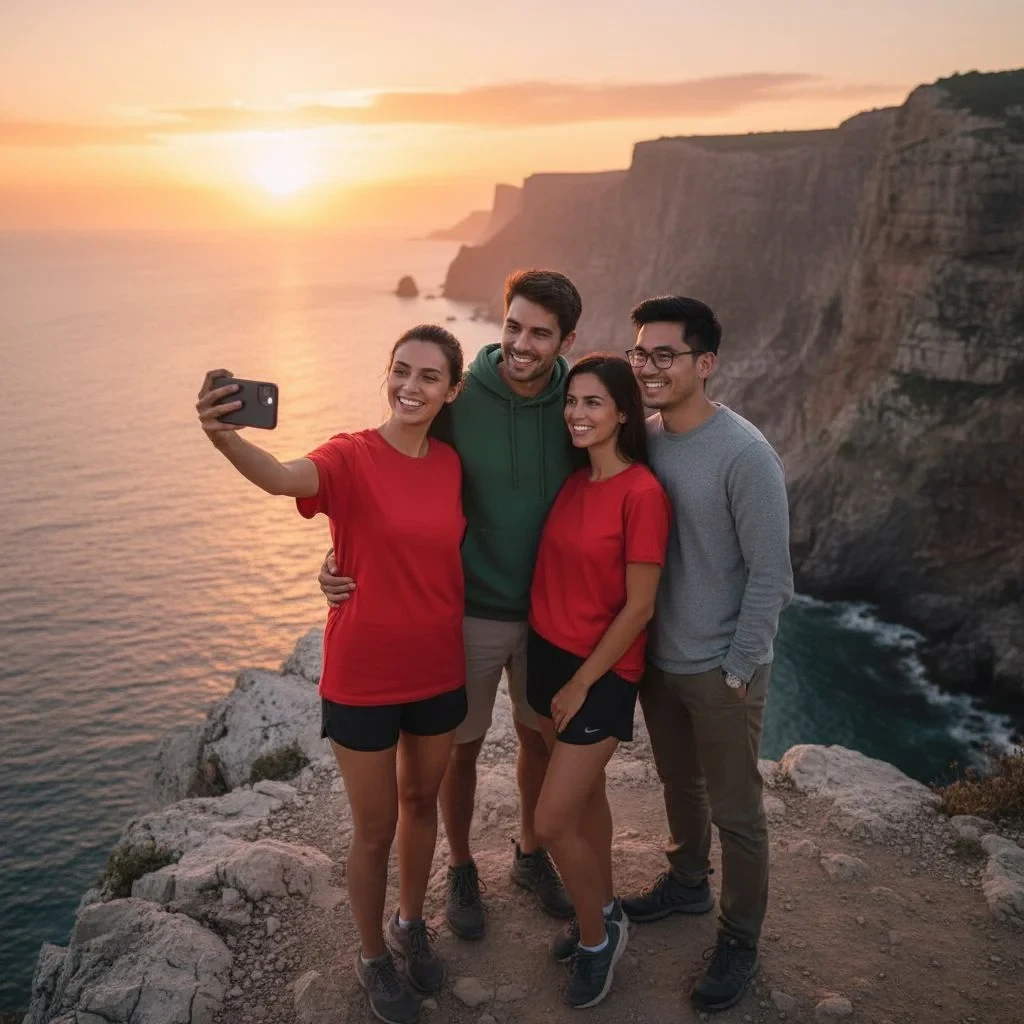
Класическото сливане на снимки е кошмар
Ако някога сте опитвали това ръчно, знаете за какво говорим.
Отваряте графичен редактор. Качвате и двете снимки. Опитвате изрязване на фигура – и се сблъсквате с коса, прозрачен фон или сложен ръб на дреха. Премествате я на нова сцена и установявате, че светлината не пасва, цветовете не изглеждат естествено, а фигурата изглежда като изрязана от друга реалност.
И това още не включва времето за смесване на цветовете, коригиране на сенките и унифициране на цялостното настроение на снимката.
Резултат? Часове работа и резултат, който всеки ще разпознае като монтаж.
А всъщност е нужно само едно: AI, която разбира съдържанието на двете снимки едновременно и може естествено да ги свърже.
AI обединява снимки според вашето описание с едно кликване
AI редакторът на снимки ви позволява да добавите до 3 референтни изображения към основната снимка и да кажете на AI какво искате да комбинирате чрез текстово описание. AI анализира контекста, светлината и стила на всички изображения – и естествено ги обединява в един резултат.
Без слоеве. Без маскиране. Без класически графичен редактор.
Как да обедините няколко снимки в една: Стъпка по стъпка
Стъпка 1: Качете основната снимка в AI редактора на изображения GuideGlare – това е изображението, към което искате да добавите елементи от други снимки

Стъпка 2: Кликнете върху „Редактиране с AI“ → „Редактиране на изображение“

Стъпка 3: В диалоговия прозорец Промяна на изображението кликнете върху „Добавяне на изображения“ и качете референтни снимки (до 3 изображения). Имайте предвид, че изображението, което редактирате, вече е взето предвид от изкуствения интелект.
Референтните изображения са снимки на хора, продукти или среди, които искате да интегрирате в основната снимка.
Стъпка 4: В полето „Описание на промяната“ напишете как трябва да бъдат свързани изображенията
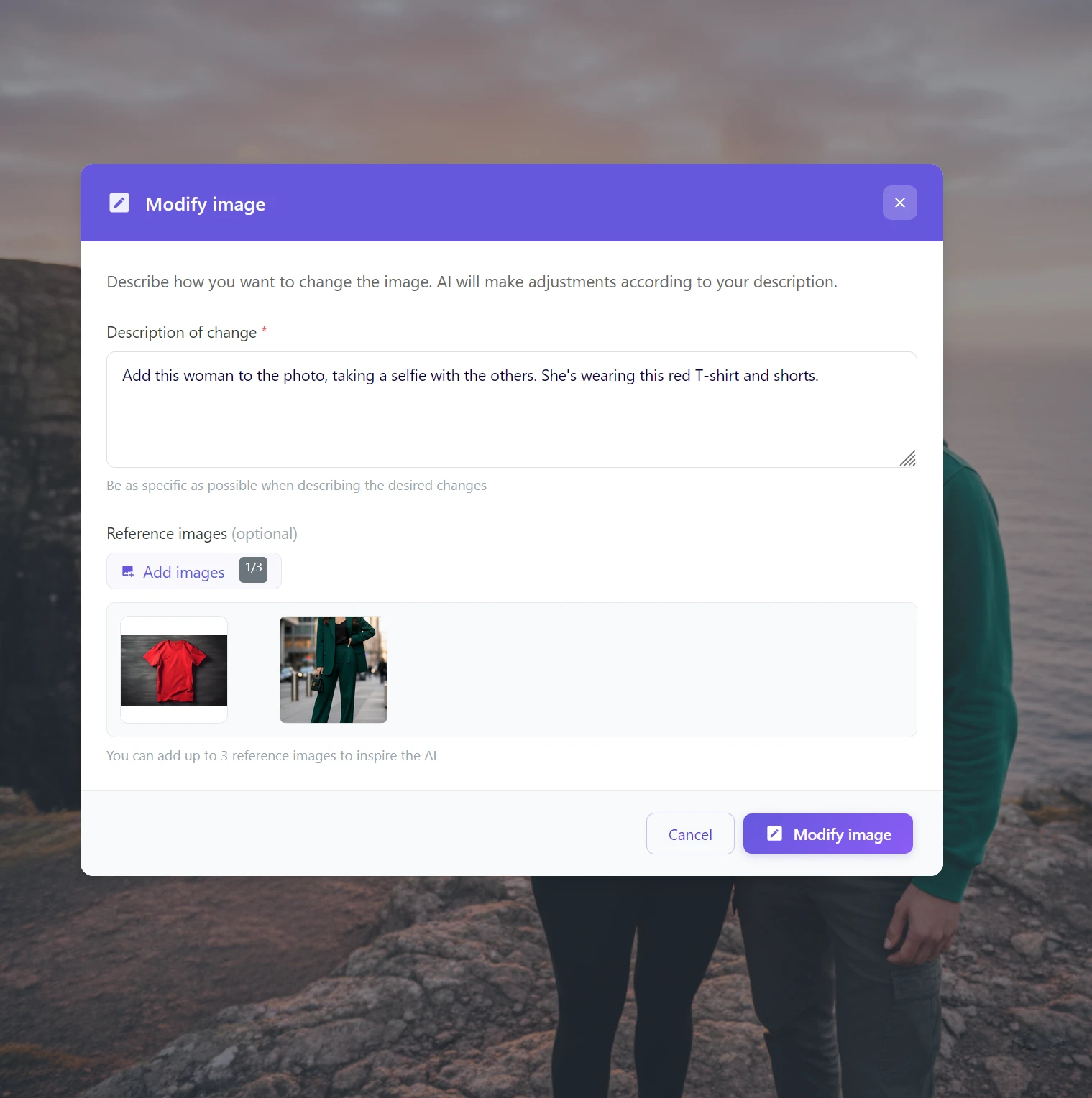
Стъпка 5: Кликнете върху „Modify image“ и изчакайте 15–30 секунди
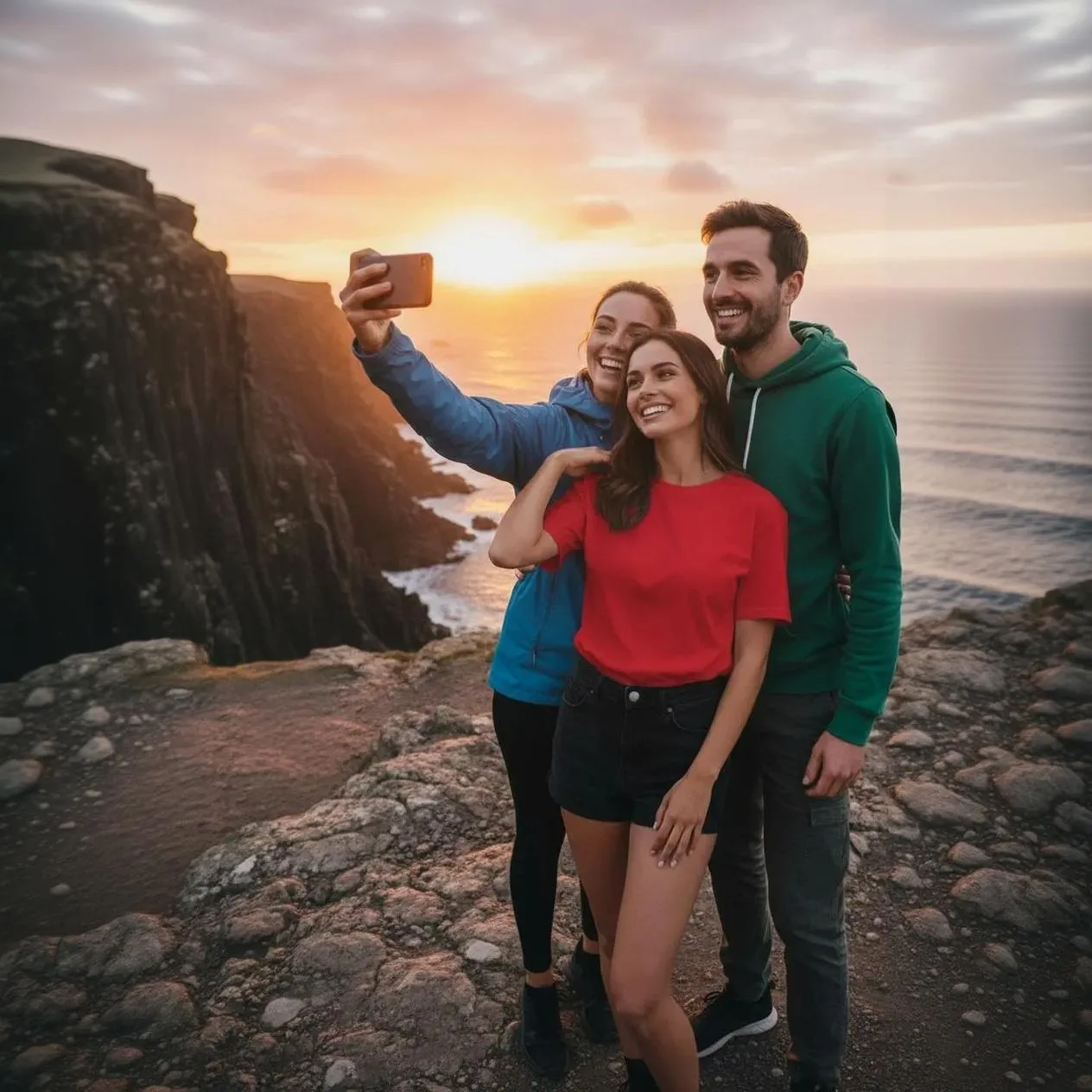
Как да напишете описание за най-добри резултати
Описанието е ключово. Колкото по-конкретно е, толкова по-естествен е резултатът.
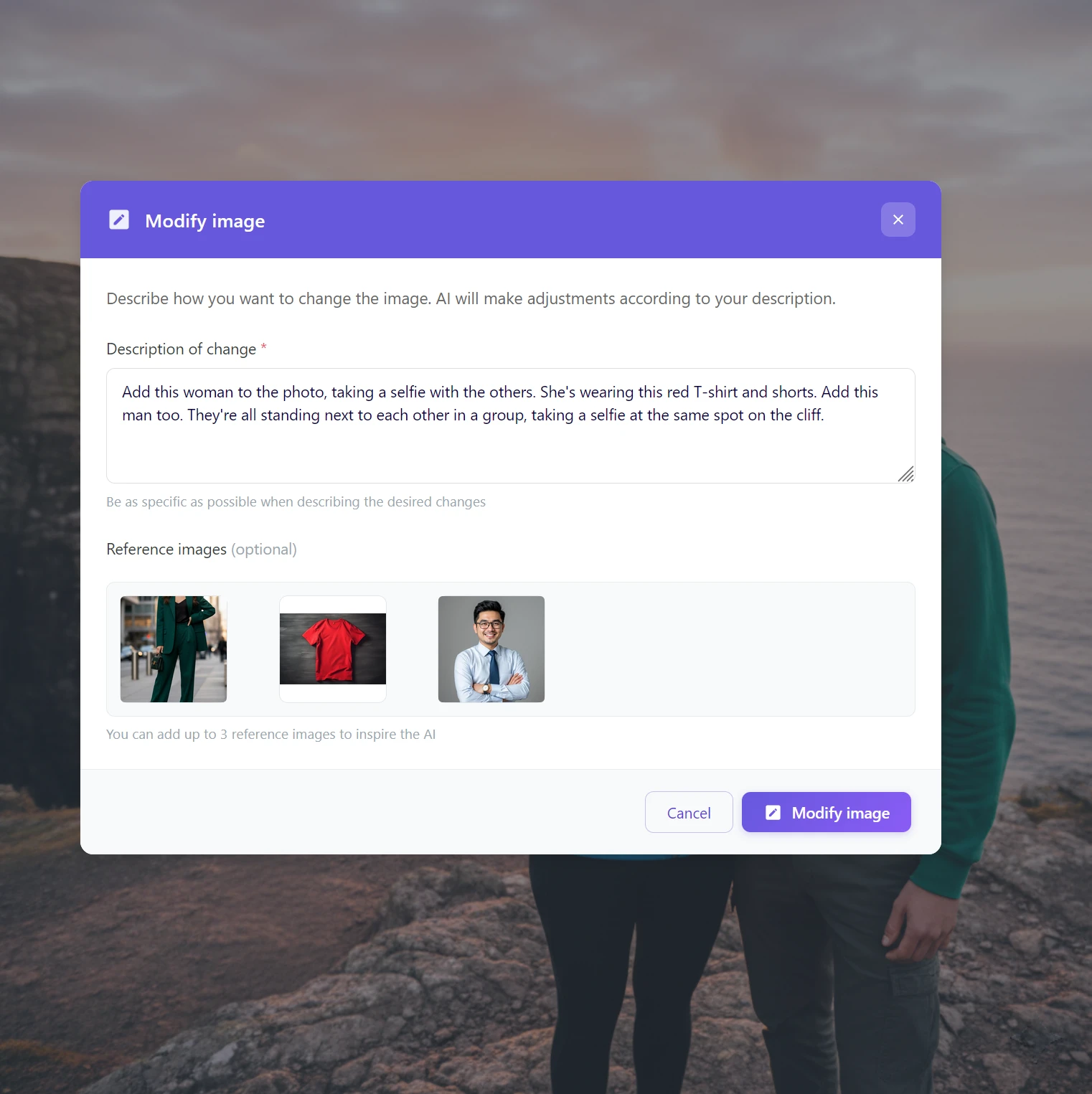
Съвети за писане на описание:
Опишете какво показват референтните изображения:
- „Add this woman to the photo, she’s wearing the red t-shirt“
- „Добавете тази жена на снимката в червена тениска и шорти“
Опишете връзката с другите елементи на сцената:
- „They’re all standing next to each other, taking a selfie at the same spot on the cliff“
- „Стоят един до друг и снимат групово селфи на същото място“
Когато добавяте няколко души наведнъж, опишете всеки поотделно:
- „Add this woman too. Add this man too. Всички стоят в група.“
💡 Съвет: Ако искате да обедините човек с конкретна среда (а не просто друга снимка на хора), опишете стаята или сцената по-подробно – AI ще разбере къде да постави фигурата.
Практически примери за употреба
Разгледайте няколко примера за практическа употреба на обединяване на няколко снимки с помощта на AI.
Добавяне на липсващ човек към групова снимка
Приятел си е тръгнал, преди да успеете да направите групова снимка. Но имате негов портрет от друг повод.
→ Качете груповата снимка като основа, портрета на приятеля като референция и опишете: „Добавете този човек към групата, стоящ в средата.“
Поставяне на човек в среда
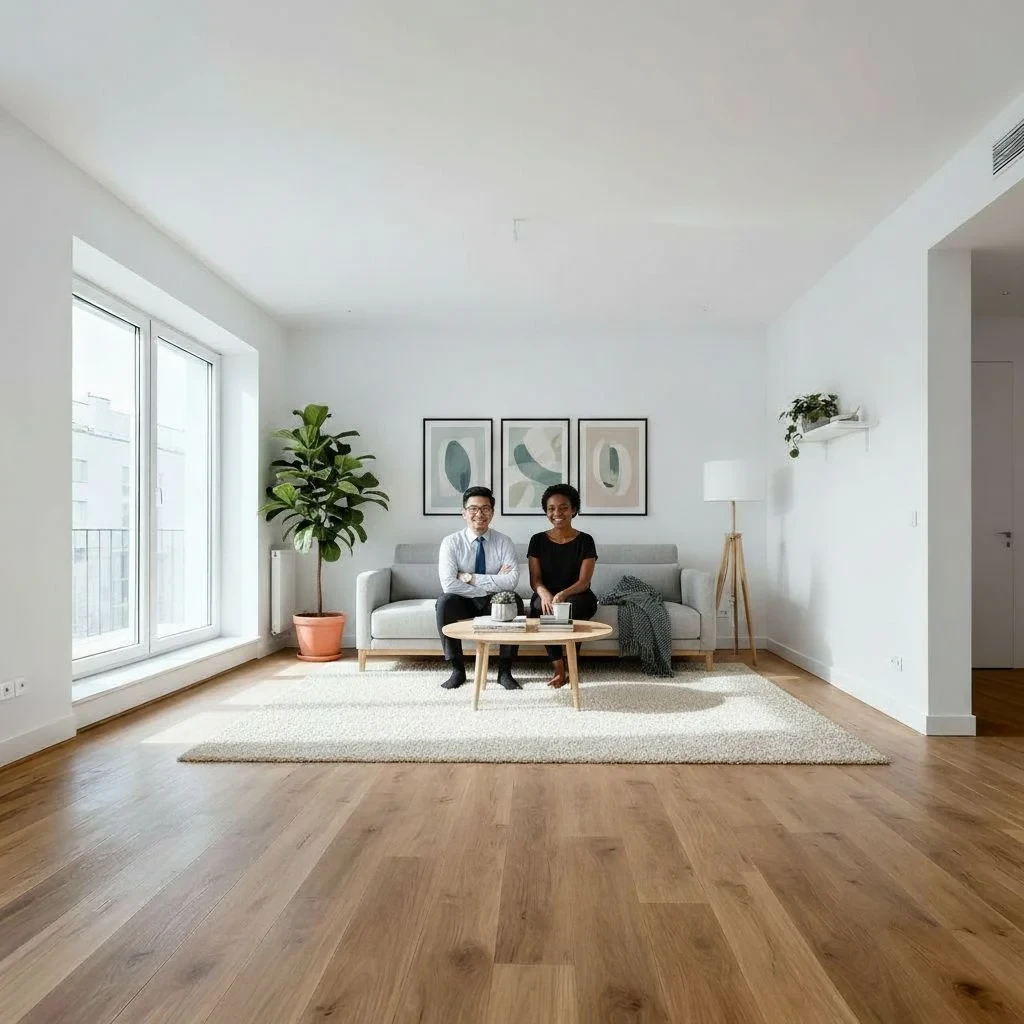
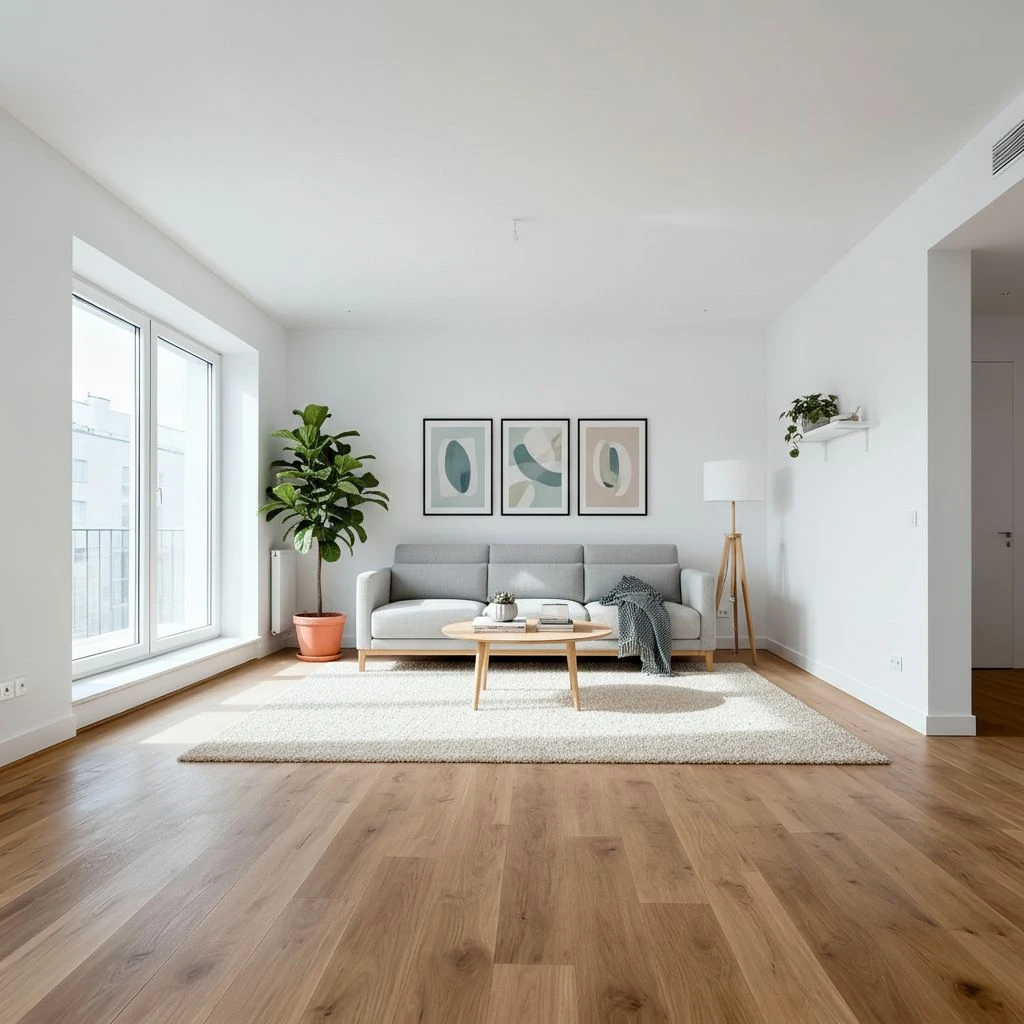
Имате портрет на клиент или модел и снимка на интериор. Искате да покажете как би изглеждал този човек в даденото пространство.
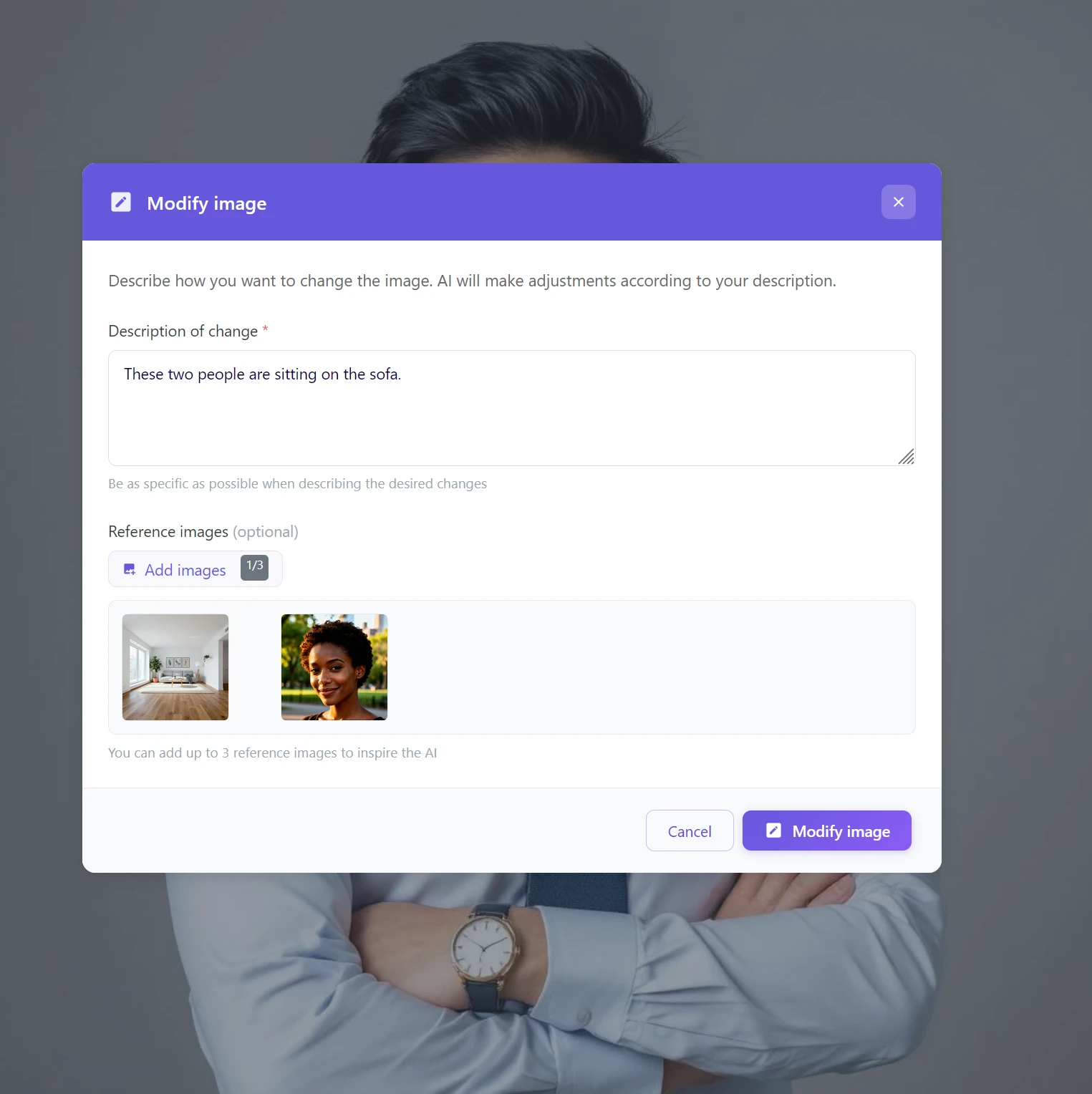
→ Основата е снимка на стая, референцията е портрет на човек, описание: „Тази жена седи на дивана в стаята.“
Продуктова фотография с модел
Имате продуктова снимка на дреха и клиентът иска да види как изглежда на конкретен човек. Можете да създавате различни вариации на снимки, зависи само от вашето въображение.
→ Основата е портрет или кадър на модел, референцията е продуктова снимка на дреха, описание: „Този човек носи тази тениска.“
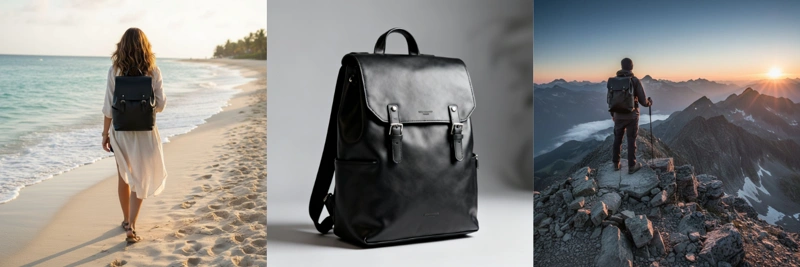
Създаване на маркетингови визуални материали
Трябва да поставите конкретен човек (колега, клиент) в сцена за фирмени материали или кампания.
→ Референцията е фирмен портрет, основата е средата или сцената на кампанията.
Какво да имате предвид за най-добри резултати
Светлината и атмосферата трябва да бъдат сходни. Снимка при пълно слънце и портрет в тъмна стая ще бъдат по-трудни за AI да ги свърже естествено. Колкото по-близки са условията на изображенията, толкова по-достоверен е резултатът.
Опишете контекста, не само действието. Вместо „добави човек“ опитайте „добави този човек, стоящ вляво, в съответствие с осветлението на сцената“.
Изберете подходящи референтни изображения. Кадър в цял ръст или портрет с ясно видимо лице работи по-добре от размазана или далечна снимка.
Ако резултатът не е перфектен, уточнете описанието или опитайте друг ред на референтните изображения. AI понякога се нуждае от втори опит при по-сложни комбинации.
Кога обединяването на снимки с помощта на AI е най-ценно
| Ситуация | Решение |
|---|---|
| Липсващ човек на групова снимка | Портрет като референция + описание на позицията |
| Модел за продуктова снимка | Кадър на продукт + портрет на модел |
| Човек в нова среда | Портрет + снимка на среда |
| Сцена с двама души от различни снимки | Основна сцена + портрети като референция |
Започнете да обединявате снимки с помощта на AI още днес
Обединяването на няколко снимки в една естествено изглеждаща сцена доскоро беше работа за професионални графични студия. Днес можете да го направите в AI редактора GuideGlare за няколко минути – без графичен дизайнер, без слоеве, без компромиси в качеството на резултата.
Спрете да мечтаете за перфектни снимки. Започнете да ги създавате с AI.
С GuideGlare AI редактора ще се справите с напреднали корекции за секунди. Създавайте професионални композиции, добавяйте липсващи хора или поставяйте продукти в нови среди – лесно и ефективно.
Често задавани въпроси
Безплатно ли е обединяването на снимки?
Не, за да използвате AI инструментите в GuideGlare, ви е необходим поне Basic план. Той ще ви отключи достъп до всички напреднали AI функции, включително обединяване на снимки.
Колко референтни изображения мога да добавя?
В една редакция могат да се добавят до 3 референтни изображения. Когато добавяте няколко души или елементи наведнъж, препоръчваме всеки от тях да бъде описан в инструкцията, за да може AI да разбере какво да прави с всяко изображение.
Трябва ли снимките да имат еднакви светлинни условия?
Не е задължително, AI е способна да адаптира осветлението и сенките, за да изглежда резултатът естествено. Въпреки това, колкото по-сходни са светлинните условия и общата атмосфера на изходните изображения, толкова по-естествена и достоверна ще бъде получената композиция.
Работи ли обединяването и за фон или среда, не само за хора или обекти?
Да, GuideGlare AI редакторът е много гъвкав. Като референция може да се използва всяко изображение – портрет на човек, продуктова снимка, снимка на среда, текстура или дори просто абстрактно изображение. AI ще го интегрира в основната сцена според вашето подробно описание.
Ами ако резултатът не изглежда естествено или точно според моите представи?
Ако първият резултат не е перфектен, не се отчайвайте. Опитайте да уточните описанието, да добавите повече детайли за позицията, осветлението или взаимодействието на елементите. Можете също така да промените реда на референтните изображения или да опитате други референтни снимки с по-сходно осветление или стил. AI може да се стартира многократно и с всяка итерация и уточнение резултатите могат значително да се подобрят.
Колко време отнема обработката?
Обикновено обработката отнема 15–30 секунди. При комбиниране на няколко референтни изображения или при много комплексни изисквания обработката може да отнеме малко повече време, но рядко надвишава една минута.
Мога ли да определя точната позиция, където да се постави референтният елемент?
Да, можете да повлияете на точната позиция с помощта на подробно текстово описание. Например: „Добавете този човек, стоящ вляво в средата на сцената, с ръце в джобовете,“ или „Поставете раницата на гърба на фигурата в синя тениска.“ Колкото по-специфични са инструкциите, толкова по-добре AI ще разбере вашето намерение.
В какво качество е получената снимка? Запазва ли се резолюцията на оригиналната снимка?
Получената снимка обикновено запазва високо качество и резолюция, близки до оригиналното изображение. AI се стреми да генерира изображение, което е рязко и детайлно, за да бъде подходящо за печат или онлайн употреба без проблеми. Точната резолюция може леко да варира в зависимост от входните данни и сложността на корекцията.
Какво ще стане, ако AI се опита да добави нещо към снимката, което не съм искал(а)?
AI понякога може да интерпретира описанието или референтните изображения по начин, който неволно добавя нежелани елементи. В такъв случай опитайте да коригирате описанието си, така че да бъде по-ясно какво искате и какво не. Например, добавете „уверете се, че няма други обекти“ или „запазете фона чист.“ Можете също така да опитате да генерирате отново с малко по-различно описание.