

Как да увеличим снимка за печат с AI без загуба на качество
Перфектна снимка, но твърде малка. А увеличаването само влошава ситуацията
Вероятно се е случвало на всеки. Намирате идеалната снимка за вашия проект, презентация или за стената, но има уловка: разделителната способност е твърде ниска. Когато се опитате да увеличите снимката по класическия начин, вместо ясни детайли ще получите само размазана, „пикселизирана“ мозайка.
Преди това означаваше край на търсенето и необходимост да се намери друго изображение. Днес обаче съществува решение, наречено AI upscaling. В тази статия ще обясним защо този метод е несравнимо по-добър от обикновеното увеличаване и ще покажем стъпка по стъпка как да спасите дори най-малкото изображение.
Какво всъщност прави AI upscaling и защо не е просто обикновено увеличаване
Класическото увеличаване на изображение (интерполация) работи просто – софтуерът разтяга съществуващите пиксели върху по-голяма площ и усреднява пространството между тях. Резултатът, за съжаление, е известен: размазана снимка, която изглежда, сякаш някой я е снимал през матирано стъкло. Липсват детайли, ръбовете са меки и текстът става нечетлив.
AI upscaling подхожда по съвсем различен начин. Вместо просто разтягане на пиксели, той използва напреднали невронни мрежи, които са обучени върху милиони двойки изображения (с ниска и висока резолюция). Алгоритъмът анализира съдържанието на снимката и активно добавя нови детайли, които изобщо не са съществували в оригиналния файл. Той разпознава, че „този размазан елемент“ всъщност е листо на дърво или мигла на око – и го генерира отново, ясно и с висока резолюция.
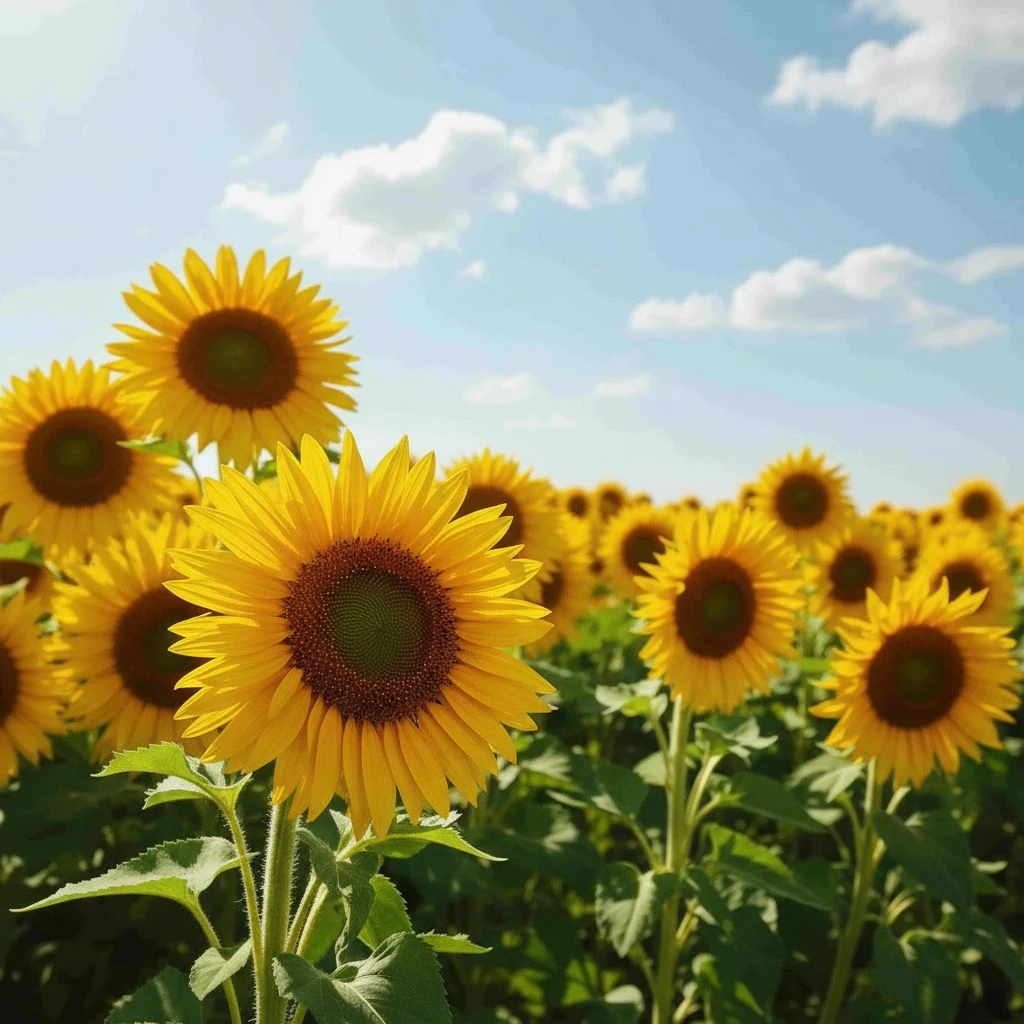
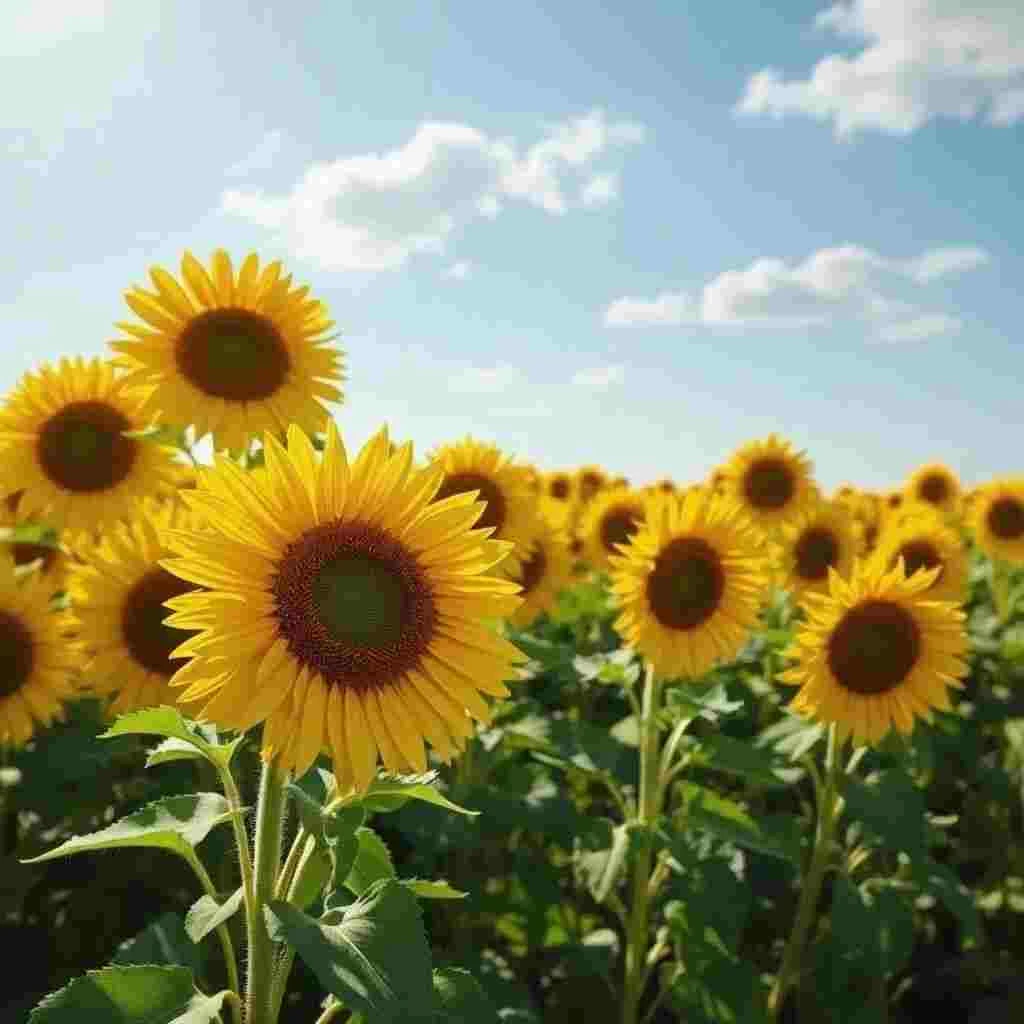
Какво конкретно предлага AI upscaling в GuideGlare
- Увеличаване 2× (2K) – Удвояване на размерите на снимката. Идеален избор за уеб, електронни магазини, социални мрежи и по-малки разпечатки (формати A5/A4).
- Увеличаване 4× (4K) – Четирикратно по-големи размери. Абсолютна необходимост за широкоформатен печат, билбордове, плакати или професионална графика.
- Запазване на композицията – Качеството и плътността на пикселите се променят, но кадърът и пропорциите остават абсолютно идентични.
- Реконструкция на текстури – Изкуственият интелект може естествено да възстанови структурата на плат, коса или трева там, където преди е имало само размазано цветно петно.
Upscaling не увеличава „кадъра“: когато имате нужда от повече фон, това е друга задача
AI upscaling увеличава детайлите и плътността на пикселите, но не променя композицията — не добавя краища или „повече от сцената“.
Ако трябва да разширите платното (напр. да направите банер от снимка), имате нужда от функцията AI outpainting. Upscaling след това използвайте като последна стъпка за рязкост.
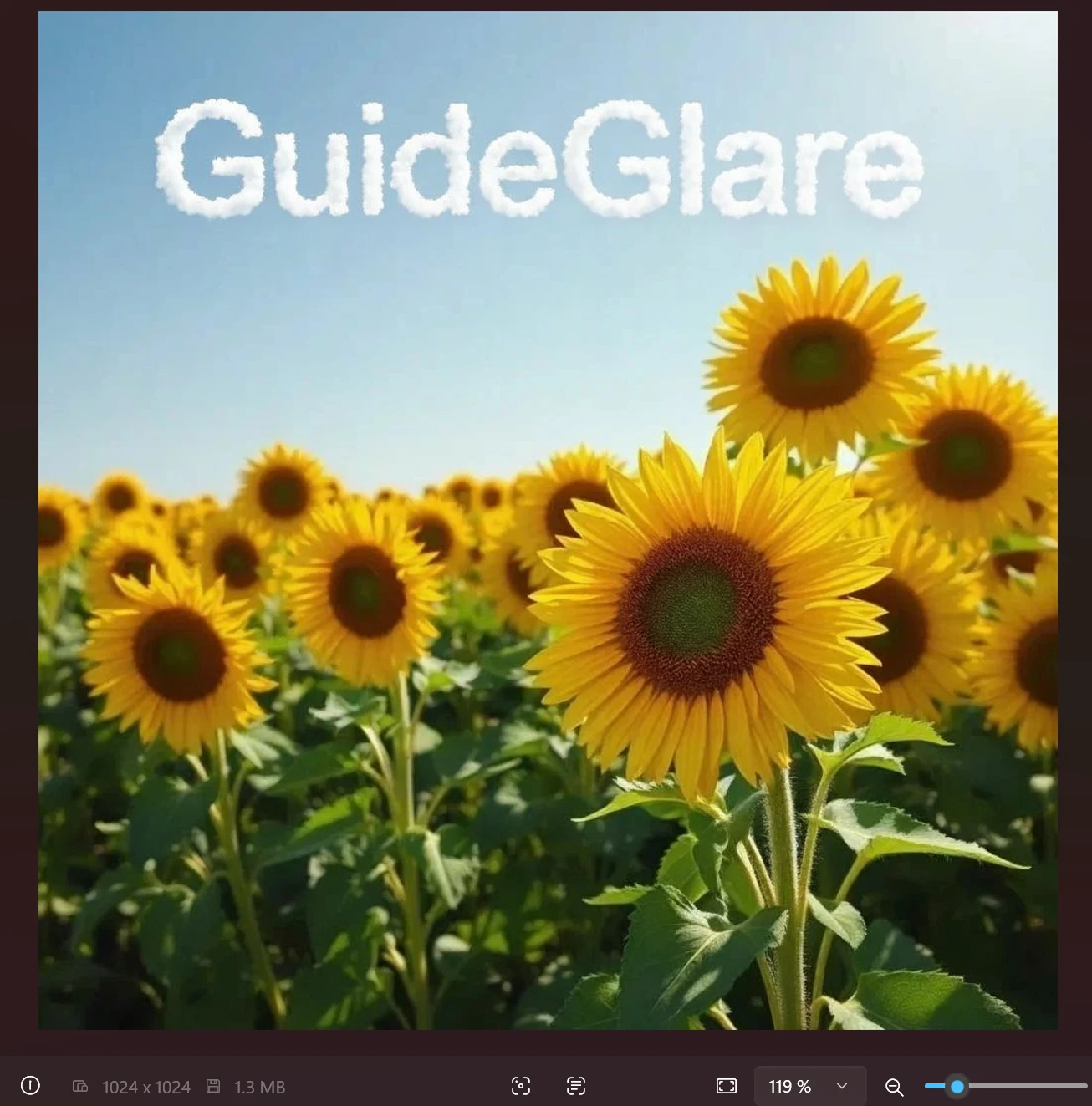
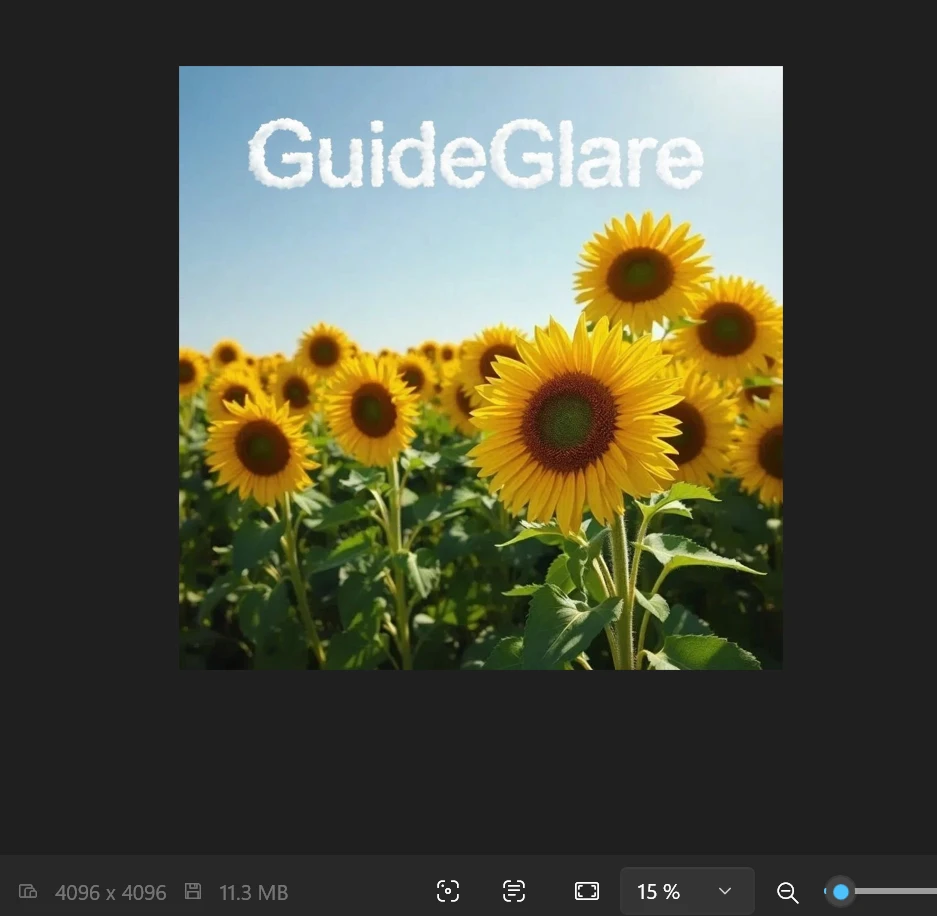
Кога наистина имате нужда от AI увеличаване на резолюцията на снимка
Печат без компромиси
Принтерите са безкомпромисни. За качествен печат са необходими материали с резолюция 300 DPI. Снимка, изтеглена от уебсайт или социални мрежи, често е само 72 DPI и с малки размери – при печат на формат A3 би била безнадеждно размазана. AI upscaling подготвя данните така, че да са идеално остри дори на голяма хартия.
300 DPI не е магия: решаващи са пикселите, форматът и разстоянието
За печат често се посочва 300 DPI, но на практика решава комбинацията от брой пиксели и размер на печата.
- За фотокнига и печат „отблизо“ се стремете към 300 DPI.
- За плакати и големи формати, разглеждани от разстояние, често са достатъчни 150–200 DPI.
Бърза ориентация (приблизително):
- A4 @ 300 DPI ≈ 2480 × 3508 px
- A3 @ 300 DPI ≈ 3508 × 4961 px
Изображение с текст: след upscaling винаги проверявайте четливостта на 100%
AI може да добавя детайли отлично, но при шрифтовете понякога се появяват леки деформации (диакритика, тънки линии).
След upscaling направете бърза проверка:
- отворете преглед на 100% увеличение,
- проверете проблемните места (диакритика, O/0, S/5),
- и ако е необходимо, коригирайте дребните неща локално чрез допълване на област.
Професионални визуални ефекти за Retina и 4K дисплеи
Днешните монитори и телефони имат изключително фина резолюция. Изображение с ниска резолюция изглежда непрофесионално на тях, което е проблем особено за електронни магазини или в дизайнерско портфолио. Upscaled снимка изглежда кристално чиста дори на най-взискателните екрани.
Електронен магазин и Retina дисплеи: стремете се към по-дълга страна поне 2000–3000 px
За уеб често не си струва „безразсъдно“ да се целите в максимума — важно е изображението да изглежда рязко на модерните дисплеи.
Практически съвет:
- за основни продуктови снимки често е достатъчна по-дълга страна от 2000–3000 px,
- за „hero“ банери и големи визуални елементи има смисъл да се отиде по-високо.
Спасяване на семейния архив
Имате ли ценни снимки от първите цифрови фотоапарати или сканирани хартиени снимки с ниска резолюция? Тези спомени заслужават модерно качество. Upscaling ще им върне рязкостта, ще премахне цифровия шум и ще позволи отпечатването им в голям албум. Ако снимките са допълнително повредени или черно-бели, прочетете нашето ръководство за AI поправка и колоризация на снимки.
Стари и силно компресирани снимки: първо почистете, после upscaling
При архивни снимки са типични „квадратчетата“ от компресията (JPEG артефакти). Ако ги увеличите направо, те само ще се подчертаят.
Най-надеждният подход:
- почистете компресията/шума,
- коригирайте локално дефектите,
- направете финалния AI upscaling.
Пълното спасяване на снимки е свързано и с AI реставрация на снимки.
Производствено качество за генерирани от AI произведения
Повечето популярни AI генератори създават изходни изображения с резолюция около 1024×1024 px. За Instagram това е достатъчно, но за печат на тениска, корица на книга или голям плакат е просто твърде малко. Upscaling е задължителна последна стъпка във всеки професионален AI работен процес.
Ръководство: Как да увеличите резолюцията на снимка с AI стъпка по стъпка
В GuideGlare имате два подхода. Изберете този, който най-добре отговаря на състоянието на вашето изходно изображение.
Метод 1: Бърз upscaling (за снимки в добро състояние)
Ако вашето изображение е технически изрядно – тоест не е шумно или размазано, а просто е малко – този прост процес е достатъчен.
Стъпка 1: Качете снимката в AI редактора GuideGlare. Поддържаме формати JPG и PNG с размер до 10 MB.

Стъпка 2: В дясното меню щракнете върху „Редактиране с AI“ → „Повишаване на резолюцията“.

Стъпка 3: Изберете коефициент на увеличение – 2× за обща употреба в уеб, 4× за максимално качество и печат.
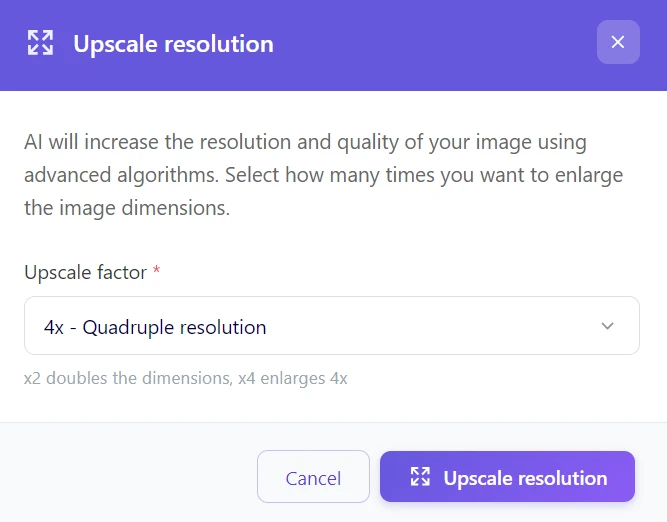
Стъпка 4: Изчакайте 15–30 секунди, проверете генерирания преглед и изтеглете резултата.
Внимавайте с компресията: за печат често печели PNG или JPG с високо качество
След upscaling агресивната компресия може да създаде видими „карти“ и блокове, особено при фини преходи.
- За графика, текстове и лога предпочитайте PNG (по-малко артефакти).
- За снимки е ОК JPG, но поддържайте високо качество — компресията може излишно да убие детайлите.
Метод 2: Корекция + upscaling (за повредени или некачествени снимки)
Ако входното изображение е размазано, силно шумно или тъмно, директният upscaling само би увеличил и подчертал тези дефекти. В такъв случай препоръчваме двуфазен подход.
Стъпка 1: Корекция на качеството
Качете изображението и изберете „Редактиране с AI“ → „Промяна на изображението“. В текстовото поле напишете инструкция за изкуствения интелект какво точно трябва да подобри.
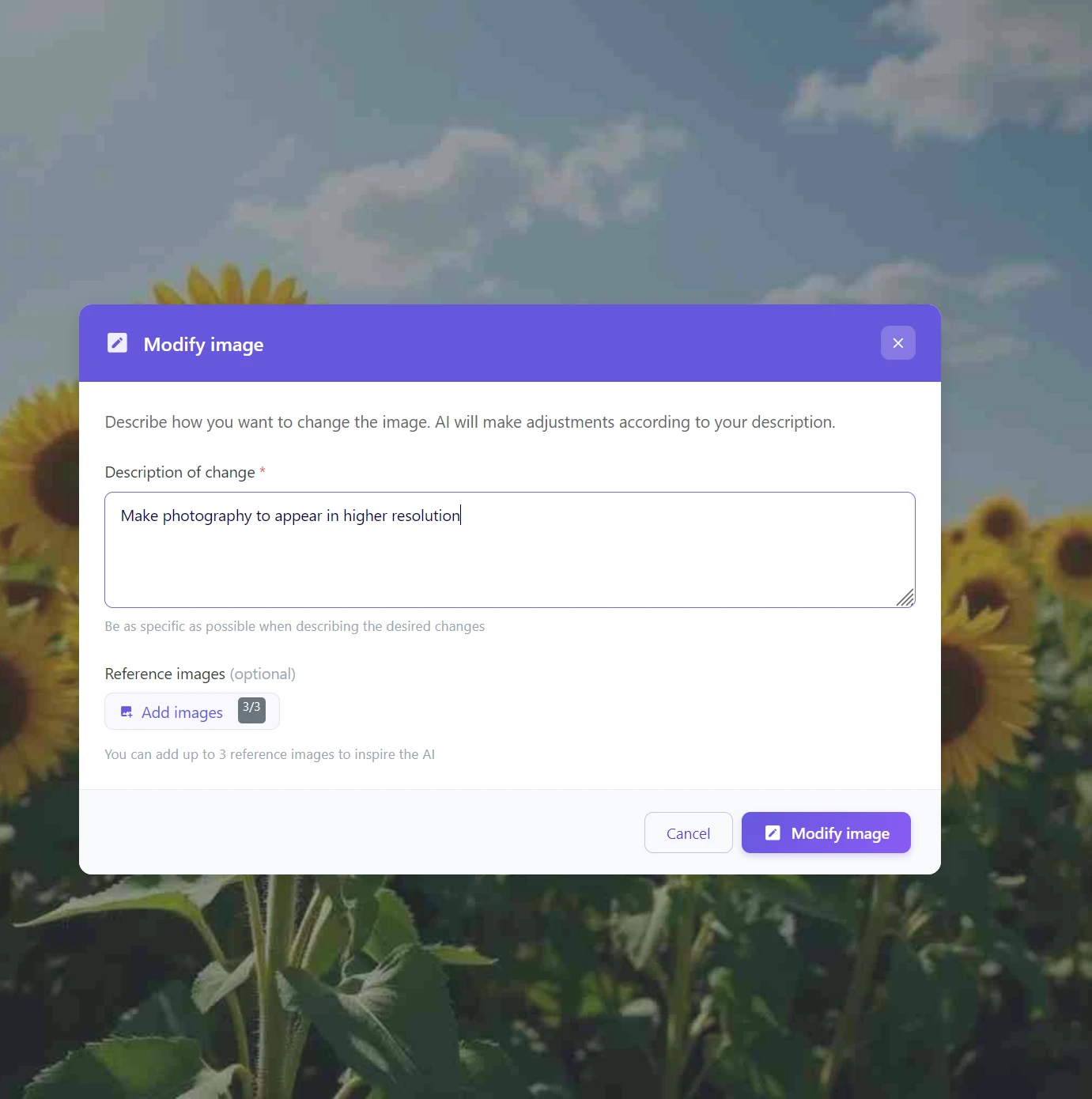
Примери за промптове, които работят отлично:
- „Подобри рязкостта, премахни шума и балансирай цветовете“
- „Коригирай размазването на лицето и добави детайли на кожата“
Портрети и кожа: първо ги коригирайте, след това увеличете
При лицата upscaling е „безмилостен“ — когато входът е размазан или шумен, той увеличава и тези дефекти и кожата може да изглежда пластмасова.
Препоръка:
- първо премахнете шума и подобрете рязкостта (може и чрез „Промяна на изображението“),
- след това направете 4× upscaling,
- и ако е необходимо, доизгладете дребните детайли локално.
Стъпка 2: Локални корекции (по избор)
Виждате ли все още малка грешка след корекцията? Използвайте функцията „Допълване на област“ (AI Inpainting). Маркирайте проблемното място с четка и опишете как трябва да изглежда – AI ще го замени или коригира естествено.
Косата и фините текстури коригирайте локално още преди upscaling
При коса, брада и фини структури (трева, плетиво) AI при увеличаване може да създаде „слети“ кичури или неестествени шарки.
Когато коригирате критичните места чрез допълване на област преди upscaling, ще получите по-достоверен детайл и по-естествена текстура.
Стъпка 3: Финално увеличение
Едва сега, когато основното изображение е чисто и без грешки, приложете функцията „Повишаване на резолюцията“ (идеално 4×).
Защо този подход работи по-добре? AI upscaling работи като много силна лупа. Колкото по-качествено изображение поставите под тази лупа, толкова по-точни и естествени ще бъдат детайлите, които изкуственият интелект ще изчисли при увеличаване.
Най-добър работен процес: коригиране → upscaling → изостряне (не обратното)
Изострянето преди увеличаване е честа грешка — AI тогава увеличава и хало ефектите и дребните артефакти около ръбовете.
Правилен подход:
- първо почистете (шум, размазване, компресия),
- след това направете AI upscaling,
- и едва накрая добавете фино изостряне според целта (уеб срещу печат).
Сравнение: AI upscaling срещу традиционно увеличаване
| Критерий | Класическо увеличаване (преоразмеряване) | AI upscaling в GuideGlare |
|---|---|---|
| Получена рязкост | Размазани ръбове, пикселизация | Реконструирани, остри детайли |
| Времеемкост | Незабавно (но некачествено) | 15–30 секунди |
| Детайли на текстури | Загубени, изгладени | Активно изчислени и възстановени |
| Подходящо за печат | Неподходящо за формати над A4 | Перфектно подготвено за голям формат |
| Разходи | Безплатно (във всеки редактор) | Част от Basic план |
Когато изглежда „твърде рязко“, опитайте 2× вместо 4× или първо почистете входа
Понякога AI създава неестествени микротекстури (трева като четина, кожа като восък). Това е сигнал, че входът е твърде некачествен или upscaling-ът е твърде агресивен.
Какво работи:
- опитайте първо 2× и сравнете резултата,
- направете преди-upscale премахване на шум / корекция на компресията,
- коригирайте проблемните места локално чрез AI inpainting.
Целта е естествен детайл, а не „прегенерирана“ текстура.
Спасете своите снимки и ги подгответе за печат още днес
Ниската резолюция отдавна не означава, че снимката трябва да отиде в кошчето. С AI редактиране на снимки в GuideGlare ще получите абсолютно максимума от всяка снимка – независимо дали става въпрос за ценна семейна фотография, фантастичен визуален елемент от Midjourney или продуктова снимка за вашия електронен магазин.
Кажете сбогом на пикселизираните изображения
Ниската резолюция вече не е краят. Превърнете малките и неясни снимки във визуални елементи, остри като бръснач, които ще блестят на всеки дисплей и в печат.
За няколко секунди, без сложни корекции и технически познания.
Често задавани въпроси относно AI upscaling
Безплатен ли е AI upscaling?
За да използвате напреднали AI инструменти в GuideGlare, като upscaling, е необходимо активно абонаментно, например план Basic. За разлика от простите функции „промяна на размера“ в безплатни редактори, които само механично разтягат пикселите, нашият AI активно генерира нови детайли. Този процес е изключително интензивен откъм изчисления и изисква висококачествени AI модели.
Така че не плащате само за увеличаване, а за технология, която интелигентно реконструира перфектно остро и използваемо изображение от неясна основа.
Какви формати изображения мога да увелича?
Инструментът в момента поддържа най-разпространените формати – JPG, JPEG и PNG. Максималният размер на качения файл е 10 MB. Така без проблеми можете да обработвате снимки от цифрови фотоапарати, мобилни телефони, сканирани материали и изображения, изтеглени от интернет.
Колко голям ще бъде файлът след 4× увеличение?
Имайте предвид, че крайният файл ще бъде значително по-голям – и това е целта. Изображение, което първоначално е било 1 MB, може след 4× upscaling да достигне размер 10–15 MB. AI не добавя „празно място“, а генерира милиони нови пиксели, пълни с визуална информация. Именно тази плътност на данните е ключова за постигане на професионално качество на печат от 300 DPI.
Работи ли и с генерирани от AI изображения от Midjourney или DALL-E?
Да, дори това е една от най-важните стъпки в целия процес на създаване на AI изкуство. Повечето генератори произвеждат изображения с резолюция около 1024×1024 px, което е напълно недостатъчно за печат или професионална употреба. AI upscaling е необходима финална стъпка, която превръща цифровия концепт в пълноценно произведение, готово за плакат, корица на книга или печат върху текстил.
Защо препоръчвате първо да се коригира снимката и едва след това да се увеличи?
Представете си AI upscaling като много силна лупа – той увеличава всичко, което поставите под нея, и за съжаление, включително грешките. Ако оригиналната снимка е шумна, размазана или твърде тъмна, upscaling визуално ще подчертае тези проблеми. Когато първо „почистите“ основата с функцията Промяна на изображението с AI, давате на изкуствения интелект много по-качествен материал за работа. В резултат на това увеличеното изображение ще бъде драстично по-чисто и по-достоверно.
Каква е практическата разлика между увеличение 2× и 4×?
Изборът зависи изцяло от вашата цел. Увеличение 2× е идеално за цифрова употреба – подобряване на снимки за уебсайтове, електронни магазини, социални мрежи или оптимизация за Retina дисплеи. Увеличение 4× е предназначено за печат и професионална графика. Изберете го винаги, когато планирате да отпечатате снимка във формат A4 и по-голям, за плакат, билборд или когато се нуждаете от максимално възможно качество за вашето графично портфолио.
Може ли AI да спаси дори много малки или стари снимки?
Да, но с определени физически ограничения. При много малки изображения (например икона 100×100 px) или при снимки, където детайлите вече са безвъзвратно изгубени (лицата са само едноцветни петна), AI трябва много да „гадае“. Резултатът ще бъде по-остър, но може да не е сто процента верен на оригиналната реалност. Обратно, при снимки от първите цифрови фотоапарати (с резолюция например 1600×1200 px) резултатите са абсолютно завладяващи – AI може да извлече от тези снимки рязкост и детайли, за които дори не сте знаели, че съществуват.